
動画編集をしていると、「音声に雑音が入る」「声が割れて聞こえる」「映像と音声がずれている」といったトラブルが発生することがあります。
例えば、撮影した動画を再生すると「サー」という雑音が入っていたり、人物の声が「バリバリ」とひずんでいたりする場合があります。
また、動画編集ソフトに素材を読み込んだ際に、映像と音声のタイミングが合わなくなることもあります。
これらの問題は、原因によって対処方法が異なります。
この記事では、動画編集初心者に向けて、音声ノイズ・音割れ・音ズレの違いから、主な原因、改善方法、トラブルを防ぐためのポイントまでを解説します。
1. 音声ノイズ・音割れ・音ズレの違い
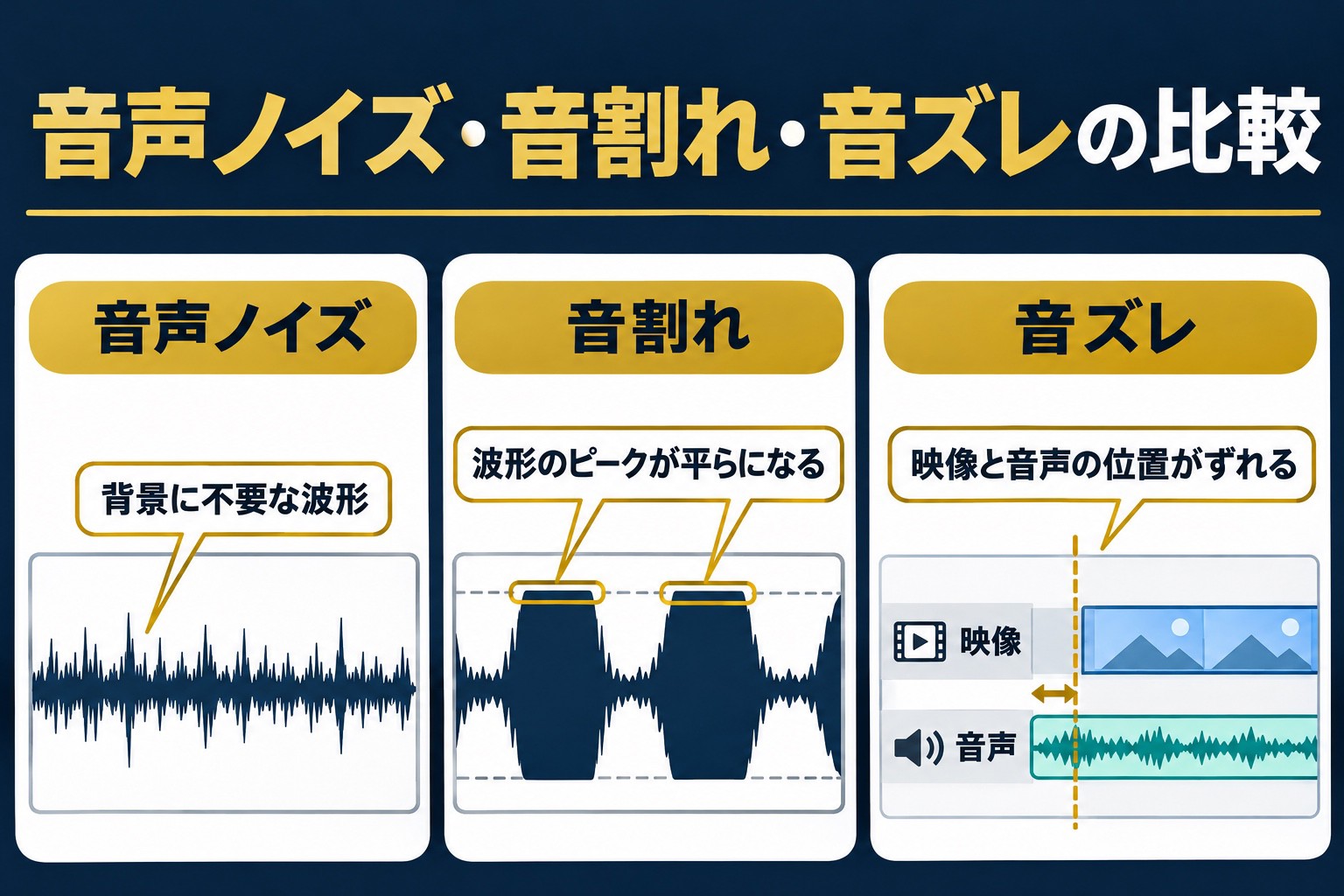
まずは、3つの音声トラブルの違いを理解しましょう。
① 音声ノイズとは?
音声ノイズとは、録音した音声に含まれる不要な音のことです。
例えば、次のような音があります。
- 「サー」という背景音
- 「ブーン」という低い音
- エアコンや扇風機の音
- マイクに当たる風の音
- 周囲の会話や生活音
ノイズが大きいと、ナレーションや会話が聞き取りにくくなる場合があります。
② 音割れとは?
音割れとは、音声がひずんで不自然に聞こえる状態のことです。
例えば、大きな声を録音した際に、「バリバリ」「ジリジリ」といった音が発生する場合があります。
音割れは、録音レベルが高すぎる場合などに発生します。
③ 音ズレとは?
音ズレとは、映像と音声のタイミングが一致していない状態のことです。
例えば、人物が口を動かした後に声が聞こえる場合などです。
音ズレがあると、視聴者が違和感を覚える場合があります。
3つのトラブルを比較
| トラブル | 主な症状 | 主な原因 |
|---|---|---|
| 音声ノイズ | 雑音が入る | 録音環境・機器・電気的な干渉 |
| 音割れ | 音がひずむ | 録音レベル・過大な音声信号 |
| 音ズレ | 映像と音声が合わない | 同期・フレームレート・編集設定など |
音声トラブルを改善するには、まず症状を確認し、原因に合った対処方法を選ぶことが重要です。
2. 音声ノイズが発生する主な原因
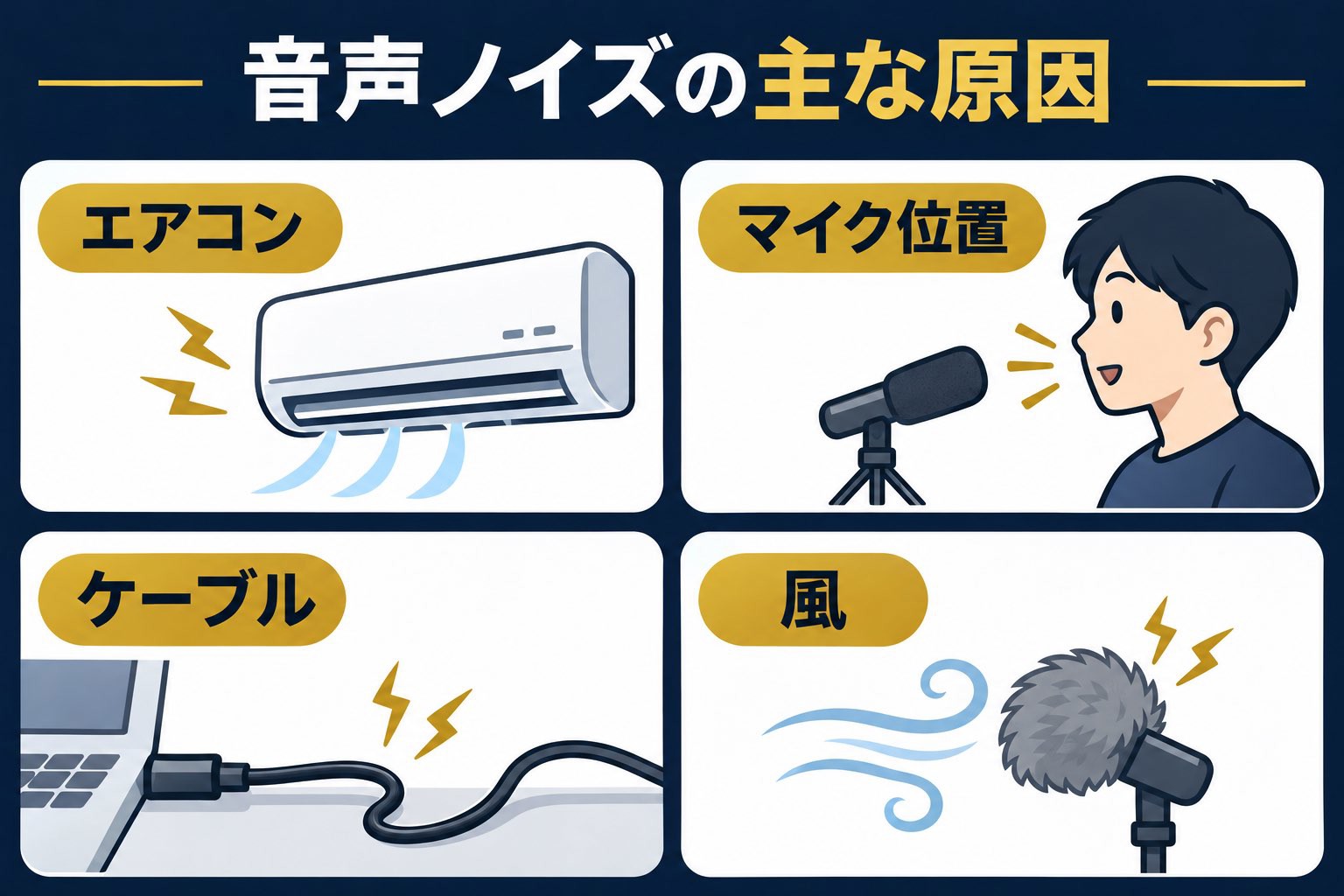
音声ノイズには、さまざまな原因があります。
ここでは、代表的な4つを紹介します。
① 周囲の環境音
録音する場所によっては、周囲の音がマイクに入る場合があります。
例えば、次のような音です。
- エアコン
- 扇風機
- 車の走行音
- 周囲の会話
- パソコンのファン
特に、マイクと話し手の距離が遠い場合は、声に対して周囲の雑音が目立ちやすくなることがあります。
② マイクの設定や位置
マイクの向きや距離が適切でない場合、声が小さく録音されることがあります。
その結果、編集時に音量を上げると、ノイズも一緒に大きくなる場合があります。
③ 電気的なノイズ
録音機器やケーブル、電源などの影響で、電気的なノイズが発生することがあります。
例えば、「ブーン」という低い音や、「ジー」という音などです。
ただし、同じような音でも原因が異なる場合があります。
④ 風やマイクへの接触
屋外で撮影する場合、マイクに風が当たることで、大きな低音のノイズが発生することがあります。
また、マイクやケーブルに触れることで、接触音が録音される場合もあります。
3. 音声ノイズを減らす方法
音声ノイズを減らすには、録音時の対策と編集時の対策があります。
① 静かな環境で録音する
最も基本的な方法は、録音時に不要な音を減らすことです。
例えば、次のような対策があります。
- エアコンや扇風機を必要に応じて停止する
- 窓を閉める
- 周囲の会話が少ない場所を選ぶ
- マイクを適切な位置に設置する
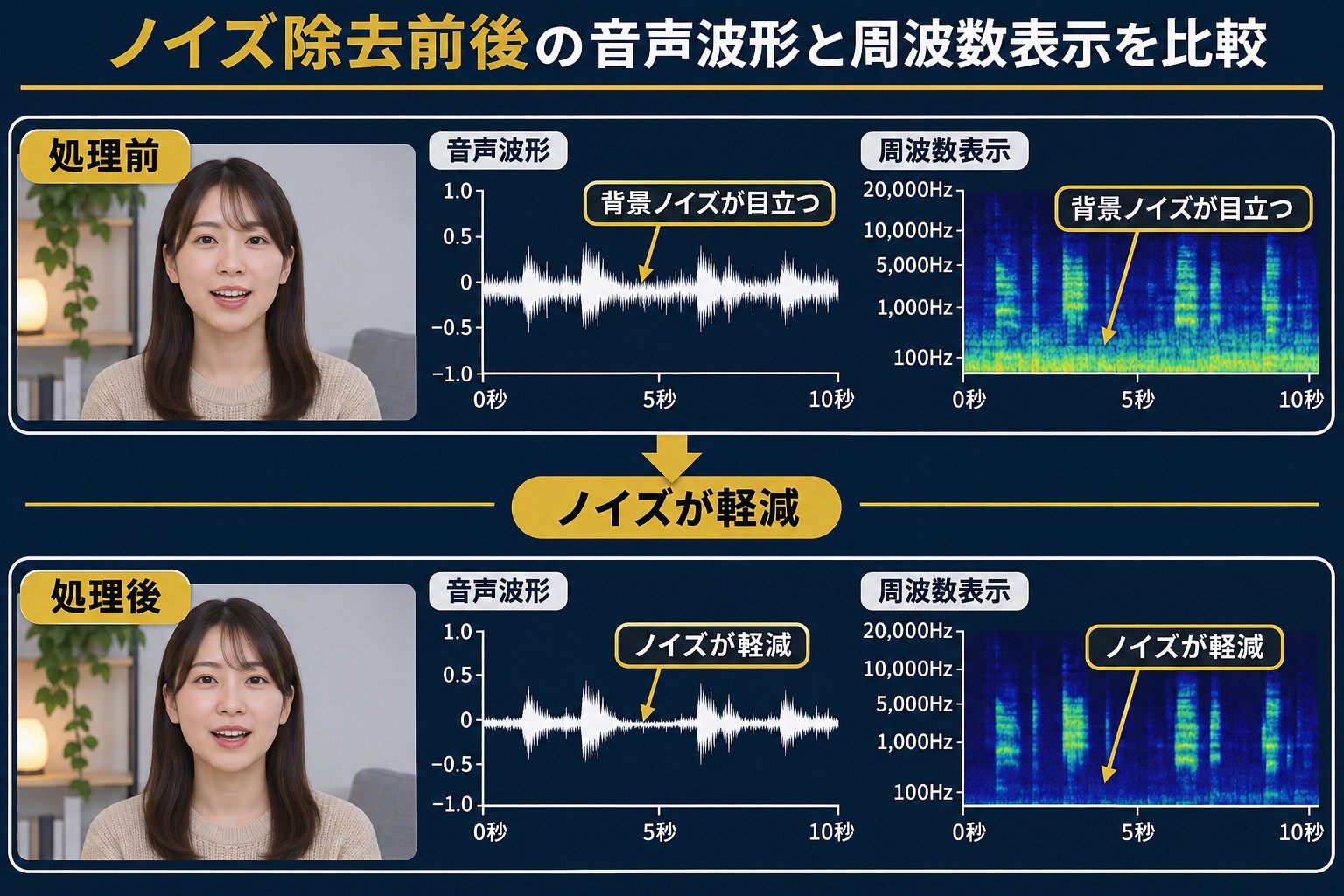
② ノイズ除去機能を使用する
動画編集ソフトによっては、ノイズ除去機能が用意されています。
例えば、一定の「サー」という背景ノイズを軽減する機能などです。
ただし、ノイズ除去を強くかけすぎると、声が不自然に聞こえる場合があります。
③ EQで不要な周波数を調整する
EQ(イコライザー)は、音声の周波数ごとの音量を調整する機能です。
例えば、不要な低周波の振動音を軽減するために使用することがあります。
ただし、声に必要な成分まで削ってしまうと、音質が悪くなる場合があります。
④ 不要な部分の音量を下げる
話していない部分にノイズが含まれている場合は、その部分の音量を下げる方法があります。
ただし、急に無音になると不自然に聞こえる場合があるため、必要に応じてフェードを使用しましょう。
ノイズ除去の注意点
ノイズ除去機能を使用しても、すべての雑音を完全に消せるわけではありません。
特に、人の声と重なる雑音や大きな突発音などは、除去が難しい場合があります。
録音時にできるだけノイズを減らしておくことが、音声品質を保つうえで重要です。
4. 音割れが発生する主な原因
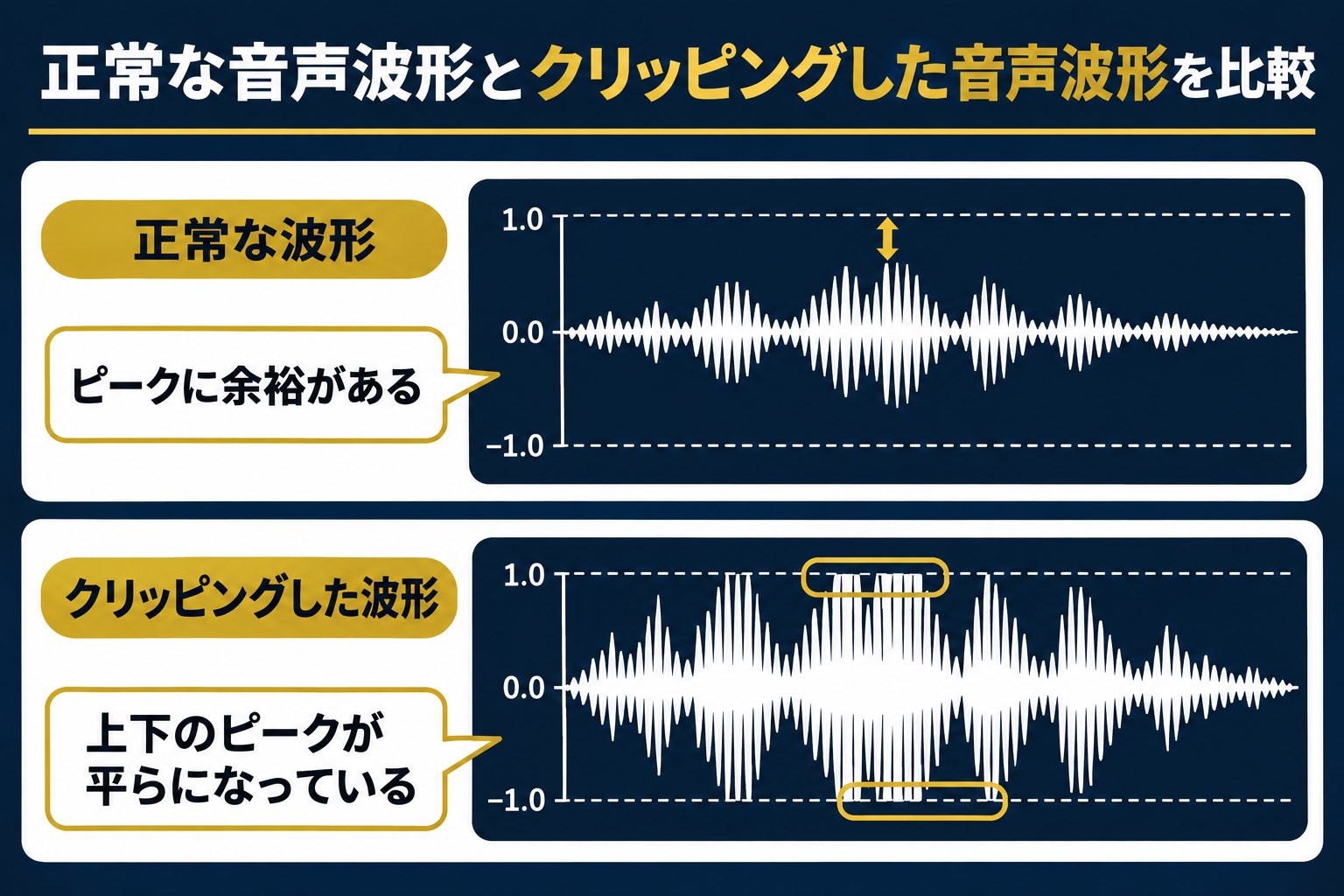
音割れは、音声信号が適切な範囲を超えることなどによって発生します。
① 録音レベルが高すぎる
録音時の音量が大きすぎると、録音機器が扱える範囲を超え、音がひずむ場合があります。
このような現象は、クリッピングと呼ばれます。
② マイクに大きな音が入る
大きな声や突然の衝撃音などによって、マイクや録音機器が過大な入力を受ける場合があります。
③ 編集時に音量を上げすぎる
編集ソフトで音量を上げすぎると、音声信号が許容範囲を超える場合があります。
特に、複数の音声を重ねている場合は注意が必要です。
④ エフェクトの設定が適切でない
コンプレッサーやEQなどの音声処理によって、特定の周波数や全体のレベルが大きくなりすぎる場合があります。
5. 音割れを改善・予防する方法
① 録音レベルを適切に設定する
録音時は、音声メーターを確認しましょう。
大きな声を出してもクリッピングしないように、音量に余裕を持たせることが重要です。
② 編集時に音量を確認する
編集ソフトの音声メーターを確認し、音量が大きくなりすぎていないかチェックします。
③ リミッターを使用する
リミッターとは、音声が設定した上限を超えないように抑える処理です。
例えば、突然大きな音が発生した際に、出力レベルを制限するために使用できます。
ただし、リミッターを使用しても、録音時に発生した音割れを完全に修復できるわけではありません。
④ 音声修復機能を使用する
動画編集ソフトや音声編集ソフトによっては、クリッピングした音声を修復する機能があります。
ただし、音割れの程度によっては改善が難しい場合があります。
音割れした音声は元に戻せる?
音割れによって失われた音声情報を、完全に復元できるとは限りません。
そのため、編集で修復することだけを考えるのではなく、録音時に音割れを防ぐことが重要です。
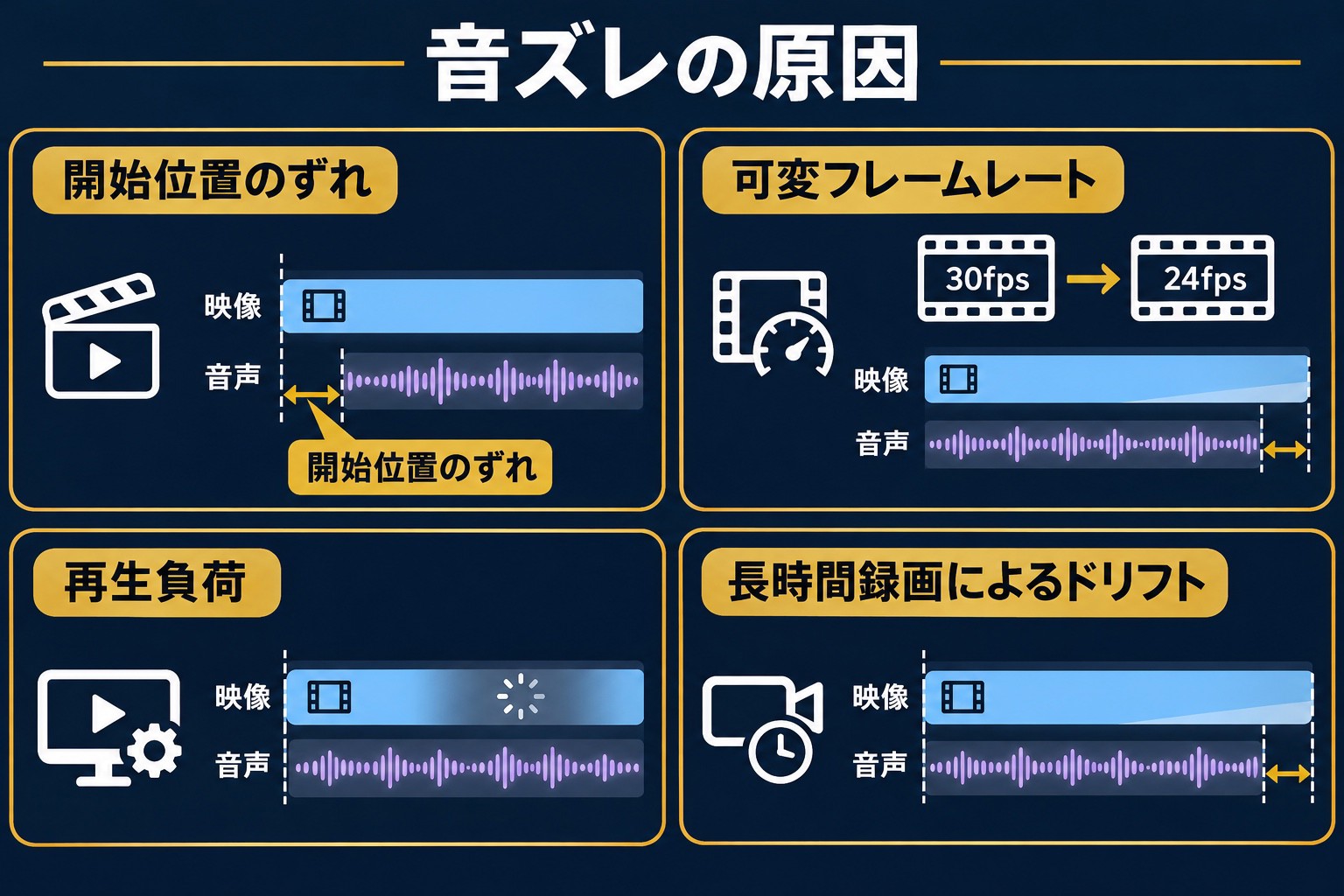
6. 音ズレが発生する主な原因
音ズレは、映像と音声のタイミングが一致しなくなることで発生します。
主な原因には、次のようなものがあります。
① 映像と音声の開始位置がずれている
別々に録音した映像と音声を編集ソフトで組み合わせる場合、開始位置が合っていないと音ズレが発生します。
例えば、カメラで映像を撮影し、別のマイクで音声を録音した場合などです。
② フレームレートの問題
フレームレートとは、1秒間に表示される映像のコマ数のことです。
例えば、30fpsや60fpsなどがあります。
動画素材のフレームレートや編集時の処理によっては、音声との同期に問題が発生する場合があります。
特に、スマートフォンなどで撮影した可変フレームレート(VFR)の動画では、編集ソフトとの相性によって音ズレが発生することがあります。
③ 動画編集ソフトの再生負荷
パソコンの処理性能や編集ソフトの設定によっては、プレビュー再生が重くなる場合があります。
この場合、編集画面では映像と音声がずれて見えても、書き出した動画では正常に再生されることがあります。
④ 動画ファイルの問題
動画ファイルの破損や、編集ソフトとの互換性の問題によって、正常に再生できない場合があります。
⑤ 長時間の録画による同期のずれ
映像と音声を別々の機器で長時間録音した場合、機器の時計のわずかな違いなどによって、時間が経つにつれて同期がずれることがあります。
このような現象は、ドリフトと呼ばれることがあります。
7. 音ズレを直す方法
音ズレを直すには、原因を確認してから対処することが重要です。
STEP 1|元の動画を確認する
まずは、編集ソフトに読み込む前の動画を再生します。
元の動画でも音ズレが発生している場合は、撮影・録音時の問題などが考えられます。
一方、元の動画では正常に再生される場合は、編集ソフトの設定や処理が関係している可能性があります。
STEP 2|プレビューだけの問題か確認する
編集ソフトのプレビュー再生が重い場合、映像と音声がずれて見えることがあります。
短い範囲をテスト書き出しし、書き出した動画でも音ズレが発生するか確認しましょう。
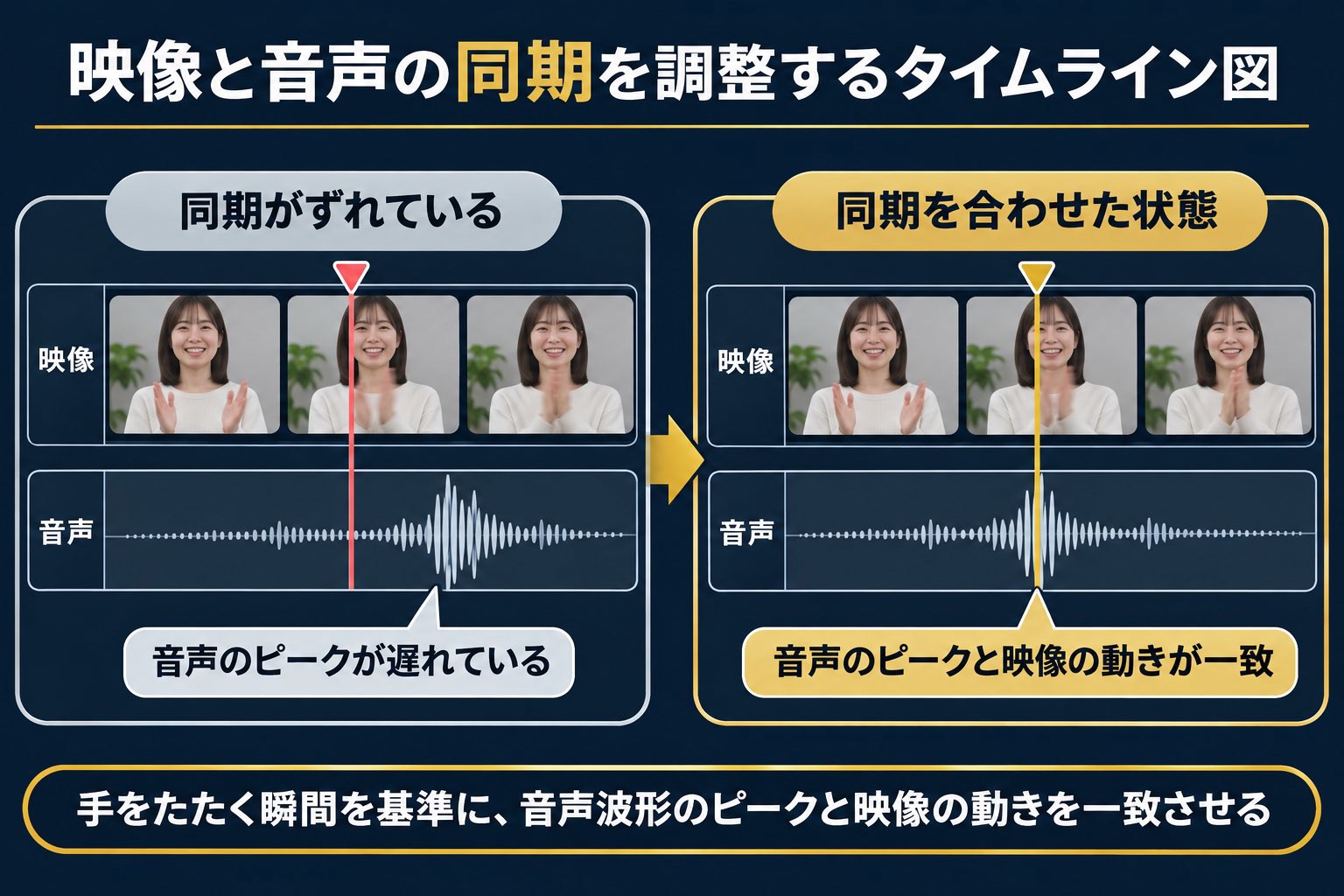
STEP 3|音声クリップの位置を調整する
映像と音声の開始位置がずれている場合は、タイムライン上で音声クリップの位置を調整します。
例えば、人物が手をたたく場面など、映像と音声のタイミングを確認しやすいポイントを基準にすると調整しやすくなります。
STEP 4|可変フレームレートを確認する
スマートフォンなどで撮影した動画では、可変フレームレート(VFR)が使用される場合があります。
編集ソフトとの相性によって音ズレが発生している場合は、一定のフレームレート(CFR)の動画へ変換することで改善する場合があります。
ただし、変換時は元のフレームレートや音声の同期に注意しましょう。
STEP 5|編集ソフトの再生負荷を減らす
プレビューが重い場合は、次のような対策が考えられます。
- プレビュー画質を下げる
- プロキシファイルを使用する
- 不要なアプリを終了する
- 編集ソフトのキャッシュを確認する
- パソコンの空き容量を確保する
STEP 6|長時間の音ズレを確認する
動画の最初では音声が合っていても、後半になるほどずれる場合は、ドリフトなどが考えられます。
この場合、単純に音声クリップを移動するだけでは改善しないことがあります。
必要に応じて、音声の長さを調整したり、素材を適切な形式へ変換したりする方法を検討しましょう。
8. 音声トラブルを防ぐための基本対策
音声トラブルは、撮影・録音時の準備によって防げる場合があります。
① 録音前にテストする
本番の撮影前に、短い音声を録音して確認しましょう。
例えば、次のような点をチェックします。
- 声が聞き取りやすいか
- ノイズが多くないか
- 音割れしていないか
- マイクの位置が適切か
② 録音レベルに余裕を持たせる
大きな声や突然の音が入っても、クリッピングしないように調整しましょう。
③ 撮影機器の設定を確認する
複数の機器を使用する場合は、フレームレートや音声のサンプルレートなどを確認しましょう。
ただし、設定をそろえるだけですべての音ズレを防げるわけではありません。
④ 撮影素材を早めに確認する
撮影が終わったら、できるだけ早く映像と音声を確認しましょう。
問題が見つかった場合、再撮影できる可能性があります。
⑤ 元の素材を保存しておく
編集時に問題が発生した場合に備えて、元の動画や音声ファイルを保存しておくことが重要です。
変換や加工を行う場合も、元の素材を残しておきましょう。
9. 音声トラブル別の対処方法まとめ
音声トラブルが発生した場合は、症状に合わせて対処しましょう。
| 症状 | 考えられる原因 | 対処方法 |
|---|---|---|
| 「サー」という雑音 | 背景ノイズ | ノイズ除去・録音環境の改善 |
| 「ブーン」という音 | 電気的なノイズなど | 機器・ケーブルの確認 |
| 声が小さい | 録音レベル・マイク位置 | 音量調整・録音方法の改善 |
| 声が割れる | クリッピング | 録音レベル調整・修復機能 |
| 音声が遅れる | 同期位置のずれ | 音声クリップの位置調整 |
| 後半ほど音ズレする | ドリフトなど | 音声の長さ・素材形式の確認 |
| プレビューだけずれる | 再生負荷 | プレビュー画質・プロキシの調整 |
| スマホ動画でずれる | VFRとの相性など | CFRへの変換を検討 |
ただし、同じ症状でも原因が異なる場合があります。
複数の対処方法を比較しながら、原因を確認することが重要です。
10. よくある質問
Q. 動画の音声に「サー」というノイズが入るのはなぜですか?
録音環境やマイク、録音機器などが原因として考えられます。
編集ソフトのノイズ除去機能で軽減できる場合がありますが、完全に消せるとは限りません。
Q. 音割れした音声は修復できますか?
音割れの程度によっては、専用の修復機能で改善できる場合があります。
ただし、失われた音声情報を完全に復元できるとは限りません。
Q. 動画編集ソフトで音ズレが発生するのはなぜですか?
映像と音声の開始位置、可変フレームレート、編集ソフトの再生負荷などが原因として考えられます。
まずは、元の動画でも音ズレが発生しているか確認しましょう。
Q. スマートフォンで撮影した動画は音ズレしやすいですか?
スマートフォンでは、可変フレームレートで撮影される場合があります。
編集ソフトとの相性によっては、音ズレが発生することがあります。
ただし、すべてのスマートフォン動画で音ズレが発生するわけではありません。
Q. 編集画面では音ズレするのに、書き出すと正常なのはなぜですか?
編集ソフトのプレビュー再生が重くなっている可能性があります。
プレビュー画質を下げたり、プロキシを使用したりすることで改善する場合があります。
Q. 音声ノイズ・音割れ・音ズレを防ぐにはどうすればいいですか?
録音環境を整え、録音レベルや機器の設定を確認することが重要です。
また、撮影後に素材を確認し、問題がないかチェックしましょう。
まとめ|音声トラブルは原因に合わせて対処しよう
動画編集では、音声ノイズ・音割れ・音ズレなどのトラブルが発生することがあります。
今回のポイントを振り返りましょう。
- 音声ノイズは、録音した音声に含まれる不要な音
- 音割れは、音声がひずんで不自然に聞こえる状態
- 音ズレは、映像と音声のタイミングが一致していない状態
- ノイズは、録音環境の改善やノイズ除去機能で軽減できる場合がある
- 音割れは、録音レベルを適切に設定して予防することが重要
- 音ズレは、素材の状態や編集ソフトの設定を確認する
- 可変フレームレートや再生負荷が音ズレの原因になる場合がある
- 撮影前のテストと撮影後の素材確認が重要
音声トラブルを改善するうえで大切なのは、すぐにエフェクトや修復機能を使うことではありません。
症状を確認し、原因に合った方法で対処することです。
まずは元の素材を確認し、録音・撮影時の問題なのか、編集時の問題なのかを切り分けましょう。
次の記事では、「色味・明るさを統一する基本的な考え方」について解説します。