
YouTubeやTikTok、Instagramなどの動画制作では、映像だけでなく「音声の聞き取りやすさ」も重要です。
例えば、映像がきれいでも、話している声が小さかったり、周囲の雑音が大きかったりすると、視聴者は内容を理解しにくくなります。
また、動画の途中で急に音量が変わると、視聴者が不快に感じる場合もあります。
聞き取りやすい音声を作るには、撮影時の録音環境を整えることに加え、編集時に音量や音質を適切に調整することが大切です。
この記事では、動画編集初心者に向けて、聞き取りやすい音声を作るための基本知識から、音量調整・ノイズ対策・音質改善の方法までを解説します。
1. 聞き取りやすい音声とは?
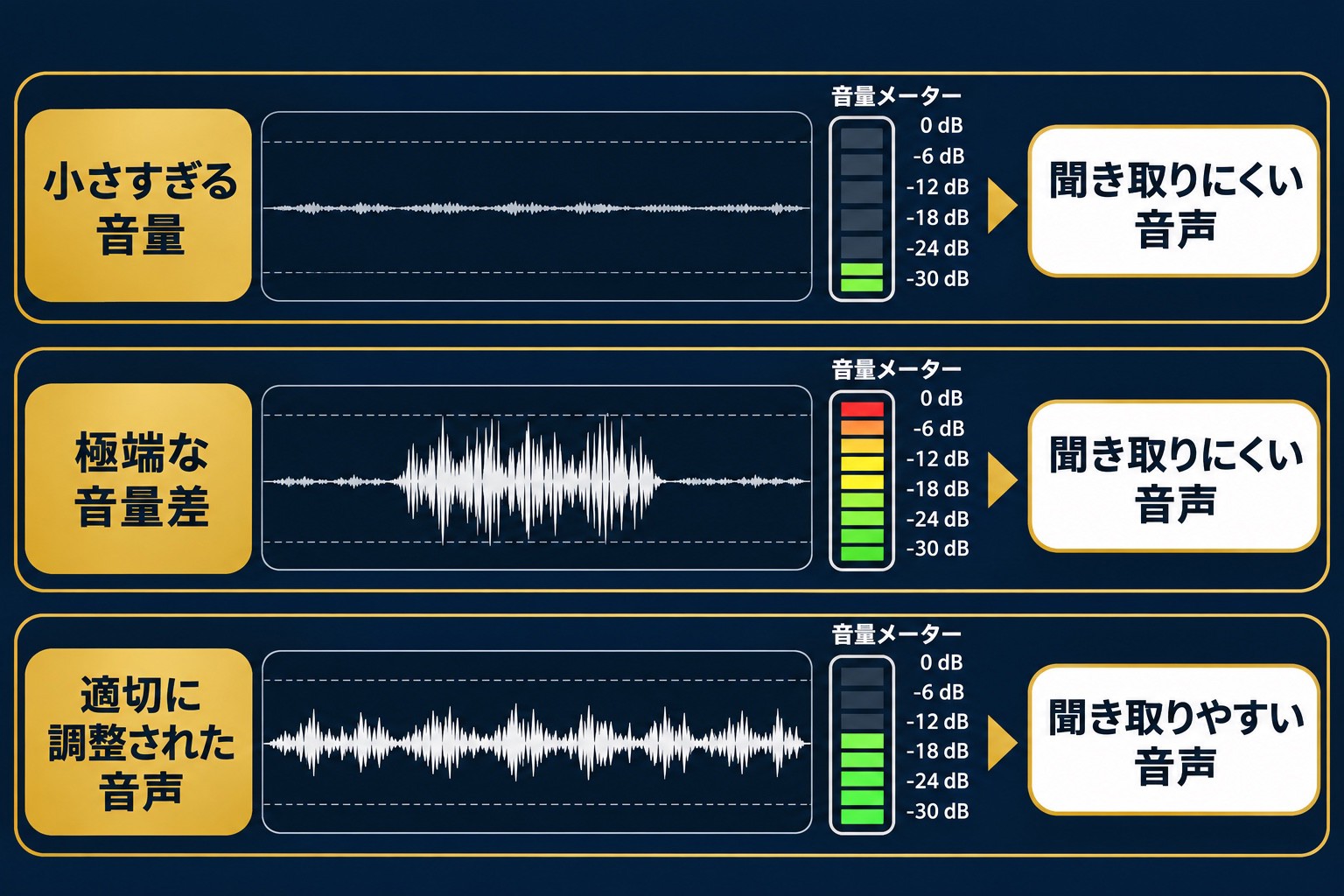
聞き取りやすい音声とは、視聴者が無理なく内容を理解できる音声のことです。
単に音量が大きいだけでは、聞き取りやすい音声とは限りません。
例えば、音量が大きくても、ノイズが多かったり、音が割れていたりすると、内容を理解しにくくなります。
聞き取りやすい音声の主な特徴
- 声の大きさが適切
- 音量の変化が極端ではない
- 周囲の雑音が少ない
- 声がこもっていない
- 音割れが発生していない
- BGMや効果音が声を邪魔していない
これらを意識することで、視聴者が内容に集中しやすい動画を作れます。
聞き取りにくい音声との違い
| 項目 | 聞き取りにくい音声 | 聞き取りやすい音声 |
|---|---|---|
| 音量 | 小さすぎる・大きすぎる | 適切な大きさ |
| 音量差 | 場面ごとの差が大きい | 自然に整っている |
| ノイズ | 雑音が目立つ | 雑音が少ない |
| 音質 | こもっている | 声が明瞭 |
| 音割れ | 音がひずんでいる | 不自然なひずみがない |
| BGM | 声を邪魔している | 声が聞き取りやすい |
音声編集では、音を大きくすることよりも、声を自然で聞き取りやすい状態に整えることが重要です。
2. 動画編集で覚えたい音量の基本知識
音声を調整する際は、音量に関する基本的な用語を理解しておきましょう。
① dB(デシベル)とは?
dBとは、音の大きさや信号レベルなどを表す際に使用する単位です。
動画編集ソフトでは、音声のレベルをdBで表示することがあります。
例えば、次のような表示です。
- -20dB
- -12dB
- -6dB
- 0dB
ただし、dBには複数の基準があります。
動画編集ソフトのデジタル音声メーターでは、一般的にdBFSという基準が使用されます。
② dBFSとは?
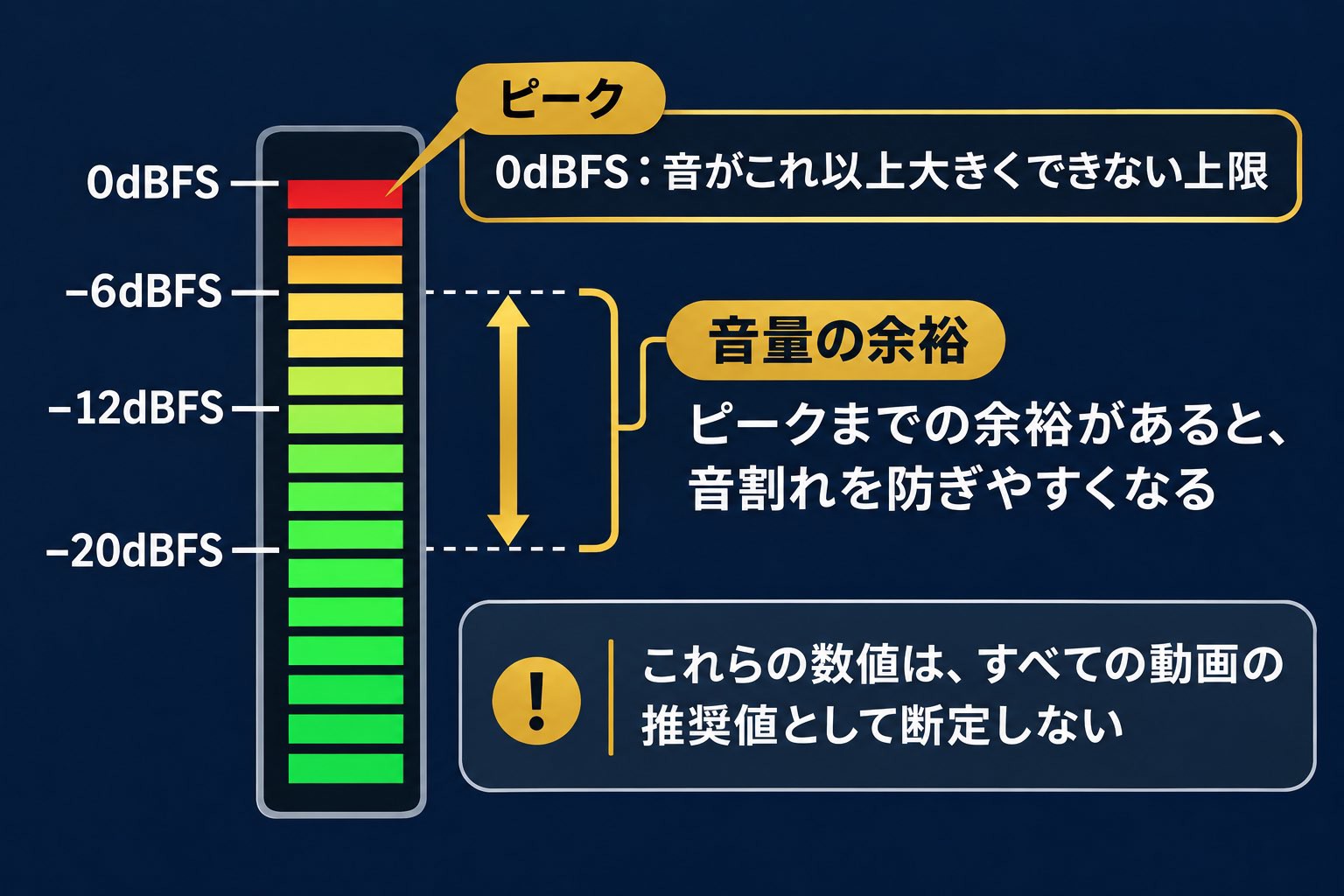
dBFSは、デジタル音声の信号レベルを表す単位です。
0dBFSが、通常のデジタル音声で表現できる最大レベルの基準になります。
例えば、次のような考え方です。
| 音声レベル | 基本的な考え方 |
|---|---|
| 0dBFS | デジタル音声の最大レベル |
| -3dBFS | 最大レベルに近い |
| -6dBFS | 最大レベルまで余裕がある |
| -12dBFS | さらに余裕がある |
| -20dBFS | 比較的小さい信号レベル |
※これらは音声信号のレベルを表すものであり、人が感じる音の大きさをそのまま示すものではありません。
③ ピークとは?
ピークとは、音声信号の中で瞬間的に大きくなる部分のことです。
例えば、会話中に大きな声を出したり、拍手をしたりすると、ピークが高くなる場合があります。
ピークが大きすぎると、音割れの原因になることがあります。
④ ラウドネスとは?
ラウドネスとは、人が感じる音の大きさを考慮した指標です。
動画の音量を一定の基準に整える際に使用されます。
ラウドネスの測定では、LUFSという単位が使われることがあります。
動画編集では、瞬間的なピークだけでなく、動画全体の音の大きさも意識することが重要です。
3. 聞き取りやすい音声を録音する5つのポイント
音声の品質は、編集だけで決まるわけではありません。
撮影・録音時の環境も重要です。
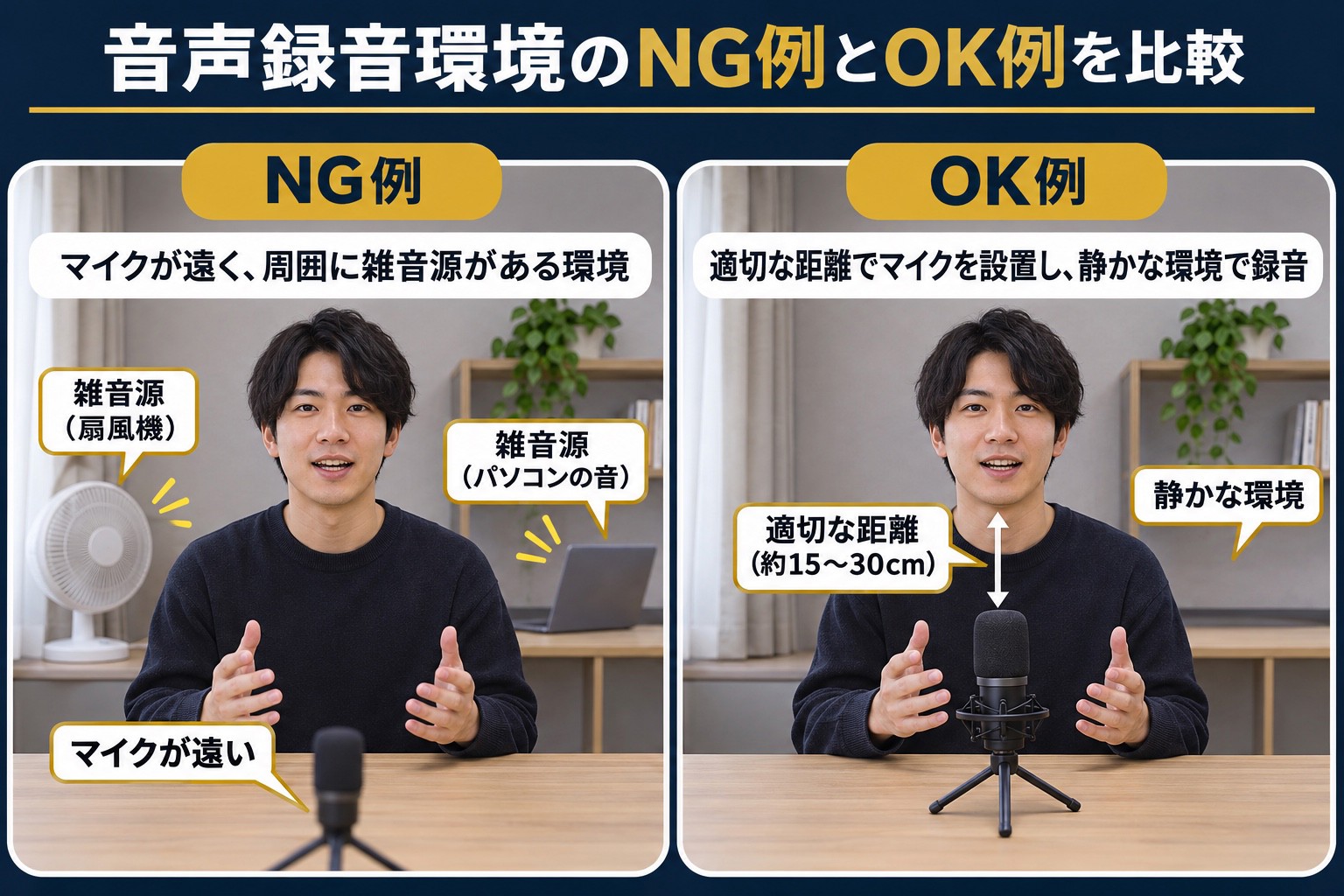
① 静かな場所で録音する
周囲の雑音が多い場所では、声が聞き取りにくくなる場合があります。
例えば、次のような音に注意しましょう。
- エアコンの音
- 扇風機の音
- 車の走行音
- 周囲の会話
- パソコンのファンの音
可能であれば、録音前に周囲の音を確認し、不要な雑音を減らしましょう。
② マイクとの距離を適切に保つ
マイクと口の距離が遠すぎると、声が小さくなったり、周囲の雑音が入りやすくなったりします。
一方、近すぎると、息が当たる音や破裂音が目立つ場合があります。
適切な距離はマイクの種類によって異なります。
録音前に短いテストを行い、自然に聞こえる位置を確認しましょう。
③ マイクの向きを確認する
マイクには、音を拾いやすい方向が決まっているものがあります。
例えば、単一指向性マイクでは、特定の方向からの音を拾いやすい設計になっています。
マイクの向きが適切でないと、声が小さく録音される場合があります。
使用するマイクの説明書などを確認しましょう。
④ 録音レベルを確認する
録音時の音量が大きすぎると、音割れが発生する場合があります。
反対に、小さすぎると、編集で音量を上げた際にノイズも目立つことがあります。
録音前に音声メーターを確認し、大きな声を出してもクリッピングしないように調整しましょう。
⑤ 反響を減らす
部屋の壁や床などで音が反射すると、声が響いて聞こえる場合があります。
例えば、家具の少ない部屋では、反響が目立つことがあります。
カーテンやカーペット、吸音材などを活用することで、反響を抑えられる場合があります。
4. 動画編集で音量を調整する基本手順
録音した音声は、必要に応じて編集ソフトで調整します。
ここでは、一般的な動画編集ソフトに共通する作業の流れを紹介します。
STEP 1|音声素材を確認する
最初に、音声を再生して状態を確認します。
例えば、次のような問題がないかチェックしましょう。
- 声が小さすぎないか
- 音割れしていないか
- 雑音が多くないか
- 場面ごとに音量差が大きくないか
STEP 2|音量を調整する
音声クリップの音量を調整します。
例えば、声が小さい場合は音量を上げ、大きすぎる場合は下げます。
ただし、音量を上げすぎると、クリッピングが発生する場合があります。
STEP 3|音量差を整える
複数の音声クリップを使用する場合は、音量差を確認します。
例えば、インタビューで2人の声の大きさが異なる場合、それぞれの音量を調整して聞き取りやすくします。
STEP 4|必要に応じて音声処理を行う
音声の状態に合わせて、次のような処理を検討します。
- ノイズ除去
- EQ(イコライザー)
- コンプレッサー
- 音量の自動調整
ただし、処理を強くかけすぎると、不自然な音声になる場合があります。
STEP 5|全体を再生して確認する
最後に、動画を最初から最後まで再生します。
場面ごとの音量差や、BGMとのバランスを確認しましょう。
5. ノイズを減らす方法
ノイズとは、録音した音声に含まれる不要な音のことです。
例えば、次のようなものがあります。
- エアコンの音
- パソコンのファンの音
- 電気的なノイズ
- 周囲の雑音
- マイクに当たる風の音
① ノイズ除去機能を使用する
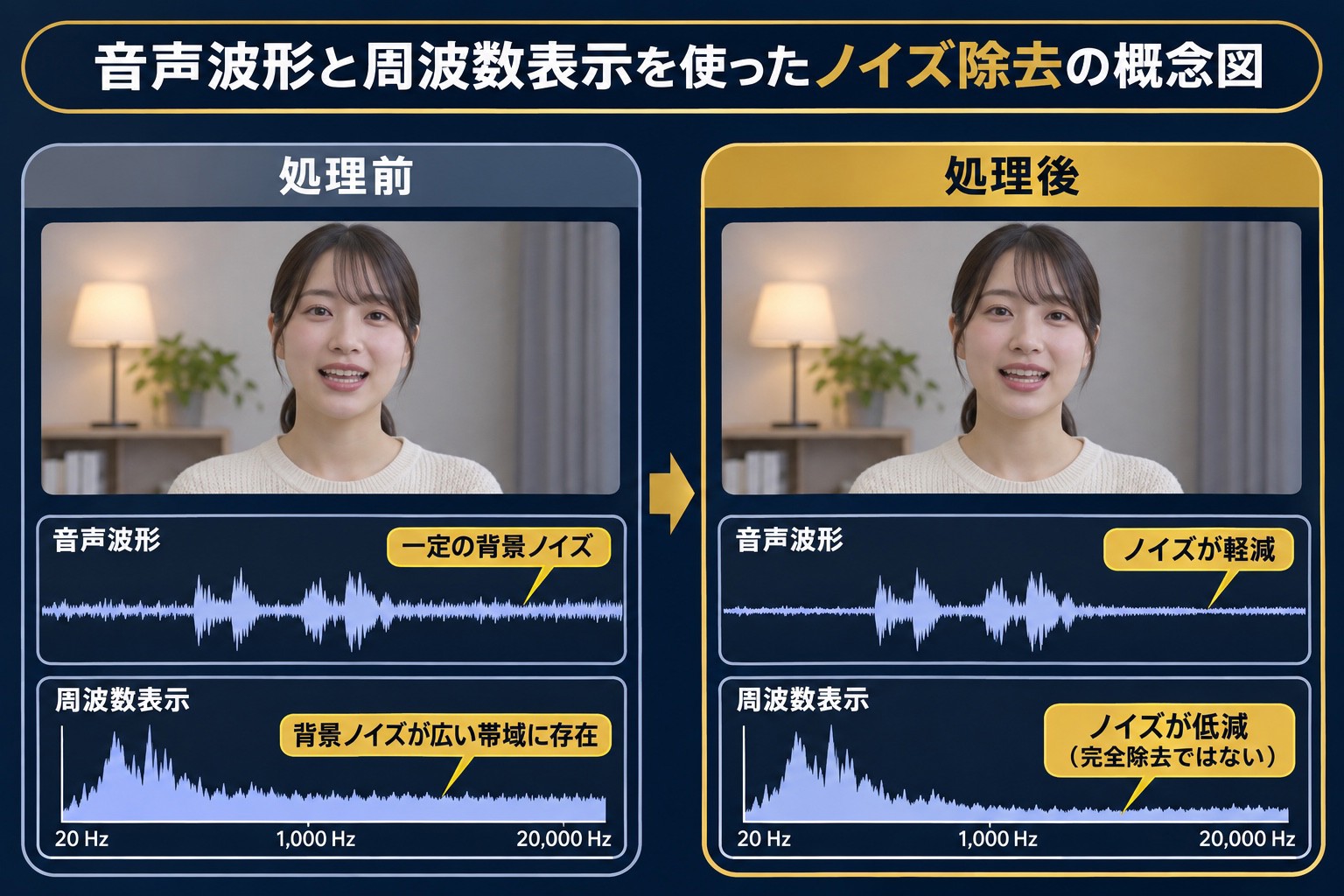
多くの動画編集ソフトには、ノイズを軽減するための機能があります。
例えば、一定の「サー」という音を抑える機能などです。
ただし、ノイズ除去を強くかけすぎると、声が不自然に聞こえる場合があります。
② 不要な無音部分を調整する
話していない部分にノイズが含まれている場合は、必要に応じて音量を下げたり、不要な部分を削除したりします。
ただし、急に完全な無音へ切り替わると、不自然に聞こえることがあります。
③ 音声フェードを活用する
音声フェードとは、音量を徐々に上げたり、下げたりする処理です。
例えば、音声クリップの開始や終了に短いフェードを設定することで、急な音の切り替わりを目立ちにくくできます。
ノイズ除去の注意点
ノイズ除去は便利ですが、すべての雑音を完全に消せるわけではありません。
特に、人の声と重なる雑音や、大きな突発音などは、きれいに除去することが難しい場合があります。
最も重要なのは、録音時にできるだけノイズを減らしておくことです。
6. EQ(イコライザー)とは?
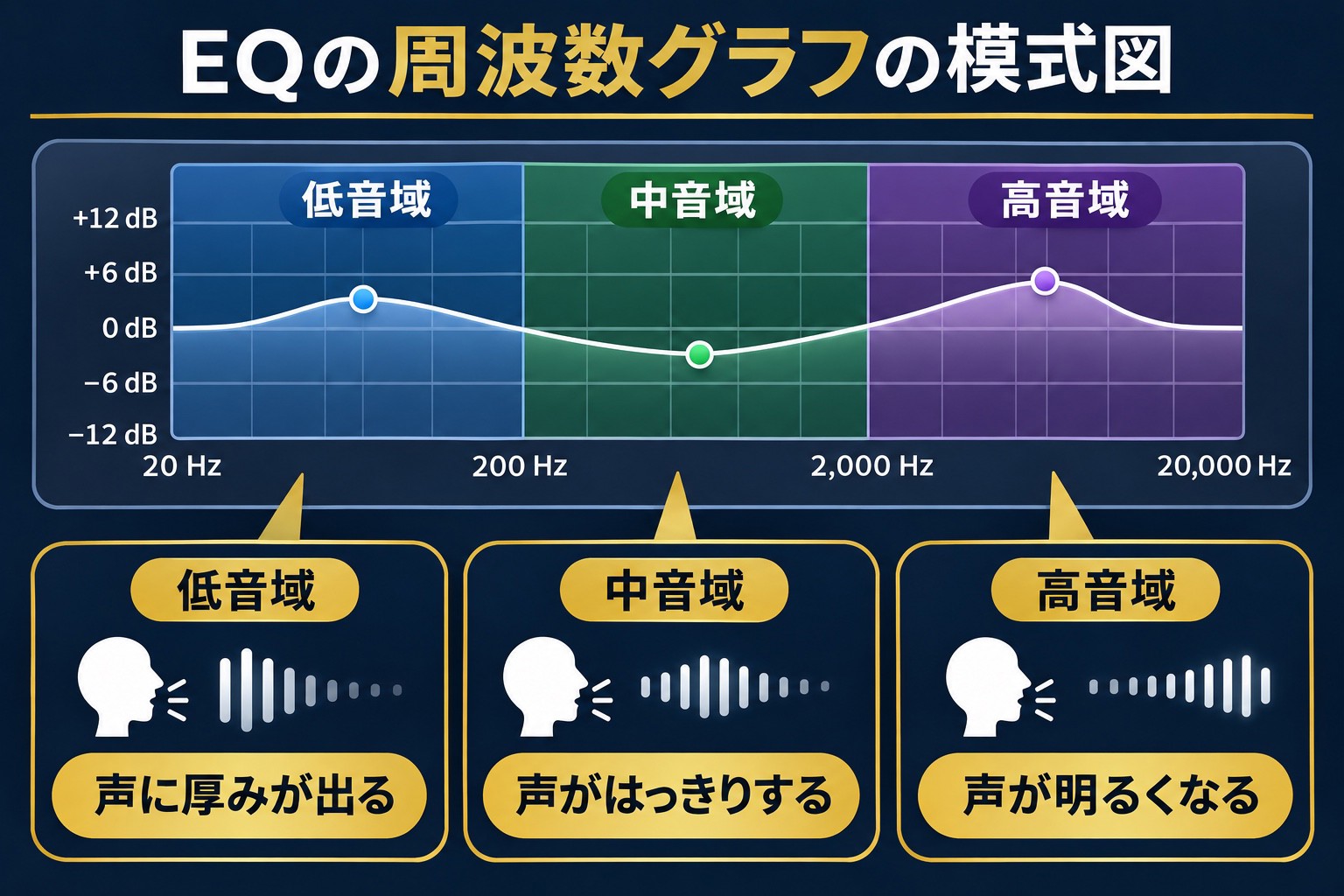
EQとは、音声の周波数ごとの音量を調整する機能です。
例えば、低い音や高い音の成分を調整することで、声の聞こえ方を変えられます。
周波数とは?
周波数とは、音の振動の速さを表す数値です。
単位にはHz(ヘルツ)を使用します。
一般的に、周波数が低い音は低音、高い音は高音として聞こえます。
EQでできること
例えば、次のような調整があります。
低音を調整する
不要な低周波の振動音や、こもった印象を軽減するために使用することがあります。
中音域を調整する
声の聞き取りやすさに関係する帯域を調整します。
高音を調整する
声の明瞭さを調整するために使用することがあります。
ただし、EQの設定に絶対的な正解はありません。
声の特徴や録音環境によって、適切な設定は異なります。
EQを使う際の注意点
EQを強くかけすぎると、声が不自然になったり、特定の音が目立ちすぎたりする場合があります。
最初は小さな調整から始め、処理前と処理後を比較しながら確認しましょう。
7. コンプレッサーとは?
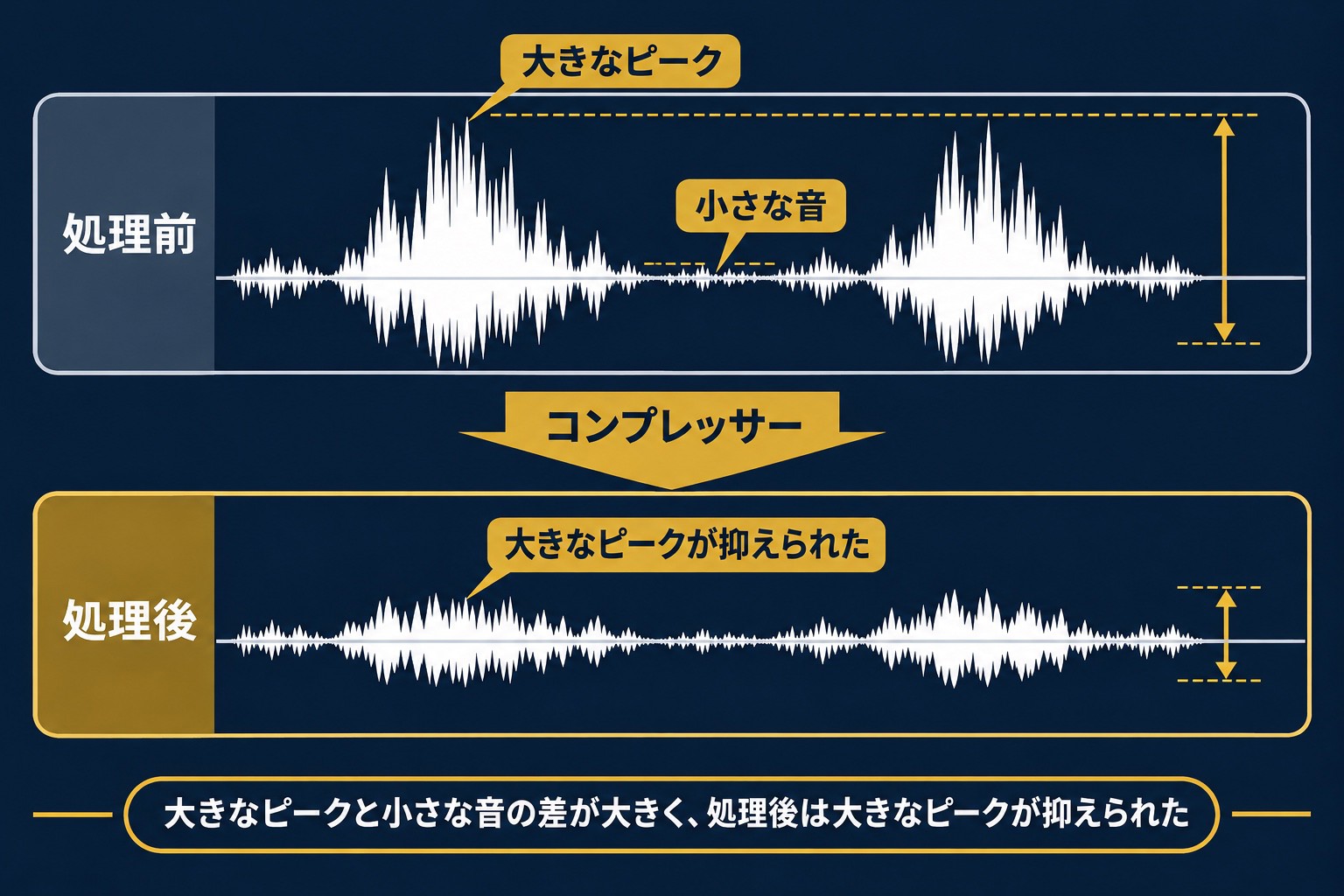
コンプレッサーとは、音声の大きな部分を抑え、音量差を調整するための機能です。
例えば、会話の中で小さな声と大きな声が混在している場合、コンプレッサーを使用することで、音量差を整えやすくなります。
コンプレッサーの仕組み
例えば、次のような音声があるとします。
- 通常の会話:適切な音量
- 小さな声:聞き取りにくい
- 大きな声:急に音量が上がる
コンプレッサーは、設定した基準を超える大きな音を抑えることで、音量差を小さくします。
その後、必要に応じて全体の音量を調整します。
コンプレッサーでよく使う設定
| 項目 | 役割 |
|---|---|
| Threshold | 圧縮を開始する音量の基準 |
| Ratio | 基準を超えた音をどの程度圧縮するか |
| Attack | 圧縮が働き始める速さ |
| Release | 圧縮が解除される速さ |
| Makeup Gain | 圧縮後の音量を補うための調整 |
初心者は、最初からすべての設定を細かく調整する必要はありません。
編集ソフトに用意されている音声プリセットなどを参考にする方法もあります。
ただし、コンプレッサーを強くかけすぎると、声の自然な強弱が失われる場合があります。
8. 音割れを防ぐためのポイント
音割れとは、音声がひずんで不自然に聞こえる状態のことです。
例えば、大きな声を録音したときに、音が「バリバリ」とひずむ場合があります。
音割れが発生する主な原因
- 録音レベルが高すぎる
- 音量を上げすぎている
- 複数の音声を重ねてレベルが高くなっている
- 音声処理の設定が適切でない
音割れを防ぐ方法
① 録音時に音量を確認する
録音前に音声メーターを確認し、大きな声でもクリッピングしないように調整します。
② 編集時にピークを確認する
音声のピークが高くなりすぎていないか確認します。
③ 必要に応じてリミッターを使用する
リミッターとは、音声が設定した上限を超えないように抑える処理です。
ただし、リミッターを使用すれば、録音時に発生した音割れを完全に修復できるわけではありません。
録音時の音割れは修復できる?
音割れの程度によっては、専用の修復機能で改善できる場合があります。
ただし、失われた音声情報を完全に復元できるとは限りません。
そのため、録音時に音割れを防ぐことが重要です。
9. BGMとナレーションの音量バランス
動画では、ナレーションや会話にBGMを重ねることがあります。
この場合、BGMが大きすぎると、声が聞き取りにくくなります。
音量バランスの基本
① ナレーションを優先する
解説動画では、話している内容が聞き取れることを優先します。
② BGMを控えめにする
BGMは動画の雰囲気を作るために使用し、必要以上に大きくしないようにしましょう。
③ 場面に合わせて調整する
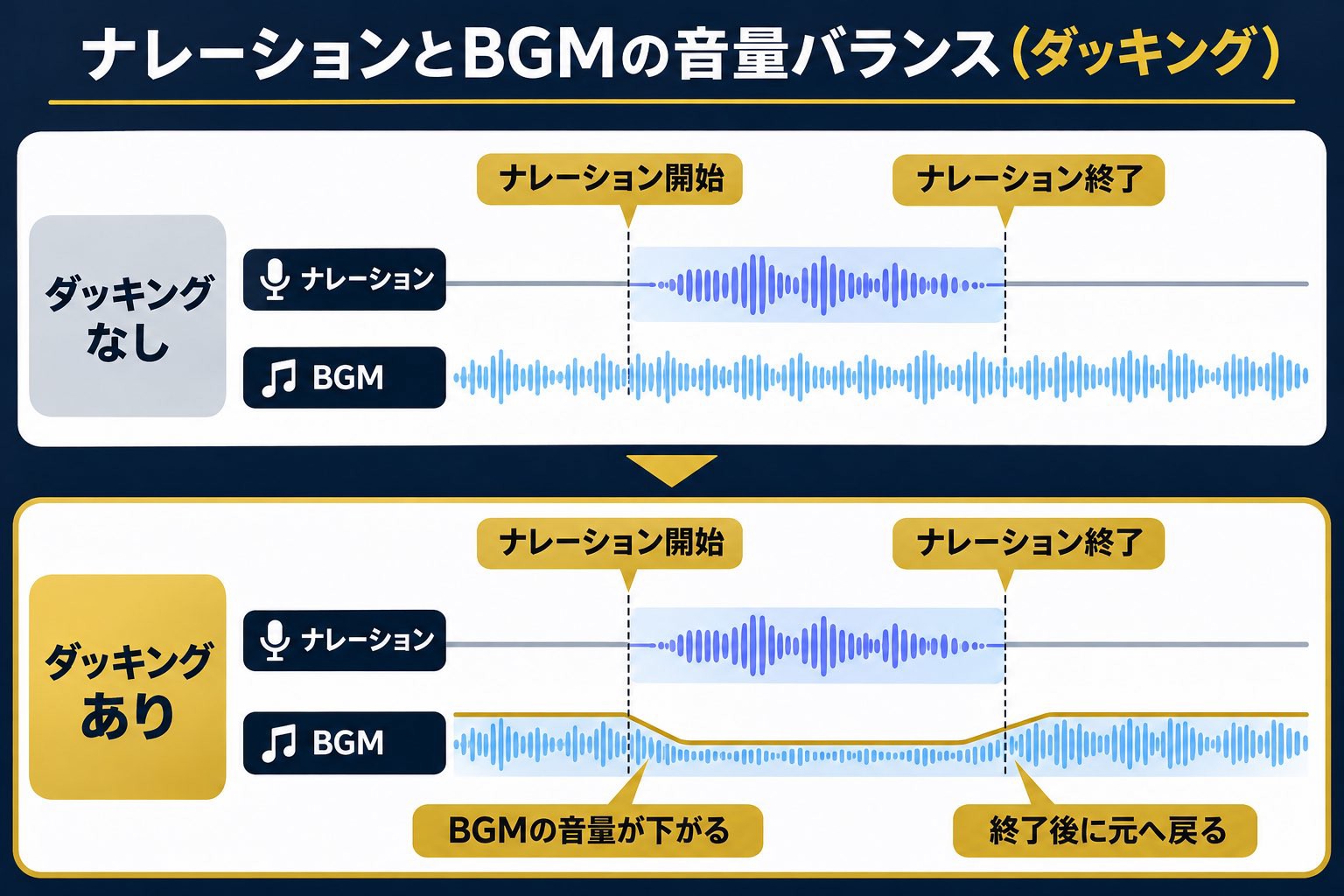
ナレーションがない場面ではBGMを少し大きくし、話し始めたら下げる方法があります。
このような調整は、ダッキングと呼ばれます。
ダッキングとは?
ダッキングとは、特定の音声が再生されている間、別の音声の音量を下げる処理です。
例えば、ナレーションが始まるとBGMを下げ、ナレーションが終わるとBGMを元の音量に戻す方法があります。
動画編集ソフトによっては、自動ダッキング機能が用意されている場合もあります。
10. 音声編集の最終チェックポイント
音声編集が終わったら、動画を最初から最後まで再生して確認しましょう。
① 声が聞き取りやすいか
ナレーションや会話が、無理なく聞き取れるか確認します。
② 音量差が大きすぎないか
場面が切り替わるたびに、音量が急に変わっていないか確認します。
③ ノイズが目立たないか
エアコンの音や電気的なノイズなどが、必要以上に目立っていないか確認します。
④ 音割れが発生していないか
大きな声や効果音などで、音がひずんでいないか確認します。
⑤ BGMが声を邪魔していないか
ナレーションや会話がある場面では、BGMとのバランスを確認します。
⑥ イヤホンとスピーカーで確認する
可能であれば、イヤホンとスピーカーの両方で確認しましょう。
再生環境によって、音の聞こえ方が異なる場合があります。
11. よくある質問
Q. 動画の音声は何dBに設定すればいいですか?
動画の種類や配信先によって異なります。
また、ピークレベルとラウドネスは異なる指標です。
単一のdB値だけで判断せず、音割れがないことや、動画全体の聞き取りやすさを確認しましょう。
Q. 音声が小さい場合は音量を上げればいいですか?
音量を上げることで改善する場合があります。
ただし、元の音声にノイズが多い場合は、ノイズも大きくなることがあります。
必要に応じて、ノイズ除去や音質調整を検討しましょう。
Q. ノイズ除去を使えば雑音は完全に消せますか?
必ずしも完全に消せるわけではありません。
特に、人の声と重なる雑音などは、きれいに除去することが難しい場合があります。
録音時に雑音を減らしておくことが重要です。
Q. EQとコンプレッサーは何が違いますか?
EQは、音声の周波数ごとの音量を調整する機能です。
コンプレッサーは、音量の大きな部分を抑え、音量差を調整する機能です。
Q. スマートフォンのマイクでも聞き取りやすい音声を録音できますか?
はい。録音環境やマイクとの距離を工夫することで、スマートフォンでも聞き取りやすい音声を録音できる場合があります。
ただし、録音環境や機種によって音質は異なります。
Q. 音割れした音声は修復できますか?
音割れの程度によっては、専用の修復機能で改善できる場合があります。
ただし、完全に修復できるとは限りません。
録音時に音割れを防ぐことが大切です。
まとめ|聞き取りやすい音声は録音と編集の両方が重要
聞き取りやすい音声を作るには、録音環境を整え、編集時に音量や音質を適切に調整することが重要です。
今回のポイントを振り返りましょう。
- 聞き取りやすい音声は、音量だけでなくノイズや音質にも左右される
- 録音時は、静かな環境と適切なマイク位置を意識する
- 音声メーターを確認し、音割れを防ぐ
- ノイズ除去は、不要な雑音を軽減するために使用する
- EQは、音声の周波数ごとの音量を調整する機能
- コンプレッサーは、音量差を整えるための機能
- BGMは、ナレーションや会話を邪魔しない音量に調整する
- 最後に動画全体を再生し、音声の聞き取りやすさを確認する
動画編集で重要なのは、音声を大きくすることではありません。
視聴者が無理なく内容を理解できる、自然で聞き取りやすい音声に整えることです。
まずは録音環境と基本的な音量調整を意識し、必要に応じてノイズ除去や音質改善の機能を活用しましょう。
次の記事では、「BGMの選び方と音量バランス」について解説します。