
YouTubeやTikTok、Instagramなどで動画を見る機会が増え、動画編集に興味を持つ人も増えています。
しかし、これから動画編集を始める人の中には、次のような疑問を持っている人もいるのではないでしょうか。
- 動画編集とは、具体的に何をする仕事なのか?
- 動画編集では、どのような作業が必要なのか?
- 動画が完成するまでに、どのような工程があるのか?
- 初心者は何から勉強すればよいのか?
動画編集は、単に映像を切ったり、文字を入れたりするだけの作業ではありません。
映像・音声・文字などを組み合わせ、視聴者に情報や魅力をわかりやすく伝えるための制作作業です。
この記事では、動画編集の基本的な役割から、動画が完成するまでの流れ、初心者が身につけたいスキルまでを解説します。
初めて試すなら、スマホかパソコン、編集アプリ、短い動画素材と保存の空き容量を用意しましょう。たとえば15秒のカフェ紹介なら、外観・商品・店名がわかる場面を順番に並べ、不要な間を切ります。書き出したら別の端末でも再生し、文字切れや音量差を確認します。
1. 動画編集とは?
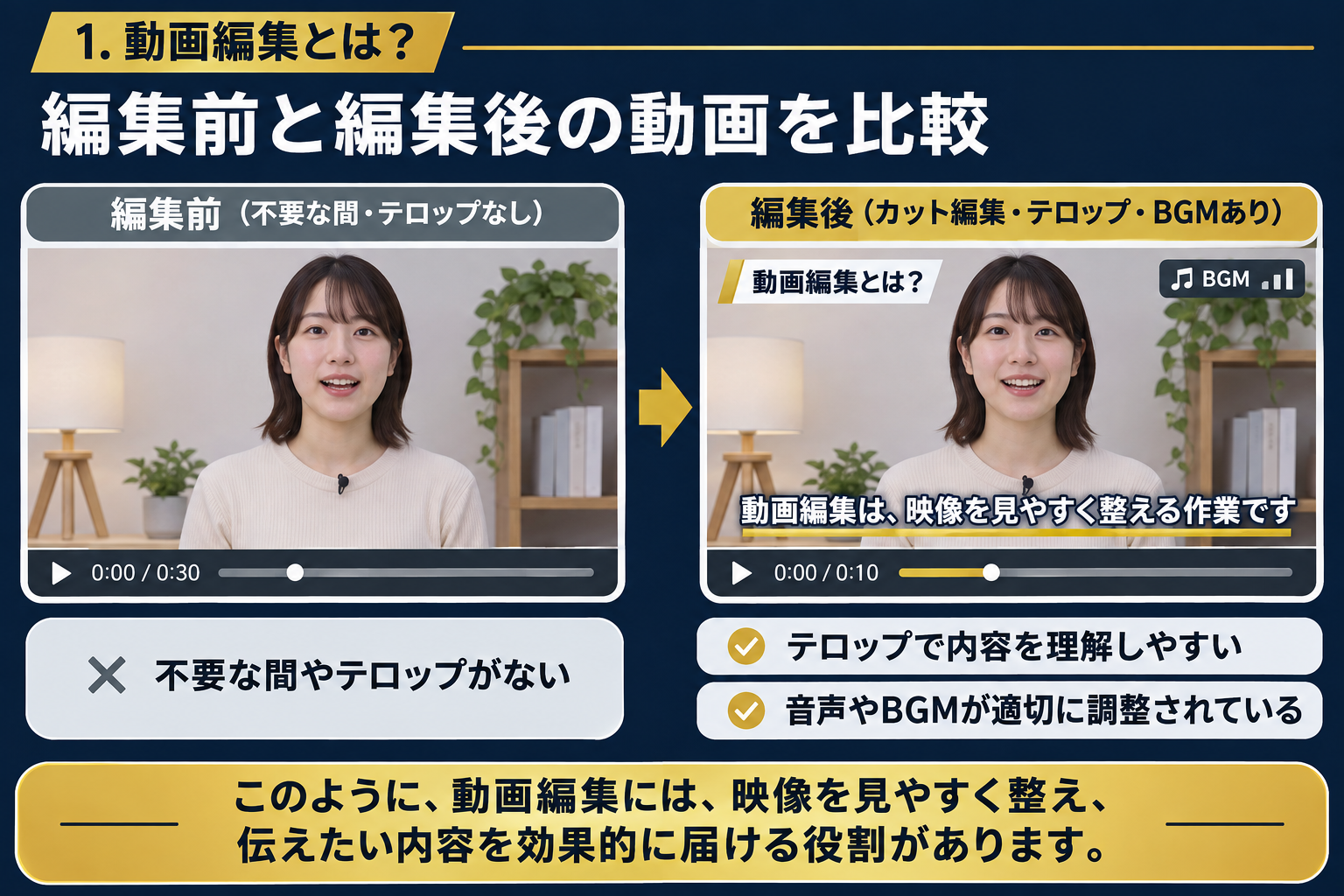
動画編集とは、撮影した映像や音声、画像などの素材を組み合わせ、1本の動画に仕上げる作業のことです。
例えば、10分間撮影した映像を、そのまま公開するとします。
撮影中には、言い間違いや無言の時間、不要な場面などが含まれているかもしれません。
そこで動画編集を行い、不要な部分を削除したり、文字やBGMを追加したりすることで、視聴者が見やすい動画に仕上げます。
動画編集前の状態
- 言い間違いが残っている
- 無言の時間が長い
- 話の内容が伝わりにくい
- 音声が聞き取りにくい
動画編集後の状態
- 必要な情報が整理されている
- テンポよく話が進む
- テロップで内容を理解しやすい
- 音声やBGMが適切に調整されている
このように、動画編集には、映像を見やすく整え、伝えたい内容を効果的に届ける役割があります。
2. 動画編集の主な役割
動画編集には、大きく分けて4つの役割があります。
① 情報をわかりやすく伝える
動画では、映像だけでなく、文字や音声を使って情報を伝えられます。
例えば、料理の作り方を紹介する動画では、材料名や分量をテロップで表示すると、視聴者が内容を理解しやすくなります。
また、重要な場面を拡大したり、説明に合わせて画像を表示したりすることも効果的です。
② 視聴者が見やすい動画にする
撮影した映像には、不要な部分が含まれることがあります。
例えば、会話の途中に長い沈黙があったり、同じ説明を何度も繰り返したりすると、視聴者は退屈に感じるかもしれません。
不要な部分を削除し、適切なテンポに整えることで、最後まで見てもらいやすい動画を目指せます。
③ 動画の雰囲気や印象を作る
同じ映像でも、BGMや色味、文字のデザインによって印象は大きく変わります。
例えば、旅行動画であれば、明るいBGMや鮮やかな色味を使うことで、楽しい雰囲気を表現できます。
一方、落ち着いた解説動画では、シンプルなテロップや控えめなBGMが適している場合があります。
④ 視聴者の行動につなげる
動画には、情報を伝えるだけでなく、視聴者に行動してもらう目的もあります。
例えば、商品紹介動画では、商品の特徴や使い方をわかりやすく見せることで、購入を検討するきっかけを作れます。
また、YouTube動画では、関連動画への誘導やチャンネル登録を促すこともあります。
動画編集で大切なのは、見た目を華やかにすることではなく、動画の目的を達成することです。
3. 動画編集で行う主な作業
動画編集には、さまざまな作業があります。
ここでは、初心者が最初に覚えておきたい6つの基本作業を紹介します。
① カット編集
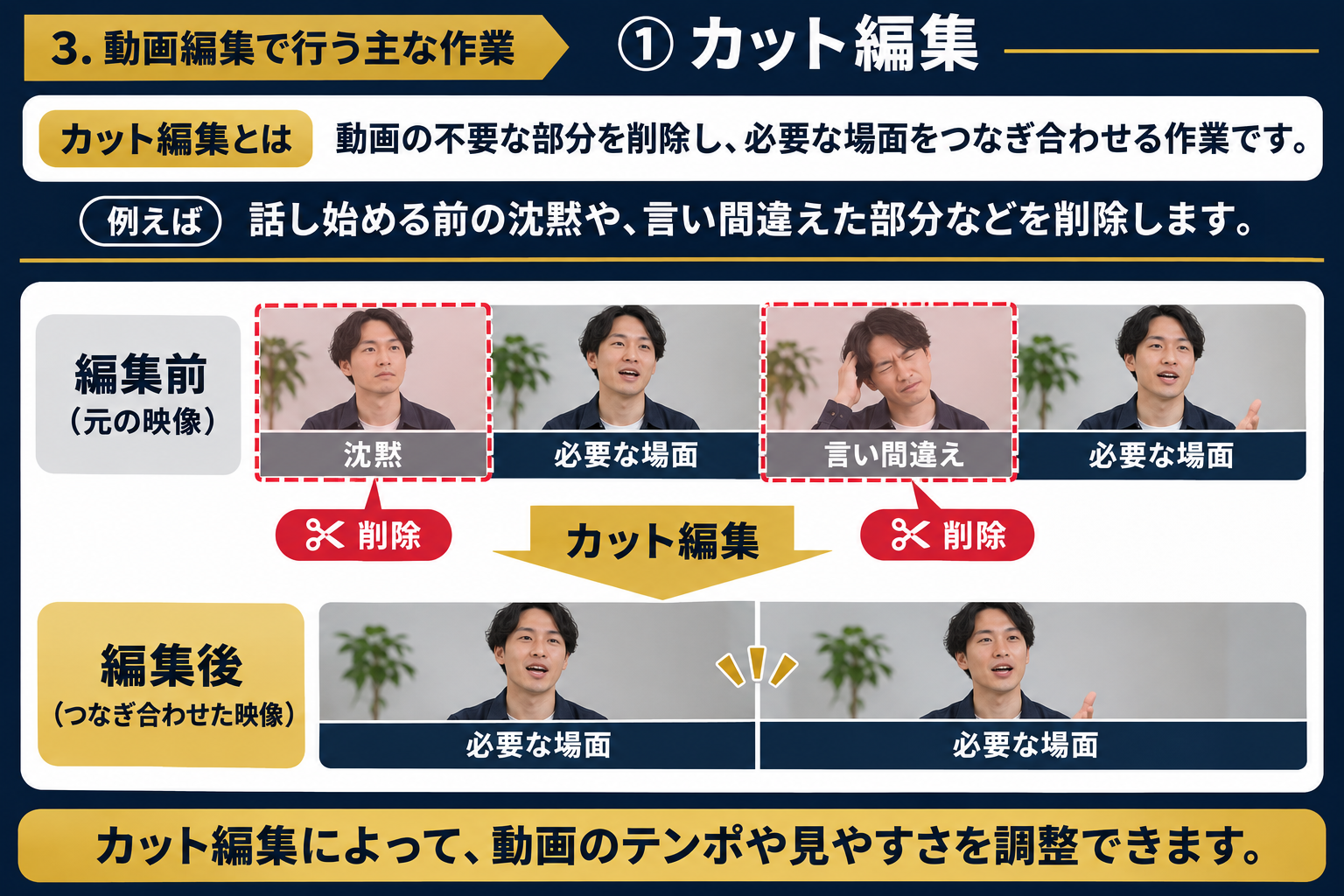
カット編集とは、動画の不要な部分を削除し、必要な場面をつなぎ合わせる作業です。
例えば、話し始める前の沈黙や、言い間違えた部分などを削除します。
カット編集によって、動画のテンポや見やすさを調整できます。
② テロップの挿入
テロップとは、動画の画面上に表示する文字のことです。
例えば、話している内容を文字で表示したり、重要なポイントを強調したりするときに使用します。
テロップを適切に入れることで、音声を聞き取りにくい環境でも内容を理解しやすくなります。
ただし、文字が多すぎたり、表示時間が短すぎたりすると、かえって見づらくなるため注意が必要です。
③ BGMの挿入
BGMとは、動画の背景で流れる音楽のことです。
動画の雰囲気を作ったり、映像の展開に合わせて感情を表現したりするために使用します。
例えば、明るい日常動画では軽快な音楽、落ち着いた解説動画では控えめな音楽が使われることがあります。
BGMは、ナレーションや会話の邪魔にならない音量に調整することが重要です。
④ 効果音の挿入
効果音とは、特定の動作や場面を強調するために使う音のことです。
例えば、次のような場面で使用します。
- テロップが表示される瞬間
- 画面が切り替わる場面
- 重要なポイントを強調する場面
- ボタンを押す動作を見せる場面
効果音を適切に使うことで、動画にメリハリをつけられます。
⑤ 色味・明るさの調整
撮影した映像は、場所や照明によって明るさや色味が異なります。
例えば、室内で撮影した映像が暗かったり、複数のカメラで撮影した映像の色味が違ったりすることがあります。
そのような場合に、明るさや色味を調整して、動画全体の見た目を整えます。
⑥ 動画の書き出し
書き出しとは、編集した動画をMP4などの動画ファイルとして保存する作業です。
編集ソフト上で完成した動画は、用途に合わせた形式や画質で書き出す必要があります。
例えば、YouTubeに投稿する動画とInstagramのリール動画では、適した画面の縦横比が異なる場合があります。
書き出し時には、解像度・フレームレート・ファイル形式などを確認します。
4. 動画が完成するまでの制作の流れ
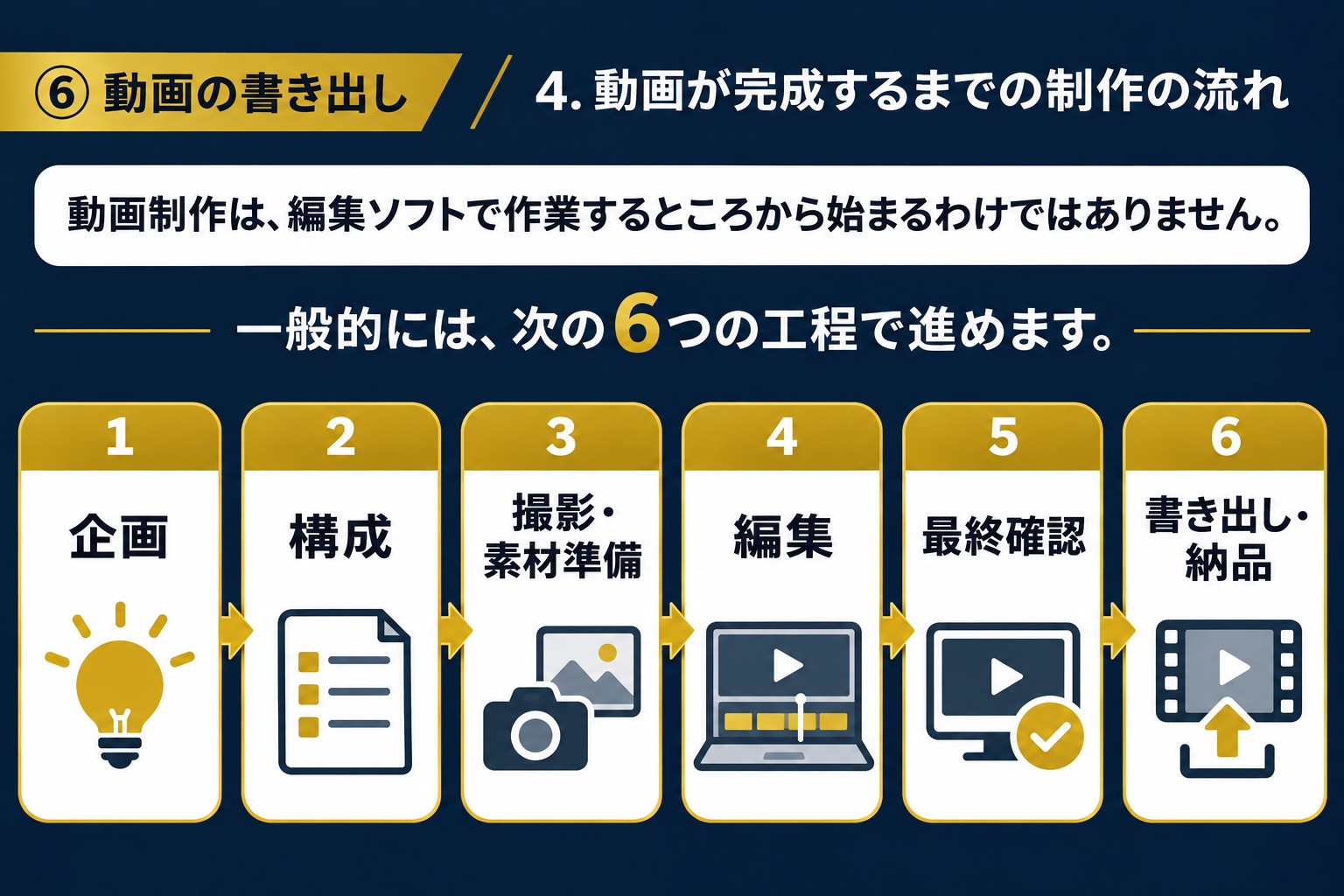
動画制作は、編集ソフトで作業するところから始まるわけではありません。
一般的には、次の6つの工程で進めます。
STEP 1|企画を考える
最初に、どのような動画を作るのかを決めます。
具体的には、次の3つを整理します。
- 誰に向けた動画なのか?
- 何を伝えたいのか?
- 視聴者にどうなってほしいのか?
例えば、初心者向けに動画編集を紹介する場合は、「動画編集を始めたい人に、基本的な作業を理解してもらう」という目的を設定できます。
目的が明確になると、動画に必要な内容を判断しやすくなります。
STEP 2|動画の構成を作る
次に、動画の内容をどのような順番で伝えるかを考えます。
例えば、解説動画であれば、次のような構成が考えられます。
- 冒頭:動画を見るメリットを伝える
- 本編:具体的な方法を説明する
- まとめ:重要なポイントを振り返る
構成を事前に考えることで、説明の重複や情報の抜け漏れを防ぎやすくなります。
STEP 3|撮影・素材を準備する
動画に必要な映像や音声、画像などを準備します。
例えば、次のような素材があります。
- カメラやスマートフォンで撮影した映像
- ナレーションや会話の音声
- 写真やイラスト
- BGMや効果音
- ロゴや図解
素材は、種類ごとにフォルダを分けて整理しておくと、編集作業を進めやすくなります。
STEP 4|動画を編集する
準備した素材を動画編集ソフトに読み込み、編集を行います。
一般的には、次の順番で進めると作業を整理しやすくなります。
- 素材を読み込む
- 映像を並べて構成を作る
- 不要な部分をカットする
- テロップや画像を追加する
- BGMや効果音を追加する
- 音量・色味などを調整する
なお、実際の作業順序は動画の種類や制作方法によって異なります。
STEP 5|最終確認をする
編集が終わったら、動画を最初から最後まで再生して確認します。
特に、次のような問題がないかチェックしましょう。
- テロップに誤字脱字がないか
- 映像と音声がずれていないか
- BGMが大きすぎないか
- 不自然なカットがないか
- 不要な映像が残っていないか
- 動画の最後まで問題なく再生できるか
編集画面では気づかなかった問題が、通して再生すると見つかる場合があります。
STEP 6|書き出し・納品をする
最後に、完成した動画を書き出します。
YouTubeやSNSに投稿する場合は、各サービスに適した設定で動画ファイルを保存します。
仕事として動画編集を行う場合は、依頼者が指定したファイル形式や納品方法を確認することも重要です。
書き出した動画は、実際に再生して映像や音声に問題がないか確認してから納品しましょう。
5. 動画編集に必要なスキル
動画編集を始める際に、最初から高度な技術を身につける必要はありません。
まずは、次の4つのスキルを意識しましょう。
| スキル | 身につけたい内容 |
|---|---|
| カット編集 | 不要な部分を削除し、見やすいテンポに整える |
| テロップ制作 | 読みやすい文字を適切な位置・タイミングで表示する |
| 音声編集 | 会話・BGM・効果音の音量を調整する |
| 構成力 | 情報を整理し、視聴者に伝わる順番で見せる |
特に初心者は、カット編集・テロップ・音量調整の3つから練習するのがおすすめです。
これらの基本作業を身につけることで、シンプルな解説動画や日常動画などを制作できるようになります。
その後、色味の調整やアニメーション、エフェクトなどを少しずつ学んでいくとよいでしょう。
6. 動画編集を始めるために必要なもの
動画編集を始める際は、基本的に次の3つを準備します。
① パソコンまたはスマートフォン
動画編集は、パソコンでもスマートフォンでも行えます。
スマートフォンは、短い動画を手軽に編集したい場合に便利です。
一方、パソコンは、複数の素材を使った編集や、細かな調整を行う場合に適しています。
ただし、必要な性能は使用する編集ソフトや動画の解像度によって異なります。
② 動画編集ソフト
動画編集ソフトとは、映像をカットしたり、文字や音楽を追加したりするためのアプリケーションです。
代表的なソフトには、次のようなものがあります。
| ソフト | 特徴 |
|---|---|
| CapCut | 初心者でも比較的操作しやすく、ショート動画制作にも使われる |
| Adobe Premiere Pro | YouTube動画から企業向け映像まで幅広い編集に対応 |
| DaVinci Resolve | 動画編集に加え、色補正や音声編集の機能も充実 |
| iMovie | Apple製品で利用できる、シンプルな動画編集アプリ |
最初から複数のソフトを覚える必要はありません。
まずは1つのソフトを選び、基本操作を身につけることが大切です。
③ 編集する動画素材
練習用の動画素材を準備しましょう。
例えば、スマートフォンで撮影した風景や食べ物、日常の映像などでも問題ありません。
自分で撮影した短い動画を使い、カット編集やテロップの挿入から練習してみましょう。
インターネット上の素材を使用する場合は、著作権や利用規約を確認する必要があります。
7. 初心者が動画編集を学ぶおすすめの順番
動画編集には多くの技術がありますが、一度にすべてを覚える必要はありません。
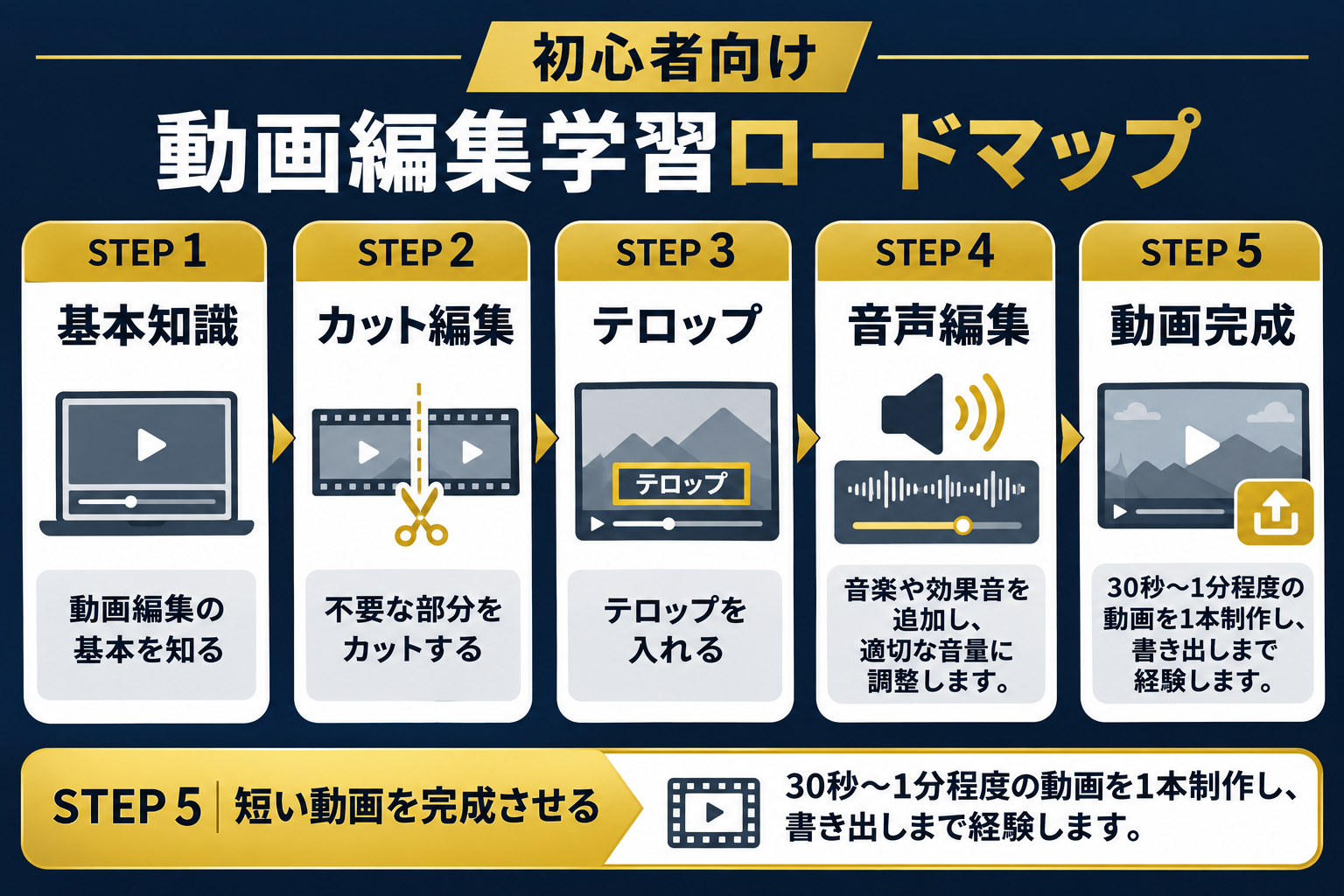
初心者は、次の順番で学ぶと理解しやすくなります。
STEP 1|動画編集の基本知識を理解する
動画の種類や解像度、フレームレートなど、基本的な用語を覚えます。
STEP 2|カット編集を練習する
不要な場面を削除し、映像をつなぎ合わせる練習をします。
STEP 3|テロップを入れる
文字の大きさや色、表示位置を調整し、読みやすいテロップを作ります。
STEP 4|BGM・効果音を追加する
音楽や効果音を追加し、適切な音量に調整します。
STEP 5|短い動画を完成させる
30秒〜1分程度の動画を1本制作し、書き出しまで経験します。
最初は完成度の高い動画を目指すよりも、1本の動画を最初から最後まで完成させることを優先しましょう。
制作を繰り返すことで、自分に不足しているスキルも見つけやすくなります。
8. 動画編集でよくある質問
Q. 動画編集は初心者でもできますか?
はい。初心者でも動画編集を始められます。
最近では、直感的に操作しやすい動画編集ソフトもあり、基本的なカット編集やテロップの挿入であれば、比較的取り組みやすくなっています。
まずは短い動画を制作することから始めましょう。
Q. 動画編集には高性能なパソコンが必要ですか?
必ずしも高性能なパソコンが必要とは限りません。
短い動画や低解像度の素材であれば、比較的性能の低いパソコンでも編集できる場合があります。
ただし、4K動画や複雑なエフェクトを扱う場合は、より高い性能が求められることがあります。
Q. 動画編集を覚えるまでにどれくらいかかりますか?
学習時間は、使用するソフトや目指す動画のレベルによって異なります。
基本的なカット編集やテロップの挿入であれば、数時間の練習で操作を理解できる人もいます。
一方、仕事として安定した品質の動画を制作するには、構成力やデザイン、音声編集なども含めた継続的な練習が必要です。
Q. 動画編集は独学でも学べますか?
はい。動画編集は独学でも学べます。
基本知識を学んだ後に、実際に動画を制作し、改善を繰り返すことが重要です。
最初から難しい動画に挑戦するのではなく、短くシンプルな動画から始めることをおすすめします。
まとめ|動画編集は「伝わる動画」を作るための技術
動画編集とは、映像や音声、文字などを組み合わせ、視聴者に伝わる動画を制作する作業です。
今回の重要なポイントを振り返りましょう。
- 動画編集は、映像を見やすく整理し、情報や魅力を伝えるための作業
- 主な作業は、カット編集・テロップ・BGM・効果音・色味調整・書き出し
- 動画制作は、企画から構成、素材準備、編集、最終確認、書き出しまでの工程で進む
- 初心者は、カット編集・テロップ・音量調整から学ぶのがおすすめ
- 最初は短い動画を1本完成させることが大切
動画編集で重要なのは、複雑なエフェクトを使うことではありません。
誰に、何を、どのように伝えるかを考え、視聴者にとって見やすい動画を作ることです。
まずは基本的な知識を身につけ、少しずつ動画編集の技術を学んでいきましょう。
次の記事では、「動画の種類と特徴|YouTube・ショート動画・広告動画」について解説します。