
動画編集が終わったら、最後に行うのが「書き出し」です。
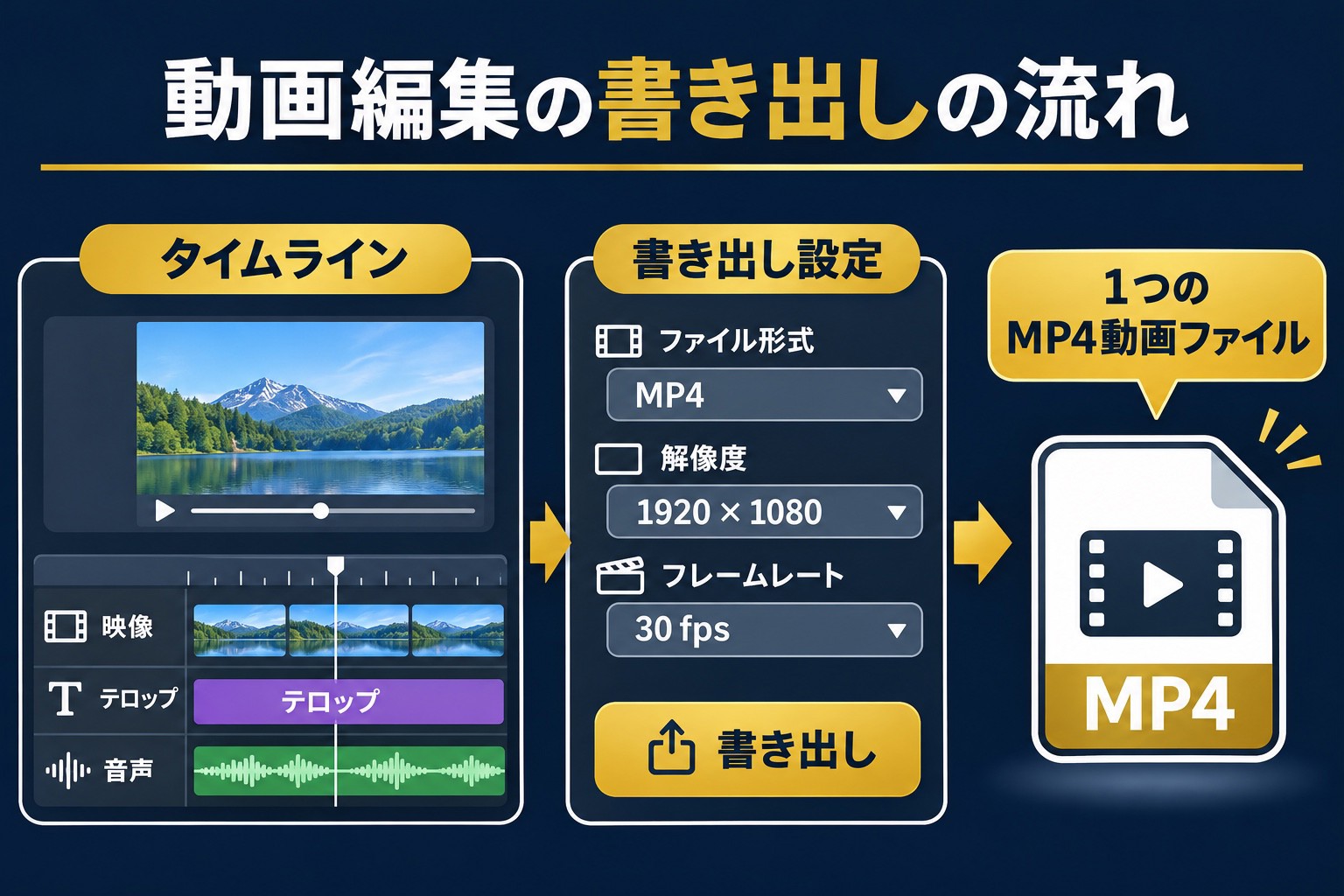
書き出しとは、編集した映像や音声、テロップなどを1つの動画ファイルとして保存する作業です。
しかし、書き出し設定を間違えると、「動画の画質が悪い」「ファイルサイズが大きすぎる」「SNSにアップロードできない」といった問題が発生することがあります。
例えば、フルHDで撮影した動画でも、低い解像度で書き出すと、映像が粗くなる場合があります。素材と完成動画の設定を比べるときは、解像度・縦横比・フレームレートの違いから確認できます。
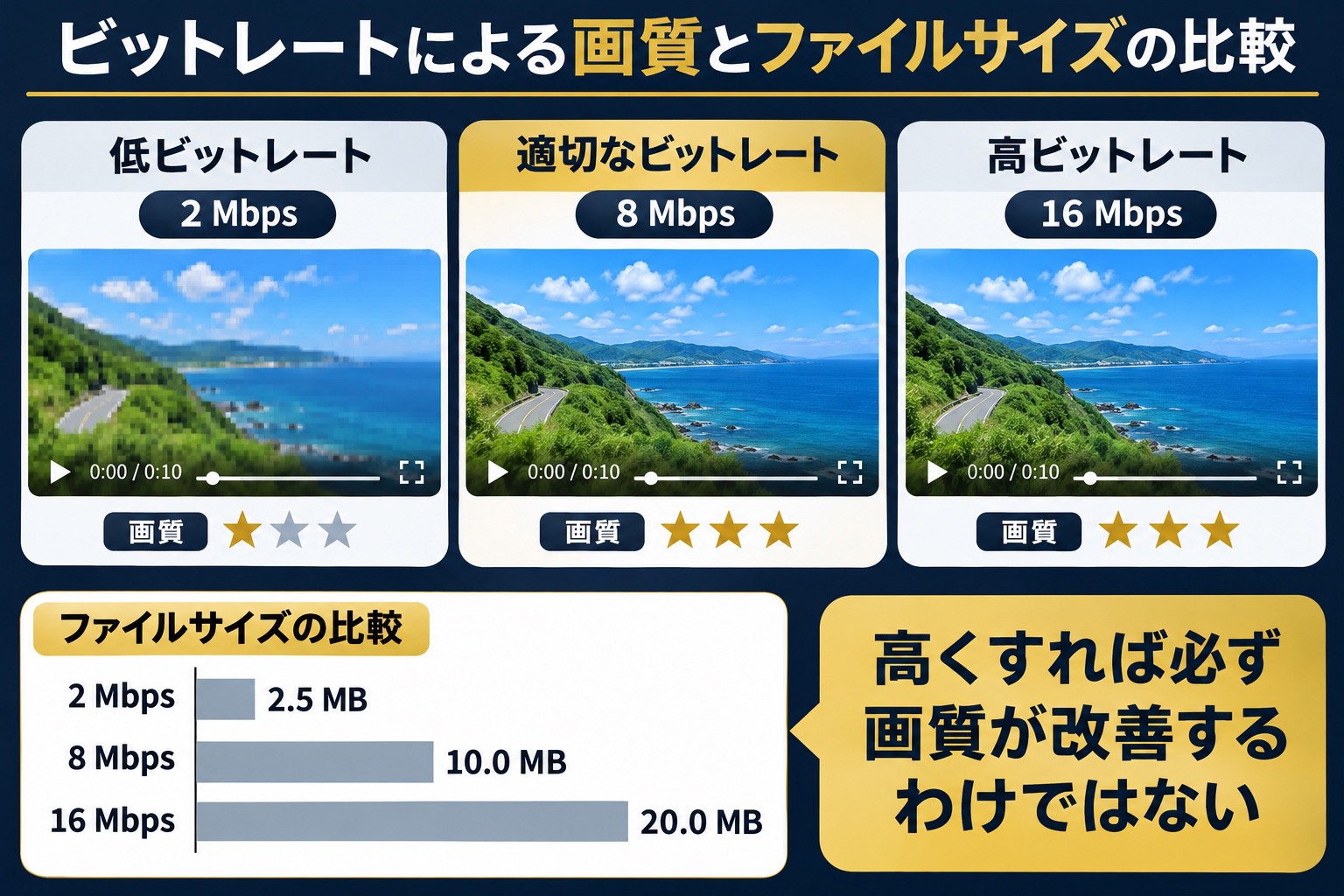
また、ビットレートを高くすれば、必ず画質がよくなるというわけでもありません。
この記事では、動画編集初心者に向けて、書き出しの基本知識から、解像度・フレームレート・ビットレート・ファイル形式・コーデックの選び方までを解説します。
1. 動画の書き出しとは?
動画の書き出しとは、編集ソフトで制作した動画を、再生・共有できる動画ファイルとして保存する作業です。
英語では、Export(エクスポート)と呼ばれます。
動画編集ソフトによっては、「書き出し」「エクスポート」「レンダリング」などの名称が使用されます。
なお、レンダリングは映像やエフェクトなどを計算して画像にする処理を指し、書き出しの工程に含まれる場合があります。
書き出しで決める主な項目
- ファイル形式
- コーデック
- 解像度
- フレームレート
- ビットレート
- 音声設定
- 保存先
これらの設定によって、動画の画質やファイルサイズ、再生できる環境などが変わります。
書き出し設定が重要な理由
例えば、次のような違いがあります。
高画質を重視する場合
十分な解像度とビットレートを確保する必要があります。
ファイルサイズを小さくしたい場合
圧縮効率のよいコーデックや、適切なビットレートを選ぶ方法があります。
SNSへ投稿する場合
投稿先が対応している形式や設定を選ぶ必要があります。
書き出しでは、画質・ファイルサイズ・互換性のバランスを考えることが重要です。
2. 動画の解像度とは?
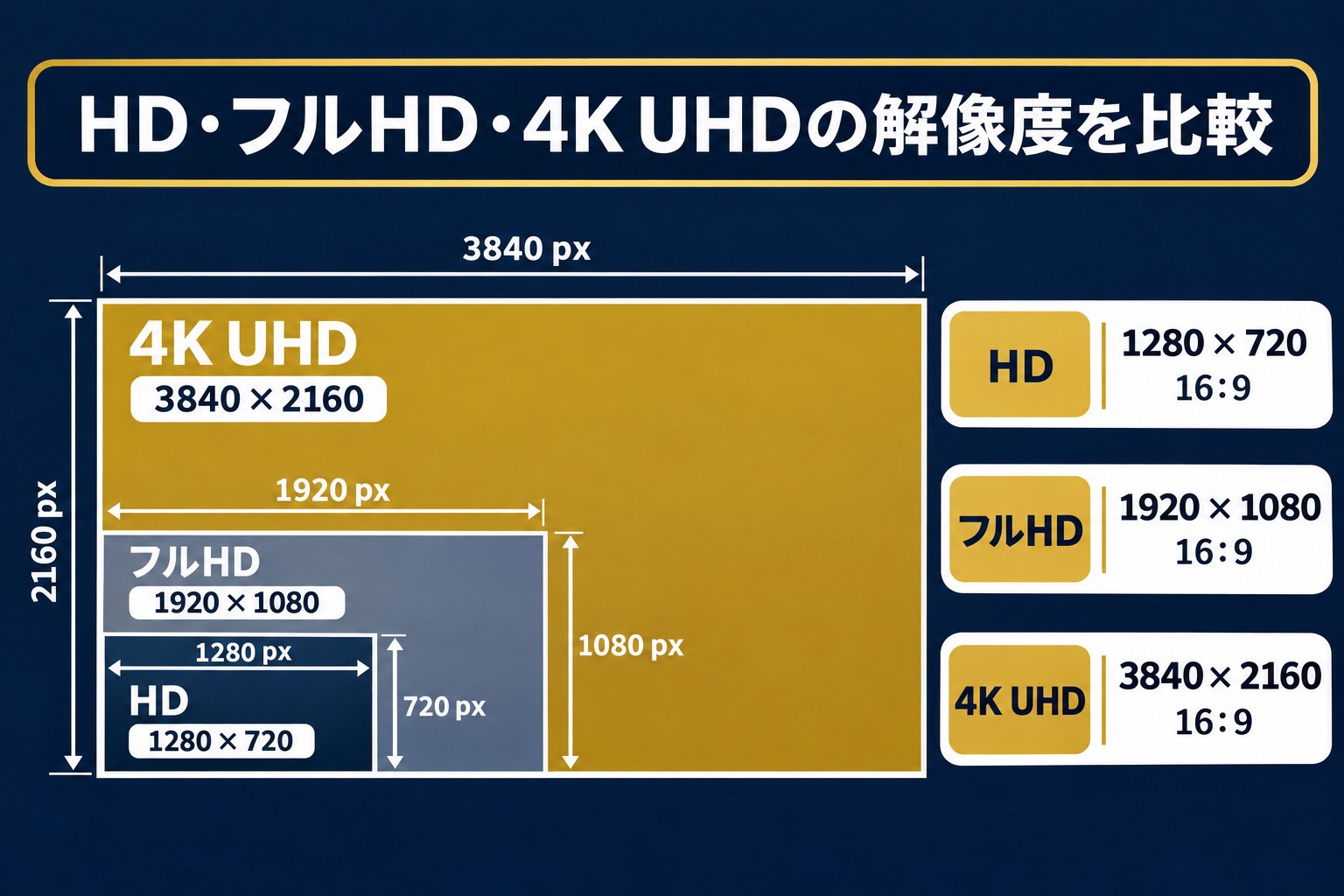
解像度とは、映像を構成するピクセルの数を表すものです。
例えば、1920×1080ピクセルの動画は、横1920ピクセル、縦1080ピクセルで構成されています。
一般的に、解像度が高いほど、より細かな映像情報を表現できます。
ただし、元の映像の品質やビットレートなどによって、実際の画質は異なります。
代表的な動画解像度
| 名称 | 解像度 | 主な用途 |
|---|---|---|
| HD | 1280×720 | 軽量な動画・一部のWeb動画 |
| フルHD | 1920×1080 | YouTube・一般的な動画 |
| 2K(DCI) | 2048×1080 | 映像制作など |
| 4K UHD | 3840×2160 | 高解像度動画 |
| 8K UHD | 7680×4320 | 超高解像度映像 |
※「2K」は用途によって異なる意味で使われる場合があります。
1080pとは?
1080pとは、縦方向の1080ラインとプログレッシブ方式を示す表記です。
一般的なフルHD動画では、1920×1080の解像度を指すことが多くあります。
ただし、「1080p」という表記だけで、必ず横幅が1920ピクセルと決まるわけではありません。
解像度を高くすれば画質はよくなる?
必ずしもそうではありません。
例えば、低解像度で撮影した動画を4Kで書き出しても、元の映像に存在しない細かな情報が自動的に復元されるわけではありません。
そのため、基本的には元の素材や編集プロジェクトに合った解像度を選びましょう。
3. アスペクト比とは?横長・縦長動画の違い
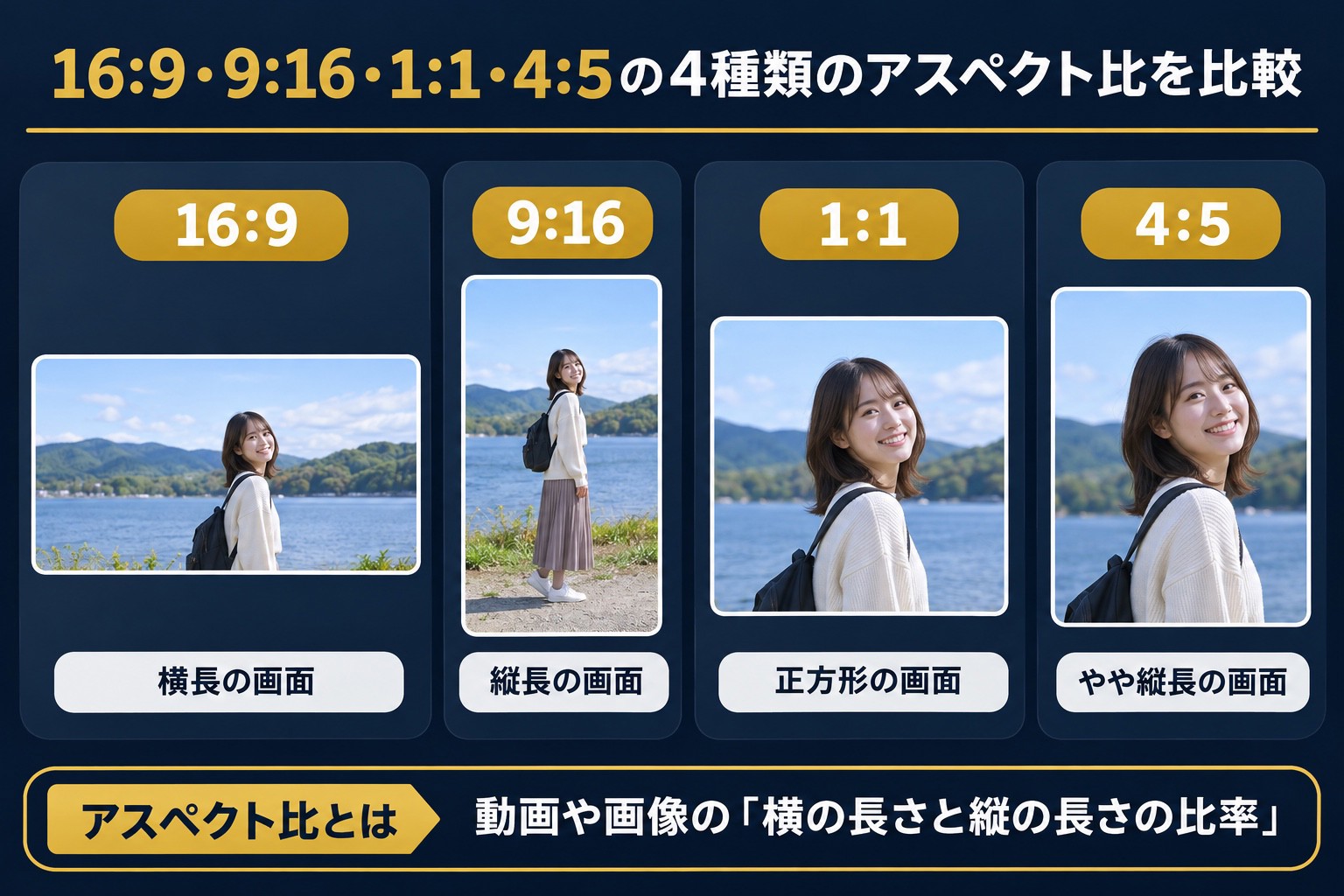
アスペクト比とは、動画の横幅と縦幅の比率のことです。
例えば、YouTubeの一般的な横長動画では16:9、TikTokやInstagramリールなどの縦長動画では9:16がよく使用されます。
代表的なアスペクト比
| アスペクト比 | 画面の形 | 主な用途 |
|---|---|---|
| 16:9 | 横長 | YouTube・一般的な動画 |
| 9:16 | 縦長 | TikTok・リール・ショート |
| 1:1 | 正方形 | SNS投稿など |
| 4:5 | 縦長 | Instagramフィード投稿など |
アスペクト比が合っていない場合
例えば、16:9の横長動画を9:16の縦長動画として書き出す場合、次のような処理が必要になることがあります。
- 映像の左右をトリミングする
- 上下に余白を追加する
- 映像を拡大して画面に合わせる
- 背景を追加する
無理に画面へ合わせると、人物や重要な情報が見切れる場合があります。
そのため、動画を制作する段階から、公開先に合ったアスペクト比を設定しておくことが重要です。
4. フレームレートとは?
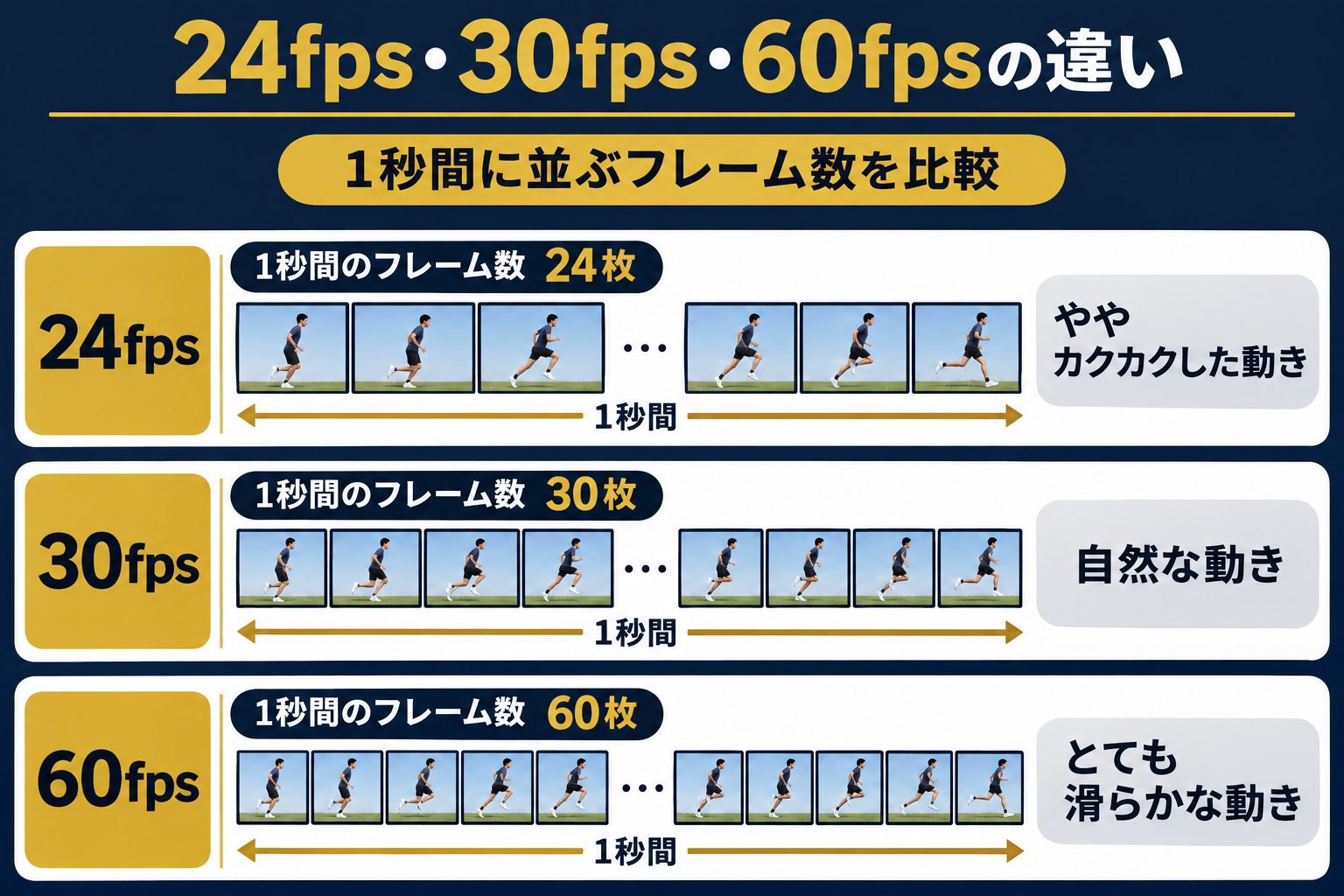
フレームレートとは、1秒間に表示される映像のコマ数のことです。
単位にはfps(frames per second)を使用します。
例えば、30fpsの動画では、1秒間に30コマの映像が表示されます。
代表的なフレームレート
| フレームレート | 特徴 | 使用例 |
|---|---|---|
| 24fps | 映画などで使われることが多い | 映像作品 |
| 30fps | 一般的な動画で使いやすい | YouTube・解説動画 |
| 60fps | 動きの速い映像を滑らかに表現しやすい | ゲーム・スポーツ |
※実際には23.976fpsや29.97fps、59.94fpsなどの値も使用されます。
フレームレートは高い方がいい?
必ずしもそうではありません。
60fpsは動きを滑らかに表現しやすい一方、同じ圧縮条件ではデータ量が増える場合があります。
また、24fpsや30fpsでも、動画の内容によっては十分に自然な映像を制作できます。
書き出し時のフレームレートの考え方
基本的には、撮影素材や編集プロジェクトのフレームレートに合わせる方法が一般的です。
例えば、30fpsで撮影した動画を60fpsで書き出しても、元の映像に存在しない動きの情報が自動的に増えるわけではありません。
ただし、フレーム補間などの技術を使用する場合は、追加のコマを生成できることがあります。
5. ビットレートとは?画質とファイルサイズの関係
ビットレートとは、1秒間に使用するデータ量を表す指標です。
動画では、Mbps(メガビット毎秒)などの単位が使用されます。
例えば、次のような設定があります。
- 5Mbps
- 10Mbps
- 20Mbps
- 50Mbps
一般的に、同じコーデックや解像度などの条件では、ビットレートが高いほど多くの映像情報を保存できます。
ただし、ビットレートを高くすれば、必ず画質がよくなるわけではありません。
ビットレートと画質の関係
ビットレートが低すぎる場合
映像の細かな部分がつぶれたり、ブロック状のノイズが発生したりする場合があります。
ビットレートが高い場合
多くの映像情報を保存できますが、ファイルサイズが大きくなりやすくなります。
ファイルサイズとの関係
例えば、10Mbpsの映像を1分間保存する場合、映像データ量は概算で約75MBになります。
計算式は次のとおりです。
10Mbps × 60秒 ÷ 8 = 約75MB
※音声データやファイルの管理情報などは含めていない概算です。
CBRとVBRの違い
ビットレートの設定には、主にCBRとVBRがあります。
CBR(固定ビットレート)
基本的に一定のビットレートでデータを割り当てる方式です。
VBR(可変ビットレート)
映像の複雑さなどに応じて、ビットレートを変化させる方式です。
例えば、動きの少ない場面ではデータ量を抑え、動きの多い場面では多くのデータを割り当てることがあります。
ビットレートの目安
YouTube向けのSDR動画をH.264で書き出す場合、参考として次のような値があります。
| 解像度・fps | ビットレートの参考値 |
|---|---|
| 720p・24〜30fps | 5Mbps |
| 720p・48〜60fps | 7.5Mbps |
| 1080p・24〜30fps | 8Mbps |
| 1080p・48〜60fps | 12Mbps |
| 4K・24〜30fps | 35〜45Mbps |
| 4K・48〜60fps | 53〜68Mbps |
※YouTubeが案内するSDRアップロード用の参考値です。HDR動画やほかの投稿先では条件が異なります。最新の推奨設定は投稿先の公式案内を確認してください。
6. 動画ファイル形式とコーデックの違い
動画を書き出す際は、ファイル形式とコーデックについても理解しておきましょう。
ファイル形式とは?
ファイル形式とは、動画や音声などのデータを保存するための形式です。
例えば、次のような形式があります。
- MP4
- MOV
- MKV
- WebM
コーデックとは?
コーデックとは、映像や音声を圧縮・展開するための方式です。
例えば、次のような映像コーデックがあります。
- H.264
- H.265(HEVC)
- AV1
- Apple ProRes
MP4とH.264の違い
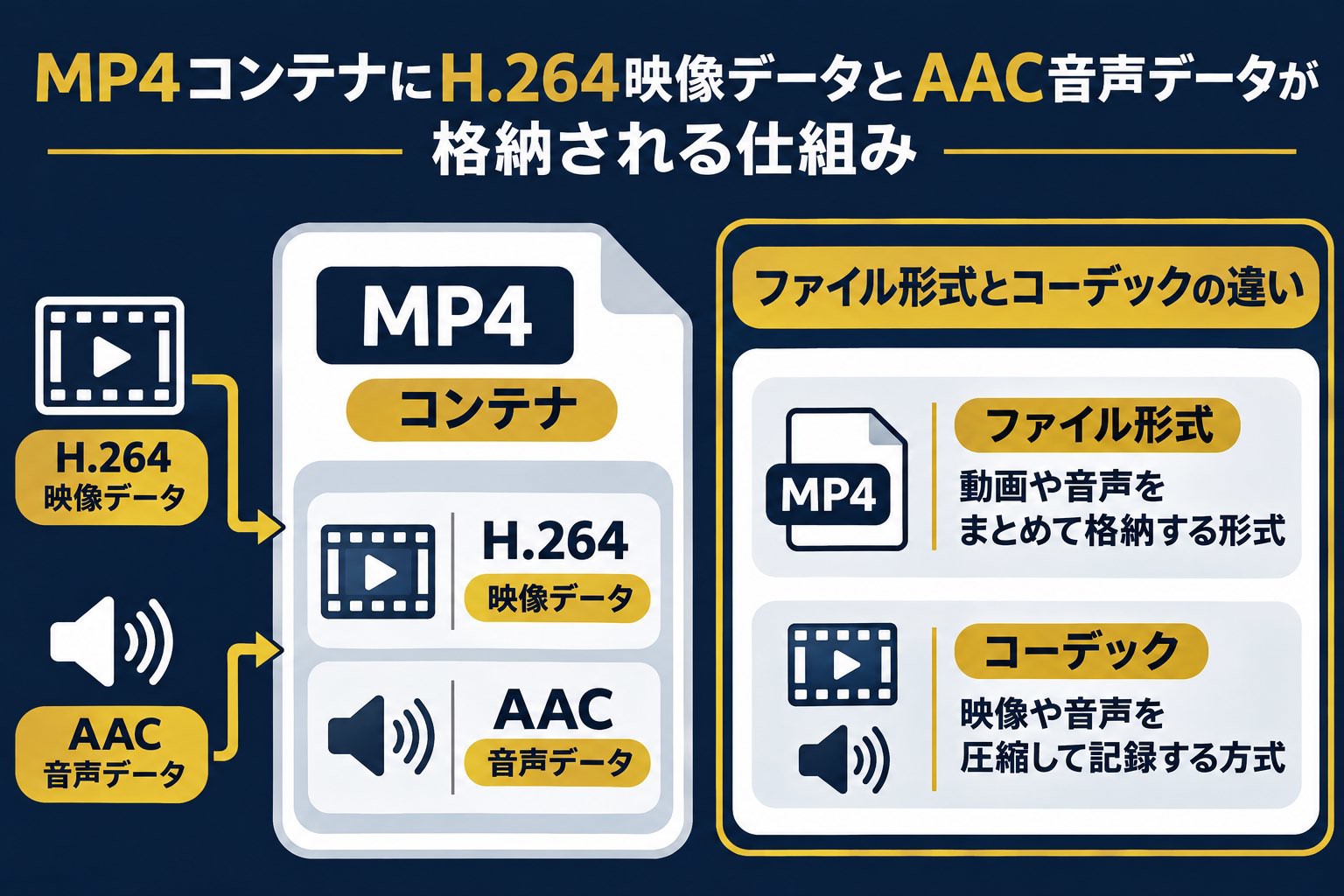
MP4は、映像や音声などを格納するためのコンテナ形式です。
H.264は、映像を圧縮するためのコーデックです。
つまり、MP4とH.264は同じものではありません。
代表的なコーデックの特徴
| コーデック | 主な特徴 |
|---|---|
| H.264 | 幅広い機器やサービスで利用される |
| H.265(HEVC) | H.264より効率よく圧縮できる場合がある |
| AV1 | 高い圧縮効率を目指した方式 |
| Apple ProRes | 編集や制作工程で使用されることが多い |
初心者におすすめの形式
一般的なWeb動画では、MP4形式・H.264映像・AAC音声が、互換性を重視する場合の選択肢になります。
ただし、投稿先や納品先によって指定がある場合は、その条件に従いましょう。
7. YouTube・TikTok・Instagram向けの書き出し設定
動画の公開先によって、適した書き出し設定は異なります。
ここでは、一般的な設定例を紹介します。
① YouTubeの横長動画
一般的なフルHDのYouTube動画では、次のような設定が考えられます。
| 項目 | 設定例 |
|---|---|
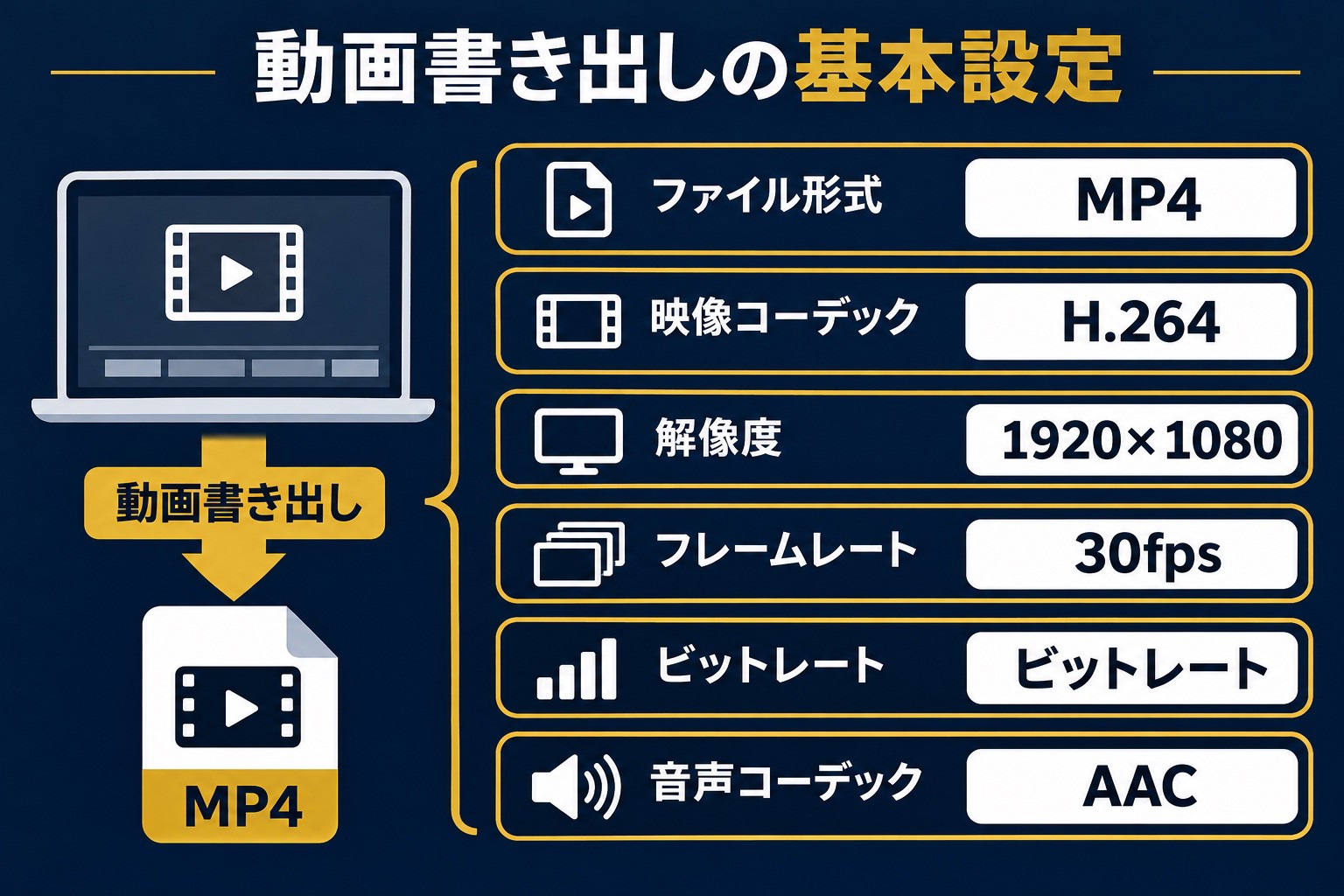
| ファイル形式 | MP4 |
| 映像コーデック | H.264 |
| 解像度 | 1920×1080 |
| アスペクト比 | 16:9 |
| フレームレート | 撮影素材に合わせる |
| 音声コーデック | AAC |
ビットレートは、解像度やフレームレートに合わせて調整します。
② YouTubeショート
縦長のYouTubeショートでは、次のような設定が考えられます。
| 項目 | 設定例 |
|---|---|
| ファイル形式 | MP4 |
| 映像コーデック | H.264 |
| 解像度 | 1080×1920 |
| アスペクト比 | 9:16 |
| フレームレート | 撮影素材に合わせる |
| 音声コーデック | AAC |
③ TikTok
TikTok向けの縦長動画では、1080×1920の9:16動画がよく使用されます。
ただし、投稿方法や広告利用などによって、対応するファイル形式や設定が異なる場合があります。
④ Instagramリール
Instagramリールでも、1080×1920の9:16動画がよく使用されます。
ただし、アプリのUIや表示範囲によって、テロップなどが見切れる場合があります。
SNS向け書き出し設定の比較
| 投稿先 | 解像度の例 | アスペクト比 |
|---|---|---|
| YouTube横長 | 1920×1080 | 16:9 |
| YouTubeショート | 1080×1920 | 9:16 |
| TikTok | 1080×1920 | 9:16 |
| Instagramリール | 1080×1920 | 9:16 |
※上記は一般的な制作例です。各サービスの対応形式・上限・推奨設定は変更される場合があるため、投稿前に公式情報を確認してください。
8. 動画を書き出す基本的な手順
ここでは、一般的な動画編集ソフトに共通する書き出しの流れを紹介します。
STEP 1|編集内容を確認する
書き出し前に、動画を最初から最後まで確認します。
例えば、次のような項目です。
- 不要なカットが残っていないか
- テロップに誤字がないか
- BGMや効果音の音量が適切か
- 映像の色味が自然か
- 動画の最後に不要な余白がないか
STEP 2|書き出し画面を開く
動画編集ソフトの書き出し機能を開きます。
ソフトによっては、「エクスポート」などの名称が使用されます。
STEP 3|ファイル形式を選ぶ
投稿先や納品先に合ったファイル形式を選びます。
一般的なWeb動画では、MP4が選択肢になります。
STEP 4|解像度を設定する
動画の用途に合わせて解像度を設定します。
例えば、横長のフルHD動画では1920×1080、縦長動画では1080×1920などが考えられます。
STEP 5|フレームレートを設定する
基本的には、撮影素材や編集プロジェクトに合わせて設定します。
STEP 6|ビットレートを設定する
解像度やフレームレート、投稿先の推奨設定などを参考に調整します。
STEP 7|保存先を指定して書き出す
ファイル名と保存先を設定し、書き出しを実行します。
STEP 8|書き出した動画を確認する
書き出しが完了したら、完成した動画ファイルを再生します。
編集ソフトのプレビューでは問題がなくても、書き出し後に不具合が見つかる場合があります。
9. 書き出し後に画質が悪くなる主な原因
① 解像度が低すぎる
原因
元の映像よりも低い解像度で書き出している。
改善方法
動画の用途や元の素材に合った解像度を設定しましょう。
② ビットレートが低すぎる
原因
映像の情報量に対して、ビットレートが不足している。
改善方法
解像度やフレームレートに合わせて、適切なビットレートへ調整しましょう。
③ 元の映像の画質が低い
原因
撮影した素材自体の解像度や品質が低い。
改善方法
可能であれば、撮影時の設定や照明などを見直しましょう。
④ 動画を何度も圧縮している
原因
動画を書き出した後、別の編集ソフトなどで再圧縮を繰り返している。
改善方法
可能な限り元の素材から編集し、不要な再圧縮を避けましょう。
⑤ SNS側で再圧縮されている
原因
動画をアップロードした際に、投稿先のサービスが動画を再圧縮している。
改善方法
投稿先の推奨設定を参考に書き出しましょう。
ただし、SNS側の再圧縮を完全に防げるとは限りません。
⑥ フレームレートの変換が適切でない
原因
撮影素材と書き出し設定のフレームレートが異なり、動きが不自然になっている。
改善方法
基本的には、撮影素材や編集プロジェクトに合わせて設定しましょう。
10. 動画の画質とファイルサイズを両立する考え方
動画を書き出す際は、画質だけでなく、ファイルサイズも考慮する必要があります。
例えば、高いビットレートで書き出すと、ファイルサイズが大きくなりやすくなります。
一方、ビットレートを下げすぎると、画質が低下する場合があります。
画質とファイルサイズのバランスを取るポイント
① 必要以上に高い解像度を選ばない
フルHDで十分な動画を、必ず4Kで書き出す必要はありません。
② 適切なビットレートを選ぶ
動画の内容や投稿先に合わせて調整しましょう。
③ コーデックを選ぶ
H.265やAV1などは、H.264より効率よく圧縮できる場合があります。
ただし、再生環境や編集ソフトとの互換性を確認する必要があります。
④ 納品先の条件を確認する
クライアント案件では、ファイル形式・解像度・容量などが指定される場合があります。
指定がある場合は、その条件を優先しましょう。
11. よくある質問
Q. 動画の書き出しはMP4がおすすめですか?
一般的なWeb動画では、MP4は幅広く使用される形式です。
ただし、投稿先や納品先によって対応形式が異なるため、指定がある場合はその条件に従いましょう。
Q. H.264とH.265はどちらがいいですか?
互換性を重視する場合はH.264が選択肢になります。
一方、H.265は効率よく圧縮できる場合がありますが、再生環境によって対応状況が異なります。
Q. ビットレートを高くすれば画質はよくなりますか?
同じコーデックや解像度などの条件では、ビットレートを高くすることで画質が改善する場合があります。
ただし、元の映像の品質や圧縮方式によって異なり、必ず画質がよくなるわけではありません。
Q. 1080pと4Kはどちらで書き出すべきですか?
元の素材や動画の用途によって異なります。
フルHDで十分な場合は1080p、4Kで撮影した映像を高解像度で公開したい場合は4Kなどが考えられます。
Q. 30fpsと60fpsはどちらがいいですか?
動画の内容や撮影素材によって異なります。
一般的な解説動画では30fps、動きの速いゲームやスポーツ動画では60fpsなどが選択肢になります。
Q. 書き出した動画の容量を小さくするにはどうすればいいですか?
ビットレートを下げたり、圧縮効率のよいコーデックを使用したりする方法があります。
ただし、画質や互換性とのバランスを考えて調整しましょう。
Q. SNSに投稿すると画質が落ちるのはなぜですか?
投稿先のサービスが、動画を再圧縮する場合があるためです。
また、通信環境や再生設定によって、低い画質で表示される場合もあります。
まとめ|書き出し設定は画質・容量・互換性のバランスが重要
動画の書き出しは、編集した映像や音声を1つの動画ファイルとして保存する作業です。
今回のポイントを振り返りましょう。
- 書き出しでは、解像度・フレームレート・ビットレートなどを設定する
- 解像度は、映像を構成するピクセル数を表す
- アスペクト比は、動画の横幅と縦幅の比率
- フレームレートは、1秒間に表示されるコマ数
- ビットレートは、1秒間に使用するデータ量
- MP4はファイル形式、H.264は映像コーデック
- 一般的なWeb動画では、MP4・H.264・AACが選択肢になる
- 投稿先や納品先の推奨設定を確認することが重要
- 書き出し後は、完成した動画を再生して確認する
書き出しで重要なのは、すべての設定を最大にすることではありません。
動画の用途に合わせて、画質・ファイルサイズ・互換性のバランスを取ることです。
まずは元の素材と投稿先に合った設定を選び、書き出し後の動画を確認しましょう。
次の記事では、「動画編集の最終チェックと納品の基本」について解説します。