
動画編集が終わったら、すぐに動画を公開したり、クライアントへ納品したりしてもよいのでしょうか。
実は、動画編集では、完成後の「最終チェック」が非常に重要です。
例えば、映像の編集が終わっていても、テロップに誤字があったり、BGMの音量が大きすぎたり、動画の最後に不要な黒い画面が残っていたりする場合があります。
また、クライアントから依頼された動画では、ファイル形式や解像度、ファイル名などの納品条件を守る必要があります。
こうした確認を怠ると、修正作業が発生したり、納品後のトラブルにつながったりすることがあります。
この記事では、動画編集初心者に向けて、完成動画の最終チェック方法から、書き出し設定の確認、ファイル管理、クライアントへの納品方法までを解説します。
1. 動画編集の最終チェックとは?
動画編集の最終チェックとは、完成した動画に問題がないかを確認する作業です。
動画編集では、カット・テロップ・BGM・効果音・色補正など、さまざまな作業を行います。
そのため、編集作業中には気づかなかったミスが残っている場合があります。
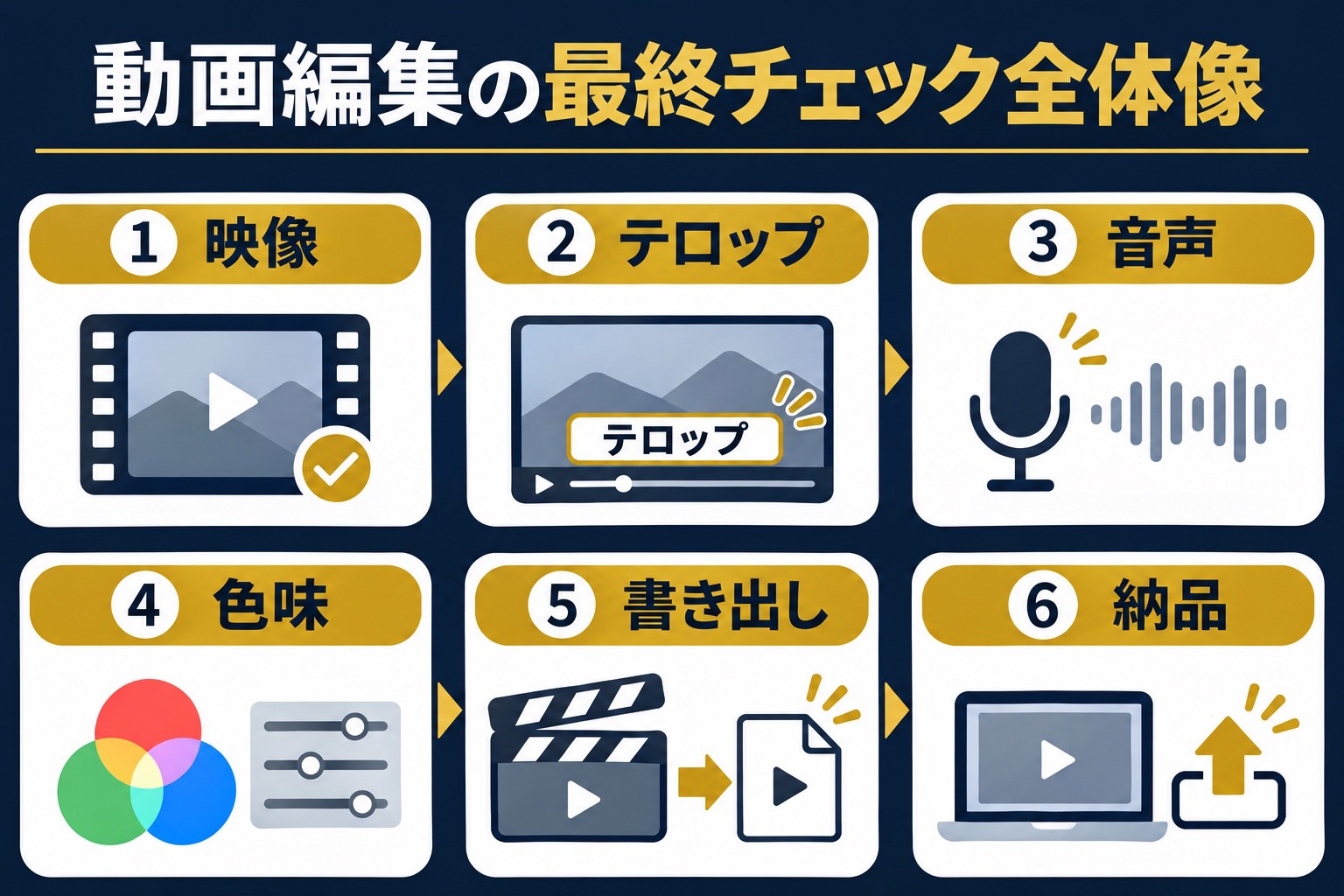
最終チェックで確認する主な項目
- 映像のつながり
- 不要なカット
- テロップの誤字脱字
- テロップの表示位置・タイミング
- ナレーションや会話の音量
- BGM・効果音の音量
- 音ズレ・音割れ・ノイズ
- 映像の明るさ・色味
- 書き出し設定
- ファイル名・保存先
- 納品条件
なぜ最終チェックが重要なの?
最終チェックには、主に3つの目的があります。
① 編集ミスを防ぐ
誤字脱字や不要な映像などを発見し、修正できます。
② 動画の品質を保つ
映像・音声・テロップなどを確認することで、視聴者が見やすい動画に仕上げられます。
③ 納品後のトラブルを減らす
クライアントの指定条件を確認することで、納品後の修正や再提出を減らしやすくなります。
動画編集では、編集作業が終わった時点ではなく、完成動画の確認まで終えて初めて納品準備が整います。
2. 映像の最終チェックで確認すること
まずは、映像そのものに問題がないか確認しましょう。
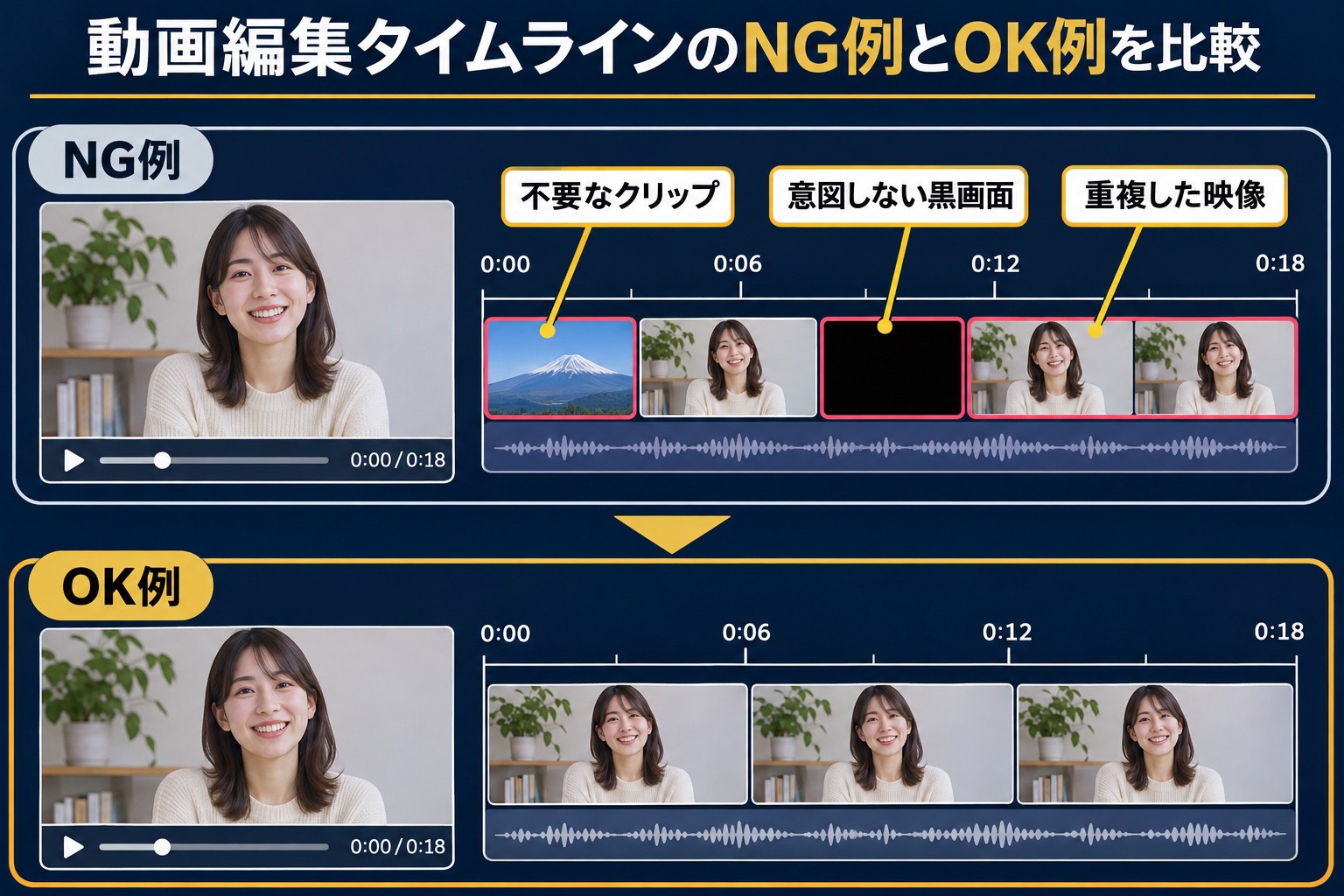
① 不要なカットが残っていないか
例えば、次のような映像が残っていないか確認します。
- 撮影開始前の準備映像
- 言い間違えた部分
- 不要な沈黙
- 撮影終了後の映像
- 編集途中の仮素材
ただし、自然な会話の間や、映像の雰囲気を伝えるための余白まで削除する必要はありません。
② 映像の切り替えが自然か
カットのつなぎ目やトランジションを確認します。
例えば、次のような問題がないかチェックしましょう。
- 不自然な映像の飛び
- 意図しない黒い画面
- トランジションの設定ミス
- 同じ映像の重複
- 映像の順番の間違い
③ 画面の端で重要な情報が切れていないか
特に、縦長のショート動画では注意が必要です。
TikTokやInstagramリールなどでは、アプリのUIによって画面の一部が隠れる場合があります。
重要な人物やテロップが見切れていないか確認しましょう。
④ 動画の最後に不要な映像がないか
編集ソフトのタイムラインに不要なクリップが残っていると、動画の最後に余分な映像や黒い画面が含まれる場合があります。
動画の終了位置まで確認しましょう。
3. テロップの最終チェックで確認すること
テロップは、動画の内容を文字で伝える重要な要素です。
そのため、誤字脱字や表示ミスがないか確認する必要があります。
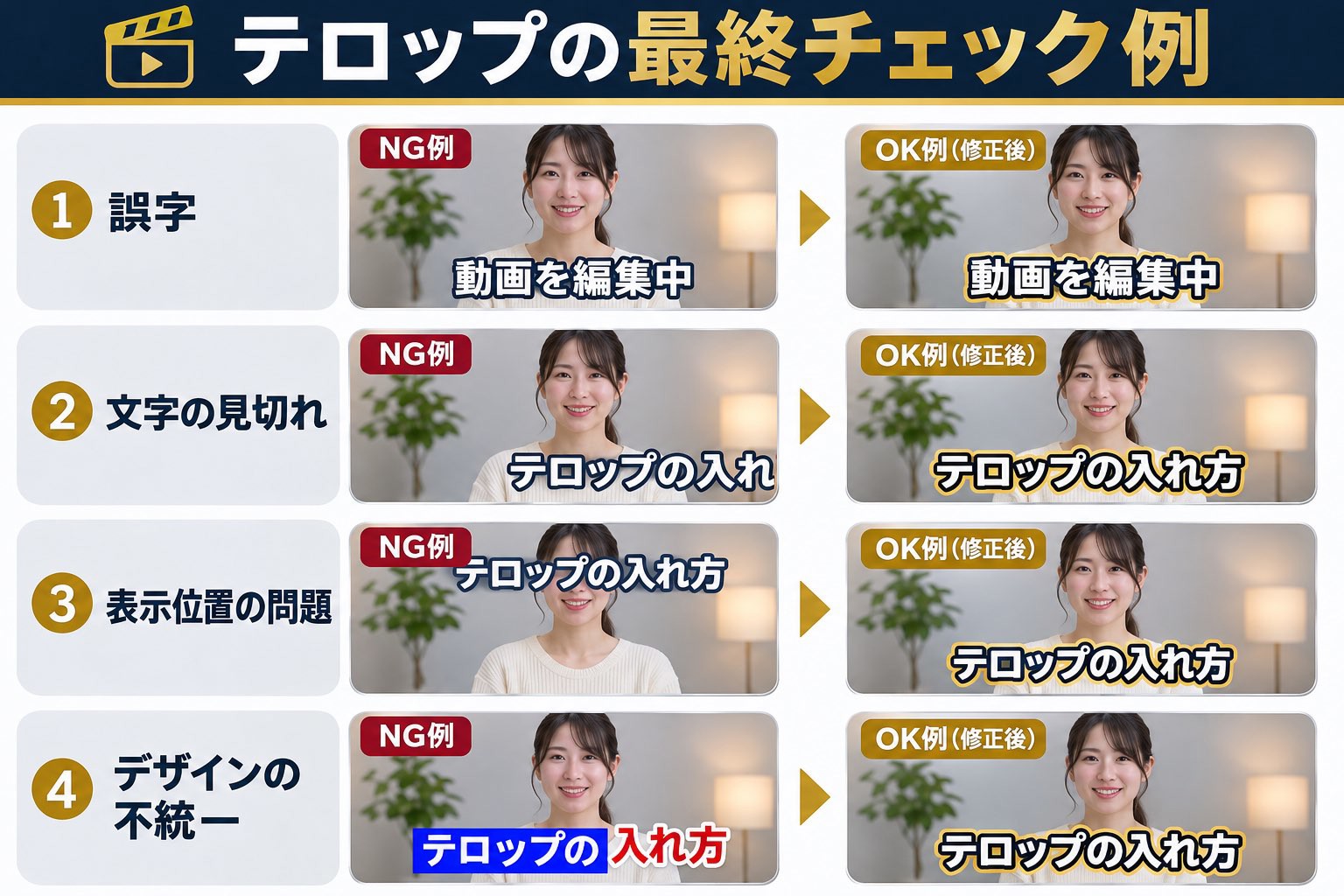
① 誤字脱字がないか
例えば、次のようなミスです。
- 漢字の変換ミス
- 文字の入力漏れ
- 数字の間違い
- 商品名の表記ミス
- 人物名の間違い
特に、商品名や会社名、人物名などの固有名詞は慎重に確認しましょう。
② テロップの表示時間が適切か
文字数に対して表示時間が短すぎると、視聴者が読み終える前に文字が消えてしまいます。
反対に、必要以上に長く表示すると、動画のテンポが悪く感じられる場合があります。
③ テロップの表示位置が適切か
次のような問題がないか確認しましょう。
- 人物の顔に重なっていないか
- 重要な操作画面を隠していないか
- 画面の端で文字が切れていないか
- SNSのUIと重なっていないか
④ テロップのデザインが統一されているか
同じ役割のテロップで、フォントや文字サイズ、色などが大きく異なっていないか確認します。
例えば、会話テロップのフォントや強調色を統一すると、動画全体にまとまりが生まれます。
⑤ 音声とテロップのタイミングが合っているか
会話テロップでは、発話のタイミングと文字の表示が合っているか確認しましょう。
4. 音声・BGM・効果音の最終チェック
音声は、動画の見やすさや理解しやすさに大きく影響します。
映像に問題がなくても、音声が聞き取りにくいと、視聴者が内容に集中しにくくなります。
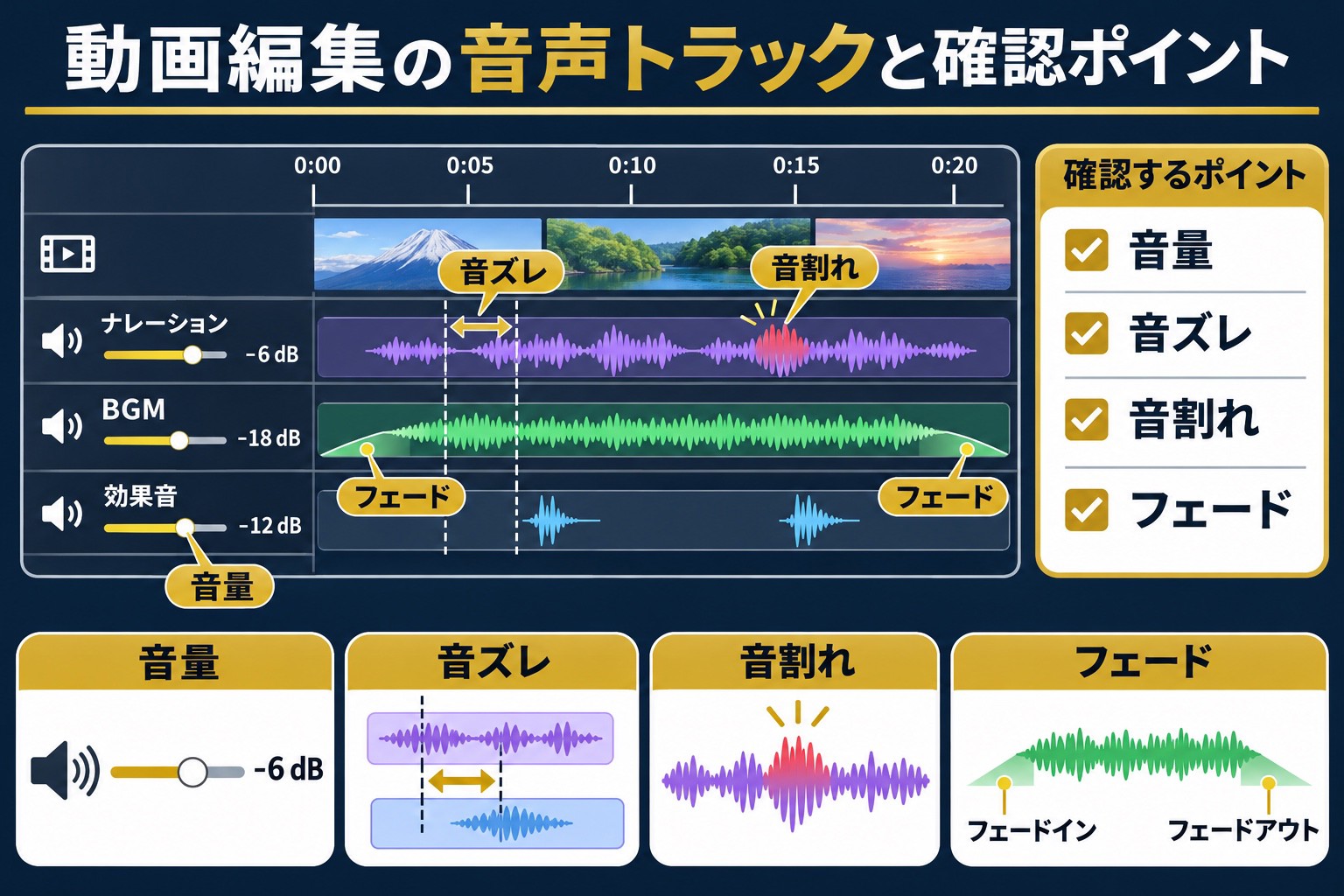
① ナレーションや会話が聞き取りやすいか
声が小さすぎたり、こもっていたりしないか確認します。
② BGMが大きすぎないか
ナレーションや会話がある動画では、BGMが声を邪魔していないか確認しましょう。
③ 効果音が大きすぎないか
効果音が突然大きく鳴ると、視聴者が不快に感じる場合があります。
動画全体の音量バランスを確認しましょう。
④ 音ズレが発生していないか
人物の口の動きと声のタイミングが合っているか確認します。
特に、別々に録音した音声を使用している場合は注意しましょう。
⑤ 音割れやノイズがないか
音声がひずんでいたり、不要な雑音が目立ったりしていないか確認します。
⑥ 音声が途中で切れていないか
BGMやナレーションの終わり方が不自然になっていないか確認しましょう。
必要に応じてフェードアウトなどを使用します。
音声チェックの一覧
| 確認項目 | チェックする内容 |
|---|---|
| ナレーション | 声が聞き取りやすいか |
| BGM | 声を邪魔していないか |
| 効果音 | 大きすぎないか |
| 音ズレ | 映像と音声が合っているか |
| 音割れ | 音がひずんでいないか |
| ノイズ | 不要な雑音が目立たないか |
| 音声の終了 | 不自然に切れていないか |
5. 映像の明るさ・色味の最終チェック
動画内で複数の映像を使用する場合は、明るさや色味の統一感も確認しましょう。
① 明るさが極端に変化していないか
同じ場所で撮影した映像なのに、カットが変わるたびに明るさが大きく変化すると、不自然に感じられる場合があります。
② ホワイトバランスが自然か
人物の肌や白いものが、不自然な色になっていないか確認しましょう。
③ 彩度が強すぎないか
色を鮮やかにしすぎると、人物の肌や背景が不自然に見える場合があります。
④ 白飛び・黒つぶれが目立たないか
明るい部分や暗い部分の情報が失われていないか確認します。
ただし、撮影時に失われた情報は、編集だけでは完全に復元できない場合があります。
⑤ 動画全体の雰囲気が統一されているか
動画の目的に合わせて、映像全体の色味が自然につながっているか確認しましょう。
6. 書き出し設定の最終チェック
編集内容に問題がなければ、動画を書き出します。
書き出しとは、編集した映像や音声を1つの動画ファイルとして保存する作業です。
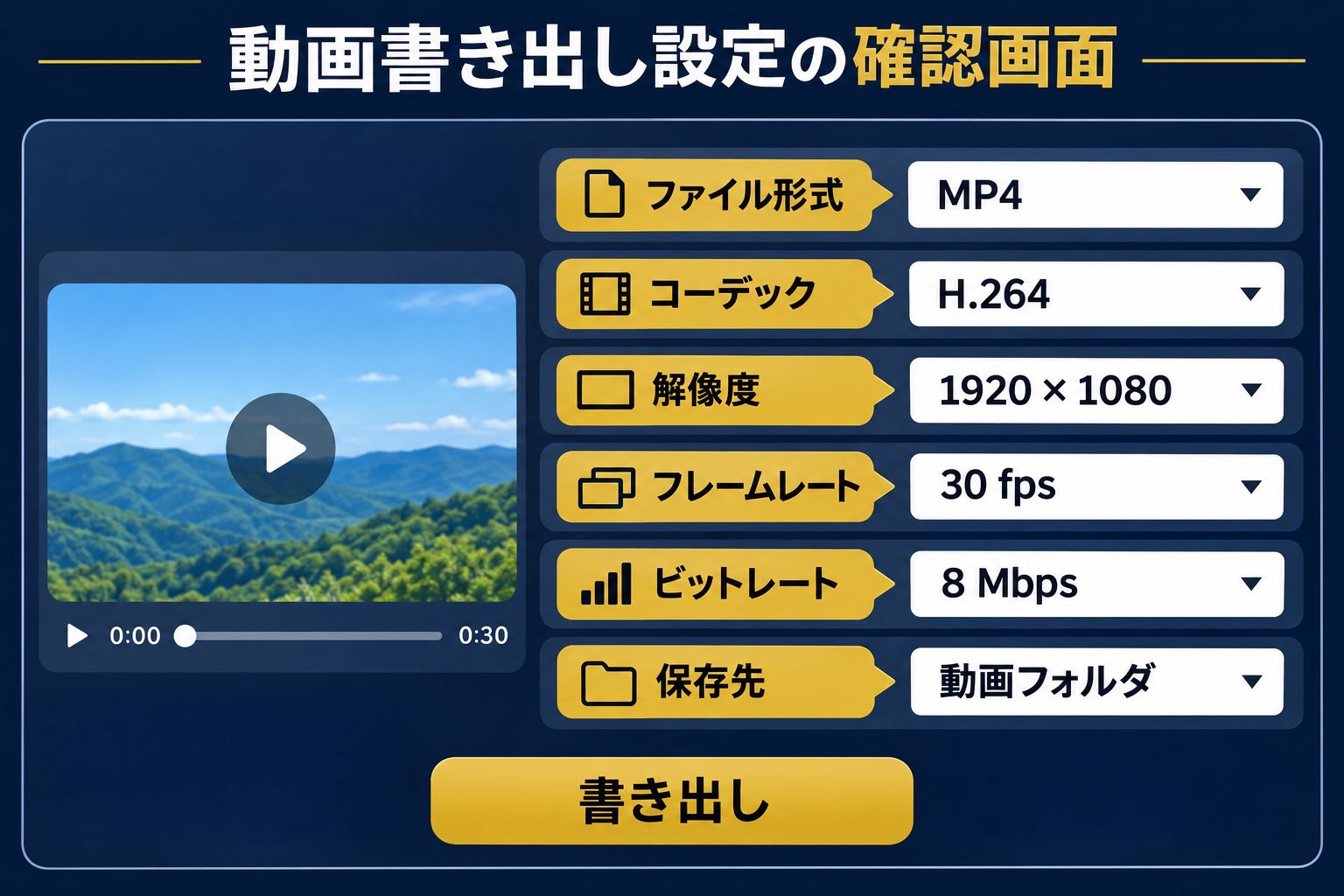
書き出し前に確認する項目
| 項目 | 確認する内容 |
|---|---|
| ファイル形式 | MP4など、指定された形式か |
| コーデック | H.264など、対応する形式か |
| 解像度 | 1920×1080など、指定されたサイズか |
| アスペクト比 | 16:9・9:16など、用途に合っているか |
| フレームレート | 撮影素材や指定条件に合っているか |
| ビットレート | 画質と容量のバランスが適切か |
| 音声 | 正常に書き出される設定か |
| 保存先 | 正しいフォルダか |
書き出し後も確認が必要
書き出しが完了したら、完成した動画ファイルを再生しましょう。
編集ソフトのプレビューでは問題がなくても、書き出し後に次のような問題が発生する場合があります。
- 映像が途中で止まる
- 音声が再生されない
- 映像と音声がずれる
- テロップが正しく表示されない
- 動画の一部が欠けている
- ファイルが正常に開けない
編集ソフトの画面だけでなく、書き出した動画ファイルそのものを確認することが重要です。
7. 動画編集の納品とは?
納品とは、完成した動画ファイルなどを、クライアントや依頼者へ渡すことです。
例えば、動画編集の仕事では、次のような方法で納品する場合があります。
- クラウドストレージで共有する
- ファイル転送サービスを使用する
- 指定された管理ツールへアップロードする
- クライアントが指定する方法で提出する
納品前に確認すること
納品前には、次の項目を確認しましょう。
① 納品するファイル
完成動画だけなのか、編集プロジェクトや素材も必要なのか確認します。
② ファイル形式
MP4など、指定された形式になっているか確認します。
③ 解像度
フルHDや4Kなど、指定された解像度になっているか確認します。
④ ファイル名
クライアントが指定したファイル名になっているか確認します。
⑤ 納品期限
指定された日時までに提出できるか確認します。
⑥ 素材の利用条件
使用したBGMや画像などが、クライアントの利用目的に対応しているか確認します。
納品条件の確認例
| 項目 | 指定例 |
|---|---|
| 納品形式 | MP4 |
| 映像コーデック | H.264 |
| 解像度 | 1920×1080 |
| アスペクト比 | 16:9 |
| 納品方法 | クラウドストレージ |
| ファイル名 | project_video_v01.mp4 |
| 納品期限 | 指定された日時 |
※上記は一例です。実際の案件ではクライアントの指定条件を優先します。
8. 動画ファイルの管理方法
動画編集の仕事では、完成動画だけでなく、素材や編集プロジェクトを適切に管理することも重要です。
① フォルダを整理する
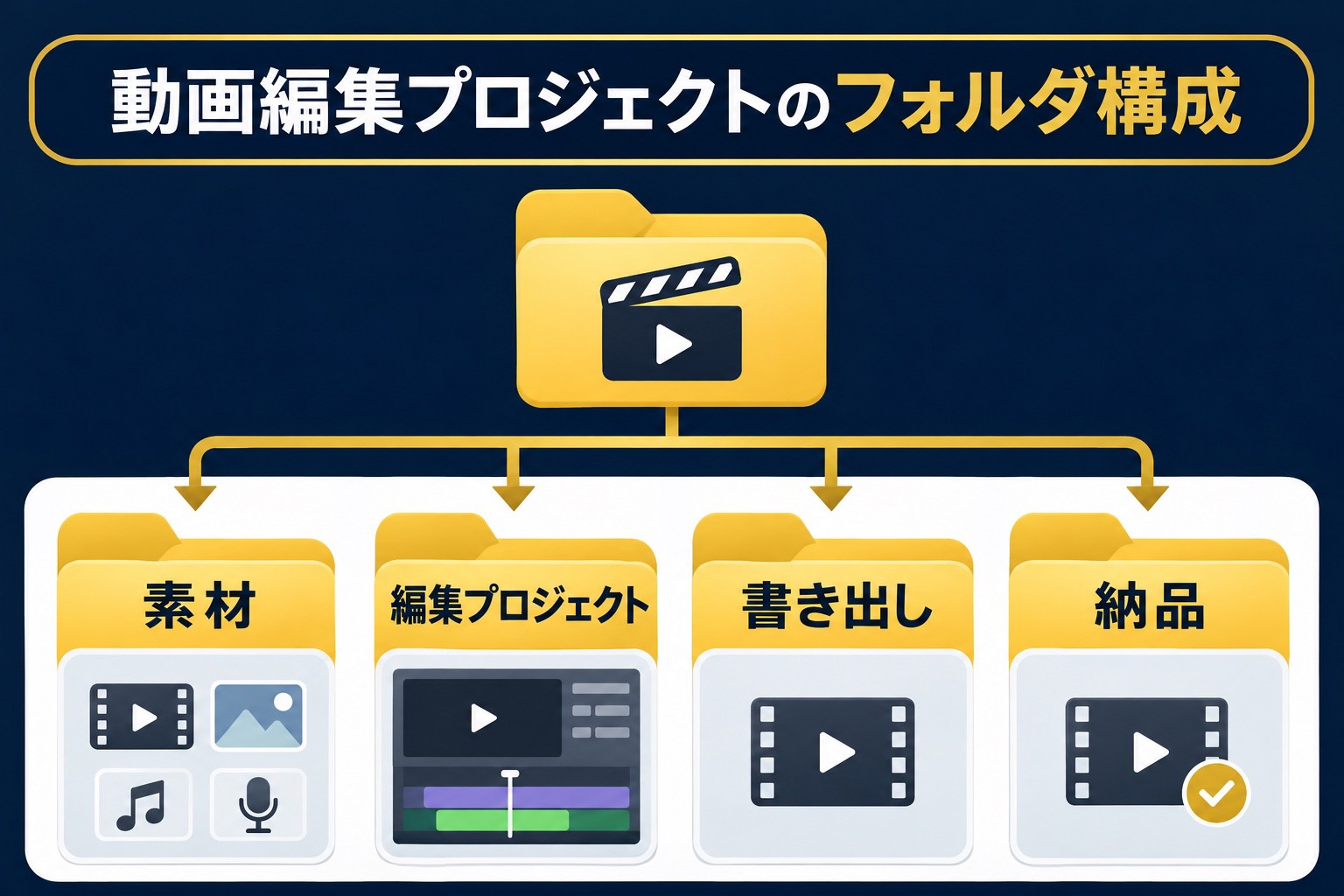
例えば、次のようなフォルダ構成が考えられます。
動画編集プロジェクト/
├── 01_素材/
│ ├── 動画/
│ ├── 音声/
│ └── 画像/
├── 02_編集プロジェクト/
├── 03_書き出し/
└── 04_納品/
このように整理すると、必要なファイルを探しやすくなります。
② ファイル名を統一する
例えば、次のような命名方法があります。
- project_video_v01.mp4
- project_video_v02.mp4
- project_video_final.mp4
修正のたびにバージョン番号を変更すると、ファイルを管理しやすくなります。
ただし、「final」「final2」「final_final」などの名前が増えると、どれが最新版かわかりにくくなる場合があります。
③ 元の素材を残しておく
編集後も、元の動画や音声を保存しておくことが重要です。
修正依頼が発生した場合や、別の形式で書き出す場合に必要になることがあります。
④ バックアップを取る
重要な動画素材や編集プロジェクトは、必要に応じてバックアップを取りましょう。
例えば、外付けストレージやクラウドストレージなどを使用する方法があります。
ただし、クライアントの機密情報を扱う場合は、指定された保存方法やセキュリティルールに従う必要があります。
⑤ 保存期間を確認する
クライアント案件では、素材や編集プロジェクトの保存期間が指定される場合があります。
納品後にいつまで保存する必要があるか、契約内容を確認しましょう。
9. クライアントへ動画を納品する基本的な流れ
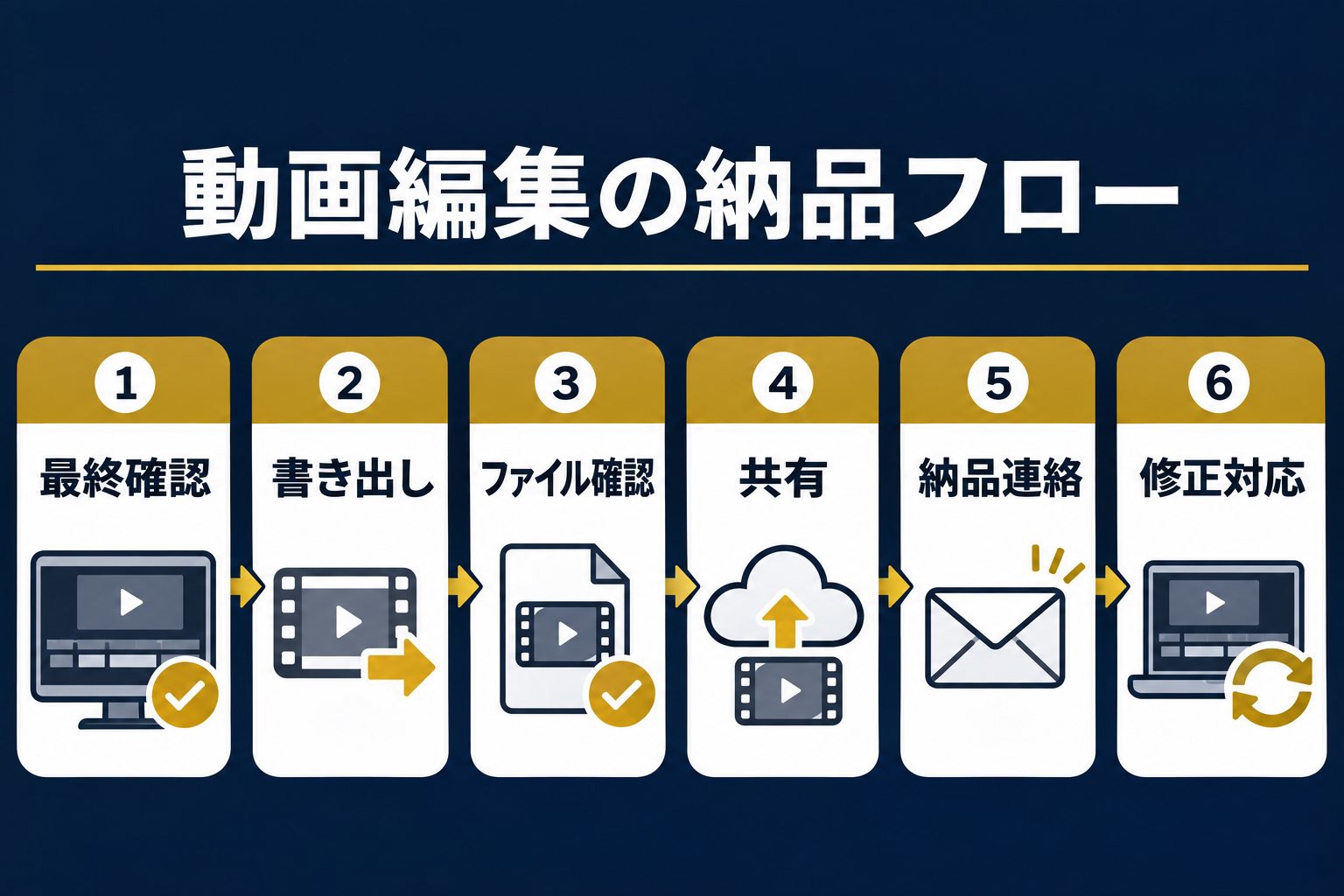
ここでは、動画編集の仕事で一般的に行われる納品の流れを紹介します。
STEP 1|完成動画を確認する
映像・テロップ・音声・色味などに問題がないか確認します。
STEP 2|指定された形式で書き出す
クライアントが指定したファイル形式や解像度などに合わせて書き出します。
STEP 3|完成ファイルを再生する
書き出した動画を再生し、問題がないか確認します。
STEP 4|納品用フォルダへ保存する
完成動画を納品用のフォルダへ保存します。
必要に応じて、ファイル名やバージョン番号を整理しましょう。
STEP 5|指定された方法で共有する
クライアントが指定した方法でファイルを共有します。
例えば、クラウドストレージの共有リンクを送る方法があります。
STEP 6|納品内容を連絡する
ファイルを共有したら、クライアントへ納品内容を連絡します。
例えば、次のような文章です。
「お世話になっております。
動画の編集が完了しましたので、納品いたします。
以下の共有リンクよりご確認ください。
【共有リンク】
修正点などございましたら、お知らせください。
よろしくお願いいたします。」
STEP 7|修正依頼に対応する
クライアントから修正依頼があった場合は、内容を確認して対応します。
修正回数や対応範囲は、事前の契約内容に従いましょう。
10. 動画編集の納品でよくある失敗
① 指定と異なる形式で納品する
原因
納品条件を確認せずに書き出している。
改善方法
ファイル形式・解像度・フレームレートなどを事前に確認しましょう。
② テロップに誤字が残っている
原因
編集後の文字確認が不十分。
改善方法
動画を最初から最後まで再生し、誤字脱字を確認しましょう。
③ BGMの音量が大きすぎる
原因
ナレーションとの音量バランスを確認していない。
改善方法
声を優先し、BGMの音量を調整しましょう。
④ 書き出し後の動画を確認していない
原因
編集ソフトのプレビューだけで確認している。
改善方法
完成した動画ファイルを再生し、映像と音声に問題がないか確認しましょう。
⑤ 間違ったファイルを納品する
原因
ファイル名やバージョン管理ができていない。
改善方法
最新版のファイルを確認し、納品用フォルダへ整理しましょう。
⑥ 共有リンクを開けない
原因
クラウドストレージの共有権限が適切に設定されていない。
改善方法
指定された相手がファイルへアクセスできるか確認しましょう。
ただし、機密情報を含むファイルを、不必要に一般公開しないように注意が必要です。
⑦ 納品期限に間に合わない
原因
書き出しや最終チェックに必要な時間を考慮していない。
改善方法
編集作業だけでなく、最終確認・書き出し・アップロードの時間も確保しましょう。
11. 動画公開・納品前の最終チェックリスト
動画を公開・納品する前に、次の項目を確認しましょう。
映像
- 不要なカットが残っていない
- 映像の順番が正しい
- 不自然な黒い画面がない
- 重要な情報が見切れていない
- 動画の開始・終了が自然
テロップ
- 誤字脱字がない
- 固有名詞や数字が正しい
- 表示位置が適切
- 表示時間が適切
- デザインが統一されている
- 音声とタイミングが合っている
音声
- ナレーションが聞き取りやすい
- BGMの音量が適切
- 効果音が大きすぎない
- 音割れがない
- 不要なノイズが目立たない
- 音ズレがない
色味・明るさ
- 映像の明るさが自然
- ホワイトバランスが適切
- 色味が極端に変化していない
- 白飛び・黒つぶれが目立たない
書き出し・納品
- ファイル形式が正しい
- 解像度が正しい
- アスペクト比が正しい
- フレームレートが適切
- ファイル名が正しい
- 完成ファイルを再生確認した
- 納品先・共有権限が正しい
- 納品期限を守っている
- 使用素材の権利・利用条件を確認した
12. よくある質問
Q. 動画編集が終わったら、すぐに納品してもいいですか?
最終チェックを行ってから納品することをおすすめします。
映像・テロップ・音声・書き出し設定などを確認し、問題がないことを確認しましょう。
Q. 動画の納品形式はMP4が一般的ですか?
MP4は、一般的なWeb動画で広く使用される形式です。
ただし、クライアントから指定がある場合は、その条件に従いましょう。
Q. 動画の編集プロジェクトも納品する必要がありますか?
案件の契約内容によって異なります。
完成動画のみを納品する場合もあれば、編集プロジェクトや素材も必要になる場合があります。
Q. 動画のファイル名はどのように付ければいいですか?
プロジェクト名やバージョン番号を含めると管理しやすくなります。
例えば、project_video_v01.mp4などです。
ただし、クライアントから指定がある場合は、そのルールに従いましょう。
Q. 納品後に修正依頼が来たらどうすればいいですか?
修正内容を確認し、契約で定められた範囲に従って対応しましょう。
修正回数や追加料金などの条件を、事前に決めておくことも重要です。
Q. 納品後も動画素材を保存する必要がありますか?
契約内容や今後の修正対応によって異なります。
クライアントから保存期間が指定されている場合は、その条件に従いましょう。
Q. 動画の最終チェックは何を優先すればいいですか?
まずは、視聴者に大きな影響を与える問題を優先しましょう。
例えば、映像の欠落・音声が聞こえない・重大な誤字・音ズレ・書き出しエラーなどです。
その後、細かなデザインや音量バランスなどを確認すると効率的です。
まとめ|動画編集は最終チェックと納品までが重要
動画編集では、映像や音声を編集するだけでなく、完成動画の最終チェックと納品までを適切に行うことが重要です。
今回のポイントを振り返りましょう。
- 動画編集の最終チェックでは、映像・テロップ・音声・色味などを確認する
- 不要なカットや黒い画面が残っていないか確認する
- テロップの誤字脱字・表示位置・タイミングを確認する
- ナレーション・BGM・効果音の音量バランスを確認する
- 書き出し設定が投稿先や納品先の条件に合っているか確認する
- 書き出した完成動画を必ず再生する
- ファイル名やフォルダを整理し、最新版を管理する
- クライアントが指定した方法で納品する
- 使用素材の著作権や利用条件を確認する
- 納品後の修正対応や保存期間も契約内容に従う
動画編集で重要なのは、編集ソフトで動画を完成させることだけではありません。
視聴者が問題なく視聴できる状態に仕上げ、指定された条件で正しく公開・納品することです。
今回紹介したチェック項目を活用し、完成動画の品質を確認してから公開・納品しましょう。
これで、動画編集の基本知識から、構成・カット・テロップ・音声・色補正・書き出し・納品まで、一連の制作工程の解説は終了です。
動画編集の全体像を理解したら、次は実際の動画編集ソフトの操作方法を学ぶことで、制作に必要なスキルをさらに身につけられます。