
YouTubeやTikTok、Instagramなどの動画制作では、BGMが動画の雰囲気や印象を左右する重要な要素になります。
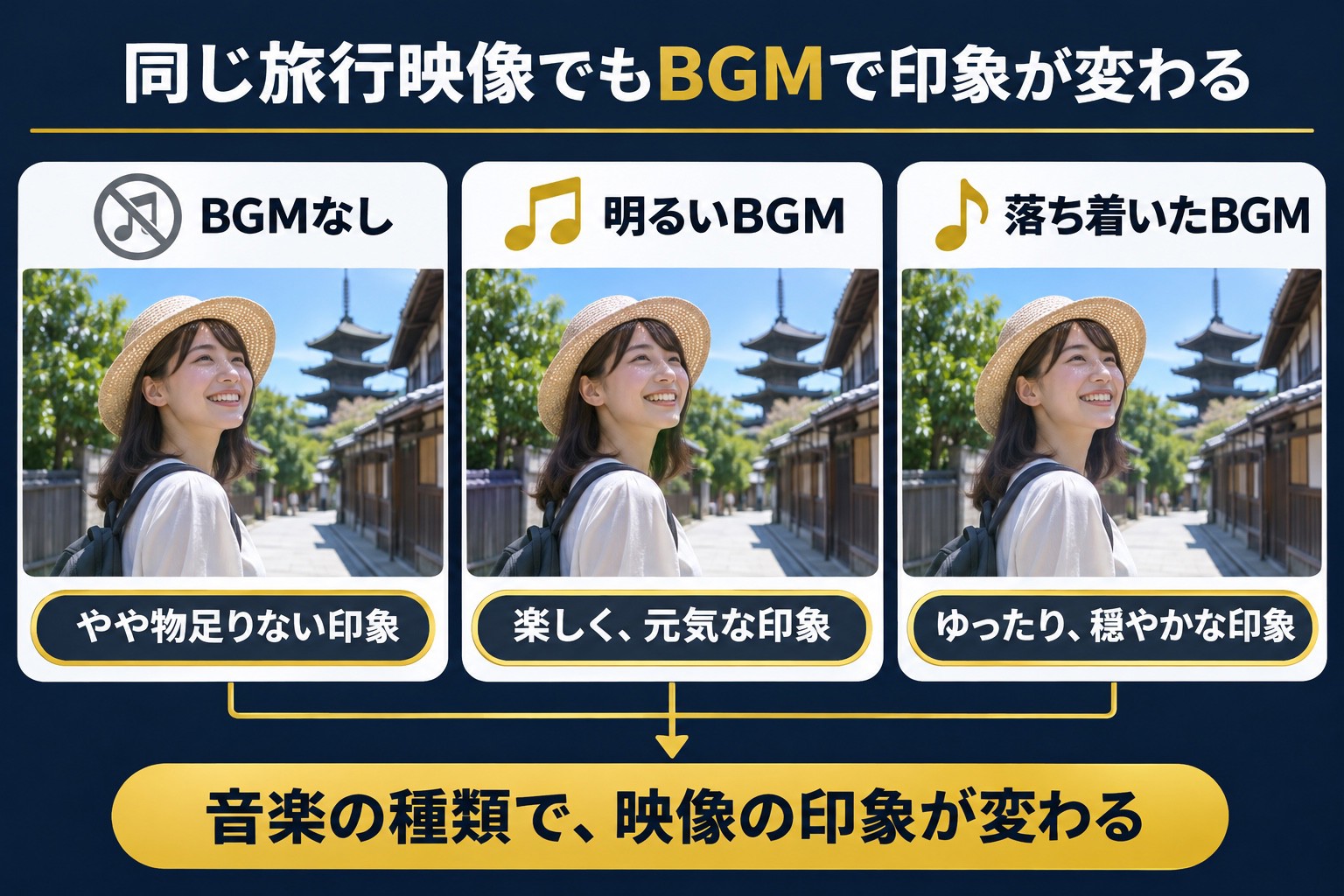
例えば、同じ旅行動画でも、明るく軽快なBGMを使うと楽しい印象になり、ゆったりしたBGMを使うと落ち着いた雰囲気を表現できます。
しかし、BGMは好きな音楽を流せばよいというものではありません。
動画の内容と合っていなかったり、音量が大きすぎたりすると、視聴者が内容に集中しにくくなる場合があります。
特に、ナレーションや会話がある動画では、BGMとの音量バランスが重要です。
この記事では、動画編集初心者に向けて、BGMの役割や選び方、適切な音量バランス、自然な音の切り替え方、著作権の注意点までを解説します。
1. 動画編集におけるBGMとは?
BGMとは、Background Music(バックグラウンドミュージック)の略で、動画の背景で流れる音楽のことです。
動画では、主に次のような目的で使用します。
- 動画の雰囲気を作る
- 視聴者の感情に働きかける
- 映像にリズムを加える
- 場面の変化を表現する
- 動画全体に統一感を持たせる
例えば、商品紹介動画では、商品のイメージに合ったBGMを使うことで、映像の印象を整えられます。
また、Vlogでは、映像の雰囲気に合わせたBGMを使用することで、視聴者が動画の世界観を感じやすくなります。
BGMがある動画とない動画の違い
| 項目 | BGMなし | BGMあり |
|---|---|---|
| 雰囲気 | 音声や環境音が中心 | 音楽による雰囲気を加えられる |
| リズム | 映像や会話のテンポが中心 | 音楽のリズムを活用できる |
| 感情表現 | 映像や声で表現する | 音楽でも感情を表現できる |
| 注意点 | 無音や環境音が目立つ場合がある | 音量や選曲に注意が必要 |
ただし、すべての動画にBGMが必要なわけではありません。
例えば、インタビューや講義動画などでは、BGMを入れない方が内容に集中しやすい場合もあります。
BGMは、動画の目的や内容に合わせて必要な場合に使用することが重要です。
2. 動画に合うBGMの選び方
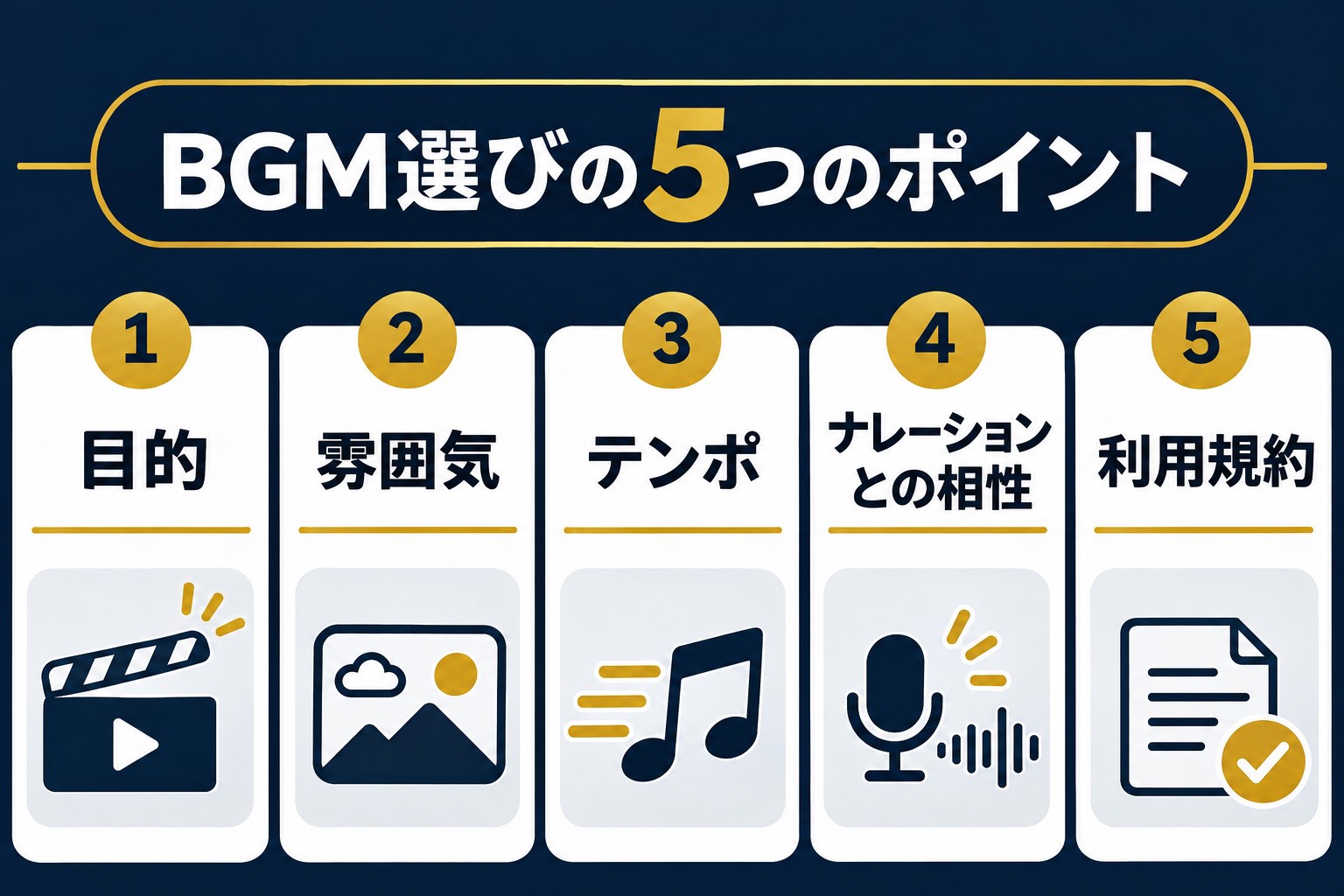
BGMを選ぶ際は、単に好きな曲を選ぶのではなく、動画の内容や視聴者に合わせて考えることが重要です。
① 動画の目的に合わせる
最初に、動画の目的を確認しましょう。
例えば、次のような違いがあります。
解説動画
情報をわかりやすく伝えることが目的です。
ナレーションを邪魔しない、控えめなBGMが適している場合があります。
Vlog
日常や旅行の雰囲気を伝えることが目的です。
映像の雰囲気に合った音楽を選ぶとよいでしょう。
広告動画
商品やサービスの魅力を伝えることが目的です。
ブランドイメージや商品の特徴に合ったBGMを選びます。
② 動画の雰囲気に合わせる
音楽には、さまざまな雰囲気があります。
例えば、次のような種類です。
| BGMの雰囲気 | 与えやすい印象 | 使用例 |
|---|---|---|
| 明るい・軽快 | 楽しい・活動的 | 旅行・日常Vlog |
| 落ち着いた | 安心感・穏やか | 解説・インタビュー |
| 緊張感がある | 期待・緊迫感 | ドキュメンタリー |
| 壮大 | 感動・迫力 | 企業紹介・映像作品 |
| ポップ | 親しみやすい | ショート動画・商品紹介 |
ただし、音楽の印象は人によって異なります。
動画全体の雰囲気に合っているかを確認しましょう。
③ テンポを確認する
BGMのテンポは、動画の印象に影響します。
音楽のテンポは、BPM(Beats Per Minute)という単位で表されることがあります。
BPMとは、1分間の拍の数を表す数値です。
例えば、次のような違いがあります。
- BPMが低い:ゆったりした印象になりやすい
- BPMが高い:速く活動的な印象になりやすい
ただし、BPMだけで曲の印象が決まるわけではありません。
楽器の種類やメロディー、リズムなども影響します。
④ ナレーションとの相性を確認する
会話やナレーションがある動画では、声を邪魔しないBGMを選ぶことが重要です。
例えば、歌声が入っている曲では、ナレーションと歌詞が重なり、内容を聞き取りにくくなる場合があります。
そのため、解説動画では、歌声のないインストゥルメンタル曲を選ぶ方法があります。
⑤ 使用できる音楽か確認する
インターネット上に公開されている音楽を、自由に動画へ使用できるとは限りません。
BGMを選ぶ際は、著作権や利用規約を確認する必要があります。
特に、企業案件や広告動画などで使用する場合は、商用利用が認められているか確認しましょう。
3. BGMの音量バランスを整える方法
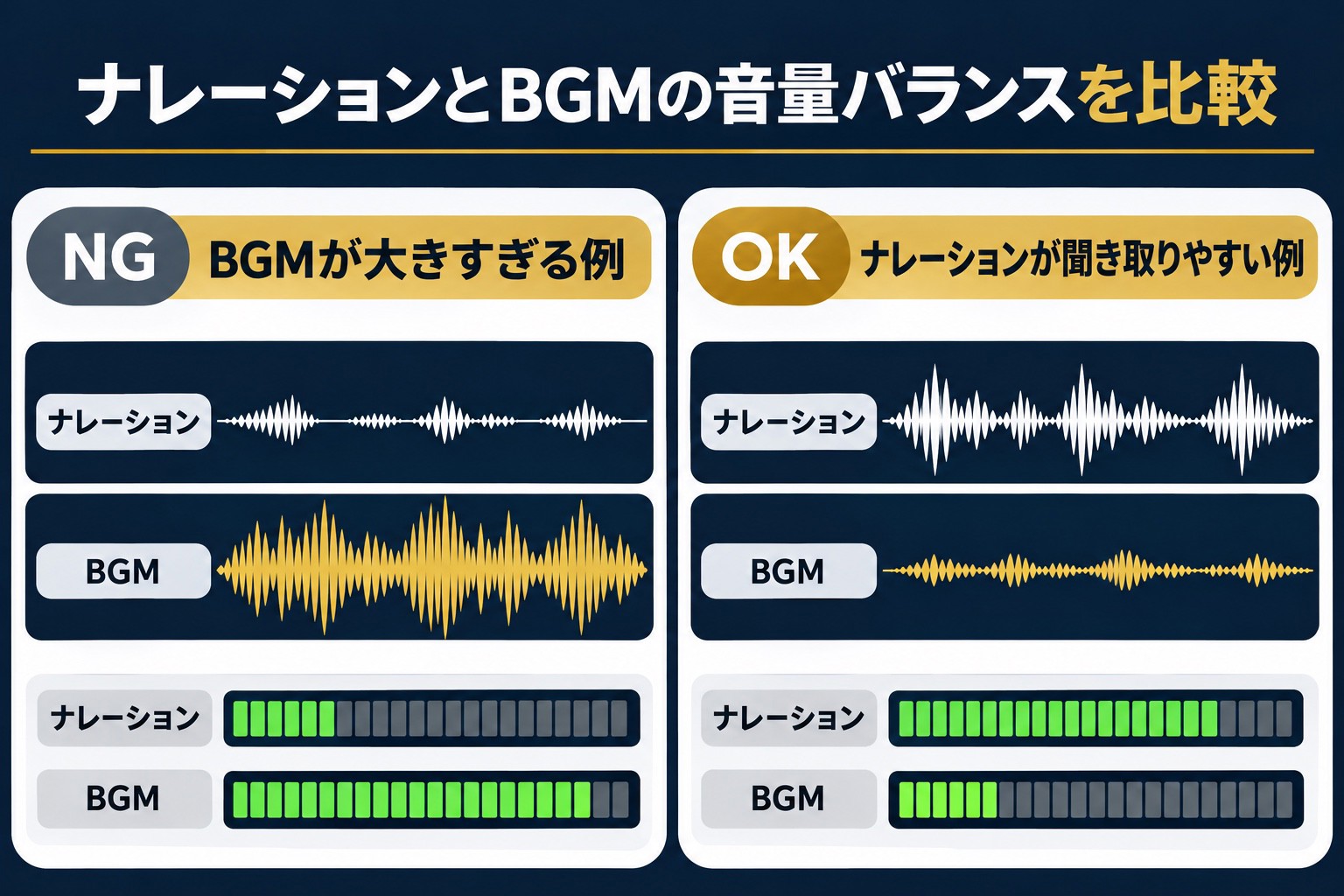
BGMを使用する際に重要なのが、ナレーションや会話との音量バランスです。
例えば、BGMが大きすぎると、視聴者は話している内容を聞き取りにくくなります。
一方、BGMが小さすぎると、音楽の存在がほとんど感じられない場合があります。
音量バランスの基本ルール
① ナレーションや会話を優先する
解説動画やインタビュー動画では、声が聞き取れることを優先します。
② BGMは控えめに設定する
BGMは、動画の雰囲気を作るための補助的な音として使用することが多くあります。
③ 場面に合わせて音量を変える
ナレーションがある場面ではBGMを下げ、ナレーションがない場面では少し上げる方法があります。
④ 動画全体で音量差を確認する
場面ごとにBGMの音量が大きく変わりすぎないように注意しましょう。
BGMは何dBに設定すればいい?
BGMの音量に、すべての動画で共通する正解はありません。
例えば、動画編集ソフトでBGMの音量を-20dBに設定したとしても、元の音楽の大きさによって聞こえ方が異なります。
また、音声クリップの音量調整値と、音量メーターに表示される信号レベルは同じ意味ではありません。
そのため、単純に「BGMは必ず-20dBにする」と決めるのではなく、実際に音を聞いて調整することが重要です。
音量バランスの確認方法
- ナレーションの音量を先に整える
- BGMを小さな音量から再生する
- 声が聞き取りやすい範囲でBGMを調整する
- 動画全体を再生して確認する
- 必要に応じて場面ごとの音量を調整する
BGMの音量は数値だけで判断せず、視聴者が声を聞き取りやすいかを基準に調整しましょう。
4. ダッキングとは?BGMを自動で下げる方法
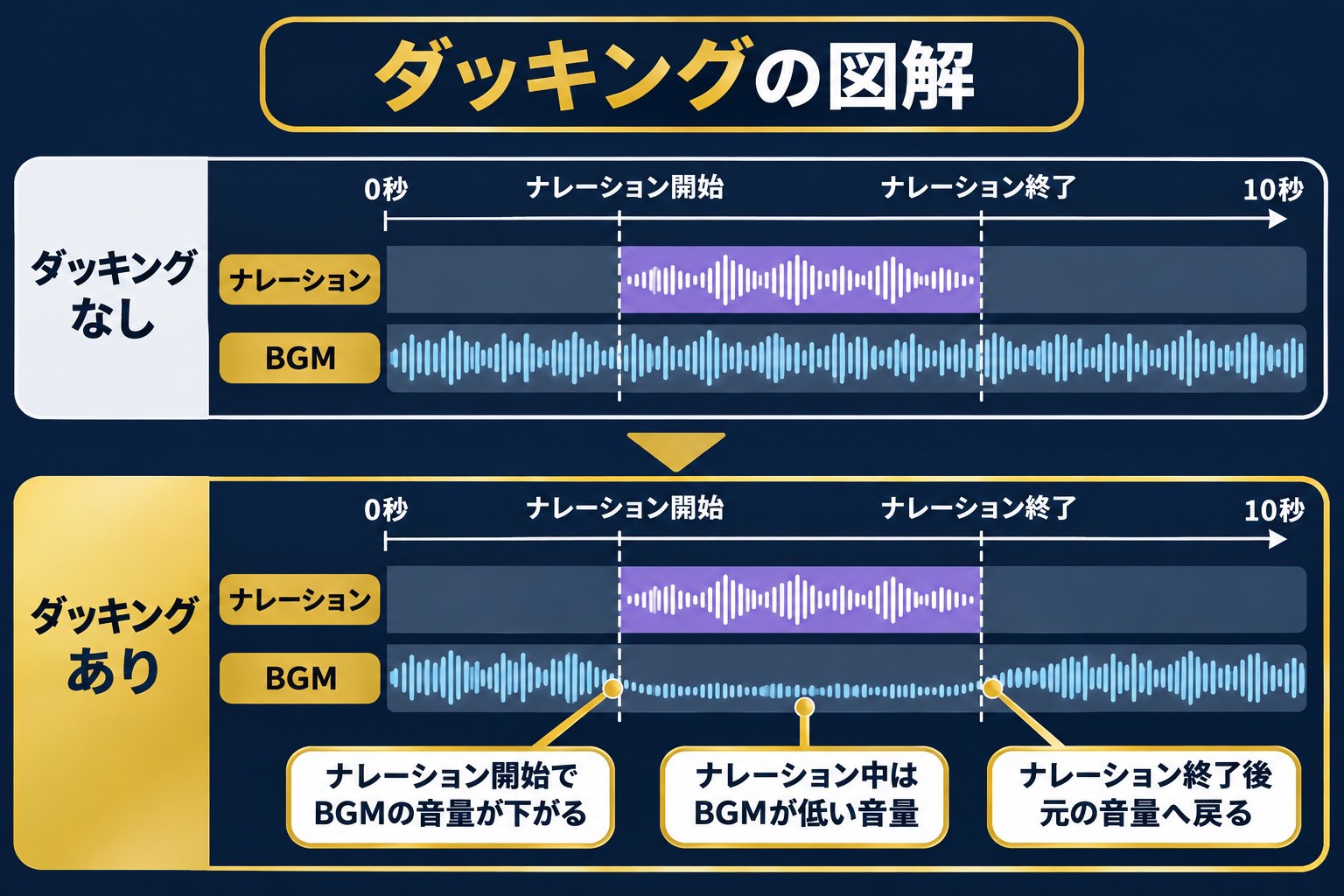
ダッキングとは、特定の音声が再生されている間、別の音声の音量を下げる処理です。
動画編集では、ナレーションや会話が始まったときにBGMを下げるために使用されます。
ダッキングの仕組み
例えば、次のような動画があるとします。
- 冒頭:BGMのみが流れる
- ナレーション開始:BGMの音量を下げる
- ナレーション中:BGMを小さく保つ
- ナレーション終了:BGMを元の音量に戻す
このように、音声の有無に合わせてBGMの音量を変えることで、聞き取りやすさを改善できます。
ダッキングのメリット
- ナレーションを聞き取りやすくできる
- BGMの雰囲気を残せる
- 場面ごとの音量調整を効率化できる
- 音量の変化を自然に作りやすい
ダッキングの設定方法
動画編集ソフトによっては、自動ダッキング機能が用意されています。
一般的には、次のような流れで設定します。
- ナレーションとBGMを別々のトラックに配置する
- BGMにダッキング機能を適用する
- ナレーションを基準に音量が下がるように設定する
- 音量の変化を確認する
- 必要に応じて調整する
自動ダッキング機能がない場合は、キーフレームを使って手動で音量を調整する方法もあります。
5. フェードイン・フェードアウトの使い方
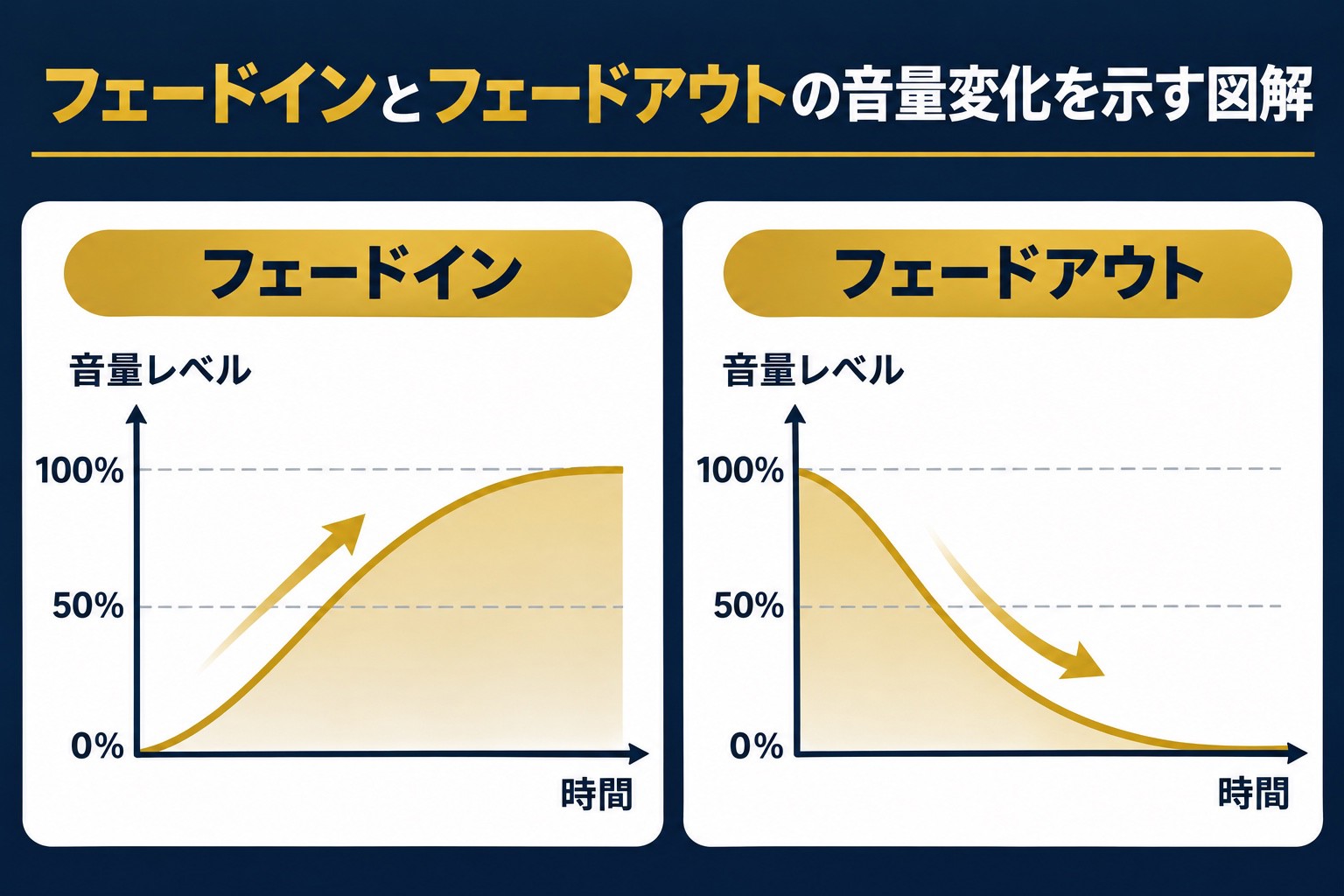
BGMを自然に開始・終了させるために使われるのが、フェードインとフェードアウトです。
フェードインとは?
フェードインとは、音量を徐々に上げる処理です。
例えば、動画の冒頭でBGMを徐々に大きくすることで、自然に音楽を始められます。
フェードアウトとは?
フェードアウトとは、音量を徐々に下げる処理です。
例えば、動画の終了時にBGMを徐々に小さくすることで、自然に音楽を終えられます。
フェードを使う場面
- 動画の開始
- 動画の終了
- 場面転換
- BGMの切り替え
- ナレーションの開始・終了
フェードの長さを決めるポイント
フェードの長さに決まった正解はありません。
例えば、短いショート動画では短めのフェード、落ち着いた映像作品では長めのフェードが合う場合があります。
実際に再生し、自然に聞こえる長さへ調整しましょう。
6. BGMを自然につなぐ編集方法
動画の長さとBGMの長さが一致しない場合、音楽を途中で切ったり、複数の曲をつないだりする必要があります。
その際は、音楽の流れが不自然にならないように注意しましょう。
① 音楽の区切りでカットする
BGMには、メロディーやリズムの区切りがあります。
例えば、曲のフレーズが終わる位置でカットすると、自然につながりやすくなる場合があります。
② クロスフェードを使う
クロスフェードとは、前の音楽の音量を下げながら、次の音楽の音量を上げる方法です。
例えば、BGMを切り替える場面で使用できます。
ただし、異なる曲を重ねると、音が不自然に聞こえる場合があります。
③ 同じ曲を繰り返す
動画が長い場合、同じBGMを繰り返して使用する方法もあります。
ただし、曲の終わりと始まりが自然につながるか確認しましょう。
④ 音楽の展開に合わせて映像を切り替える
BGMのリズムや盛り上がりに合わせて映像を切り替えることで、動画に統一感を出せる場合があります。
ただし、音楽に合わせることを優先しすぎず、映像の内容が伝わることを重視しましょう。
7. 動画の種類別にBGMを選ぶ方法
動画の種類によって、適したBGMは異なります。
① YouTube解説動画
解説動画では、ナレーションを邪魔しないBGMが適しています。
例えば、次のような特徴を持つ音楽です。
- 歌声がない
- 音量の変化が少ない
- 落ち着いた雰囲気
- 説明を邪魔しにくい
ただし、動画の内容によってはBGMを使用しない方法もあります。
② ショート動画
ショート動画では、映像のテンポや雰囲気に合ったBGMを選びます。
例えば、次のような音楽が考えられます。
- 明るく軽快な音楽
- リズムがわかりやすい音楽
- 短い動画でも使いやすい構成の音楽
ただし、すべてのショート動画で速いBGMが適しているわけではありません。
③ Vlog
Vlogでは、映像の雰囲気に合ったBGMを選びます。
例えば、旅行動画では明るい音楽、落ち着いた日常動画ではゆったりした音楽などが考えられます。
④ 広告動画
広告動画では、商品やサービスのイメージに合ったBGMを選ぶことが重要です。
例えば、次のような違いがあります。
- 高級感のある商品:落ち着いた音楽
- スポーツ関連の商品:活動的な音楽
- リラックス系の商品:穏やかな音楽
また、広告動画では商用利用が認められている音楽を使用する必要があります。
動画ジャンル別の比較
| 動画の種類 | BGMの選び方 | 注意点 |
|---|---|---|
| YouTube解説 | 声を邪魔しない音楽 | ナレーションを優先 |
| ショート動画 | テンポや雰囲気に合う音楽 | 音量・著作権 |
| Vlog | 映像の世界観に合う音楽 | 場面との相性 |
| 広告動画 | 商品やブランドに合う音楽 | 商用利用の条件 |
| インタビュー | 控えめな音楽、またはBGMなし | 会話の聞き取りやすさ |
8. BGMの著作権と利用規約の注意点
動画にBGMを使用する際は、著作権や利用規約を確認する必要があります。
インターネット上に公開されている音楽を、自由に動画へ使用できるとは限りません。
① 著作権とは?
著作権とは、音楽や映像、文章などの著作物を保護する権利です。
音楽を動画に使用する場合、楽曲の著作権だけでなく、録音された音源に関する権利も関係することがあります。
そのため、必要な許諾や利用条件を確認することが重要です。
② フリーBGMでも利用規約を確認する
「フリーBGM」と書かれていても、すべての用途で自由に使用できるとは限りません。
例えば、次のような条件が設けられている場合があります。
- 商用利用の可否
- クレジット表記の必要性
- 動画広告での使用可否
- 音楽の加工・編集の可否
- 再配布の禁止
③ SNSの音楽ライブラリにも注意する
TikTokやInstagramなどには、アプリ内で音楽を追加できる機能があります。
ただし、使用できる音楽や利用条件は、アカウントの種類や投稿目的などによって異なる場合があります。
特に、広告や企業案件で使用する場合は、商用利用の条件を確認しましょう。
④ 動画編集の仕事では使用許諾を確認する
クライアントから動画編集を依頼された場合は、BGMの使用条件を確認することが重要です。
例えば、次のような点を確認しましょう。
- 商用利用が認められているか
- 納品先の媒体で使用できるか
- クレジット表記が必要か
- 利用期間や地域に制限がないか
- クライアントが継続して使用できるか
BGMは、音楽の雰囲気だけでなく、利用条件まで確認して選ぶことが大切です。
9. BGM編集でよくある失敗と改善方法
① BGMが大きすぎる
原因
ナレーションや会話に対して、BGMの音量が大きすぎる。
改善方法
声を優先し、BGMの音量を下げましょう。
必要に応じてダッキングを使用します。
② 動画の雰囲気とBGMが合っていない
原因
映像の内容と音楽の印象が一致していない。
改善方法
動画の目的や視聴者に合わせてBGMを選びましょう。
③ BGMが突然始まる・終わる
原因
音楽をそのままカットしている。
改善方法
必要に応じてフェードインやフェードアウトを使用しましょう。
④ BGMの切り替えが不自然
原因
音楽の途中で急に別の曲へ切り替えている。
改善方法
音楽の区切りを意識し、必要に応じてクロスフェードを使用しましょう。
⑤ BGMを入れすぎる
原因
短い時間で多くの曲を切り替えている。
改善方法
動画全体の雰囲気を考え、必要な場面だけ曲を変更しましょう。
⑥ 著作権を確認していない
原因
インターネット上で見つけた音楽を、利用条件を確認せずに使用している。
改善方法
音楽の利用規約や必要な許諾を確認しましょう。
10. よくある質問
Q. BGMの音量は何dBに設定すればいいですか?
すべての動画に共通する正解はありません。
元のBGMの音量やナレーションの大きさによって、適切な設定は異なります。
実際に再生し、声が聞き取りやすい音量に調整しましょう。
Q. BGMは必ず入れた方がいいですか?
必ずしも必要ありません。
インタビューや講義動画などでは、BGMを入れない方が内容に集中しやすい場合があります。
Q. 歌詞のあるBGMを使ってもいいですか?
使用できますが、ナレーションや会話と歌詞が重なると、内容を聞き取りにくくなる場合があります。
解説動画では、歌声のない音楽を選ぶ方法もあります。
Q. ダッキングとは何ですか?
ダッキングとは、ナレーションなどが再生されている間、BGMなどの音量を下げる処理です。
声を聞き取りやすくするために使用されます。
Q. フリーBGMは商用利用できますか?
音楽によって利用条件が異なります。
商用利用が認められている音楽もありますが、制限がある場合もあります。
必ず利用規約を確認しましょう。
Q. BGMを途中で切っても問題ありませんか?
音楽を途中でカットすること自体は、編集上よく行われます。
ただし、音楽の流れが不自然にならないように、フレーズの区切りやフェードなどを活用しましょう。
また、音楽の加工が利用規約で認められているかも確認する必要があります。
まとめ|BGMは動画の目的と音量バランスを意識しよう
BGMは、動画の雰囲気や印象を作るための重要な要素です。
今回のポイントを振り返りましょう。
- BGMは、動画の雰囲気やリズムを作るために使用する
- 動画の目的や視聴者に合わせて音楽を選ぶ
- ナレーションがある動画では、声を優先して音量を調整する
- BGMの音量に、すべての動画で共通する正解はない
- ダッキングを使うと、ナレーション中のBGMを下げられる
- フェードイン・フェードアウトを使うと、自然な音の切り替えを作れる
- BGMをつなぐ際は、音楽の区切りやリズムを意識する
- 著作権や商用利用の条件を確認することが重要
BGMで重要なのは、好きな音楽を流すことだけではありません。
動画の内容に合った音楽を選び、視聴者が映像や音声を無理なく楽しめるバランスに整えることです。
動画の目的や雰囲気に合わせて、適切なBGMを選びましょう。
次の記事では、「効果音を入れるタイミングと使い方」について解説します。