
動画編集をしていると、「映像が単調に感じる」「最後まで見てもらえない」「どこで映像を切り替えればよいかわからない」と悩むことがあります。
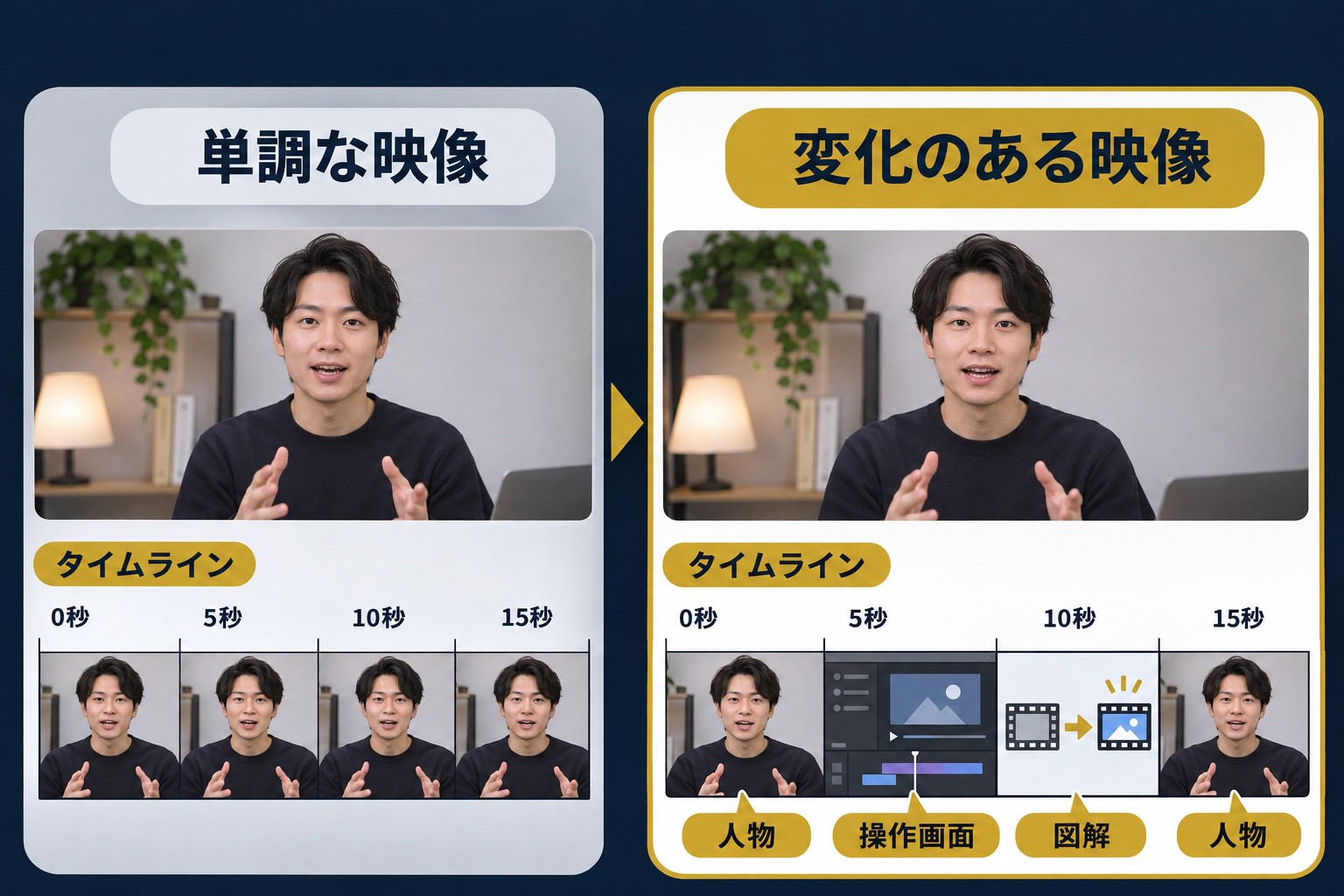
例えば、同じ人物が同じ画角で話し続ける動画では、内容によっては映像に変化が少なく、単調な印象になることがあります。
一方、説明に合わせて関連する映像や図解を表示したり、画角を切り替えたりすることで、視聴者が内容を理解しやすくなる場合があります。
ただし、映像を頻繁に切り替えれば、必ず見やすい動画になるわけではありません。
大切なのは、視聴者に必要な情報を、適切なタイミングで見せることです。
この記事では、視聴者を飽きさせない映像の見せ方について、初心者でも実践しやすい7つのテクニックと、動画の種類に合わせた編集方法を解説します。
1. 視聴者が動画を単調に感じる原因
動画が単調に感じられる原因は、映像の変化が少ないことだけではありません。
例えば、次のような原因が考えられます。
- 同じ画角の映像が長く続いている
- 説明に対して映像の情報が不足している
- 同じ内容を繰り返している
- 動画の展開が予測しやすい
- テロップや図解がなく、内容を理解しにくい
- 映像の切り替えが不自然
- 視聴者が知りたい情報になかなか進まない
これらの問題を改善するには、カット編集だけでなく、動画の構成や映像の見せ方を考えることが重要です。
映像に変化をつける目的
映像に変化をつける主な目的は、次の3つです。
① 視聴者の注意を向ける
重要な場面で映像を切り替えることで、注目してほしい情報を目立たせられます。
② 内容を理解しやすくする
説明に合わせて図解や操作画面を表示すると、言葉だけでは伝わりにくい情報を補えます。
③ 動画にメリハリをつける
映像の長さや画角を調整することで、単調な印象を減らせます。
2. 視聴者を飽きさせない7つの編集テクニック
ここでは、初心者でも取り入れやすい7つの方法を紹介します。
① 画角を切り替える
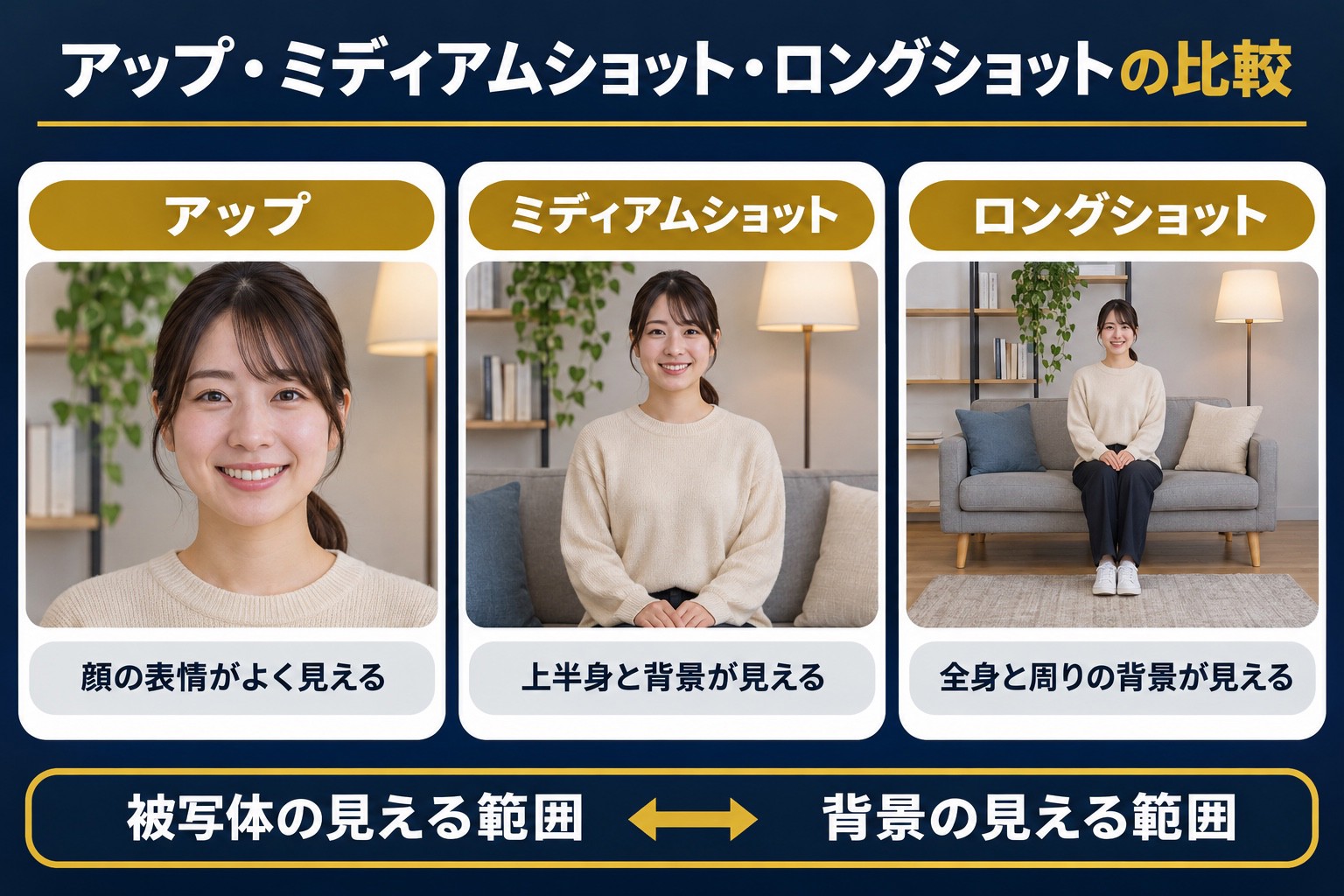
画角とは、カメラに映る範囲や被写体の見え方のことです。
例えば、人物を撮影する場合、次のような画角があります。
- 顔を中心に映すアップ
- 上半身を映すミディアムショット
- 人物の全身や周囲の様子を映すロングショット
同じ人物を撮影していても、画角を切り替えることで映像に変化をつけられます。
例えば、人物が話している場面では、通常の画角から少し寄った画角に切り替える方法があります。
ただし、頻繁に切り替えすぎると、落ち着かない映像になる場合があります。
重要な説明や感情の変化など、意味のあるタイミングで切り替えることが大切です。
② Bロールを挿入する
Bロールとは、メインの映像を補足するために使用する映像のことです。
例えば、人物がパソコンについて説明している場合、次のような映像を挿入できます。
- パソコンを操作している手元
- パソコンの画面
- 使用しているアプリ
- 作業している様子
人物が話している映像だけでなく、説明内容に関連する映像を見せることで、内容を理解しやすくなります。
Bロールの使用例
メイン映像
「動画編集では、カット編集が重要です。」
Bロール
実際に動画編集ソフトで不要な部分を削除している映像を表示する。
このように、説明している内容と映像を一致させることで、視聴者に情報を伝えやすくなります。
Bロールは、映像に変化をつけるだけでなく、説明を補足する役割もあります。
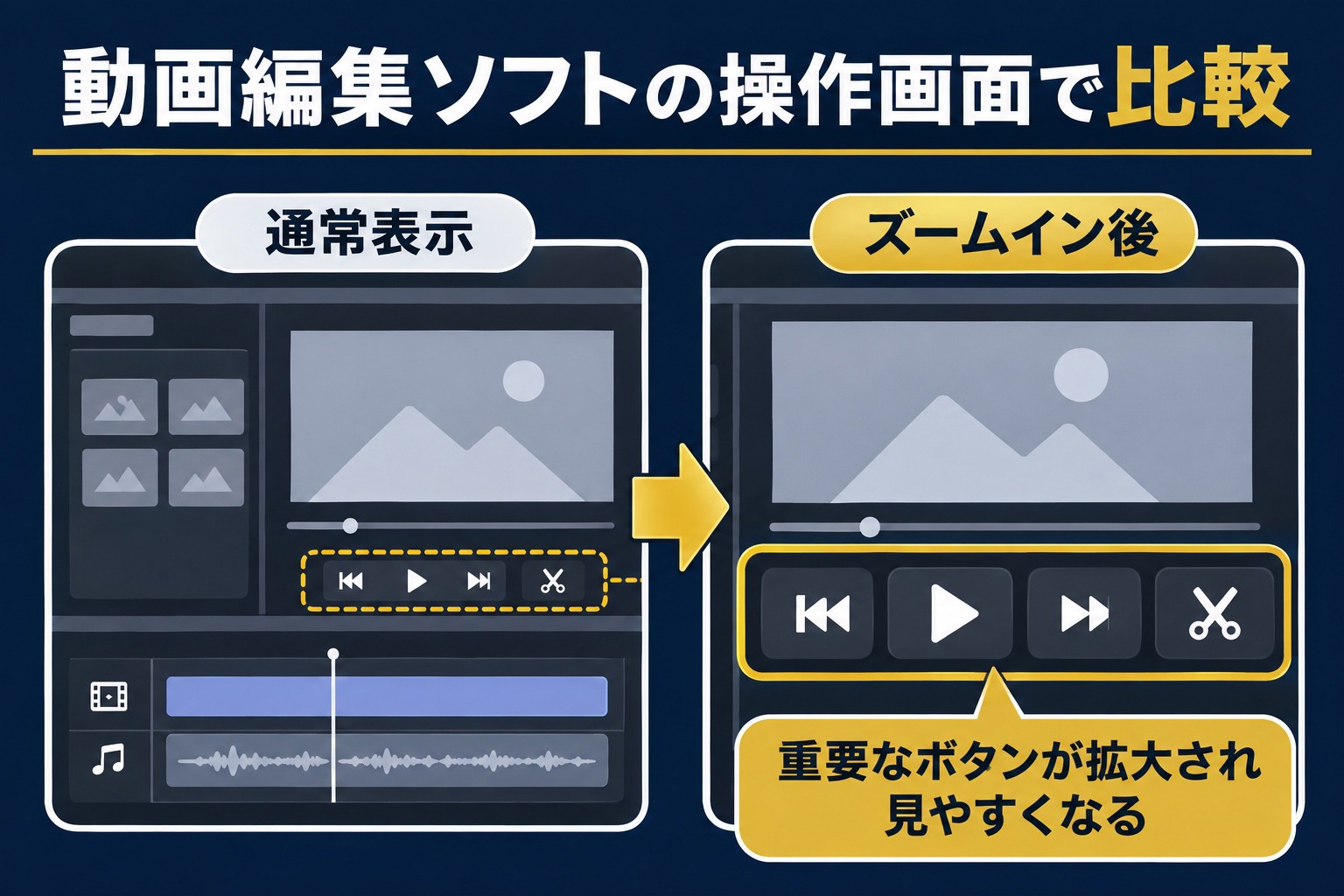
③ ズームを活用する
ズームとは、映像の一部を拡大したり、縮小したりする表現です。
動画編集では、特定の部分に注目してほしい場合に使用します。
例えば、次のような場面です。
- 操作画面のボタンを拡大する
- 人物の表情を強調する
- 商品の細かな部分を見せる
- 重要な文字を目立たせる
ズームの使い方
ズームイン
映像を拡大して、特定の部分に注目させる方法です。
ズームアウト
映像を縮小して、周囲の状況や全体像を見せる方法です。
ただし、映像を大きく拡大しすぎると、画質が低下する場合があります。
また、ズームを頻繁に使うと、落ち着かない映像になることもあります。
④ テロップや図解を活用する
テロップや図解は、動画の内容を視覚的に伝えるために役立ちます。
例えば、次のような場面で使用できます。
- 重要なポイントを文字で表示する
- 専門用語の意味を説明する
- 数字やデータを見せる
- 複雑な仕組みを図解する
- 手順を順番に紹介する
テロップを使う例
ナレーション:
「動画編集で重要なのは、構成・カット・音声の3つです。」
画面表示:
「動画編集の基本」
- 構成
- カット
- 音声
このように、重要な情報を整理して表示することで、視聴者が理解しやすくなります。
ただし、文字を増やしすぎると、映像が見づらくなる場合があります。
テロップは必要な情報に絞り、読みやすさを優先しましょう。
⑤ 映像の長さに変化をつける
同じ長さのカットが続くと、単調な印象になる場合があります。
そこで、映像の内容に合わせてカットの長さを調整します。
例えば、旅行動画であれば、次のような見せ方が考えられます。
- 移動中の映像:短く見せる
- 観光地の全景:少し長めに見せる
- 食事の映像:印象的な部分を中心に見せる
- 景色の映像:雰囲気を伝える時間を確保する
このように、映像の内容に合わせて長さを変えることで、動画にメリハリをつけられます。
ただし、カットの長さに決まった正解はありません。
視聴者が内容を理解できる時間を確保することが重要です。
⑥ 動きのある映像を取り入れる
動画では、静止した映像だけでなく、動きのある映像を取り入れることで変化をつけられます。
例えば、次のような方法があります。
- カメラを横に動かす
- 被写体に近づく
- 手元の作業を見せる
- 画面内の要素をアニメーションさせる
ただし、動きが多すぎると、視聴者が疲れたり、内容を理解しにくくなったりする場合があります。
動画の目的に合わせて使用しましょう。
⑦ 映像と音声を組み合わせる
映像の見せ方を考える際は、音声との組み合わせも重要です。
例えば、人物が説明している音声を流しながら、関連する映像を表示する方法があります。
また、BGMのリズムに合わせて映像を切り替えることで、動画に統一感を出せる場合があります。
ただし、音声の内容と映像が一致していないと、視聴者が混乱することがあります。
映像と音声が、同じ内容を伝えるように意識しましょう。
3. 映像の切り替えはどのタイミングがいい?
映像を切り替えるタイミングに、決まった正解はありません。
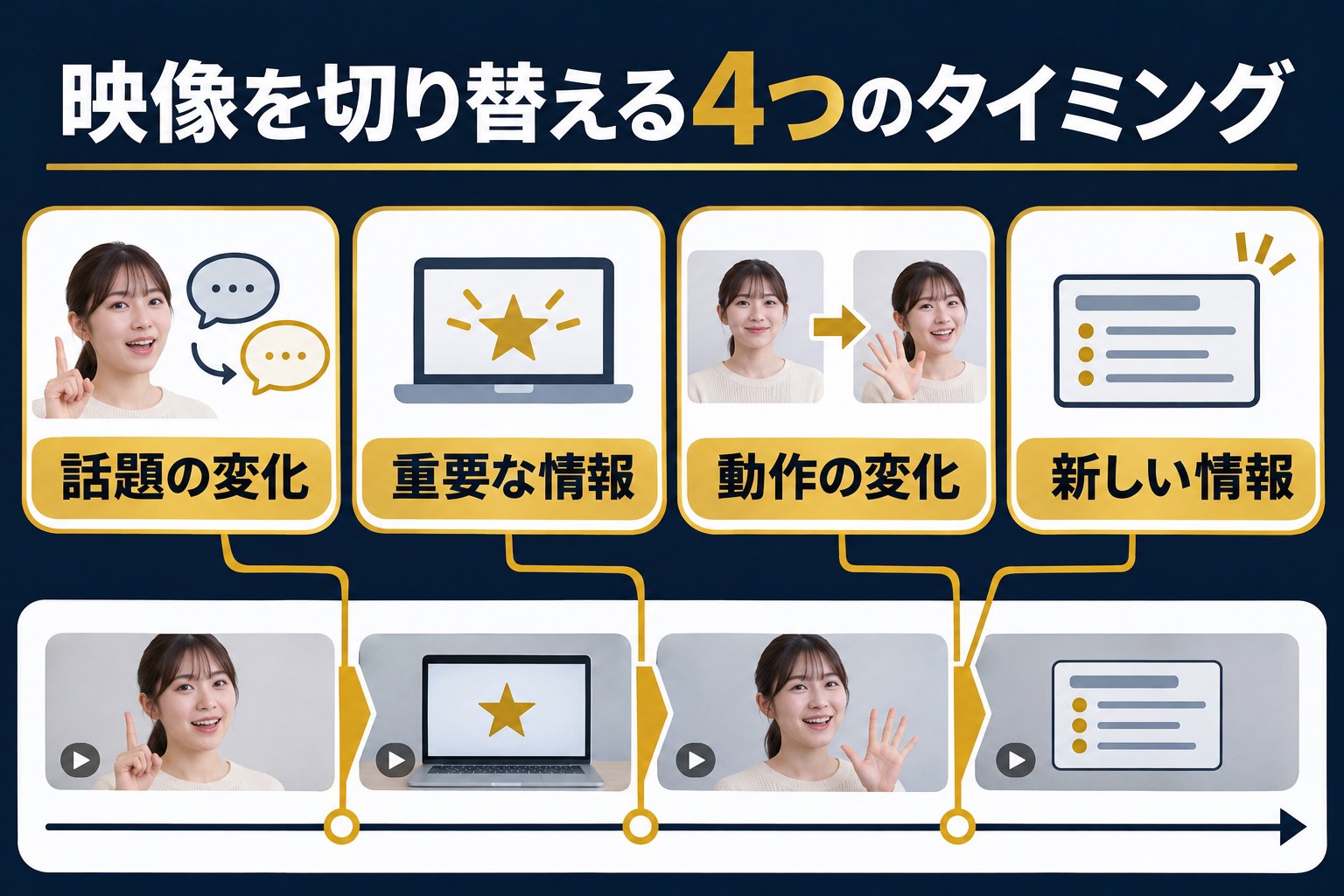
ただし、次のような場面は切り替えを検討しやすいポイントです。
① 話題が変わるとき
説明する内容が変わるタイミングで映像を切り替える方法です。
例えば、動画編集のカット方法を説明した後に、テロップの説明へ移る場合などです。
② 重要な情報を伝えるとき
重要な説明に合わせて、映像を拡大したり、図解を表示したりする方法です。
例えば、「ここが重要です」と説明する場面で、該当する操作画面を拡大できます。
③ 動作が変わるとき
人物や物の動きに合わせて、映像を切り替える方法です。
例えば、料理動画で食材を切る場面から、フライパンで調理する場面へ切り替えます。
④ 視聴者に新しい情報を見せるとき
新しい情報を紹介するタイミングで、関連する映像を表示します。
例えば、商品レビューで新しい機能を紹介する際に、その機能を使用している映像を見せる方法があります。
4. YouTube動画で使える映像の見せ方
YouTubeの解説動画では、情報をわかりやすく伝えることが重要です。
例えば、動画編集ソフトの使い方を紹介する場合、次のような構成が考えられます。
- 完成映像を見せる
- 人物が操作方法を説明する
- 実際の編集画面を表示する
- 重要な部分をズームする
- 操作結果を見せる
このように、説明に合わせて映像を切り替えることで、内容を理解しやすくなります。
解説動画で意識したいポイント
- 説明内容と映像を一致させる
- 重要な操作は拡大して見せる
- テロップや図解を適切に使用する
- 必要な場面は十分な時間表示する
- 不要な映像の切り替えを増やしすぎない
解説動画では、映像の変化そのものよりも、視聴者が内容を理解できることを優先しましょう。
5. ショート動画で使える映像の見せ方
ショート動画では、短い時間で情報を伝えるために、映像の見せ方を工夫することが重要です。
例えば、「動画編集でよくある失敗3選」という動画であれば、次のような構成が考えられます。
冒頭
「動画編集で、この失敗をしていませんか?」
本編①
失敗例を映像で見せる。
本編②
改善方法を紹介する。
本編③
改善後の映像を見せる。
ショート動画で意識したいポイント
- 冒頭から重要な映像を見せる
- 1つの場面に情報を詰め込みすぎない
- テロップを読みやすくする
- 重要な部分を拡大する
- 不要な間を減らす
ただし、ショート動画だからといって、必ず映像を頻繁に切り替える必要はありません。
動画の目的や内容に合わせて調整しましょう。
6. Vlog・広告動画で使える映像の見せ方
Vlogの場合
Vlogでは、映像の雰囲気やストーリー性を大切にします。
例えば、旅行動画では次のような構成が考えられます。
- 出発する場面
- 移動中の風景
- 観光地の映像
- 食事の映像
- 印象的な景色
- 旅のまとめ
このように、出来事の流れに沿って映像を見せることで、視聴者が体験を追いやすくなります。
また、風景の全体像と細かな部分を組み合わせることで、映像に変化をつけられます。
広告動画の場合
広告動画では、商品やサービスの魅力を伝えることが重要です。
例えば、商品の広告であれば、次のような構成が考えられます。
- 商品を使用する場面
- 商品の特徴を紹介する
- 具体的なメリットを見せる
- 購入方法などを案内する
商品の特徴を説明するだけでなく、実際の使用場面を見せることで、視聴者が利用するイメージを持ちやすくなります。
7. 映像を切り替えすぎると逆効果になる?
映像に変化をつけることは重要ですが、切り替えすぎると逆効果になる場合があります。
例えば、次のような問題が起こることがあります。
- 映像が速すぎて内容を理解できない
- 画面の変化が多く、疲れやすい
- 重要な情報を見逃してしまう
- 動画の雰囲気が落ち着かなくなる
映像の切り替えを判断する3つの基準
① 情報が伝わっているか
映像を切り替えることで、説明内容が理解しやすくなっているか確認します。
② 視聴者が見る時間を確保できているか
重要な操作画面や図解などは、内容を理解できる時間表示しましょう。
③ 動画の目的に合っているか
落ち着いた解説動画と、テンポの速いエンタメ動画では、適した映像の切り替え方が異なります。
映像を変えること自体を目的にせず、必要な情報を伝えるために変化をつけましょう。
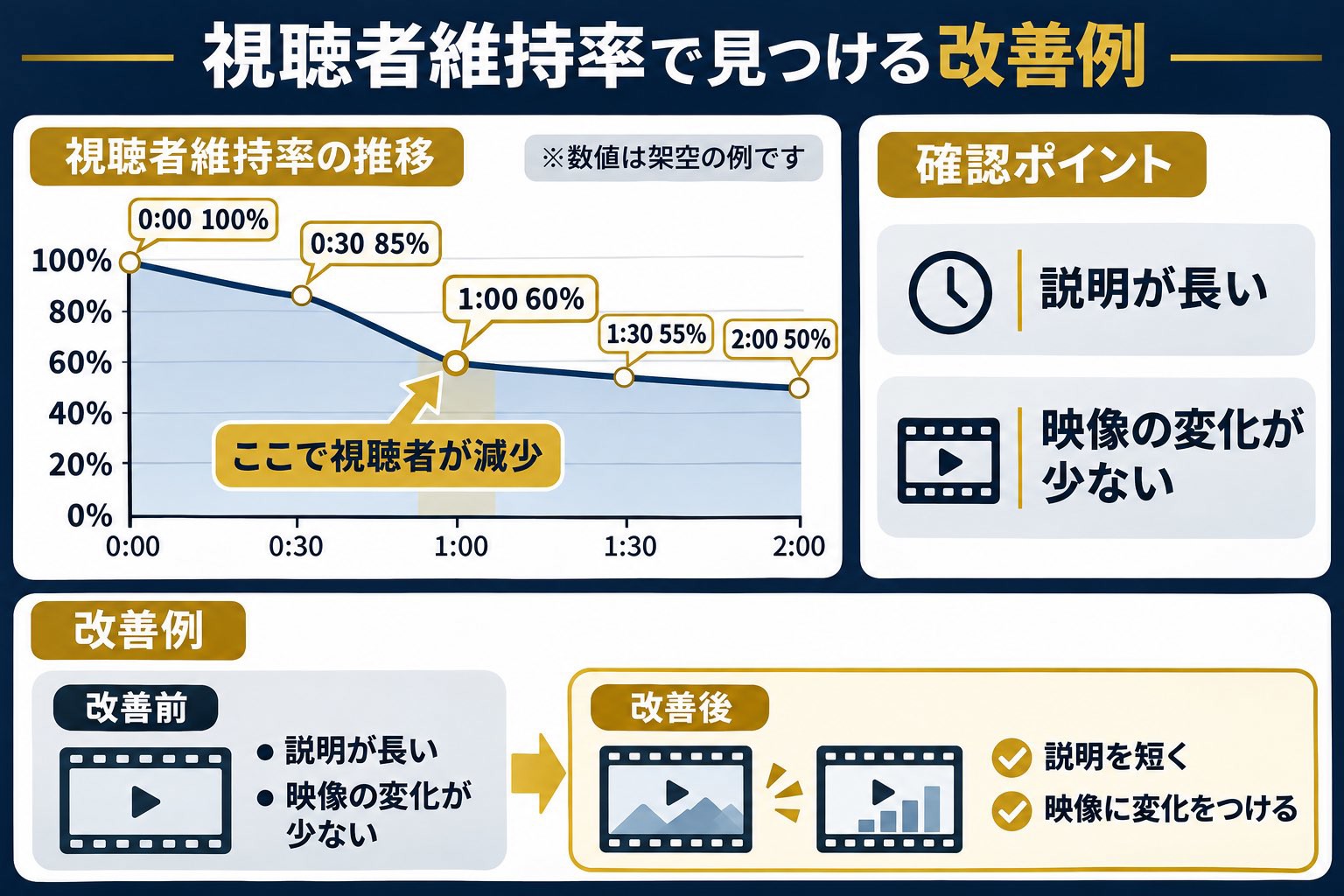
8. 視聴者維持率を使って映像の見せ方を改善する
動画を公開した後は、視聴データを参考に改善することもできます。
例えば、YouTube Studioでは、動画の視聴者維持率などを確認できます。
視聴者維持率とは?
視聴者維持率とは、動画の各時点でどれくらいの視聴者が視聴を続けているかを示す指標です。
例えば、動画の途中で視聴者が大きく減少している場合、次のような原因が考えられます。
- 説明が長すぎる
- 映像に変化が少ない
- 内容がわかりにくい
- 視聴者が期待した情報と異なる
ただし、視聴者維持率の低下にはさまざまな原因があるため、映像の切り替えだけが原因とは限りません。
改善するときの考え方
例えば、特定の場面で視聴者が離れている場合は、次のような改善を検討できます。
- 説明を短くする
- 関連する映像を追加する
- 図解を表示する
- 重要な部分を拡大する
- 映像の順番を変更する
改善後は、別の動画や次回の制作で結果を比較してみましょう。
9. 初心者向け|映像の見せ方を改善する練習方法
ここまで紹介したテクニックを使って、実際に動画を編集してみましょう。
STEP 1|1分間の解説動画を準備する
例えば、スマートフォンで撮影した1分程度のトーク動画を用意します。
テーマは、好きな商品やアプリの紹介などで問題ありません。
STEP 2|単調に感じる部分を探す
動画を最初から再生し、次のような部分を確認します。
- 同じ映像が長く続いている
- 説明内容がわかりにくい
- 重要な情報が目立っていない
- 映像に変化をつけた方がよい場面
STEP 3|関連する映像を追加する
説明内容に合わせて、Bロールや画像を追加します。
例えば、アプリの紹介動画であれば、実際の操作画面を表示する方法があります。
STEP 4|重要な部分を強調する
必要に応じて、ズームやテロップを使用します。
ただし、演出を増やしすぎないように注意しましょう。
STEP 5|編集前と編集後を比較する
最後に、編集前と編集後の動画を見比べます。
次のポイントを確認しましょう。
- 内容が理解しやすくなったか
- 映像の変化が自然か
- 重要な情報が伝わっているか
- 見づらい場面がないか
この練習を繰り返すことで、映像の見せ方を考える感覚を身につけやすくなります。
10. よくある質問
Q. 動画は何秒ごとに映像を切り替えるべきですか?
決まった秒数はありません。
動画の種類や内容によって、適切な切り替えタイミングは異なります。
視聴者が内容を理解できる時間を確保しながら調整しましょう。
Q. Bロールは必ず入れる必要がありますか?
必須ではありません。
Bロールは、説明を補足したり、映像に変化をつけたりするために使用します。
必要な場面で活用しましょう。
Q. ズームを多く使った方が見やすくなりますか?
必ずしもそうではありません。
ズームを使いすぎると、落ち着かない映像になる場合があります。
重要な部分を強調したいときなど、目的に合わせて使用しましょう。
Q. 映像に変化が少ない動画はよくないですか?
必ずしもそうではありません。
インタビューや講義動画などでは、映像の変化が少なくても、内容に集中しやすい場合があります。
動画の目的や視聴者に合わせて判断しましょう。
Q. 視聴者維持率を改善するにはどうすればいいですか?
動画の構成や説明内容、映像の見せ方などを見直しましょう。
視聴者が離れている場面を確認し、原因を考えながら改善することが重要です。
まとめ|映像の変化は「伝わりやすさ」を優先しよう
視聴者を飽きさせない動画を作るには、映像の見せ方を工夫することが重要です。
今回のポイントを振り返りましょう。
- 同じ画角が長く続く場合は、必要に応じて映像に変化をつける
- 画角を切り替えることで、映像にメリハリを作れる
- Bロールを使うと、説明内容を視覚的に補足できる
- ズームは、重要な部分を強調したいときに役立つ
- テロップや図解を使うと、情報を整理して伝えやすくなる
- 映像の長さや切り替えタイミングは、内容に合わせて調整する
- 映像を頻繁に切り替えすぎると、見づらくなる場合がある
- 公開後は視聴データを参考に改善することも大切
動画編集で重要なのは、映像を頻繁に切り替えることではありません。
視聴者が内容を理解しやすく、自然に見続けられる映像を作ることです。
まずは短い動画を使い、画角の切り替えやBロール、ズームなどを取り入れてみましょう。
次の記事では、「読みやすいテロップの作り方」について解説します。