
動画編集でテロップを入れるとき、「文字をどこに配置すればいいの?」「何秒間表示すればいいの?」「話している言葉とタイミングがずれてしまう」と悩むことがあります。
テロップは、フォントや文字サイズだけでなく、表示する位置やタイミングによっても読みやすさが変わります。
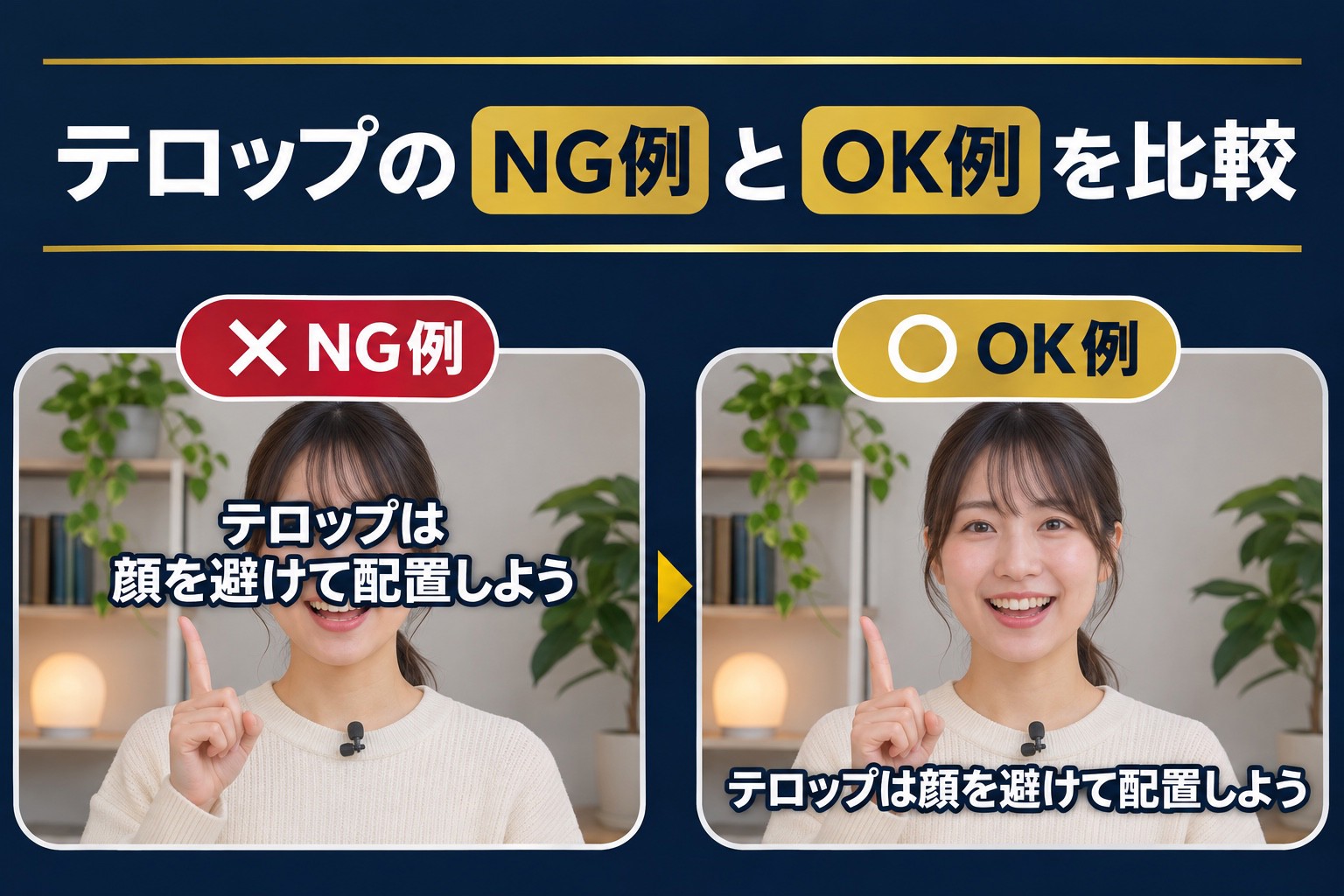
例えば、人物の顔に文字が重なっていたり、テロップが一瞬で消えてしまったりすると、視聴者は内容を理解しにくくなります。
また、TikTokやInstagramリールなどの縦長動画では、アプリのボタンや説明欄とテロップが重ならないようにすることも重要です。
この記事では、動画編集初心者に向けて、テロップの表示位置・表示時間・音声とのタイミングの合わせ方について解説します。
1. テロップの表示位置とタイミングが重要な理由
テロップは、動画の内容を文字で伝えるための重要な要素です。
しかし、文字のデザインが読みやすくても、表示位置やタイミングが適切でなければ、情報が伝わりにくくなります。
例えば、次のような問題が起こることがあります。
- テロップが人物の顔に重なっている
- 重要な操作画面を文字が隠している
- テロップが画面の端で切れている
- 話している内容と文字の表示がずれている
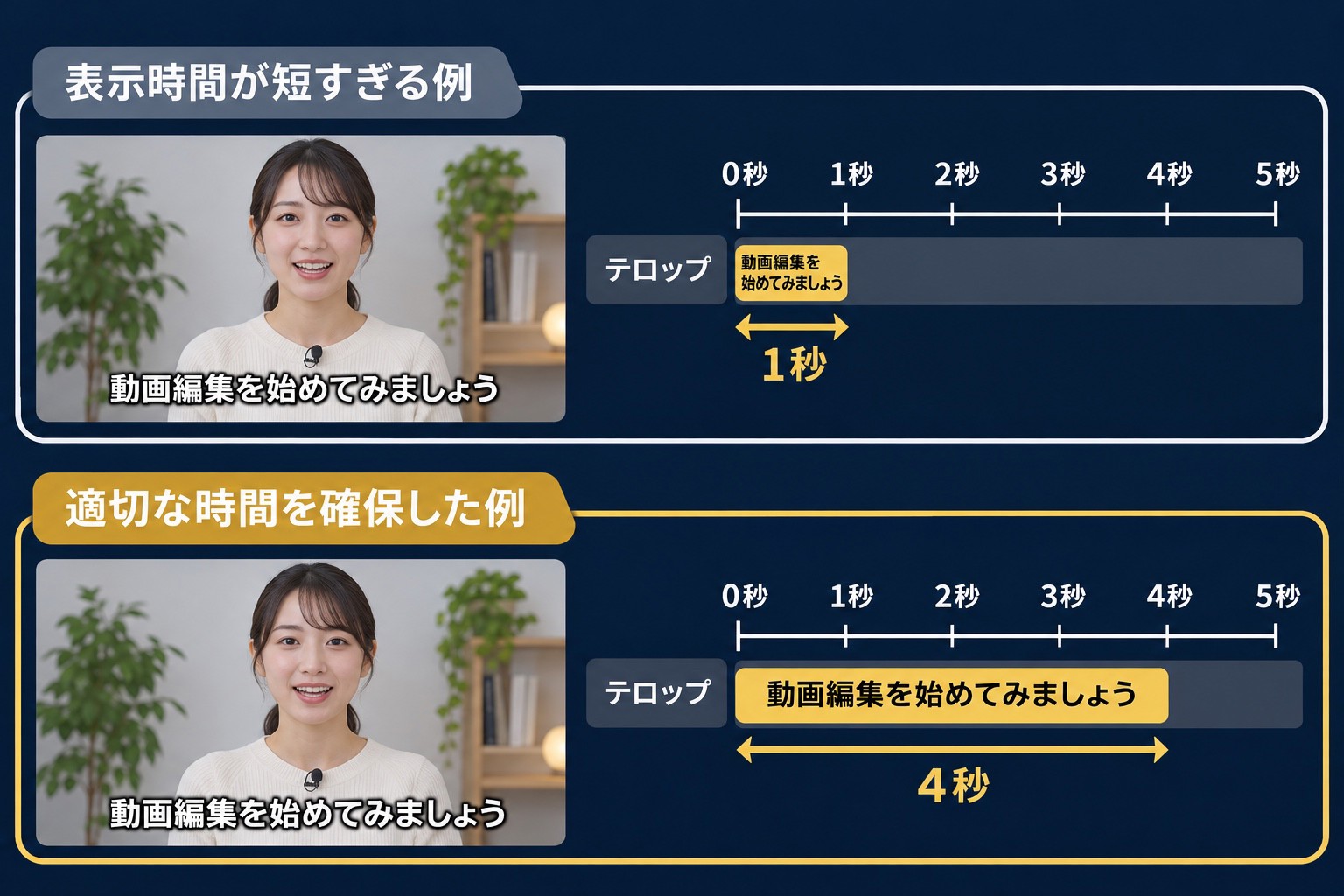
- テロップが短時間で消えてしまう
- 前のテロップが長く残りすぎている
これらを防ぐには、表示位置とタイミングの両方を意識する必要があります。
テロップで意識したい3つのポイント
| 項目 | 意識すること |
|---|---|
| 表示位置 | 重要な映像を隠さず、見つけやすい場所に配置する |
| 表示時間 | 視聴者が無理なく読める時間を確保する |
| 表示タイミング | 音声や映像の内容と一致させる |
テロップは、視聴者が自然に読める位置とタイミングで表示することが重要です。
2. テロップの基本的な表示位置
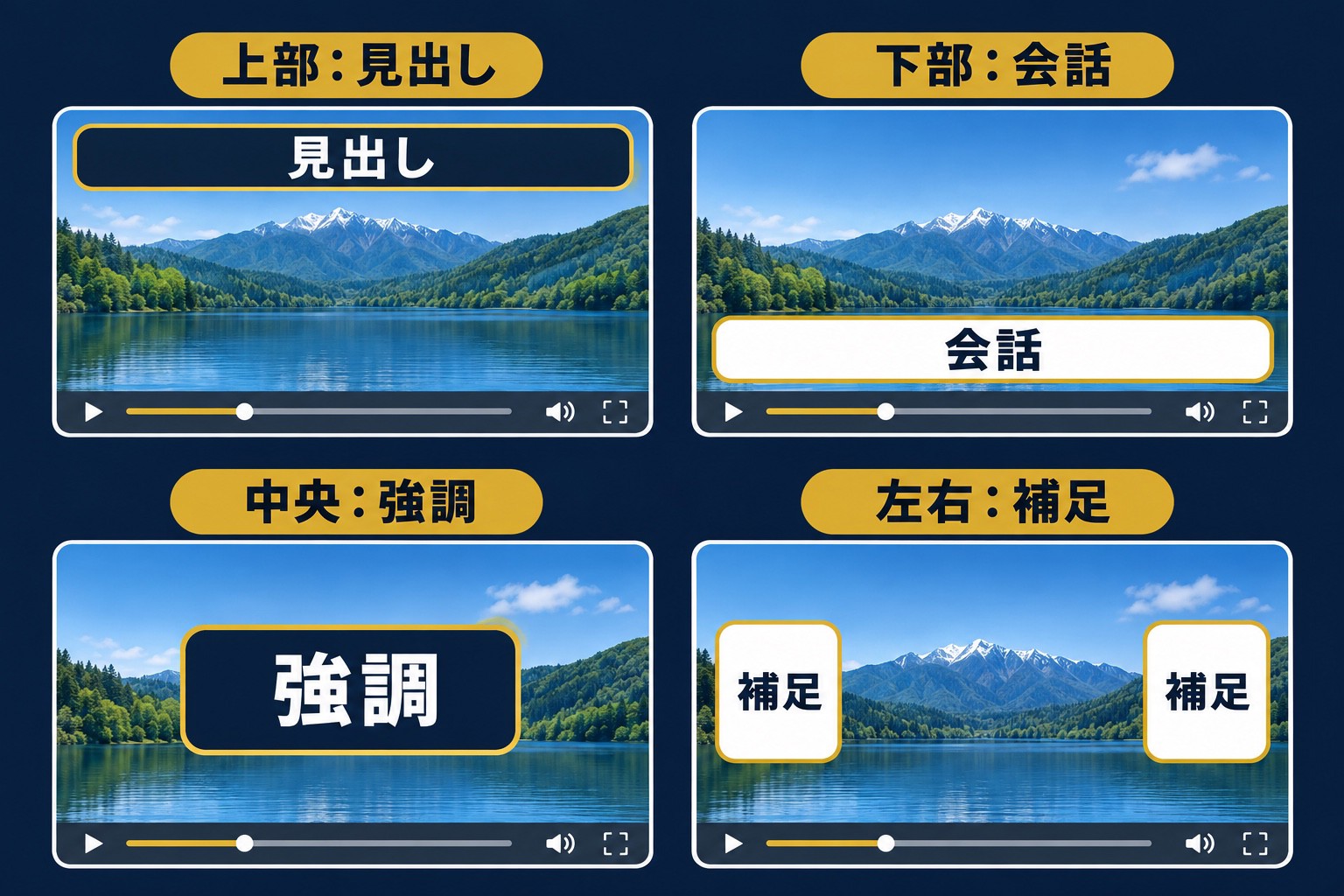
テロップの位置に絶対的な決まりはありませんが、役割に応じて配置する場所を考えると、動画を見やすくできます。
① 画面下部|会話テロップ
会話やナレーションの内容を表示するテロップは、画面下部に配置されることが多くあります。
例えば、YouTubeのトーク動画やインタビュー動画などです。
画面下部に配置するメリットには、次のようなものがあります。
- 会話テロップの位置を統一しやすい
- 人物の顔を隠しにくい
- 視聴者が文字の位置を予測しやすい
ただし、画面の下端に近すぎると、プレーヤーの操作ボタンなどに重なる場合があります。
画面の端から適切な余白を確保しましょう。
② 画面上部|見出し・テーマ
画面上部は、動画のテーマや見出しなどを表示する場所として使用できます。
例えば、次のような文字です。
- 動画編集の基本
- 初心者が覚えたい3つのポイント
- カット編集の方法
- 注意点
画面上部に見出しを配置すると、現在説明しているテーマを伝えやすくなります。
ただし、アプリのUIや重要な映像に重ならないように注意しましょう。
③ 画面中央|重要な情報の強調
画面中央は、視聴者に強く注目してほしい情報を表示する際に使用できます。
例えば、次のような文字です。
- 完成!
- 重要ポイント
- BEFORE / AFTER
- 3つのコツ
ただし、中央に大きな文字を表示すると、映像の重要な部分を隠してしまうことがあります。
強調したい場面など、必要なタイミングで使用しましょう。
④ 画面の左右|補足説明
画面の左右に余白がある場合は、補足情報を配置する方法もあります。
例えば、人物が画面の右側にいる場合、左側に説明テロップを配置できます。
ただし、縦長動画では横幅が限られるため、文字が小さくなりすぎないように注意しましょう。
3. セーフエリアとは?テロップを配置する際の注意点
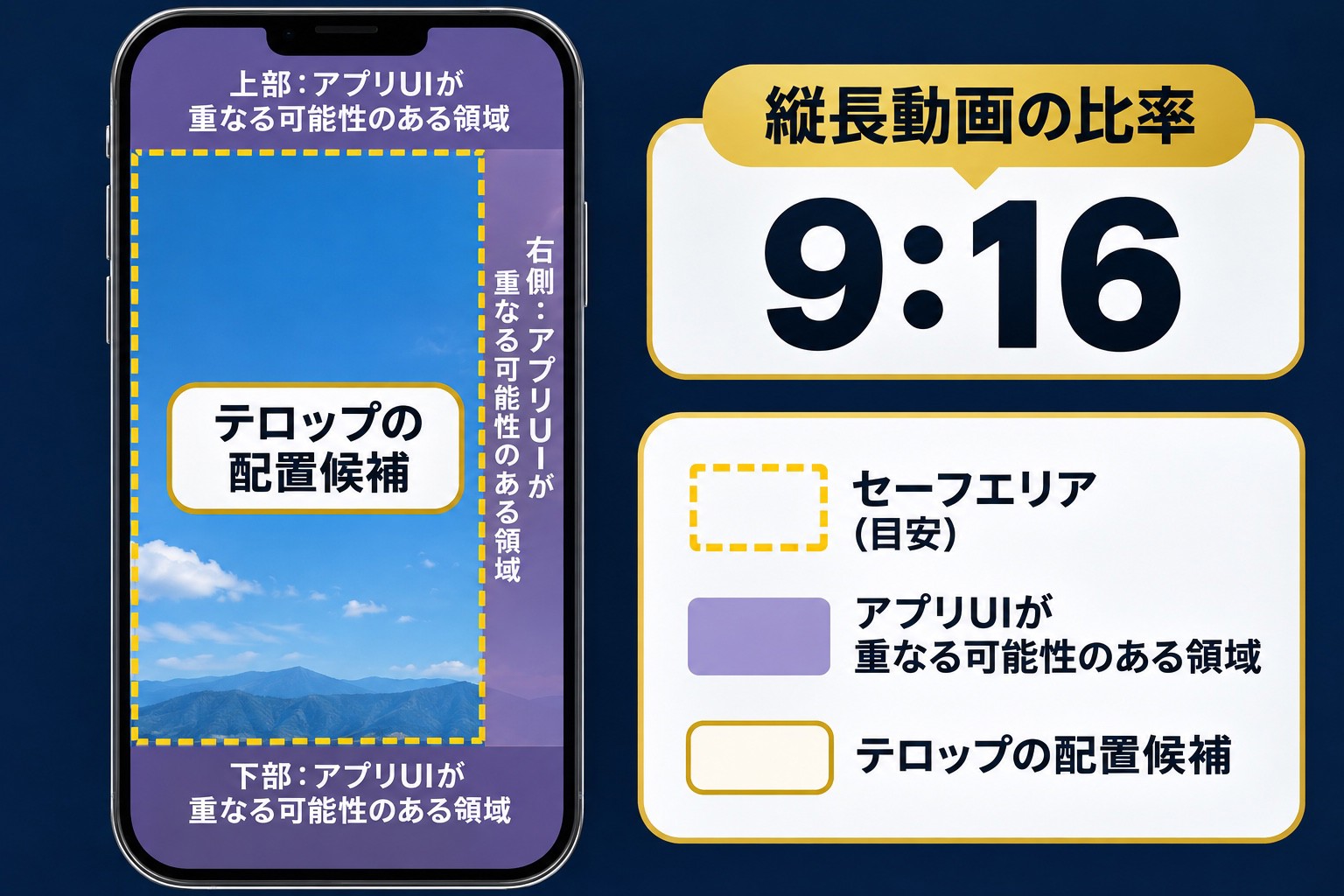
セーフエリアとは、動画の文字や重要な情報を安全に表示するために意識する範囲のことです。
動画の画面端や、アプリの操作ボタンなどと重なる場所にテロップを配置すると、文字が見切れたり、読みにくくなったりする場合があります。
なぜセーフエリアが必要なの?
例えば、TikTokやInstagramリールなどでは、動画の上に次のような情報が表示されることがあります。
- アカウント名
- いいねボタン
- コメントボタン
- 共有ボタン
- 動画の説明文
- アプリの操作メニュー
これらのUIとテロップが重なると、文字が読みにくくなります。
そのため、投稿先の表示画面を考慮して配置する必要があります。
セーフエリアを考える3つのポイント
① 画面の端に文字を寄せすぎない
画面の上下左右に適切な余白を設けましょう。
② アプリのUIと重ならないようにする
TikTokやInstagramリールなどでは、右側や下部に操作ボタンなどが表示されることがあります。
③ 実際の投稿画面で確認する
編集ソフトのプレビューでは問題がなくても、投稿先のアプリでは文字が重なる場合があります。
なお、セーフエリアの範囲は、投稿サービスや画面表示によって異なります。
すべてのサービスで共通する固定の数値があるわけではありません。
4. テロップの表示時間は何秒が適切?
テロップの表示時間は、文字数や文章の難しさ、動画の内容によって異なります。
例えば、「重要!」という短いテロップと、長い説明文では、読むために必要な時間が異なります。
テロップの表示時間を決める4つの要素
① 文字数
文字数が多いほど、読むために時間が必要になる傾向があります。
② 文章の難しさ
専門用語や数字を含む文章は、理解するために時間が必要になる場合があります。
③ 視聴者の対象
初心者向けの解説動画では、専門用語を理解するために余裕を持たせることが重要です。
④ 映像の内容
操作画面や図解と一緒にテロップを表示する場合は、映像も確認できる時間を確保する必要があります。
表示時間の参考例
| テロップの内容 | 表示時間の例 |
|---|---|
| 「重要!」などの短い強調 | 1〜2秒程度 |
| 短い一文 | 2〜4秒程度 |
| 2行程度の説明 | 4〜6秒程度 |
| 専門用語を含む説明 | 内容に応じて長めに調整 |
※上記は編集を始める際の参考例であり、必ず守るべき基準ではありません。
特に、会話に合わせて表示するテロップは、音声の長さや区切りに合わせて調整することが重要です。
表示時間を確認する方法
表示時間を設定したら、動画を通常の再生速度で確認しましょう。
次のポイントをチェックします。
- 文字を最後まで読めるか
- 内容を理解する時間があるか
- 次のテロップへの切り替えが自然か
- 映像を見る時間も確保できているか
表示時間は秒数だけで判断せず、実際に読めるかどうかで調整しましょう。
5. テロップと音声のタイミングを合わせる方法
会話テロップやナレーションの字幕では、音声とのタイミングを合わせることが重要です。
例えば、人物が話し終わった後にテロップが表示されると、視聴者は違和感を覚える場合があります。
① 話し始めるタイミングに合わせる
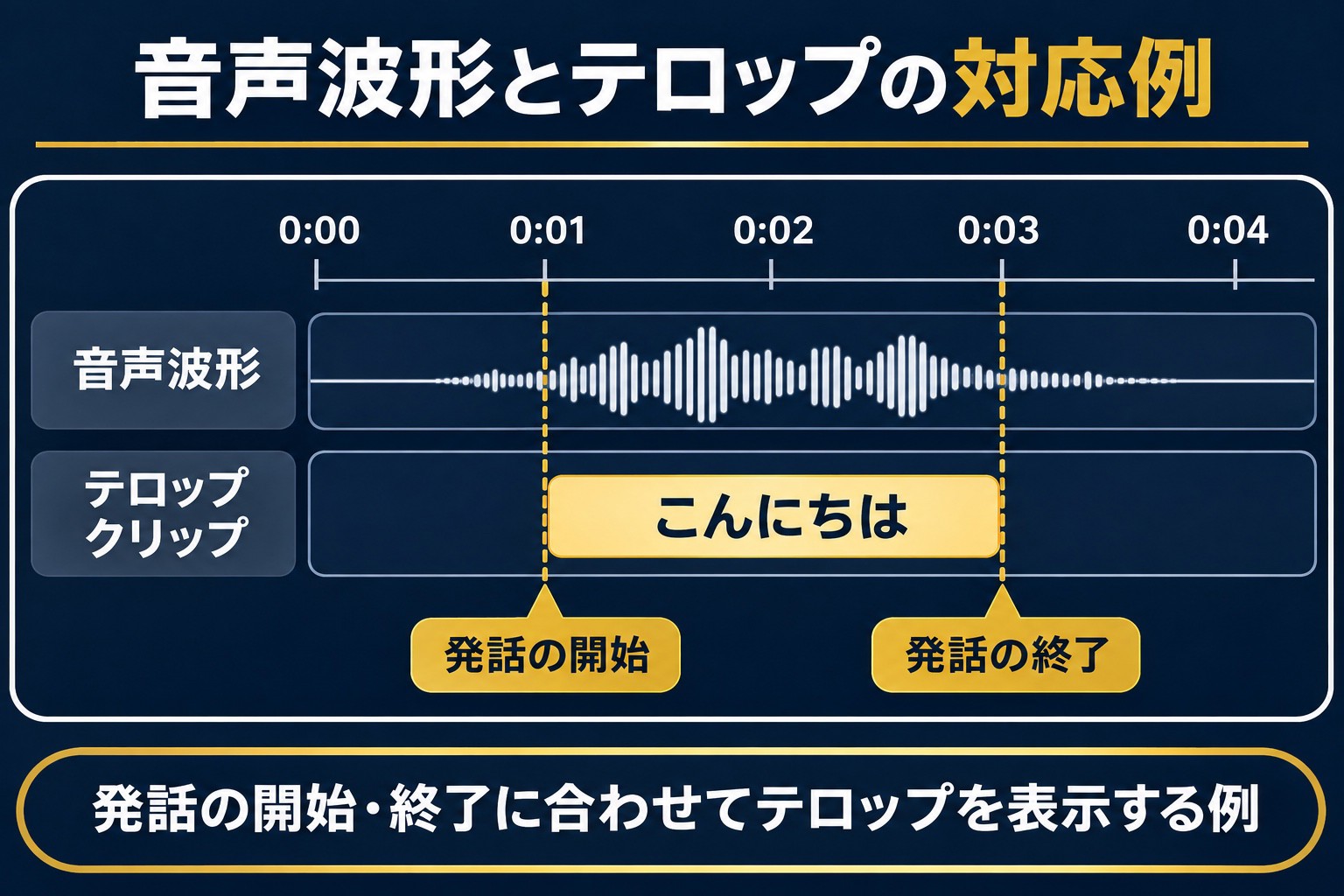
基本的には、話し始めるタイミングに合わせてテロップを表示します。
例えば、人物が「動画編集を始めましょう」と話す場合、その発話に合わせて文字を表示します。
② 言葉の区切りで切り替える
長い文章を複数のテロップに分ける場合は、意味の区切りを意識しましょう。
例えば、次のような文章です。
「動画編集では、カット編集とテロップの挿入が重要です。」
これを分ける場合は、次のように表示できます。
テロップ①
「動画編集では」
テロップ②
「カット編集とテロップの挿入が重要です」
ただし、短く分けすぎると、文字が頻繁に切り替わって読みにくくなる場合があります。
③ 音声波形を活用する
動画編集ソフトでは、音声を波形として表示できる場合があります。
音声波形を確認すると、話し始めや無音部分などの位置を探しやすくなります。
ただし、波形だけでは言葉の内容や正確な区切りを判断できないため、実際に音声を聞きながら調整しましょう。
④ テロップの終了位置を調整する
テロップが早く消えすぎたり、次の話題まで残ったりしないように、終了位置も確認します。
必要に応じて、発話の終了後に短い余裕を持たせる方法もあります。
6. YouTube動画とショート動画のテロップ配置の違い
動画の種類によって、適したテロップの配置は異なります。
YouTubeの横長動画の場合
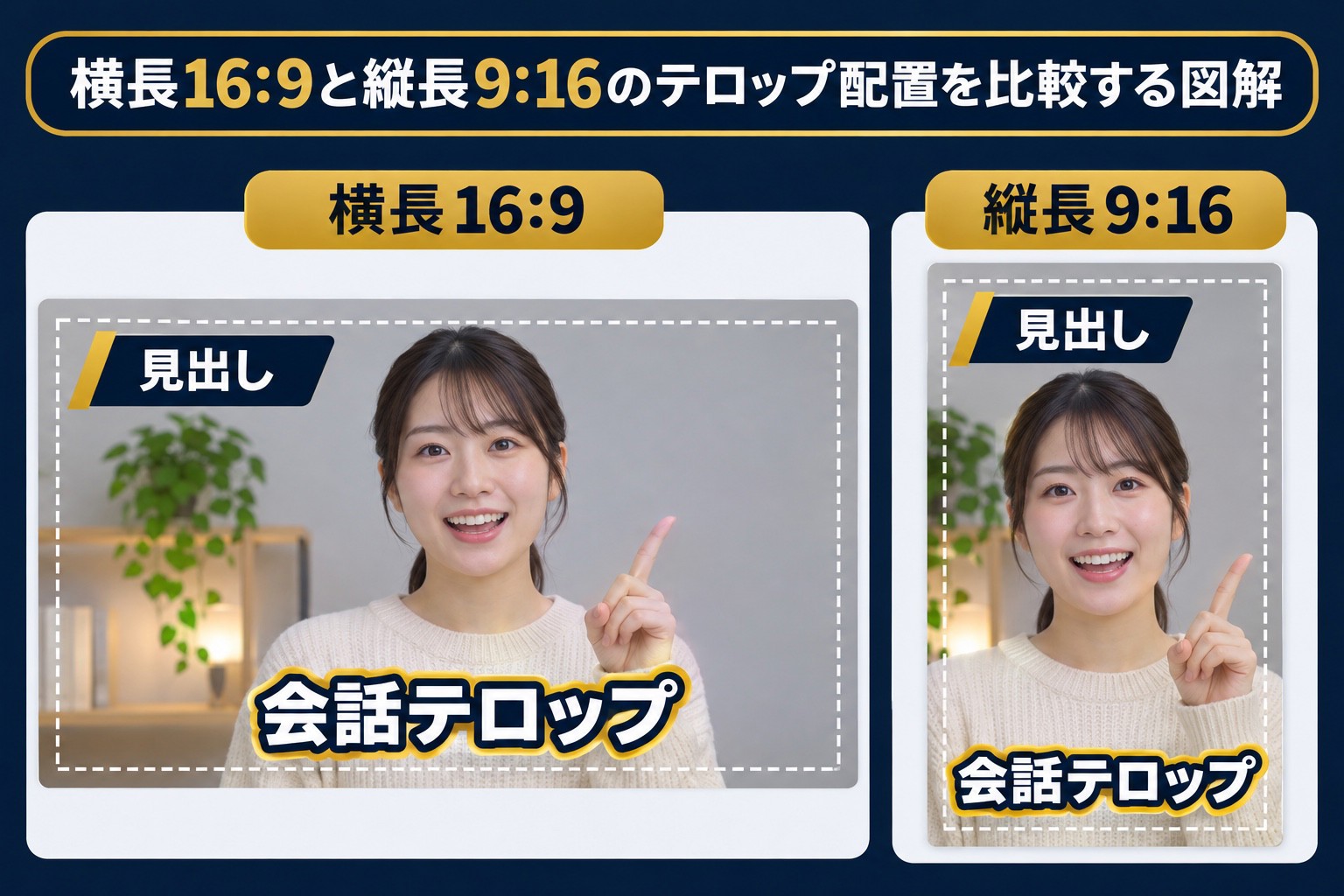
一般的な横長16:9のYouTube動画では、画面の横幅を活用できます。
例えば、次のような配置が考えられます。
- 会話テロップ:画面下部
- 見出し:画面上部
- 補足説明:人物や重要な映像を避けた位置
- 強調テロップ:必要に応じて中央付近
ただし、プレーヤーの操作ボタンや字幕表示などと重なる場合があるため、余白を意識しましょう。
ショート動画の場合
TikTokやInstagramリール、YouTubeショートなどでは、縦長9:16の動画が一般的です。
縦長動画では、次のポイントが重要です。
- 画面の左右に文字を寄せすぎない
- 下部の説明欄やボタンを避ける
- 右側の操作ボタンと重ならないようにする
- 重要な映像を隠さない
- スマートフォンで読みやすいサイズにする
ただし、アプリによってUIの位置が異なるため、投稿先に合わせて確認する必要があります。
横長動画と縦長動画の比較
| 項目 | 横長16:9 | 縦長9:16 |
|---|---|---|
| 主な用途 | YouTube解説・インタビュー | TikTok・リール・ショート |
| 会話テロップ | 画面下部が一般的 | UIを避けた見やすい位置 |
| 見出し | 上部などに配置 | 上部UIとの重なりに注意 |
| 補足説明 | 左右の余白を活用しやすい | 横幅が限られる |
| 注意点 | 映像や字幕を隠さない | アプリUIとの重なり |
7. テロップの表示タイミングを調整する基本手順
ここでは、動画編集ソフトに共通する基本的な調整方法を紹介します。
STEP 1|テロップを追加する
動画編集ソフトのテキスト機能を使い、テロップを追加します。
STEP 2|表示開始位置を決める
音声や映像を確認し、テロップを表示するタイミングを決めます。
会話テロップの場合は、発話の開始位置を基準にすると調整しやすくなります。
STEP 3|表示終了位置を決める
文章の長さや発話の終了位置に合わせて、テロップの表示時間を調整します。
STEP 4|表示位置を調整する
人物の顔や重要な映像、アプリのUIなどと重ならない位置に配置します。
STEP 5|動画を再生して確認する
最後に、動画を再生して確認します。
- テロップと音声が合っているか
- 文字を最後まで読めるか
- 表示位置が適切か
- 文字が画面からはみ出していないか
- 次のテロップへの切り替えが自然か
必要に応じて、表示位置や時間を微調整しましょう。
8. テロップの位置・タイミングでよくある失敗
① テロップが人物の顔に重なる
原因
文字の位置を固定したまま、映像の内容を確認していない。
改善方法
人物の顔や重要な映像を避ける位置に調整しましょう。
② テロップが画面の端で切れる
原因
文字を画面の端に寄せすぎている。
改善方法
上下左右に適切な余白を確保しましょう。
③ テロップが音声より遅れて表示される
原因
テロップの開始位置が発話と合っていない。
改善方法
音声を聞きながら、表示開始位置を調整しましょう。
④ テロップが早く消えすぎる
原因
文字数に対して表示時間が短すぎる。
改善方法
文章を短くするか、表示時間を長くしましょう。
⑤ テロップが長く残りすぎる
原因
発話が終わった後も、必要以上に文字が表示されている。
改善方法
音声や映像の内容に合わせて、表示終了位置を調整しましょう。
⑥ アプリのUIとテロップが重なる
原因
編集ソフトのプレビューだけで確認している。
改善方法
投稿先のアプリで表示を確認し、必要に応じて配置を変更しましょう。
9. よくある質問
Q. テロップは画面のどこに配置するのがおすすめですか?
会話テロップは、画面下部に配置されることが多くあります。
ただし、人物の顔や重要な映像、アプリのUIなどに重ならないように調整することが重要です。
Q. テロップは何秒間表示すればいいですか?
文字数や文章の難しさ、動画の内容によって異なります。
例えば、短い強調テロップは1〜2秒程度、短い一文は2〜4秒程度から調整する方法があります。
ただし、これは参考例であり、実際に読めるか確認して決めましょう。
Q. テロップは音声と完全に一致させる必要がありますか?
会話テロップや字幕では、基本的に音声とタイミングを合わせることが重要です。
ただし、強調テロップや説明テロップでは、演出や内容に合わせて表示タイミングを調整することもあります。
Q. ショート動画のテロップは中央に置くべきですか?
必ずしも中央に配置する必要はありません。
画面の重要な部分やアプリのUIを避けながら、読みやすい位置を選びましょう。
Q. テロップの位置は毎回同じにした方がいいですか?
同じ役割のテロップは、基本的な位置を統一すると見やすくなります。
ただし、人物の顔や重要な映像に重なる場合は、必要に応じて位置を変更しましょう。
まとめ|テロップは位置とタイミングを意識しよう
動画編集では、テロップの表示位置とタイミングを適切に調整することが重要です。
今回のポイントを振り返りましょう。
- テロップは、重要な映像を隠さない位置に配置する
- 会話テロップは画面下部に配置されることが多い
- 見出しや強調テロップは、役割に合わせて配置する
- 画面の端やアプリのUIと重ならないように注意する
- 表示時間は文字数や文章の難しさに合わせて調整する
- 会話テロップは音声とのタイミングを合わせる
- 音声波形を活用すると、発話位置を探しやすくなる
- 実際の視聴環境で表示位置と時間を確認する
テロップで重要なのは、文字を目立たせることだけではありません。
視聴者が自然に読めて、映像や音声の内容を理解しやすい位置とタイミングで表示することです。
動画の目的や公開先に合わせて、適切な配置と表示時間を選びましょう。
次の記事では、「動画におけるデザインの統一感」について解説します。