
動画編集を始めると、「解像度」「アスペクト比」「フレームレート」という言葉を目にすることがあります。
これらは、動画の画質や画面の形、映像の滑らかさを決める重要な要素です。
例えば、YouTubeに投稿する横長の動画と、TikTokやInstagramに投稿する縦長の動画では、適した画面設定が異なります。
また、フレームレートの設定によって、映像の動きの見え方も変わります。
この記事では、動画編集の初心者に向けて、解像度・アスペクト比・フレームレートの意味や違い、動画の用途に合わせた設定の考え方を解説します。
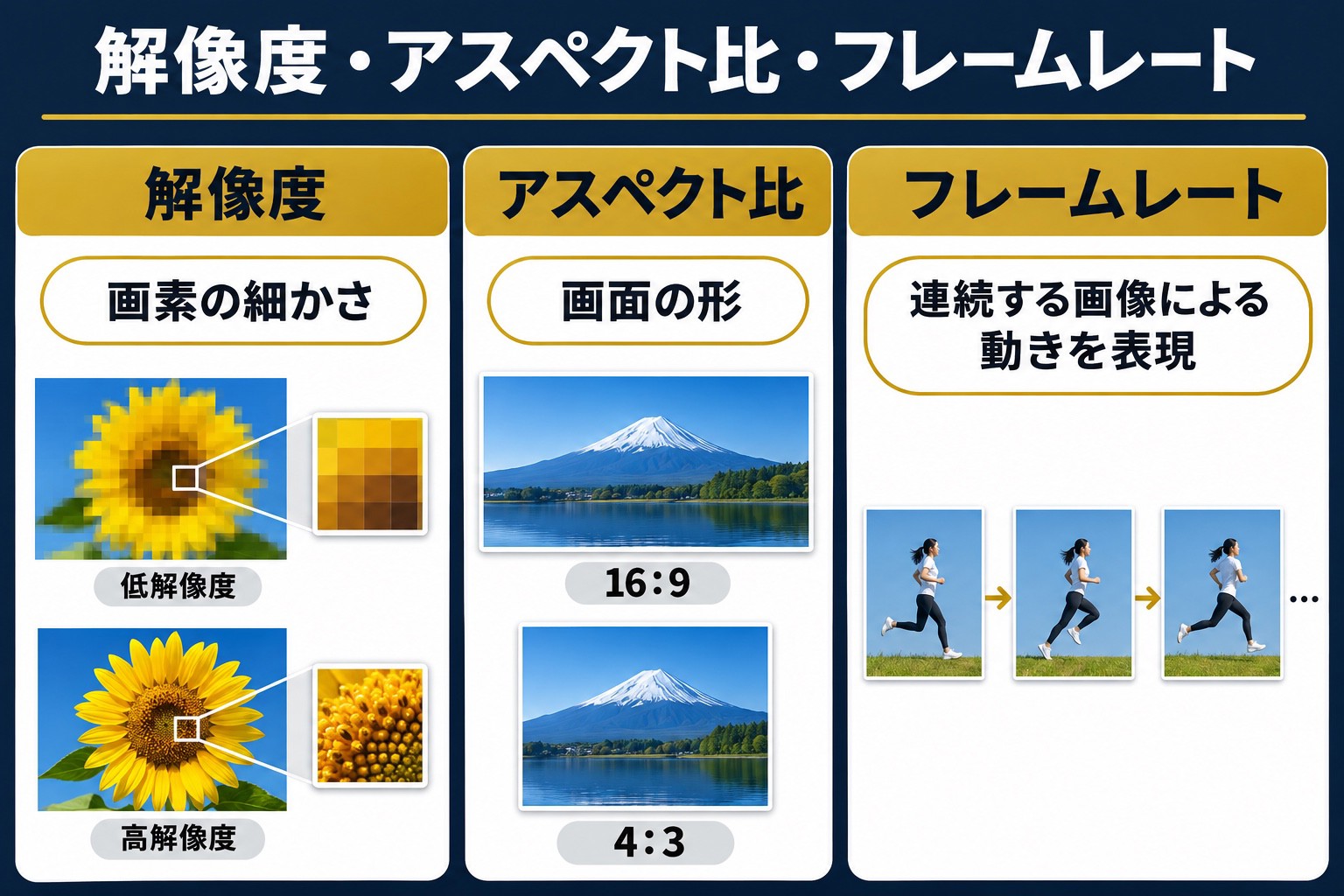
1. 解像度・アスペクト比・フレームレートの違い
まずは、3つの用語の違いを理解しましょう。
| 用語 | 意味 | 主な役割 |
|---|---|---|
| 解像度 | 映像を構成する画素の数 | 映像の細かさ |
| アスペクト比 | 画面の横と縦の比率 | 画面の形 |
| フレームレート | 1秒間に表示する画像の枚数 | 映像の動きの滑らかさ |
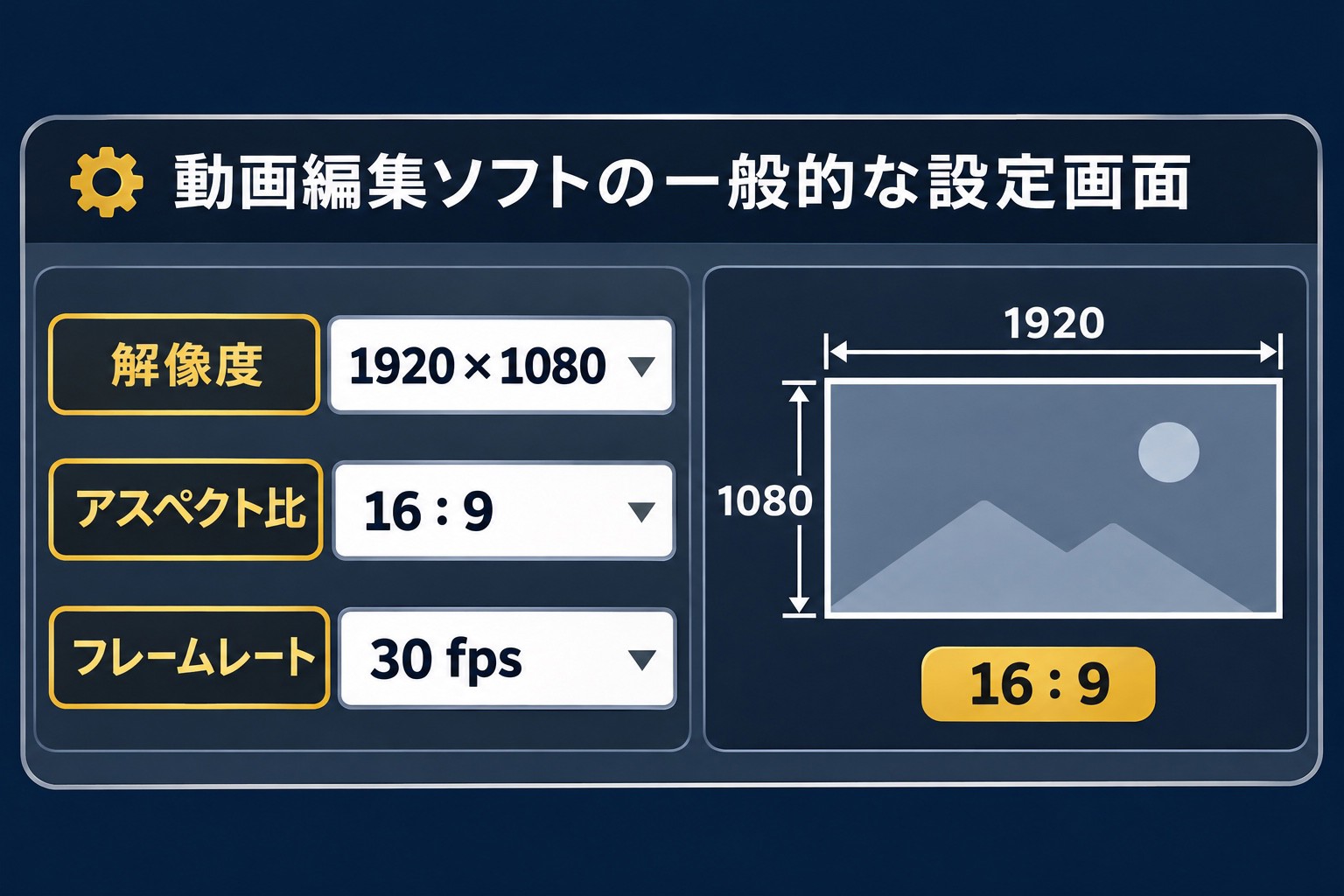
例えば、次のような設定の動画があるとします。
- 解像度:1920×1080
- アスペクト比:16:9
- フレームレート:30fps
これは、横1920ピクセル・縦1080ピクセルの横長動画で、1秒間に約30枚の画像を表示する設定です。
3つの設定は、それぞれ異なる役割を持っています。
2. 解像度とは?
解像度とは、動画を構成する画素(ピクセル)の数を表すものです。
一般的には「横のピクセル数 × 縦のピクセル数」で表します。
例えば、1920×1080という解像度は、横1920個、縦1080個の画素で構成されていることを意味します。
代表的な動画の解像度
| 名称 | 解像度 | 特徴 |
|---|---|---|
| HD | 1280×720 | 比較的データ量が少ない |
| フルHD | 1920×1080 | 一般的な動画制作で広く使われる |
| 4K UHD | 3840×2160 | フルHDより細かい映像を表現できる |
| 8K UHD | 7680×4320 | 非常に高い解像度を持つ |
これらは、いずれも横長16:9の代表的な解像度です。
解像度が高いと何が変わる?
解像度が高いほど、映像を構成する画素の数が多くなります。
そのため、撮影条件や映像の圧縮方法などが同じであれば、より細かな部分まで表現できる可能性があります。
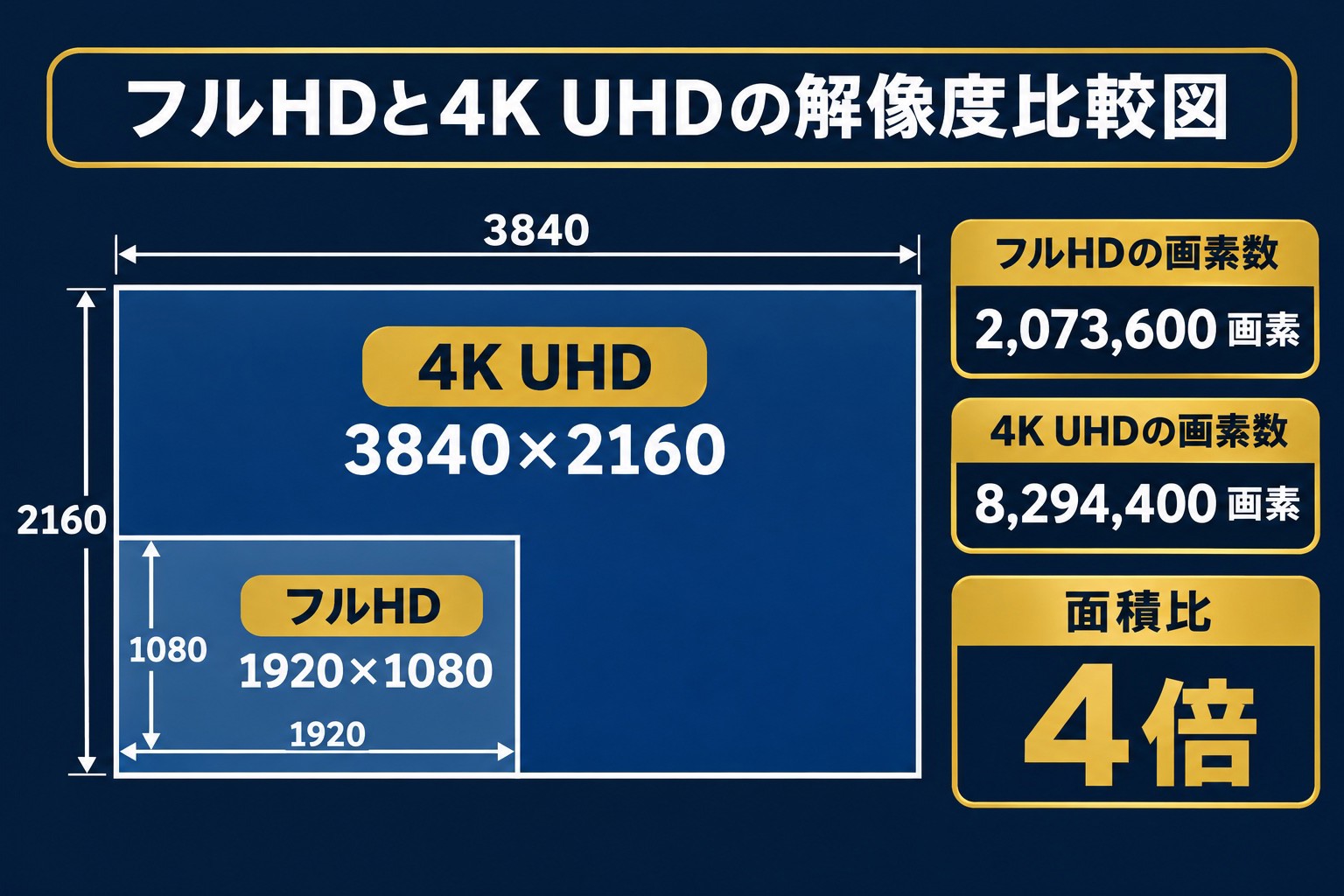
例えば、フルHDと4K UHDを比較すると、次のようになります。
フルHD:1920×1080
- 約207万画素
- 一般的なYouTube動画などに使いやすい
- 4Kと比べて編集時の負荷を抑えやすい
4K UHD:3840×2160
- 約829万画素
- 細かな映像表現に適している
- 編集や保存に必要な性能・容量が増える場合がある
4K UHDは、フルHDの縦横それぞれ2倍、画素数では4倍です。
ただし、解像度が高ければ必ず映像がきれいになるわけではありません。
映像の品質は、カメラの性能や撮影環境、圧縮方法、ビットレートなどにも影響されます。
3. アスペクト比とは?
アスペクト比とは、画面の横幅と縦幅の比率のことです。
例えば、16:9は、横16に対して縦9の割合を持つ画面を意味します。
動画を制作する際は、公開先に合ったアスペクト比を選ぶことが重要です。
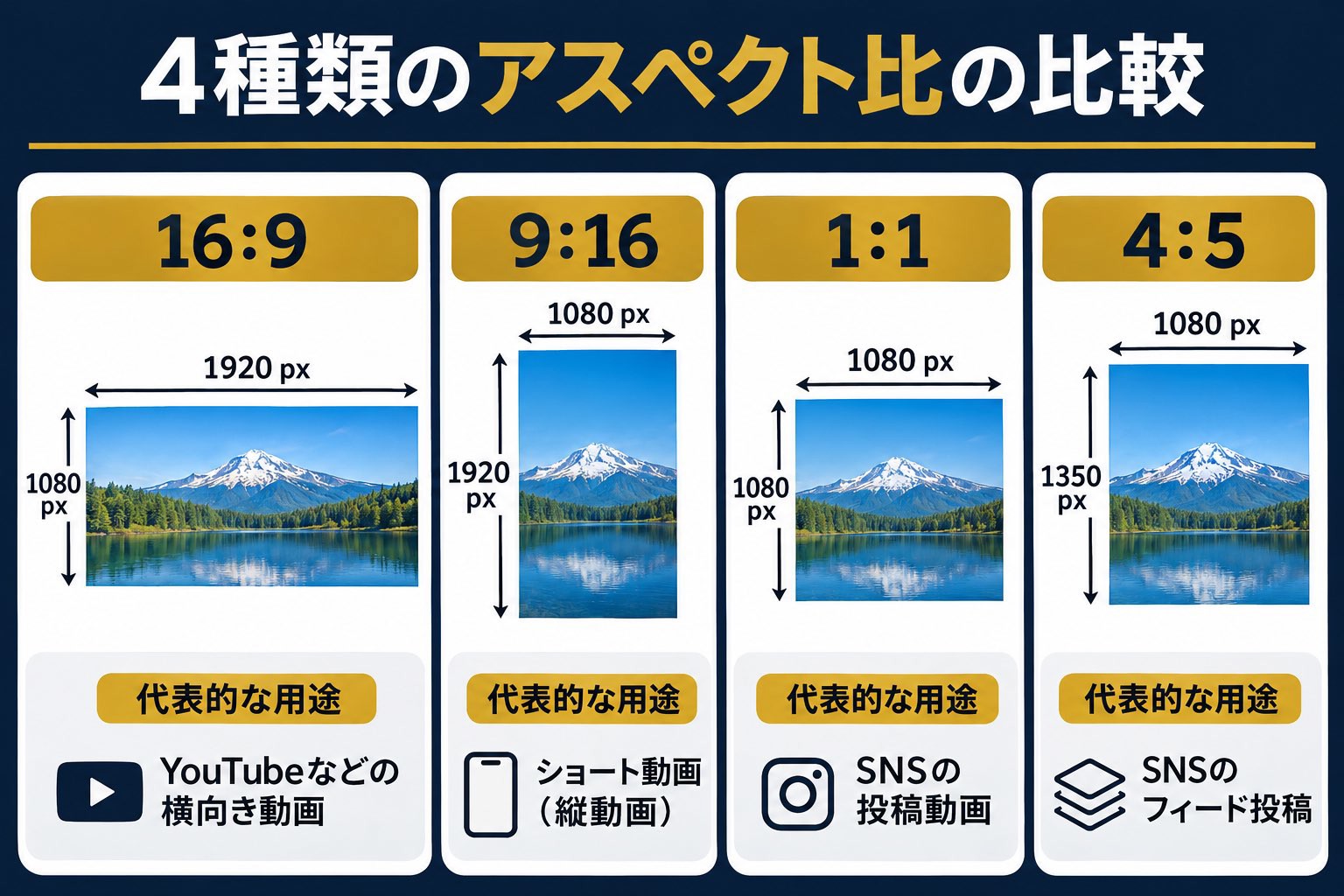
代表的なアスペクト比
| アスペクト比 | 画面の形 | 主な用途 |
|---|---|---|
| 16:9 | 横長 | YouTubeの一般的な横長動画 |
| 9:16 | 縦長 | TikTok・Instagramリール・YouTubeショート |
| 1:1 | 正方形 | SNS投稿・広告動画 |
| 4:5 | やや縦長 | Instagramのフィード投稿など |
※各サービスで利用できる比率や表示方法は、投稿形式によって異なります。
① 16:9|横長動画
16:9は、YouTubeの一般的な横長動画などで広く使用されるアスペクト比です。
パソコンやテレビでの視聴にも適しています。
例えば、次のような動画に使われます。
- YouTubeの解説動画
- ゲーム実況
- インタビュー
- 企業紹介動画
② 9:16|縦長動画
9:16は、スマートフォンの縦画面で視聴しやすいアスペクト比です。
TikTokやInstagramリール、YouTubeショートなどで一般的に使用されます。
スマートフォンを横向きにせずに視聴できるため、ショート動画との相性がよい形式です。
③ 1:1|正方形動画
1:1は、横幅と縦幅が同じ正方形のアスペクト比です。
SNS投稿や一部の広告動画などで使用されます。
④ 4:5|縦長の投稿動画
4:5は、16:9よりも縦に長く、9:16ほど細長くない形式です。
Instagramのフィード投稿などで使われることがあります。
4. 解像度とアスペクト比の関係
解像度とアスペクト比は、似ているようで異なるものです。
解像度は画素の数、アスペクト比は画面の形を表します。
例えば、次の2つの動画を比較してみましょう。
- 1920×1080:横長16:9
- 1080×1920:縦長9:16
どちらも画素数は同じですが、横幅と縦幅が入れ替わっています。
つまり、画面の形が異なります。
また、次の2つの動画は、解像度が異なっていてもアスペクト比は同じです。
- 1280×720:16:9
- 1920×1080:16:9
このように、解像度とアスペクト比は別々に考える必要があります。
動画の比率が合っていないとどうなる?
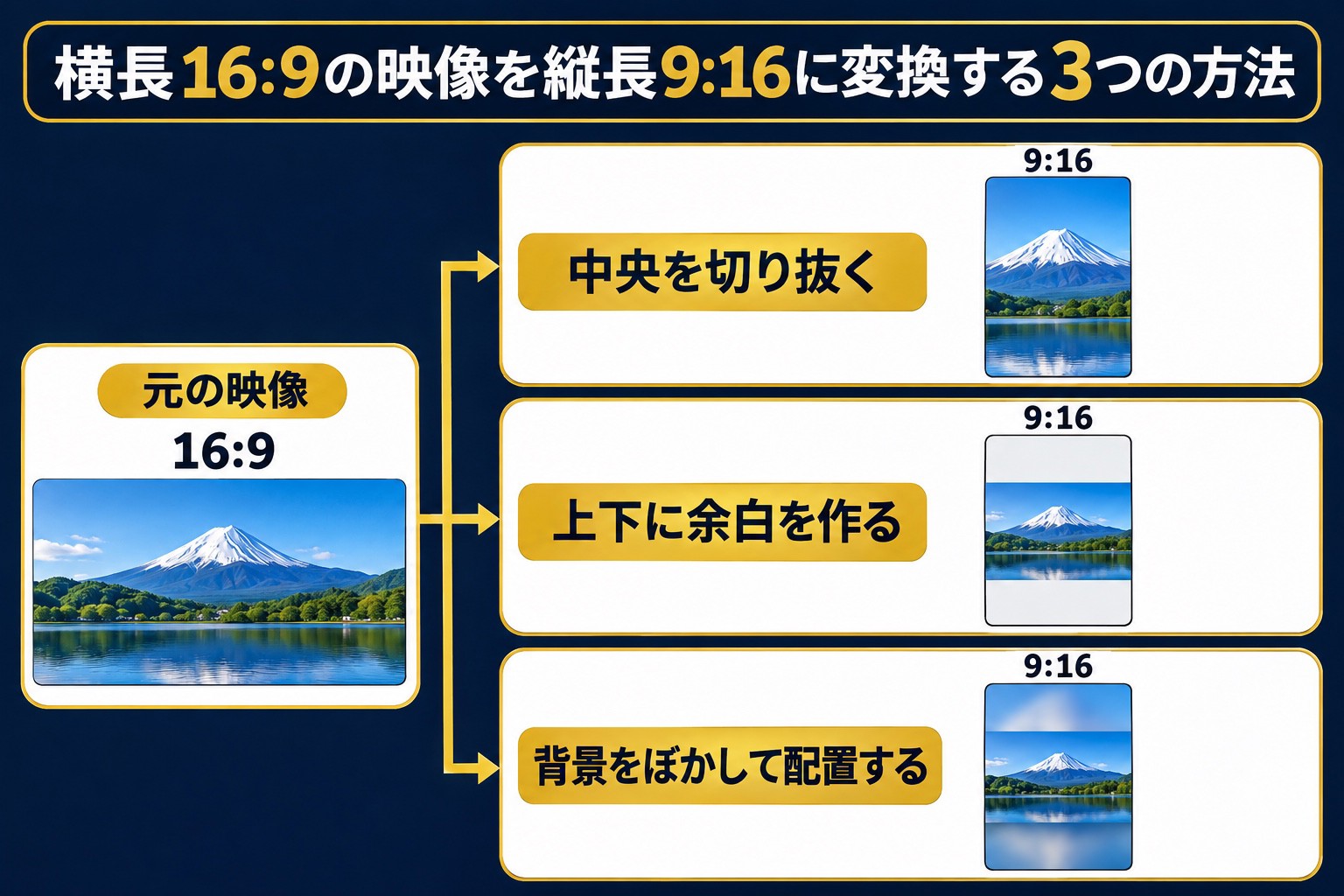
例えば、横長16:9の映像を縦長9:16の動画に使用する場合、そのままでは画面の形が合いません。
この場合、主に次のような方法で調整します。
- 映像の一部を切り抜く
- 映像全体を表示し、余白を作る
- 背景にぼかした映像などを配置する
ただし、切り抜きによって重要な人物や文字が画面から外れる場合があります。
動画を制作する前に、公開先に合ったアスペクト比を決めておくことが重要です。
5. フレームレートとは?
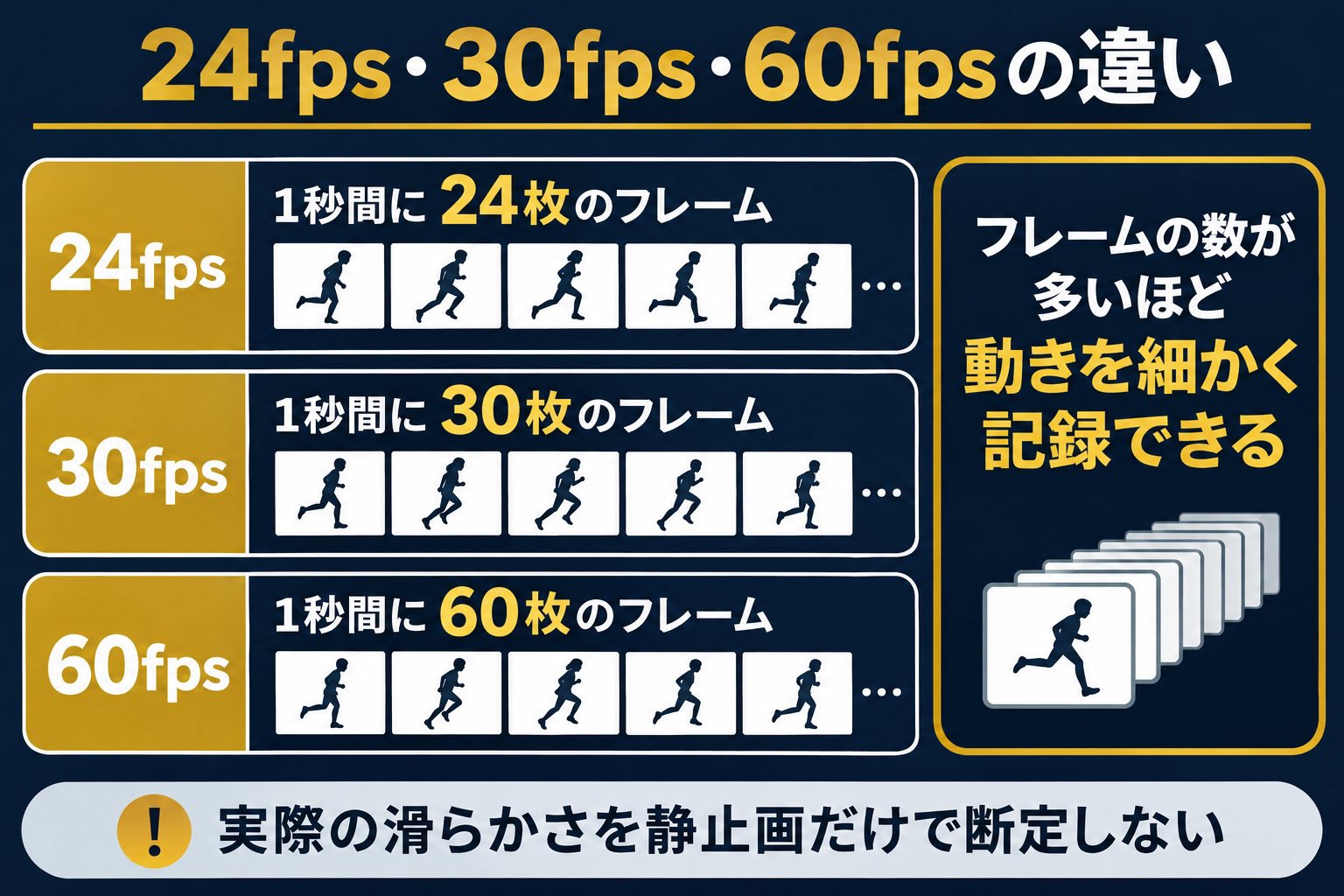
フレームレートとは、1秒間に表示される画像の枚数を表す数値です。
単位には「fps(frames per second)」を使用します。
動画は、静止画像を連続して表示することで、動いているように見せています。
例えば、30fpsの動画では、1秒間に約30枚の画像が表示されます。
代表的なフレームレート
| フレームレート | 特徴 | 主な用途 |
|---|---|---|
| 24fps | 映画的な動きの表現に使われる | 映画・映像作品 |
| 30fps | 自然な動きで幅広い動画に使いやすい | YouTube・解説動画 |
| 60fps | 動きの速い映像を滑らかに表現しやすい | ゲーム実況・スポーツ |
| 120fps | スローモーション素材などに利用される | 高フレームレート撮影 |
※実際には23.976fps、29.97fps、59.94fpsなどの設定も使用されます。
フレームレートが高いと何が変わる?
一般的に、フレームレートが高いほど、動きの変化を細かく記録・表示できます。
例えば、30fpsと60fpsを比較すると、60fpsは1秒間に表示する画像の枚数が2倍になります。
そのため、スポーツやゲームなど、動きの速い映像を滑らかに見せたい場合に適しています。
ただし、フレームレートが高いほど必ずよい動画になるわけではありません。
動画の目的や撮影方法によって、適した設定は異なります。
6. 30fpsと60fpsはどちらを選ぶべき?
初心者が動画を制作する場合、30fpsと60fpsのどちらを選ぶべきか迷うことがあります。
基本的には、動画の内容に合わせて選びましょう。
30fpsが向いている動画
- 一般的なYouTube解説動画
- インタビュー
- 商品紹介
- 日常のVlog
- 操作方法の解説
30fpsは、幅広い動画制作で使いやすい設定です。
特に動きの激しくない動画では、30fpsでも十分な場合が多くあります。
60fpsが向いている動画
- 動きの速いゲーム実況
- スポーツ動画
- 素早い動作を見せる動画
- 滑らかな動きを重視する映像
60fpsでは、動きの速い場面を細かく表現しやすくなります。
ただし、撮影や編集、書き出しの設定によっては、データ量や処理負荷が増える場合があります。
初心者におすすめの考え方
特別な理由がなければ、まずは30fpsを基準に考えるとよいでしょう。
動きの滑らかさを重視したい場合は、60fpsも検討します。
なお、撮影時のフレームレートが低い映像を、書き出し時に60fpsへ変更しても、元の映像に存在しない動きの情報が自動的に増えるわけではありません。
7. 動画の用途別おすすめ設定
ここまで学んだ3つの要素を組み合わせて、動画の用途別に設定例を確認しましょう。
| 動画の種類 | 解像度の例 | アスペクト比 | フレームレートの例 |
|---|---|---|---|
| YouTube解説動画 | 1920×1080 | 16:9 | 30fps |
| YouTubeゲーム実況 | 1920×1080 | 16:9 | 60fps |
| TikTok動画 | 1080×1920 | 9:16 | 30fps |
| Instagramリール | 1080×1920 | 9:16 | 30fps |
| YouTubeショート | 1080×1920 | 9:16 | 30fps |
| 4K映像作品 | 3840×2160 | 16:9 | 24fpsまたは30fps |
※上記は初心者向けの設定例であり、各サービスの必須条件ではありません。投稿前には最新の仕様を確認してください。
最初はフルHD・30fpsがおすすめ
初心者が一般的な動画を制作する場合は、次の設定を基準にするとわかりやすいでしょう。
横長の動画
- 解像度:1920×1080
- アスペクト比:16:9
- フレームレート:30fps
縦長の動画
- 解像度:1080×1920
- アスペクト比:9:16
- フレームレート:30fps
これらの設定は、多くの一般的な動画制作で利用しやすい組み合わせです。
ただし、元の撮影素材や投稿先の仕様に合わせて変更することも重要です。
8. 動画編集でよくある設定ミス
解像度・アスペクト比・フレームレートを理解していないと、動画制作で問題が発生する場合があります。
代表的な失敗例を紹介します。
① 縦長動画なのに横長で制作してしまう
TikTok向けの動画を制作するつもりが、横長16:9で編集してしまうケースです。
後から縦長に変更すると、映像の一部が切れたり、テロップの位置を調整し直したりする必要があります。
対策:編集を始める前に、公開先に合った画面比率を設定しましょう。
② 低解像度の映像を大きく拡大する
例えば、1280×720の映像を大きく拡大すると、映像がぼやけて見える場合があります。
これは、元の映像に含まれる画素数が限られているためです。
対策:必要以上に映像を拡大せず、用途に合った解像度の素材を使用しましょう。
③ フレームレートを適切に設定していない
撮影素材と編集設定のフレームレートが異なる場合、変換方法によっては動きが不自然に見えることがあります。
例えば、30fpsで撮影した映像を60fpsの動画に使用しても、元の映像が自動的に60fps相当の滑らかさになるわけではありません。
対策:撮影素材のフレームレートを確認し、動画の目的に合った設定を選びましょう。
④ 高解像度にすれば必ず高画質になると思っている
解像度が高くても、元の映像がぼやけていたり、圧縮によって画質が低下していたりすると、きれいな映像にはなりません。
また、フルHDの映像を4Kで書き出しても、元の映像に存在しない細部が必ず再現されるわけではありません。
対策:解像度だけでなく、元の素材の品質や書き出し設定も確認しましょう。
9. 動画編集ソフトではどこを設定する?
動画編集ソフトでは、一般的に次のような項目を設定します。
- プロジェクトまたはシーケンスの解像度
- 画面のアスペクト比
- タイムラインのフレームレート
- 書き出し時の解像度
- 書き出し時のフレームレート
ただし、設定項目の名称や場所はソフトによって異なります。
例えば、Premiere Proではシーケンス設定、DaVinci Resolveではタイムライン設定などで、映像の基本設定を確認できます。
CapCutなど、一部の編集ソフトでは、プロジェクト作成時や書き出し時に設定する項目が異なる場合があります。完成ファイルの解像度やビットレートを決めるときは、動画の書き出し設定の選び方を確認しましょう。
重要なのは、編集を始める前に動画の用途を決め、適切な設定を確認することです。
10. よくある質問
Q. 1080pとフルHDは同じ意味ですか?
一般的な16:9の動画では、1080pは1920×1080のフルHD映像を指すことが多くあります。
ただし、1080pの「p」はプログレッシブ方式を表しており、厳密には解像度の名称だけを意味するものではありません。
Q. 4K動画の方がYouTubeで有利ですか?
4KはフルHDより多くの画素を持つため、細かな映像を表現しやすいというメリットがあります。
ただし、4Kで投稿すれば必ず視聴回数が増えるわけではありません。
動画の内容や視聴者の環境、制作に必要な時間なども考慮して選びましょう。
Q. 30fpsの動画を60fpsに変更できますか?
動画編集ソフトで60fpsとして書き出すことは可能な場合があります。
ただし、元の映像に存在しないフレームが自然に増えるわけではありません。
フレーム補間などの技術を使う方法もありますが、不自然な映像になる場合があります。
Q. スマートフォンで撮影するときも設定が必要ですか?
スマートフォンでも、機種によって解像度やフレームレートを変更できます。
例えば、1080p・30fpsや4K・60fpsなどを選択できる機種があります。
撮影前に、制作する動画の用途に合った設定を確認しましょう。
Q. 解像度と画質は同じ意味ですか?
同じ意味ではありません。
解像度は映像を構成する画素の数を表します。
一方、画質は解像度だけでなく、撮影条件や圧縮方法、ビットレートなど、さまざまな要素によって決まります。
まとめ|動画の用途に合わせて3つの設定を選ぼう
動画編集では、解像度・アスペクト比・フレームレートの3つを理解することが重要です。
今回のポイントを振り返りましょう。
- 解像度:映像を構成する画素の数を表す
- アスペクト比:画面の横幅と縦幅の比率を表す
- フレームレート:1秒間に表示する画像の枚数を表す
- 横長のYouTube動画では16:9、縦長のショート動画では9:16が一般的
- 30fpsは幅広い動画制作に使いやすく、60fpsは動きの速い映像に適している
- 解像度が高ければ必ず高画質になるわけではない
- 動画編集を始める前に、公開先や撮影素材に合わせた設定を確認することが大切
初心者は、まずフルHD・30fpsを基準に考え、制作する動画に合わせて設定を変更していくとよいでしょう。
次の記事では、「動画ファイル形式・コーデックの基礎知識」について解説します。