
動画編集で最初に覚えたい技術のひとつが「カット編集」です。
カット編集とは、撮影した映像から不要な部分を削除し、必要な場面をつなぎ合わせる作業のことです。
YouTube動画やショート動画、広告動画など、さまざまな動画制作で使用されます。
しかし、カット編集は単に不要な部分を削除すればよいわけではありません。
カットの位置やタイミングによって、動画の見やすさやテンポ、視聴者に与える印象が変わります。
例えば、無言の時間を削除すると動画が見やすくなる場合がありますが、必要な間まで削除すると、不自然で理解しにくい動画になってしまうことがあります。
この記事では、カット編集の基本的な考え方から、自然につなぐためのルール、代表的な編集方法、初心者が注意したいポイントまでを解説します。
1. カット編集とは?
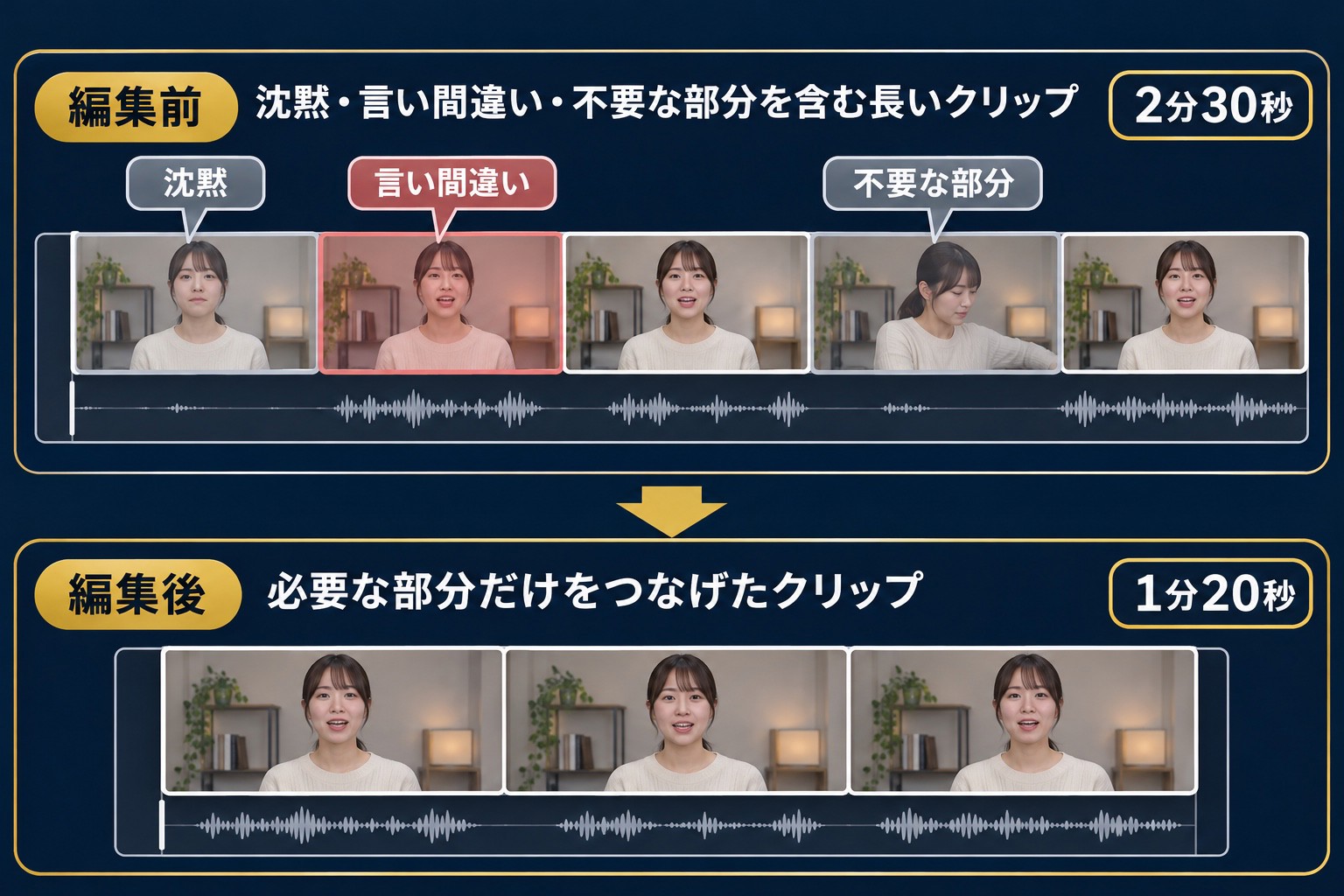
カット編集とは、動画の不要な部分を削除し、必要な映像をつなぎ合わせる作業です。
例えば、10分間撮影した映像の中に、次のような場面が含まれているとします。
- 撮影開始前の準備時間
- 長い沈黙
- 言い間違い
- 同じ説明の繰り返し
- 本題と関係のない場面
これらを必要に応じて削除し、視聴者が見やすい動画に整えます。
カット編集前と編集後の違い
編集前
「今回は……(5秒間の沈黙)動画編集の……あ、間違えました。今回はカット編集の方法を紹介します。」
編集後
「今回はカット編集の方法を紹介します。」
このように、不要な部分を削除することで、話の内容をわかりやすく整理できます。
ただし、すべての沈黙や言い直しを削除する必要はありません。
カット編集の目的は、動画を短くすることではなく、視聴者にとって見やすい動画にすることです。
2. カット編集の主な役割
カット編集には、大きく分けて3つの役割があります。
① 不要な部分を削除する
撮影した映像には、動画の目的に関係のない場面が含まれることがあります。
例えば、次のような部分です。
- 長すぎる沈黙
- 言い間違い
- 不要な準備時間
- 同じ説明の繰り返し
これらを削除することで、必要な情報を伝えやすくなります。
② 動画のテンポを整える
カット編集によって、動画の進行速度やリズムを調整できます。
例えば、ショート動画では不要な間を減らし、テンポよく情報を伝える方法がよく使われます。
一方、インタビューやドキュメンタリーでは、会話の間や表情を残すことで、自然な雰囲気を表現できます。
動画の種類に合わせて、適切なテンポを考えることが重要です。
③ 視聴者に伝わる流れを作る
カット編集では、映像をどの順番で見せるかも重要です。
例えば、料理動画であれば、次のような順番が考えられます。
- 材料を準備する
- 食材を切る
- 調理する
- 盛り付ける
- 完成した料理を見せる
このように、映像をわかりやすい順番につなぐことで、視聴者が内容を理解しやすくなります。
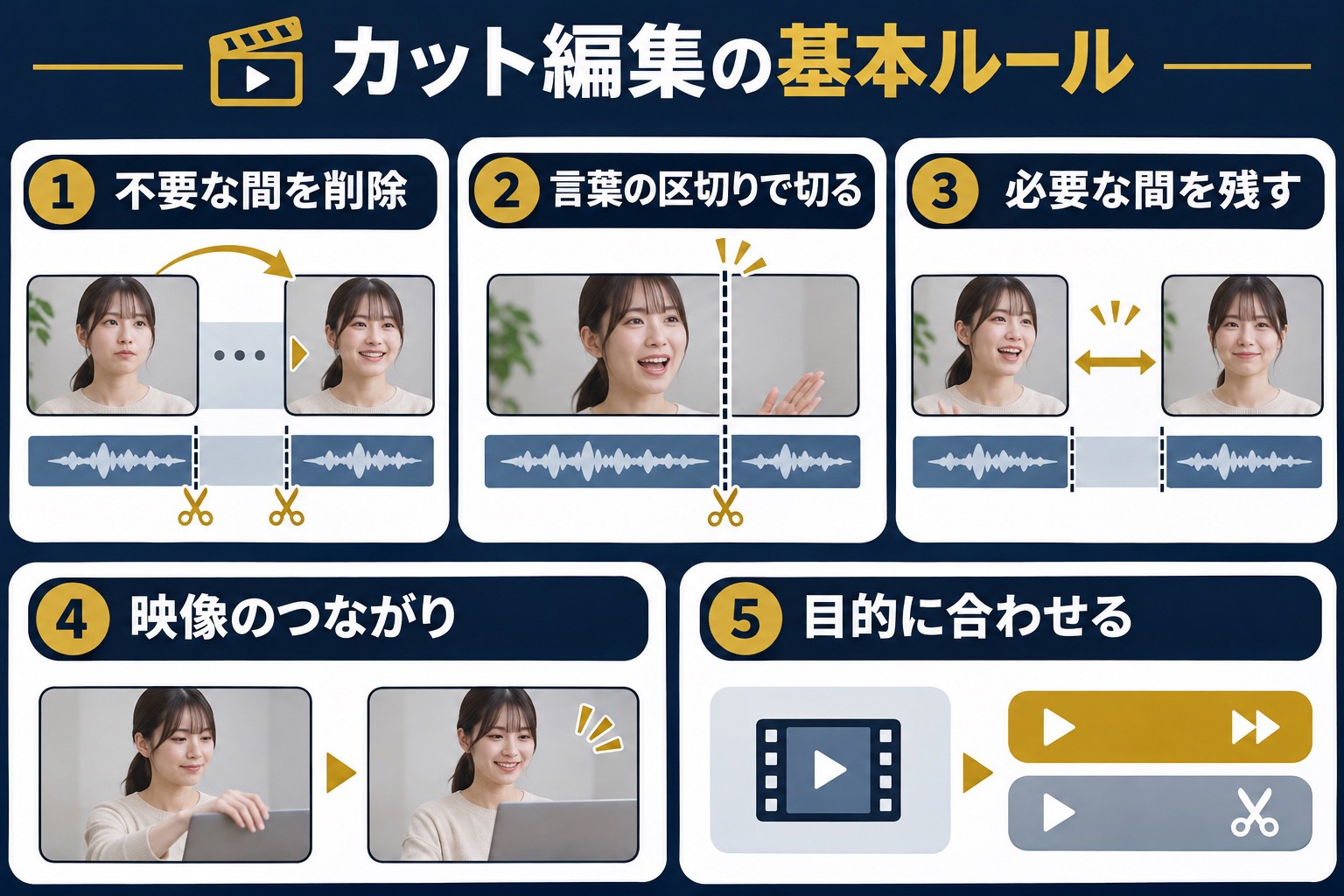
3. 見やすいカット編集の基本ルール5つ
ここでは、初心者が最初に覚えておきたい5つのルールを紹介します。
① 不要な間を削除する
話し始める前や、話の途中にある長い沈黙は、必要に応じて削除しましょう。
例えば、次のような場面です。
「今回は……(長い沈黙)……動画編集の基本を紹介します。」
この場合、沈黙を短くすることで、話の流れを整理できます。
ただし、すべての間を削除すると、不自然な話し方になることがあります。
② 言葉の途中で切らない
会話やナレーションを編集する場合は、言葉の途中でカットしないように注意しましょう。
例えば、「動画編集」という言葉の途中で切ると、音声が不自然につながる場合があります。
基本的には、言葉の区切りや文の切れ目を意識してカットします。
ただし、自然な音声を保てる場合は、文の途中で編集することもあります。
③ 必要な間を残す
動画では、適切な間があることで内容を理解しやすくなります。
例えば、重要な説明の後に短い間を入れると、視聴者が内容を整理する時間を作れます。
また、驚きや感動を表現する場面では、あえて沈黙を残すこともあります。
不要な間は削除し、意味のある間は残すことが重要です。
④ 映像のつながりを意識する
映像を切り替えるときは、前後の場面が自然につながっているか確認しましょう。
例えば、人物が立っている映像の直後に、突然座っている映像へ切り替わると、不自然に感じられる場合があります。
このような場合は、別の角度の映像や関連する映像を間に入れる方法があります。
⑤ 動画の目的に合わせてカットする
動画の種類によって、適切なカットの長さやタイミングは異なります。
例えば、次のような違いがあります。
| 動画の種類 | カット編集の考え方 |
|---|---|
| YouTube解説動画 | 説明のわかりやすさを重視する |
| ショート動画 | 不要な間を減らし、テンポを意識する |
| インタビュー | 会話や表情の自然さを残す |
| Vlog | 映像の雰囲気や流れを重視する |
| 広告動画 | 伝えたい情報を効果的に見せる |
すべての動画を同じテンポで編集するのではなく、目的に合わせて調整しましょう。
4. カット編集で使われる代表的な方法
カット編集には、さまざまな方法があります。
ここでは、初心者が知っておきたい代表的な4つを紹介します。
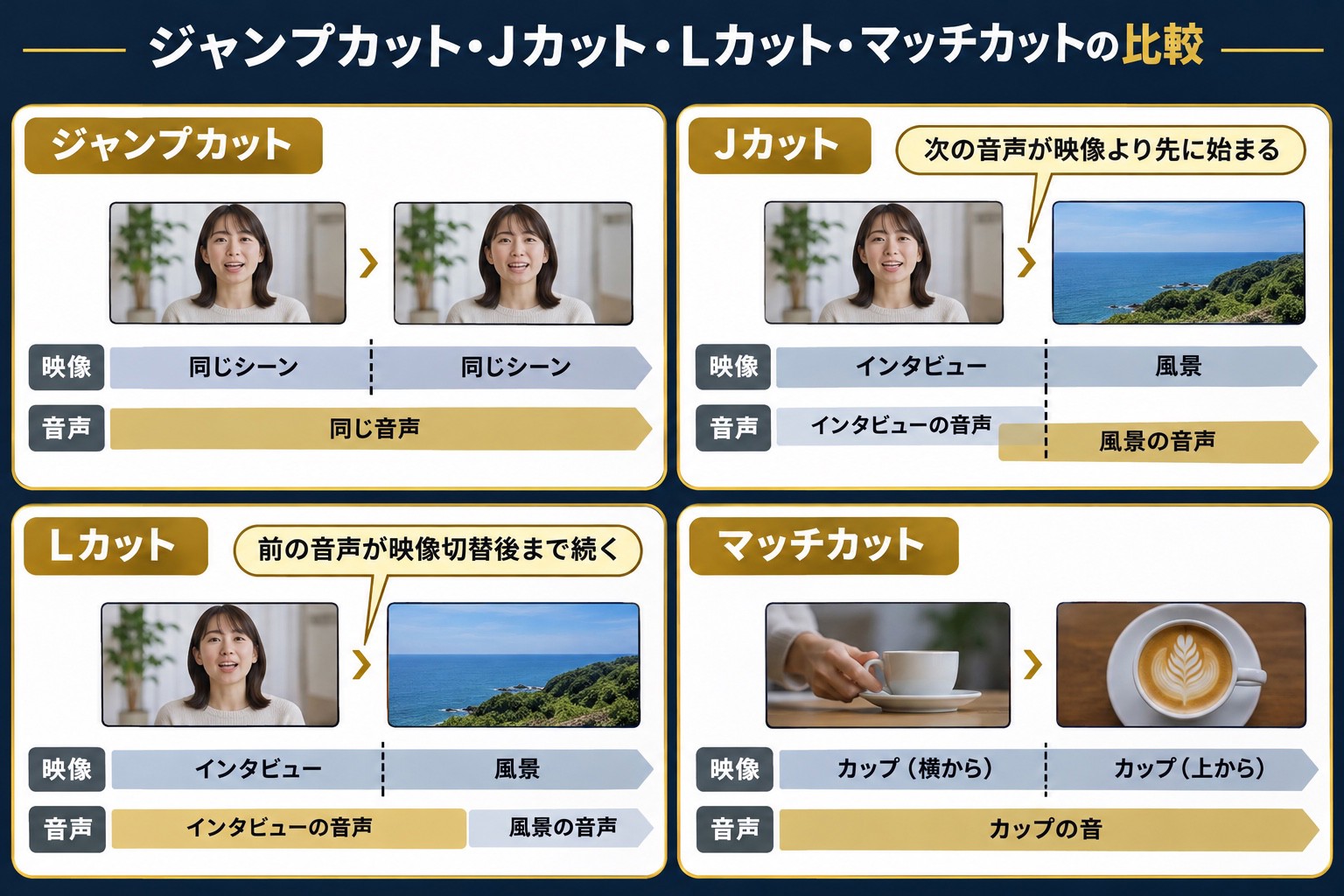
① ジャンプカット
ジャンプカットとは、時間的に連続している映像の一部を削除し、前後の映像をつなぐことで、被写体の位置や動きが飛んだように見える編集方法です。
例えば、同じカメラ位置で撮影した人物の会話から、不要な部分を削除した場合に発生することがあります。
YouTubeのトーク動画などでも使われます。
メリット
- 不要な間を削除できる
- テンポを調整しやすい
- 短い時間で情報を伝えやすい
注意点
ジャンプカットが多すぎると、人物の動きが不自然に見える場合があります。
必要に応じて、別の映像を挿入したり、カット位置を調整したりしましょう。
② Jカット
Jカットとは、次の場面の音声を、映像が切り替わる前から再生する編集方法です。
例えば、次の場面で人物が話している音声を先に流し、その後に映像を切り替えます。
音声を先に聞かせることで、次の場面へ自然につなぎやすくなります。
③ Lカット
Lカットとは、前の場面の音声を、映像が切り替わった後まで続ける編集方法です。
例えば、人物が説明している音声を流しながら、説明対象の商品や風景の映像へ切り替えることができます。
映像が変わっても音声が続くため、説明の流れを保ちやすくなります。
④ マッチカット
マッチカットとは、前後の映像に共通する形や動き、構図などを利用して、場面をつなぐ編集方法です。
例えば、丸い時計の映像から、同じような形の丸い皿の映像へ切り替える方法があります。
映像同士に視覚的な共通点を持たせることで、印象的な場面転換を作れます。
代表的なカット編集の比較
| 編集方法 | 特徴 | 主な用途 |
|---|---|---|
| ジャンプカット | 時間や動きが飛ぶようにつなぐ | トーク動画・ショート動画 |
| Jカット | 次の音声を先に流す | インタビュー・Vlog |
| Lカット | 前の音声を次の映像まで続ける | 解説動画・インタビュー |
| マッチカット | 共通する形や動きでつなぐ | 映像作品・広告動画 |
5. 自然なカット編集をするためのコツ
カット編集では、不要な部分を削除するだけでなく、映像や音声のつながりを意識することが大切です。
① 音声のつながりを確認する
会話やナレーションを編集するときは、前後の音声が自然につながっているか確認しましょう。
例えば、カットした部分で音声が急に途切れると、不自然に聞こえる場合があります。
必要に応じて、音声の切れ目を調整したり、短いオーディオフェードを使用したりします。
② 動作の途中で切り替える
人物が歩く、物を持ち上げる、ドアを開けるなど、動作の途中で映像を切り替える方法があります。
これは、動きの連続性を利用して自然につなぐ編集方法です。
例えば、人物がドアを開け始める映像から、別の角度でドアを開け終わる映像へ切り替えることができます。
ただし、前後の映像で動作の位置や方向が大きくずれないように注意しましょう。
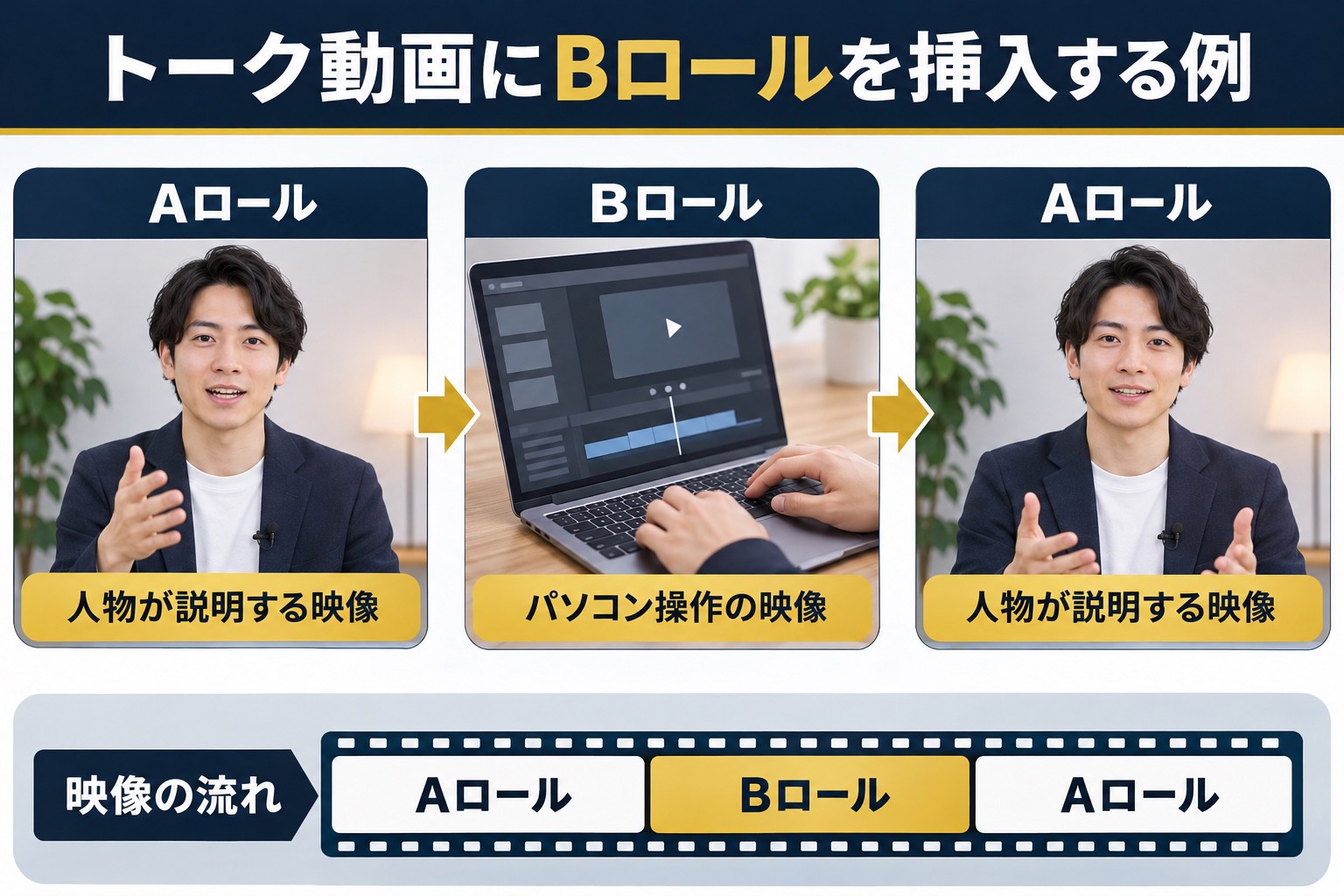
③ 関連する映像を挿入する
会話や説明の途中に、関連する映像を挿入する方法もあります。
このような補足映像は、Bロールと呼ばれることがあります。
例えば、人物がパソコンについて説明している場面で、実際にパソコンを操作している映像を表示します。
Bロールを活用することで、説明内容を視覚的に伝えやすくなります。
また、ジャンプカットによる不自然な映像の変化を目立ちにくくすることもできます。
6. カット編集の基本的な作業手順
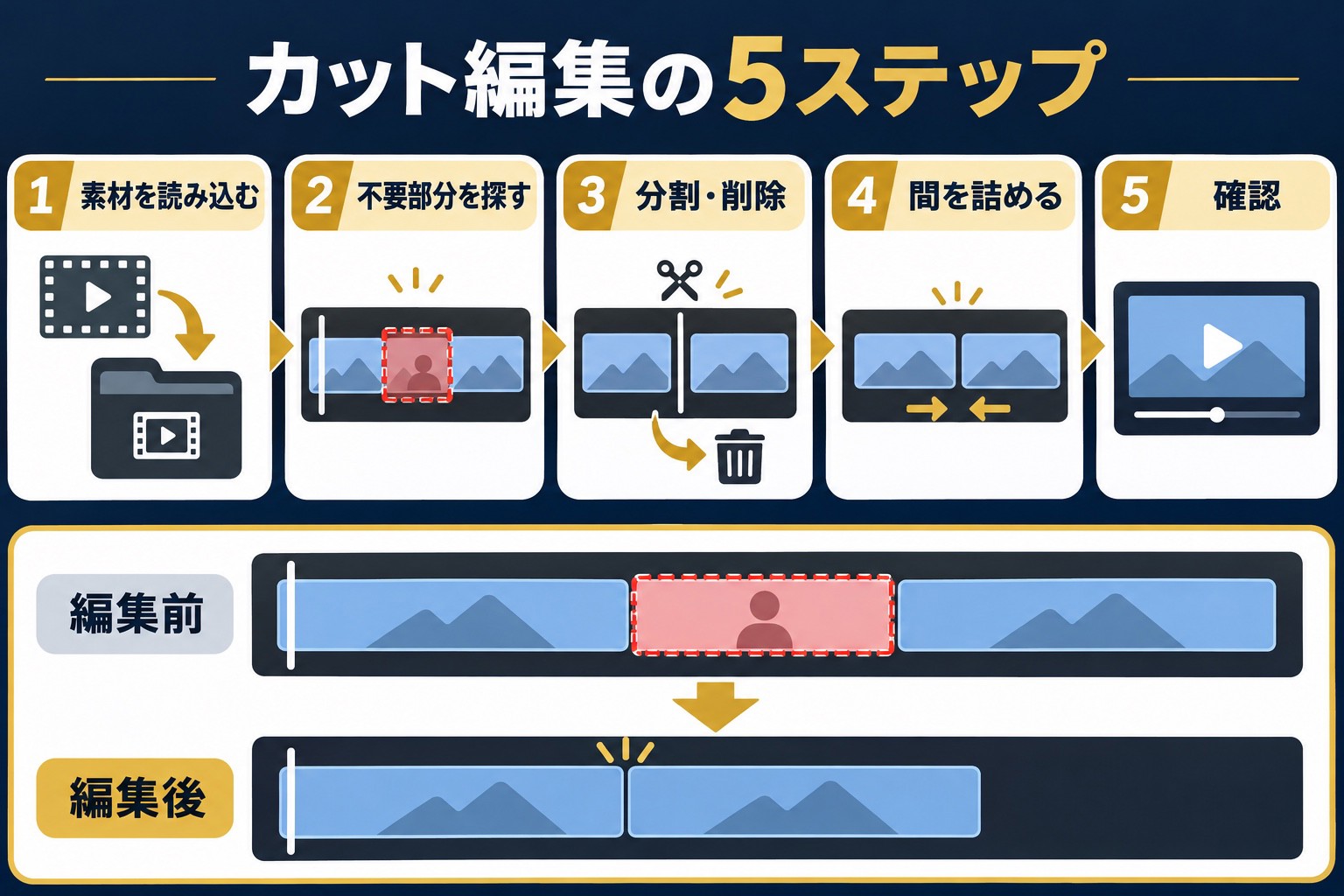
ここでは、動画編集ソフトに共通する基本的な作業の流れを紹介します。
STEP 1|動画素材を読み込む
最初に、編集する動画素材をソフトに読み込みます。
動画編集ソフトでは、読み込んだ素材をタイムラインに配置して編集することが一般的です。
STEP 2|不要な部分を探す
動画を再生しながら、削除したい部分を確認します。
例えば、次のような場面です。
- 撮影開始前の準備時間
- 長い沈黙
- 言い間違い
- 不要な説明
必要に応じて、削除したい位置にマーカーを付ける方法もあります。
STEP 3|不要な部分を分割・削除する
削除したい部分の前後でクリップを分割します。
その後、不要なクリップを削除します。
編集ソフトによっては、不要な範囲を直接削除する機能もあります。
STEP 4|クリップの間を詰める
不要な部分を削除した後、クリップの間に空白ができる場合があります。
その場合は、クリップを移動して空白をなくします。
多くの編集ソフトには、削除と同時に後続のクリップを詰める「リップル削除」などの機能があります。
STEP 5|映像と音声を確認する
最後に、カットした部分を再生して確認します。
特に、次のポイントをチェックしましょう。
- 言葉が途中で切れていないか
- 音声が不自然につながっていないか
- 映像が急に飛びすぎていないか
- 必要な間まで削除していないか
- 動画の流れがわかりやすいか
7. カット編集でよくある失敗と改善方法
初心者がカット編集を行う際に、よくある失敗を紹介します。
① カットしすぎて不自然になる
不要な部分を削除しようとして、すべての間をなくしてしまうケースです。
改善方法
会話や説明の意味が伝わるように、必要な間を残しましょう。
② 言葉の途中で音声が切れる
カット位置が適切でないと、言葉の最初や最後が欠けてしまうことがあります。
改善方法
カットした部分を繰り返し再生し、自然に聞こえる位置へ調整しましょう。
③ 映像が急に飛ぶ
同じ人物を撮影した映像をつなぐと、人物の位置や姿勢が急に変わることがあります。
改善方法
必要に応じて、別の角度の映像やBロールを挿入しましょう。
④ カットのテンポが一定すぎる
すべての場面を同じ長さで切り替えると、単調な印象になる場合があります。
改善方法
重要な説明では少し長めに見せるなど、内容に合わせてカットの長さを調整しましょう。
⑤ カットした部分に空白が残る
不要なクリップを削除した後に空白が残ると、黒い画面や無音の時間が発生する場合があります。
改善方法
タイムラインを確認し、不要な空白を削除しましょう。
8. 動画の種類別にカット編集を考える
動画の種類によって、適したカット編集は異なります。
YouTube解説動画
YouTubeの解説動画では、情報のわかりやすさを重視します。
不要な間や言い間違いを削除しながら、視聴者が内容を理解できる時間を残しましょう。
ショート動画
ショート動画では、短い時間で情報を伝えるために、テンポのよいカット編集が使われることがあります。
ただし、カットを細かくしすぎると、内容が理解しにくくなる場合があります。
インタビュー動画
インタビューでは、会話の自然さや人物の表情が重要です。
必要な間を残しながら、聞き取りやすい流れを作りましょう。
Vlog
Vlogでは、映像の雰囲気やストーリー性を大切にします。
例えば、旅行動画であれば、移動・観光・食事などの場面を順番につなぐことで、視聴者が体験を追いやすくなります。
広告動画
広告動画では、商品やサービスの魅力を短い時間で伝えることが求められる場合があります。
重要な場面を効果的に見せ、視聴者が内容を理解できる構成を意識しましょう。
9. 初心者向け|カット編集の練習方法
カット編集の基本を理解したら、実際に短い動画で練習してみましょう。
練習①|1分間のトーク動画を撮影する
スマートフォンなどを使って、1分程度のトーク動画を撮影します。
テーマは自由ですが、例えば次のような内容がおすすめです。
- 最近購入したものの紹介
- 好きな食べ物の紹介
- おすすめのアプリ紹介
練習②|不要な部分を削除する
撮影した動画を編集ソフトに読み込み、次の部分を削除してみましょう。
- 撮影開始前の時間
- 長い沈黙
- 言い間違い
- 不要な説明
練習③|必要な間を残す
カットした動画を再生し、話の流れが自然か確認します。
必要に応じて、カット位置を調整しましょう。
練習④|編集前と編集後を比較する
編集前と編集後の動画を見比べてみましょう。
次のポイントを確認します。
- 話の内容がわかりやすくなったか
- 不要な部分が削除されているか
- 音声が自然につながっているか
- テンポが適切か
このように、短い動画を使って繰り返し練習することで、カット編集の感覚を身につけやすくなります。
10. よくある質問
Q. カット編集では、無言の部分をすべて削除した方がいいですか?
必ずしもすべて削除する必要はありません。
重要な説明の後や、感情を表現する場面では、間を残すことが効果的な場合があります。
動画の目的に合わせて調整しましょう。
Q. ジャンプカットは使わない方がいいですか?
ジャンプカットは、動画のテンポを調整するために使われる編集方法です。
YouTubeのトーク動画などでも使用されています。
ただし、使いすぎると映像が不自然に見える場合があるため、必要に応じて調整しましょう。
Q. JカットとLカットの違いは何ですか?
Jカットは、次の場面の音声を映像より先に流す方法です。
Lカットは、前の場面の音声を映像が切り替わった後まで続ける方法です。
どちらも、映像と音声の切り替えタイミングをずらすことで、自然な場面転換を作るために使用されます。
Q. カット編集は何秒ごとに行うべきですか?
決まった秒数はありません。
動画の種類や内容によって適切なカットの長さは異なります。
説明動画では理解しやすさを、ショート動画ではテンポを意識するなど、目的に合わせて調整しましょう。
Q. カット編集だけでも動画を完成させられますか?
はい。動画の内容によっては、カット編集だけでも完成させられます。
例えば、シンプルなトーク動画や記録映像などでは、不要な部分を削除してつなぐだけでも見やすい動画になる場合があります。
まとめ|カット編集は自然な流れを作ることが重要
カット編集とは、不要な部分を削除し、必要な映像をつなぎ合わせる作業です。
今回の重要なポイントを振り返りましょう。
- カット編集は、動画を見やすく整理するための基本技術
- 不要な沈黙や言い間違いは、必要に応じて削除する
- 言葉の途中で切らず、音声のつながりを確認する
- 必要な間まで削除しない
- ジャンプカット・Jカット・Lカット・マッチカットなどの方法がある
- Bロールを活用すると、映像のつながりを自然に見せやすい
- 動画の種類や目的に合わせてカットの長さを調整する
カット編集で重要なのは、できるだけ多くの部分を削除することではありません。
視聴者が違和感なく内容を理解できるように、映像と音声の流れを整えることです。
まずは短い動画を使い、不要な部分を削除する練習から始めてみましょう。
次の記事では、「テンポと間の作り方」について解説します。