
動画編集をしていると、「トランジション」や「エフェクト」という言葉を目にすることがあります。
これらは、映像の切り替え方を工夫したり、映像に視覚的な変化を加えたりするための機能です。
例えば、場面がゆっくり切り替わる演出や、映像をぼかす演出、文字が動いて表示される演出などがあります。
しかし、トランジションやエフェクトは、多く使えば動画の品質が上がるというものではありません。
使いすぎると、映像が見づらくなったり、視聴者が内容に集中しにくくなったりする場合があります。
この記事では、動画編集初心者に向けて、トランジションとエフェクトの違い、代表的な種類、効果的な使い方、注意点までを解説します。
1. トランジションとエフェクトの違い
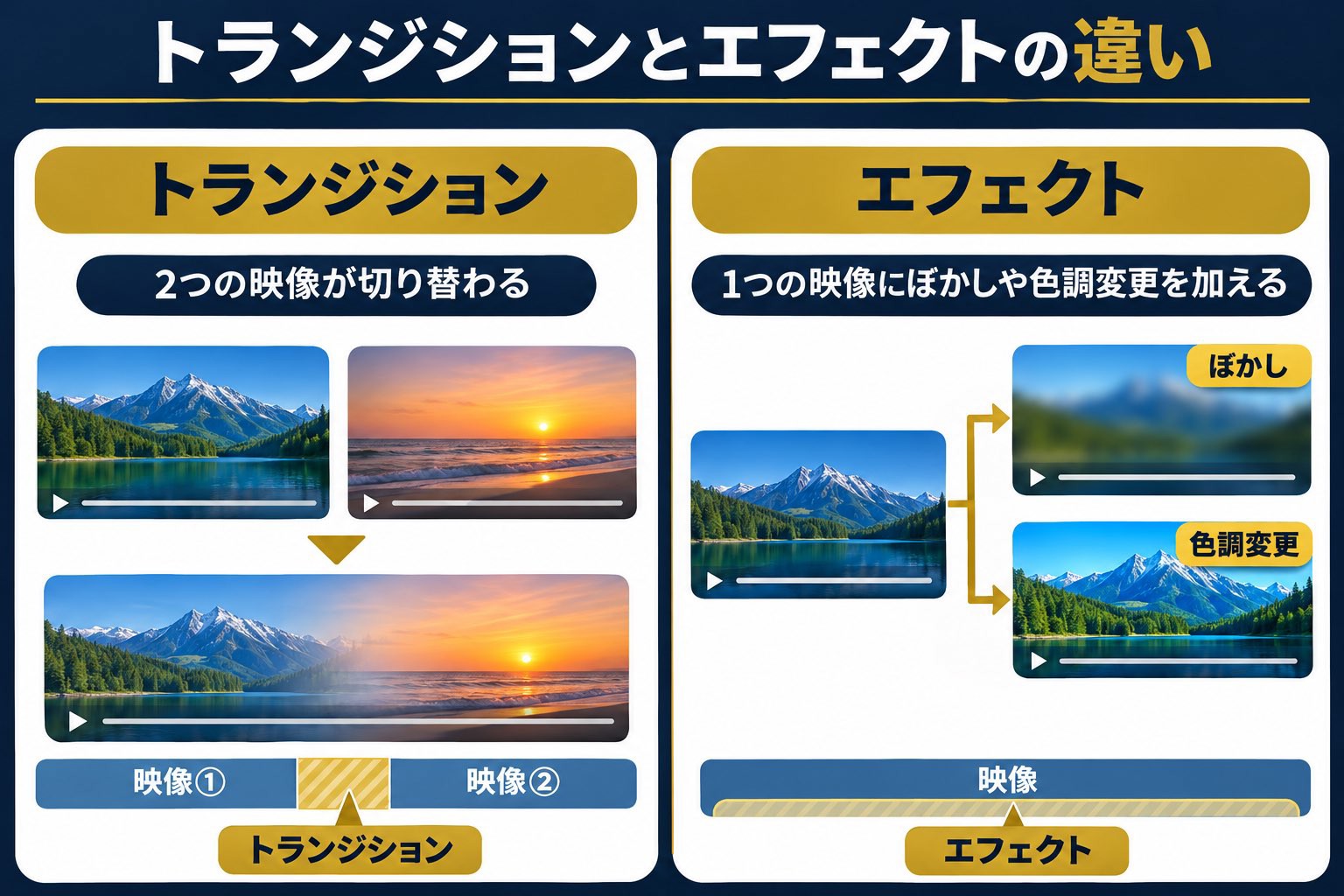
トランジションとエフェクトは、どちらも動画に演出を加えるための機能ですが、主な役割が異なります。
トランジションとは?
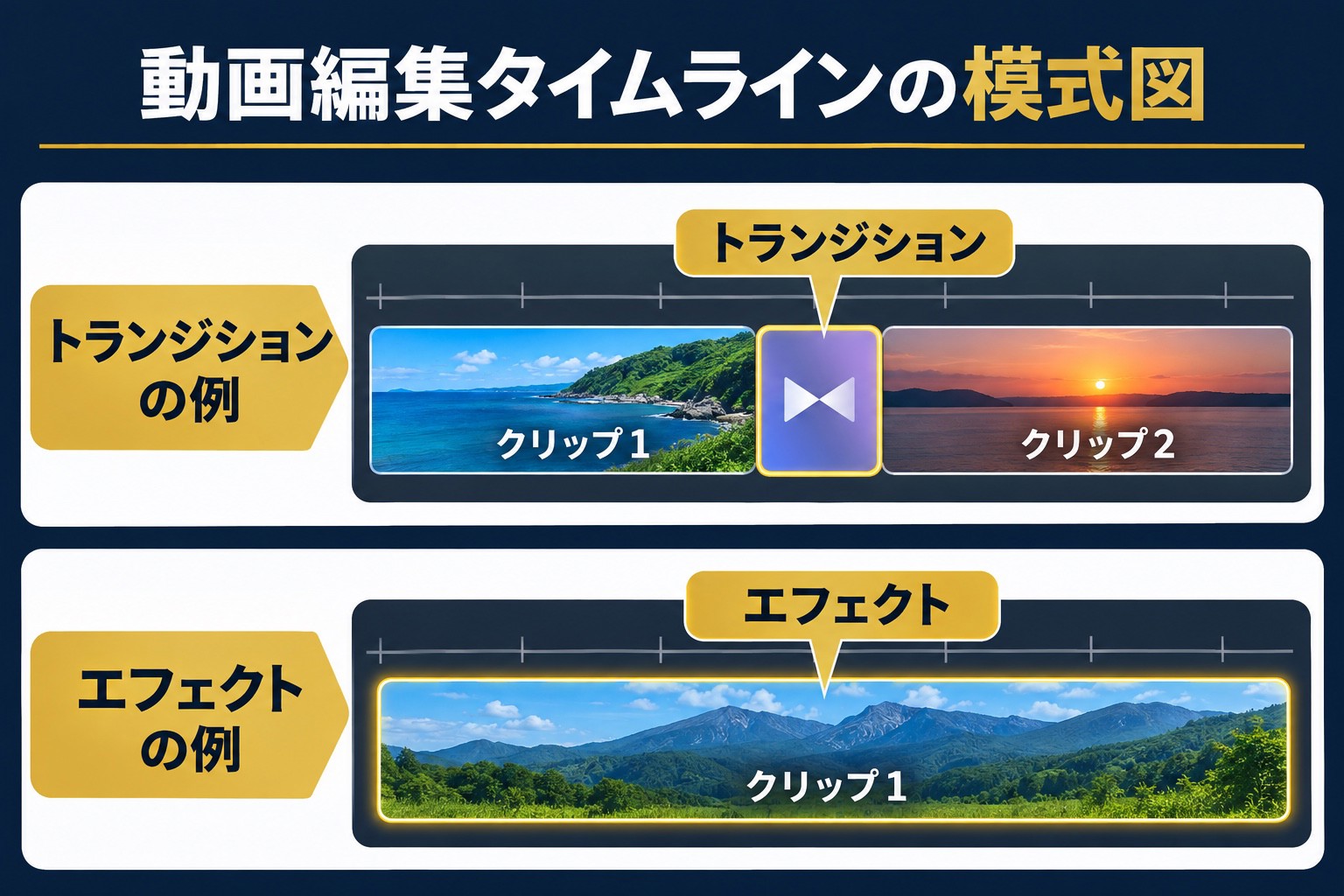
トランジションとは、映像と映像の切り替わり方を変える演出のことです。
例えば、次のような演出があります。
- 前の映像が徐々に消え、次の映像が現れる
- 画面が横にスライドして切り替わる
- 前後の映像が重なりながら切り替わる
- 画面が一瞬暗くなって次の場面へ移る
トランジションは、場面転換を自然に見せたり、映像に変化をつけたりするために使用します。
エフェクトとは?
エフェクトとは、映像や音声などに加工や変化を加える効果のことです。
例えば、次のような演出があります。
- 映像をぼかす
- 映像を白黒にする
- 明るさや色味を変える
- 映像をゆがませる
- 文字や画像を動かす
動画編集ソフトによって、利用できるエフェクトの種類や名称は異なります。
トランジションとエフェクトの比較
| 項目 | トランジション | エフェクト |
|---|---|---|
| 主な役割 | 映像の切り替え方を変える | 映像や音声に変化を加える |
| 使用する場所 | 主にクリップの切り替え部分 | クリップや素材など |
| 代表例 | ディゾルブ・ワイプ | ぼかし・色調補正 |
| 主な目的 | 場面転換を演出する | 映像の印象や見せ方を変える |
トランジションは映像の切り替え、エフェクトは映像や音声への加工と考えると理解しやすいでしょう。
2. 代表的なトランジションの種類
動画編集では、さまざまなトランジションが使用されます。
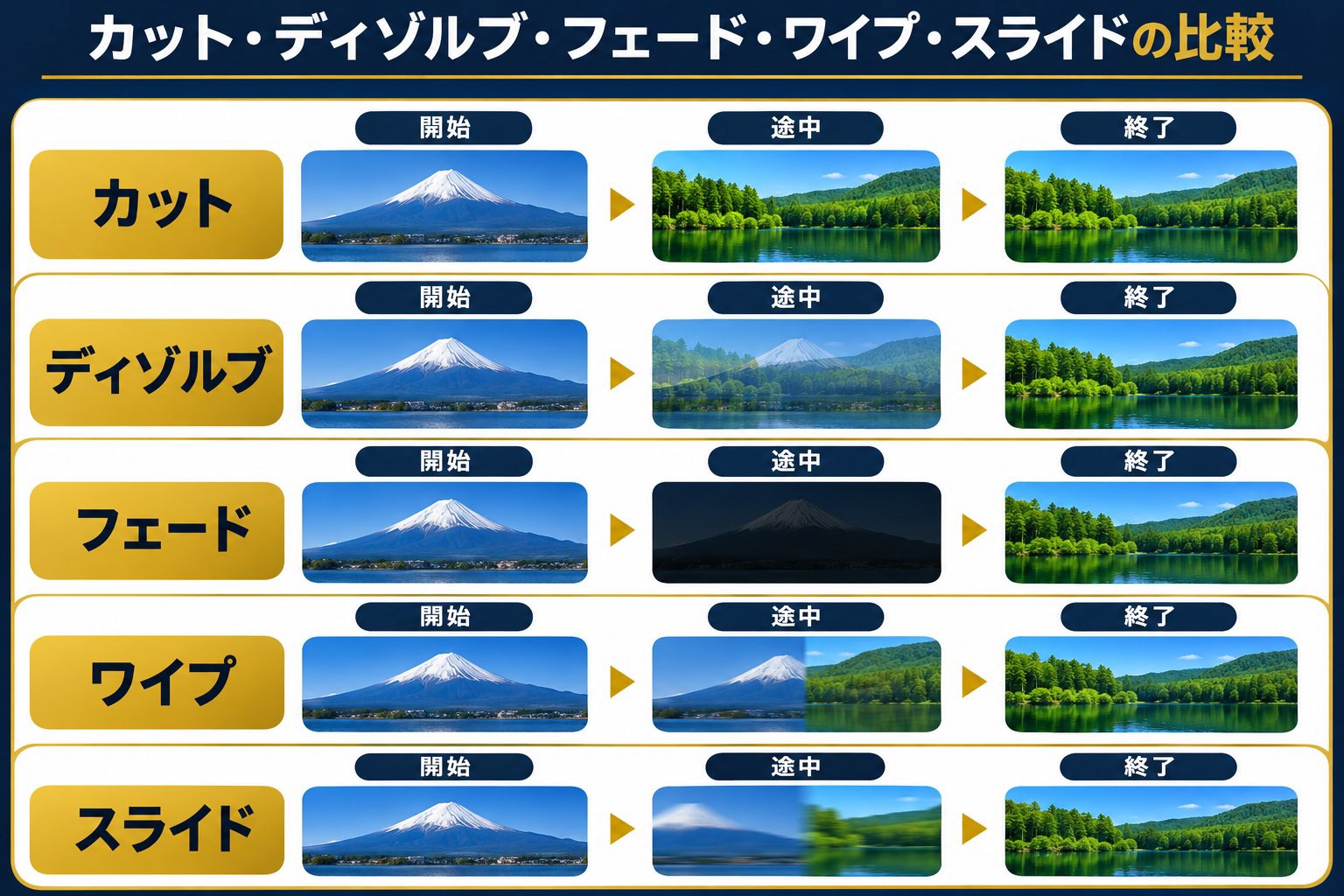
ここでは、初心者が知っておきたい代表的な5種類を紹介します。
① カット|最も基本的な場面転換
カットとは、前の映像から次の映像へ瞬時に切り替える方法です。
厳密には特殊なトランジション効果を追加しない、最も基本的な編集方法です。
例えば、人物が話している映像から、パソコンの操作画面へ切り替える場合などに使用します。
特徴
- シンプルで自然に使いやすい
- テンポを調整しやすい
- さまざまな動画に使用できる
- 特別な演出を必要としない
初心者は、まずカットによる場面転換を基本にするとよいでしょう。
② ディゾルブ|映像を重ねながら切り替える
ディゾルブとは、前の映像が徐々に消え、次の映像が徐々に現れるように切り替える方法です。
代表的なものに、クロスディゾルブがあります。
例えば、次のような場面で使用できます。
- 時間の経過を表現する
- 落ち着いた雰囲気で場面を切り替える
- 風景映像を自然につなぐ
ただし、動きの大きい映像同士を重ねると、不自然に見える場合があります。
③ フェード|映像を徐々に表示・消去する
フェードとは、映像や音声を徐々に表示したり、消したりする演出です。
映像では、次のような方法があります。
フェードイン
黒い画面などから、映像が徐々に現れる。
フェードアウト
映像が徐々に消え、黒い画面などへ変わる。
例えば、動画の開始や終了、場面の区切りなどで使用できます。
④ ワイプ|画面を押し出すように切り替える
ワイプとは、画面の一部が移動するように、次の映像へ切り替える演出です。
例えば、画面の左から右へ新しい映像が現れる方法があります。
特徴
- 場面の変化をわかりやすく表現できる
- 動きのある切り替えを作れる
- エンタメ動画などで使われることがある
ただし、多用すると演出が目立ちすぎる場合があります。
⑤ スライド|映像を移動させて切り替える
スライドは、前の映像や次の映像を上下左右に移動させるような場面転換です。
例えば、次のような用途があります。
- ショート動画の場面転換
- 商品紹介
- スライド形式の解説動画
ワイプと似ていますが、映像全体が移動するように見せる演出などがあります。
なお、トランジションの名称や動作は、動画編集ソフトによって異なる場合があります。
代表的なトランジションの比較
| 種類 | 特徴 | 向いている場面 |
|---|---|---|
| カット | 瞬時に切り替わる | 一般的な場面転換 |
| ディゾルブ | 映像が重なりながら変化 | 風景・時間の経過 |
| フェード | 徐々に表示・消去 | 開始・終了・区切り |
| ワイプ | 一方向から映像が現れる | エンタメ・情報紹介 |
| スライド | 映像が移動して切り替わる | ショート動画・商品紹介 |
3. 代表的なエフェクトの種類
エフェクトには、映像の印象を変えたり、重要な部分を強調したりするためのさまざまな種類があります。
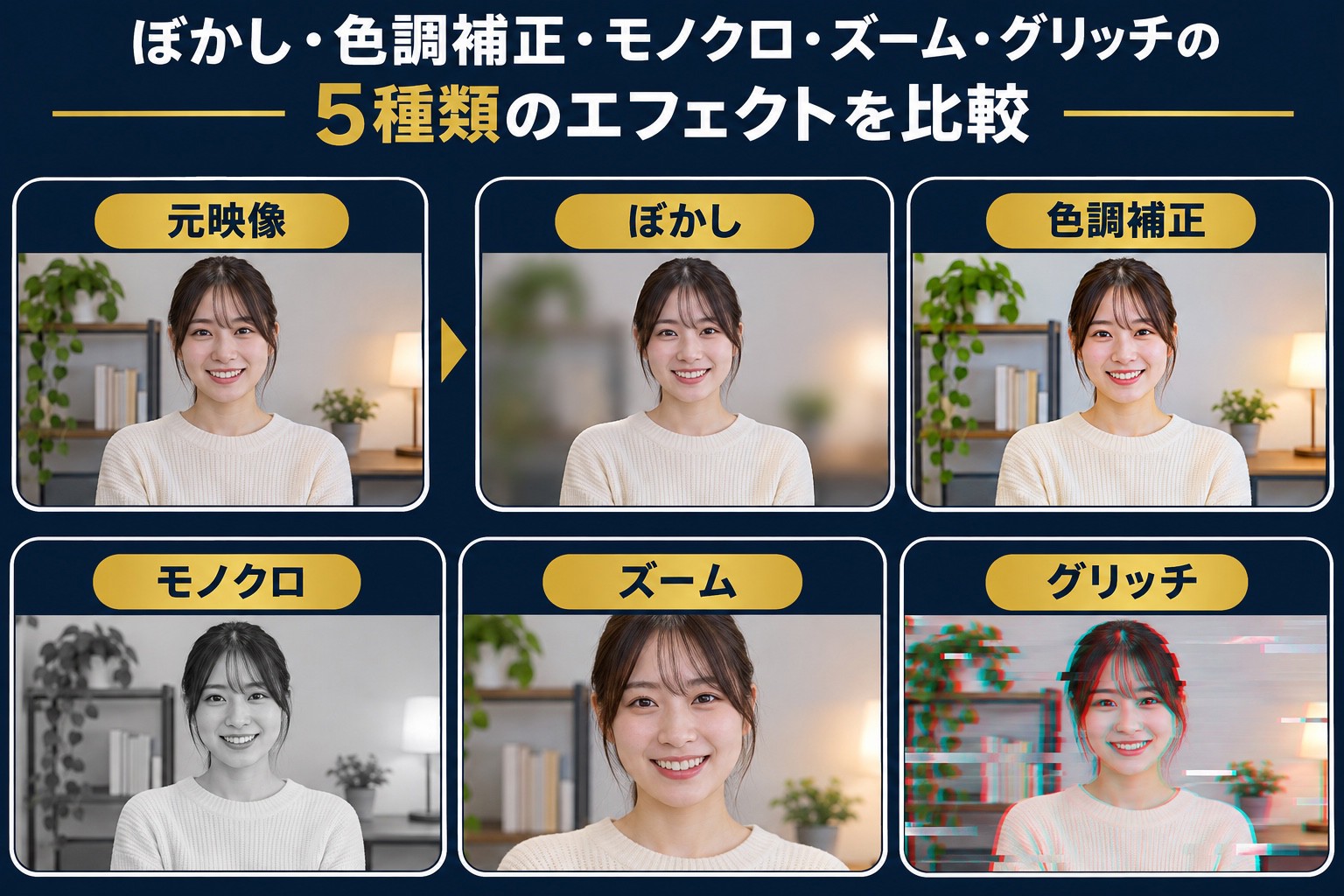
ここでは、代表的な5種類を紹介します。
① ぼかしエフェクト
ぼかしは、映像の一部または全体をぼかす効果です。
例えば、次のような場面で使用します。
- 人物の顔を目立たなくする
- 個人情報を隠す
- 背景をぼかして文字を読みやすくする
- 特定の部分に視線を集める
ただし、個人情報などを隠す場合は、ぼかしが弱すぎると内容を判別できる可能性があります。
必要に応じて、塗りつぶしなどの方法も検討しましょう。
② 色調補正エフェクト
色調補正は、映像の明るさや色味を調整する効果です。
例えば、次のような調整があります。
- 明るさを上げる
- コントラストを調整する
- 色の鮮やかさを変更する
- ホワイトバランスを調整する
撮影した映像の見た目を整えたり、動画全体の色味を統一したりするために使用します。
③ モノクロエフェクト
モノクロは、映像の色をなくし、白黒やグレーで表現する効果です。
例えば、次のような場面で使用できます。
- 過去の出来事を表現する
- 落ち着いた雰囲気を作る
- 特定の場面を印象的に見せる
ただし、動画全体のデザインや内容に合わせて使用することが重要です。
④ ズームエフェクト
ズームは、映像を拡大・縮小する演出です。
例えば、次のような場面で使用します。
- 重要な操作画面を拡大する
- 人物の表情を強調する
- 商品の細かな部分を見せる
- 映像に動きを加える
ただし、元の映像を大きく拡大すると、画質が低下する場合があります。
⑤ グリッチエフェクト
グリッチとは、映像が一時的に乱れたり、デジタル的なノイズが発生したりするように見せる演出です。
例えば、次のような動画で使用されることがあります。
- ゲーム関連の動画
- エンタメ動画
- ミュージックビデオ
- 印象的な場面転換
ただし、強い点滅や激しい画面変化は、視聴者に負担を与える場合があります。
使用する場合は、演出の強さや頻度に注意しましょう。
4. トランジションを効果的に使う5つのポイント
トランジションは、動画の見やすさや雰囲気を整えるために使用します。
ここでは、効果的に使うための5つのポイントを紹介します。
① 基本はシンプルなカットを使う
動画のすべての場面にトランジションを追加する必要はありません。
通常の場面転換では、シンプルなカットだけでも自然につながる場合があります。
例えば、YouTubeの解説動画では、人物の映像から操作画面へ瞬時に切り替える方法が使いやすいでしょう。
② 場面の意味に合わせて選ぶ
トランジションは、場面の意味に合わせて選ぶことが重要です。
例えば、次のような使い方があります。
- 時間の経過:ディゾルブ
- 動画の開始・終了:フェード
- テンポのよい切り替え:カット
- 動きのある演出:スライド
ただし、これらは一例であり、必ず同じトランジションを使用する必要はありません。
③ 切り替え時間を長くしすぎない
トランジションの時間が長すぎると、動画の進行が遅く感じられる場合があります。
反対に、短すぎると変化が急に感じられることもあります。
映像の内容や動画のテンポに合わせて調整しましょう。
④ 同じ種類を基本にする
動画内で多くのトランジションを使い分けると、デザインに統一感がなくなる場合があります。
基本となる切り替え方法を決め、必要な場面だけ異なる演出を使用するとよいでしょう。
⑤ 演出を入れない選択も考える
トランジションを使わず、通常のカットで切り替える方が自然な場合もあります。
例えば、人物の会話や操作解説などでは、派手な切り替えが不要なことがあります。
トランジションは、映像の内容を伝えるために必要な場合に使用することが大切です。
5. エフェクトを効果的に使う5つのポイント
エフェクトは、映像の印象を変えたり、重要な部分を強調したりするために使用します。
① 使用する目的を明確にする
エフェクトを追加する前に、何のために使うのかを考えましょう。
例えば、次のような目的があります。
- 重要な部分を強調する
- 映像を見やすくする
- 雰囲気を変える
- 場面の違いを表現する
目的が曖昧なままエフェクトを増やすと、映像が複雑になる場合があります。
② 強さを調整する
エフェクトは、強くかければよいというものではありません。
例えば、ぼかしを強くしすぎると、必要な情報まで見えなくなることがあります。
色調補正でも、彩度を上げすぎると不自然な映像になる場合があります。
③ 重要な情報を隠さない
エフェクトによって、人物の表情や操作画面、商品などが見えにくくならないように注意しましょう。
特に解説動画では、視聴者が内容を理解できることを優先します。
④ 動画の雰囲気に合わせる
例えば、落ち着いた企業紹介動画では、控えめなエフェクトが適している場合があります。
一方、エンタメ動画では、動きのあるエフェクトを使用することもあります。
動画の目的や視聴者に合わせて選びましょう。
⑤ 動画全体の統一感を意識する
場面ごとに異なるエフェクトを使用すると、動画全体の印象がバラバラになる場合があります。
基本となる演出を決め、必要な場面で変化をつけましょう。
6. 動画の種類別おすすめトランジション・エフェクト
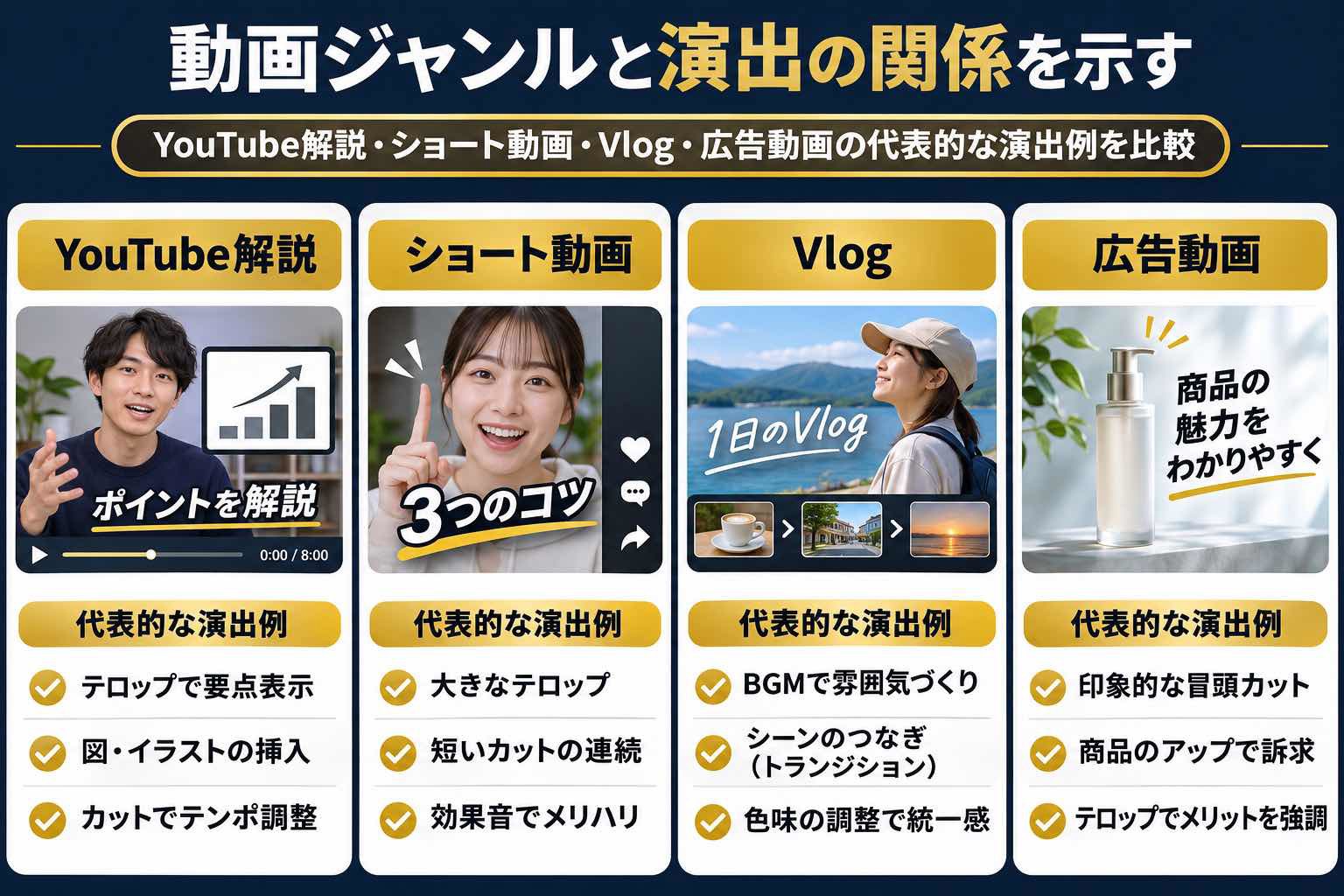
動画の種類によって、適した演出は異なります。
① YouTube解説動画
解説動画では、情報のわかりやすさを重視します。
例えば、次のような演出が考えられます。
- シンプルなカット
- 操作画面のズーム
- 重要な部分の強調
- 必要に応じたフェード
過度な演出を避け、視聴者が内容を理解しやすい動画を目指しましょう。
② ショート動画
ショート動画では、短い時間で情報を伝えるために、テンポのよい演出が使われることがあります。
例えば、次のような方法です。
- 素早いカット
- ズームによる強調
- シンプルなスライド
- テロップのアニメーション
ただし、演出が多すぎると、内容が理解しにくくなる場合があります。
③ Vlog
Vlogでは、映像の雰囲気やストーリー性を大切にします。
例えば、次のような演出があります。
- ディゾルブ
- フェード
- 色調補正
- ゆっくりしたズーム
映像の雰囲気に合わせて使用しましょう。
④ 広告動画
広告動画では、商品やサービスの魅力を伝えることが重要です。
例えば、次のような演出が考えられます。
- 商品の特徴を強調するズーム
- 場面転換のスライド
- ブランドカラーに合わせた演出
- 商品を見せるための色調補正
ただし、商品が実際よりも優れているように誤認させる加工には注意が必要です。
動画の種類別の比較
| 動画の種類 | 使いやすい演出例 | 重視すること |
|---|---|---|
| YouTube解説 | カット・ズーム | わかりやすさ |
| ショート動画 | カット・スライド | テンポ |
| Vlog | ディゾルブ・フェード | 雰囲気 |
| 広告動画 | ズーム・色調補正 | 商品の魅力 |
| 企業紹介 | フェード・控えめな演出 | 統一感・信頼感 |
7. トランジション・エフェクトを追加する基本手順
ここでは、一般的な動画編集ソフトに共通する操作の流れを紹介します。
STEP 1|動画素材をタイムラインに配置する
編集する映像を動画編集ソフトに読み込み、タイムラインへ配置します。
STEP 2|使用する演出を選ぶ
動画の目的に合わせて、トランジションまたはエフェクトを選びます。
例えば、場面を自然に切り替えたい場合はディゾルブ、重要な部分を強調したい場合はズームなどが考えられます。
STEP 3|演出を適用する
トランジションの場合は、一般的にクリップの切り替え部分へ適用します。
エフェクトの場合は、対象となるクリップや素材に適用します。
ただし、操作方法は編集ソフトによって異なります。
STEP 4|時間や強さを調整する
トランジションの長さや、エフェクトの強さなどを調整します。
例えば、ディゾルブの時間を短くしたり、ぼかしの強さを変更したりできます。
STEP 5|再生して確認する
最後に、動画を再生して確認します。
次のポイントをチェックしましょう。
- 映像の切り替えが自然か
- 演出が長すぎないか
- 重要な情報が見えにくくなっていないか
- 動画のテンポに合っているか
- エフェクトが強すぎないか
8. トランジション・エフェクトでよくある失敗
① すべての場面にトランジションを入れる
原因
映像を切り替えるたびに、異なるトランジションを使用している。
改善方法
基本はシンプルなカットを使用し、必要な場面だけトランジションを追加しましょう。
② エフェクトを強くかけすぎる
原因
ぼかしや色調補正などの効果を強くしすぎている。
改善方法
重要な情報が見えるように、効果の強さを調整しましょう。
③ 動画の雰囲気と演出が合っていない
原因
落ち着いた動画に、派手なトランジションを多用している。
改善方法
動画の目的や雰囲気に合った演出を選びましょう。
④ トランジションが長すぎる
原因
場面転換に時間がかかり、動画の進行が遅く感じられる。
改善方法
動画のテンポに合わせて、トランジションの長さを調整しましょう。
⑤ エフェクトによって画質が悪くなる
原因
映像を大きく拡大したり、過度な加工を加えたりしている。
改善方法
元の映像の品質を確認し、必要以上の加工を避けましょう。
⑥ 強い点滅や激しい演出を多用する
原因
視覚的な刺激の強いエフェクトを繰り返し使用している。
改善方法
激しい点滅や急激な明暗の変化を避け、視聴者が安心して見られる演出を心がけましょう。
9. よくある質問
Q. トランジションとエフェクトは何が違いますか?
トランジションは、主に映像と映像の切り替え方を変える演出です。
エフェクトは、映像や音声などに加工や変化を加える効果です。
Q. 動画編集ではトランジションを必ず使う必要がありますか?
必ずしも必要ありません。
シンプルなカットだけでも、自然で見やすい動画を制作できます。
必要な場面でトランジションを使用しましょう。
Q. 初心者におすすめのトランジションは何ですか?
まずは、カット・ディゾルブ・フェードなど、シンプルな場面転換から覚えるとよいでしょう。
Q. エフェクトを使うと画質は落ちますか?
エフェクトの種類や設定によって異なります。
例えば、映像を大きく拡大すると、画質が低下する場合があります。
一方、適切な色調補正などによって、映像の見た目を整えることもできます。
Q. トランジションは何秒に設定するのがおすすめですか?
決まった秒数はありません。
動画のテンポや演出の目的によって、適切な長さは異なります。
実際に再生して、自然に見える時間へ調整しましょう。
Q. エフェクトを使いすぎるとどうなりますか?
映像が見づらくなったり、動画全体の統一感がなくなったりする場合があります。
また、強い点滅や激しい画面変化は、視聴者に負担を与えることもあります。
必要な場面に絞って使用しましょう。
まとめ|トランジション・エフェクトは目的に合わせて使おう
トランジションとエフェクトは、動画の見せ方を工夫するための機能です。
今回の重要なポイントを振り返りましょう。
- トランジションは、映像と映像の切り替え方を変える演出
- エフェクトは、映像や音声などに加工や変化を加える効果
- カット・ディゾルブ・フェードなどは、代表的な場面転換
- ぼかし・色調補正・ズームなどは、代表的なエフェクト
- 基本はシンプルなカットを使用し、必要な場面で演出を加える
- トランジションの長さやエフェクトの強さを適切に調整する
- 動画の種類や目的に合わせて演出を選ぶ
- 過度な演出や強い点滅などには注意する
トランジションやエフェクトで重要なのは、多くの演出を使用することではありません。
視聴者が内容を理解しやすく、動画の目的に合った演出を選ぶことです。
まずはシンプルなカットやフェードから理解し、必要に応じてさまざまな演出を取り入れていきましょう。
次の記事では、「聞き取りやすい音声の作り方」について解説します。