
動画編集をしていると、「動画のテンポが悪い」「間が長すぎる」「カットを細かくしているのに見づらい」と感じることがあります。
動画のテンポは、単にカットの回数を増やせばよくなるわけではありません。
映像の切り替え、話すスピード、テロップの表示時間、BGMなど、さまざまな要素によって決まります。
また、動画には適切な「間」も必要です。
例えば、重要な説明の後に短い間を残すことで、視聴者が内容を理解しやすくなる場合があります。
一方、不要な沈黙が長く続くと、動画の進行が遅く感じられることもあります。
この記事では、動画編集におけるテンポと間の基本的な考え方から、見やすい動画に仕上げるための具体的な方法までを初心者向けに解説します。
1. 動画編集におけるテンポとは?
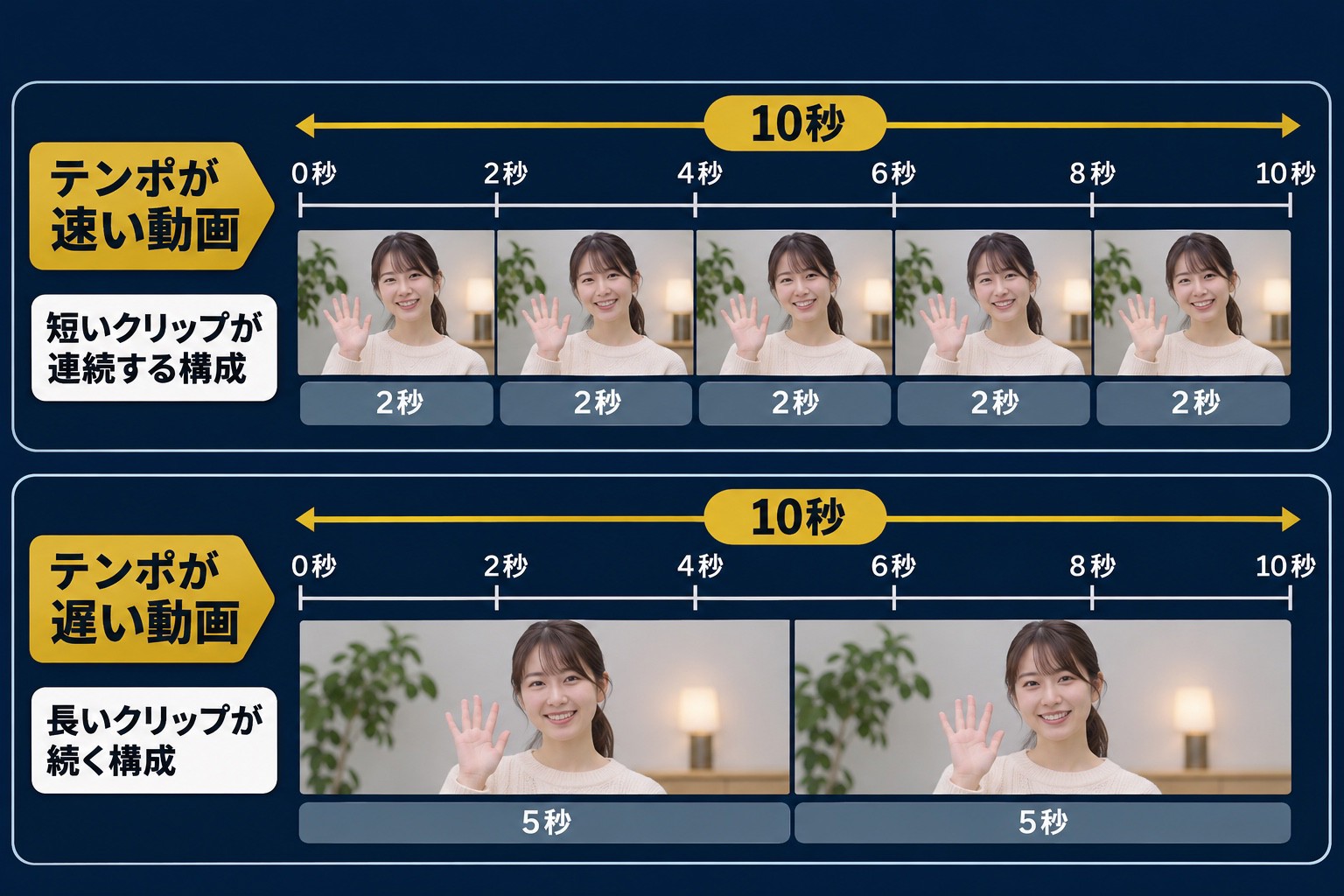
動画のテンポとは、映像や音声がどのような速さやリズムで進んでいくかを表すものです。
例えば、短いカットを次々と切り替える動画は、テンポが速く感じられることがあります。
一方、1つの映像を長く見せたり、会話の間を残したりする動画は、ゆったりとした印象になります。
ただし、テンポはカットの長さだけで決まるものではありません。
動画のテンポを決める主な要素
| 要素 | テンポへの影響 |
|---|---|
| カットの長さ | 短いカットが続くと速く感じられやすい |
| 話すスピード | 速い話し方は進行が速く感じられやすい |
| テロップの表示 | 表示時間や切り替え方がリズムに影響する |
| BGM | 曲の速さやリズムが印象を変える |
| 効果音 | 特定の動作や場面を強調できる |
| 映像の動き | 動きの多さによって印象が変わる |
これらの要素を組み合わせることで、動画全体のテンポを調整できます。
動画のテンポは、視聴者が内容を理解しやすく、心地よく見られる速さに整えることが重要です。
2. 動画編集における「間」とは?
動画編集における「間」とは、映像や音声の流れの中に生まれる時間的な余白のことです。
例えば、次のような場面で間が生まれます。
- 話し始める前の短い沈黙
- 重要な説明の後の一呼吸
- 場面が切り替わる前の静かな時間
- 人物の表情を見せる時間
- 完成した作品をじっくり見せる時間
間には、視聴者が情報を理解したり、感情を受け取ったりするための役割があります。
不要な間と必要な間の違い
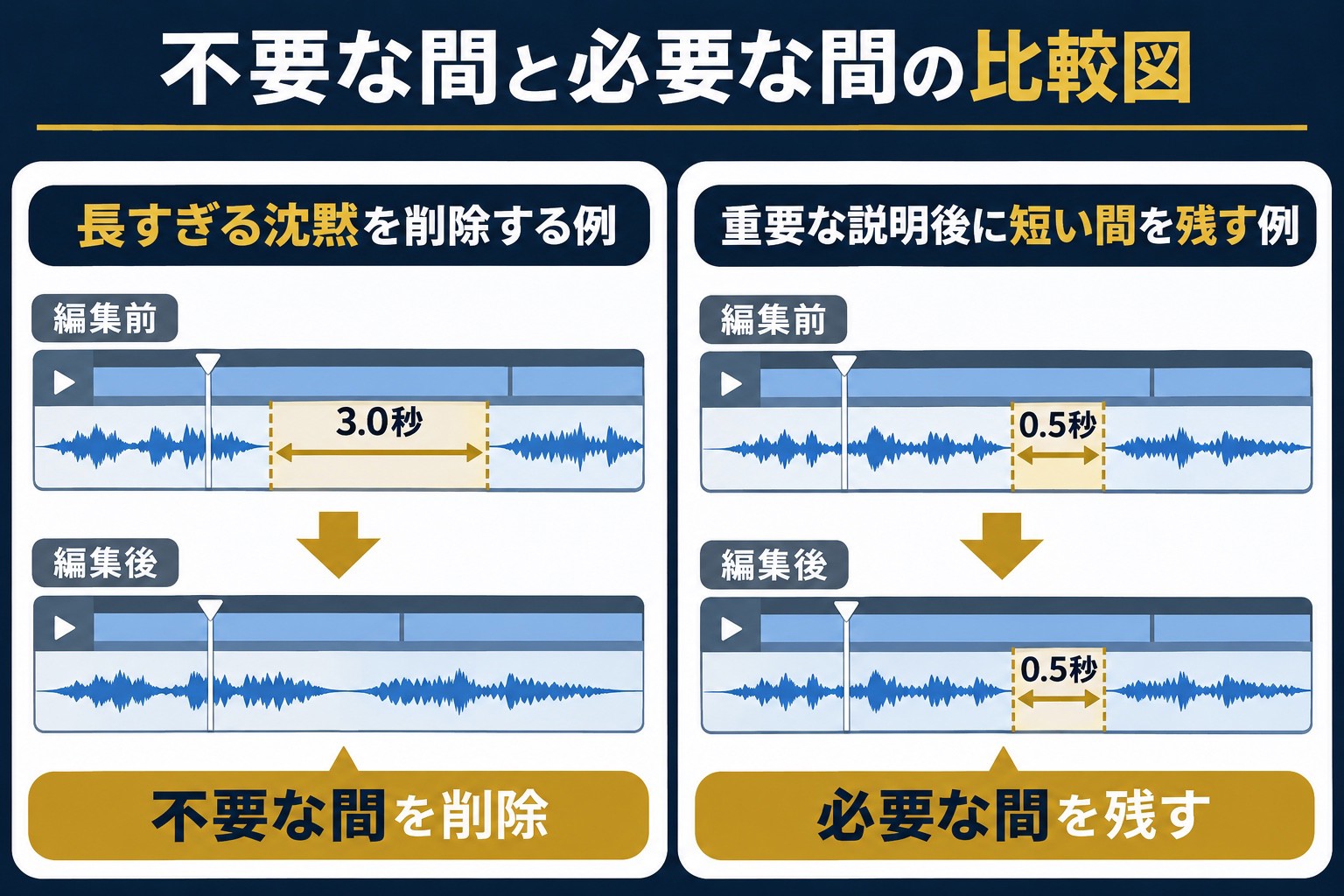
動画編集では、すべての間を削除すればよいわけではありません。
例えば、次のような違いがあります。
不要な間の例
「今回は……(長い沈黙)……動画編集の方法を紹介します。」
この場合、沈黙が長すぎると、動画の進行が遅く感じられる可能性があります。
必要な間の例
「動画編集で大切なのは、カットの数ではありません。」
(短い間)
「視聴者が理解しやすい流れを作ることです。」
このように、重要な言葉の前後に間を残すことで、内容を印象づけられる場合があります。
3. テンポのよい動画を作る5つの基本ルール
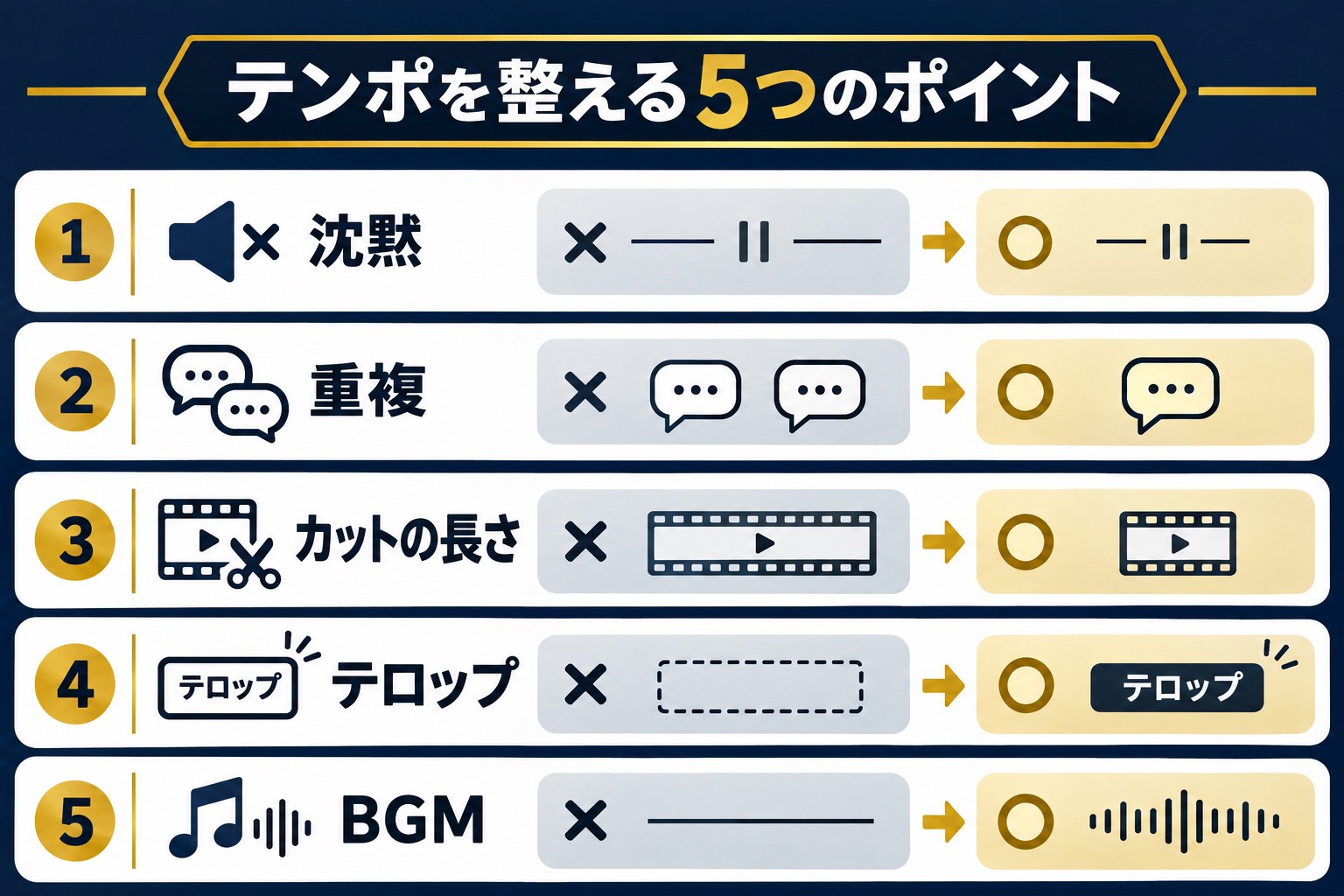
ここでは、初心者が意識したい5つのポイントを紹介します。
① 不要な沈黙を削除する
動画のテンポを整える基本は、不要な沈黙を減らすことです。
例えば、会話の途中に長い沈黙がある場合、必要に応じて短くします。
ただし、すべての沈黙を削除すると、話し方が不自然になることがあります。
会話の意味や雰囲気を保ちながら調整しましょう。
② 同じ内容の繰り返しを減らす
同じ説明を何度も繰り返すと、動画の進行が遅く感じられる場合があります。
例えば、次のような説明です。
「カット編集は重要です。動画編集ではカットが大切です。カットをすることが重要になります。」
この場合、内容を整理して次のように伝えられます。
「カット編集は、不要な部分を削除して動画を見やすくするための重要な作業です。」
説明を簡潔にすることで、情報が伝わりやすくなります。
③ カットの長さに変化をつける
すべてのカットを同じ長さにすると、単調な印象になる場合があります。
例えば、次のように調整できます。
- 重要な説明:少し長めに見せる
- 単純な動作:必要に応じて短くする
- 完成映像:内容が理解できる時間を確保する
- 場面転換:映像の流れに合わせて調整する
カットの長さに変化をつけることで、動画にメリハリを生み出せます。
④ テロップを読む時間を確保する
テロップの表示時間も、動画のテンポに影響します。
例えば、長い文章を一瞬だけ表示すると、視聴者が読み終える前に消えてしまう可能性があります。
反対に、短い文字を必要以上に長く表示すると、テンポが遅く感じられる場合があります。
テロップの文字数や内容に合わせて、適切な表示時間を設定しましょう。
⑤ BGMのリズムを意識する
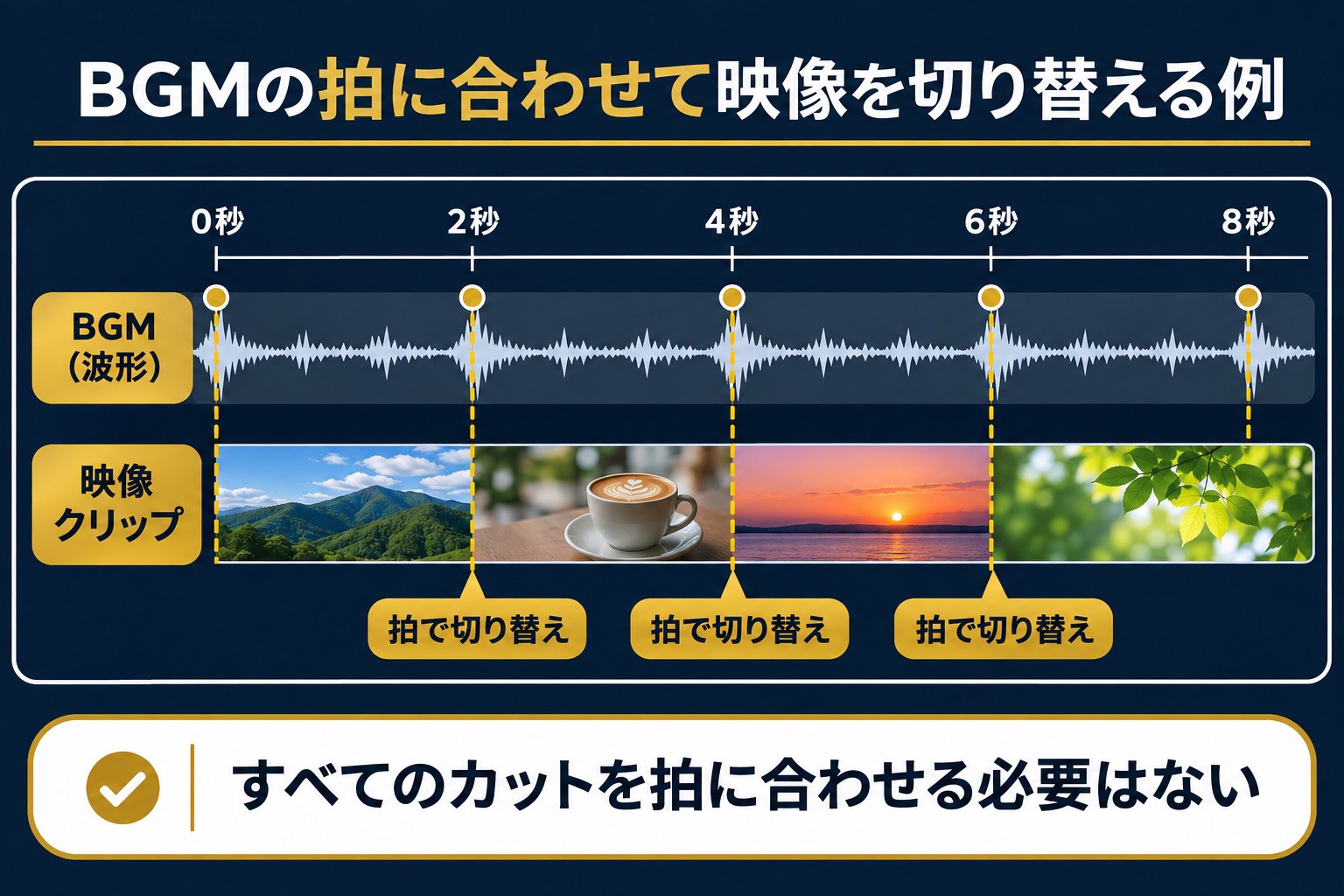
BGMのリズムに合わせて映像を切り替えることで、統一感のある編集ができます。
例えば、旅行動画では、音楽の拍やフレーズに合わせて場面を切り替える方法があります。
ただし、すべてのカットを音楽の拍に合わせる必要はありません。
映像の内容や視聴者の理解を優先しましょう。
4. カットの長さは何秒が適切?
動画編集初心者がよく疑問に思うのが、カットの長さです。
例えば、「ショート動画では1秒ごとに切り替えた方がいいのか」「YouTube動画では何秒ごとにカットすればいいのか」と考える人もいるでしょう。
しかし、カットの長さに決まった正解はありません。
カットの長さを決める3つの基準
① 映像の内容
視聴者が何を見ているのか理解できる時間を確保します。
例えば、複雑な操作画面を見せる場合は、短すぎるカットでは理解しにくくなります。
② 動画の目的
情報を詳しく説明する動画では、必要な時間を確保することが重要です。
一方、雰囲気を伝える映像では、短いカットを組み合わせる方法もあります。
③ 視聴者の理解度
初心者向けの解説動画では、専門用語や操作手順を理解するための時間が必要になる場合があります。
そのため、内容に合わせてカットの長さを調整しましょう。
カットの長さを比較する例
例えば、料理動画で食材を切る場面を見せる場合を考えます。
短すぎるカット
食材を切る様子が一瞬しか表示されず、何をしているのかわからない。
適切なカット
食材を切る動作が理解できる長さで表示される。
長すぎるカット
同じ動作が必要以上に続き、動画の進行が遅く感じられる。
このように、視聴者が内容を理解できる長さを基準に考えることが重要です。
5. 動画の種類別にテンポを考える
動画の種類によって、適したテンポや間の取り方は異なります。
① YouTube解説動画
YouTubeの解説動画では、情報のわかりやすさを重視します。
例えば、パソコン操作を説明する場合、操作画面を十分に見せる必要があります。
不要な沈黙は削除しながら、視聴者が操作を理解できる時間を残しましょう。
② ショート動画
ショート動画では、短い時間で情報を伝えるために、テンポのよい編集が使われることがあります。
例えば、便利な機能を3つ紹介する動画では、各項目を簡潔に説明する構成が考えられます。
ただし、速すぎる編集は、内容が理解しにくくなる原因にもなります。
③ Vlog
Vlogでは、映像の雰囲気やストーリー性が重要です。
例えば、旅行動画であれば、移動中の風景を短く見せたり、印象的な景色を長めに見せたりする方法があります。
映像の内容に合わせてテンポを変えることで、メリハリを作れます。
④ インタビュー動画
インタビューでは、会話の自然さや人物の感情が重要です。
長い沈黙を必要に応じて短くしながら、考えている時間や表情など、意味のある間を残しましょう。
⑤ 広告動画
広告動画では、商品やサービスの魅力を限られた時間で伝えることが求められる場合があります。
重要な情報を優先し、不要な説明を減らすことで、伝わりやすい構成を目指します。
動画の種類別の比較
| 動画の種類 | テンポの考え方 | 間の使い方 |
|---|---|---|
| YouTube解説 | 理解しやすさを重視 | 説明後に必要な間を残す |
| ショート動画 | 簡潔な進行を意識 | 不要な間を減らす |
| Vlog | 映像の雰囲気を重視 | 景色や感情を見せる |
| インタビュー | 会話の自然さを重視 | 表情や考える時間を残す |
| 広告動画 | 要点を効果的に伝える | 強調したい場面で活用 |
6. BGMを使って動画のテンポを整える方法
BGMは、動画のテンポや雰囲気を作るために役立ちます。
例えば、同じ旅行映像でも、使用するBGMによって印象が変わります。
- 軽快なBGM:明るく活動的な印象
- ゆったりしたBGM:落ち着いた印象
- 緊張感のあるBGM:期待や不安を感じさせる演出
音楽の拍に合わせてカットする
音楽には、一定のリズムや拍があります。
この拍に合わせて映像を切り替えることで、リズム感のある動画を作れます。
例えば、BGMの拍に合わせて次のように映像を切り替えます。
- 街並みの映像
- カフェの映像
- 食事の映像
- 景色の映像
ただし、音楽に合わせることを優先しすぎると、映像の内容が理解しにくくなる場合があります。
BGMのリズムと映像のわかりやすさの両方を意識しましょう。
7. テロップの表示時間とテンポの関係
テロップは、動画の内容を文字で伝えるための重要な要素です。
しかし、表示時間が適切でないと、視聴者が読みづらく感じる場合があります。
テロップが短すぎる場合
例えば、長い文章を一瞬だけ表示すると、視聴者が読み終える前に消えてしまうことがあります。
特に、専門用語や数字を含むテロップは、理解するための時間が必要になる場合があります。
テロップが長すぎる場合
反対に、短い文字を必要以上に長く表示すると、動画の進行が遅く感じられる場合があります。
テロップの表示時間を決めるポイント
- 文字数
- 文章の難しさ
- 視聴者の年齢や知識
- ナレーションの速度
- 映像の内容
例えば、短い強調テロップと、操作方法を説明する長いテロップでは、必要な表示時間が異なります。
表示時間に迷った場合は、実際に動画を再生し、無理なく読めるか確認しましょう。
8. テンポが悪くなる原因と改善方法
動画のテンポが悪いと感じたときは、原因を整理することが重要です。
① 不要な沈黙が多い
原因
会話やナレーションの間に、長い沈黙が残っている。
改善方法
不要な沈黙を削除し、自然な話の流れに整えましょう。
② 同じ説明を繰り返している
原因
同じ内容を何度も説明している。
改善方法
説明を整理し、必要な情報を簡潔に伝えましょう。
③ カットの切り替えが速すぎる
原因
映像が短時間で次々と切り替わり、内容を理解する時間がない。
改善方法
重要な場面は長めに表示し、視聴者が内容を理解できる時間を確保しましょう。
④ テロップの表示時間が合っていない
原因
文字がすぐに消えたり、必要以上に長く表示されたりしている。
改善方法
文字数や内容に合わせて表示時間を調整しましょう。
⑤ BGMと映像の雰囲気が合っていない
原因
落ち着いた映像に速すぎるBGMを使用するなど、映像と音楽の印象が一致していない。
改善方法
動画の目的や雰囲気に合ったBGMを選びましょう。
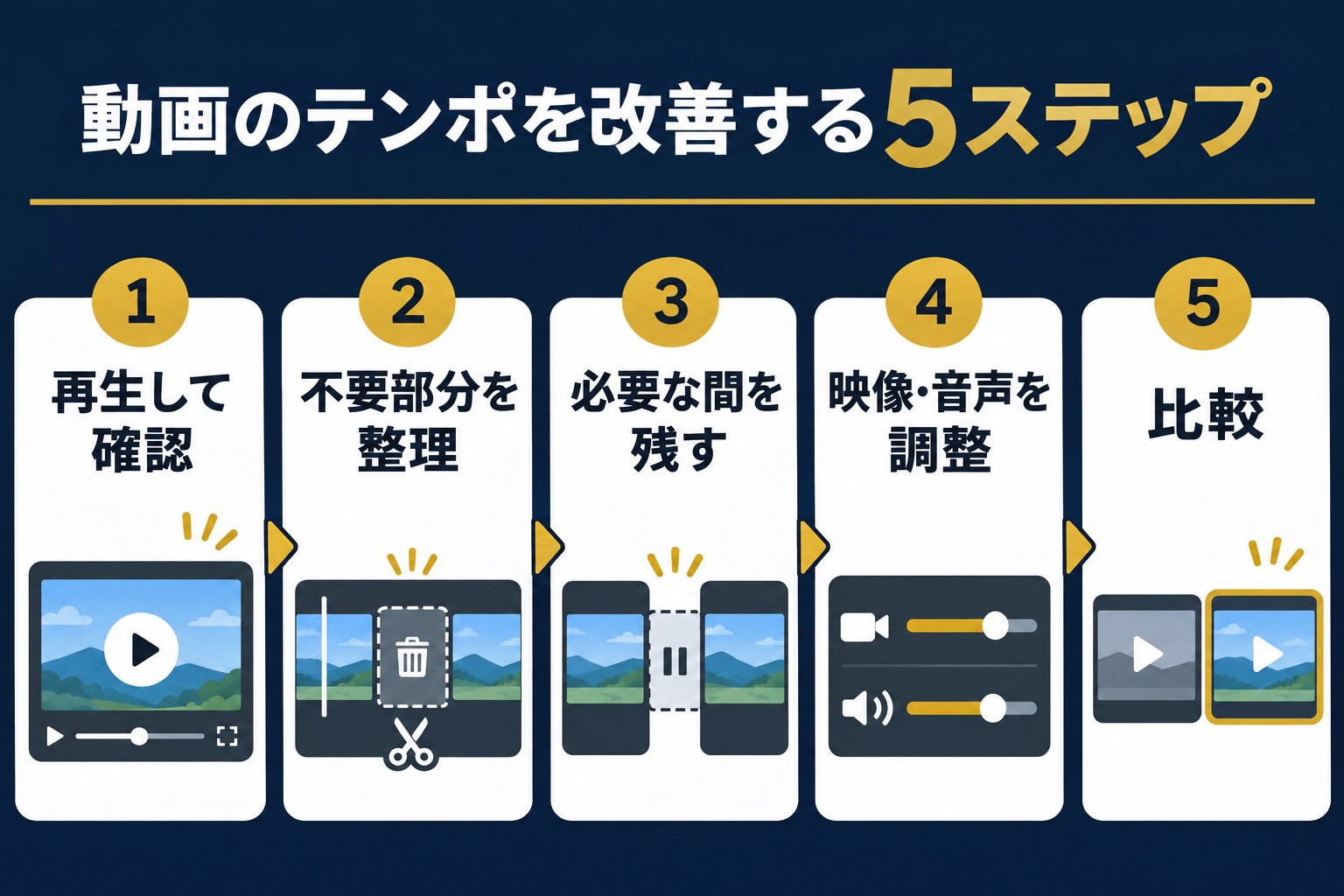
9. 動画のテンポを改善する5ステップ
ここからは、実際に動画のテンポを改善する方法を紹介します。
STEP 1|動画を最初から再生する
まずは、編集した動画を最初から最後まで再生します。
次のポイントを確認しましょう。
- 進行が遅く感じる場面
- 映像の切り替えが速すぎる場面
- 説明が長すぎる場面
- テロップが読みにくい場面
STEP 2|不要な部分を整理する
長い沈黙や重複した説明など、不要な部分を確認します。
必要に応じてカットし、動画の流れを整えましょう。
STEP 3|必要な間を残す
不要な部分を削除した後、重要な説明や印象的な場面に必要な間が残っているか確認します。
カットしすぎている場合は、少し間を戻すことも検討しましょう。
STEP 4|映像・テロップ・BGMを調整する
カットの長さだけでなく、テロップの表示時間やBGMのリズムも確認します。
動画全体の流れが自然になるように調整しましょう。
STEP 5|編集前と編集後を比較する
最後に、編集前と編集後を比較します。
例えば、次のポイントを確認します。
- 内容が理解しやすくなったか
- 不要な部分が減ったか
- 映像の切り替えが自然か
- テロップを無理なく読めるか
- 動画全体のテンポが適切か
10. 初心者向け|テンポと間を調整する練習方法
テンポと間の考え方を理解したら、実際に短い動画を使って練習してみましょう。
練習①|1分間のトーク動画を準備する
スマートフォンなどで撮影した、1分程度のトーク動画を用意します。
例えば、好きな商品やおすすめのアプリを紹介する動画などがおすすめです。
練習②|不要な間を削除する
長い沈黙や言い間違いを削除します。
ただし、必要な間は残しましょう。
練習③|テンポの違う2種類を作る
同じ素材を使って、次の2種類の動画を作ります。
パターンA:テンポを速めた動画
不要な間を積極的に削除し、簡潔に説明する構成にします。
パターンB:自然な間を残した動画
会話の自然さや、説明を理解する時間を重視します。
練習④|2つの動画を比較する
完成した動画を見比べ、次のポイントを確認します。
- どちらが内容を理解しやすいか
- どちらが自然に感じられるか
- どちらが動画の目的に合っているか
この練習を通して、動画の目的に合ったテンポを考える感覚を身につけましょう。
11. よくある質問
Q. テンポのよい動画は、カットが多い動画ですか?
必ずしもそうではありません。
カットが多くても、映像の切り替えが速すぎると、内容が理解しにくくなる場合があります。
動画の目的に合わせて、適切なカットの長さを選ぶことが重要です。
Q. 動画の無音部分はすべて削除した方がいいですか?
すべて削除する必要はありません。
重要な説明の後や、感情を表現する場面では、間を残すことが効果的な場合があります。
Q. ショート動画は必ずテンポを速くする必要がありますか?
必ずしも速くする必要はありません。
ショート動画でも、落ち着いた雰囲気の動画や、ゆっくり説明する動画があります。
視聴者や内容に合わせて調整しましょう。
Q. BGMに合わせてカットした方がいいですか?
BGMの拍やリズムに合わせてカットすると、統一感のある映像になる場合があります。
ただし、すべてのカットを音楽に合わせる必要はありません。
映像の内容や視聴者の理解を優先しましょう。
Q. 動画のテンポが悪い原因はどうやって見つけますか?
動画を最初から再生し、進行が遅く感じる場面や、切り替えが速すぎる場面を確認しましょう。
必要に応じて、カットの長さやテロップ、BGMを調整します。
まとめ|動画のテンポは「速さ」と「間」のバランスが重要
動画編集では、テンポと間のバランスを考えることが重要です。
今回のポイントを振り返りましょう。
- 動画のテンポは、カットの長さや話すスピード、BGMなどによって変わる
- 不要な沈黙は削除し、意味のある間は残す
- カットの長さに変化をつけることで、メリハリを作れる
- テロップは、視聴者が無理なく読める時間を確保する
- BGMのリズムを活用すると、動画に統一感を出せる
- 動画の種類によって、適したテンポは異なる
- 編集前と編集後を比較しながら改善することが大切
動画のテンポを整えるうえで重要なのは、単に速く編集することではありません。
視聴者が内容を理解しやすく、自然に見続けられるリズムを作ることです。
まずは短い動画を使い、カットの長さや間を調整する練習から始めてみましょう。
次の記事では、「視聴者を飽きさせない映像の見せ方」について解説します。