
YouTubeやTikTok、Instagramなどの動画編集で、よく使われるのが「テロップ」です。
テロップは、話している内容を文字で表示したり、重要な情報を強調したりするために使用します。
しかし、文字を入れるだけでは、必ずしも読みやすいテロップになるわけではありません。
例えば、文字が小さすぎたり、背景と文字の色が似ていたりすると、視聴者が内容を理解しにくくなることがあります。
また、テロップの表示時間が短すぎると、読み終える前に文字が消えてしまう場合もあります。
この記事では、動画編集初心者に向けて、読みやすいテロップを作るための7つの基本ルールと、具体的な改善方法を解説します。
1. テロップとは?
テロップとは、動画の画面上に表示する文字情報のことです。
例えば、次のような場面で使用します。
- 話している内容を文字で表示する
- 重要なポイントを強調する
- 人物の名前や肩書を紹介する
- 商品名や価格を表示する
- 操作手順を説明する
- 場所や日時を伝える
テロップを適切に使用することで、映像や音声だけでは伝わりにくい情報を補足できます。
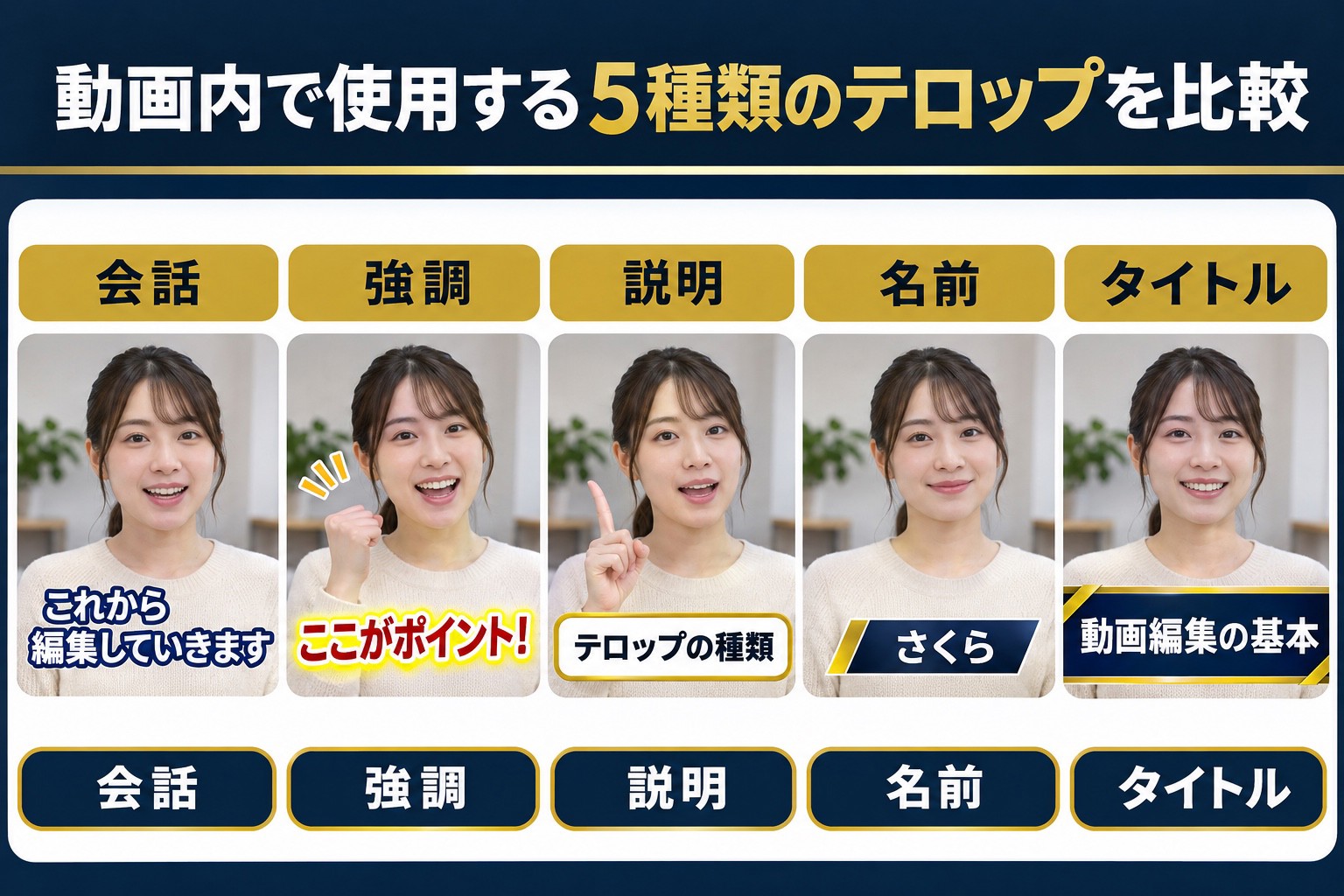
テロップの主な種類
| 種類 | 役割 | 使用例 |
|---|---|---|
| 会話テロップ | 話している内容を文字で表示する | YouTubeのトーク動画 |
| 強調テロップ | 重要な言葉を目立たせる | 「ここが重要!」 |
| 説明テロップ | 情報や操作方法を補足する | 「設定を開く」 |
| 名前テロップ | 人物の名前や肩書を表示する | インタビュー動画 |
| タイトルテロップ | 動画のテーマや見出しを表示する | 「動画編集の基本」 |
なお、動画内で使われる「字幕」と「テロップ」は、似た意味で使われることがあります。
一般的に字幕は会話やナレーションなどの内容を文字で伝えるもの、テロップは強調や説明などを含む幅広い画面上の文字表現を指すことがあります。
2. 読みやすいテロップが重要な理由
テロップの読みやすさは、動画の理解しやすさに関係します。
例えば、重要な説明が文字で表示されていても、読みにくければ十分に伝わりません。
① 情報を理解しやすくなる
音声に加えて文字を表示することで、重要な内容を確認しやすくなります。
例えば、専門用語や数字、商品名などを文字で表示すると、聞き間違いを減らしやすくなります。
② 音声を聞きにくい環境でも内容を伝えられる
スマートフォンで動画を見るとき、音声を出せない環境で視聴する人もいます。
そのような場合でも、必要な情報を文字で表示することで、内容を理解しやすくなります。
ただし、テロップだけですべての音声情報を伝えられるとは限りません。
必要に応じて字幕なども活用しましょう。
③ 重要なポイントを強調できる
動画内で重要な言葉を大きく表示したり、色を変えたりすることで、視聴者の注意を向けやすくなります。
例えば、「初心者が覚えたい3つのポイント」という文字を表示すると、これから説明する内容を理解しやすくなります。
テロップは、単に文字を増やすためではなく、視聴者に情報を伝えるために使用することが重要です。
3. 読みやすいテロップを作る7つの基本ルール
ここでは、初心者が最初に覚えておきたい7つのルールを紹介します。
① 文字数を増やしすぎない
テロップは、一度に表示する文字数が多すぎると読みにくくなります。
例えば、次のような文章を考えてみましょう。
NG例
「動画編集では、視聴者が内容を理解しやすいように、文字の大きさや色、表示位置、表示時間などを適切に調整することが重要です。」
この文章を一度に画面へ表示すると、文字が小さくなったり、読むのに時間がかかったりする場合があります。
改善例
「読みやすいテロップのポイント」
「① 文字サイズ」
「② 配色」
「③ 表示時間」
このように、情報を分けて表示すると理解しやすくなります。
ただし、適切な文字数は画面の大きさや動画の内容によって異なります。
② 読みやすいフォントを選ぶ
フォントとは、文字のデザインのことです。
動画編集では、文字の形によって読みやすさや印象が変わります。
例えば、次のような種類があります。
ゴシック体
線の太さが比較的均一で、シンプルな印象を与えます。
動画の説明テロップなどで使いやすいフォントです。
明朝体
文字の線に強弱があり、落ち着いた印象や上品な雰囲気を表現できます。
ただし、小さな文字では細い線が見えにくくなる場合があります。
装飾フォント
個性的なデザインのフォントです。
タイトルや強調表現などに向いていますが、長い文章では読みにくくなることがあります。
初心者は、まず読みやすいゴシック体から試してみるとよいでしょう。
③ 文字サイズを適切に設定する
テロップの文字サイズが小さすぎると、視聴者が読みにくくなります。
特に、スマートフォンで視聴される動画では注意が必要です。
例えば、パソコンの編集画面では読みやすくても、スマートフォンで表示すると文字が小さく感じられる場合があります。
文字サイズを決めるポイント
- 動画の解像度
- 画面の縦横比
- 表示する文字数
- 視聴する端末
- フォントの種類
文字サイズに決まった正解はありません。
実際の視聴環境に近い画面で確認し、無理なく読める大きさに調整しましょう。
④ 背景と文字の色に差をつける
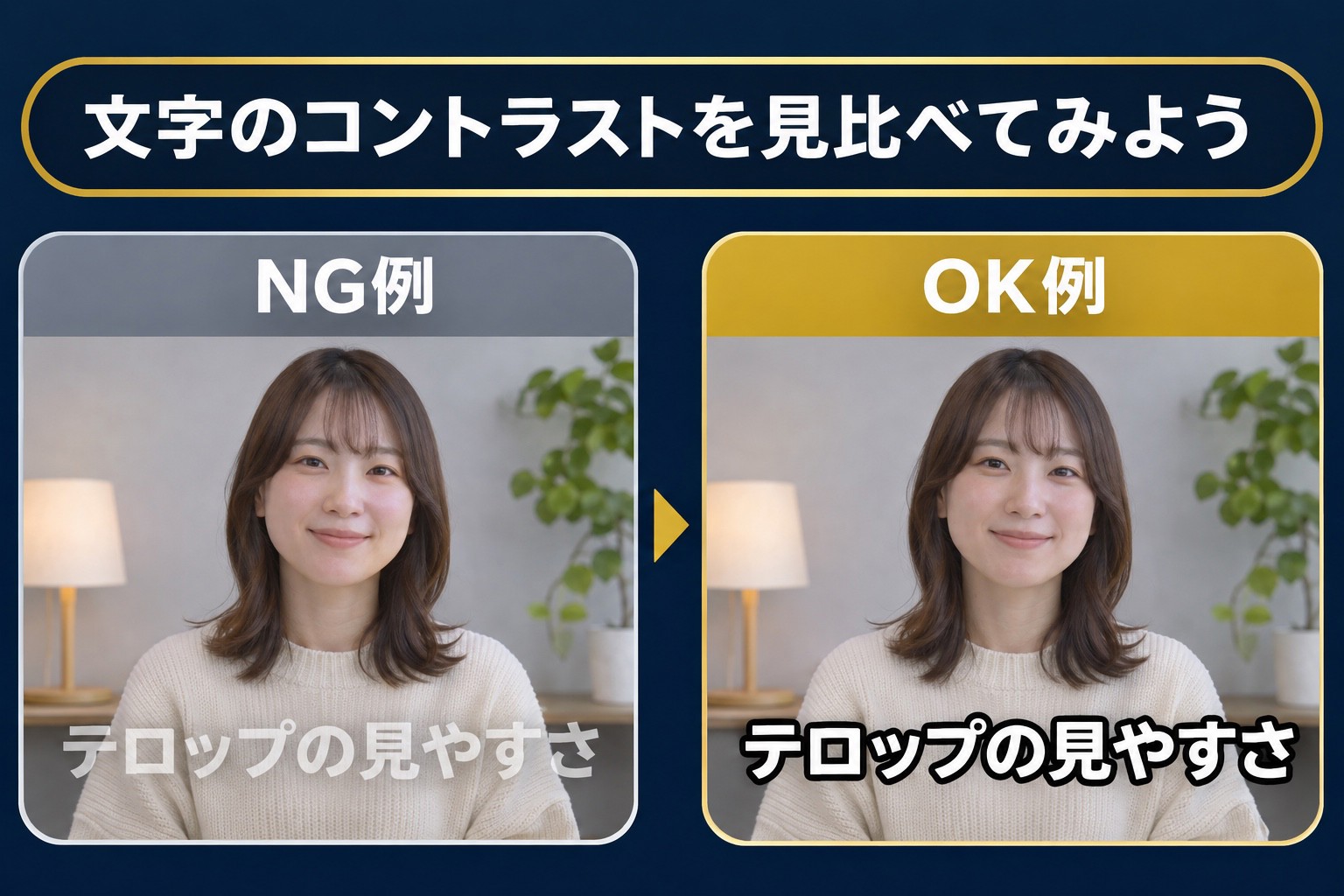
文字と背景の色が似ていると、テロップが読みにくくなります。
例えば、明るい背景に白い文字を表示すると、文字が目立たなくなる場合があります。
読みにくい例
- 白い背景に白い文字
- 黒い背景に暗いグレーの文字
- 黄色い背景に薄い黄色の文字
読みやすい例
- 暗い背景に白い文字
- 明るい背景に黒い文字
- 背景と十分な明暗差がある文字
また、映像の背景は常に同じ色とは限りません。
そのため、文字の色だけでなく、縁取りや背景帯を使うことも効果的です。
⑤ 縁取りや背景を活用する
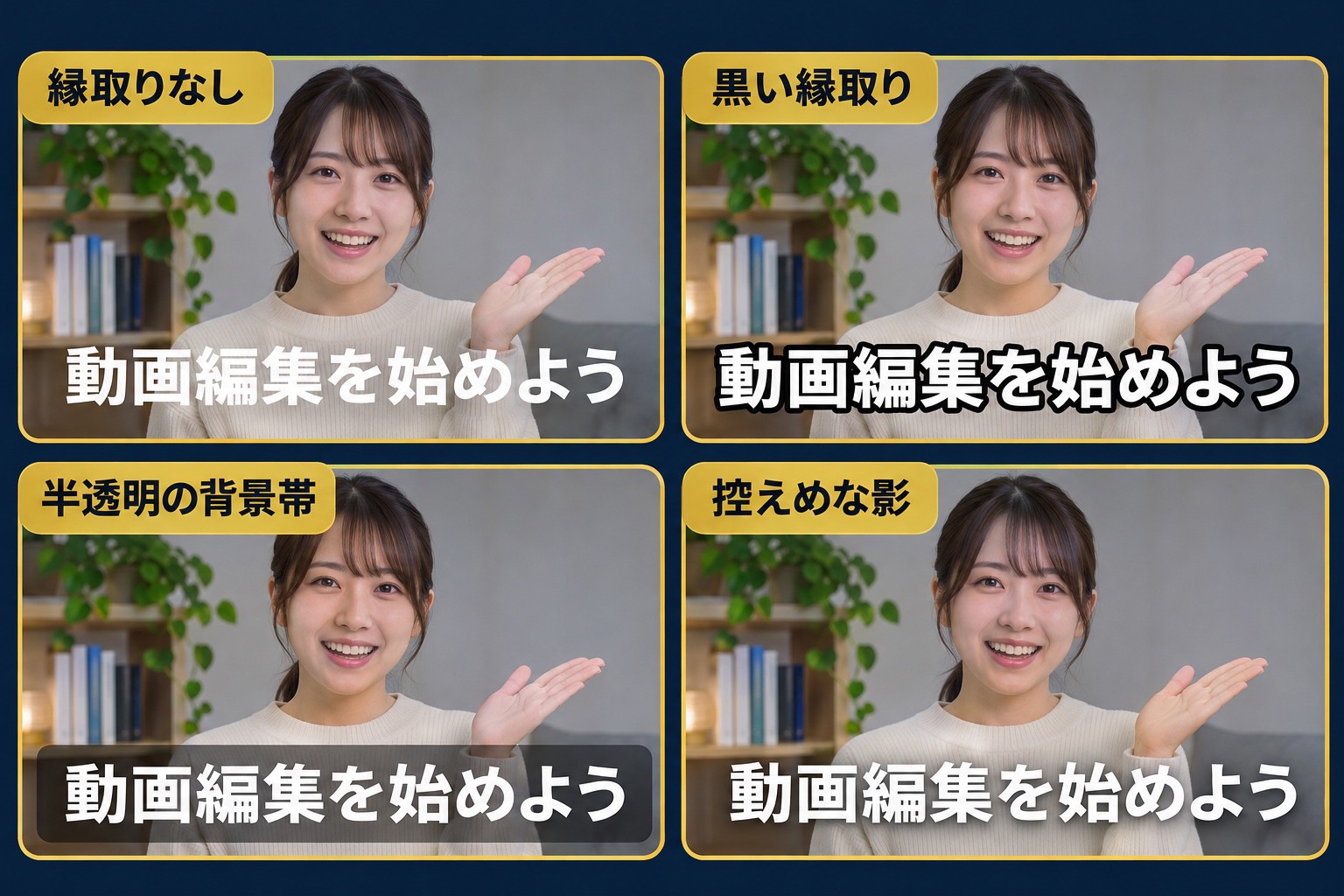
テロップを読みやすくするために、文字の縁取りや背景を追加する方法があります。
縁取り
文字の周囲に別の色の線を付ける方法です。
例えば、白い文字に黒い縁取りを付けると、明るい背景でも文字が見やすくなる場合があります。
背景帯
文字の後ろに、半透明の四角形などを配置する方法です。
背景映像の色が変わっても、文字を読みやすく保ちやすくなります。
影
文字の後ろに影を追加する方法です。
背景と文字を区別しやすくするために使用します。
ただし、縁取りや影を強くしすぎると、文字が読みにくくなる場合があります。
動画の雰囲気に合わせて調整しましょう。
⑥ 表示位置を統一する
テロップの位置が頻繁に変わると、視聴者が文字を探す必要があります。
例えば、会話テロップを表示する場合は、画面の下部など、基本となる位置を決めておくとよいでしょう。
ただし、人物の顔や重要な映像に文字が重なる場合は、位置を調整する必要があります。
また、ショート動画では、アプリのボタンや説明欄などにテロップが重ならないように注意しましょう。
⑦ 表示時間を適切に設定する
テロップは、表示時間が短すぎると読み終える前に消えてしまいます。
反対に、必要以上に長く表示すると、動画のテンポが悪く感じられる場合があります。
例えば、次のような違いがあります。
短いテロップ
「ここが重要!」
比較的短い時間でも理解しやすい場合があります。
長いテロップ
「動画編集では、視聴者が理解しやすいように文字の大きさや表示時間を調整することが重要です。」
文章が長いため、読む時間を十分に確保する必要があります。
表示時間に迷った場合は、実際に動画を再生して、無理なく読めるか確認しましょう。
4. テロップの文字サイズはどれくらいがいい?
動画編集初心者がよく迷うのが、テロップの文字サイズです。
文字サイズに絶対的な正解はありませんが、動画の解像度や視聴環境に合わせて考えることが重要です。
フルHD動画の場合
1920×1080ピクセルの横長動画では、例えば次のようなサイズから調整する方法があります。
| テロップの種類 | 文字サイズの例 |
|---|---|
| 会話テロップ | 48〜72px程度 |
| 強調テロップ | 72〜100px程度 |
| 補足説明 | 36〜48px程度 |
※上記は1920×1080の動画キャンバス上での参考値です。編集ソフトによって文字サイズの扱いが異なるため、すべてのソフトで同じ見た目になるわけではありません。
また、フォントの種類や文字数によっても適切なサイズは変わります。
縦長ショート動画の場合
1080×1920ピクセルの縦長動画では、横幅が限られています。
そのため、次のポイントを意識しましょう。
- 一度に表示する文字数を減らす
- 文字を小さくしすぎない
- 重要な情報を中央付近の見やすい位置に配置する
- アプリのUIと重ならないようにする
文字サイズは数値だけで判断せず、実際のスマートフォンで確認することが大切です。
5. テロップの配色を考える方法
テロップの色は、読みやすさだけでなく、動画の印象にも影響します。
例えば、次のような使い方があります。
白|基本的な説明テロップ
白い文字は、さまざまな動画で使いやすい色です。
暗い縁取りや背景帯と組み合わせることで、背景との区別をつけやすくなります。
黄色|重要なポイントの強調
黄色は、重要な言葉を目立たせたいときに使われることがあります。
ただし、明るい背景では読みにくくなる場合があるため、縁取りなどを組み合わせましょう。
赤|注意や警告
赤は、注意点や警告を伝える場面で使われることがあります。
ただし、赤い文字を多用すると、強調したい部分がわかりにくくなる場合があります。
青・緑|落ち着いた印象
青や緑は、落ち着いた印象や清潔感を表現したいときに使用されることがあります。
ただし、色の印象は動画のデザインや視聴者によって異なります。
色を使いすぎないことが重要
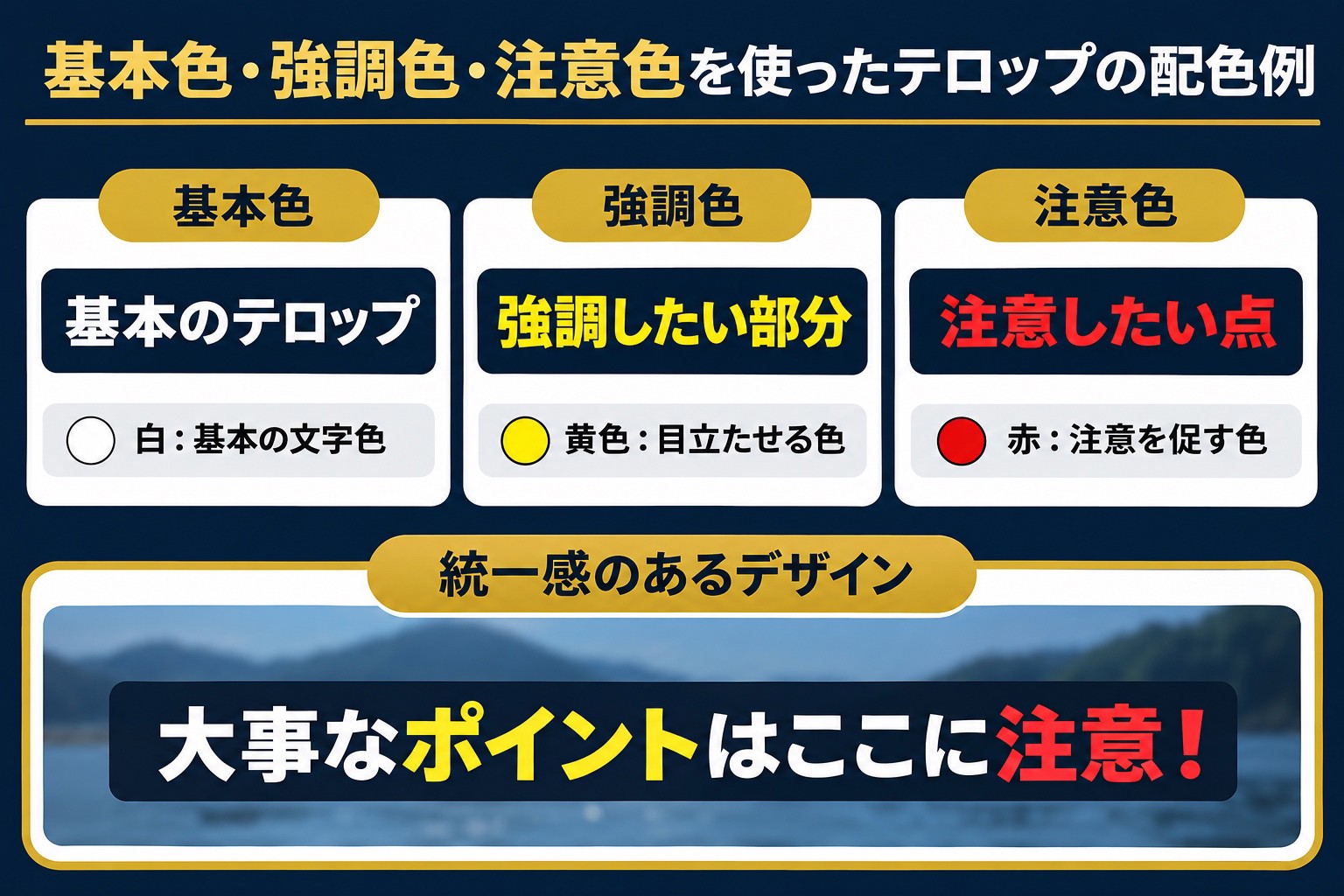
1つの動画で多くの色を使いすぎると、デザインに統一感がなくなる場合があります。
例えば、次のようなルールを決める方法があります。
- 基本文字:白
- 重要な言葉:黄色
- 注意点:赤
色だけで意味を伝えず、文字や記号なども組み合わせると、よりわかりやすくなります。
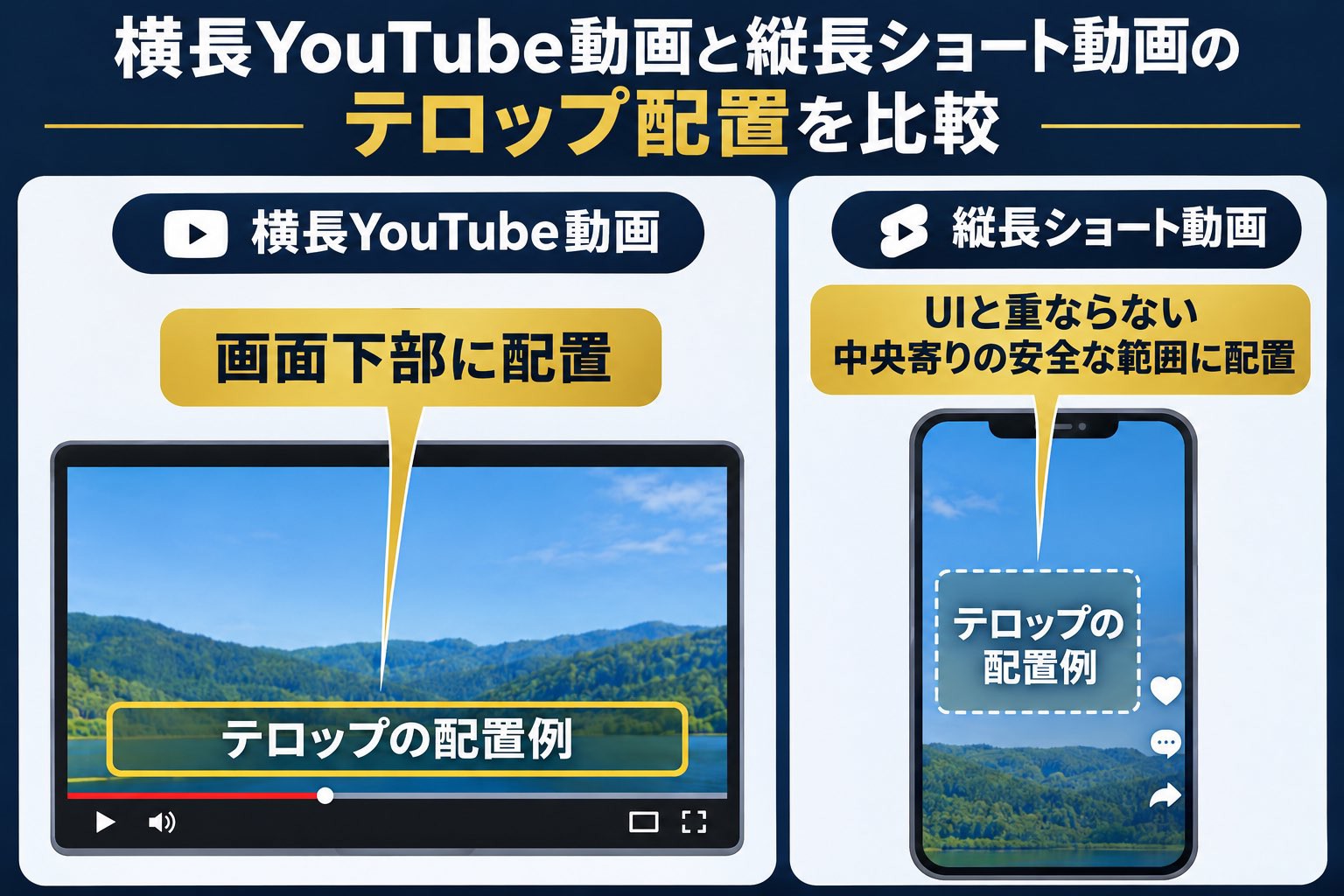
6. YouTube動画とショート動画のテロップの違い
テロップの作り方は、動画の種類によって異なります。
YouTube動画の場合
一般的な横長のYouTube動画では、画面の横幅を活用できます。
例えば、次のようなテロップが使われます。
- 画面下部の会話テロップ
- 画面上部の見出し
- 重要な言葉の強調
- 操作画面の補足説明
ただし、テロップを増やしすぎると、映像が見づらくなる場合があります。
ショート動画の場合
ショート動画では、スマートフォンの縦画面で読みやすいデザインが重要です。
特に、次のポイントを意識しましょう。
- 文字数を少なくする
- 文字を小さくしすぎない
- 画面中央付近の見やすい範囲を活用する
- アプリのボタンや説明欄を避ける
- 重要な情報を短く伝える
また、動画の公開先によってUIの配置が異なるため、実際の表示を確認することが重要です。
7. テロップを入れる基本的な手順
ここでは、動画編集ソフトに共通する基本的な作業の流れを紹介します。
STEP 1|文字を追加する
動画編集ソフトのテキスト機能を使って、文字を追加します。
例えば、次のような文章を入力します。
「動画編集の基本を紹介します」
STEP 2|フォントを選ぶ
動画の雰囲気に合ったフォントを選びます。
初心者は、まず読みやすいゴシック体から試してみるとよいでしょう。
STEP 3|文字サイズと色を調整する
文字の大きさや色を設定します。
背景との明暗差を確認し、読みやすいデザインに整えましょう。
STEP 4|縁取りや背景を追加する
必要に応じて、縁取りや背景帯、影などを追加します。
文字が背景に埋もれないように調整しましょう。
STEP 5|表示位置と時間を調整する
テロップを表示する位置と時間を設定します。
人物の顔や重要な映像に重ならないように配置しましょう。
STEP 6|実際に再生して確認する
最後に、動画を再生して確認します。
次のポイントをチェックしましょう。
- 文字が読みやすいか
- 背景と文字の色が区別できるか
- 表示時間が短すぎないか
- 文字が画面からはみ出していないか
- 誤字脱字がないか
8. テロップでよくある失敗と改善方法
① 文字が小さすぎる
原因
多くの文字を一度に表示しようとして、文字サイズが小さくなっている。
改善方法
文章を短くしたり、複数のテロップに分けたりしましょう。
② 背景と文字の色が似ている
原因
背景と文字の明暗差が小さい。
改善方法
文字色を変更したり、縁取りや背景帯を追加したりしましょう。
③ テロップがすぐに消える
原因
文字数に対して表示時間が短すぎる。
改善方法
文章を短くするか、表示時間を長くしましょう。
④ テロップの位置が毎回変わる
原因
表示位置のルールが決まっていない。
改善方法
基本となる位置を決め、必要な場合だけ調整しましょう。
⑤ 色や装飾を使いすぎる
原因
多くの色やエフェクトを使用している。
改善方法
基本色と強調色を決め、デザインを統一しましょう。
⑥ 重要な映像を隠している
原因
テロップが人物の顔や操作画面などに重なっている。
改善方法
映像の内容を確認し、必要な情報を隠さない位置に配置しましょう。
9. 初心者向け|読みやすいテロップを作る練習方法
ここまで紹介した内容を使って、実際にテロップを作ってみましょう。
練習①|短い動画を準備する
スマートフォンなどで撮影した、30秒〜1分程度の動画を用意します。
例えば、好きな商品やアプリを紹介する動画などがおすすめです。
練習②|会話テロップを追加する
話している内容を文字で表示します。
最初は、すべての会話を文字にする必要はありません。
重要な部分から追加してみましょう。
練習③|文字のデザインを整える
次の項目を調整します。
- フォント
- 文字サイズ
- 文字色
- 縁取り
- 表示位置
練習④|表示時間を調整する
動画を再生し、テロップを無理なく読めるか確認します。
必要に応じて、表示時間を長くしたり、文章を短くしたりしましょう。
練習⑤|スマートフォンで確認する
完成した動画をスマートフォンで再生します。
パソコンでは読みやすくても、スマートフォンでは文字が小さく感じられる場合があります。
実際の視聴環境で確認することが重要です。
10. よくある質問
Q. テロップはすべての会話に入れた方がいいですか?
必ずしもすべての会話に入れる必要はありません。
動画の目的や視聴環境に合わせて、必要な情報を文字で表示しましょう。
ただし、音声の内容を文字でも伝える必要がある場合は、字幕の活用も検討しましょう。
Q. テロップの文字サイズは何pxがいいですか?
動画の解像度やフォント、視聴する端末によって異なります。
例えば、1920×1080の横長動画では、会話テロップを48〜72px程度から試す方法があります。
ただし、これは目安であり、実際の画面で確認して調整することが重要です。
Q. テロップには縁取りを付けた方がいいですか?
背景によっては、縁取りを付けることで文字を読みやすくできます。
ただし、必ずしも縁取りが必要なわけではありません。
背景帯や影など、動画のデザインに合った方法を選びましょう。
Q. テロップの色は何色がおすすめですか?
白い文字は、さまざまな動画で使いやすい色です。
ただし、背景が明るい場合は読みにくくなるため、暗い縁取りや背景帯などを組み合わせましょう。
Q. テロップを入れすぎると見づらくなりますか?
はい。文字数や装飾が多すぎると、映像が見づらくなる場合があります。
必要な情報に絞り、視聴者が理解しやすいデザインを意識しましょう。
まとめ|テロップは読みやすさを最優先にしよう
テロップは、動画の内容をわかりやすく伝えるための重要な要素です。
今回のポイントを振り返りましょう。
- テロップは、会話や重要な情報を文字で伝えるために使用する
- 一度に表示する文字数を増やしすぎない
- 読みやすいフォントを選ぶ
- 文字サイズは動画の解像度や視聴環境に合わせて調整する
- 背景と文字の色に十分な差をつける
- 必要に応じて縁取りや背景帯を使用する
- テロップの表示位置を統一する
- 文字数に合わせて表示時間を調整する
- 実際のスマートフォンで読みやすさを確認する
テロップで重要なのは、派手な装飾を増やすことではありません。
視聴者が無理なく読めて、動画の内容を理解しやすい文字を作ることです。
まずはシンプルなテロップから始め、少しずつデザインを調整していきましょう。
次の記事では、「フォント・文字サイズ・配色の選び方」について解説します。