
動画編集でテロップを作るとき、「どのフォントを使えばいいの?」「文字サイズは何pxが適切?」「文字の色はどう決めればいいの?」と悩むことがあります。
フォント・文字サイズ・配色は、動画の読みやすさや印象を左右する重要な要素です。
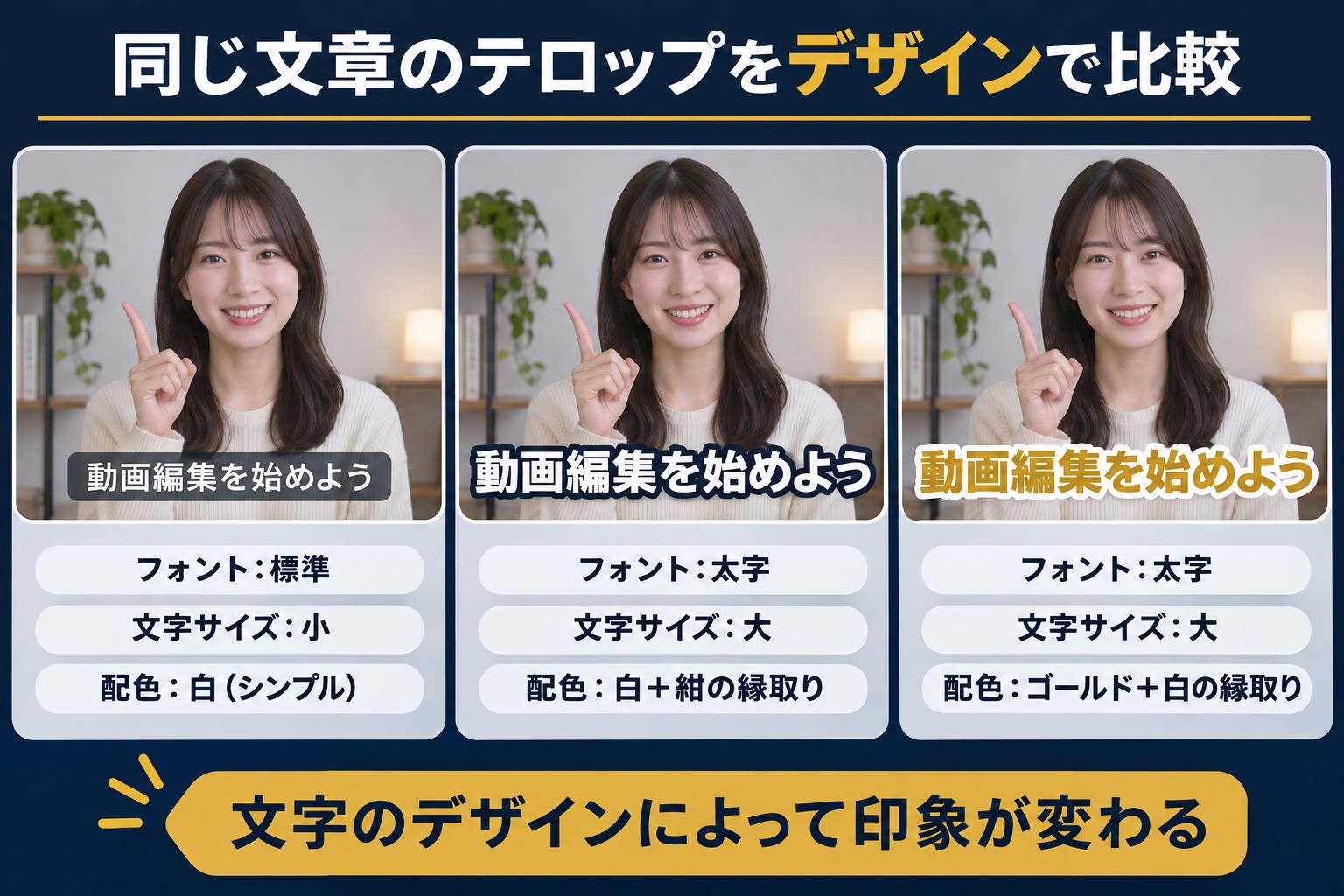
例えば、同じ文章でも、太いゴシック体を使うと力強い印象になり、明朝体を使うと落ち着いた印象になることがあります。
また、文字が小さすぎたり、背景との色の差が少なかったりすると、視聴者が内容を理解しにくくなります。
この記事では、動画編集初心者に向けて、フォントの種類と特徴、適切な文字サイズ、配色の考え方、統一感のあるテロップデザインの作り方を解説します。
1. 動画編集でフォント・文字サイズ・配色が重要な理由
動画編集では、映像だけでなく、文字を使って情報を伝える場面が多くあります。
例えば、次のような場面です。
- 会話の内容をテロップで表示する
- 重要なポイントを強調する
- 商品名や価格を表示する
- 操作手順を説明する
- 動画のタイトルや見出しを表示する
これらの文字が読みにくいと、視聴者が情報を理解しにくくなります。
テロップデザインを決める3つの要素
| 要素 | 主な役割 | 意識すること |
|---|---|---|
| フォント | 文字の形や印象を決める | 読みやすさ・動画の雰囲気 |
| 文字サイズ | 文字の大きさを決める | 視認性・情報の優先順位 |
| 配色 | 文字や背景の色を決める | コントラスト・統一感 |
例えば、初心者向けの解説動画では、読みやすいゴシック体を使い、重要な言葉だけ色を変える方法があります。
一方、落ち着いた雰囲気のVlogでは、細めの文字や控えめな配色が合う場合があります。
テロップデザインは、動画の目的や視聴者に合わせて選ぶことが重要です。
2. 動画編集で使われる主なフォントの種類
フォントとは、文字のデザインのことです。
動画編集では、フォントの種類によって読みやすさや印象が変わります。
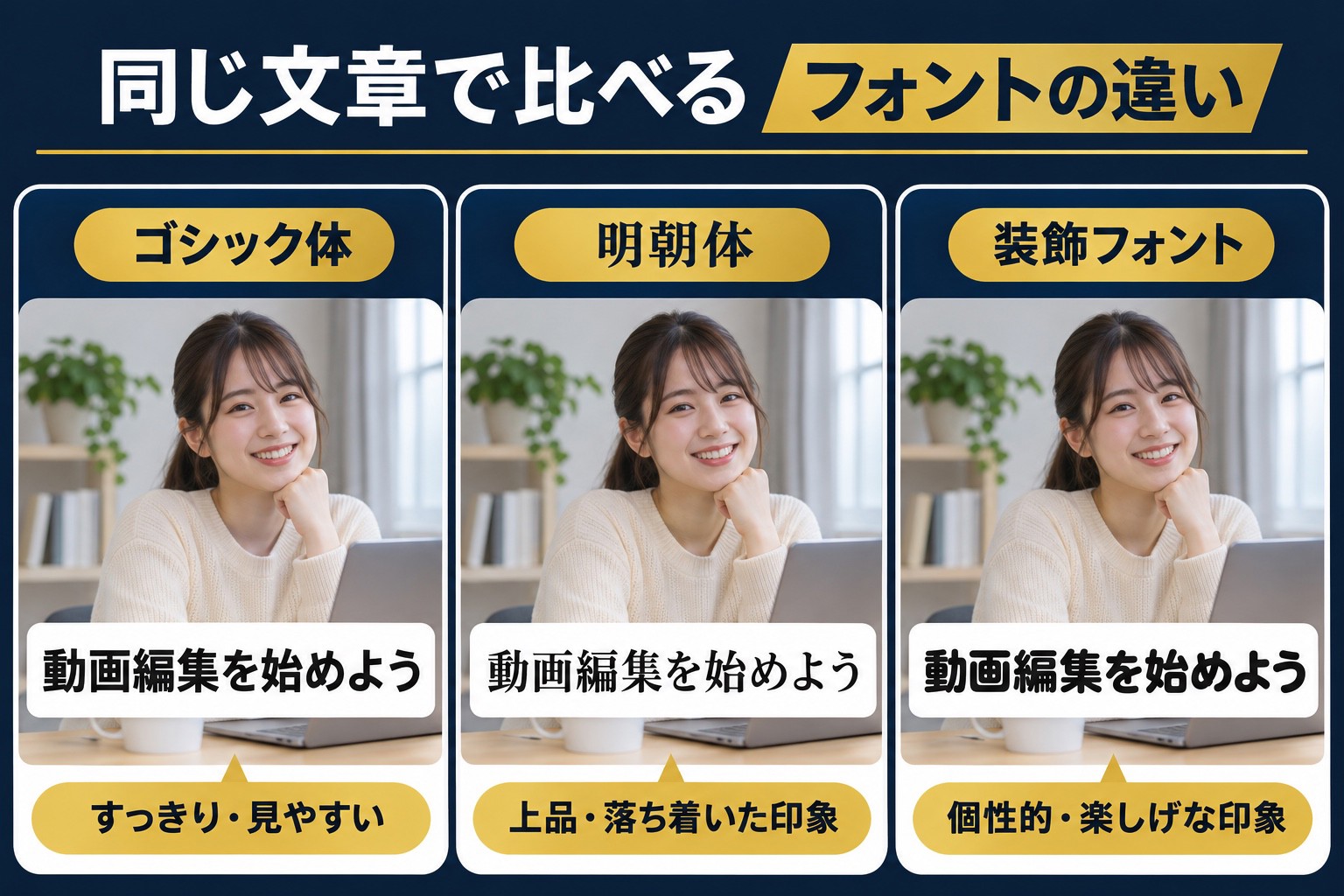
ここでは、代表的な3種類を紹介します。
① ゴシック体|読みやすく幅広い動画に使える
ゴシック体は、文字の線の太さが比較的均一で、シンプルな形をしているフォントです。
主な特徴は次のとおりです。
- 文字の形がわかりやすい
- 小さな画面でも読みやすいものが多い
- カジュアルからビジネスまで幅広く使える
- 会話テロップや説明テロップに適している
例えば、YouTubeの解説動画やショート動画などで使いやすいフォントです。
初心者は、まずゴシック体から選ぶとよいでしょう。
② 明朝体|落ち着いた雰囲気を表現できる
明朝体は、文字の線に強弱があり、横線が細く、縦線が比較的太いことが特徴です。
主な特徴は次のとおりです。
- 上品で落ち着いた印象を与えやすい
- 高級感や伝統的な雰囲気を表現できる
- タイトルや印象的な言葉に使いやすい
- 細い線が小さな画面では見えにくい場合がある
例えば、旅行動画やブランド紹介動画などで使用する方法があります。
ただし、長い会話テロップなどでは、読みやすさを十分に確認しましょう。
③ 装飾フォント|個性的な印象を作れる
装飾フォントとは、特徴的なデザインを持つフォントのことです。
例えば、手書き風やポップなデザインなどがあります。
主な特徴は次のとおりです。
- 動画の個性を表現しやすい
- タイトルや強調表現に使いやすい
- エンタメ動画などと相性がよい
- 多用すると読みにくくなる場合がある
装飾フォントは、重要な言葉やタイトルなど、使用する場所を絞ると効果的です。
フォントの種類を比較
| フォント | 印象 | 向いている用途 |
|---|---|---|
| ゴシック体 | シンプル・明快 | 解説・ビジネス・ショート動画 |
| 明朝体 | 上品・落ち着いた印象 | Vlog・ブランド紹介 |
| 装飾フォント | 個性的・印象的 | エンタメ・タイトル・強調 |
3. 動画編集で使いやすいフォントの選び方
フォントを選ぶときは、見た目だけでなく、動画の目的や視聴環境も考慮しましょう。
① 動画のジャンルに合わせる
例えば、次のような選び方があります。
YouTube解説動画
読みやすいゴシック体を基本にする。
ビジネス動画
シンプルで落ち着いたフォントを使用する。
Vlog
動画の雰囲気に合わせて、ゴシック体や明朝体を選ぶ。
エンタメ動画
必要に応じて装飾フォントを取り入れる。
ただし、ジャンルによって使用するフォントが決まっているわけではありません。
② 日本語が読みやすいフォントを選ぶ
日本語には、ひらがな・カタカナ・漢字があります。
そのため、日本語の文字が読みやすく表示されるフォントを選ぶことが重要です。
特に、漢字がつぶれて見えないか、小さな文字でも判別できるか確認しましょう。
③ フォントを使いすぎない
1本の動画で多くのフォントを使用すると、デザインに統一感がなくなる場合があります。
初心者は、まず1〜2種類程度のフォントを基本にすると管理しやすくなります。
例えば、次のような使い方です。
- 会話テロップ:ゴシック体
- 見出し・強調:太めのゴシック体
同じフォントでも、太さやサイズを変えることで、文字にメリハリをつけられます。
④ フォントの利用規約を確認する
フォントによっては、商用利用や動画への使用に条件が設けられている場合があります。
特に、企業案件や広告動画などで使用する場合は、ライセンスを確認しましょう。
無料でダウンロードできるフォントでも、すべての用途で自由に使用できるとは限りません。
4. 動画編集の文字サイズはどう決める?
テロップの文字サイズは、動画の読みやすさに大きく影響します。
文字が小さすぎると、視聴者が内容を理解しにくくなります。
一方、文字が大きすぎると、映像を隠したり、画面が窮屈になったりする場合があります。
文字サイズを決める3つのポイント
① 動画の解像度
1920×1080と1080×1920では、画面の形が異なります。
そのため、同じ文字サイズでも見え方が変わります。
② 視聴する端末
パソコンで見やすい文字が、スマートフォンでは小さく感じられる場合があります。
③ テロップの役割
会話テロップ・見出し・補足説明では、適切な文字サイズが異なります。
フルHD動画の文字サイズの目安
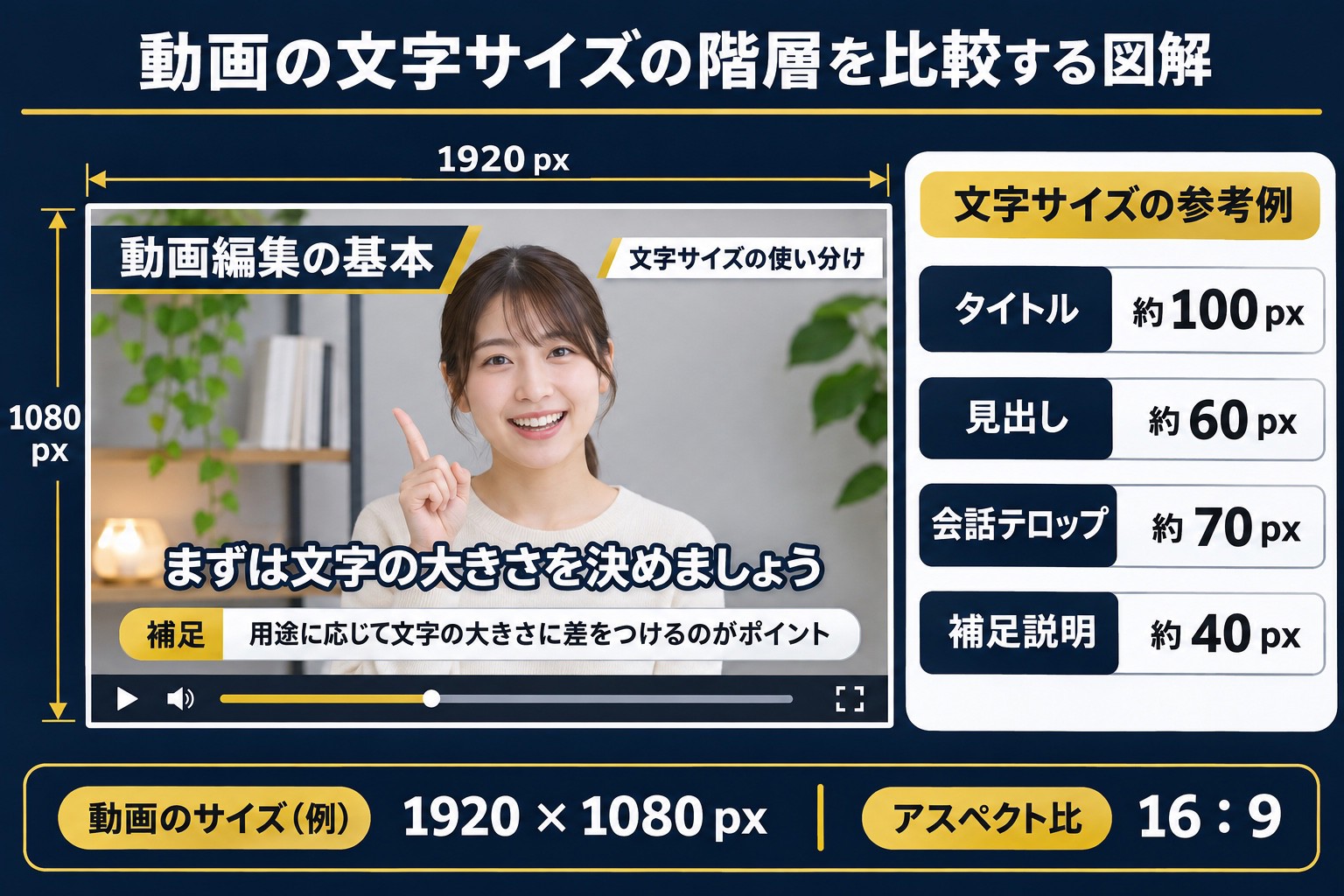
1920×1080ピクセルの横長動画では、例えば次のようなサイズから調整できます。
| テロップの種類 | 文字サイズの例 |
|---|---|
| メインタイトル | 80〜120px |
| 見出し・強調 | 64〜96px |
| 会話テロップ | 48〜72px |
| 補足説明 | 36〜48px |
※上記は参考値です。編集ソフトの文字サイズ設定やフォントによって見た目が異なります。
また、文字サイズだけでなく、文字数や行間も読みやすさに影響します。
文字サイズにメリハリをつける
すべての文字を同じ大きさにするのではなく、情報の重要度に合わせて調整しましょう。
例えば、次のような使い方があります。
大きい文字
「動画編集の基本」
中くらいの文字
「カット編集の3つのポイント」
小さい文字
「※設定は使用するソフトによって異なります」
このように、文字の大きさを変えることで、情報の優先順位を伝えやすくなります。
5. テロップの配色を決める基本ルール
配色とは、文字や背景に使用する色を組み合わせることです。
動画編集では、配色によって読みやすさや印象が変わります。
① 背景とのコントラストを確保する
コントラストとは、色や明るさの差のことです。
例えば、白い背景に白い文字を表示すると、文字が読みにくくなります。
一方、暗い背景に白い文字を表示すると、文字が目立ちやすくなります。
読みやすい配色の例
- 黒い背景 × 白い文字
- 白い背景 × 黒い文字
- 暗い背景 × 明るい文字
ただし、映像の背景は常に同じ色ではありません。
必要に応じて、縁取りや背景帯を使用しましょう。
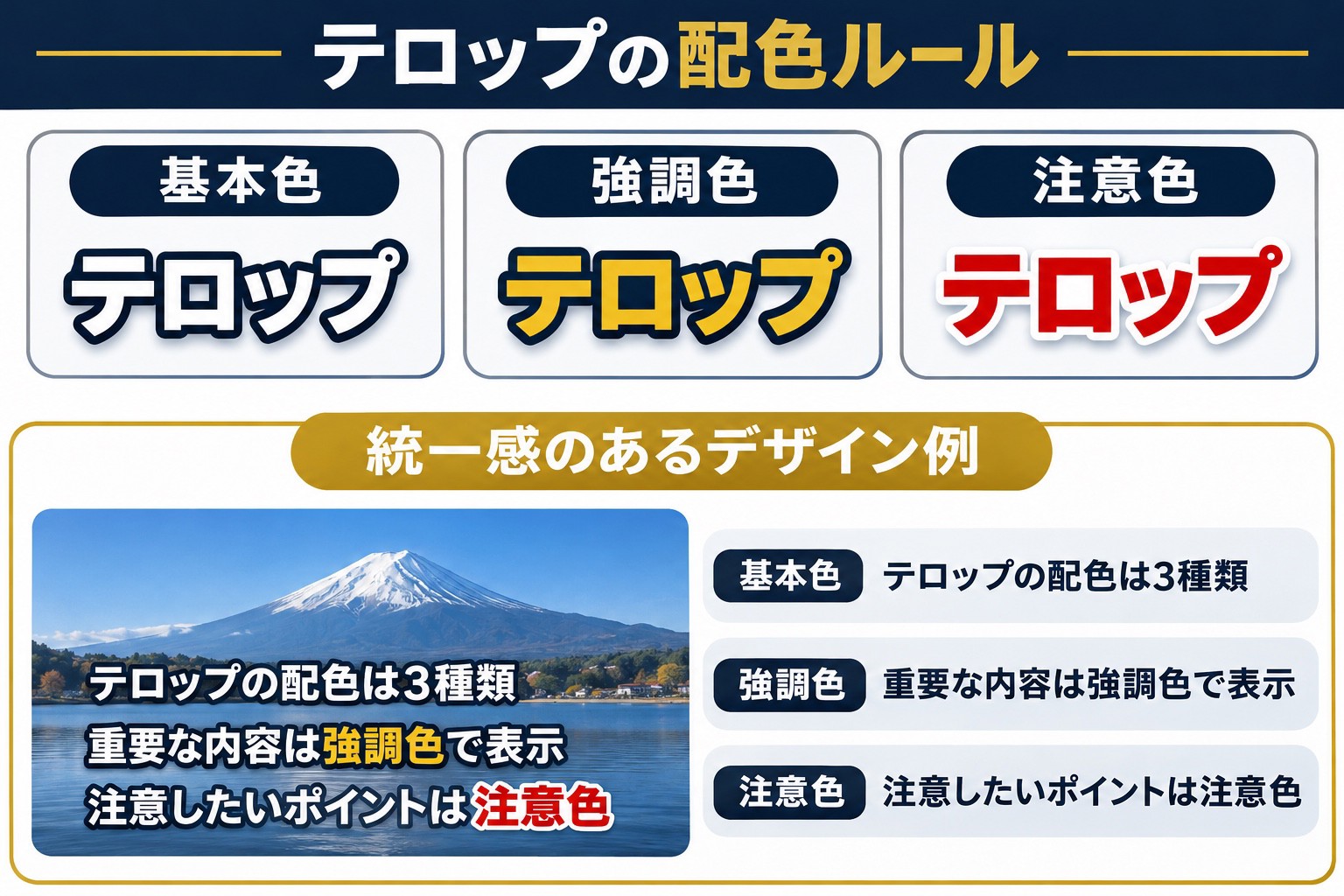
② 基本色と強調色を決める
動画内で使用する色をあらかじめ決めておくと、統一感を出しやすくなります。
例えば、次のようなルールです。
- 基本文字:白
- 強調文字:黄色
- 注意・警告:赤
このように役割を分けることで、視聴者が情報を理解しやすくなります。
③ 色を使いすぎない
1つの動画で多くの色を使用すると、画面が複雑に見える場合があります。
初心者は、まず基本色・強調色・補助色など、少数の色を中心に設計するとよいでしょう。
ただし、使用する色数に絶対的な決まりはありません。
④ 色だけで意味を伝えない
例えば、重要な情報を赤色だけで表現すると、色の見え方によっては意味が伝わりにくい場合があります。
そのため、次のような工夫が役立ちます。
- 「注意」などの文字を入れる
- アイコンを追加する
- 太字にする
- 枠線を使用する
色だけに頼らず、複数の方法で情報を伝えましょう。
6. 動画のジャンル別おすすめ配色
動画のジャンルによって、適した配色は異なります。
ここでは、代表的な例を紹介します。
① YouTube解説動画
解説動画では、情報のわかりやすさを重視します。
例えば、次のような配色が考えられます。
- 基本文字:白
- 強調文字:黄色
- 縁取り:黒
背景映像に合わせて、読みやすさを調整しましょう。
② ビジネス動画
ビジネス動画では、落ち着いた印象や信頼感を重視することがあります。
例えば、次のような配色です。
- 基本文字:白
- 強調色:青
- 背景帯:濃いグレー
ただし、青い文字を暗い背景に配置すると読みにくくなる場合があるため、明暗差に注意しましょう。
③ エンタメ動画
エンタメ動画では、明るい色や装飾を取り入れる方法があります。
例えば、黄色・赤・オレンジなどを強調色として使用できます。
ただし、多くの色を使いすぎると、重要な情報が目立たなくなる場合があります。
④ Vlog
Vlogでは、映像の雰囲気に合わせた配色が適しています。
例えば、落ち着いた旅行動画では、白やベージュなどの控えめな色を使用する方法があります。
ジャンル別の配色例
| 動画ジャンル | 基本色の例 | 強調色の例 |
|---|---|---|
| YouTube解説 | 白 | 黄色 |
| ビジネス | 白・濃いグレー | 青 |
| エンタメ | 白 | 黄色・赤 |
| Vlog | 白・ベージュ | 淡い色 |
| 広告動画 | ブランドカラー | 商品に合った色 |
※上記はデザイン例であり、必ずこの配色を使用する必要はありません。
7. 統一感のあるテロップデザインを作る方法
動画全体でフォントや配色がバラバラになると、統一感がなくなる場合があります。
そこで、あらかじめデザインのルールを決めておきましょう。
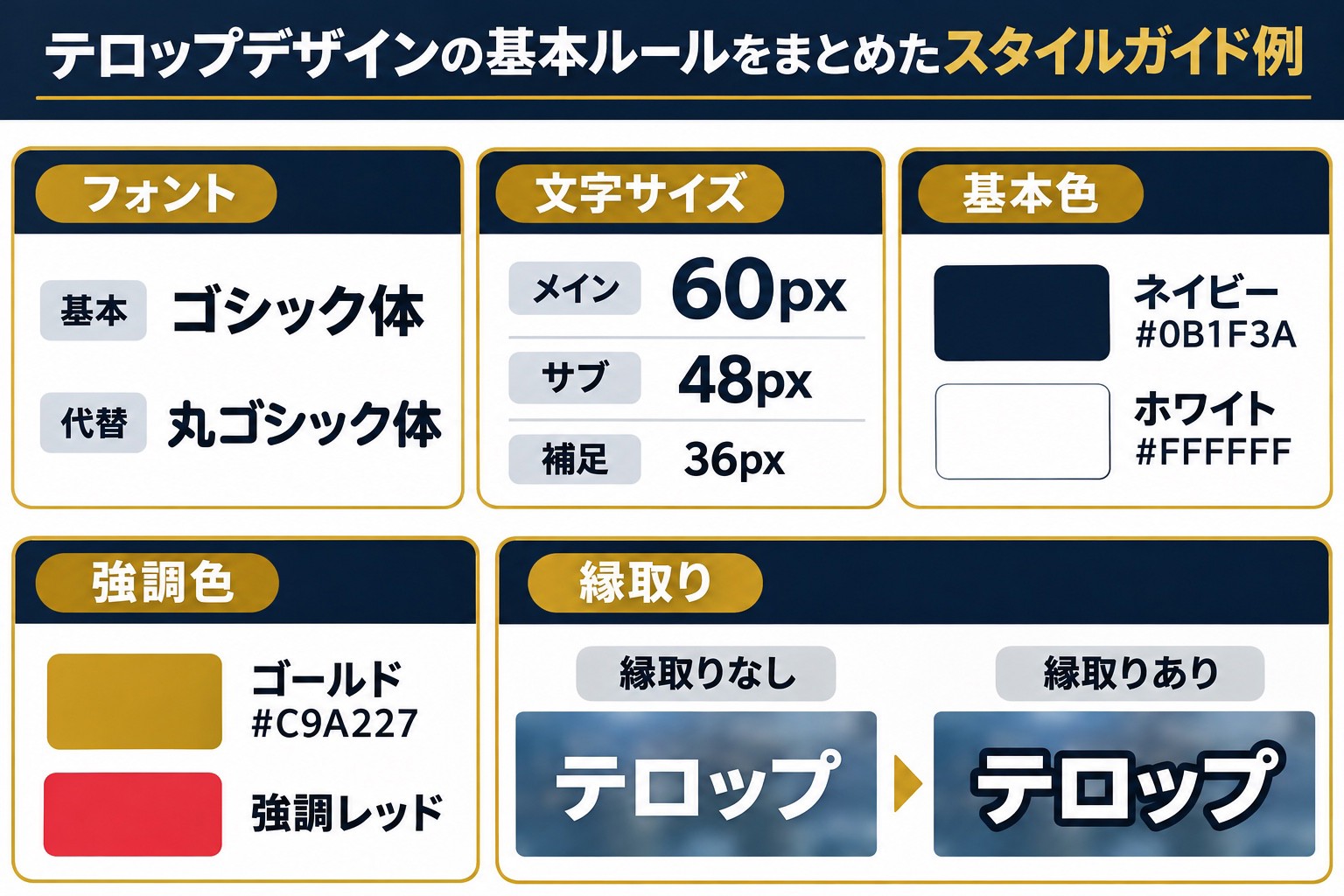
STEP 1|基本フォントを決める
まずは、会話テロップや説明テロップに使用するフォントを決めます。
初心者は、読みやすいゴシック体を基本にするとよいでしょう。
STEP 2|文字サイズのルールを決める
次に、タイトル・見出し・会話テロップなどの文字サイズを決めます。
例えば、次のようなルールです。
- タイトル:大きく表示する
- 見出し:タイトルより少し小さくする
- 会話テロップ:読みやすいサイズにする
- 補足説明:必要な情報を簡潔に表示する
STEP 3|基本色と強調色を決める
使用する色をあらかじめ決めます。
例えば、基本色を白、強調色を黄色にする方法があります。
STEP 4|縁取りや背景帯を統一する
縁取りの色や太さ、背景帯の透明度なども統一しましょう。
同じ役割のテロップには、同じデザインを使用すると管理しやすくなります。
STEP 5|テンプレートとして保存する
動画編集ソフトによっては、作成したテキストデザインをプリセットやテンプレートとして保存できます。
同じデザインを繰り返し使用することで、作業を効率化できます。
8. フォント・文字サイズ・配色でよくある失敗
① フォントを使いすぎる
原因
テロップごとに異なるフォントを使用している。
改善方法
基本となるフォントを決め、必要に応じて太さやサイズを変えましょう。
② 文字が小さすぎる
原因
多くの情報を一度に表示しようとしている。
改善方法
文章を短くしたり、複数のテロップに分けたりしましょう。
③ 文字と背景の色が似ている
原因
背景との明暗差が不足している。
改善方法
文字色を変更したり、縁取りや背景帯を追加したりしましょう。
④ 強調色を使いすぎる
原因
多くの文字を強調しているため、重要な部分がわかりにくくなっている。
改善方法
本当に重要な言葉だけに強調色を使用しましょう。
⑤ 動画全体でデザインが統一されていない
原因
場面ごとに文字サイズや配色が変わっている。
改善方法
あらかじめデザインのルールを決め、同じ役割のテロップには同じデザインを使用しましょう。
9. よくある質問
Q. 動画編集では、どのフォントがおすすめですか?
初心者は、読みやすいゴシック体から試すとよいでしょう。
ただし、動画の目的や雰囲気によって適したフォントは異なります。
Q. テロップの文字サイズは何pxがいいですか?
動画の解像度やフォント、視聴する端末によって異なります。
例えば、1920×1080の横長動画では、会話テロップを48〜72px程度から試す方法があります。
ただし、数値だけで判断せず、実際の画面で確認することが重要です。
Q. テロップには何色使うのがいいですか?
決まった色数はありません。
初心者は、基本色・強調色・補助色など、少数の色から設計すると統一感を出しやすくなります。
Q. 明朝体は動画編集に向いていませんか?
明朝体も動画編集で使用できます。
特に、落ち着いた雰囲気や上品な印象を表現したい場合に適しています。
ただし、小さな文字では細い線が見えにくくなることがあるため、読みやすさを確認しましょう。
Q. フォントは商用利用できますか?
フォントによって利用条件が異なります。
商用利用が認められているフォントもありますが、使用方法に制限がある場合もあります。
企業案件や広告動画などで使用する場合は、必ずライセンスを確認しましょう。
まとめ|フォント・文字サイズ・配色は統一感と読みやすさが重要
動画編集では、フォント・文字サイズ・配色を適切に選ぶことで、テロップを読みやすくできます。
今回のポイントを振り返りましょう。
- フォントは、動画の雰囲気と読みやすさに合わせて選ぶ
- 初心者はゴシック体から試すと使いやすい
- 文字サイズは、解像度や視聴する端末に合わせて調整する
- タイトル・見出し・会話テロップで文字サイズにメリハリをつける
- 背景と文字のコントラストを確保する
- 基本色と強調色を決め、色を使いすぎない
- フォントや配色のルールを統一する
- 商用利用する場合はフォントのライセンスを確認する
テロップデザインで重要なのは、装飾を増やすことではありません。
視聴者が無理なく読めて、動画の内容を理解しやすいデザインを作ることです。
まずはシンプルなフォントと配色から始め、動画の目的に合わせて調整していきましょう。
次の記事では、「テロップの表示位置・タイミングの考え方」について解説します。