
動画編集を始めると、「MP4」「MOV」「H.264」「H.265」などの言葉を目にすることがあります。
これらは動画の保存や再生、書き出しに関係する重要な用語です。
しかし、初心者の中には次のような疑問を持つ人もいるのではないでしょうか。
- MP4とMOVは何が違うの?
- H.264やH.265とは何?
- 動画のファイルサイズを小さくするには?
- YouTubeやSNSに投稿するときは、どの形式を選べばいいの?
- 動画編集の仕事では、どの形式で納品すればいいの?
動画のファイル形式やコーデックを理解しておくと、動画の書き出しや納品時のトラブルを防ぎやすくなります。
この記事では、動画ファイル形式とコーデックの基本的な仕組みから、代表的な種類、用途に合わせた選び方までを初心者向けに解説します。
1. 動画ファイル形式とコーデックの違い
まずは、動画ファイル形式とコーデックの違いを理解しましょう。
この2つは似た言葉として扱われることがありますが、役割が異なります。
| 項目 | 動画ファイル形式 | コーデック |
|---|---|---|
| 主な役割 | 映像や音声などをまとめて保存する | 映像や音声を圧縮・復元する |
| 代表例 | MP4・MOV・MKV | H.264・H.265・AV1 |
| 関係すること | ファイルの構造や互換性 | 圧縮効率や再生・編集時の負荷 |
| 確認する場面 | 保存・書き出し・納品 | 書き出し・再生・編集 |
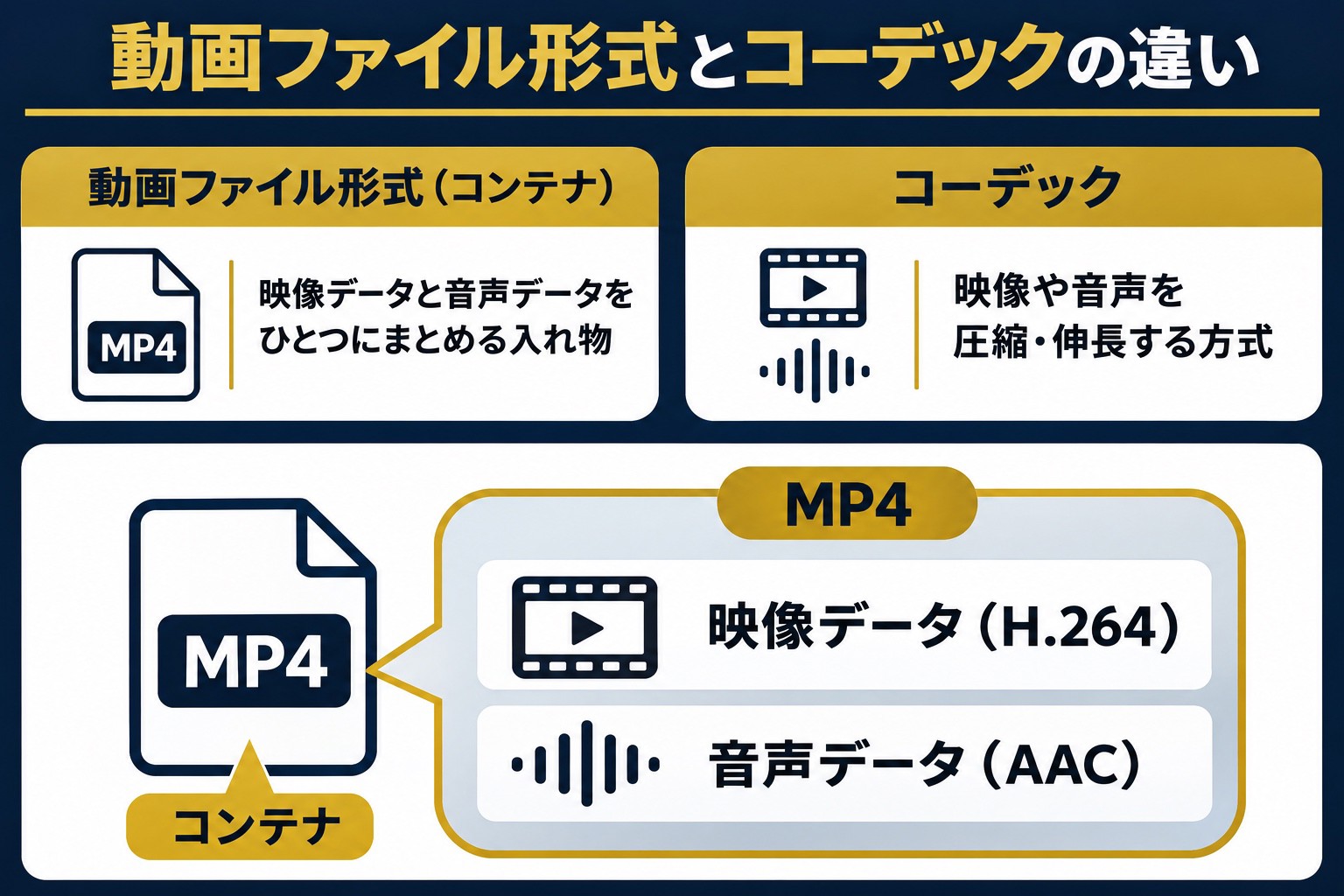
厳密には、MP4やMOVは「コンテナ形式」と呼ばれます。
コンテナとは、映像・音声・字幕などのデータを1つのファイルにまとめる仕組みです。
一方、コーデックは映像や音声を圧縮したり、再生できる状態に復元したりするための仕組みです。
ファイル形式とコーデックを身近な例で考える
例えば、動画ファイルを荷物に例えてみましょう。
- コンテナ形式:荷物を入れる箱
- コーデック:荷物を効率よく収納する方法
- 映像・音声:箱の中に入っている荷物
同じMP4ファイルでも、内部で使用しているコーデックが異なる場合があります。
そのため、MP4だからといって、すべての機器や編集ソフトで必ず再生できるわけではありません。
2. 動画ファイル形式とは?
動画ファイル形式とは、映像や音声などのデータを保存する際のファイルの構造を表すものです。
一般的には、ファイル名の末尾に付く拡張子で見分けることができます。
例えば、次のようなファイルがあります。
- movie.mp4
- movie.mov
- movie.mkv
- movie.webm
この「.mp4」「.mov」などが拡張子です。
ただし、拡張子だけでは、内部で使われているコーデックまでは判断できない場合があります。
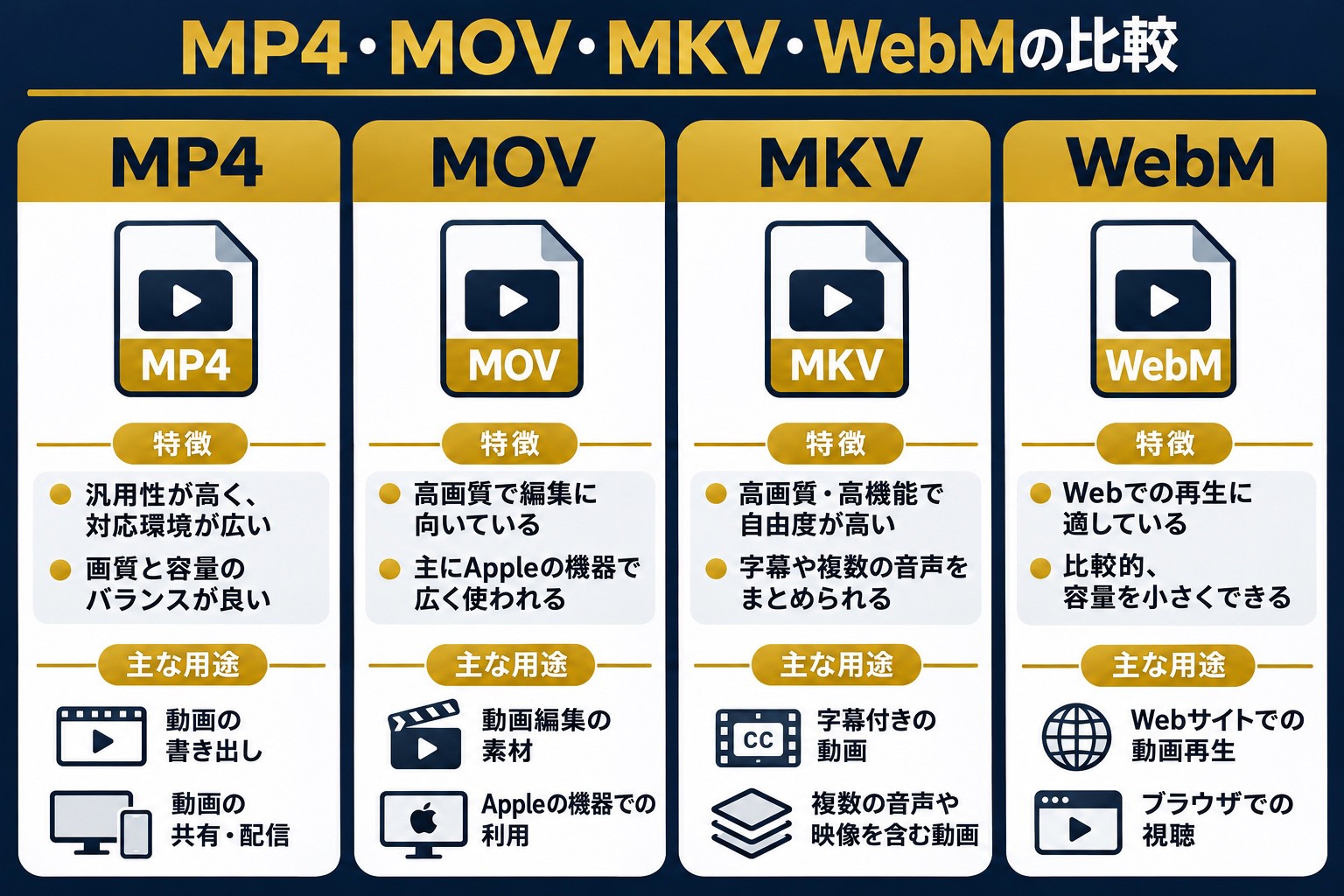
① MP4|幅広く使われる動画形式
MP4は、動画の保存や共有、SNSへの投稿などで広く使用されているファイル形式です。
代表的な特徴は次のとおりです。
- 多くの機器やサービスで利用できる
- YouTubeやSNSへの投稿に使いやすい
- H.264やH.265などの映像コーデックを利用できる
- 動画編集後の書き出し形式として広く使用されている
例えば、YouTubeに投稿する一般的な動画では、MP4形式がよく使用されます。
初心者が動画を書き出す場合、まず候補になる形式です。
② MOV|Apple製品や映像制作で使われる形式
MOVは、AppleのQuickTimeに関連する動画ファイル形式です。
MacやiPhoneなどのApple製品で使用されることがあります。
また、映像制作の現場でも利用される形式です。
主な特徴は次のとおりです。
- Apple製品との親和性が高い
- H.264やApple ProResなど、さまざまなコーデックを格納できる
- 撮影素材や編集用の中間ファイルなどにも使用される
- 使用するコーデックによってファイルサイズが大きく異なる
MOVだから必ず高画質、MP4だから低画質というわけではありません。
映像の品質は、内部で使用するコーデックや圧縮設定などによって変わります。
③ MKV|複数の映像・音声・字幕を扱える形式
MKVは、Matroskaと呼ばれるコンテナ形式です。
複数の音声トラックや字幕などをまとめて保存できることが特徴です。
例えば、次のような用途で使用されます。
- 複数の音声トラックを持つ動画
- 字幕付き動画
- 動画の保存・管理
ただし、編集ソフトや投稿サービスによっては、MKV形式に対応していない場合があります。
④ WebM|Web上での動画再生に使われる形式
WebMは、Webブラウザでの動画再生などを想定したファイル形式です。
VP9やAV1などの映像コーデックが利用されます。
Webサイトに埋め込む動画などで使われることがあります。
ただし、編集ソフトや投稿先によって対応状況が異なるため、事前の確認が必要です。
代表的な動画ファイル形式の比較
| 形式 | 主な特徴 | 使用例 |
|---|---|---|
| MP4 | 幅広い互換性 | YouTube・SNS・一般的な納品 |
| MOV | Apple製品や映像制作で利用 | iPhone撮影・編集用素材 |
| MKV | 複数の音声や字幕を扱える | 動画の保存・管理 |
| WebM | Webでの動画配信に利用 | Webサイト・ブラウザ再生 |
3. コーデックとは?
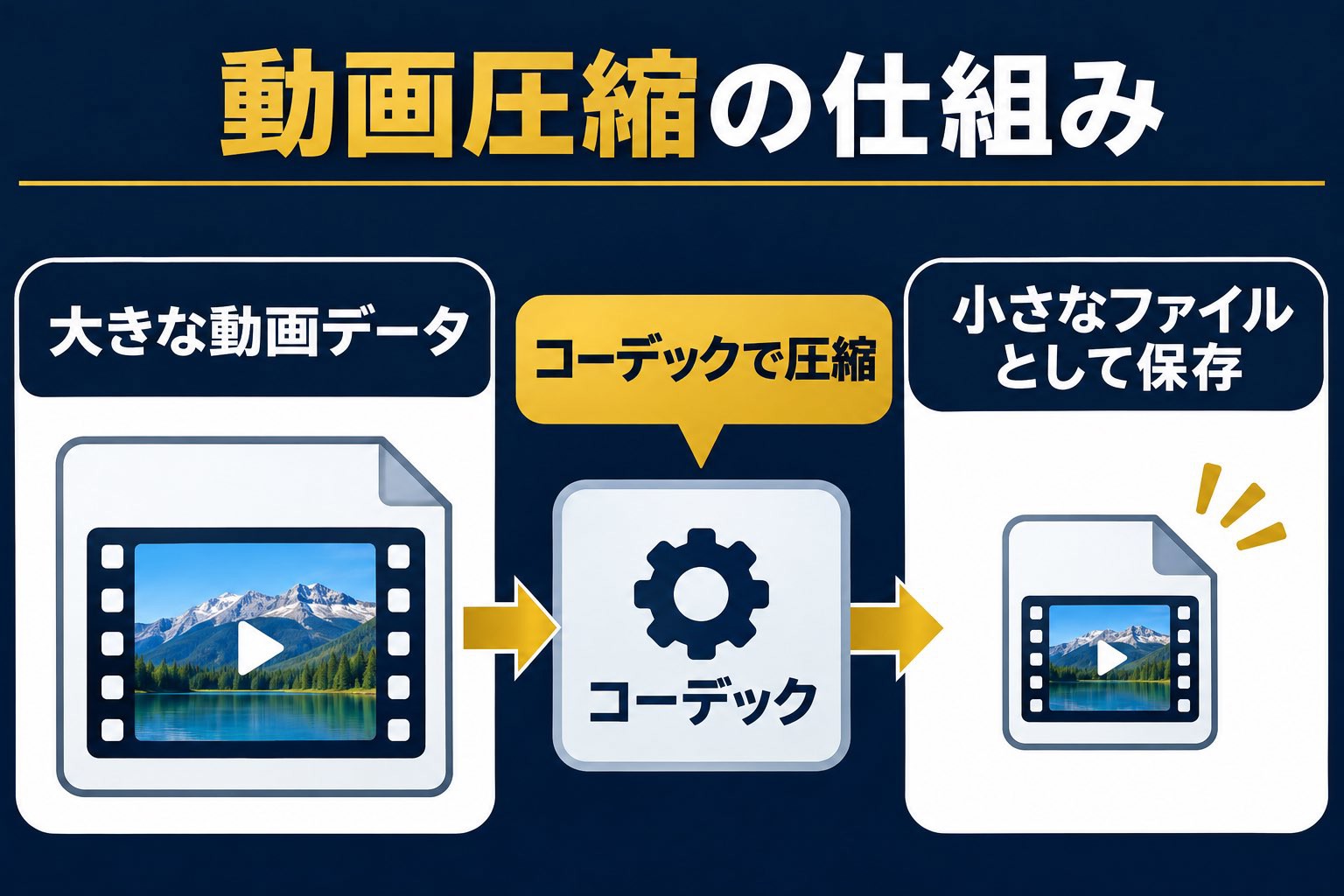
コーデックとは、映像や音声を圧縮・復元するための仕組みです。
動画は、大量の画像と音声の情報から構成されています。
これらを圧縮せずに保存すると、非常に大きなデータ量になる場合があります。
そこで、コーデックを使ってデータを圧縮し、保存や共有をしやすくします。
なぜ動画を圧縮する必要があるの?
例えば、1920×1080ピクセル・30fpsの動画を考えてみましょう。
この動画は、1秒間に約30枚の画像を表示します。
1枚の画像には多くの画素情報が含まれるため、圧縮せずに保存すると大量のデータが必要になります。
コーデックは、映像内の重複する情報などを効率よく処理し、データ量を削減します。
その結果、動画を保存したり、インターネット上で共有したりしやすくなります。
圧縮には2つの種類がある
動画の圧縮には、大きく分けて2つの考え方があります。
① 非可逆圧縮
元の情報の一部を削減して、データ量を小さくする方法です。
一度削減した情報は、基本的に完全には元に戻せません。
H.264やH.265などは、一般的に非可逆圧縮で使用されます。
② 可逆圧縮
元の情報を失わずに圧縮し、復元時に元のデータを再現できる方法です。
ただし、非可逆圧縮ほどデータ量を小さくできない場合があります。
一般的なYouTube動画やSNS動画では、非可逆圧縮が広く使用されています。
4. 代表的な動画コーデックの種類
動画編集でよく使われる代表的なコーデックを紹介します。
① H.264|幅広い互換性を持つコーデック
H.264は、動画の圧縮に広く使用されている映像コーデックです。
AVC(Advanced Video Coding)とも呼ばれます。
主な特徴は次のとおりです。
- 多くの機器やサービスに対応している
- YouTubeやSNSへの投稿に使いやすい
- 画質とファイルサイズのバランスを取りやすい
- 一般的な動画の書き出しで広く使用される
初心者が動画を書き出す場合、H.264は使いやすい選択肢です。
② H.265|高い圧縮効率を持つコーデック
H.265は、HEVC(High Efficiency Video Coding)とも呼ばれる映像コーデックです。
H.264よりも高い圧縮効率を実現できることが特徴です。
同程度の主観的な画質を目指す場合、H.264より小さなデータ量で保存できることがあります。
主な特徴は次のとおりです。
- 高い圧縮効率を持つ
- 4Kなどの高解像度動画にも利用される
- ファイルサイズを抑えやすい
- 機器やソフトによって対応状況が異なる
ただし、H.265はH.264と比べて、再生や編集時の処理負荷が高くなる場合があります。
③ AV1|高効率な動画圧縮に使われるコーデック
AV1は、高い圧縮効率を目指して開発された映像コーデックです。
オンライン動画配信などでも利用されています。
主な特徴は次のとおりです。
- 高い圧縮効率を実現できる
- Web上での動画配信などに利用される
- 対応する機器やソフトが必要
- エンコード処理に時間がかかる場合がある
AV1は便利なコーデックですが、初心者が最初に必ず覚える必要はありません。
まずはH.264とH.265の違いを理解しておきましょう。
④ Apple ProRes|映像編集で利用されるコーデック
Apple ProResは、映像制作や編集作業で使用されるコーデックです。
編集時の扱いやすさや画質を重視した設計が特徴です。
主な特徴は次のとおりです。
- 映像制作の現場で使用される
- 編集用の中間ファイルなどに利用される
- 高品質な映像を扱いやすい
- H.264などと比べてファイルサイズが大きくなることが多い
ProResには複数の種類があり、画質やデータ量が異なります。
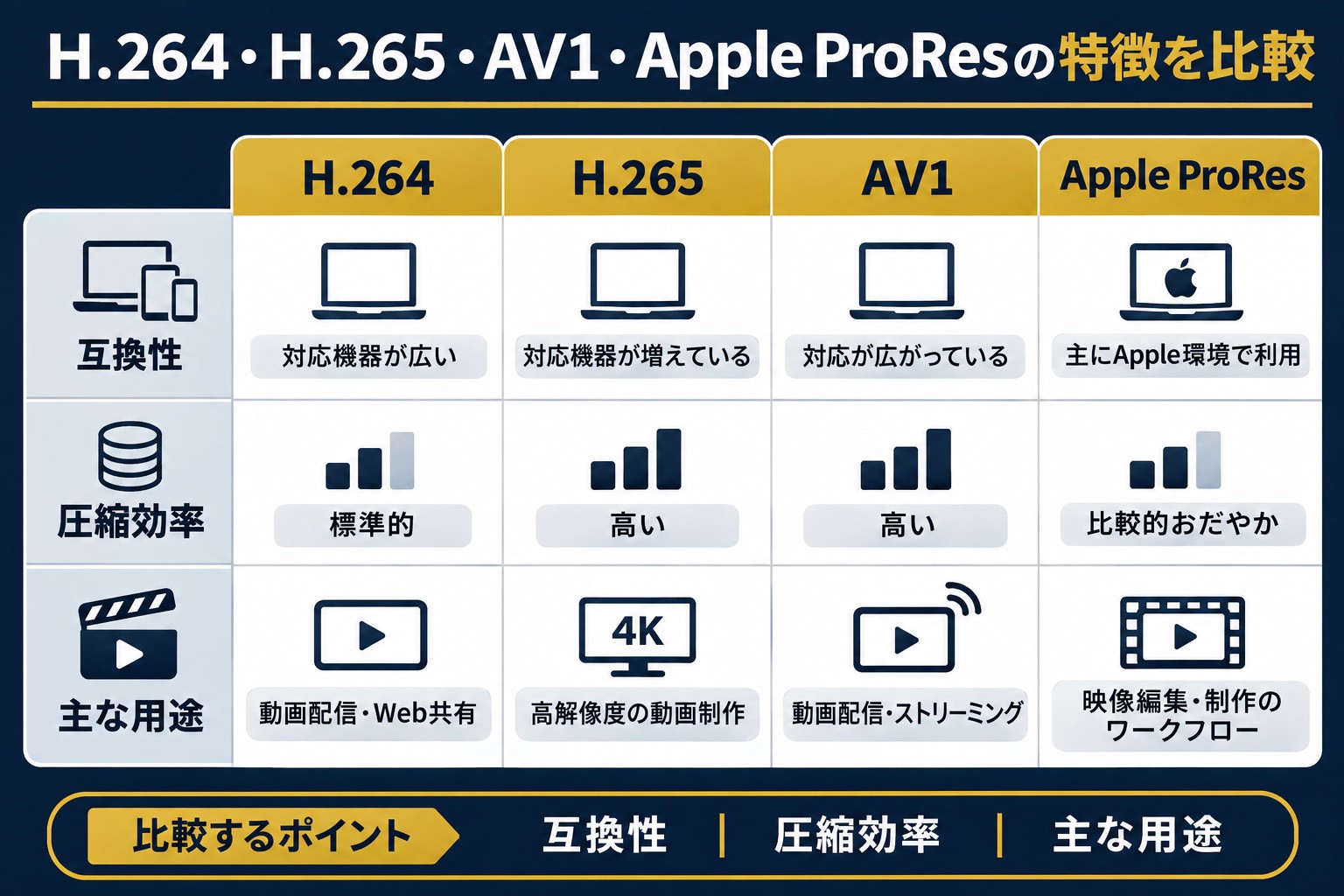
代表的なコーデックの比較
| コーデック | 主な特徴 | 向いている用途 |
|---|---|---|
| H.264 | 互換性が高い | 一般的な動画・SNS投稿 |
| H.265 | 圧縮効率が高い | 高解像度動画・容量削減 |
| AV1 | 高効率な圧縮 | オンライン動画配信 |
| Apple ProRes | 編集作業に適している | 映像制作・中間ファイル |
5. MP4とH.264は何が違う?
動画編集の初心者が特に混同しやすいのが、MP4とH.264の違いです。
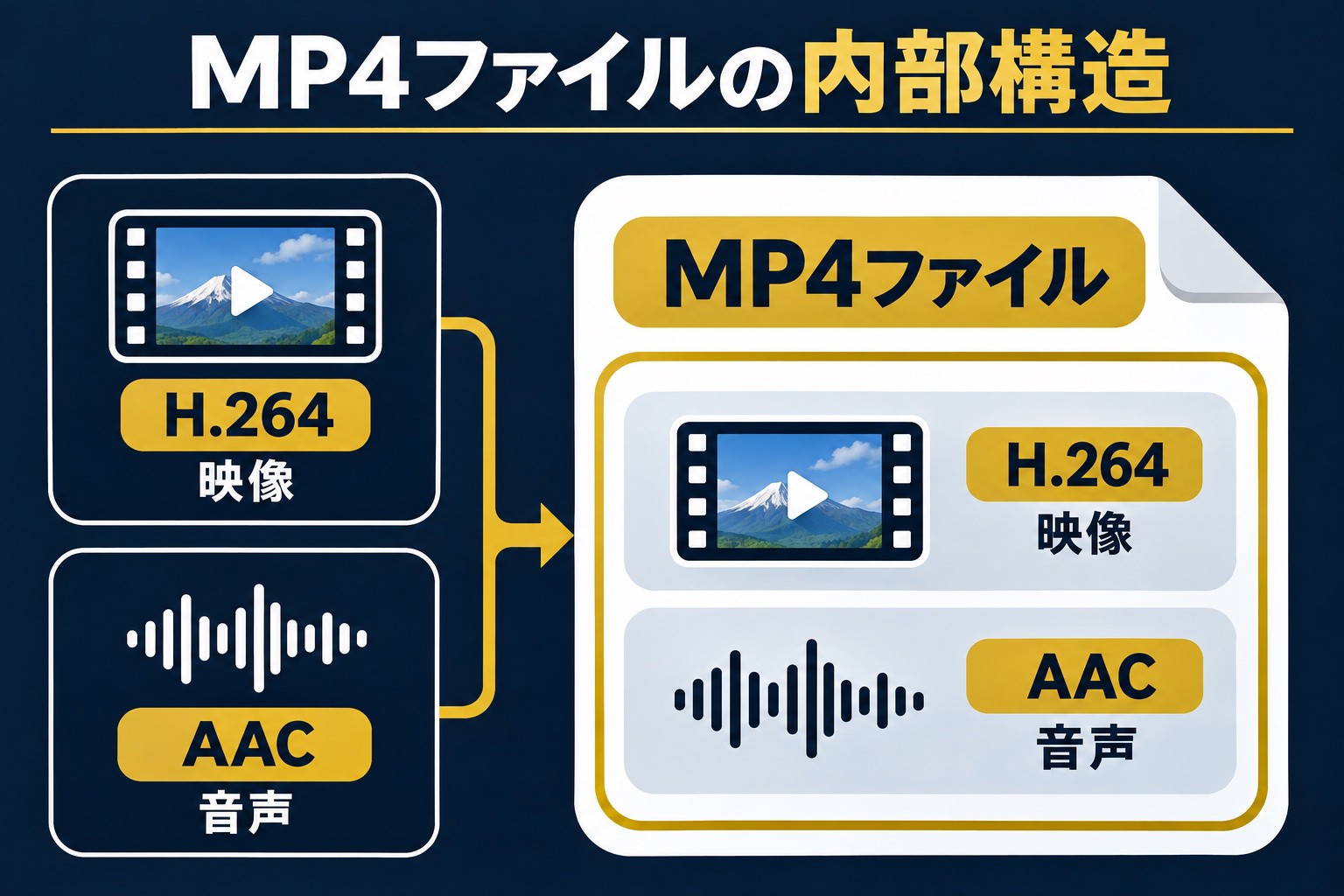
結論からいうと、MP4はコンテナ形式、H.264は映像コーデックです。
例えば、次のような組み合わせがあります。
| ファイル形式 | 映像コーデック | 音声コーデック |
|---|---|---|
| MP4 | H.264 | AAC |
| MP4 | H.265 | AAC |
| MOV | H.264 | AAC |
| MOV | Apple ProRes | PCM |
※上記は組み合わせの一例です。
このように、同じMP4ファイルでも、使用するコーデックが異なる場合があります。
また、H.264はMP4だけでなく、MOVなどのコンテナ形式でも利用できます。
初心者におすすめの組み合わせ
一般的なYouTube動画やSNS動画では、次の組み合わせが使いやすいでしょう。
- ファイル形式:MP4
- 映像コーデック:H.264
- 音声コーデック:AAC
幅広い環境で利用しやすいため、初心者が最初に覚える設定としておすすめです。
6. 動画のファイルサイズは何で決まる?
動画のファイルサイズは、さまざまな要素によって変わります。
主な要素は次のとおりです。
- 動画の長さ
- ビットレート
- コーデック
- 解像度
- フレームレート
- 映像の内容
特に重要なのが、ビットレートです。
ビットレートとは?
ビットレートとは、1秒間に使用するデータ量を表す数値です。
一般的には、Mbps(メガビット毎秒)などの単位を使用します。
例えば、動画の映像ビットレートが8Mbpsの場合、1秒間に平均約8メガビットのデータを使用することを意味します。
一般的に、同じコーデックや解像度などの条件であれば、ビットレートを高くすることで、より多くの映像情報を保存できる可能性があります。
ただし、ビットレートが高ければ必ず画質がよくなるわけではありません。
ファイルサイズの計算例
例えば、次の条件で動画を書き出すとします。
- 動画の長さ:10分
- 映像ビットレート:8Mbps
- 音声ビットレート:192kbps
合計ビットレートは約8.192Mbpsです。
10分間のデータ量を計算すると、次のようになります。
8.192Mbps × 600秒 ÷ 8 = 約614MB
つまり、この条件では約614MBが目安になります。
※実際のファイルサイズは、可変ビットレートやファイル内の付加情報などによって変動します。
ファイルサイズを小さくする方法
動画の容量を抑えたい場合は、次のような方法があります。
- 不要な部分をカットして動画を短くする
- ビットレートを調整する
- 用途に合わせて解像度を下げる
- 圧縮効率の高いコーデックを検討する
ただし、容量を小さくするために圧縮を強くしすぎると、映像がぼやけたり、細部が失われたりする場合があります。
ファイルサイズと画質のバランスを考えることが重要です。
7. 動画の用途別おすすめファイル形式
動画の書き出し設定は、用途に合わせて選びましょう。
初心者向けの設定例を紹介します。
| 用途 | ファイル形式 | 映像コーデック |
|---|---|---|
| YouTube投稿 | MP4 | H.264 |
| TikTok投稿 | MP4 | H.264 |
| Instagram投稿 | MP4 | H.264 |
| 一般的な動画共有 | MP4 | H.264 |
| 高解像度動画の保存 | MP4など | H.265など |
| 編集用の中間ファイル | MOVなど | Apple ProResなど |
※上記は一般的な設定例です。各サービスの対応形式や推奨設定は変更される場合があります。
YouTubeやSNSに投稿する場合
一般的な動画投稿では、MP4とH.264の組み合わせが使いやすいでしょう。
幅広いサービスに対応しており、互換性の面でも扱いやすい設定です。
ただし、投稿先によって推奨される解像度やビットレートなどが異なるため、最新の仕様を確認しましょう。
動画編集の仕事で納品する場合
仕事として動画を制作する場合は、依頼者の指定を優先します。
例えば、次のような指定がある場合があります。
- MP4形式で納品
- H.264で書き出し
- フルHD(1920×1080)
- 30fps
- ファイル名の指定
また、完成動画だけでなく、編集プロジェクトや使用素材の納品を求められる場合もあります。
自己判断で形式を変更せず、依頼者の指定を確認することが大切です。
8. 動画ファイルが再生できない原因と対処法
動画ファイルを開こうとしたときに、再生できないことがあります。
その場合は、次の原因が考えられます。
① コーデックに対応していない
動画ファイル形式に対応していても、内部で使用されているコーデックに対応していない場合があります。
例えば、MP4ファイルであっても、再生環境がH.265に対応していなければ再生できないことがあります。
対処法
- 対応する動画再生ソフトを使用する
- 再生環境の対応コーデックを確認する
- 必要に応じてH.264などに変換する
② 動画ファイルが破損している
保存や転送の途中で問題が発生すると、動画ファイルが正常に再生できなくなる場合があります。
対処法
- 元のファイルを確認する
- ファイルを再度コピーする
- 動画を書き出し直す
③ 動画編集ソフトが形式に対応していない
編集ソフトによって、読み込めるファイル形式やコーデックが異なります。
対処法
- 編集ソフトの対応形式を確認する
- ソフトを更新する
- 対応する形式へ変換する
なお、ファイル名の拡張子を「.mov」から「.mp4」に変更するだけでは、内部のファイル形式やコーデックは変わりません。
形式を変更したい場合は、適切な変換処理が必要です。
9. 動画編集初心者が覚えておきたいポイント
ここまで多くの用語を紹介しましたが、初心者が最初からすべてを覚える必要はありません。
まずは、次の4つを理解しておきましょう。
① MP4は動画ファイルの形式
動画を保存・共有する際によく使われるコンテナ形式です。
② H.264は映像を圧縮する仕組み
幅広い機器やサービスで利用できる映像コーデックです。
③ H.265は圧縮効率が高い
同程度の画質であれば、H.264よりファイルサイズを小さくできる場合があります。
④ 納品するときは指定された形式を守る
仕事で動画編集を行う場合は、依頼者が指定した形式や設定で納品しましょう。
最初は、MP4・H.264・AACの組み合わせを理解しておけば、一般的な動画制作で役立ちます。
10. よくある質問
Q. MP4とMOVはどちらが高画質ですか?
MP4とMOVのどちらが高画質かは、ファイル形式だけでは判断できません。
画質は、使用するコーデックやビットレート、元の映像の品質などによって変わります。
Q. H.264とH.265はどちらがおすすめですか?
一般的な動画の共有やSNS投稿では、互換性の高いH.264が使いやすいでしょう。
一方、ファイルサイズを抑えたい場合や高解像度動画を扱う場合は、H.265も選択肢になります。
ただし、再生環境や編集ソフトの対応状況を確認する必要があります。
Q. MP4に変換すると画質は落ちますか?
変換方法によって異なります。
映像を再圧縮する場合は、画質が低下することがあります。
一方、映像や音声を再圧縮せず、コンテナだけを変更する方法では、元の映像品質を維持できる場合があります。
Q. 動画の容量を小さくするにはどうすればいいですか?
ビットレートを調整したり、解像度を下げたり、圧縮効率の高いコーデックを使用したりする方法があります。
ただし、容量を小さくしすぎると画質が低下する場合があるため、バランスが重要です。
Q. 動画編集ソフトでMP4が読み込めないのはなぜですか?
MP4ファイルの内部で使用されているコーデックに、編集ソフトが対応していない可能性があります。
また、ファイルの破損やソフトの不具合なども考えられます。
まずはファイルの情報と、編集ソフトの対応形式を確認しましょう。
まとめ|動画ファイル形式とコーデックの違いを理解しよう
動画ファイル形式とコーデックは、動画の保存や再生、書き出しに関係する重要な仕組みです。
今回のポイントを振り返りましょう。
- 動画ファイル形式は、映像や音声などをまとめて保存する仕組み
- コーデックは、映像や音声を圧縮・復元する仕組み
- MP4は、幅広い機器やサービスで利用されるファイル形式
- MOVは、Apple製品や映像制作で使用されることがある
- H.264は互換性が高く、一般的な動画制作に使いやすい
- H.265は圧縮効率が高く、容量を抑えたい場合に役立つ
- ファイルサイズは、動画の長さやビットレートなどによって変わる
- 動画編集の仕事では、依頼者が指定した形式で納品することが重要
初心者は、まずMP4・H.264・AACの組み合わせを覚えておくとよいでしょう。
動画の用途に合わせてファイル形式やコーデックを選べるようになると、書き出しや納品時のトラブルを防ぎやすくなります。
次の記事では、「視聴者に伝わる動画構成の作り方」について解説します。