第1章 Canvaの基本操作
Canvaでデザインを保存する方法|名前の変更方法も解説
Canvaでデザインを保存する方法を、Canva初心者向けに順番に解説します。
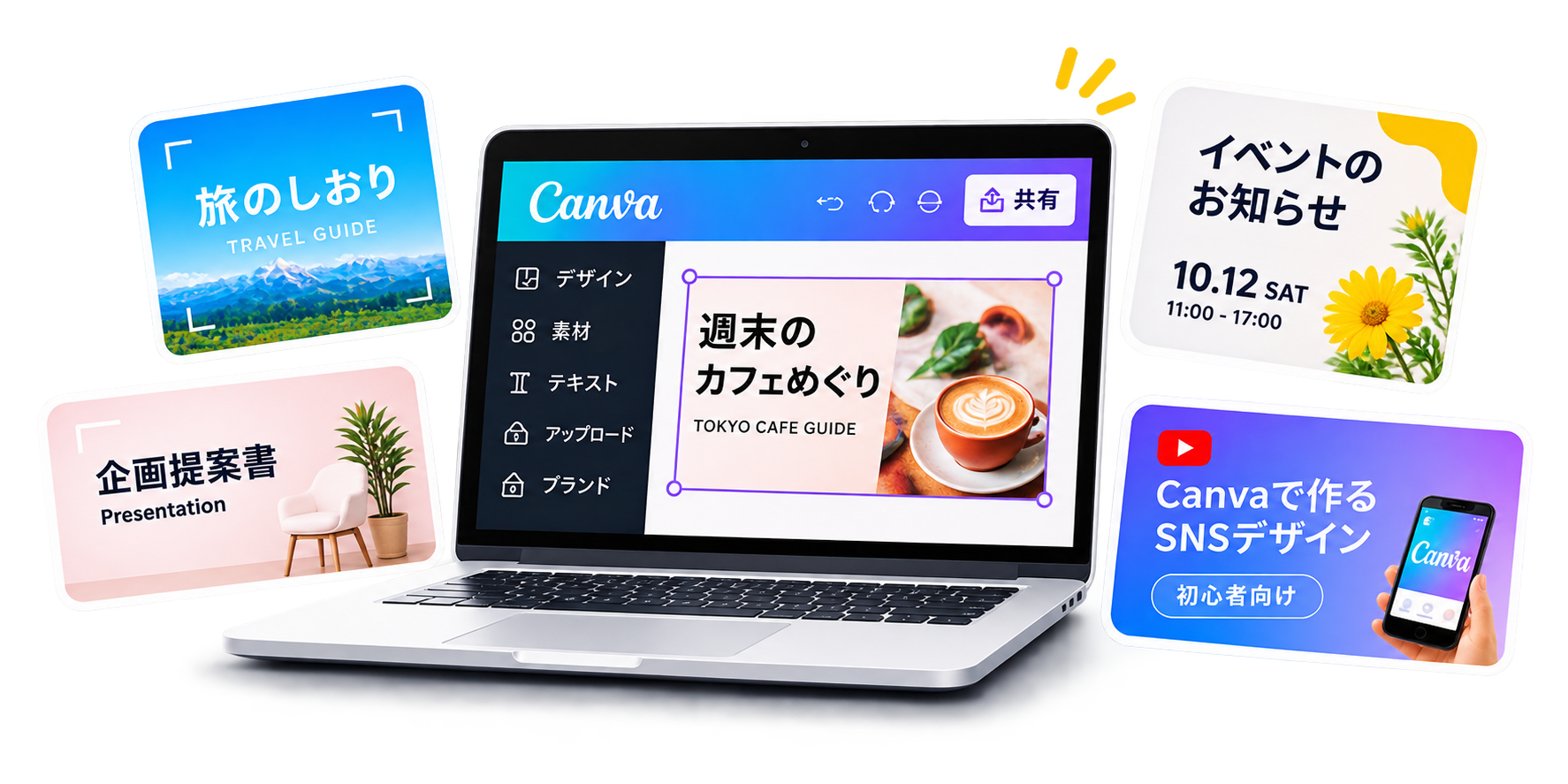
Canva(キャンバ)でデザインを作成したとき、「保存ボタンはどこにあるの?」「作ったデザインは消えないの?」と疑問に思ったことはありませんか?
Canvaでは、編集した内容が基本的に自動保存されるため、通常は自分で保存ボタンを押す必要はありません。
また、作成したデザインに名前をつけておくと、後から探しやすくなります。
この記事では、Canvaの自動保存の仕組み、保存状況の確認方法、デザイン名の変更方法を初心者向けに解説します。
実際の画面を見ながら、一緒に操作していきましょう。
このレッスンでできるようになること
- Canvaの自動保存の仕組みを理解できる
- デザインが保存されたか確認できる
- デザインの名前を変更できる
- 保存したデザインを後から開ける
- 保存できないときの基本的な対処ができる
01|Canvaのデザインは自動保存される
Canvaでは、デザインを編集すると、その内容が基本的に自動保存されます。
例えば、文字を入力したり、画像を追加したり、背景の色を変更したりすると、編集内容が自動的に保存されます。
そのため、Wordなどの一部のソフトのように、編集するたびに保存ボタンを押す必要はありません。
自動保存のメリット
- 保存操作を忘れる心配が少ない
- 編集を途中で終了しても、続きから作業できる
- 同じアカウントでログインすれば、別の端末からもデザインを開ける
ただし、インターネット接続が不安定な場合などは、保存が完了するまでに時間がかかることがあります。
02|デザインが保存されたか確認する方法
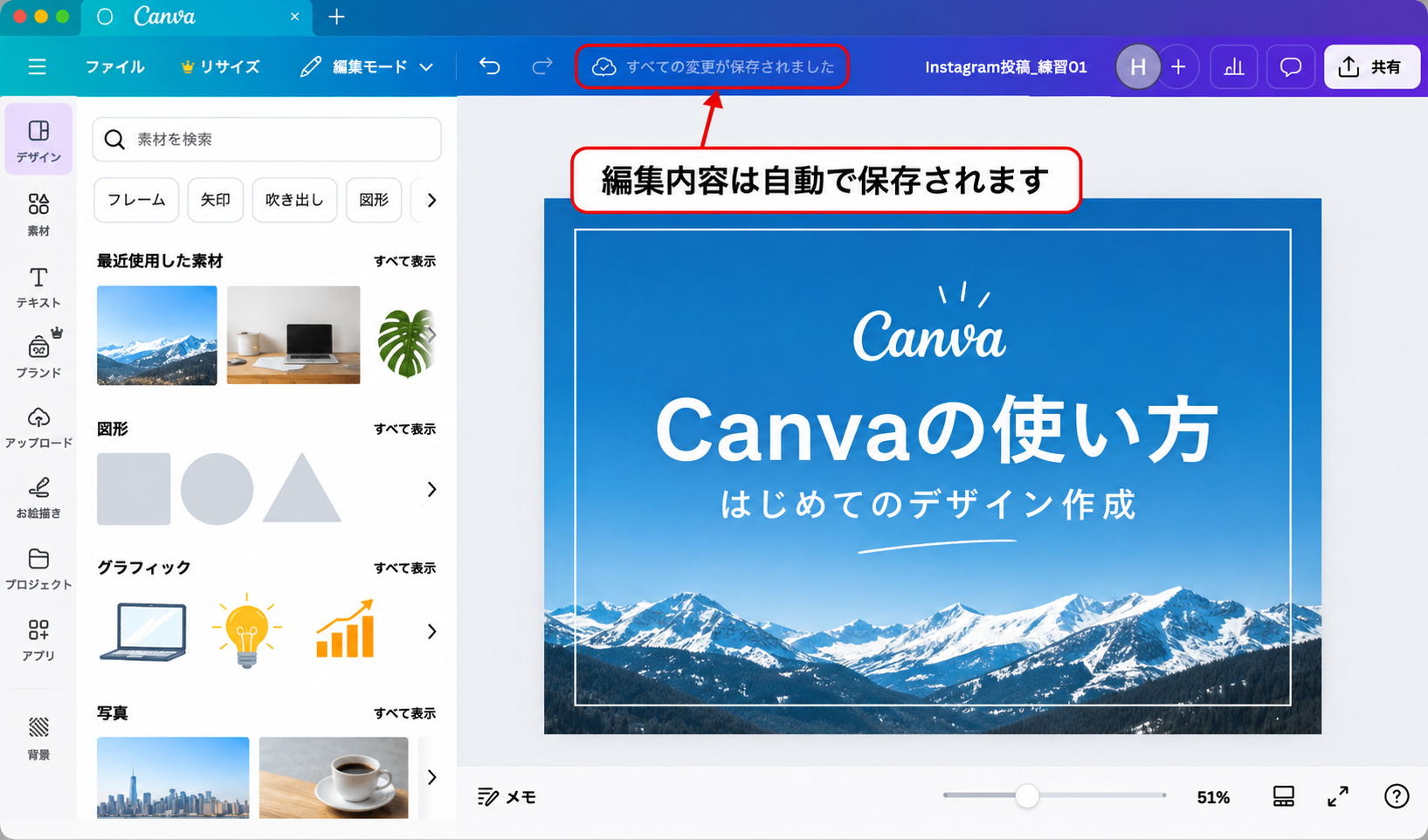
Canvaでは、編集画面から保存状況を確認できます。
大切なデザインを作成したときは、画面を閉じる前に保存が完了しているか確認しましょう。
STEP 1|Canvaの編集画面を開く
まず、保存状況を確認したいデザインを開きます。
画面上部には、デザイン名や各種操作メニューが表示されています。
STEP 2|保存状況を確認する
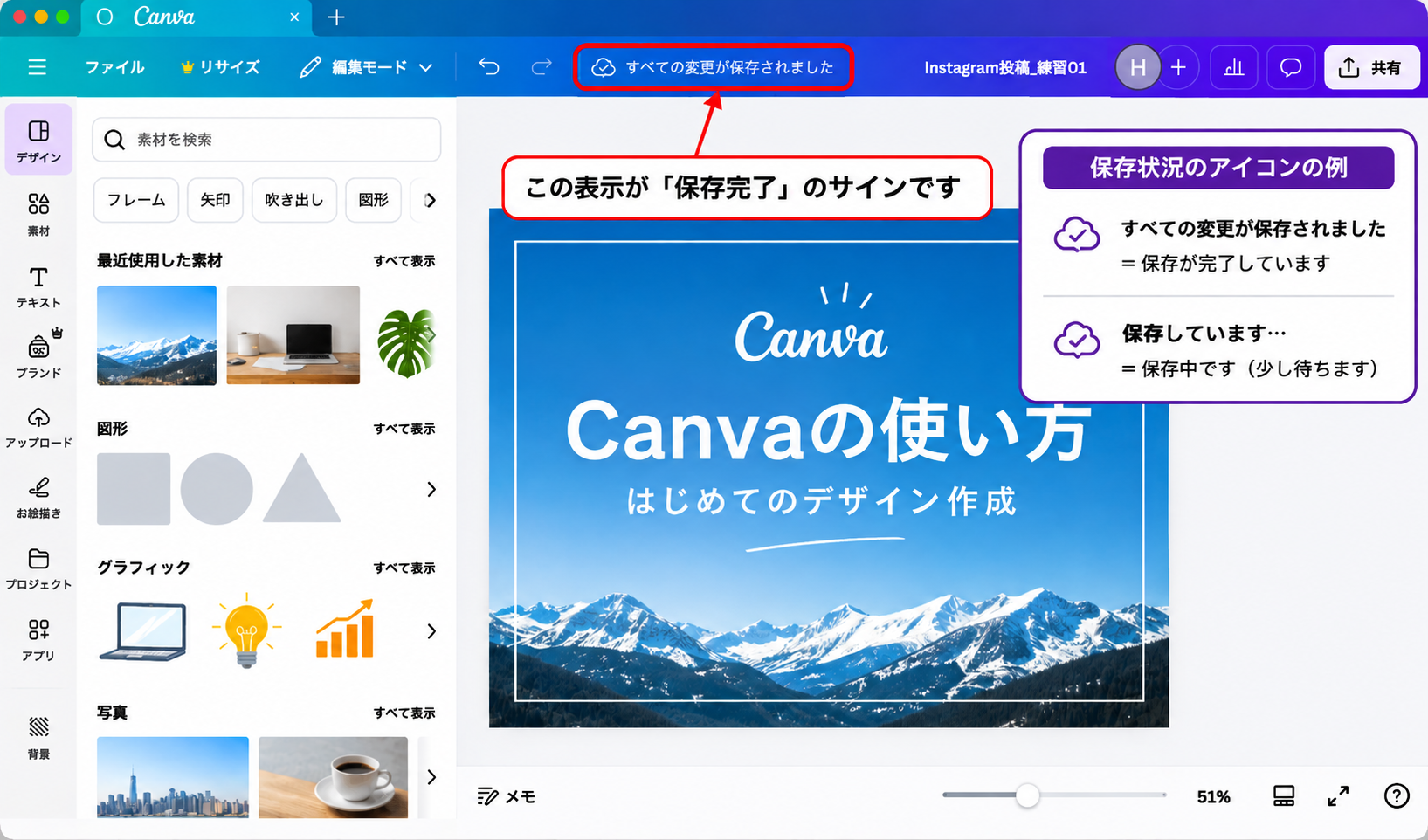
編集画面上部にある、クラウドのアイコンなどの保存状態を示す表示を確認します。
表示されるアイコンやメッセージは、Canvaの画面構成によって異なる場合があります。
STEP 3|保存完了を確認する
保存が完了していることを確認できたら、画面を閉じても問題ありません。
保存処理中の場合は、完了するまで少し待ちましょう。
ポイント
インターネット接続が不安定なときは、編集内容がすぐに保存されない場合があります。保存状況を確認してから画面を閉じる習慣をつけましょう。
03|Canvaでデザインの名前を変更する方法
Canvaで新しいデザインを作成すると、最初は「名称未設定のデザイン」などの名前がついていることがあります。
そのままでも編集できますが、デザインが増えると目的のファイルを探しにくくなります。
わかりやすい名前に変更しておきましょう。
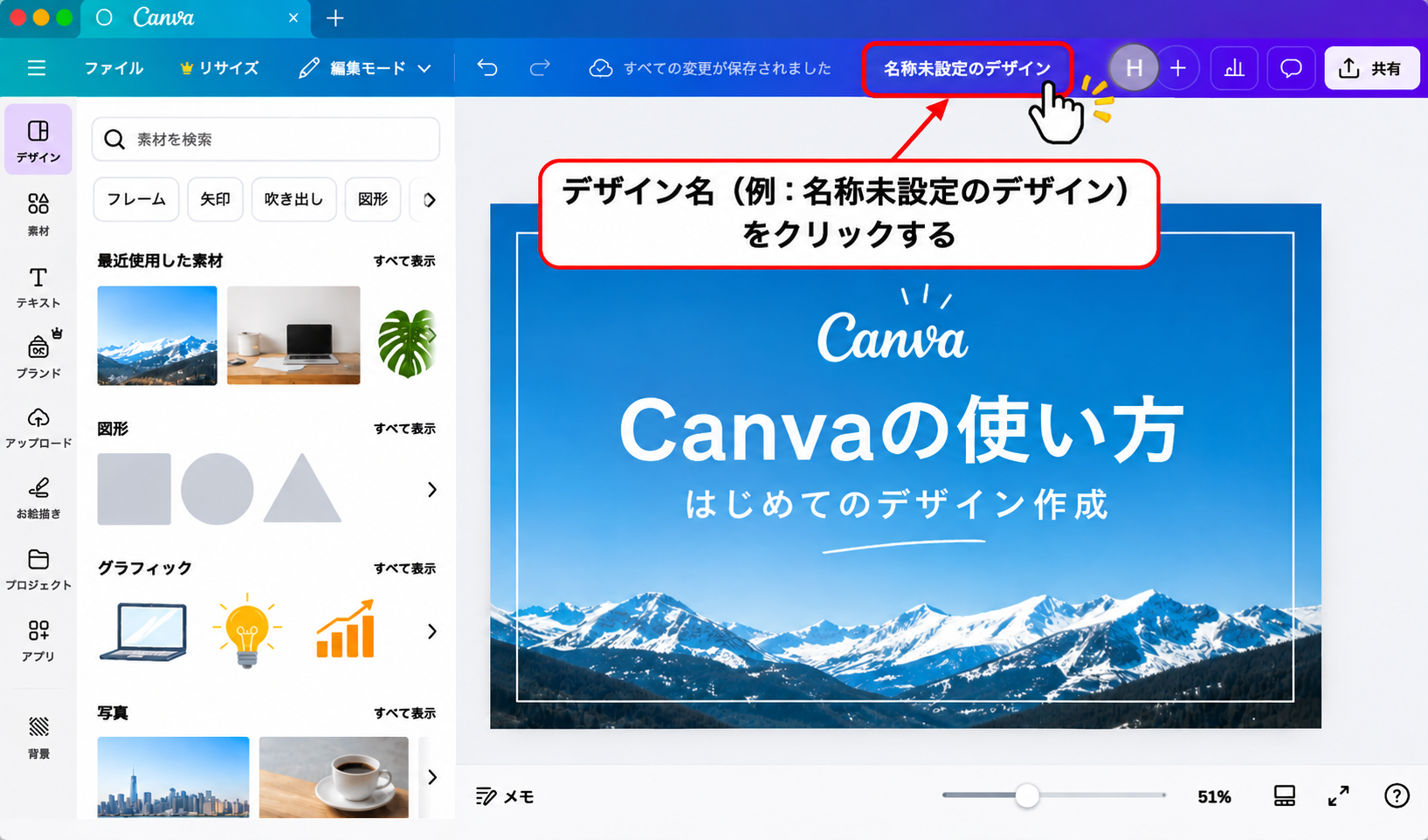
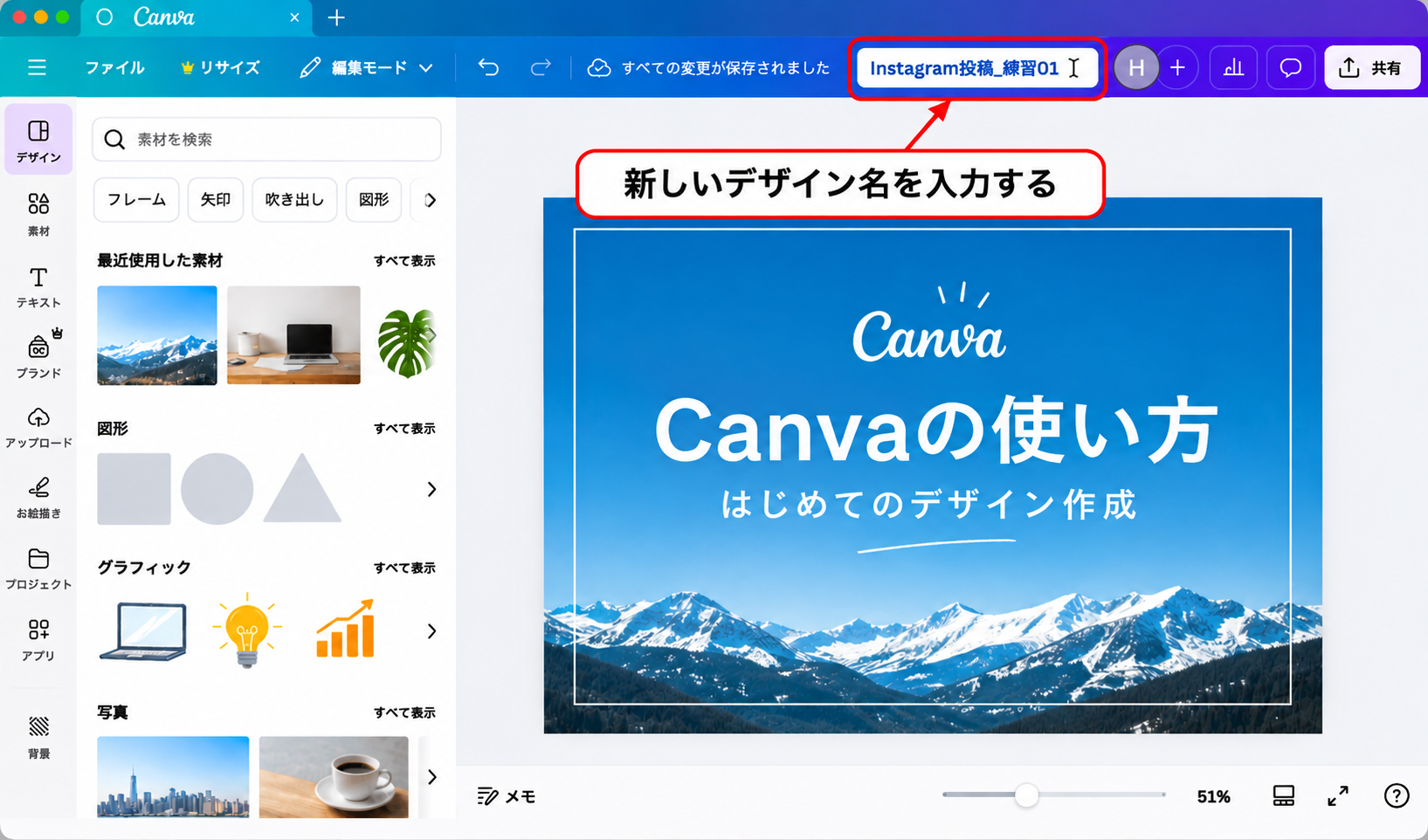
STEP 1|画面上部のデザイン名をクリックする
Canvaの編集画面を開きます。
画面上部に表示されているデザイン名をクリックしましょう。
STEP 2|新しい名前を入力する
デザイン名を編集できる状態になったら、新しい名前を入力します。
今回は例として、次の名前に変更してみましょう。
Instagram投稿_練習01
名前を入力したら、Enterキーなどで変更を確定します。
STEP 3|名前が変更されたことを確認する
画面上部のデザイン名が変更されていれば完了です。
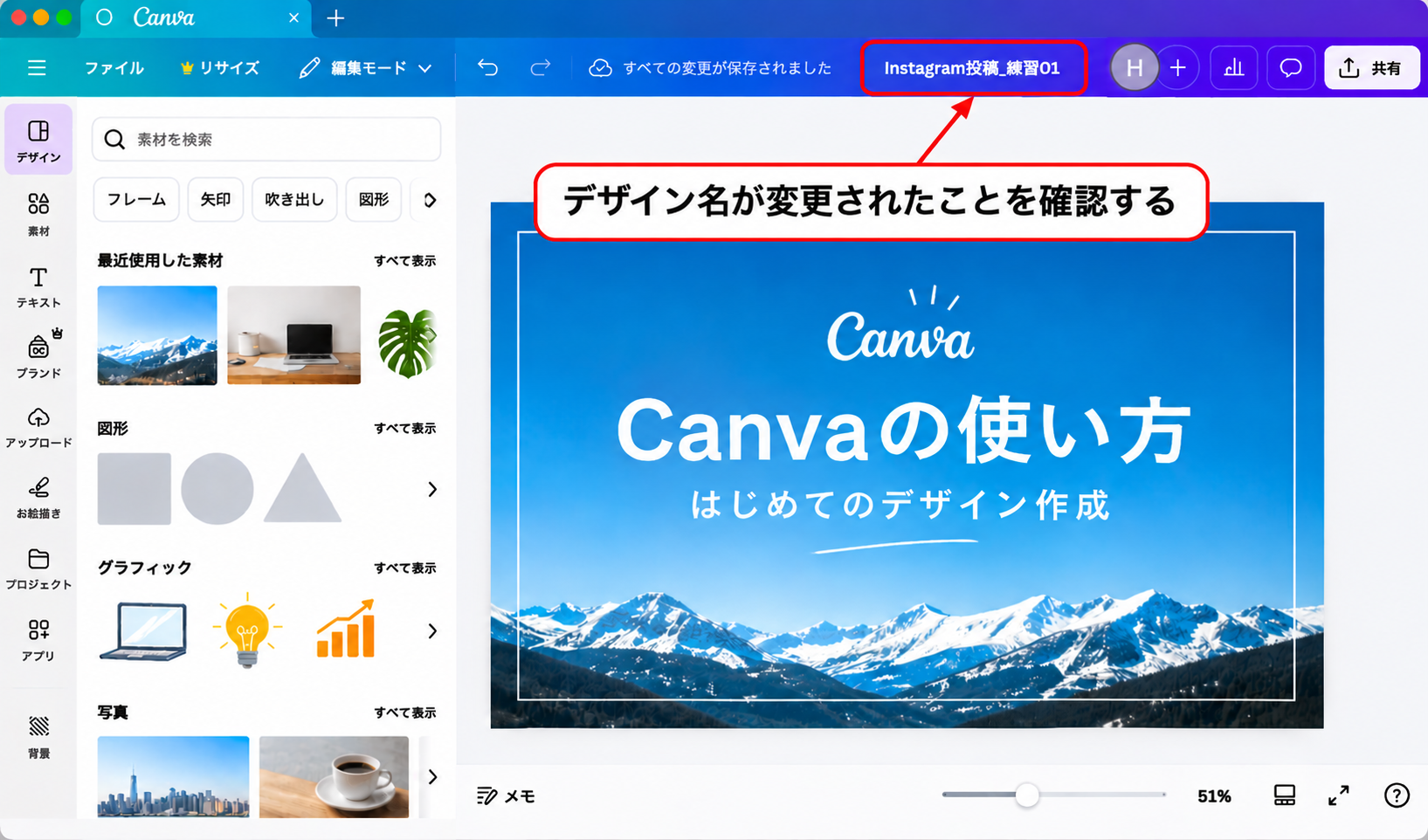
これで、デザインを管理しやすくなりました。
デザイン名をつけるときのコツ
デザイン名には、用途や内容がわかる言葉を入れるのがおすすめです。
| わかりにくい名前 | わかりやすい名前 |
|---|---|
| デザイン1 | Instagram投稿_商品紹介 |
| 新しいデザイン | YouTubeサムネイル_動画01 |
| テスト | プレゼン資料_会社紹介 |
| 名称未設定 | ブログ画像_Canva入門 |
デザインの用途がわかる名前にしておくと、後から探すときに便利です。
04|保存したデザインをもう一度開く方法
Canvaで保存したデザインは、ホーム画面や「プロジェクト」から探すことができます。
STEP 1|Canvaのホーム画面を開く
Canvaのホーム画面に戻ります。
ホーム画面には、「デザイン作業を続ける」という項目があります。
ここには、最近編集したデザインなどが表示されます。
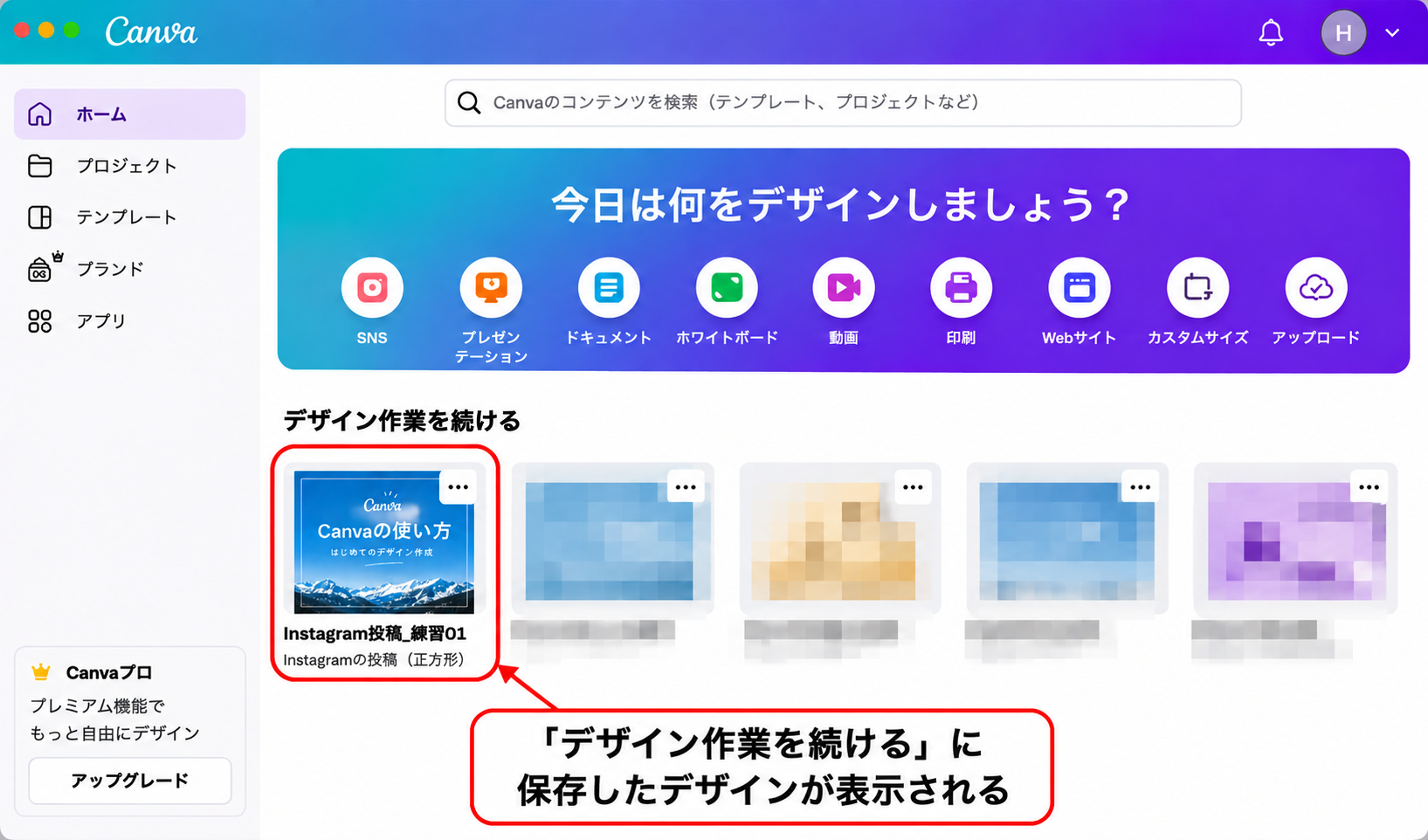
STEP 2|保存したデザインを探す
先ほど作成した「Instagram投稿_練習01」を探します。
最近使用したデザインが表示されていない場合は、左側の「プロジェクト」をクリックして探しましょう。
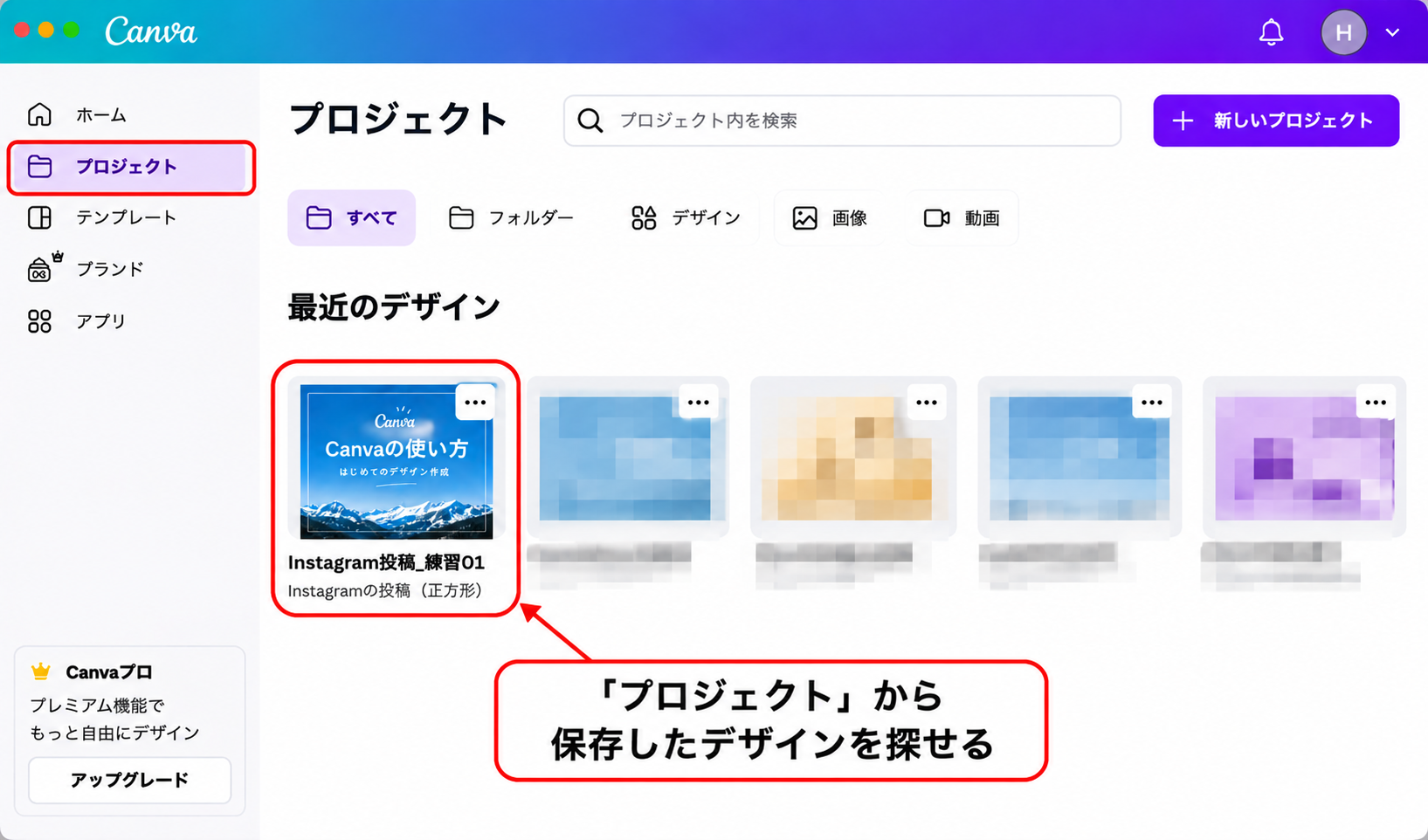
STEP 3|デザインをクリックする
編集したいデザインをクリックすると、編集画面が開きます。
前回の編集内容が残っていることを確認しましょう。
これで、保存したデザインをもう一度開くことができました。
05|デザインが保存できないときの対処法
Canvaでは通常、自動保存が行われますが、通信環境などによって保存がうまく進まない場合があります。
そのようなときは、次の項目を確認しましょう。
① インターネット接続を確認する
Canvaはインターネットを利用するサービスです。
Wi-Fiなどの接続が不安定になっていないか確認しましょう。
② 保存処理が終わるまで待つ
画像や動画などの大きな素材を使用している場合、保存に時間がかかることがあります。
保存中の表示がある場合は、処理が完了するまで待ちましょう。
③ Canvaを開き直す
保存が完了していることを確認できた場合は、Canvaを開き直すことで表示上の問題が解消することがあります。
ただし、未保存の変更がある状態では、安易にページを更新したり閉じたりしないようにしましょう。
④ Canvaの障害情報を確認する
Canva側で一時的な不具合が発生している可能性もあります。
問題が続く場合は、Canvaの稼働状況ページを確認しましょう。
06|よくある質問
Q. Canvaは保存ボタンを押さなくても大丈夫ですか?
はい。Canvaでは、編集内容が基本的に自動保存されます。
ただし、通信環境などによって保存が遅れる場合があるため、画面を閉じる前に保存状況を確認しましょう。
Q. Canvaで保存したデザインはどこにありますか?
ホーム画面の「デザイン作業を続ける」や、左側の「プロジェクト」から探せます。
Q. デザインの名前は何回でも変更できますか?
はい。デザイン名は後から変更できます。
用途や内容が変わった場合も、わかりやすい名前に変更して管理しましょう。
Q. Canvaを閉じてもデザインは残りますか?
はい。保存が完了していれば、Canvaを閉じてもデザインはアカウント内に残ります。
再度ログインすれば、続きから編集できます。
Q. Canvaの保存とダウンロードは同じですか?
いいえ。保存とダウンロードは異なります。
保存は、Canva内に編集できるデザインを残すことです。
ダウンロードは、作成したデザインをPNGやPDFなどのファイルとしてパソコンに書き出すことです。
ダウンロードの方法は、別のレッスンで詳しく解説します。
まとめ|Canvaの自動保存と名前の変更を覚えよう
今回は、Canvaの保存方法とデザイン名の変更方法を解説しました。
今回のポイント
- Canvaでは編集内容が基本的に自動保存される
- 画面上部から保存状況を確認できる
- デザイン名は後から変更できる
- 保存したデザインはホーム画面や「プロジェクト」から探せる
- 保存とダウンロードは異なる機能
Canvaでは、作成したデザインを後から何度でも編集できます。
デザインにわかりやすい名前をつけ、必要なときにすぐ開けるようにしておきましょう。
次のレッスンでも、Canvaの基本操作を学んでいきます。