Canvaで写真・イラスト・図形を追加する方法|素材の探し方も解説
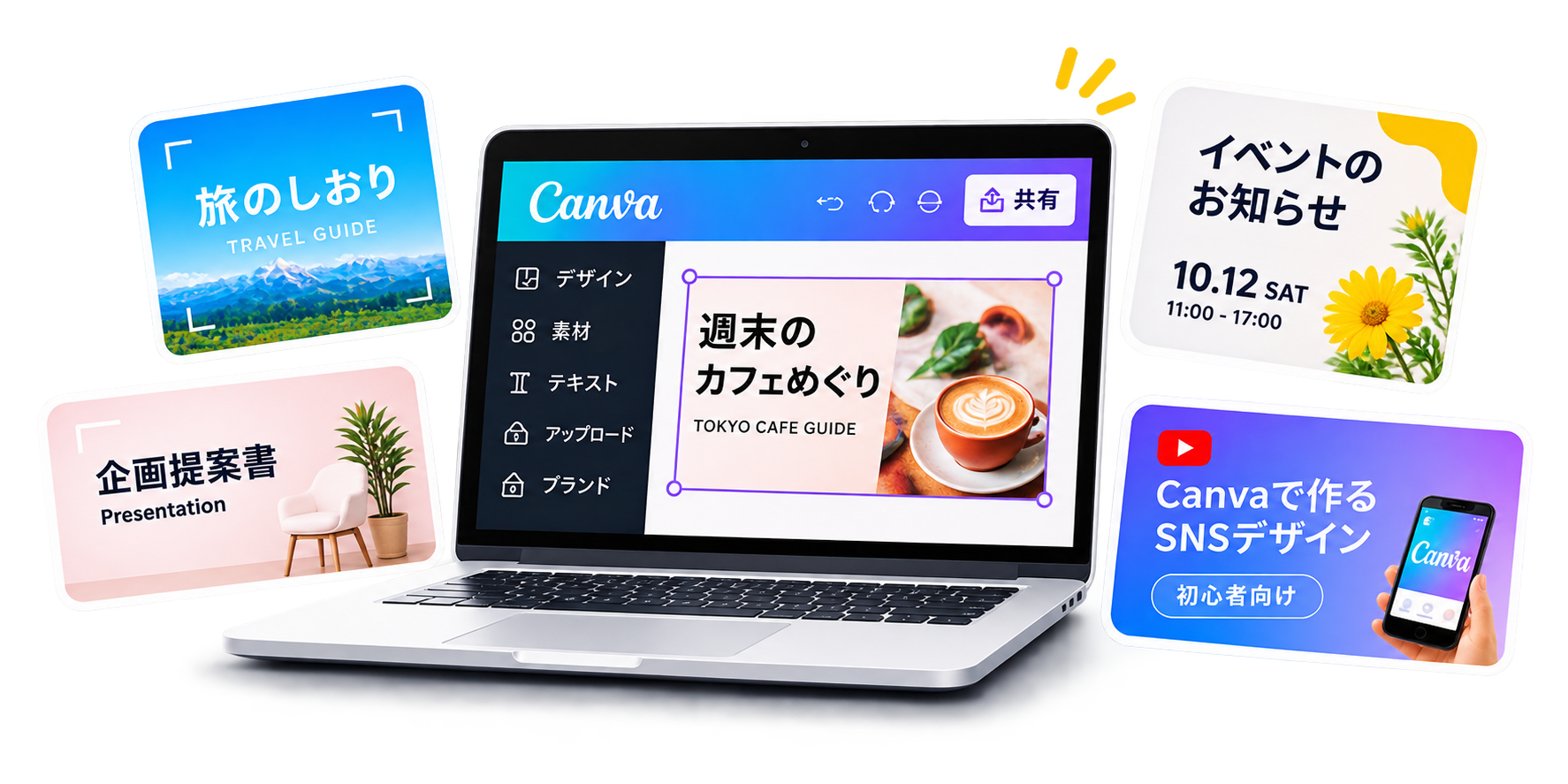
Canva(キャンバ)でデザインを作っているとき、「写真を入れたい」「かわいいイラストを追加したい」「四角形や丸を使いたい」と思ったことはありませんか?
Canvaには、写真・イラスト・図形などを探して追加できる「素材」機能があります。
例えば、SNSの投稿画像に写真を入れたり、プレゼン資料にアイコンを追加したり、図形を使って情報をわかりやすく整理したりできます。
この記事では、Canvaで写真・イラスト・図形を検索して追加する方法を、初心者向けに画像付きで解説します。
このレッスンでできるようになること
- Canvaの「素材」機能の使い方がわかる
- 写真を検索してデザインに追加できる
- イラストやアイコンを追加できる
- 四角形や丸などの図形を追加できる
- 目的に合った素材を探せる
- 無料素材と有料素材の違いがわかる
1. Canvaの「素材」機能とは?
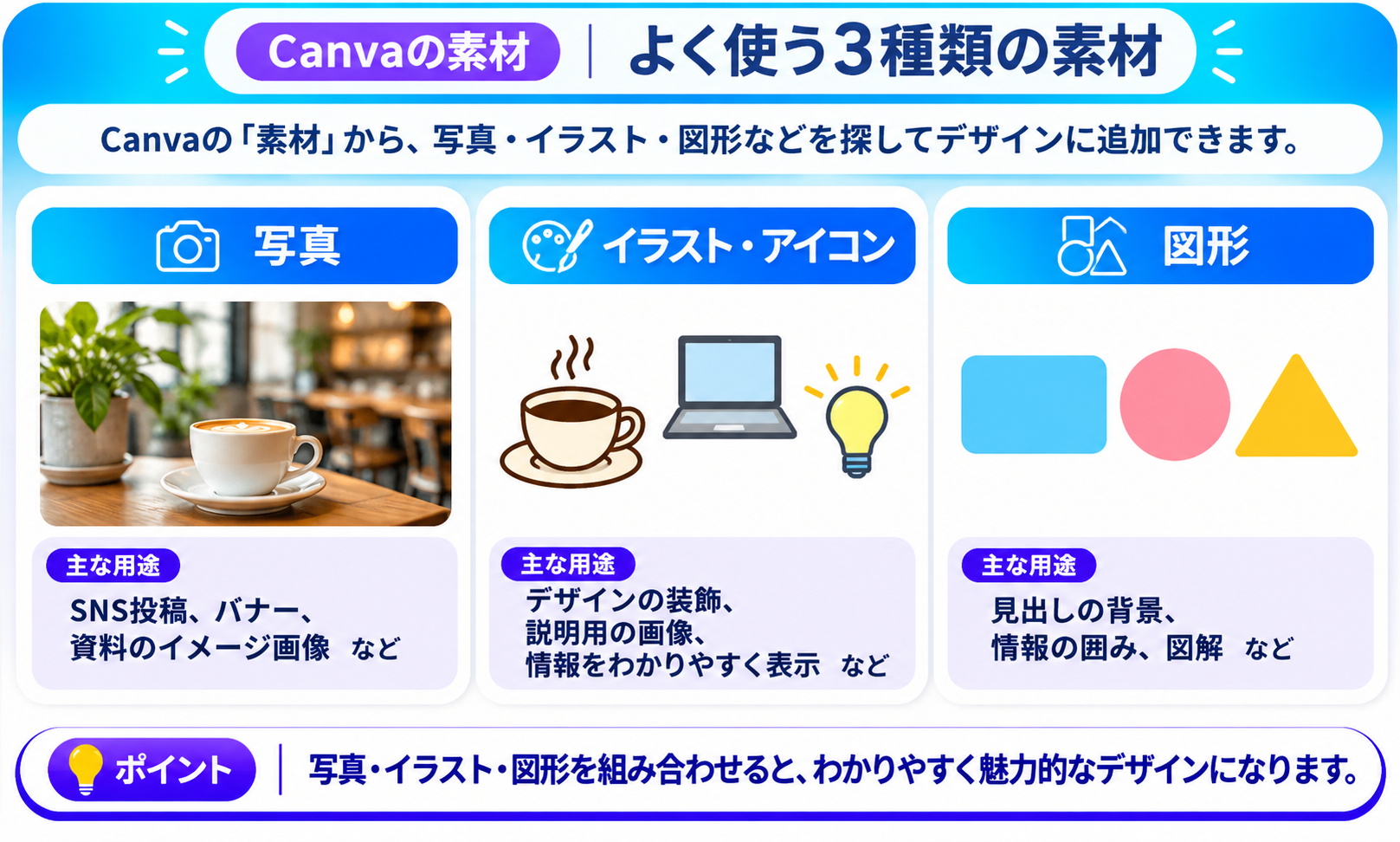
Canvaの「素材」とは、デザインに追加できる写真・イラスト・図形などをまとめた機能です。
Canvaには、あらかじめさまざまな素材が用意されているため、自分で一から画像を制作しなくてもデザインを作れます。
Canvaで使える主な素材
| 素材の種類 | 主な用途 |
|---|---|
| 写真 | SNS投稿、バナー、資料のイメージ画像 |
| イラスト | デザインの装飾、説明用の画像 |
| アイコン | 機能や情報をわかりやすく表示 |
| 図形 | 見出しの背景、情報の囲み、図解 |
| 線・矢印 | 情報のつながりや方向を示す |
| フレーム | 写真を決まった形に収める |
このほかにも、動画やグラフなど、さまざまな素材が用意されています。
今回は、初心者がよく使用する写真・イラスト・図形の3種類を中心に説明します。
2. Canvaで写真を追加する方法
まずは、Canvaに用意されている写真をデザインに追加してみましょう。
今回は「カフェ」の写真を探す例で説明します。
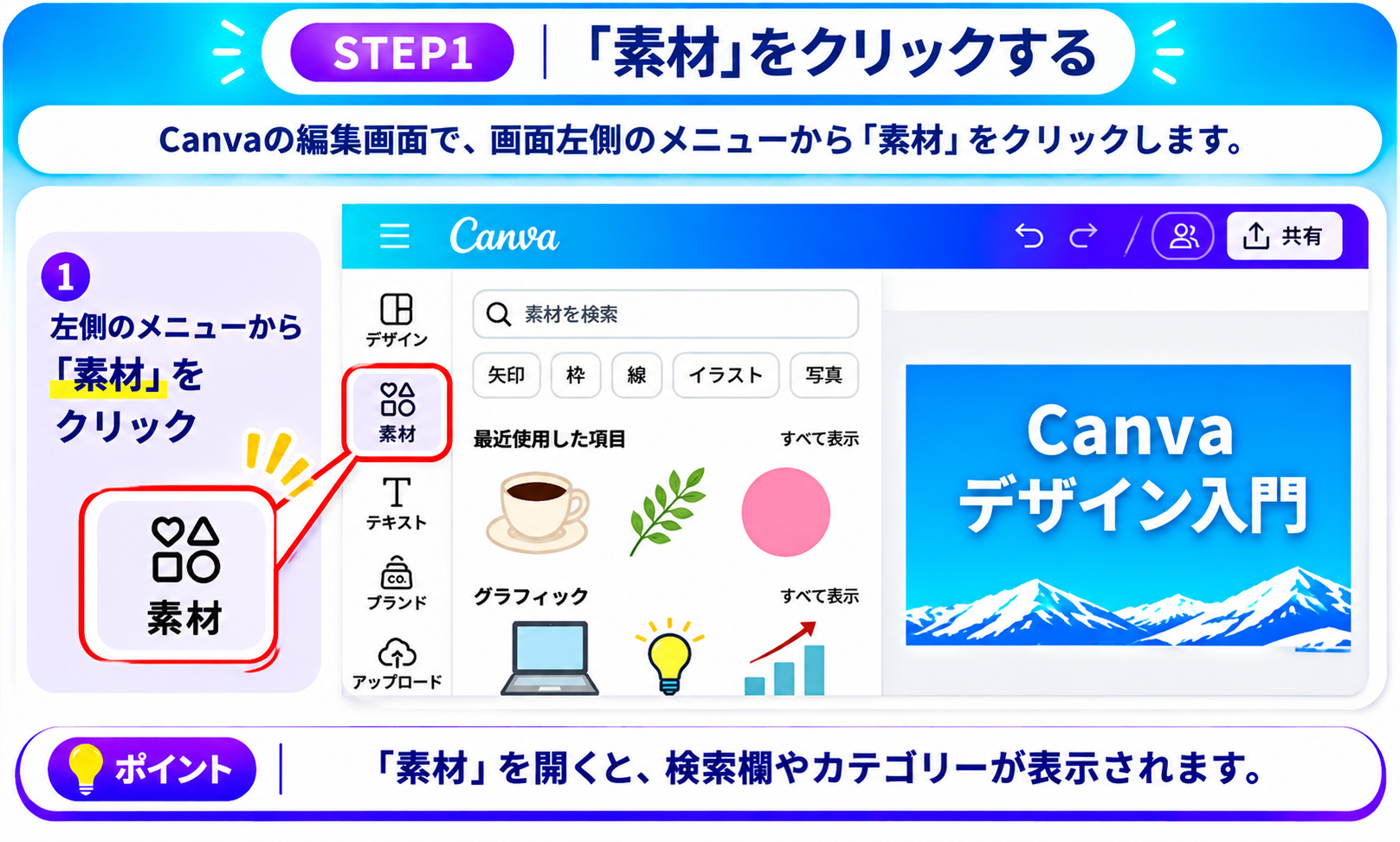
STEP1|「素材」をクリックする
Canvaで編集したいデザインを開きます。
画面左側のメニューから「素材」をクリックしてください。
素材の検索欄やカテゴリーが表示されます。
STEP2|検索欄にキーワードを入力する
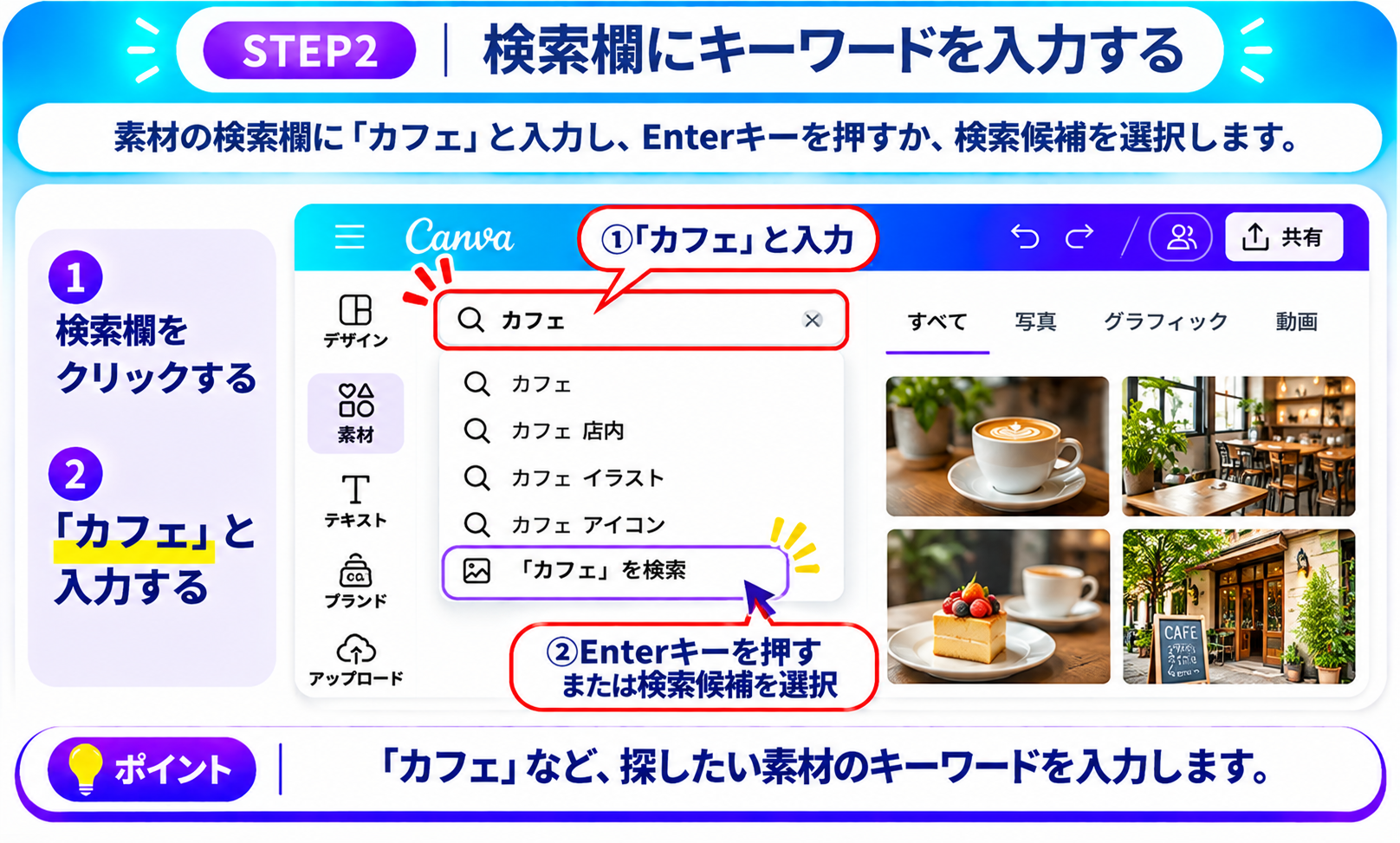
素材の検索欄をクリックし、「カフェ」と入力します。
Enterキーを押すか、表示された検索候補を選択してください。
検索結果には、カフェに関連する写真やイラストなどが表示されます。
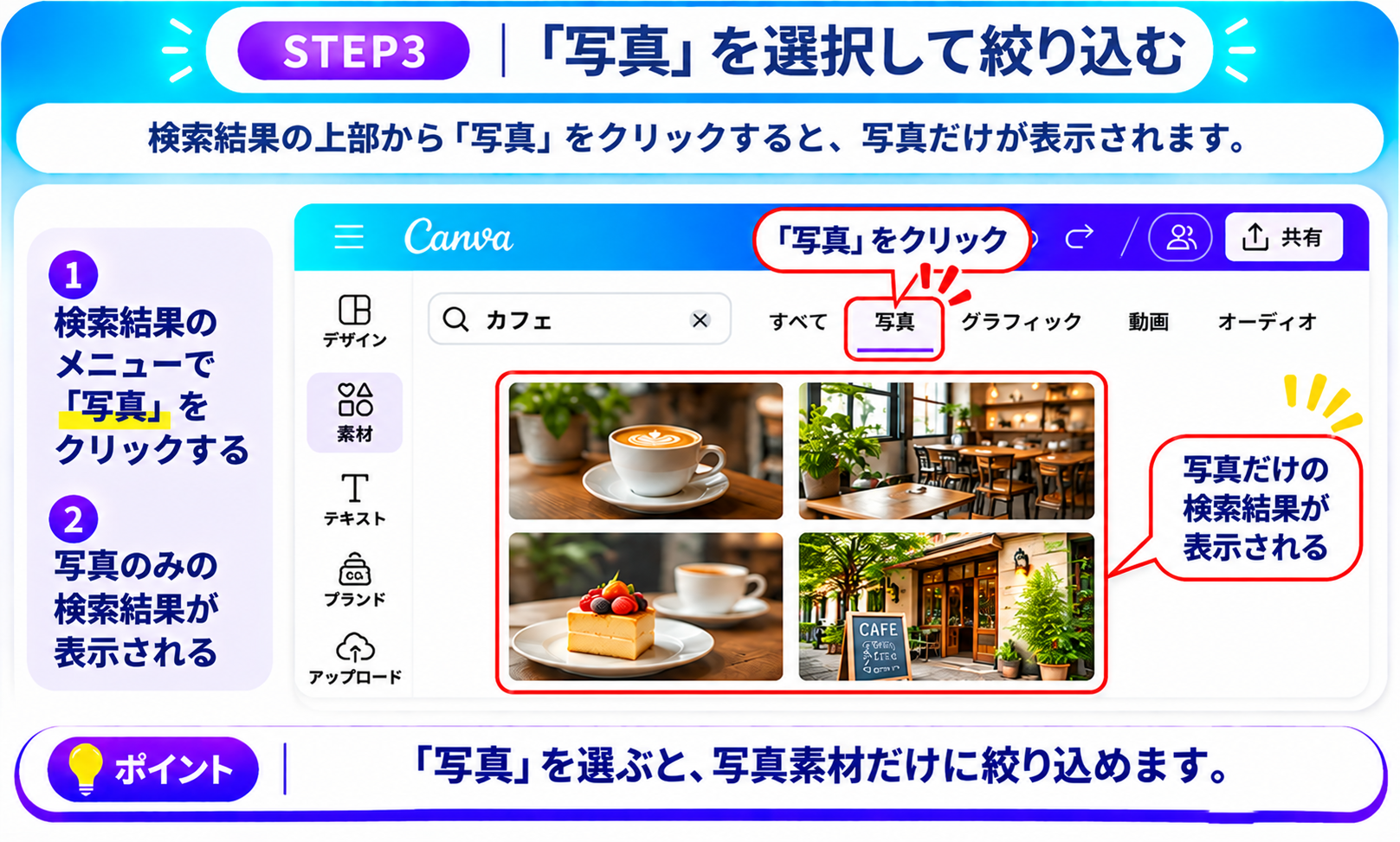
STEP3|「写真」を選択する
検索結果から「写真」のカテゴリーを選択します。
写真に絞り込まれた検索結果が表示されます。
気になる写真を探してみましょう。
STEP4|写真をクリックして追加する
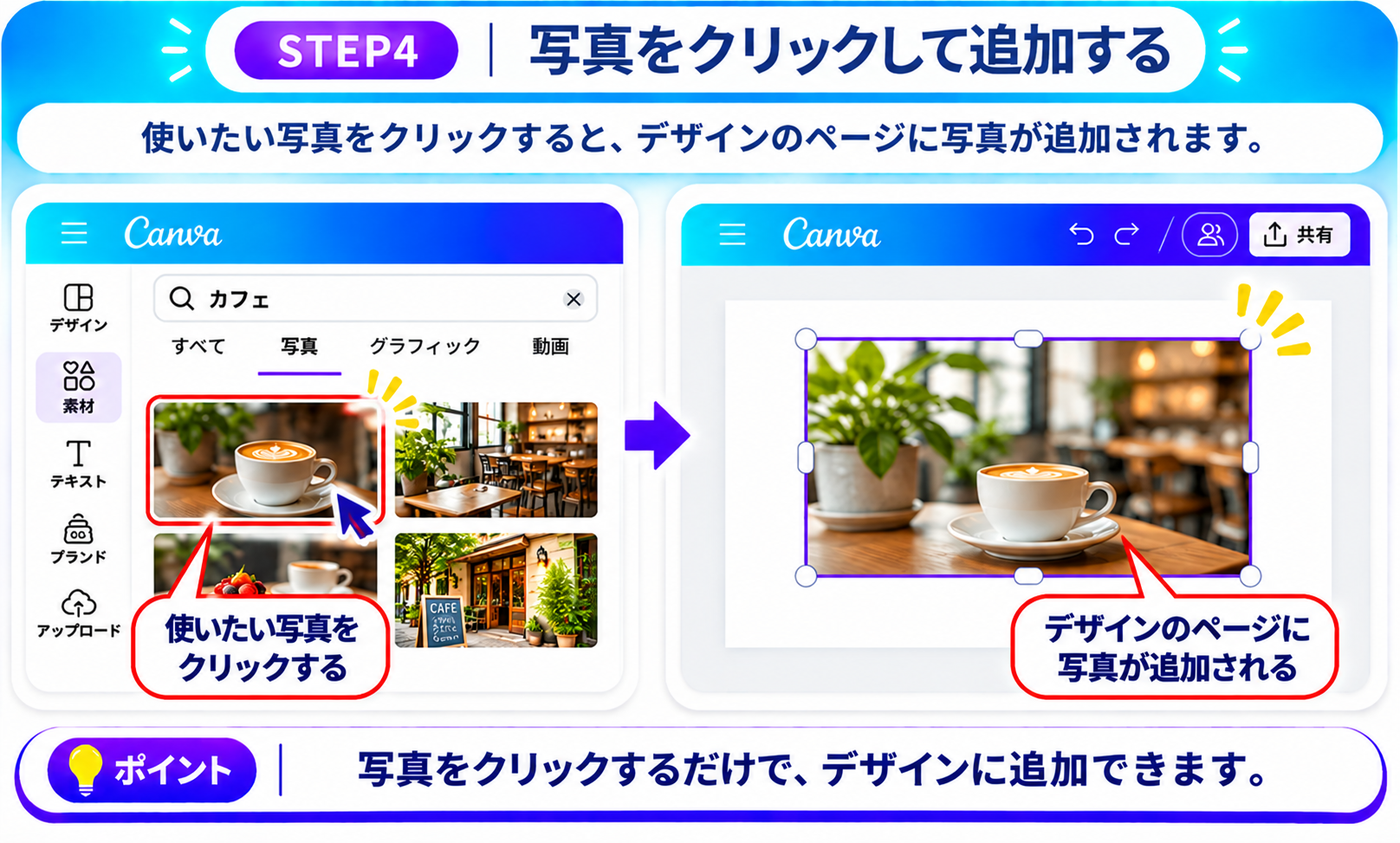
追加したい写真をクリックします。
すると、デザインのページに写真が追加されます。
写真が表示されたら、追加は完了です。
ポイント: 素材はクリックするだけで追加できます。ドラッグして配置することも可能です。
写真の大きさや位置を細かく調整する方法は、で詳しく解説します。
3. Canvaでイラスト・アイコンを追加する方法
次に、イラストやアイコンを追加してみましょう。
イラストやアイコンは、デザインを装飾したり、情報をわかりやすく伝えたりするときに役立ちます。
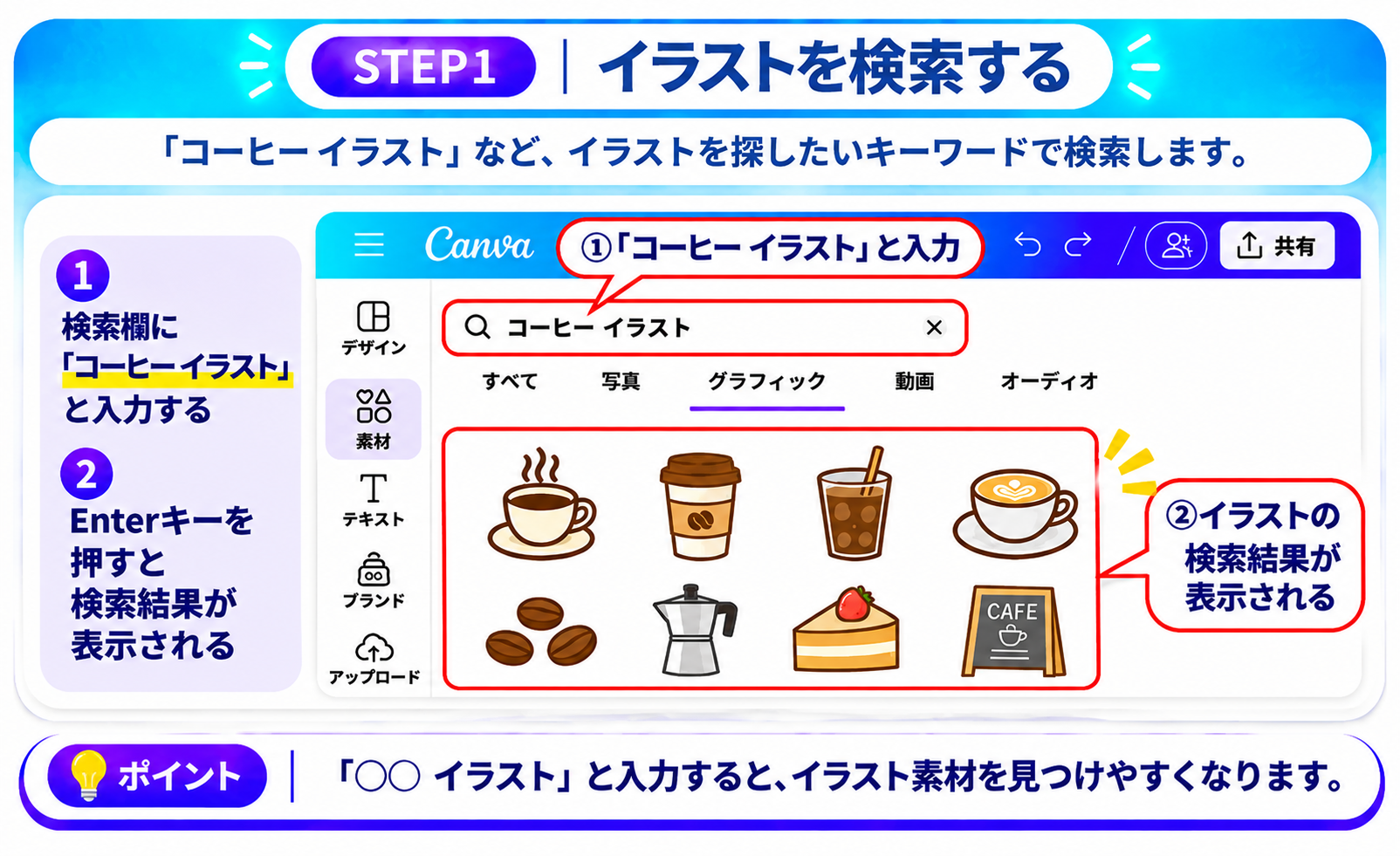
STEP1|「素材」でイラストを検索する
編集画面の「素材」を開きます。
検索欄に「コーヒー イラスト」と入力してください。
検索結果には、コーヒーカップなどのイラストが表示されます。
STEP2|「グラフィック」を選択する
検索結果から「グラフィック」のカテゴリーを選択します。
イラストやアイコンなどの素材が表示されます。
表示された中から、デザインに合うものを探しましょう。
STEP3|イラストをクリックして追加する
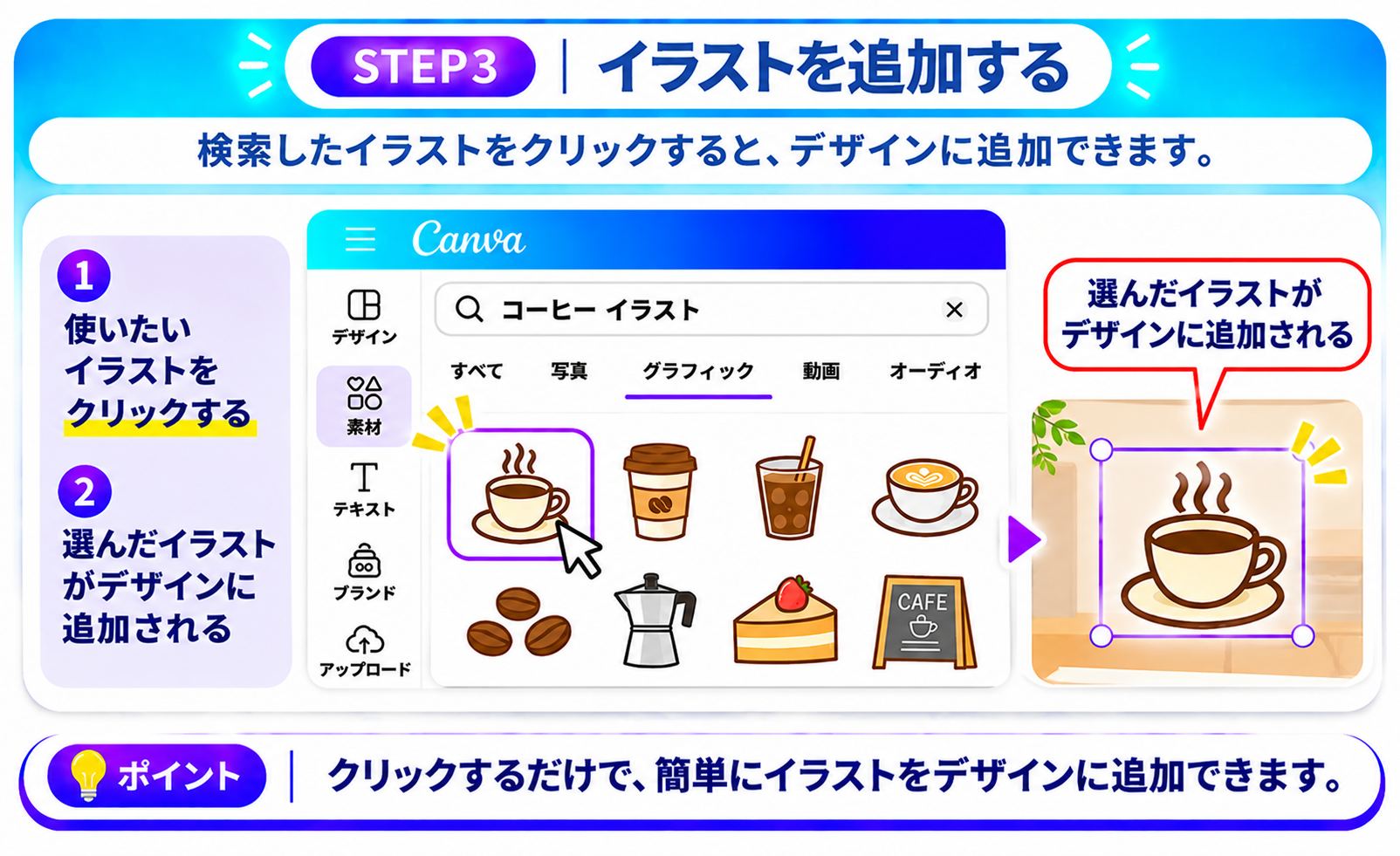
使用したいイラストをクリックします。
デザインのページにイラストが追加されます。
アイコンも同じ方法で追加できる
アイコンを追加したい場合も、基本的な操作は同じです。
例えば、次のようなキーワードで検索できます。
- 「メール アイコン」
- 「チェックマーク」
- 「矢印」
- 「人物 アイコン」
- 「パソコン アイコン」
検索キーワードを変えることで、さまざまなデザインの素材を探せます。
ポイント: イラストやアイコンは、同じような線の太さや色使いで揃えると、デザインに統一感が生まれます。
4. Canvaで図形を追加する方法
Canvaでは、四角形や丸などの図形も簡単に追加できます。
図形は、文字の背景を作ったり、情報を囲んだりするときに便利です。
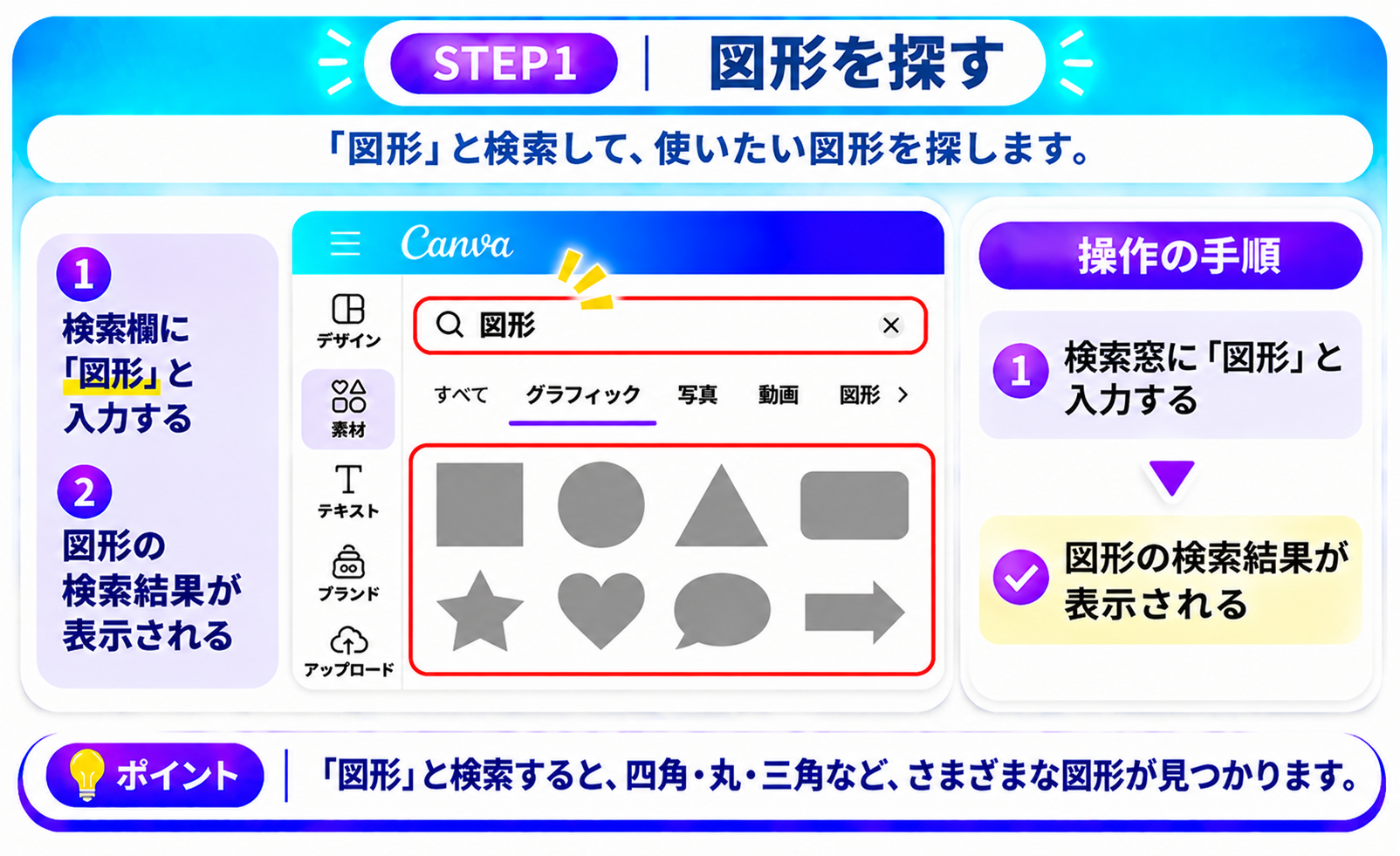
STEP1|「素材」から「図形」を探す
編集画面の「素材」をクリックします。
素材の検索欄に「図形」と入力して検索します。
見つからない場合は、「四角形」など、使いたい形の名前で検索することもできます。
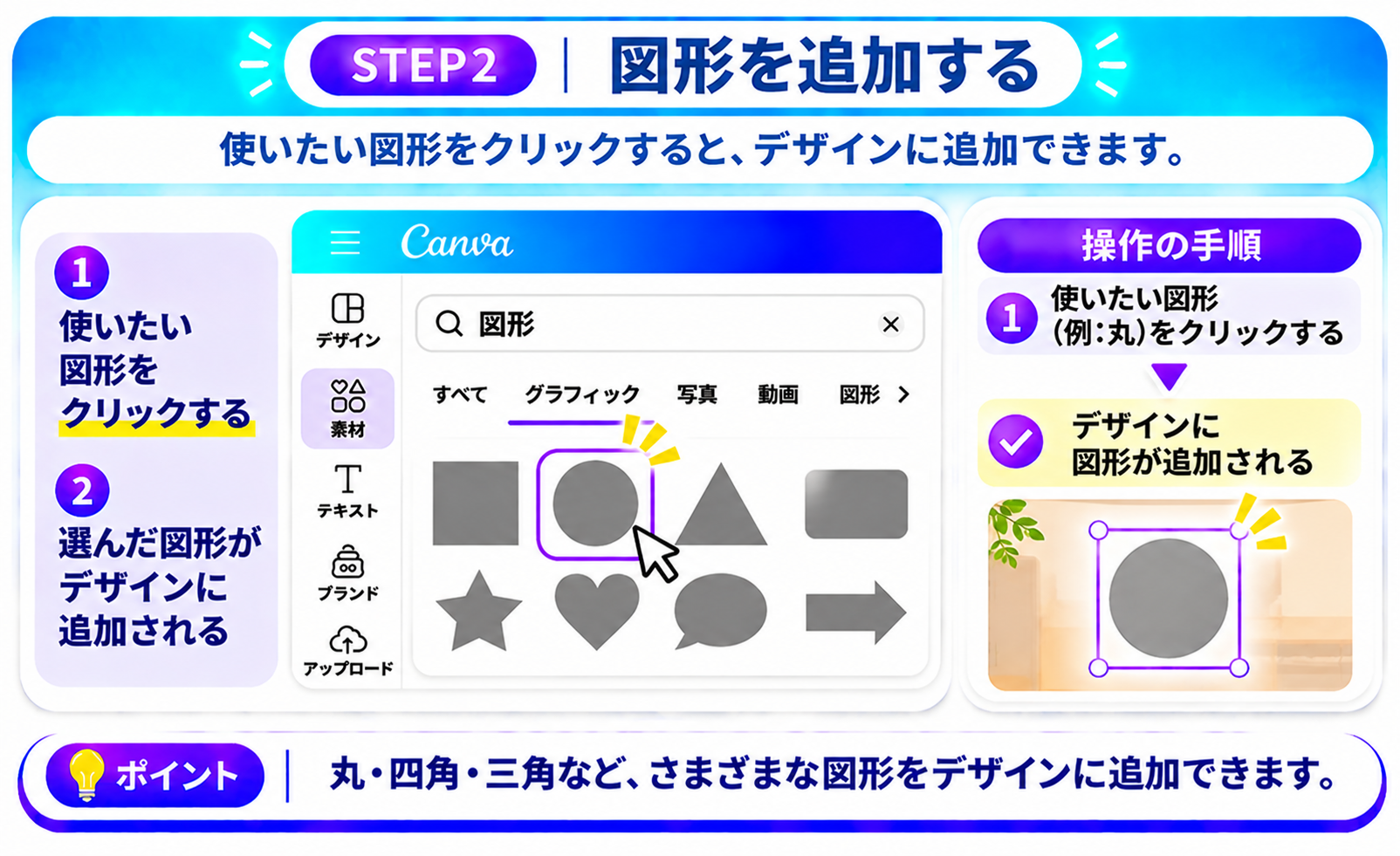
STEP2|追加したい図形を選択する
図形の一覧から、使いたいものをクリックします。
例えば、四角形をクリックすると、デザインのページに四角形が追加されます。
丸や三角形なども、同じように追加できます。
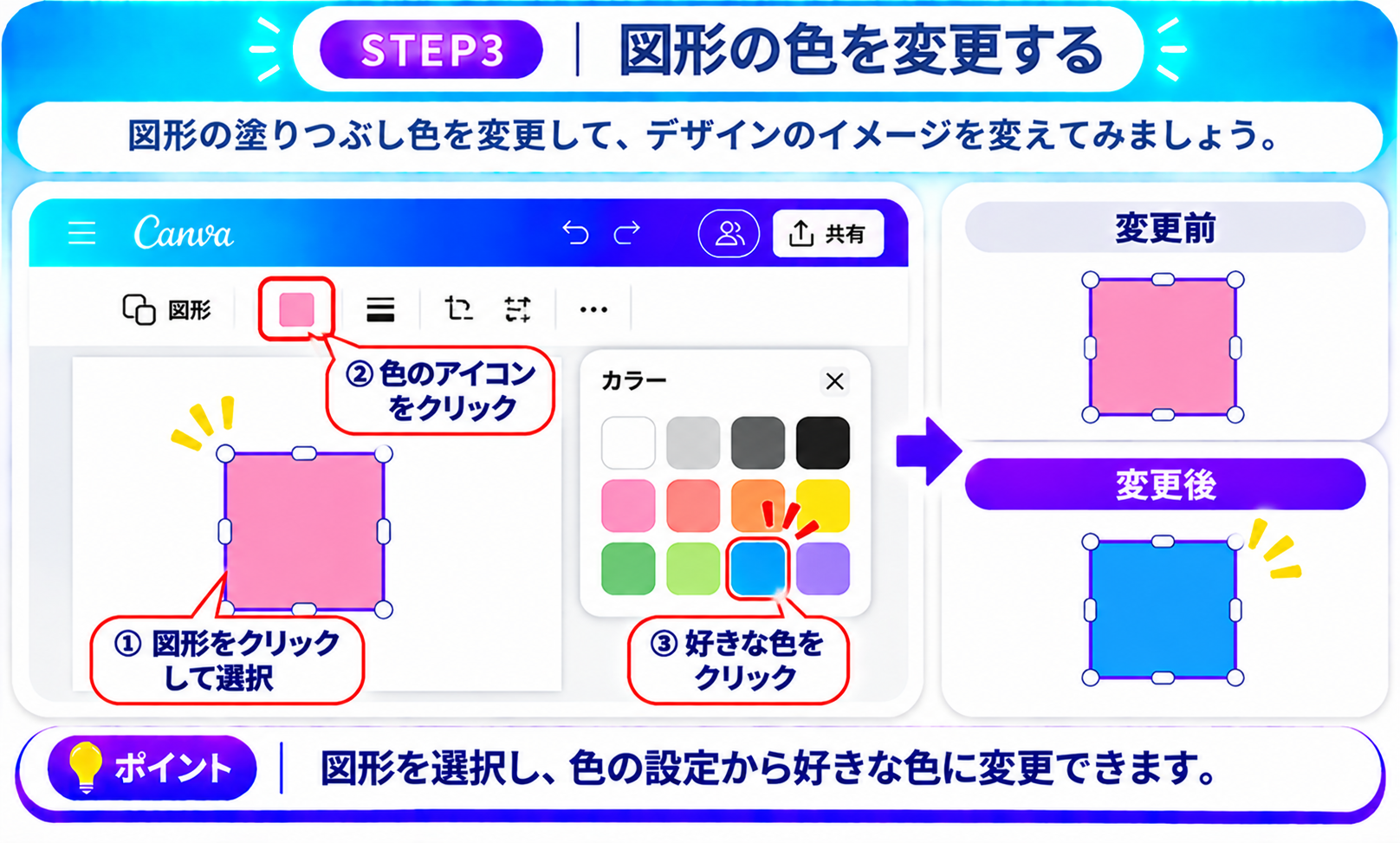
STEP3|図形の色を変更する
追加した図形をクリックして選択します。
画面上部のツールバーに表示される色の設定をクリックしてください。
カラーパレットから好きな色を選択すると、図形の色を変更できます。
ポイント: 図形は、見出しの背景や説明用の囲みなどに活用できます。
ただし、図形を使いすぎると画面が複雑になるため、必要な場所に絞って使用しましょう。
5. Canvaで目的に合った素材を探すコツ
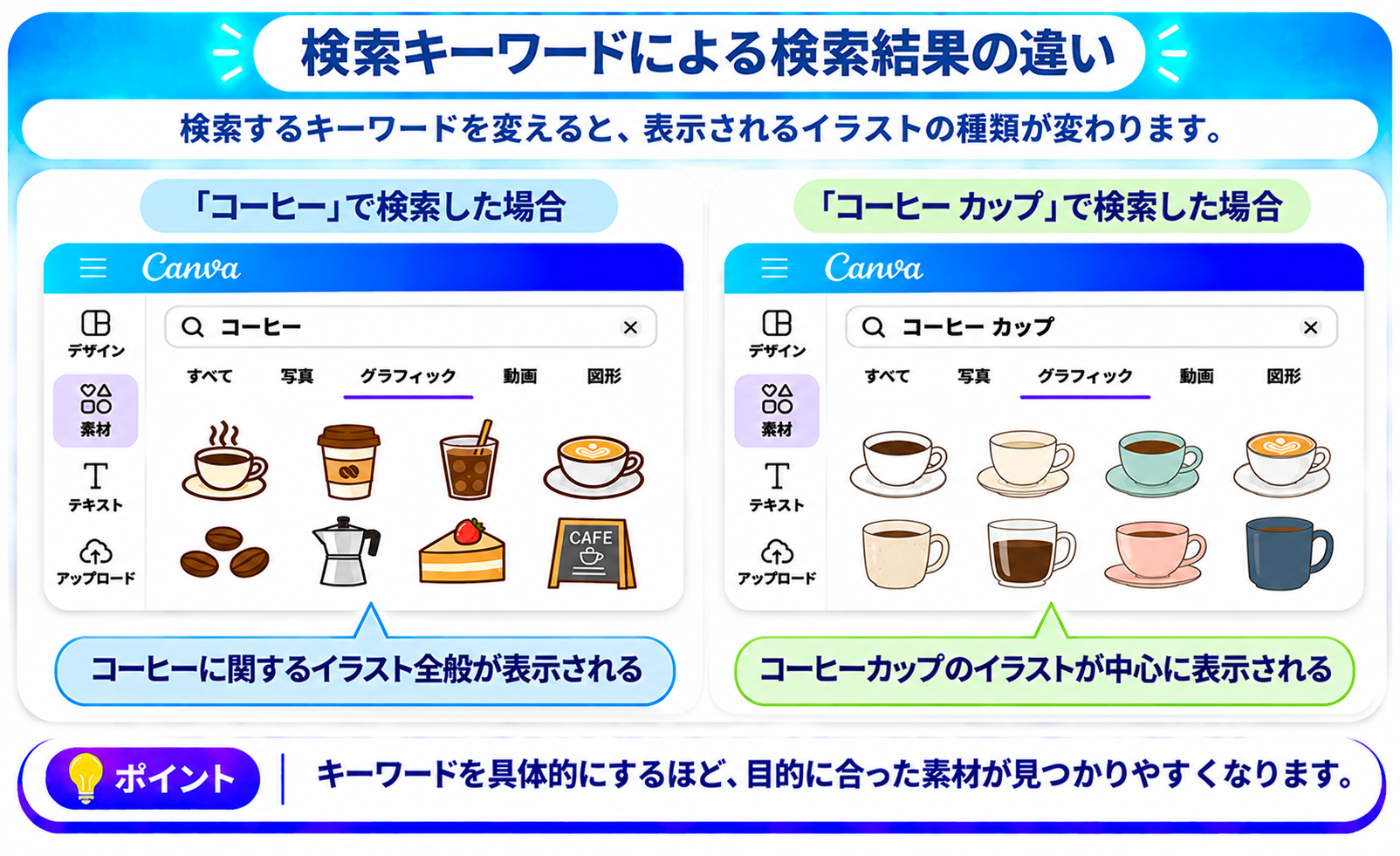
Canvaには多くの素材があるため、検索キーワードを工夫することが大切です。
具体的なキーワードで検索する
例えば、「花」と検索すると、さまざまな種類の写真やイラストが表示されます。
探したい素材が決まっている場合は、より具体的に入力してみましょう。
| 探したい素材 | 検索キーワードの例 |
|---|---|
| カフェの写真 | カフェ 内装 |
| 手描き風の花 | 花 手描き |
| シンプルな人物 | 人物 シンプル イラスト |
| パソコンのアイコン | パソコン アイコン |
| おしゃれな背景 | 背景 シンプル |
「何を探しているか」に加えて、「どのような雰囲気か」を入力すると、目的に近い素材を見つけやすくなります。
カテゴリーを絞り込む
写真を探している場合は「写真」、イラストを探している場合は「グラフィック」を選択しましょう。
カテゴリーを絞り込むことで、不要な種類の素材を減らせます。
似たデザインの素材を探す
気に入った素材が見つかったら、素材の詳細メニューから類似素材や同じ制作者の素材を探せる場合があります。
同じ雰囲気の素材を使用すると、デザイン全体を統一しやすくなります。
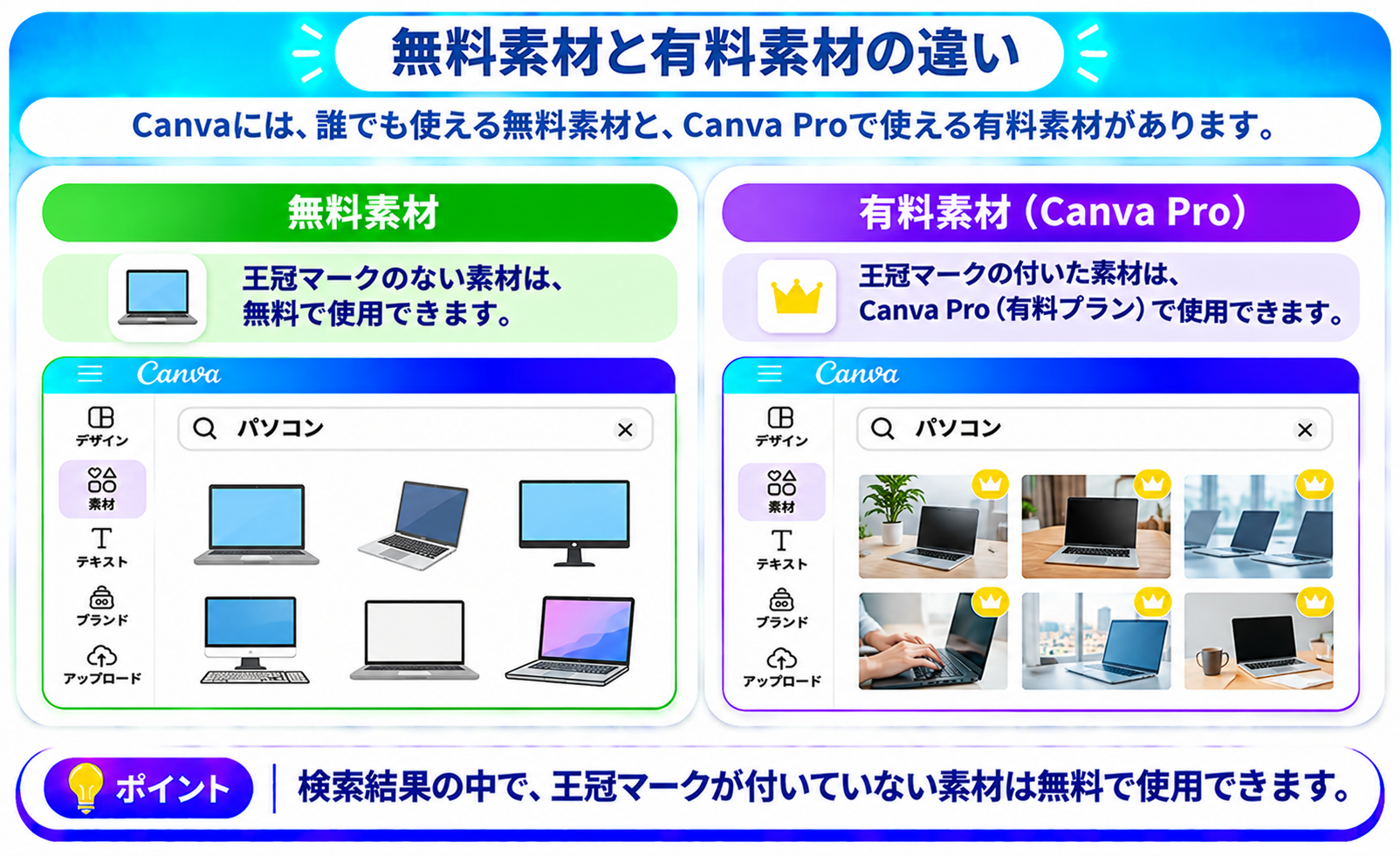
6. Canvaの無料素材と有料素材の違い
Canvaには、無料で利用できる素材と、有料プランなどで利用できる素材があります。
無料素材
無料素材は、Canvaの無料プランでも利用できる素材です。
写真・イラスト・図形など、さまざまな種類があります。
初心者がデザインを練習する場合は、まず無料素材から探してみましょう。
有料素材
有料素材には、Canva Proなどの対象プランで利用できるものがあります。
検索結果では、王冠マークなどが付いている素材が目印です。
無料プランで有料素材を使用すると、ダウンロード時に購入やアップグレードが必要になる場合があります。
注意: Canvaの素材を使用する場合は、利用目的に応じたライセンス条件も確認しましょう。特に、ロゴや販売用デザインなどで使用する場合は注意が必要です。
7. よくある質問
Q1. Canvaで写真を追加するにはどうすればよいですか?
編集画面の「素材」を開き、検索欄にキーワードを入力します。
検索結果から「写真」を選択し、使用したい写真をクリックすると、デザインに追加できます。
Q2. Canvaでイラストを追加するにはどうすればよいですか?
「素材」でイラストに関連するキーワードを検索し、「グラフィック」から使用したい素材を選択してください。
Q3. Canvaで四角形や丸を追加できますか?
はい、できます。
「素材」の「図形」から、四角形や丸などを選択して追加できます。
Q4. Canvaの素材はすべて無料ですか?
いいえ。無料素材と有料素材があります。
有料素材には王冠マークなどが表示されるため、追加する前に確認しましょう。
Q5. Canvaで素材が見つからない場合はどうすればよいですか?
検索キーワードを変更してみましょう。
例えば、「人物」で見つからない場合は「人物 イラスト」「人物 シンプル」など、言葉を組み合わせる方法があります。
また、カテゴリーを変更すると、別の種類の素材を探せます。
Q6. パソコンに保存している写真も追加できますか?
はい、追加できます。
パソコンに保存している写真は「アップロード」機能から追加します。
詳しい操作方法は、次の記事で解説します。
8. まとめ
今回は、Canvaで写真・イラスト・図形を追加する方法を解説しました。
今回のポイント
- Canvaの「素材」から写真・イラスト・図形を探せる
- 検索欄にキーワードを入力すると素材を検索できる
- 「写真」「グラフィック」などのカテゴリーで絞り込める
- 素材をクリックするとデザインに追加できる
- 図形は「素材」の「図形」から追加できる
- 検索キーワードを工夫すると目的に合った素材を見つけやすい
- 無料素材と有料素材があるため、王冠マークなどを確認する
写真やイラストを追加すると、文字だけのデザインよりも情報を視覚的に伝えやすくなります。
まずは「カフェ」などのキーワードで写真を探し、好きなイラストや図形を追加してみましょう。
次のレッスン
Canvaで写真をアップロードする方法|パソコンから画像を追加する手順
次の記事では、パソコンに保存している写真や画像をCanvaにアップロードする方法を学びます。