Canvaで素材の重なり順・透明度を変更する方法|前面・背面の操作も解説
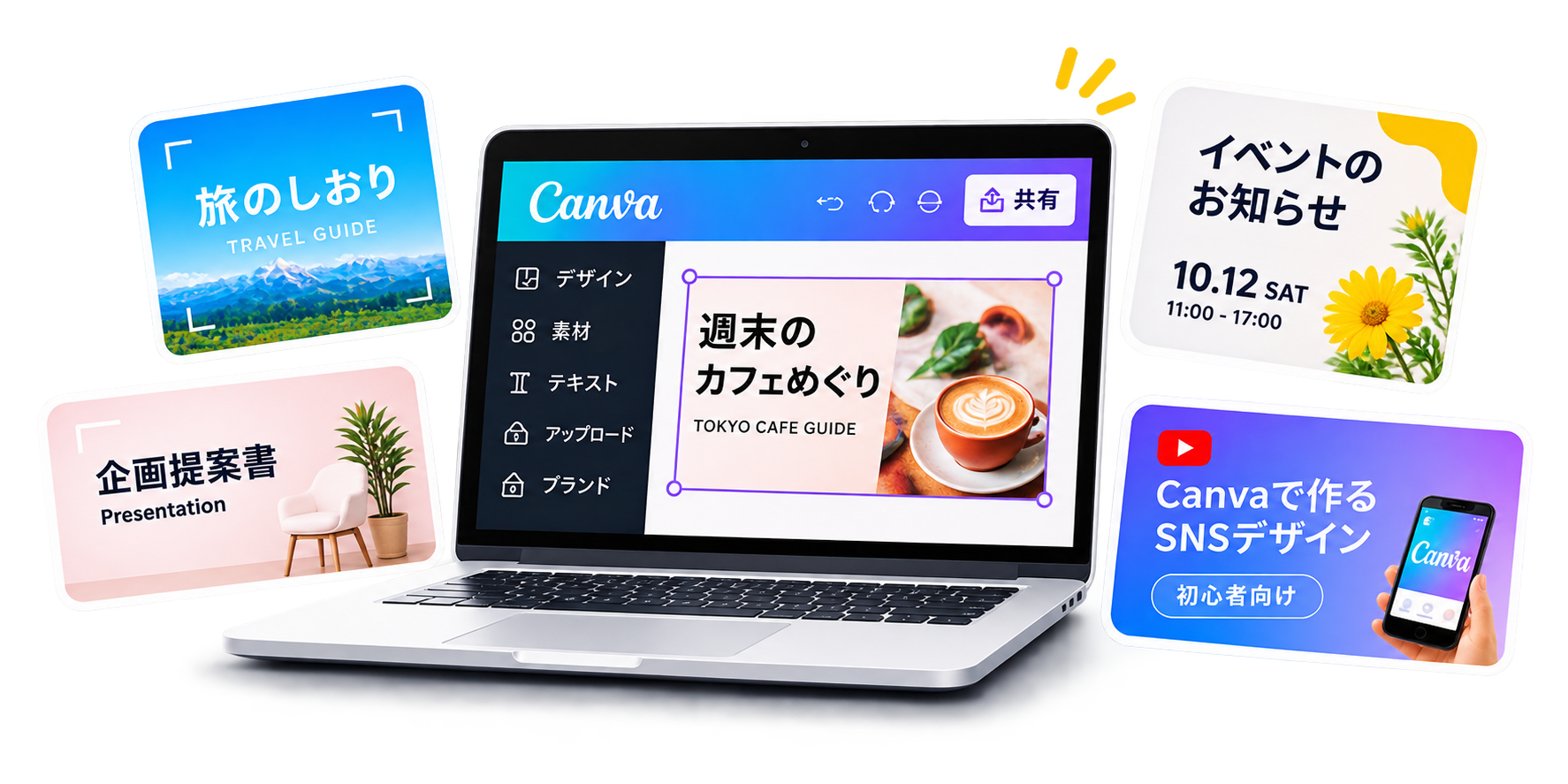
Canvaで画像や図形を重ねたとき、「文字が画像の後ろに隠れてしまった」「図形を半透明にしたい」と困ったことはありませんか?
Canvaでは、素材の重なり順を変更したり、透明度を調整したりすることで、デザインの見た目を自由に整えられます。
この記事では、画像や図形を前面・背面に移動する方法と、透明度を変更する手順を初心者向けにわかりやすく解説します。
このレッスンでできるようになること
- 素材の重なり順を変更できる
- 画像や図形を前面・背面に移動できる
- 素材を最前面・最背面に移動できる
- 画像や図形の透明度を調整できる
- 文字と画像を重ねたデザインを作れる
1. Canvaで素材の重なり順を変更する方法
Canvaでは、複数の素材を重ねて配置できます。
例えば、写真の上に図形を置いたり、図形の上に文字を配置したりできます。
ただし、素材を重ねる順番によっては、見せたい文字や画像が隠れてしまうことがあります。
STEP 1|重なり順を変更したい素材を選択する
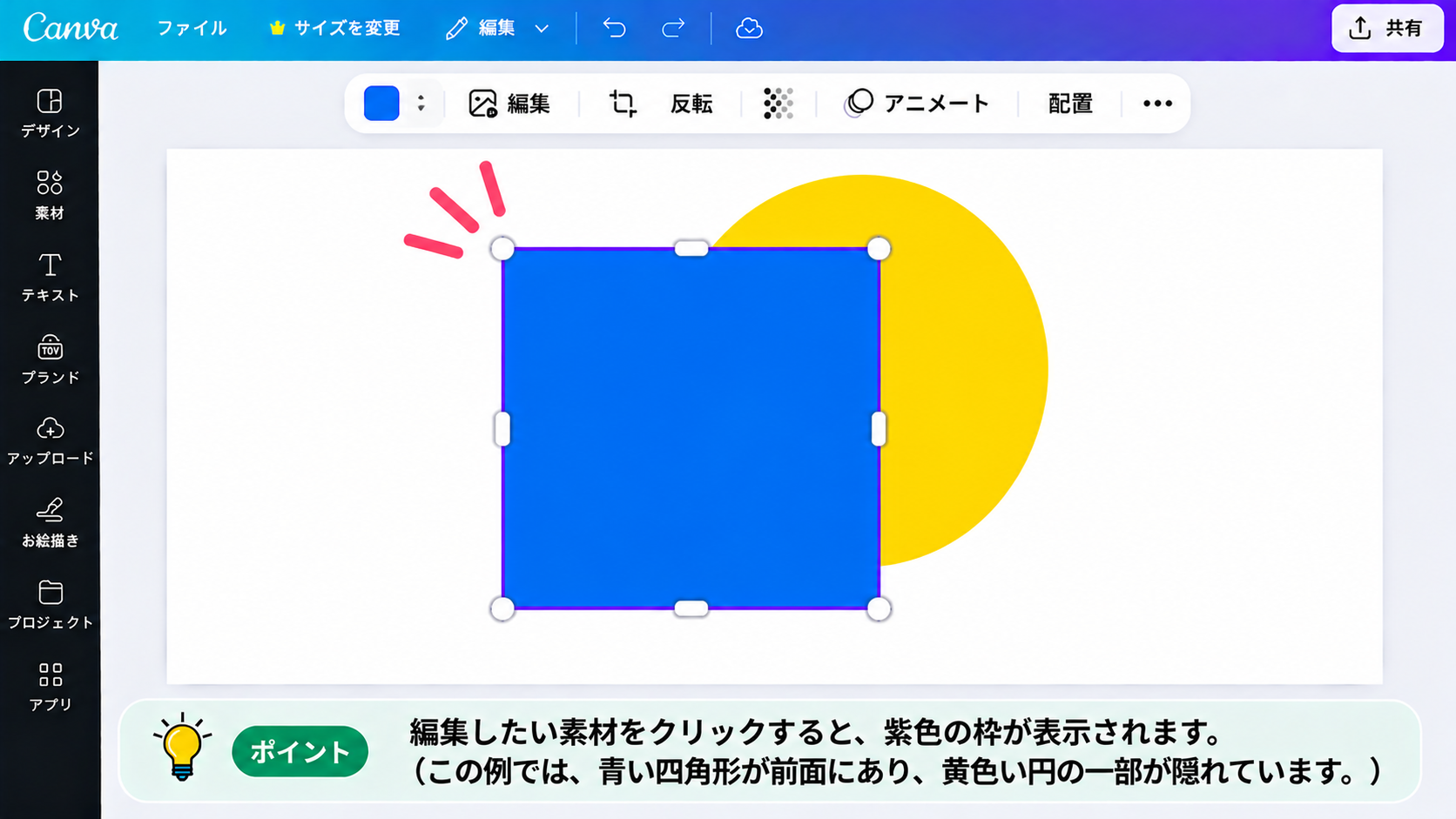
Canvaの編集画面で、重なり順を変更したい画像や図形をクリックします。
今回は、青い四角形と黄色い円を重ねたデザインを使って説明します。
STEP 2|「配置」をクリックする
素材を選択した状態で、編集画面のツールバーにある「配置」をクリックします。
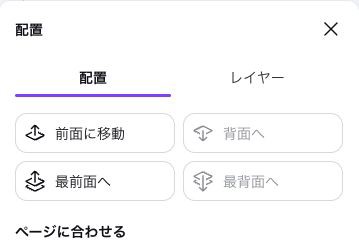
配置メニューには、素材の重なり順を変更する項目があります。
STEP 3|「前面へ」または「背面へ」を選択する
素材の重なり順を変更するときは、目的に合わせて操作を選びます。
| 操作 | 内容 |
|---|---|
| 前面へ | 素材を1つ前の重なり位置に移動する |
| 背面へ | 素材を1つ後ろの重なり位置に移動する |
| 最前面へ | 素材を一番前に移動する |
| 最背面へ | 素材を一番後ろに移動する |
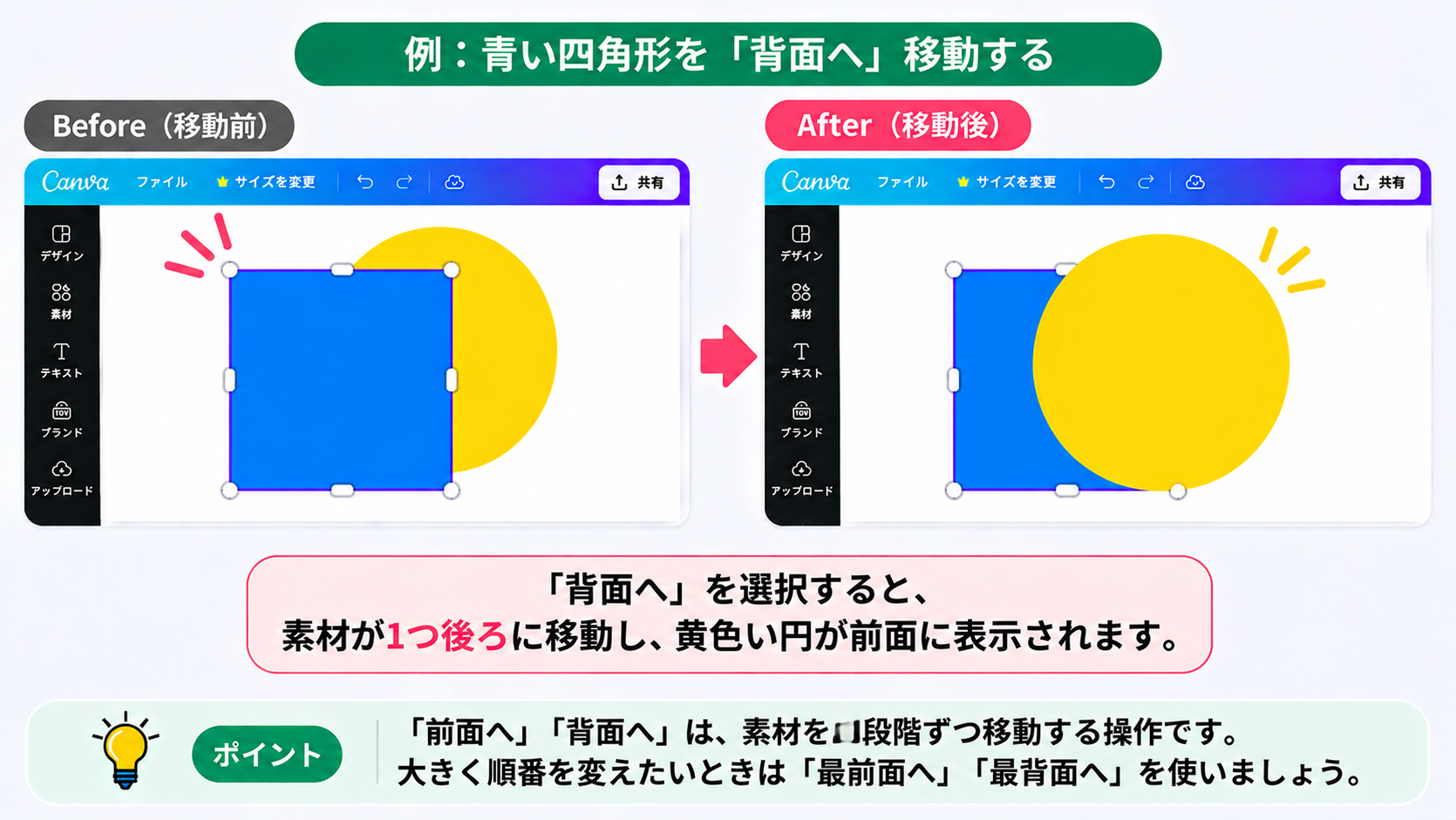
例えば、青い四角形を背面へ移動すると、後ろに隠れていた黄色い円が前に表示されます。
ポイント
「前面へ」「背面へ」は、素材を1段階ずつ移動する操作です。
一方、「最前面へ」「最背面へ」は、素材を一番前または一番後ろに移動します。
複数の素材が重なっている場合は、目的に合わせて使い分けましょう。
2. Canvaで素材を最前面・最背面に移動する方法
素材が3つ以上重なっている場合は、最前面・最背面への移動が便利です。
STEP 1|重なっている素材を選択する
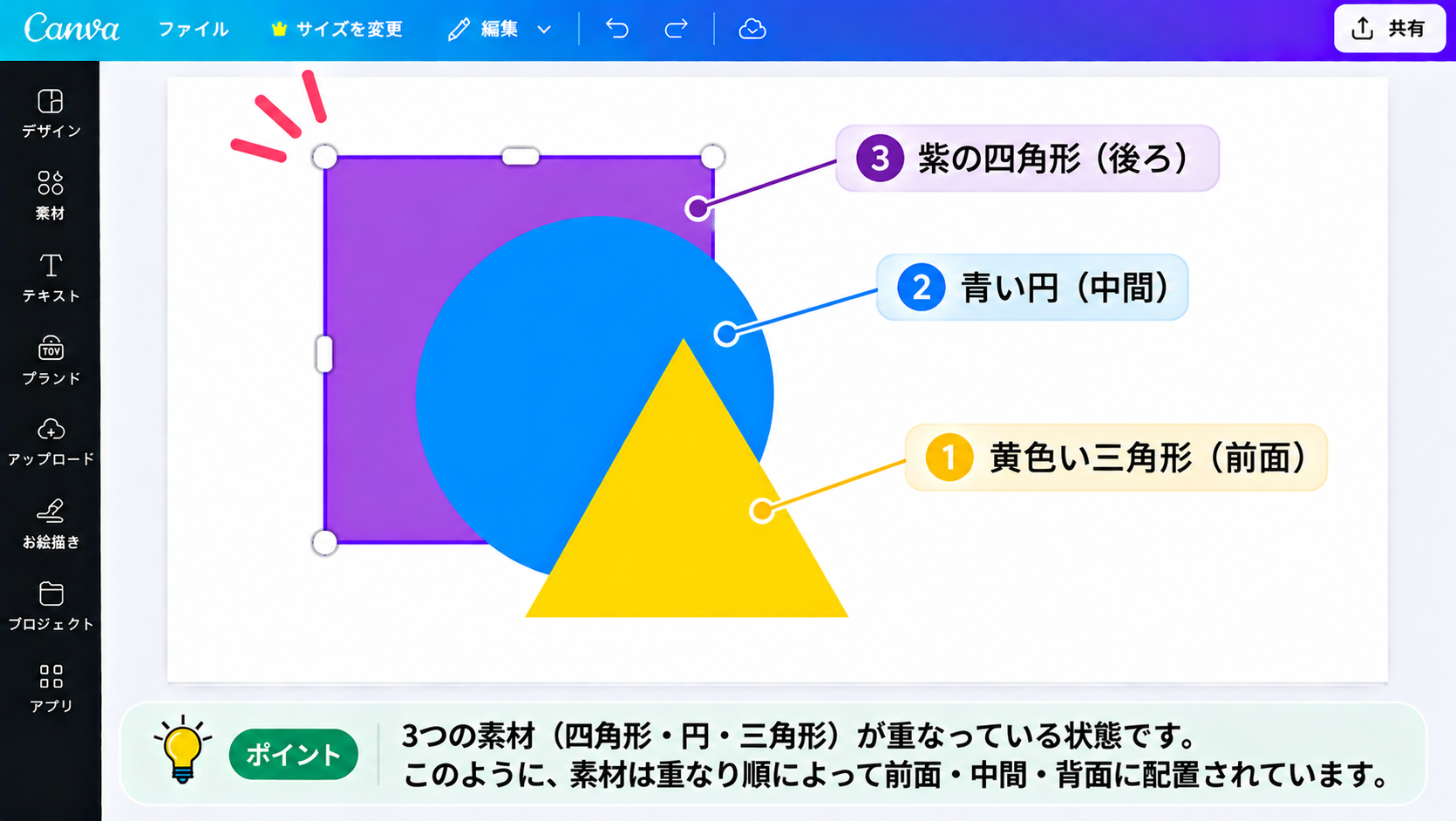
今回は、紫色の四角形・青い円・黄色い三角形を重ねたデザインを使用します。
一番後ろにある紫色の四角形を選択しましょう。
STEP 2|「最前面へ」を選択する
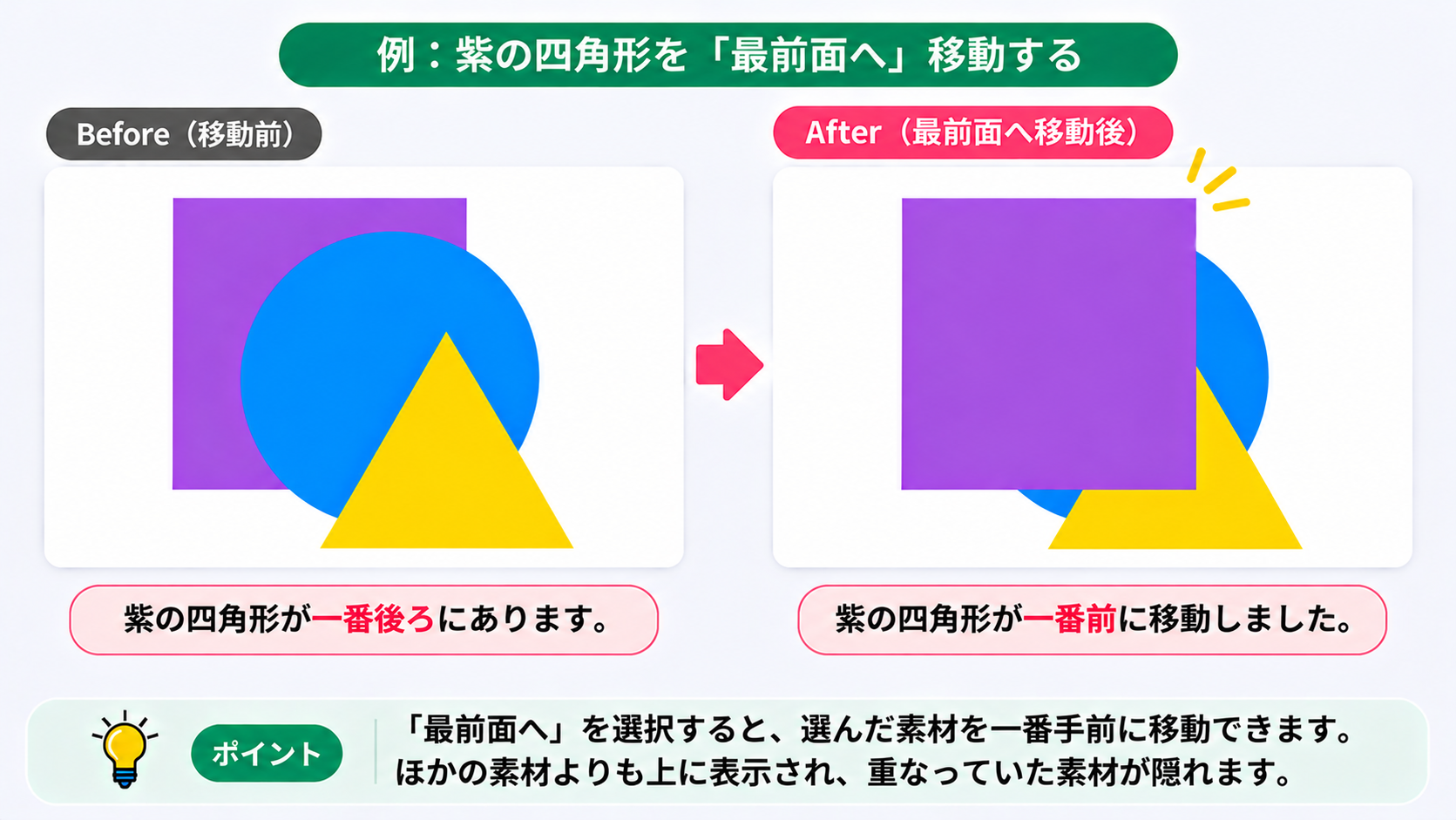
「配置」を開き、「最前面へ」を選択します。
すると、選択した紫色の四角形が、ほかの素材より前に表示されます。
STEP 3|「最背面へ」を選択する
次に、紫色の四角形を選択したまま、「配置」から「最背面へ」を選択します。
すると、紫色の四角形が一番後ろに移動します。
ポイント
文字や画像がほかの素材に隠れてしまった場合は、重なり順を確認してみましょう。
見せたい素材を前面に移動すると、隠れていた部分を表示できます。
3. Canvaで素材の透明度を変更する方法
Canvaでは、画像や図形を半透明にすることもできます。
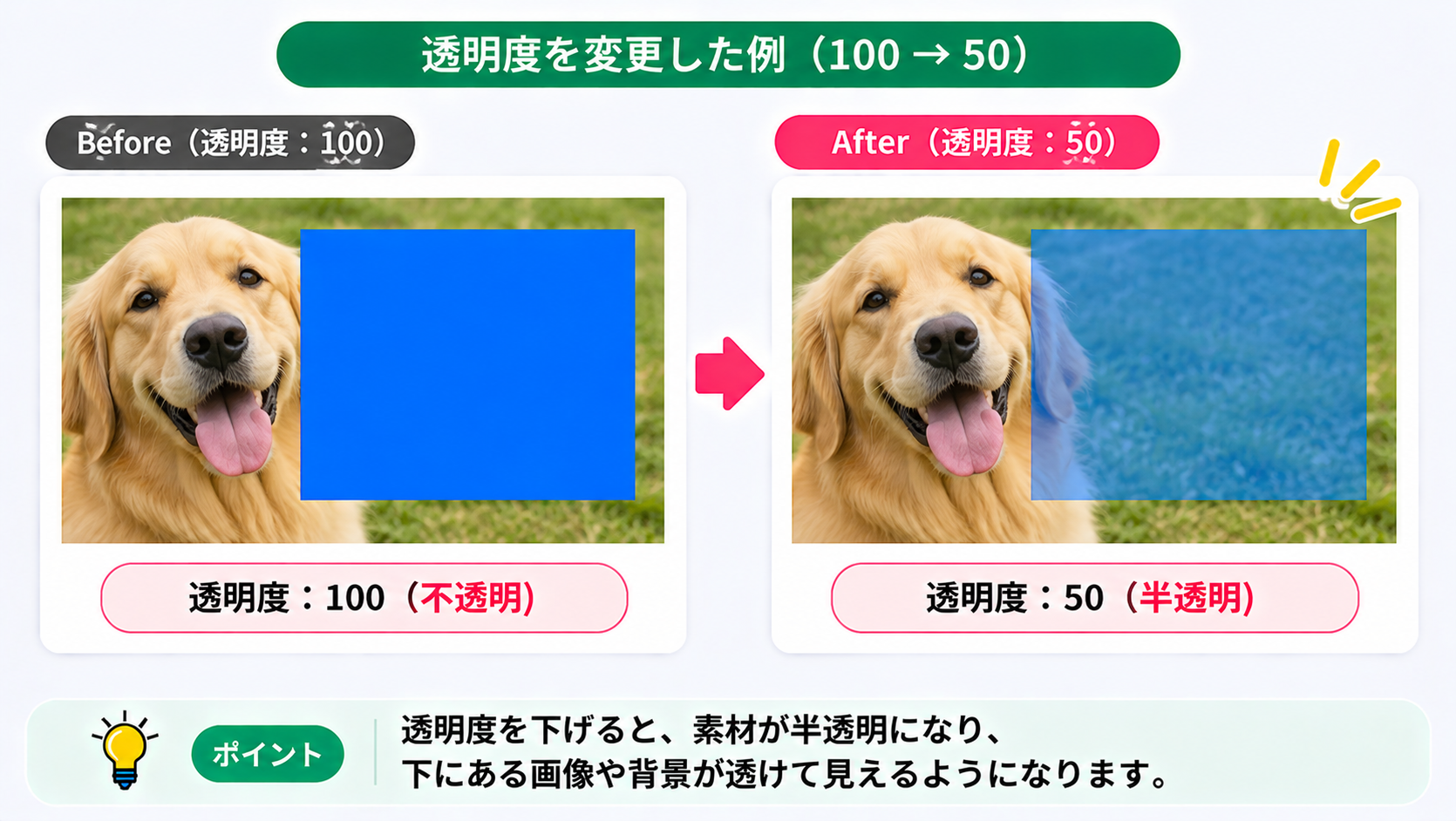
透明度を調整すると、素材を重ねたときに下の画像や背景が透けて見えるようになります。
STEP 1|透明度を変更したい素材を選択する
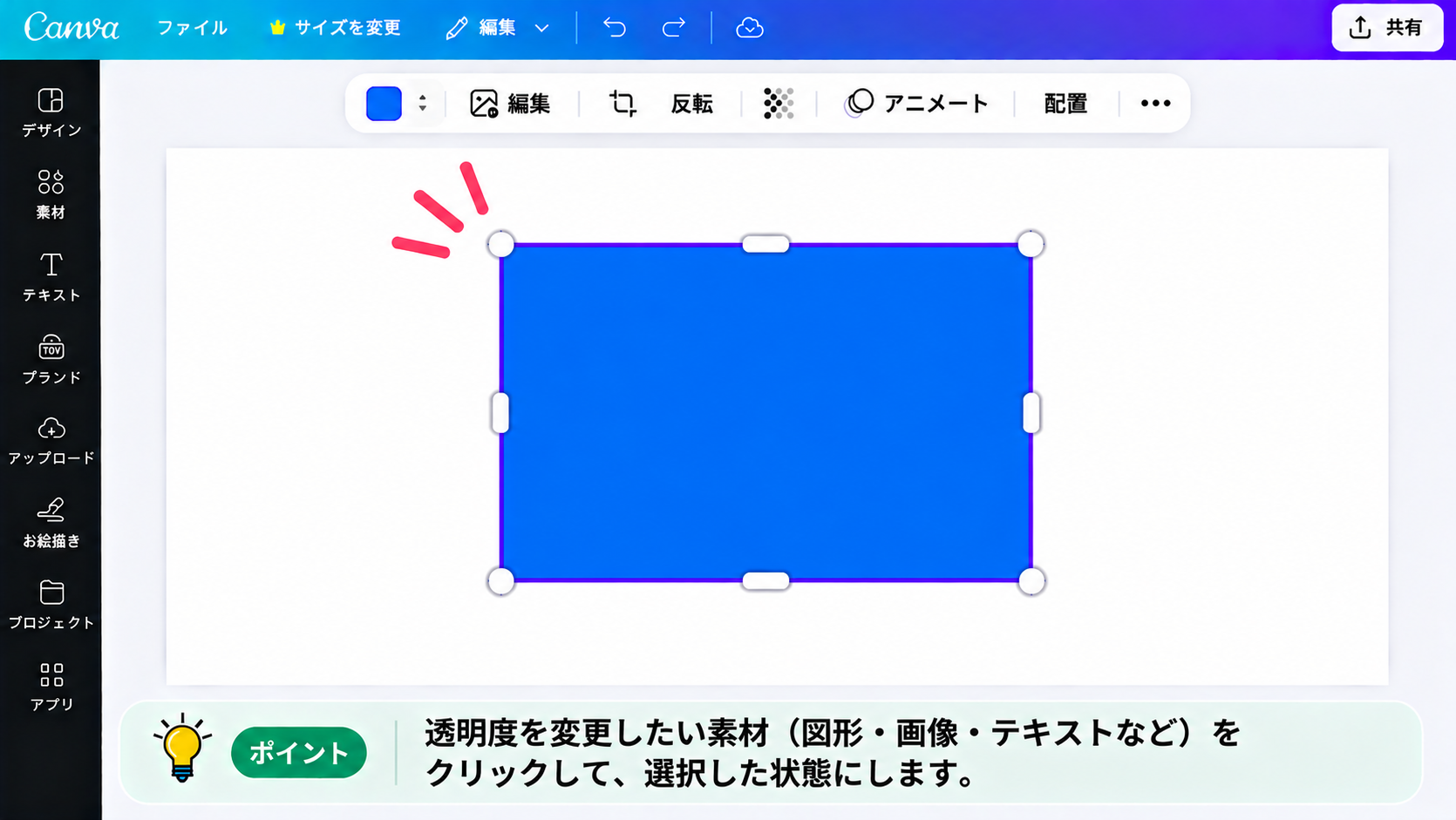
Canvaの編集画面で、透明度を変更したい画像や図形をクリックします。
今回は、青い四角形を使って説明します。
STEP 2|透明度の設定を開く
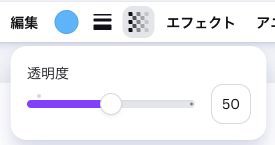
素材を選択した状態で、編集画面のツールバーにある透明度のアイコンをクリックします。
画面によっては、「…」などのメニュー内に表示される場合があります。
STEP 3|透明度を調整する
透明度の設定では、スライダーや数値入力を使って調整できます。
一般的に、数値は次のような意味になります。
| 数値 | 見え方 |
|---|---|
| 100 | 完全に不透明 |
| 75 | 少し透ける |
| 50 | 半透明 |
| 25 | かなり透ける |
| 0 | 完全に透明 |
例えば、透明度を50にすると、青い四角形が半透明になり、下にある素材が透けて見えるようになります。
ポイント
透明度を下げると、素材の存在感を弱められます。
ただし、透明度を下げすぎると文字や画像が見えにくくなるため、デザイン全体のバランスを確認しましょう。
4. Canvaで文字と画像を重ねる方法
重なり順と透明度を組み合わせると、写真の上に文字を配置したデザインも作れます。
STEP 1|写真を配置する
Canvaの編集画面に写真を追加します。
今回は、ゴールデンレトリバーの写真を使用します。
STEP 2|写真の上に図形を重ねる
「素材」から四角形を追加し、写真の上に配置します。
四角形の色は黒など、文字が読みやすくなる色を選びましょう。
STEP 3|図形の透明度を調整する
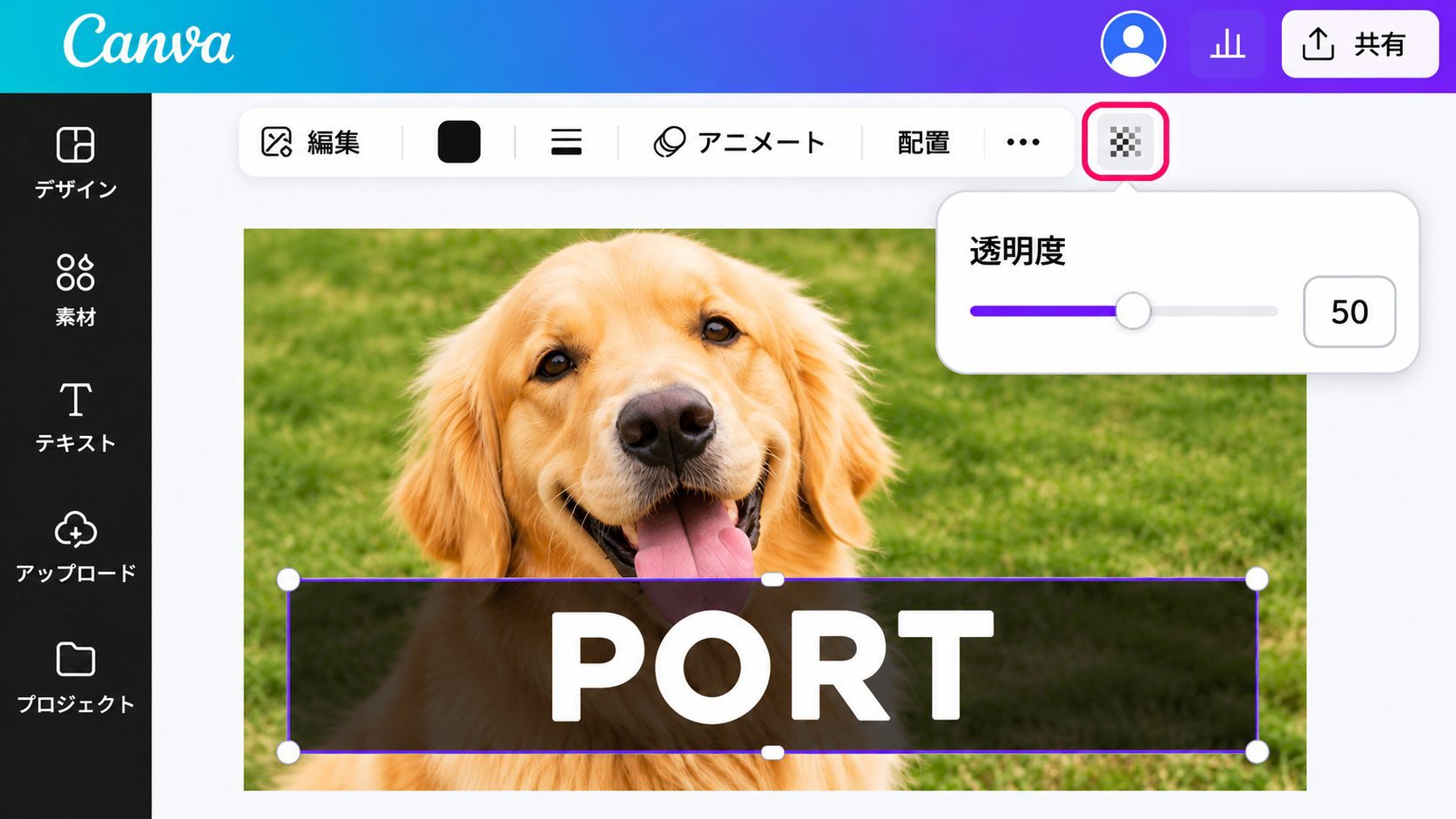
四角形を選択し、透明度を50程度に設定します。
すると、下の写真が透けて見えるようになります。
STEP 4|文字を追加する
「テキスト」から文字を追加し、四角形の上に配置します。
今回は「PORT」という文字を入力してみましょう。
文字が図形の後ろに隠れてしまった場合は、文字を最前面へ移動してください。
ポイント
写真の上に半透明の図形を重ねると、写真の雰囲気を残しながら文字を読みやすくできます。
SNS投稿やバナーなどにも活用できる方法です。
5. 重なり順・透明度を変更できないときの対処法
「配置」が見つからない
素材が選択されているか確認しましょう。
ツールバーに表示されない場合は、「…」などのメニューも確認してください。
素材が隠れて選択できない
ほかの素材が上に重なっている場合は、上の素材を一時的に移動するか、レイヤーの一覧から対象の素材を選択してみましょう。
透明度を変更しても違いがわからない
透明度を下げても、背景が白い場合などは変化がわかりにくいことがあります。
素材の下に別の色や画像を配置して確認してみましょう。
文字が画像の後ろに隠れてしまう
文字を選択し、「配置」から「最前面へ」を選択しましょう。
これで、文字を画像や図形の前に表示できます。
6. 実際に操作してみよう
ここまでの操作を使って、写真と文字を組み合わせたデザインを作ってみましょう。
練習課題|写真の上に文字を配置しよう
すべてできたら、今回のレッスンは完了です。
まとめ
Canvaでは、素材の重なり順と透明度を変更することで、デザインを自由に調整できます。
| 機能 | できること |
|---|---|
| 前面へ | 素材を1段階前に移動する |
| 背面へ | 素材を1段階後ろに移動する |
| 最前面へ | 素材を一番前に移動する |
| 最背面へ | 素材を一番後ろに移動する |
| 透明度 | 素材の透け具合を調整する |
重なり順を変更すると、見せたい素材を前に表示できます。
透明度を調整すると、写真や図形を重ねたデザインも作りやすくなります。
次のレッスンでは、Canvaでページを追加・複製・削除する方法を学びます。
前のレッスン:Canvaで素材を整列・グループ化する方法
次のレッスン:Canvaでページを追加・複製・削除する方法