第4章 デザインの編集方法
Canvaでページを追加・複製・削除する方法|複数ページの編集手順
Canvaでページを追加・複製・削除する方法を、Canva初心者向けに順番に解説します。
Canvaでデザインを作っているとき、「新しいページを追加したい」「同じデザインをもう1枚作りたい」「不要なページを削除したい」と思ったことはありませんか?
Canvaでは、1つのデザインファイルの中に複数のページを作成できます。
例えば、Instagramの複数枚投稿やプレゼンテーション資料なども、ページを追加しながらまとめて制作できます。
この記事では、Canvaでページを追加・複製・削除する方法と、ページの順番を変更する方法を初心者向けにわかりやすく解説します。
このレッスンでできるようになること
- 新しいページを追加できる
- 既存のページを複製できる
- 不要なページを削除できる
- ページの順番を変更できる
- 複数ページをまとめて確認できる
1. Canvaで新しいページを追加する方法
まずは、現在のデザインに新しいページを追加してみましょう。
STEP 1|編集画面を開く
Canvaで編集したいデザインを開きます。
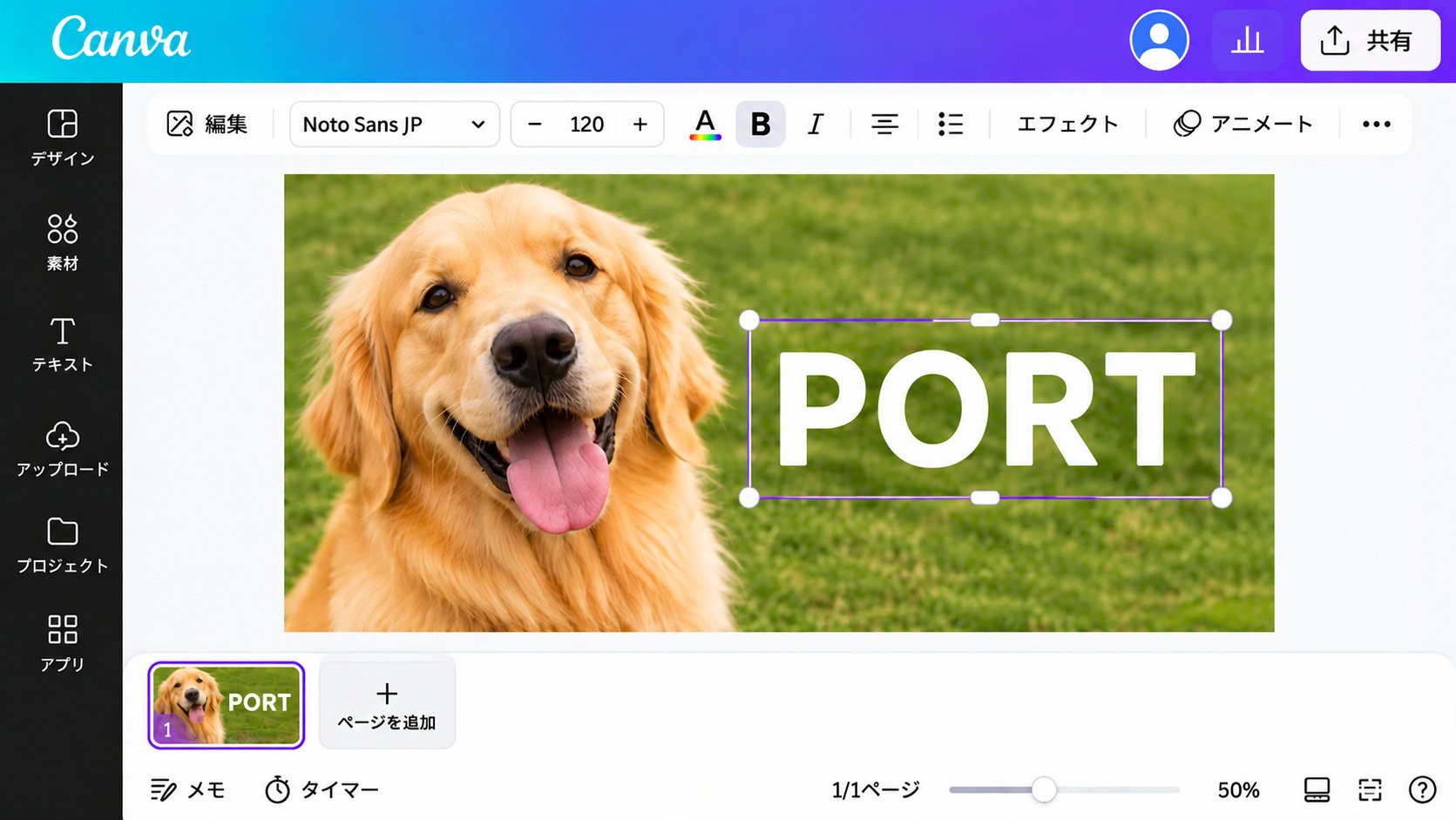
今回は、1ページ目に「PORT」と書かれたデザインを用意します。
編集画面には、現在作成しているページが表示されています。
STEP 2|「ページを追加」をクリックする
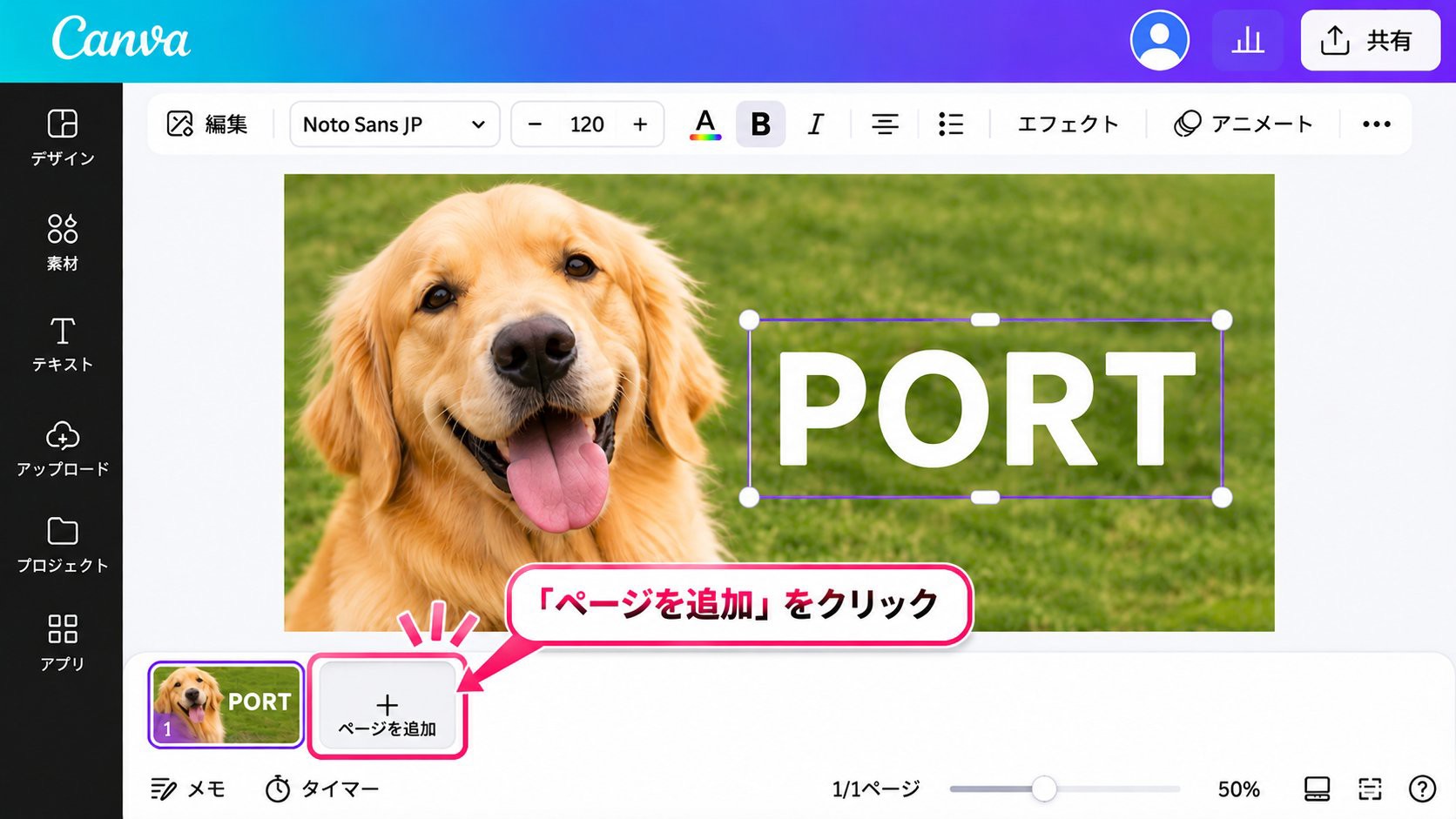
現在のページの下にある「ページを追加」をクリックします。
すると、新しいページが追加されます。
STEP 3|追加されたページを確認する
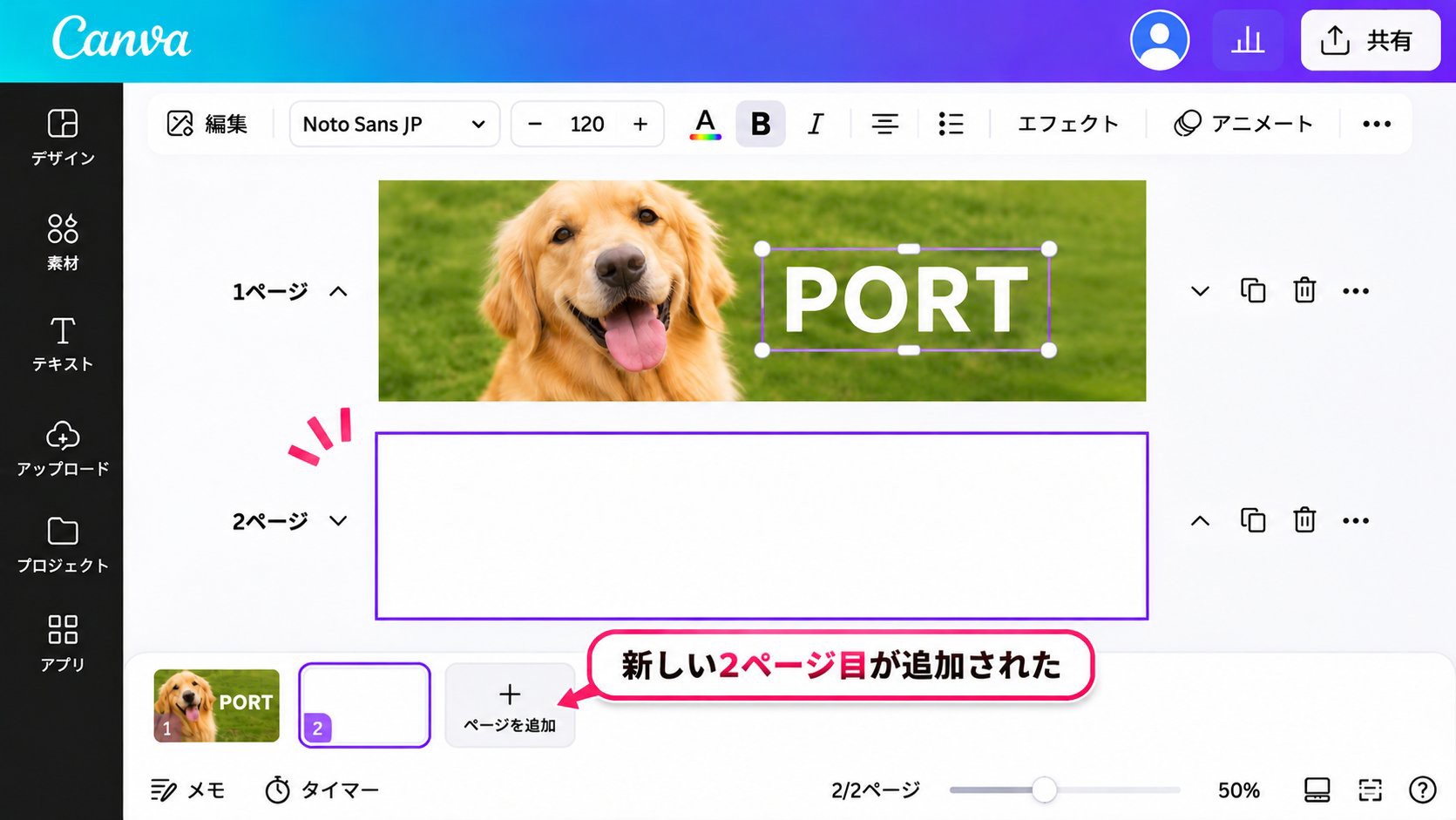
新しいページが追加されると、1ページ目の下に2ページ目が表示されます。
追加されたページをクリックすると、そのページを編集できます。
ポイント
新しいページを追加すると、同じデザインファイルの中で複数のページを編集できます。
SNSの複数枚投稿やプレゼンテーション資料などを作るときに便利です。
2. Canvaでページを複製する方法
次に、作成済みのページをコピーする方法を紹介します。
ページを複製すると、元のデザインを残したまま、新しいページを作成できます。
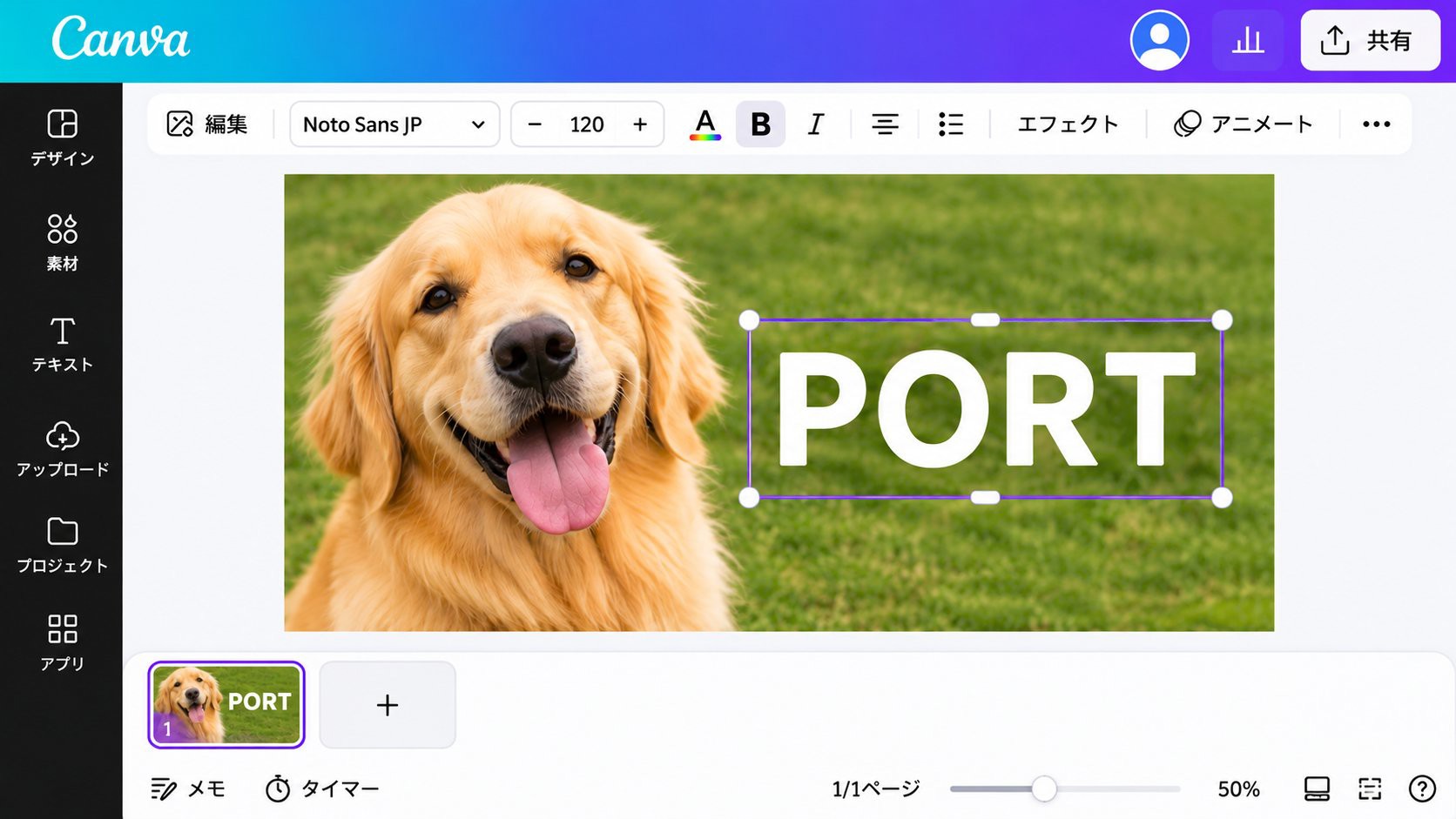
STEP 1|複製したいページを選択する
Canvaの編集画面で、複製したいページを選択します。
今回は「PORT」と書かれた1ページ目を複製してみましょう。
STEP 2|「ページを複製」をクリックする
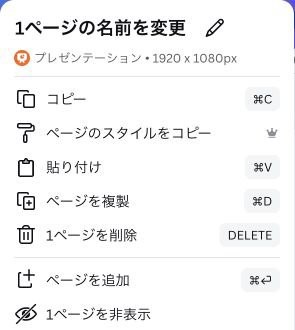
ページの近くに表示される操作メニューから「ページを複製」をクリックします。
すると、選択したページと同じ内容のページが新しく追加されます。
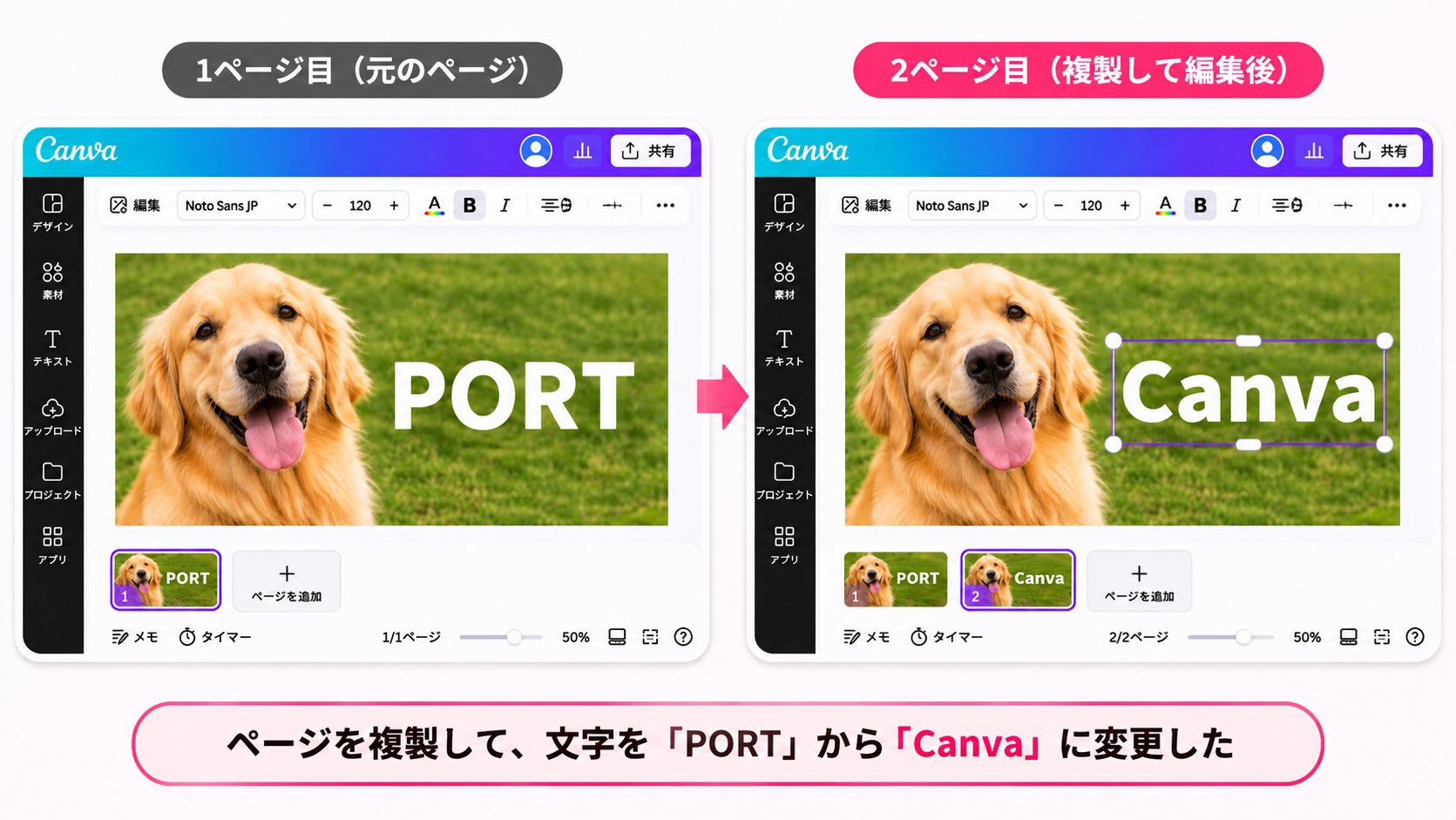
STEP 3|複製されたページを編集する
複製されたページには、元のページと同じ文字や画像が配置されています。
例えば、複製したページの「PORT」という文字を「Canva」に変更してみましょう。
元のページを残したまま、別のデザインを作成できます。
ポイント
ページを複製すると、文字の位置や図形の配置などを引き継げます。
同じレイアウトで内容だけを変更したいときに便利です。
3. Canvaで不要なページを削除する方法
次に、不要になったページを削除してみましょう。
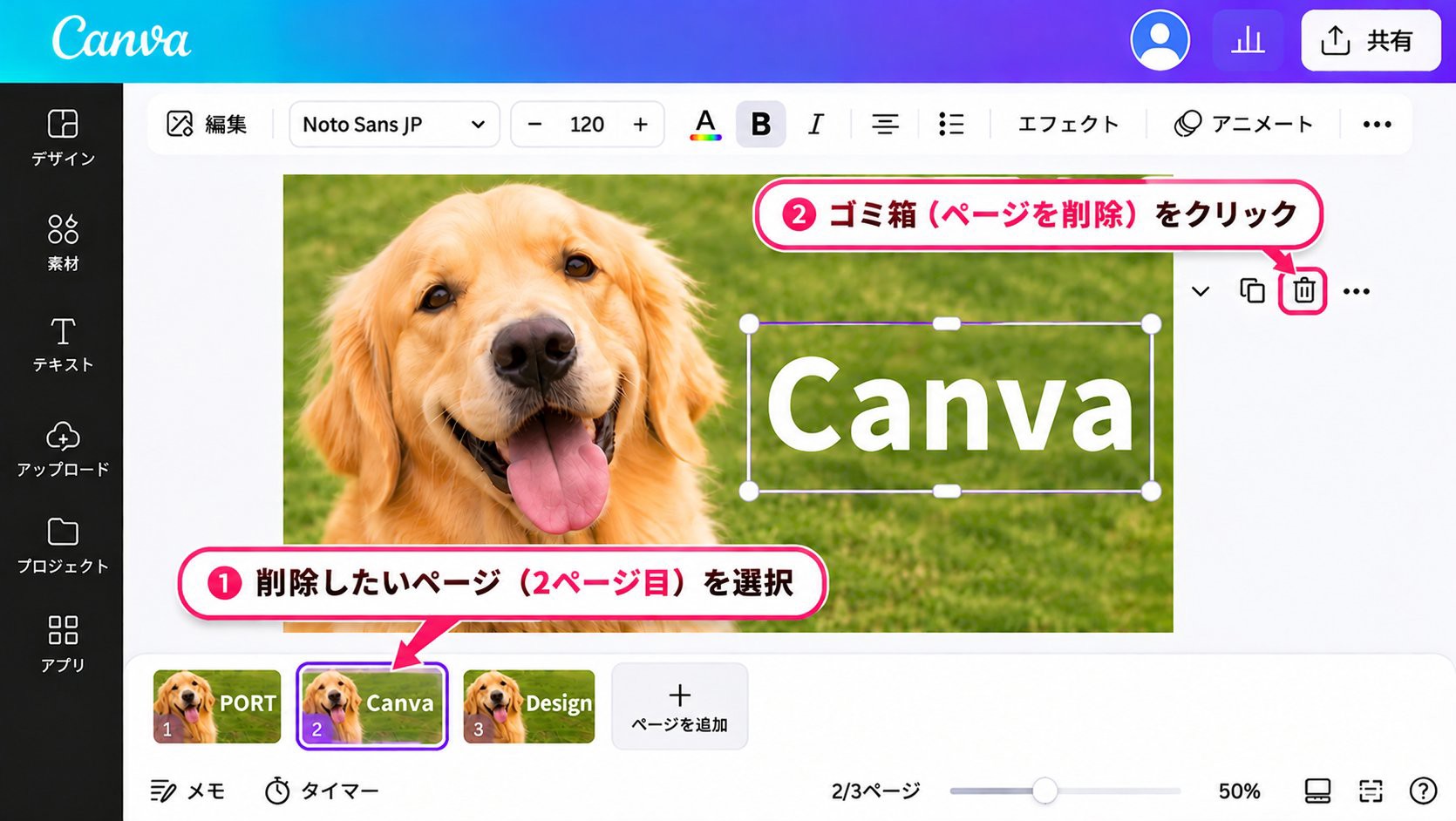
STEP 1|削除したいページを選択する
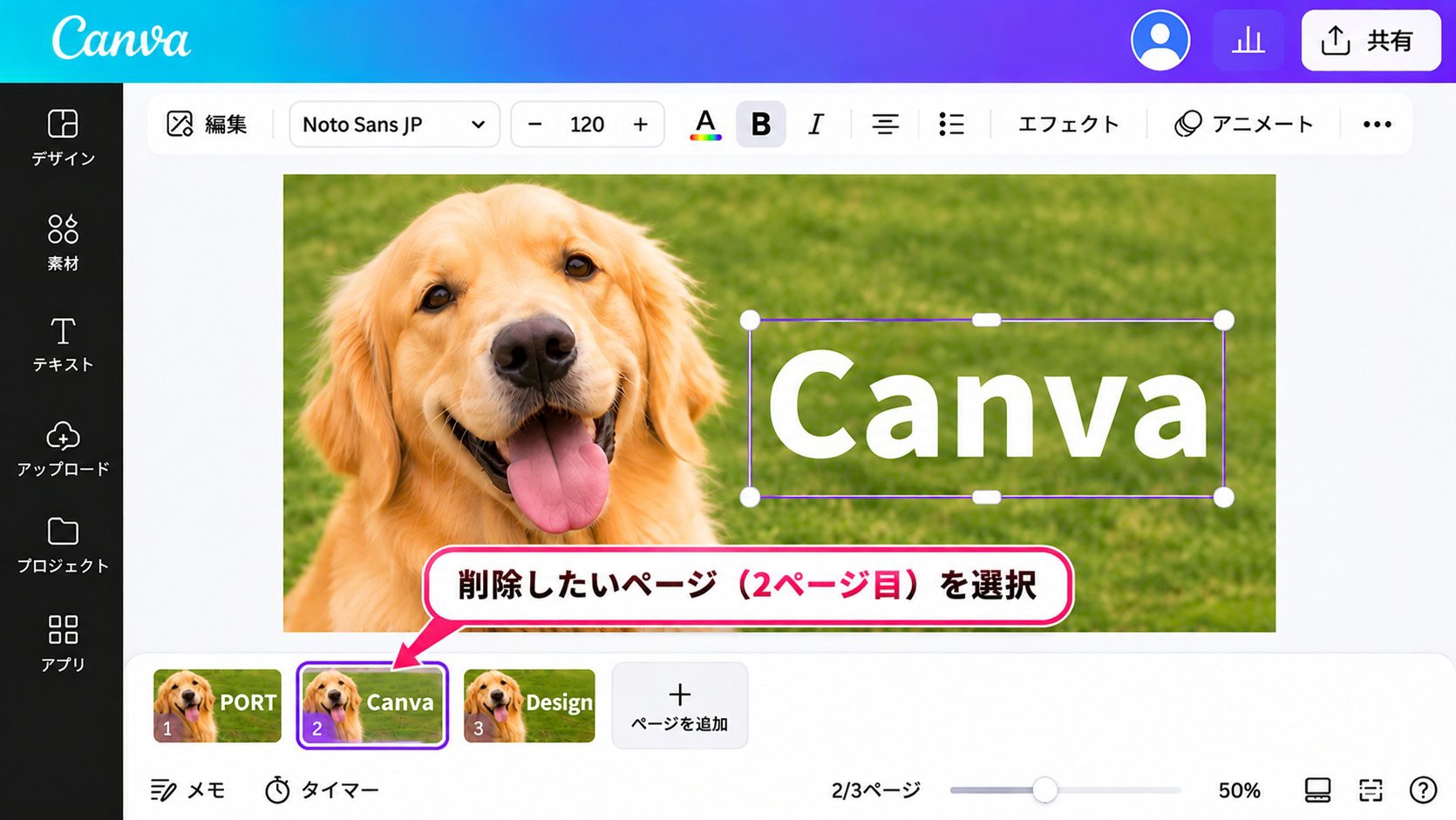
Canvaの編集画面で、削除したいページをクリックします。
今回は、3ページあるデザインのうち、2ページ目を削除します。
STEP 2|「ページを削除」をクリックする
ページの近くにあるゴミ箱アイコン、またはページの操作メニューから削除を選択します。
すると、選択したページが削除されます。
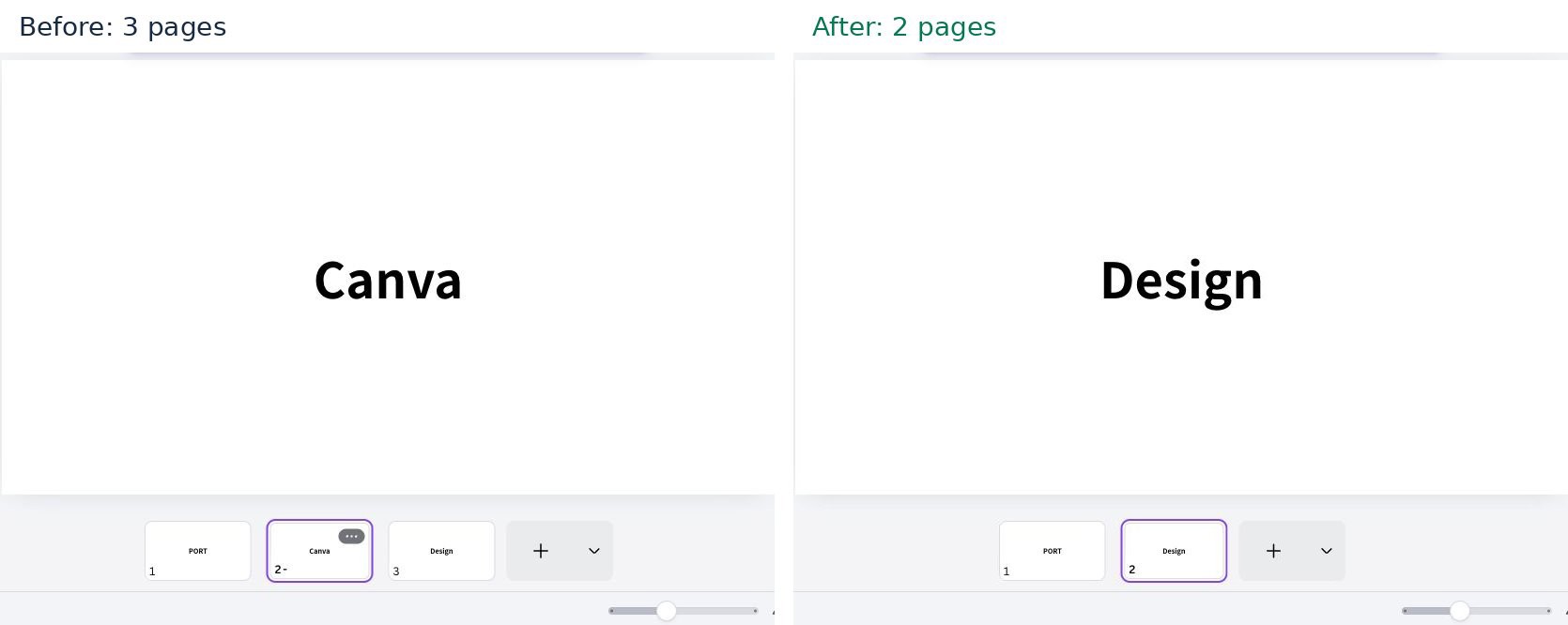
STEP 3|削除されたことを確認する
ページを削除すると、残っているページが順番に並びます。
今回は3ページから2ページになったことを確認しましょう。
ポイント
ページを間違えて削除した場合は、直後であれば「元に戻す」で取り消せます。
Macでは「Command + Z」、Windowsでは「Ctrl + Z」を使用できます。
4. Canvaでページの順番を変更する方法
複数ページを作成したあとで、ページの順番を入れ替えることもできます。
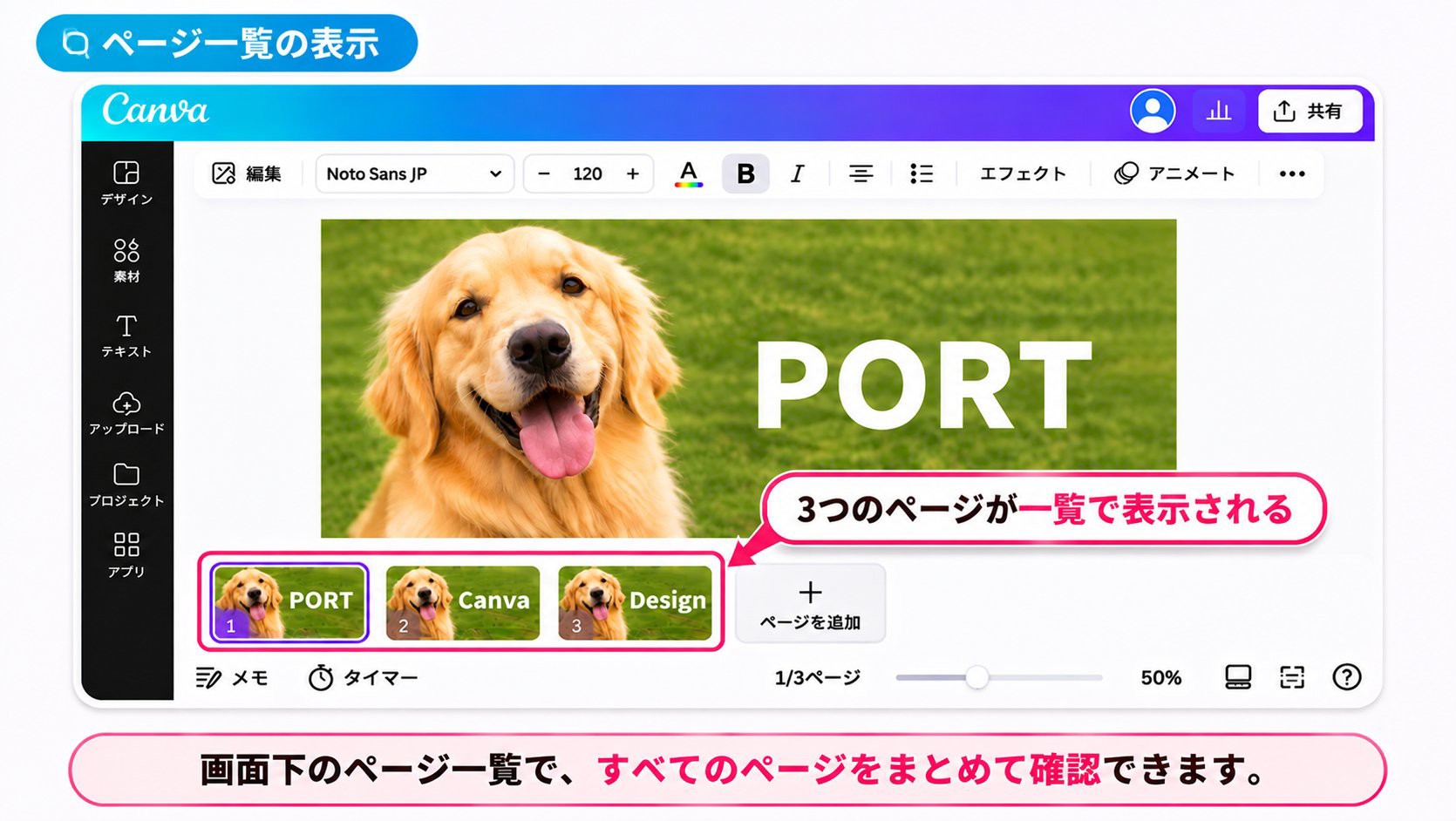
STEP 1|ページの一覧を表示する
Canvaの編集画面で、ページの一覧が見える表示に切り替えます。
画面下部などにあるページ一覧の切り替えボタンを使用すると、複数のページをまとめて確認できます。
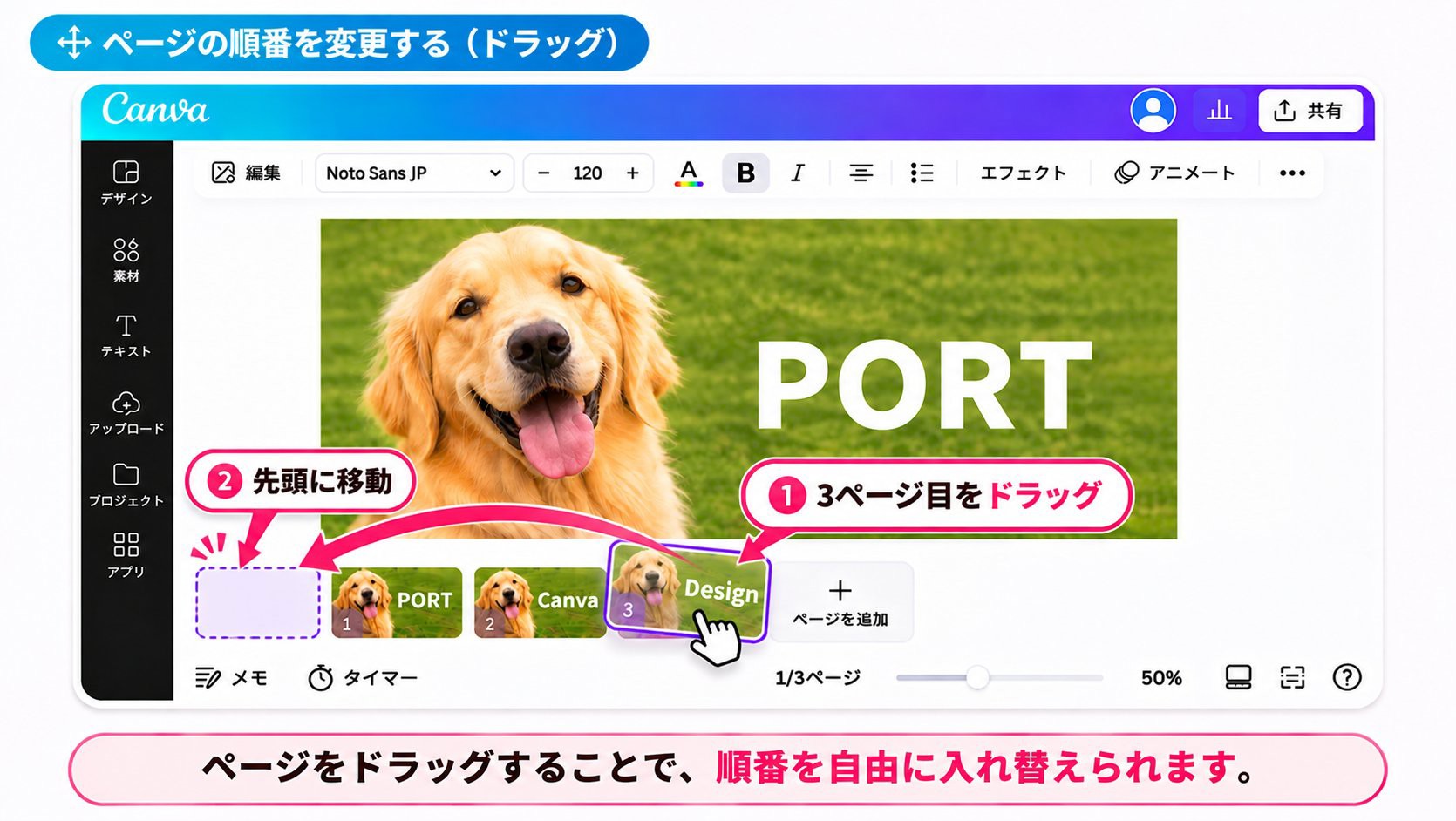
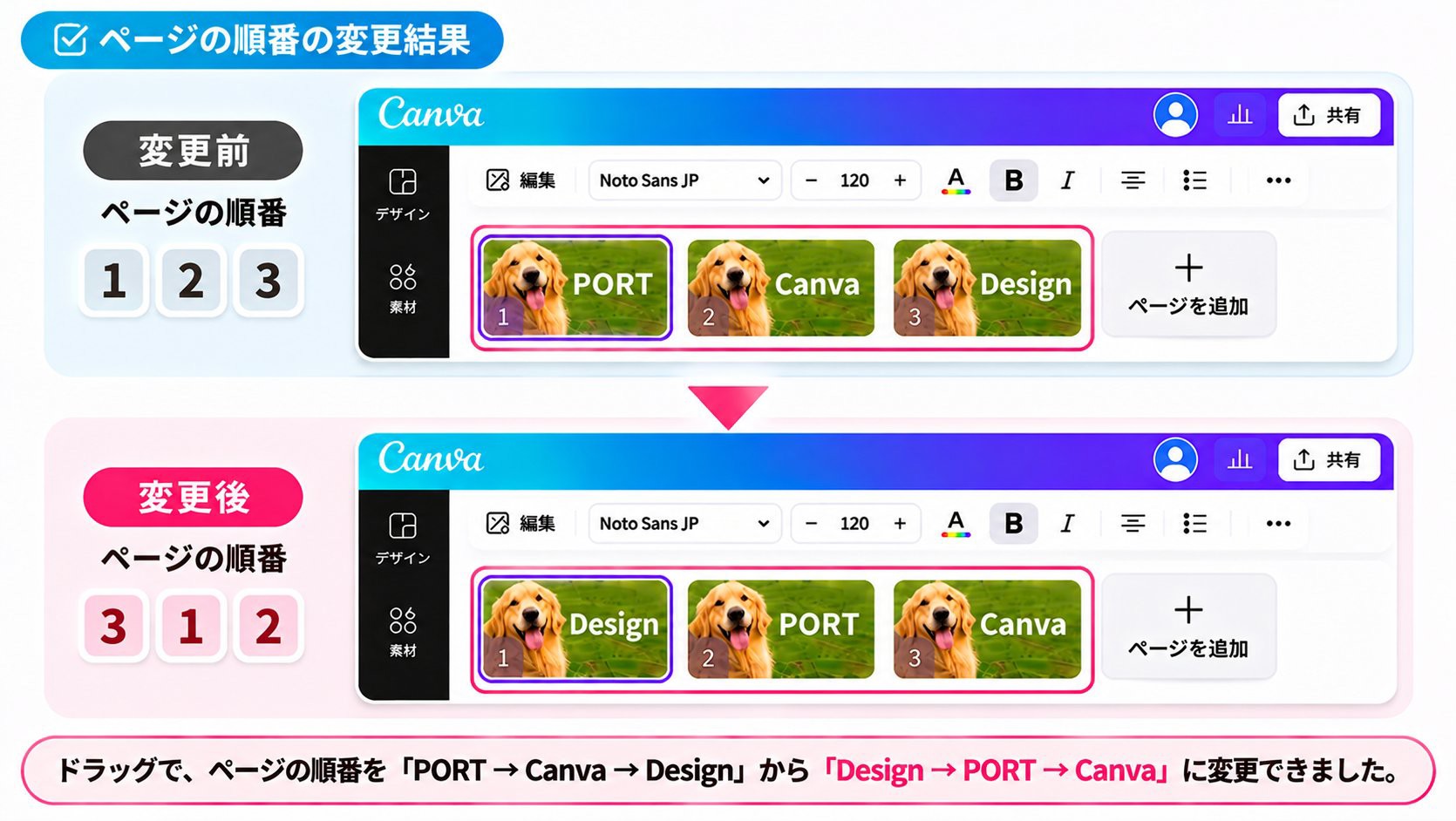
STEP 2|移動したいページをドラッグする
順番を変更したいページのサムネイルをクリックしたまま、移動したい位置へドラッグします。
今回は、3ページ目を1ページ目の位置へ移動してみましょう。
STEP 3|変更後の順番を確認する
ページを移動すると、ページの並び順が変更されます。
正しい順番になっているか確認しましょう。
ポイント
ページの順番を変更しても、各ページの中にある文字や画像は基本的にそのまま維持されます。
プレゼンテーションの構成を変更したいときなどに便利です。
5. Canvaで複数ページを確認する方法
ページ数が増えてきたら、一覧表示を活用しましょう。
ページ一覧で全体を確認する
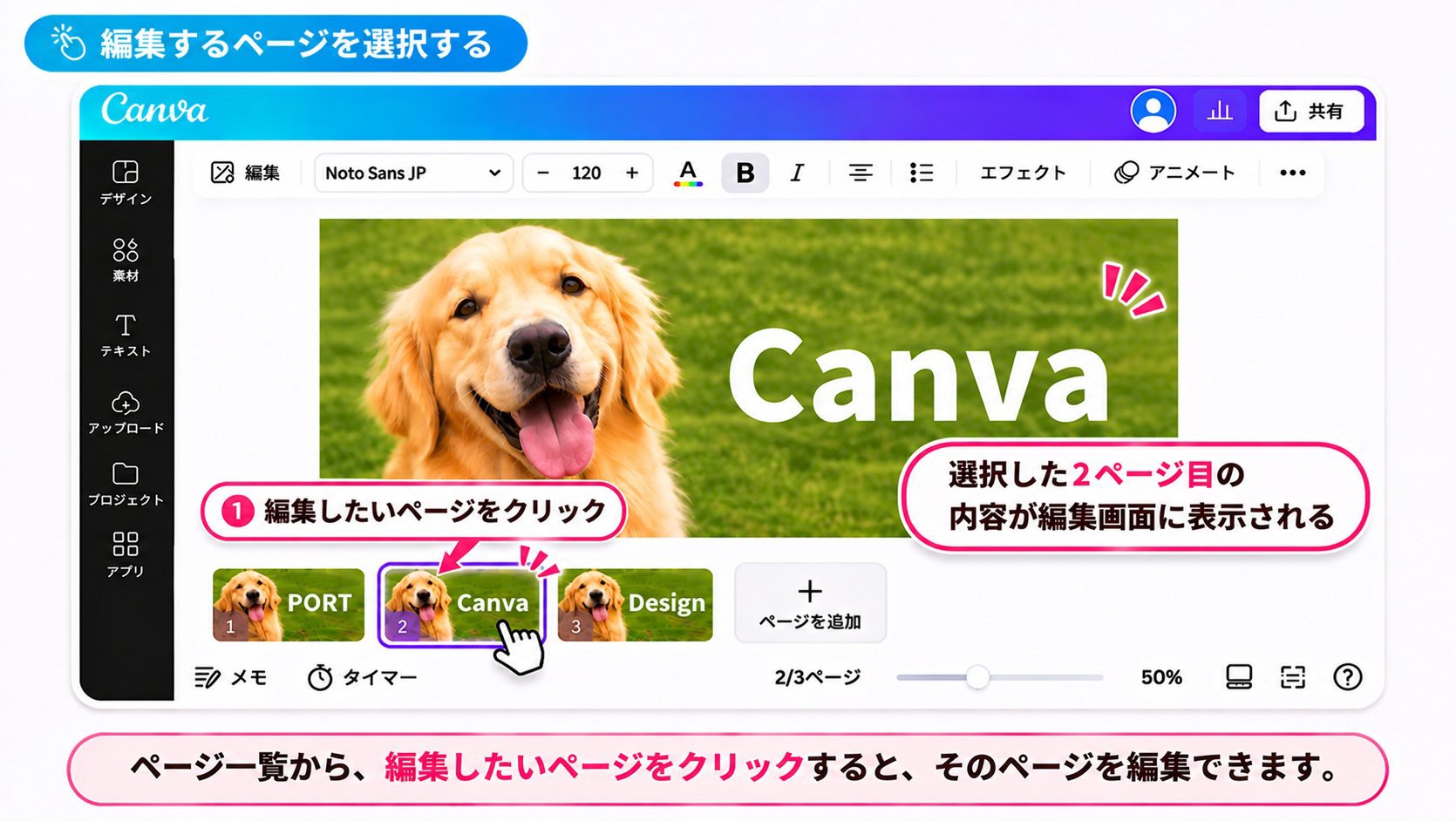
ページ一覧を表示すると、複数のページをまとめて確認できます。
ページの内容や順番を把握しやすくなるため、複数ページのデザインを制作するときに便利です。
ページをクリックして編集する
一覧から編集したいページを選択すると、そのページを開いて編集できます。
ページ数が多い場合は、目的のページを探すときにも役立ちます。
6. ページの追加・複製・削除がうまくできないときの対処法
「ページを追加」が見つからない
現在のデザインの下部や、ページの操作メニューを確認しましょう。
Canvaのデザイン形式によっては、ボタンの表示位置が異なる場合があります。
ページを複製できない
複製したいページを正しく選択しているか確認しましょう。
また、編集権限がないデザインでは、操作が制限される場合があります。
間違えてページを削除してしまった
削除した直後であれば、「元に戻す」を試しましょう。
Macは「Command + Z」、Windowsは「Ctrl + Z」です。
ページの順番を変更できない
ページ一覧が表示されているか確認してください。
ページ内の文字や画像ではなく、ページのサムネイルをドラッグしてみましょう。
7. 実際に操作してみよう
ここまで学んだ操作を使って、3ページのデザインを作成してみましょう。
練習課題|3ページのデザインを作ろう
すべてできたら、今回のレッスンは完了です。
まとめ
Canvaでは、ページの追加・複製・削除・並び替えを使って、複数ページのデザインを効率よく編集できます。
| 操作 | できること |
|---|---|
| ページを追加 | 新しいページを作成する |
| ページを複製 | 既存ページと同じ内容をコピーする |
| ページを削除 | 不要なページを取り除く |
| ページを並び替え | ページの順番を変更する |
| ページ一覧 | 複数ページをまとめて確認する |
ページの複製を使えば、同じレイアウトを何度も作り直す必要がなくなります。
複数ページのデザインを作るときは、ぜひ活用してみましょう。
前のレッスン:Canvaで素材の重なり順・透明度を変更する方法
次のレッスン:Canvaで画像やデザインをダウンロードする方法