第3章 写真・素材の編集方法
Canvaで背景を変更・透過する方法|背景色の変更と削除手順を解説
Canvaで背景を変更・透過する方法を、Canva初心者向けに順番に解説します。
このレッスンでできるようになること
- Canvaでデザインの背景色を変更できる
- 背景に好きな写真を設定できる
- 写真の背景を削除できる
- 背景が透明な画像を作成・保存できる
- 背景を変更できないときの対処法がわかる
1. Canvaの背景変更・背景透過とは?
Canvaでは、デザインの背景を自由に変更できます。
例えば、白い背景を青色に変更したり、写真をページ全体の背景に設定したりできます。
また、写真に写っている人物や動物だけを残し、周囲の背景を取り除くことも可能です。
ただし、「背景を変更する」と「背景を透過する」は異なる操作です。
| 機能 | できること |
|---|---|
| 背景色の変更 | デザインの背景を好きな色にする |
| 背景画像の変更 | デザインの背景に写真を設定する |
| 背景除去 | 写真の被写体を残して背景を取り除く |
| 背景透過 | 背景が透明な画像として保存する |
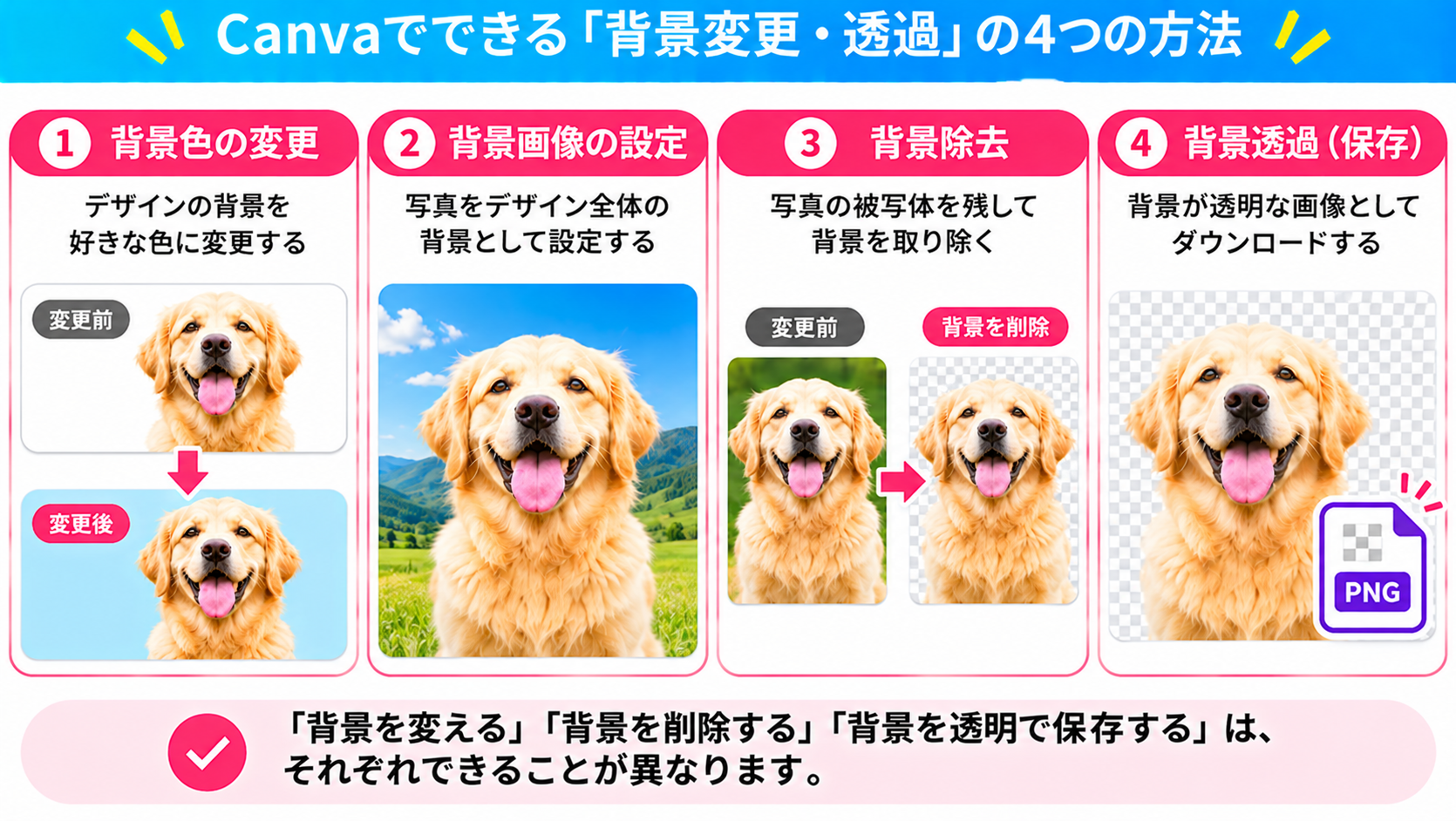
今回は、これまでのレッスンで使用した犬の写真を使いながら、それぞれの操作方法を学びましょう。
2. Canvaで背景色を変更する方法
まずは、デザインの背景色を変更する方法を紹介します。
STEP 1|Canvaの編集画面を開く
Canvaで背景色を変更したいデザインを開きます。
今回は、白い背景のデザインを例に説明します。
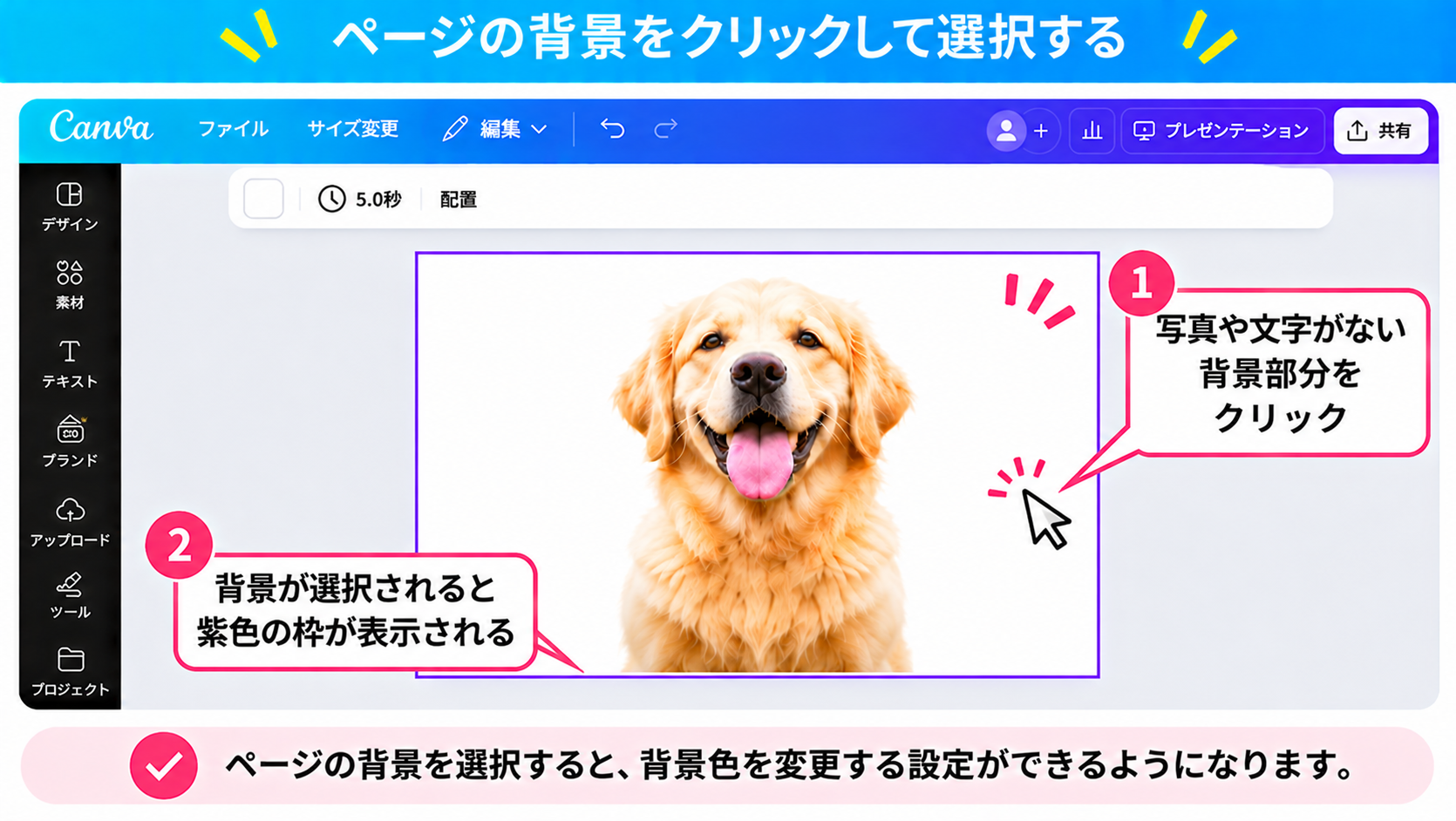
STEP 2|ページの背景をクリックする
デザイン上で、写真やテキストが配置されていない背景部分をクリックします。
ページの背景が選択されると、背景色を変更できる操作項目が表示されます。
STEP 3|背景色の設定を開く
背景を選択した状態で、ツールバーに表示される背景色の設定をクリックします。
色の選択パネルが開きます。
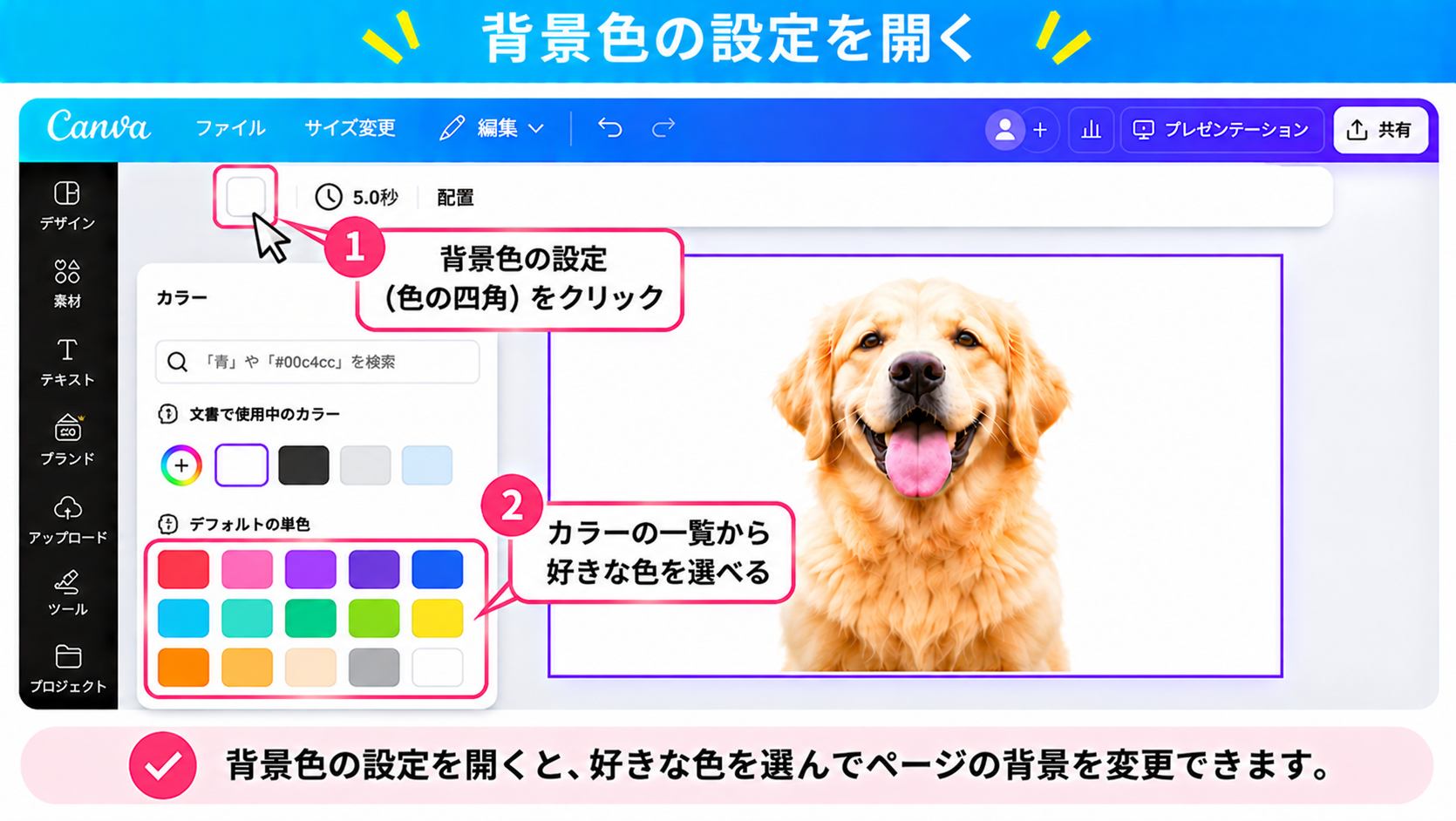
STEP 4|好きな色を選択する
カラーパレットから好きな色を選びます。
今回は、白い背景を淡い水色に変更してみましょう。
色を選択すると、デザインの背景色が変更されます。
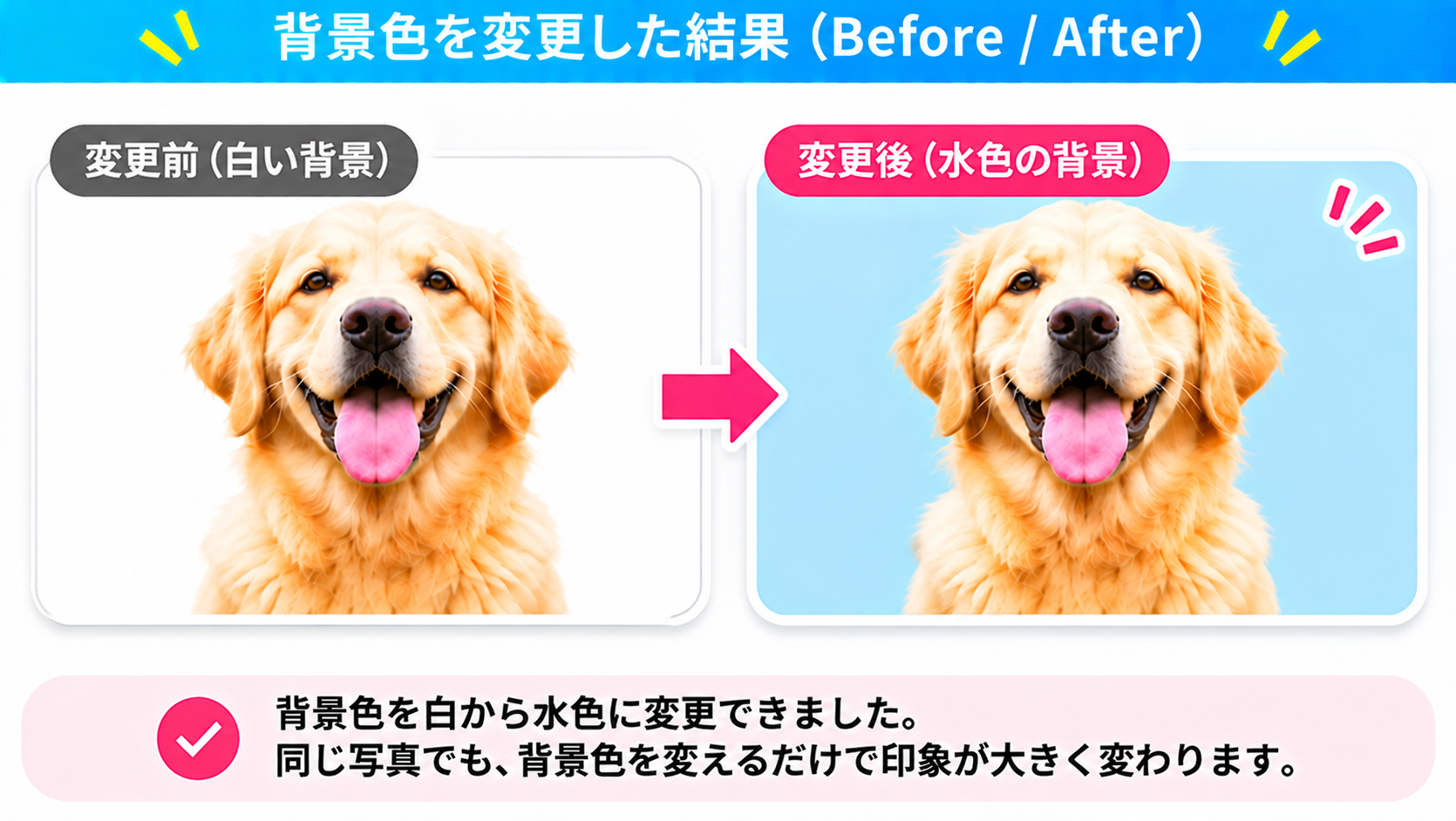
ポイント: 背景色を変更するときは、文字が読みやすい色を選びましょう。例えば、淡い背景には濃い文字色を組み合わせると読みやすくなります。
3. Canvaで背景に写真を設定する方法
Canvaでは、写真をデザインの背景として使用できます。
STEP 1|背景にしたい写真を追加する
編集画面の左側にある「素材」または「アップロード」を開きます。
背景に使用したい写真を選択して、デザインに追加してください。
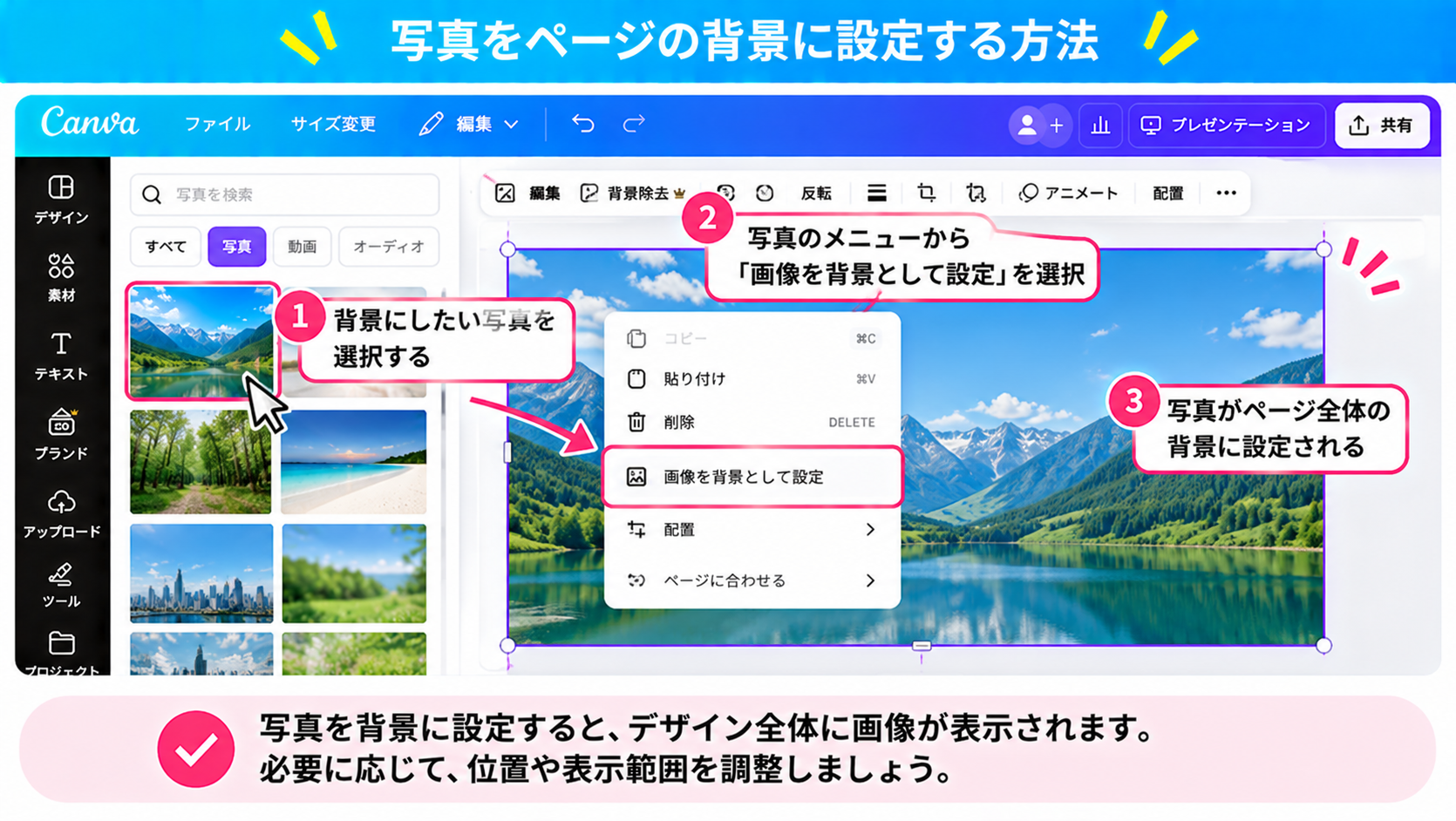
STEP 2|写真をページの背景に設定する
追加した写真を選択し、写真のメニューから「画像を背景として設定」に相当する項目を選びます。
写真がページ全体の背景として配置されます。
※メニューの名称や表示位置は、Canvaの画面や編集状態によって異なる場合があります。
STEP 3|背景写真の位置を調整する
背景に設定した写真は、必要に応じて表示位置や切り抜き範囲を調整できます。
写真の中心に見せたい部分が来るように配置しましょう。
背景写真の上に文字を配置するときは、文字と背景の明暗差にも注意してください。
4. Canvaで写真の背景を削除する方法
ここからは、写真に写っている被写体を残し、背景を取り除く方法を解説します。
例えば、犬の写真から芝生の背景を削除し、犬だけを残すことができます。
STEP 1|背景を削除したい写真を選択する
Canvaの編集画面で、背景を削除したい写真をクリックします。
今回は、芝生の上にいるゴールデンレトリバーの写真を使用します。
STEP 2|「背景除去」を選択する
写真を選択した状態で、上部の「編集」をクリックします。
画像編集メニューから「背景除去」を選択してください。
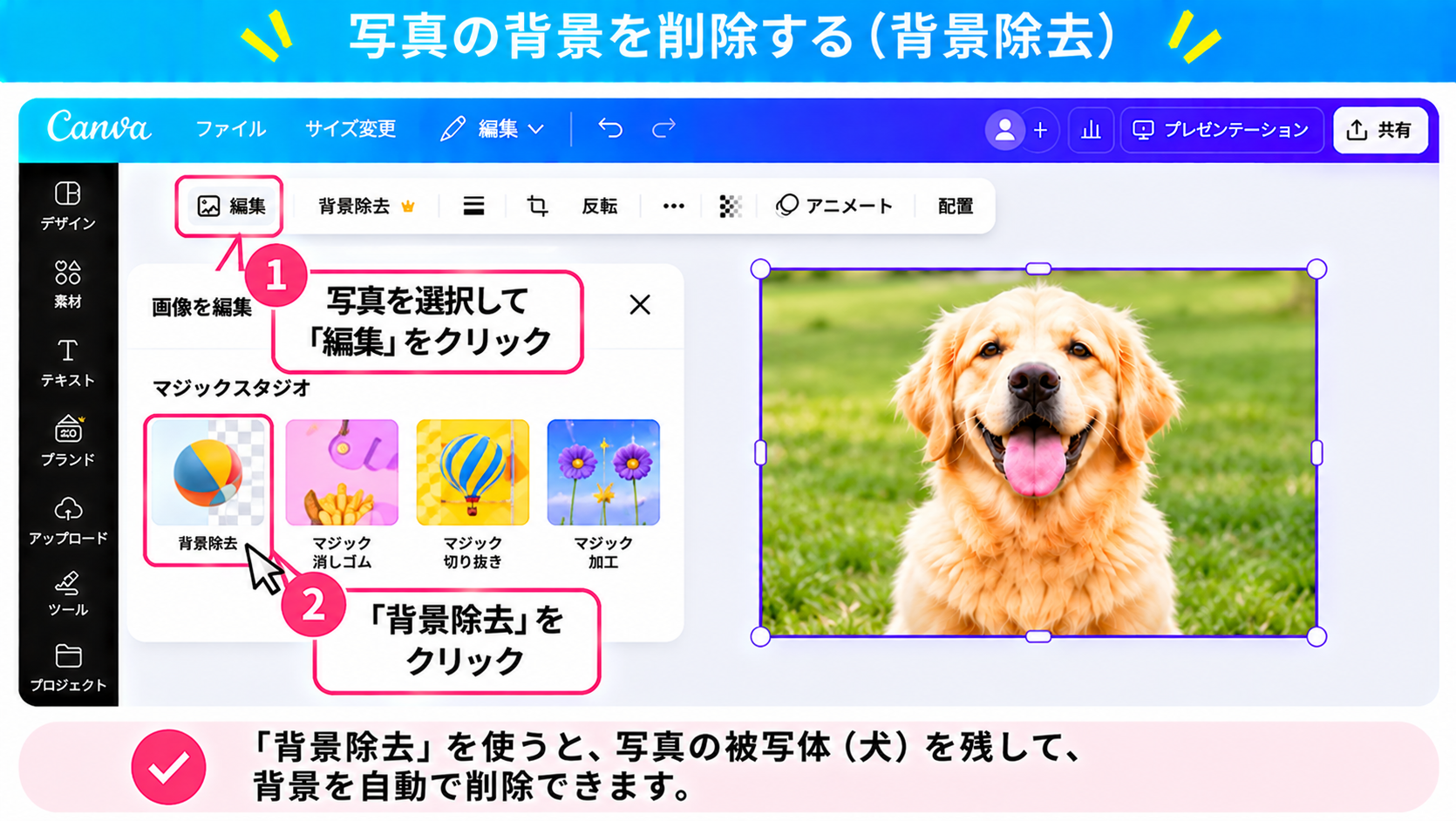
STEP 3|背景が削除されたことを確認する
背景除去を実行すると、Canvaが写真の被写体と背景を判別し、背景部分を取り除きます。
処理が完了したら、犬だけが残っていることを確認しましょう。

注意: 背景除去は、写真の内容によって仕上がりが異なります。毛先などの細かい部分が正しく切り抜かれない場合もあります。また、利用できる範囲はCanvaのプランや条件によって異なります。
5. Canvaで背景を透明にして保存する方法
背景を削除した写真や、背景のないロゴなどを保存するときは、背景透過を使用します。
背景が透明な画像は、別のデザインに重ねて使用するときに便利です。
STEP 1|保存したいデザインを確認する
背景を透明にして保存したいデザインを開きます。
写真の背景を削除したい場合は、前のセクションで紹介した背景除去を先に行ってください。
STEP 2|「共有」からダウンロードを開く
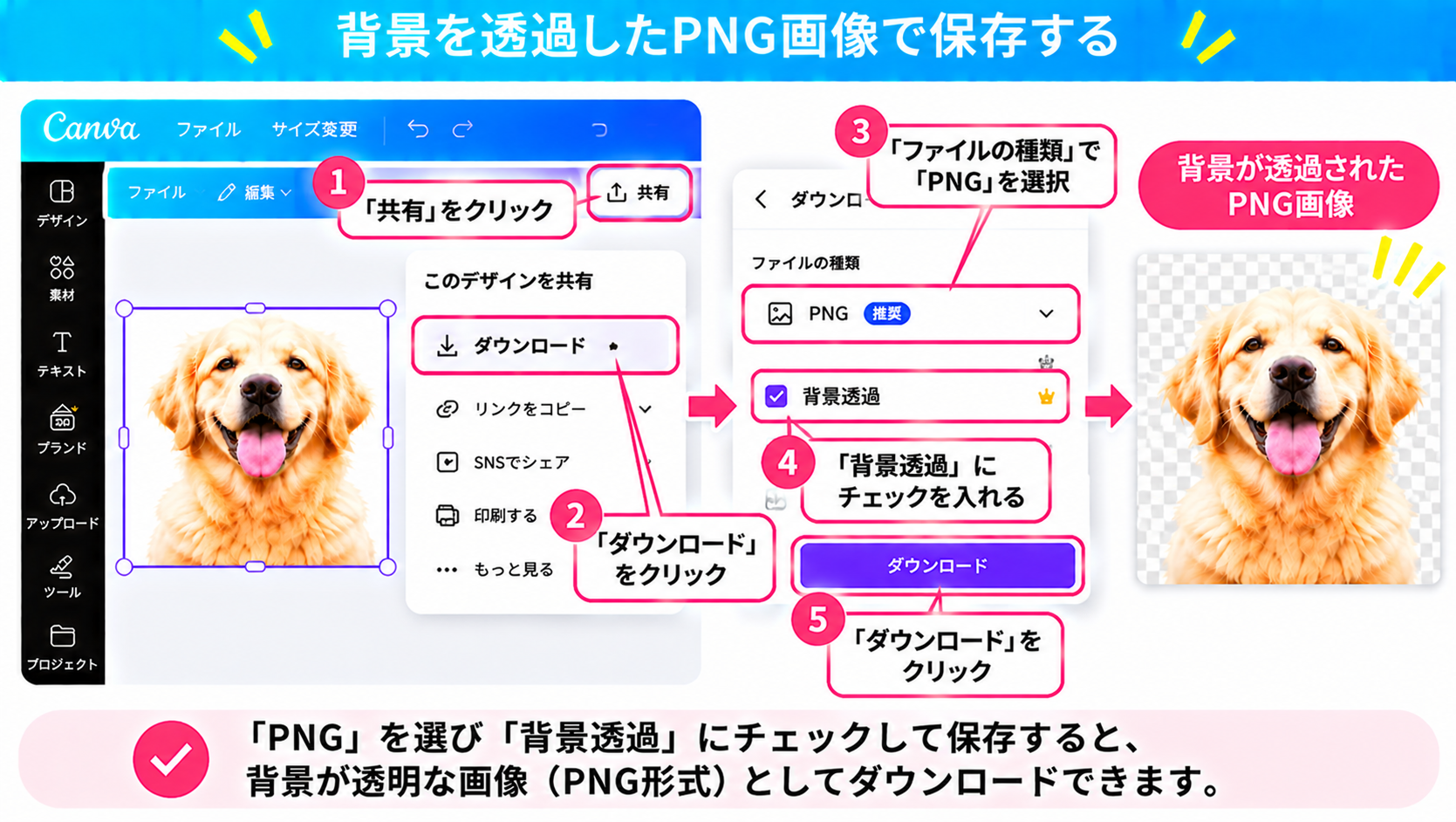
編集画面の右上にある「共有」をクリックします。
表示されたメニューから「ダウンロード」を選択します。
STEP 3|PNG形式と背景透過を設定する
ファイルの種類で「PNG」を選択します。
「背景透過」の項目が利用できる場合は、チェックを入れてください。
その後、「ダウンロード」をクリックします。
ポイント: JPEG形式は透明部分を保持できません。透明な背景を残したい場合は、PNG形式を使用しましょう。
また、PNGの背景透過は、ページの背景を透明にして書き出す機能です。写真の背景を自動で取り除く機能ではありません。
6. Canvaで背景を変更・透過できないときの対処法
① 背景色を変更できない場合
ページではなく、写真や図形を選択している可能性があります。
何も配置されていない背景部分をクリックして、背景が選択されているか確認してください。
ページ全体が写真で覆われている場合は、写真が選択されていないかも確認しましょう。
② 背景除去が使えない場合
Canvaのプランや利用条件によって、背景除去が制限されている可能性があります。
利用中のプランと、機能の利用条件を確認してください。
③ 背景透過を選択できない場合
ダウンロード形式がPNGになっているか確認してください。
PNGを選択しても背景透過を利用できない場合は、プランによる制限の可能性があります。
④ 背景がきれいに削除されない場合
写真の被写体と背景の境界が不明瞭だと、背景除去がうまくいかないことがあります。
被写体がはっきり写っている写真を使用するか、利用可能な補正機能で切り抜き範囲を調整してください。
7. よくある質問
Q. Canvaで背景色を白から別の色に変更できますか?
はい。ページの背景を選択し、背景色の設定から好きな色を選ぶことで変更できます。
Q. Canvaで写真の背景を透明にできますか?
はい。背景除去機能を使用すると、写真の被写体を残して背景を削除できます。
ただし、利用できる範囲はプランや条件によって異なります。
Q. Canvaで背景透過は無料でできますか?
背景透過ダウンロードや背景除去は、無料プランでは制限される場合があります。
利用できる機能は、現在のCanvaのプラン条件を確認してください。
Q. 背景透過した画像はどの形式で保存すればいいですか?
PNG形式がおすすめです。
PNGは透明部分を保持できるため、ロゴや切り抜いた画像を別のデザインに重ねる用途に適しています。
Q. 背景除去と背景透過は同じですか?
いいえ。
背景除去は写真から背景を取り除く機能です。
背景透過は、透明な背景を保持した状態で画像を書き出す機能です。
8. まとめ|Canvaで背景を変更・透過してみよう
今回は、Canvaで背景を変更・透過する方法を解説しました。
今回のポイント
- ページの背景色はカラーパレットから変更できる
- 好きな写真をデザインの背景に設定できる
- 背景除去で写真の被写体だけを残せる
- PNG形式の背景透過で透明な画像を保存できる
- 背景除去と背景透過は異なる機能
- 一部の機能はCanvaのプランによって制限される
まずは、白い背景を好きな色に変更してみましょう。
次に、犬の写真を使って背景除去を試すと、それぞれの機能の違いを理解しやすくなります。
次のレッスン
Canvaで画像や素材を移動・拡大・縮小・回転する方法
次は、デザイン上の写真や素材を自由に配置する方法を学びます。