第2章 文字の編集方法
Canvaで文字を入れる方法|テキストの追加・編集手順を解説
Canvaで文字を入れる方法を、Canva初心者向けに順番に解説します。
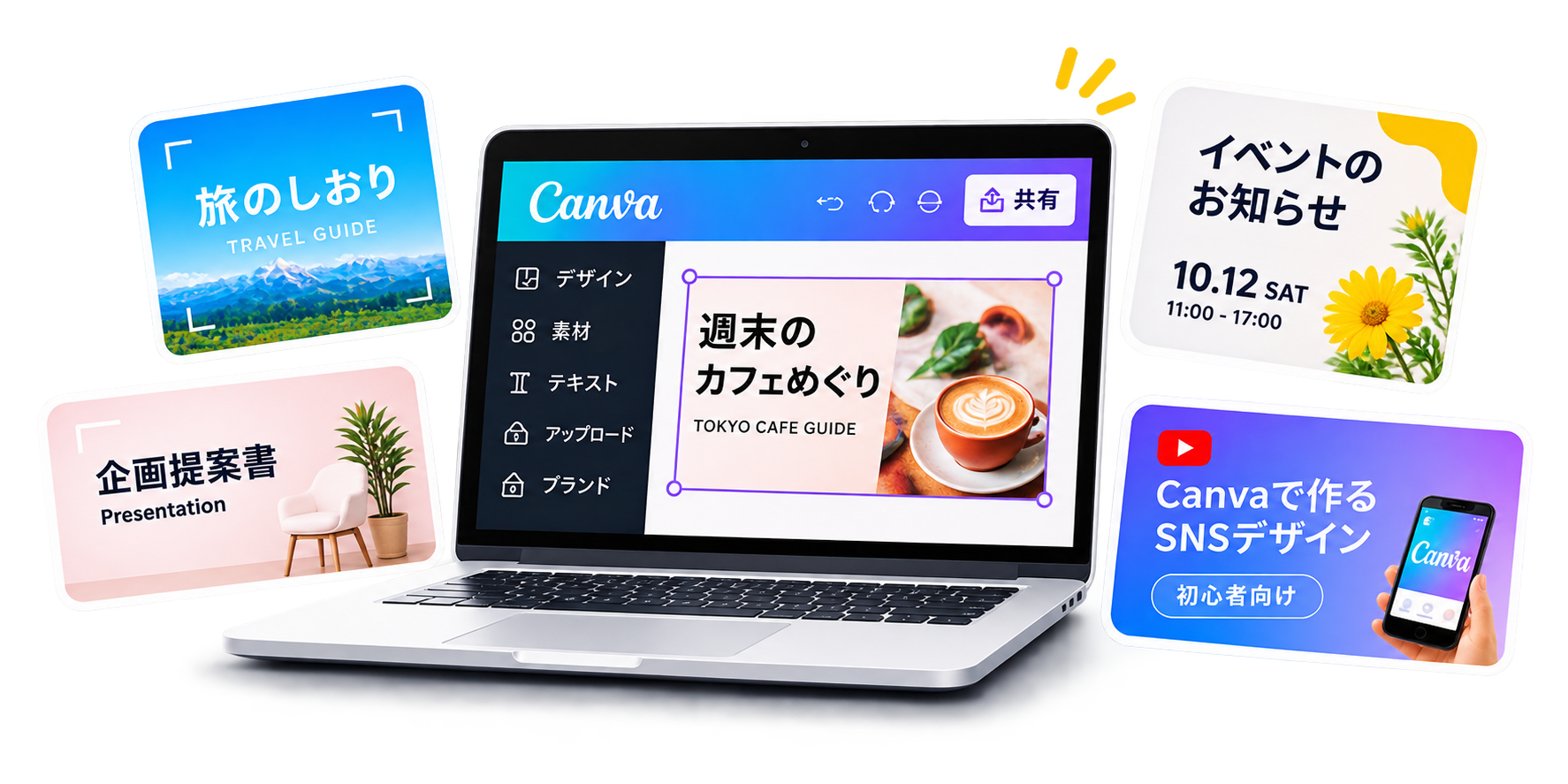
Canva(キャンバ)でデザインを作っているとき、「文字はどこから追加するの?」「入力した文字はどうやって変更するの?」と迷っていませんか?
Canvaでは、画面左側の「テキスト」機能から、簡単に文字を追加できます。
また、一度入力した文字は、後から編集したり、好きな場所へ移動したりすることも可能です。
この記事では、Canvaで文字を追加する方法から、入力・編集・移動・複製・削除まで、初心者向けに解説します。
実際の画面を見ながら、一緒に操作していきましょう。
このレッスンでできるようになること
- Canvaでデザインに文字を追加できる
- 見出し・小見出し・本文を使い分けられる
- 入力した文字を変更できる
- テキストボックスを好きな場所へ移動できる
- 文字を複製して再利用できる
- 不要な文字を削除できる
01|Canvaで文字を追加する方法
Canvaでは、編集画面の「テキスト」機能から文字を追加できます。
まずは、デザインに文字を入れる基本操作を確認しましょう。
STEP 1|Canvaの編集画面を開く
Canvaにログインし、文字を追加したいデザインを開きます。
今回は、前のレッスンで作成したデザインを使って練習しましょう。
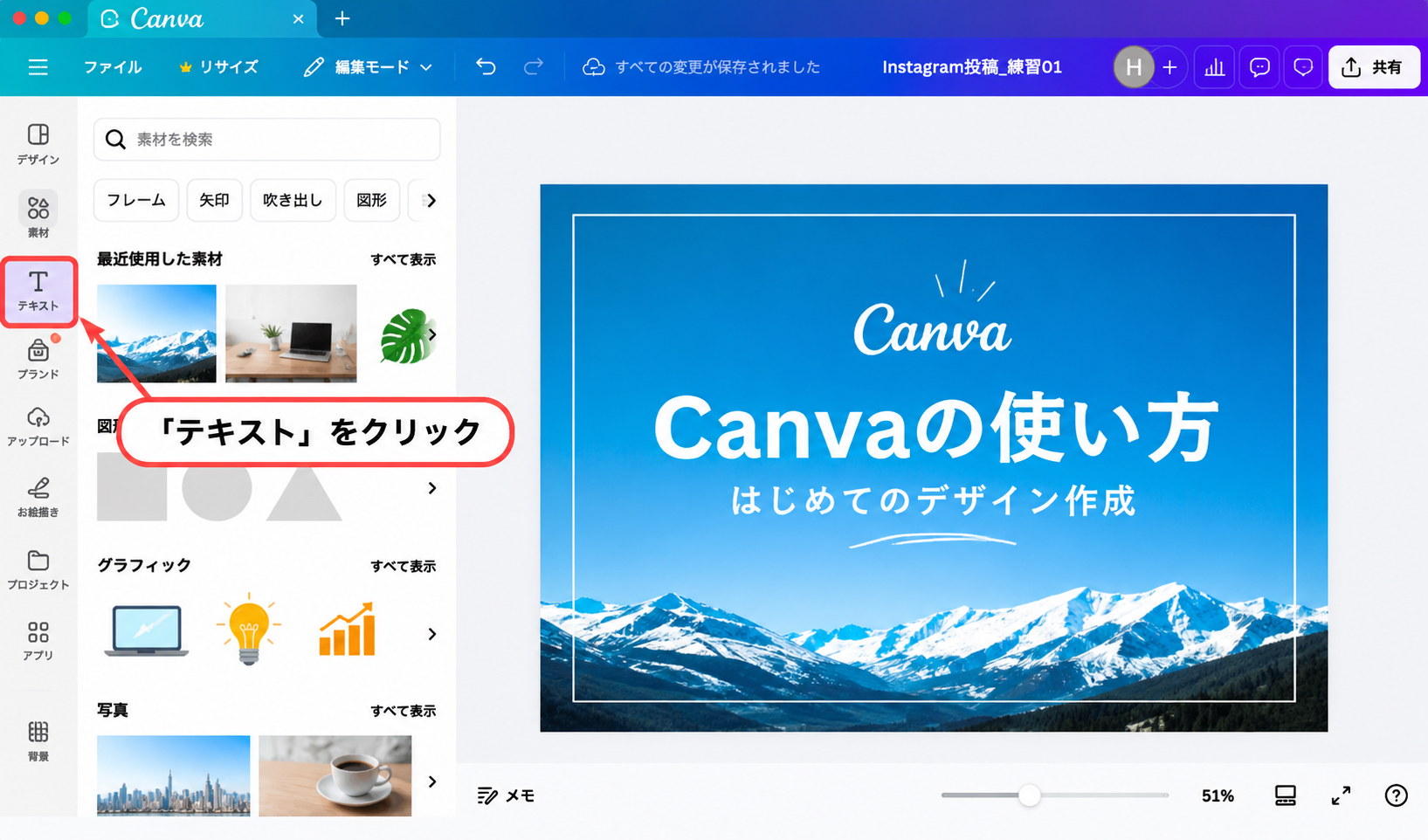
STEP 2|「テキスト」をクリックする
画面左側にある「テキスト」をクリックします。
すると、文字を追加するためのメニューが表示されます。
ここでは、見出し・小見出し・本文など、用途に合わせた文字を追加できます。
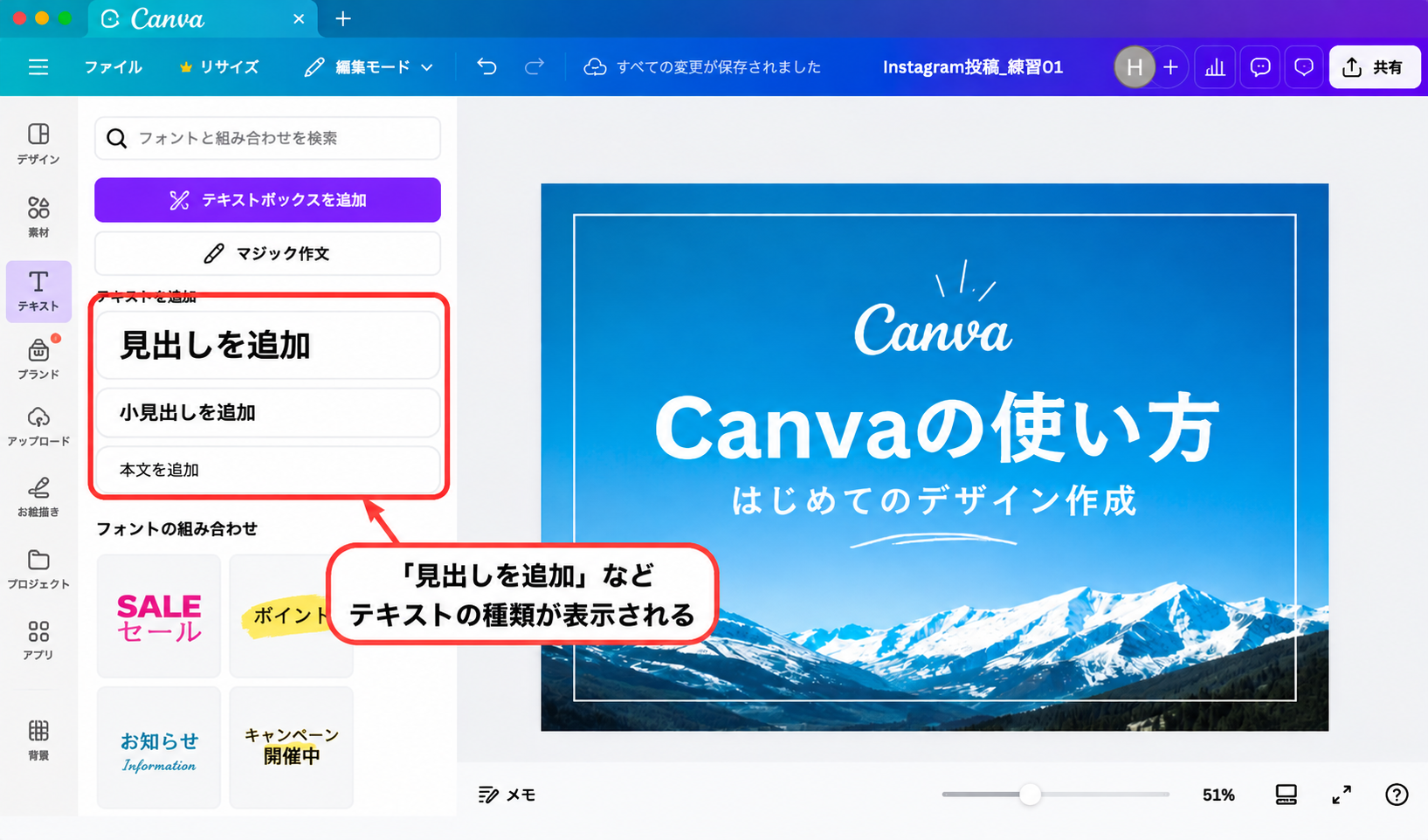
STEP 3|「見出しを追加」をクリックする
今回は「見出しを追加」をクリックしましょう。
すると、デザインの中央付近にテキストボックスが追加されます。
テキストボックスとは、文字を入力したり編集したりするための枠のことです。
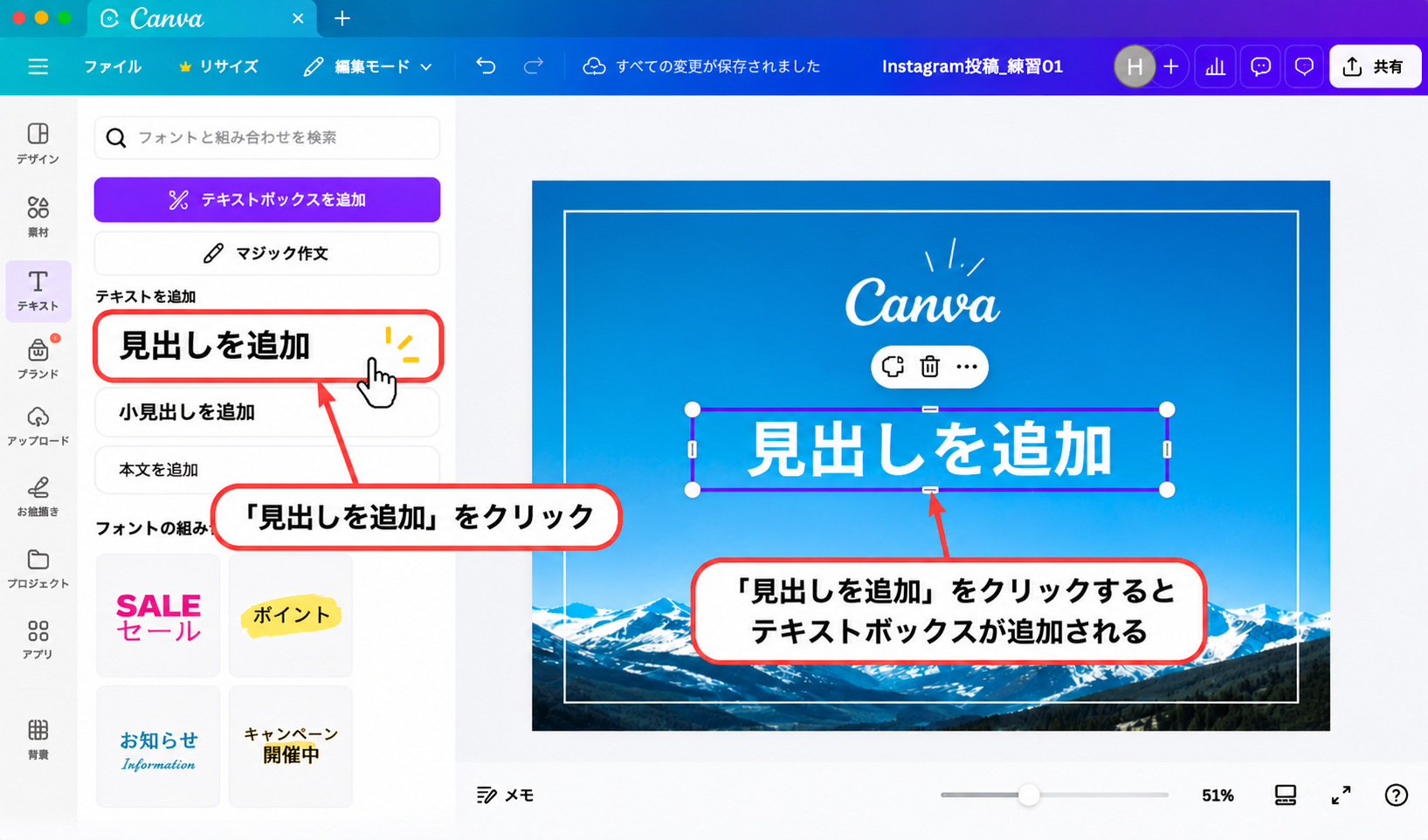
STEP 4|好きな文字を入力する
追加されたテキストボックスを編集し、好きな文字を入力します。
今回は例として、次の文字を入力してみましょう。
はじめてのCanva
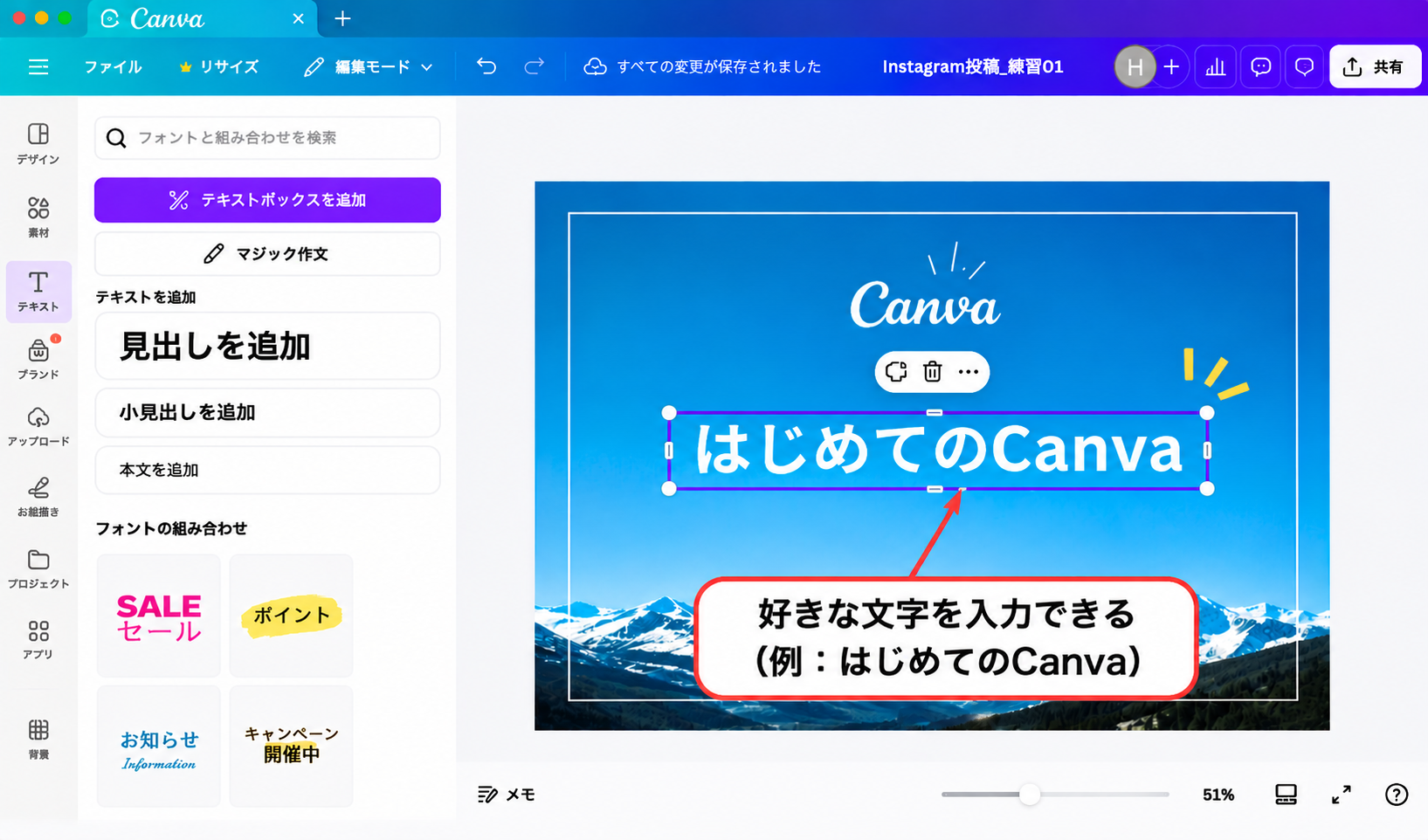
これで、デザインに文字を追加できました。
02|見出し・小見出し・本文の違い
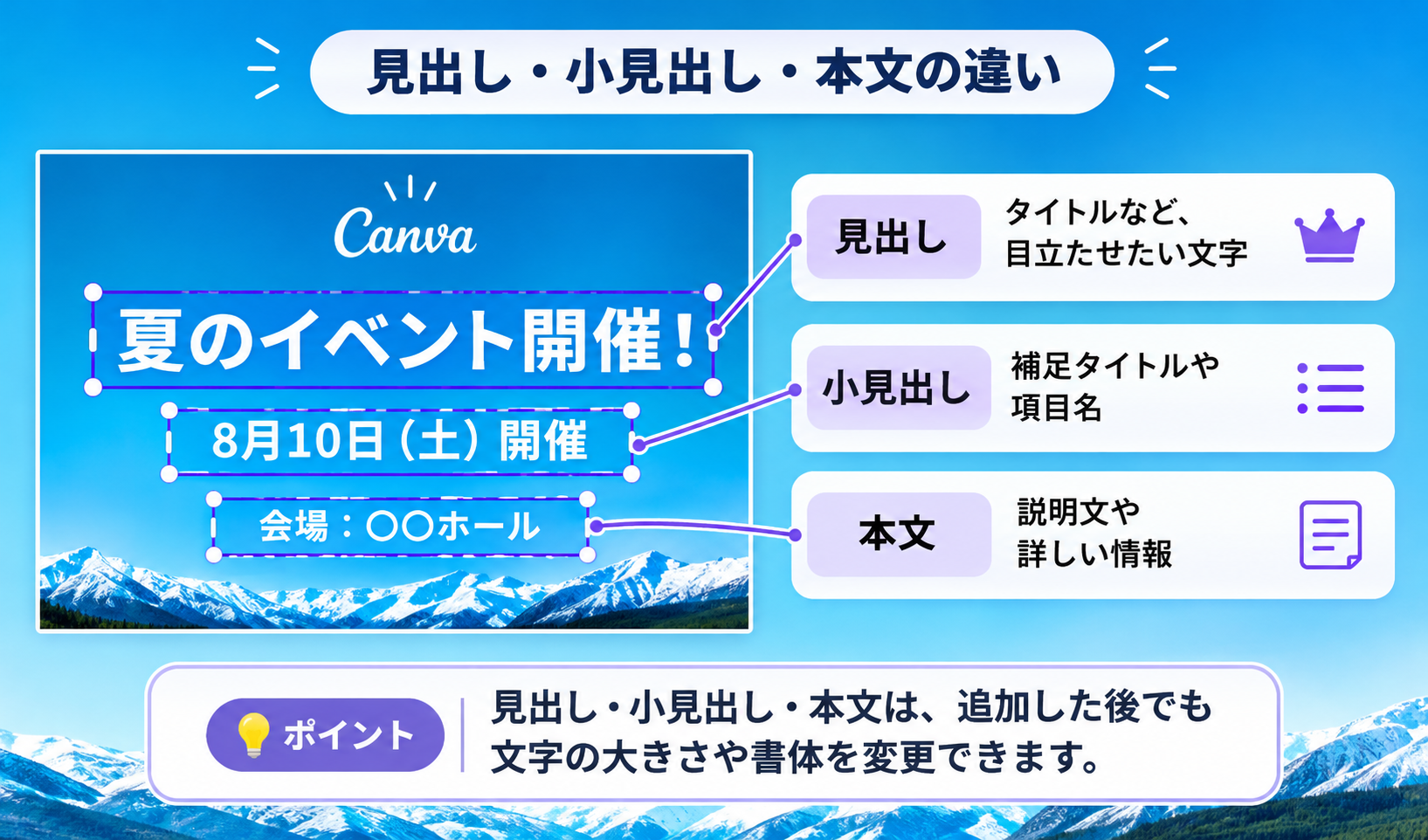
Canvaでは、文字を追加するときに「見出し」「小見出し」「本文」を選択できます。
それぞれの違いを確認しましょう。
| 種類 | 主な用途 |
|---|---|
| 見出し | タイトルなど、目立たせたい文字 |
| 小見出し | 補足タイトルや項目名 |
| 本文 | 説明文や詳しい情報 |
例えば、イベントの告知画像を作成する場合は、次のように使い分けます。
見出し
夏のイベント開催!
小見出し
8月10日(土)開催
本文
会場:〇〇ホール
このように役割を分けると、情報が整理され、読みやすいデザインになります。
ポイント
見出し・小見出し・本文は、追加した後でも文字の大きさや書体を変更できます。
フォントや文字サイズの詳しい変更方法は、次のレッスンで解説します。
03|入力した文字を編集する方法
Canvaでは、一度入力した文字を後から何度でも変更できます。
STEP 1|変更したい文字を選択する
編集画面で、変更したいテキストボックスをクリックします。
すると、文字の周囲に選択枠が表示されます。
STEP 2|文字を編集する
テキストボックスをダブルクリックするなどして、文字を編集できる状態にします。
今回は「はじめてのCanva」を「Canvaデザイン入門」に変更してみましょう。
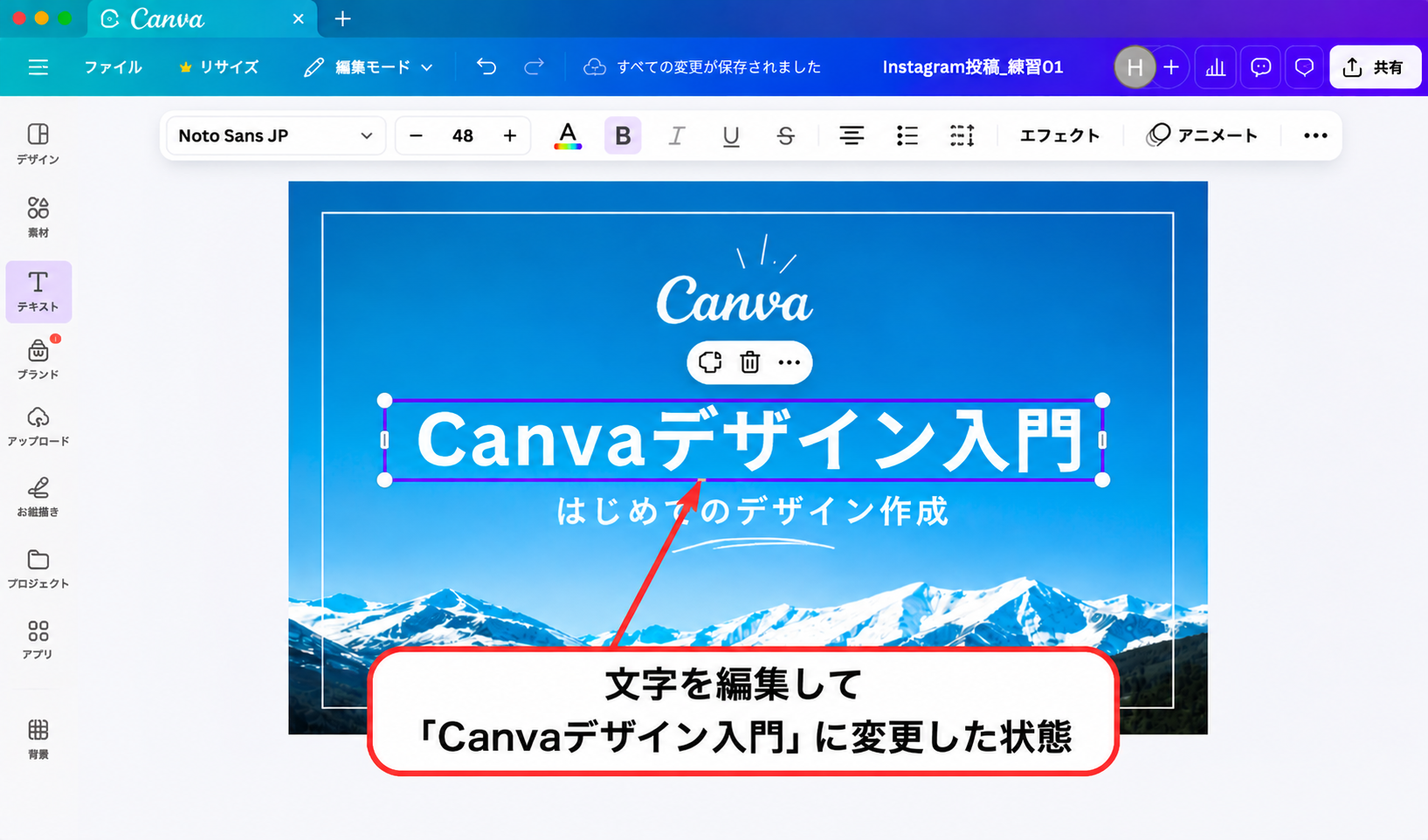
STEP 3|編集を終了する
入力が終わったら、テキストボックスの外側をクリックします。
これで文字の変更は完了です。
ポイント
文字を編集するときは、テキストボックス全体を選択している状態と、文字を入力できる状態の違いを覚えておきましょう。
04|テキストボックスを移動する方法
Canvaでは、追加した文字を好きな場所へ移動できます。
STEP 1|テキストボックスを選択する
移動したい文字をクリックし、テキストボックスを選択します。
STEP 2|ドラッグして移動する
テキストボックスの枠をドラッグすると、文字を移動できます。
今回は、文字をデザインの中央に配置してみましょう。
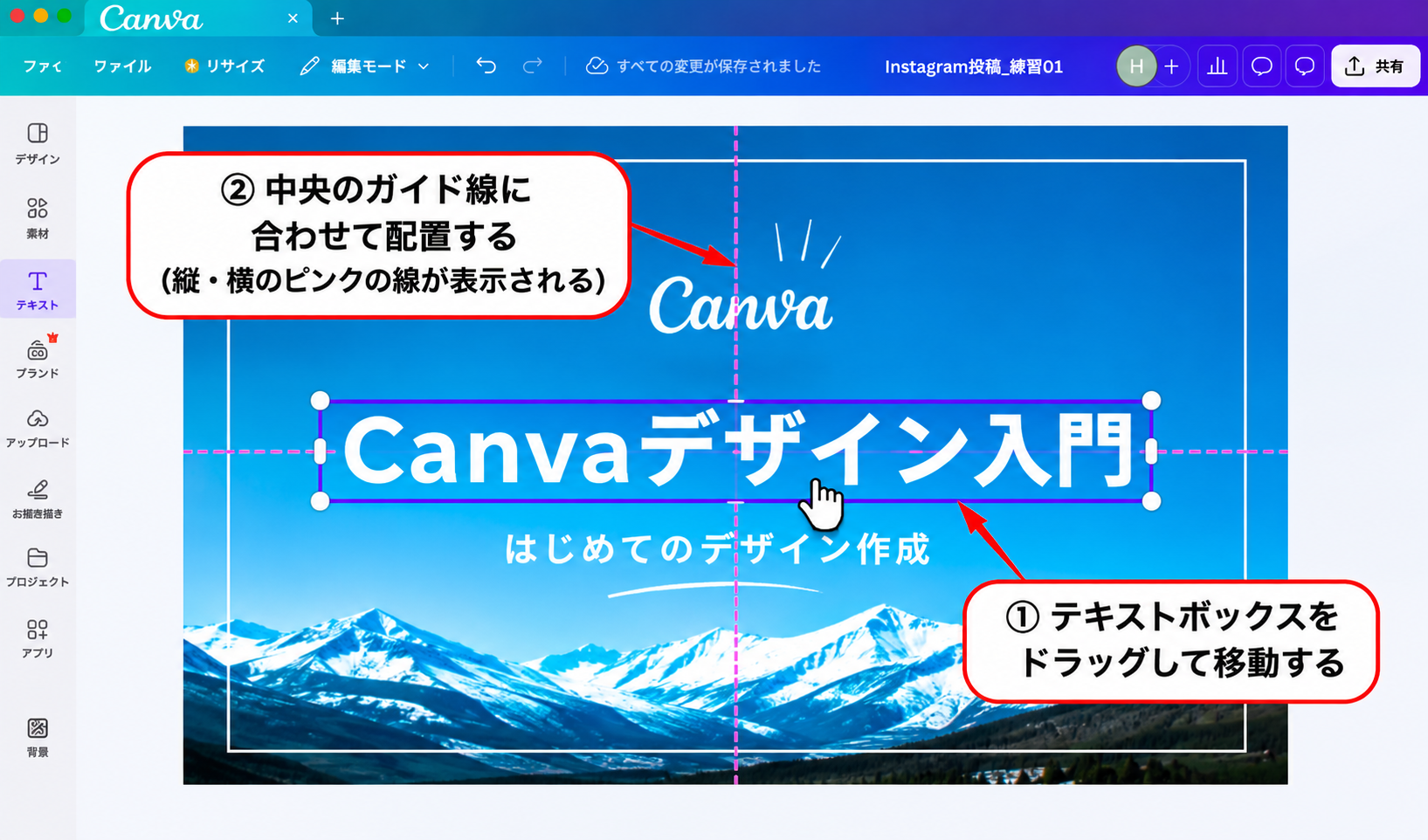
STEP 3|位置を調整する
文字を移動すると、デザインの中央などに合わせるためのガイド線が表示される場合があります。
ガイド線を参考にすると、文字をきれいに配置できます。
ポイント
文字を移動するときは、文字そのものを編集するのではなく、テキストボックスをドラッグしましょう。
なお、テキストボックス内の文字を左揃え・中央揃え・右揃えにする方法は、で解説します。
05|文字をコピー・複製する方法
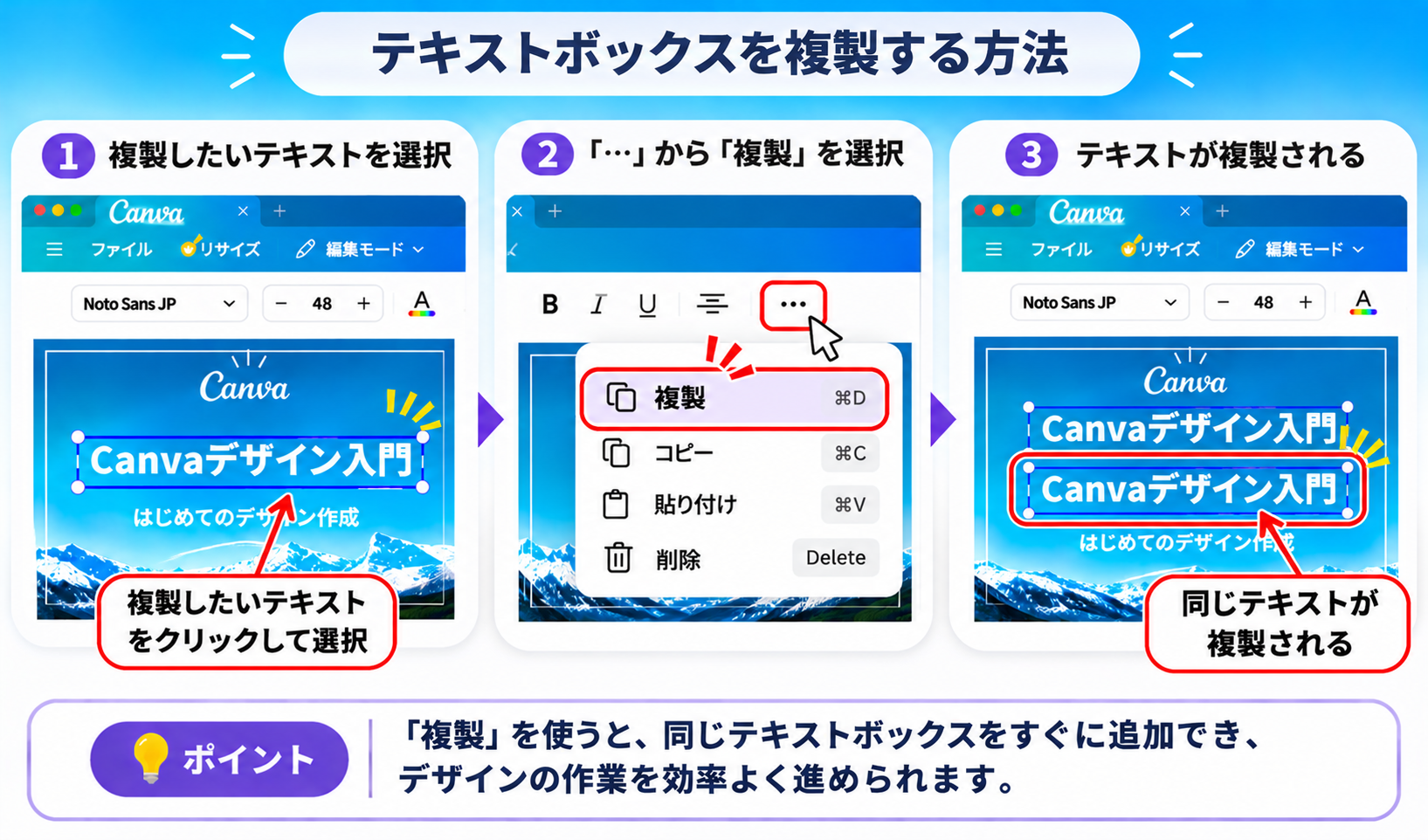
Canvaでは、追加した文字を複製して再利用できます。
同じデザイン内で似た文字を複数作りたいときに便利です。
STEP 1|複製したい文字を選択する
複製したいテキストボックスをクリックします。
STEP 2|複製する
テキストボックスを選択した状態で、次のショートカットキーを押します。
Mac:Command(⌘)+ D
Windows:Ctrl + D
すると、同じ内容のテキストボックスが複製されます。
また、選択したテキストボックスの複製アイコンから操作することもできます。
STEP 3|複製した文字を編集する
複製したテキストボックスを移動し、文字を変更してみましょう。
例えば、元の文字を「Canvaデザイン入門」、複製した文字を「初心者向け講座」に変更します。
これで、同じ形式の文字を簡単に追加できます。
ポイント
複製したテキストボックスは、元の文字の書体やサイズなどの設定を引き継ぎます。
同じデザインの文字を何度も作りたい場合に便利です。
06|不要な文字を削除する方法
追加した文字が不要になった場合は、簡単に削除できます。
STEP 1|削除したい文字を選択する
編集画面で、削除したいテキストボックスをクリックします。
STEP 2|Deleteキーを押す
テキストボックスが選択された状態で、Deleteキーを押します。
すると、テキストボックスが削除されます。
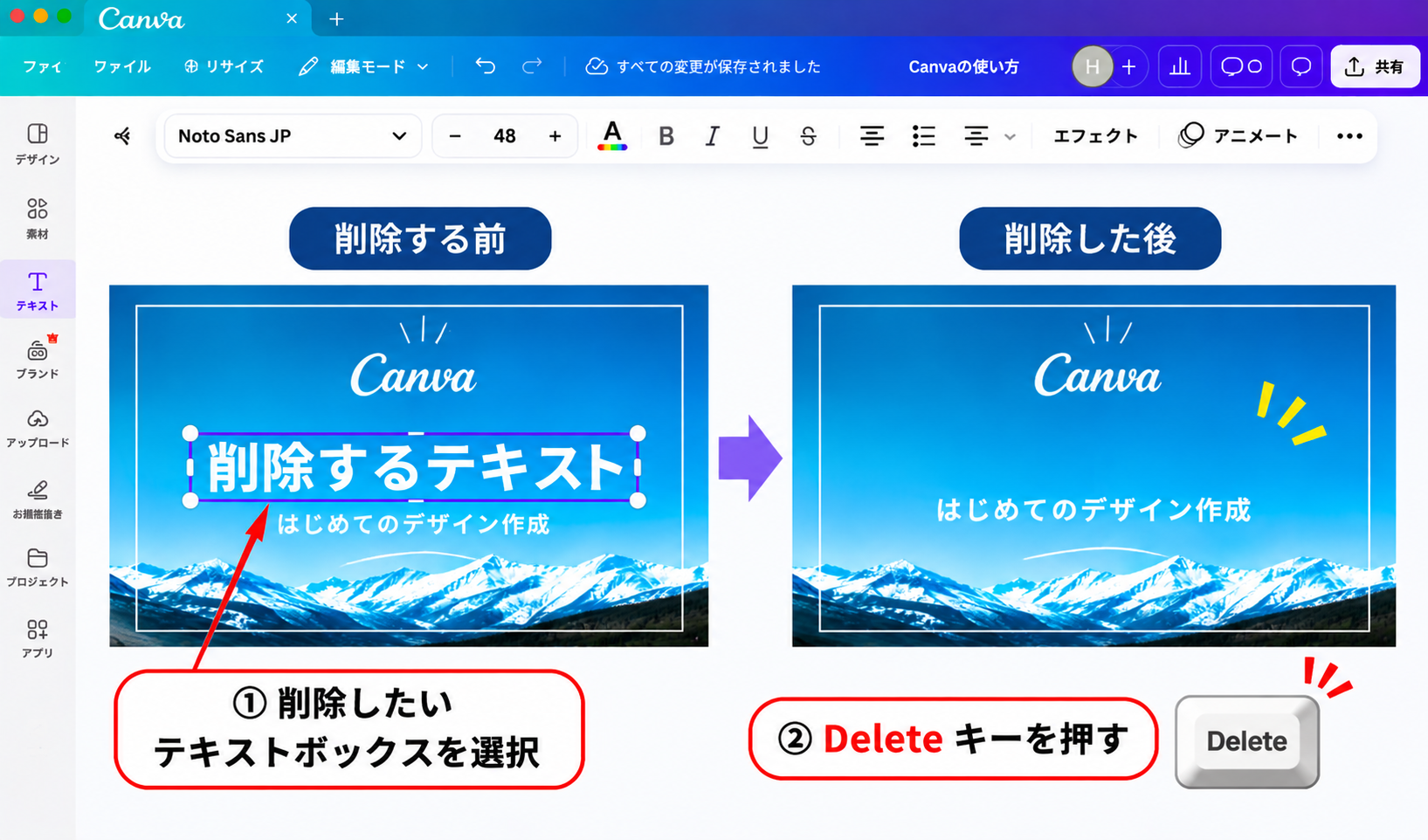
※文字入力中にDeleteキーを押すと、テキストボックスではなく文字だけが削除される場合があります。テキストボックス全体を選択してから操作しましょう。
間違えて削除した場合
誤って文字を削除してしまった場合は、次のショートカットで操作を取り消せます。
Mac:Command(⌘)+ Z
Windows:Ctrl + Z
07|よくある質問
Q. Canvaで文字が入力できない場合はどうすればいいですか?
まず、テキストボックスが正しく選択されているか確認しましょう。
文字を入力したい場合は、テキストボックスをダブルクリックするなどして、編集できる状態にします。
それでも入力できない場合は、要素がロックされていないか確認してください。
Q. Canvaで文字を追加するショートカットはありますか?
はい。Canvaの編集画面では、キーボードの「T」キーを押すことでテキストボックスを追加できます。
ただし、文字入力中など、操作している状態によってはショートカットが機能しない場合があります。
Q. Canvaで文字をコピーして別のデザインに貼り付けられますか?
はい。テキストボックスを選択してコピーし、別のデザインに貼り付けることができます。
MacではCommand(⌘)+ Cでコピー、Command(⌘)+ Vで貼り付けます。
WindowsではCtrl + Cでコピー、Ctrl + Vで貼り付けます。
Q. Canvaで文字を複数追加できますか?
はい。1つのデザインに複数のテキストボックスを追加できます。
見出し、説明文、補足情報などを、それぞれ別のテキストボックスで管理すると編集しやすくなります。
Q. Canvaで文字を間違えて消した場合は戻せますか?
はい。削除した直後であれば、元に戻す操作で復元できます。
MacではCommand(⌘)+ Z、WindowsではCtrl + Zを押しましょう。
まとめ|Canvaで文字を追加・編集してみよう
今回は、Canvaで文字を追加する方法と、基本的な編集操作を解説しました。
今回のポイント
- 左側の「テキスト」から文字を追加できる
- 見出し・小見出し・本文を使い分けられる
- テキストボックスを選択すると文字を編集できる
- テキストボックスをドラッグして位置を変更できる
- 複製機能を使えば同じ形式の文字を再利用できる
- 不要な文字はDeleteキーで削除できる
文字の追加と編集は、Canvaでデザインを制作するうえで欠かせない基本操作です。
まずは、好きな言葉を入力して、移動や複製、削除を試してみましょう。
次のレッスンでは、Canvaのフォントを変更する方法と、文字サイズの調整方法を解説します。