Canvaで画像や素材を移動・拡大・縮小・回転する方法
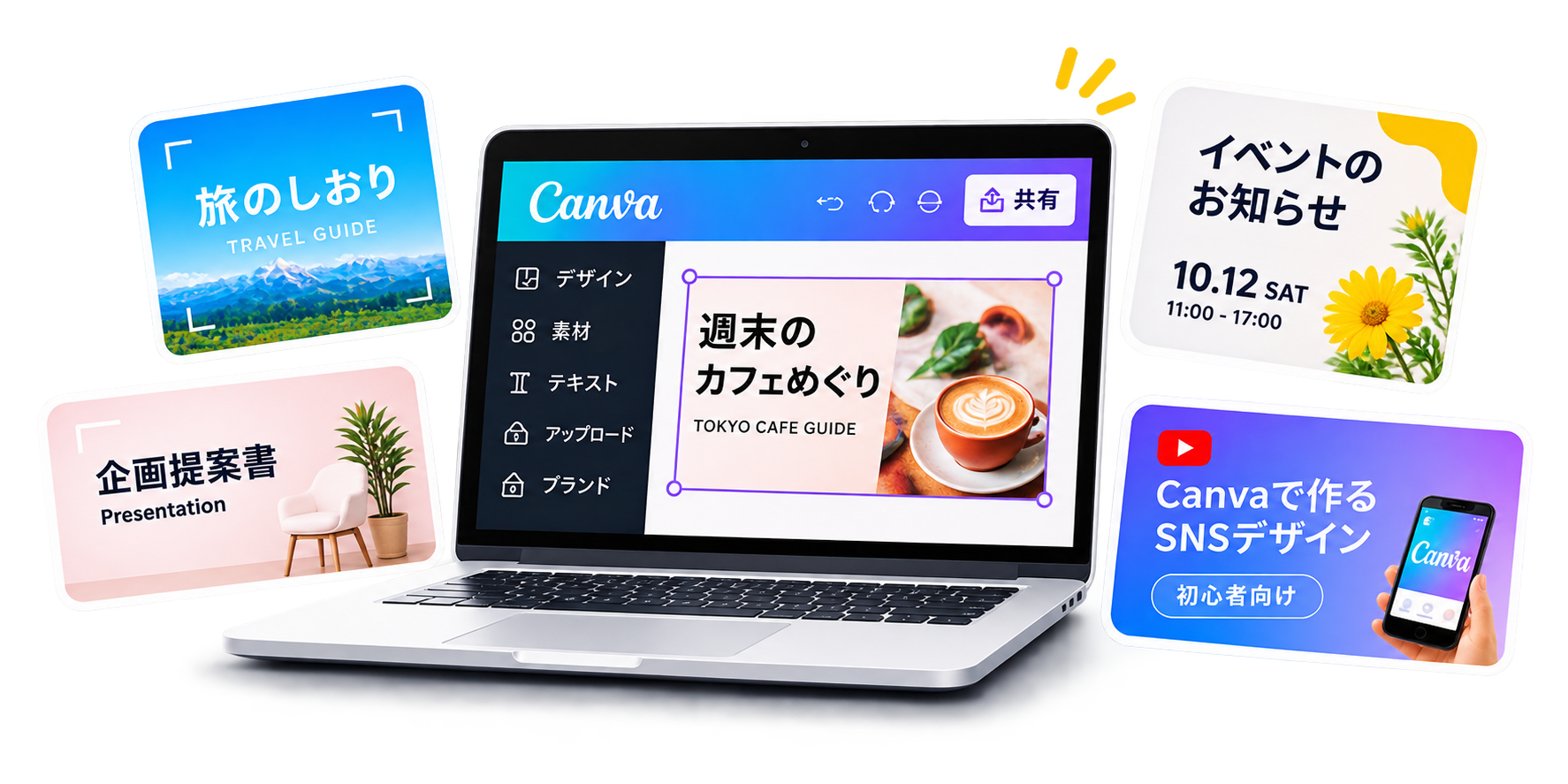
Canvaで画像やイラストを追加したあと、「もう少し右に動かしたい」「画像を大きくしたい」「少し傾けたい」と思ったことはありませんか?
Canvaでは、マウス操作だけで素材の位置・大きさ・角度を簡単に調整できます。
この記事では、画像や図形を使いながら、移動・拡大・縮小・回転の基本操作を順番に解説します。
このレッスンでできるようになること
- 画像や素材を好きな位置に移動できる
- 画像や素材を拡大・縮小できる
- 画像や素材を好きな角度に回転できる
- 素材がはみ出したときに修正できる
1. Canvaで画像や素材を移動する方法
まずは、画像を好きな位置に移動してみましょう。
STEP 1|移動したい素材を選択する
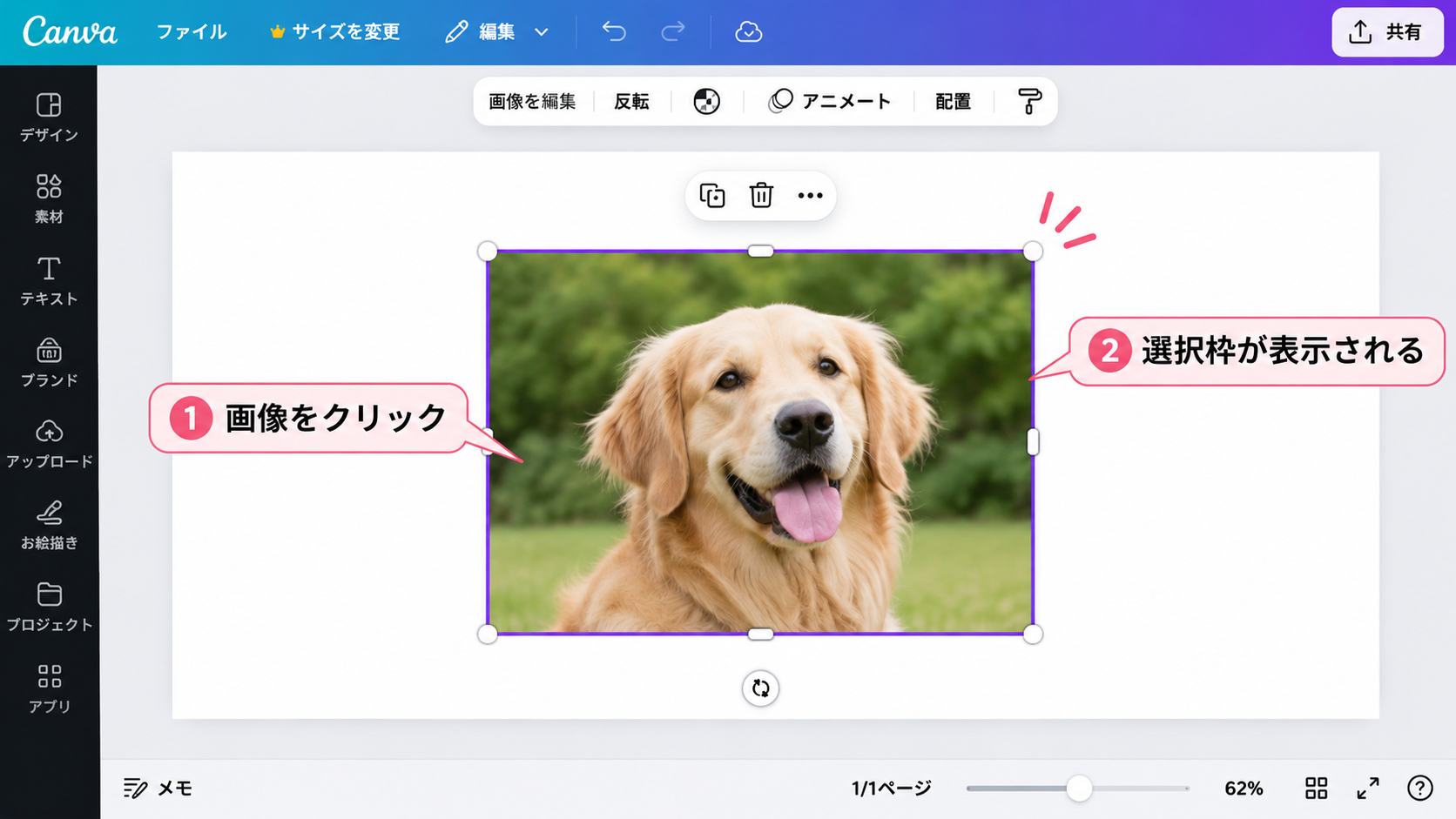
Canvaの編集画面で、移動したい画像や図形をクリックします。
選択した素材の周囲に枠が表示されます。
STEP 2|ドラッグして移動する
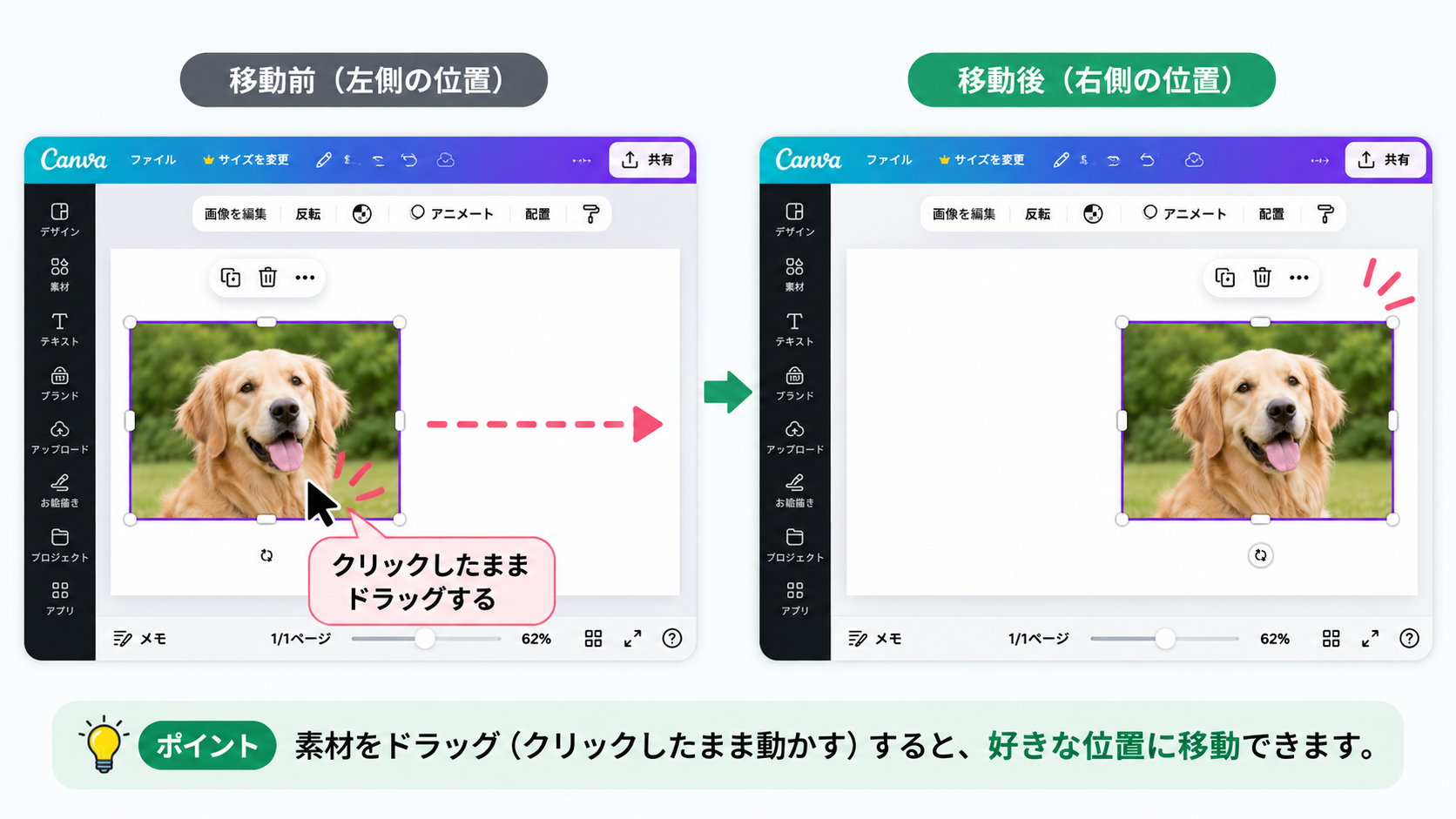
選択した画像の内側にマウスポインターを合わせ、クリックしたまま動かします。
画像を好きな場所まで移動したら、マウスのボタンを離しましょう。
ポイント
画像を動かしている途中で、位置を揃えるためのガイド線が表示されることがあります。
中央に配置したいときなどに活用しましょう。
2. Canvaで画像や素材を拡大・縮小する方法
次に、画像の大きさを変更してみましょう。
STEP 1|サイズを変更したい素材を選択する
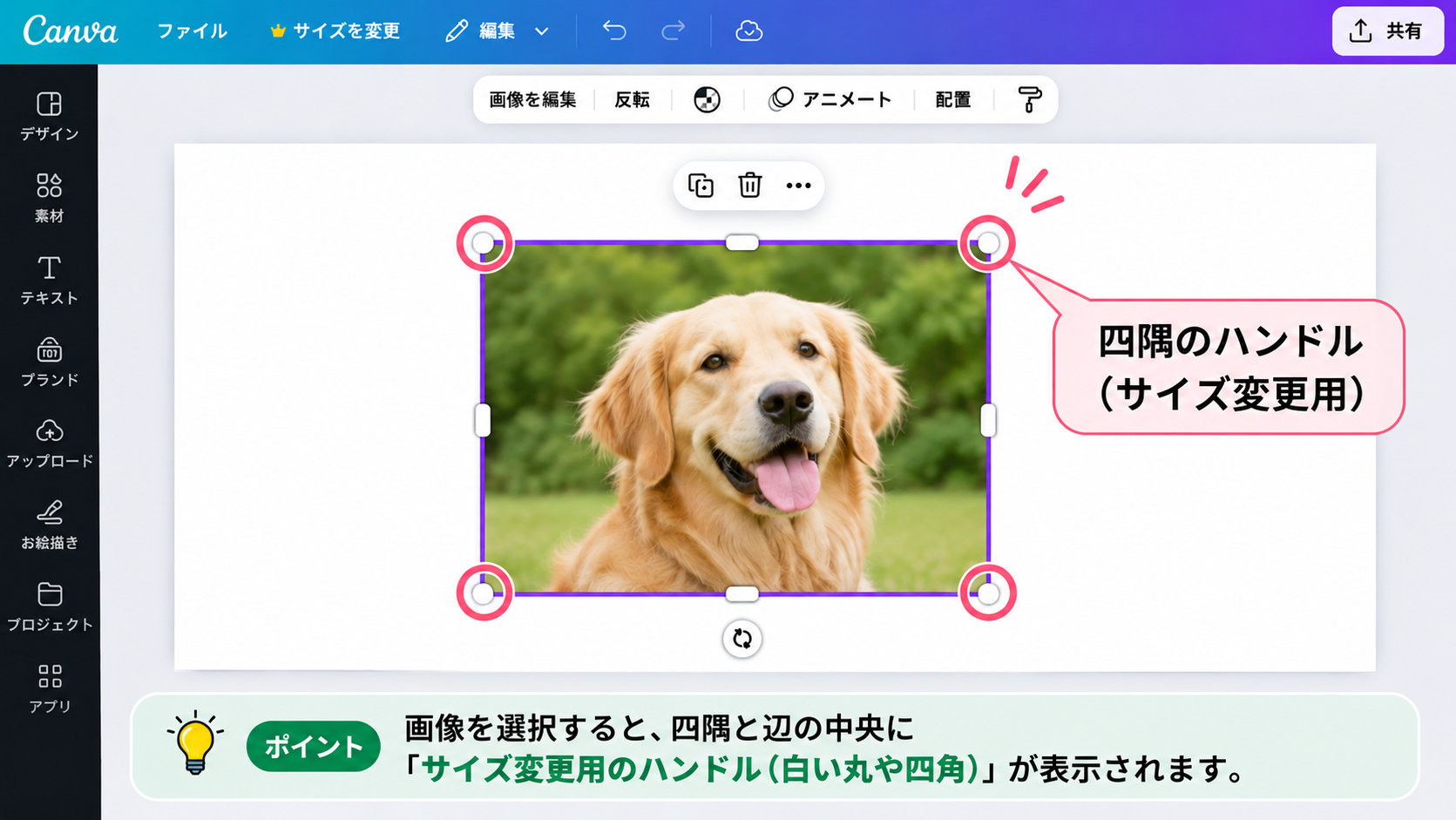
画像をクリックすると、周囲に選択枠とサイズ変更用のハンドルが表示されます。
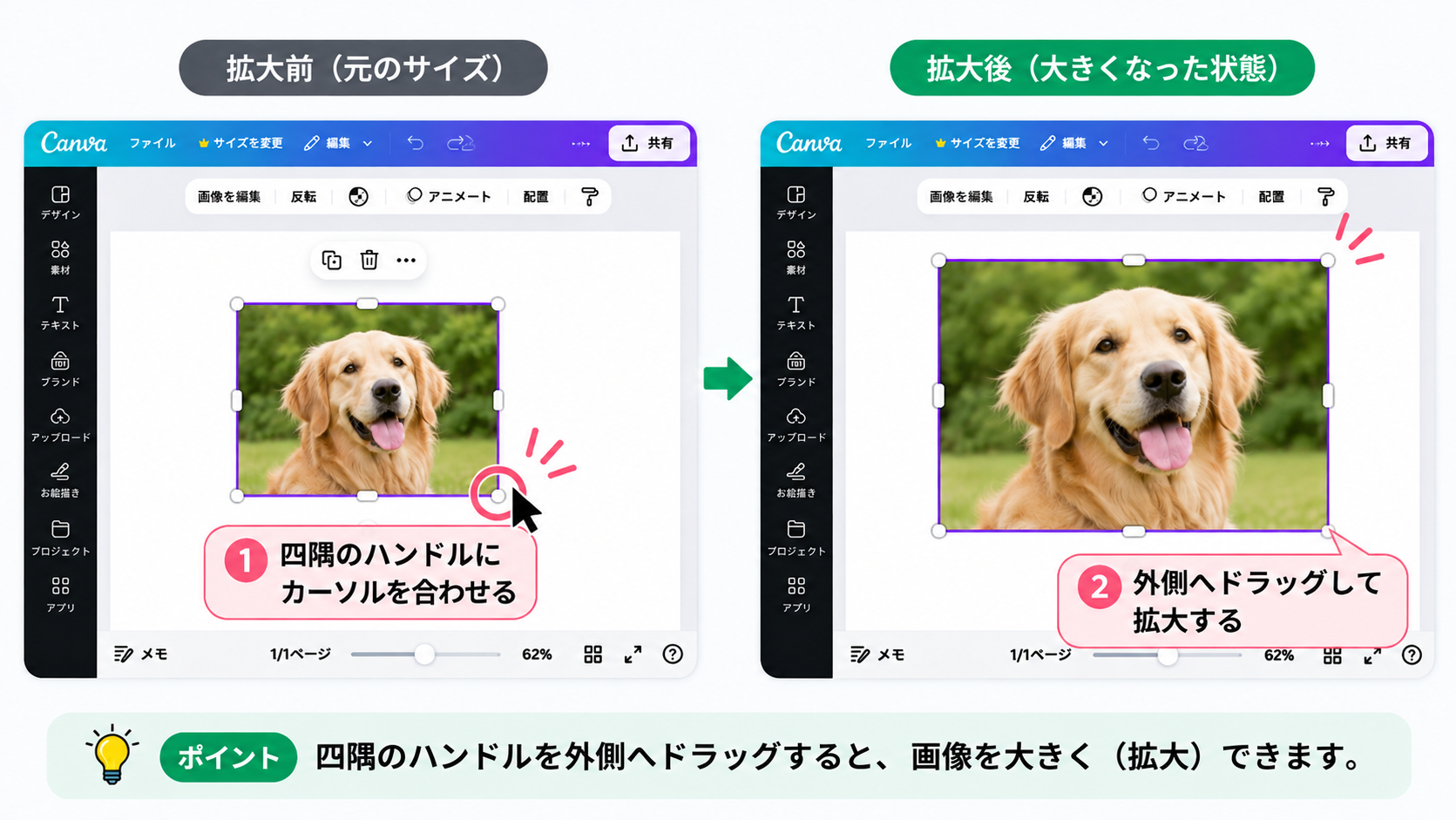
STEP 2|画像を拡大する
画像の四隅にあるハンドルをクリックしたまま、外側へドラッグします。
すると、画像が大きくなります。
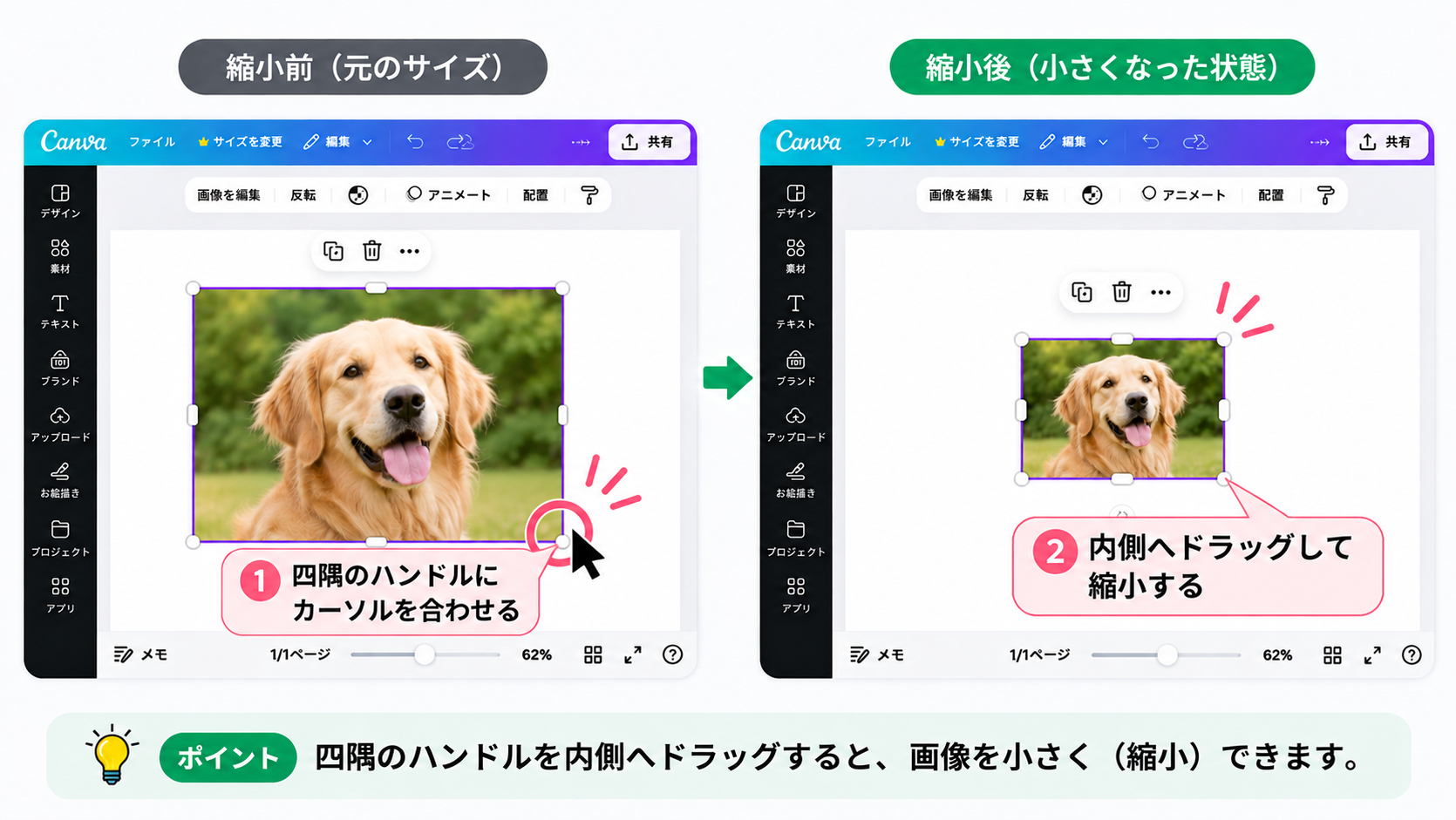
STEP 3|画像を縮小する
今度は、四隅のハンドルを内側へドラッグしてみましょう。
画像を小さくできます。
ポイント
写真を拡大・縮小するときは、四隅のハンドルを使うと縦横の比率を保ちやすくなります。
写真の一部分だけを表示したい場合は、前のレッスンで紹介したトリミング機能を使用しましょう。
3. Canvaで画像や素材を回転する方法
画像や図形は、角度を変えて配置することもできます。
STEP 1|回転したい素材を選択する
回転したい画像をクリックします。
選択枠の近くに表示される回転用のハンドルを確認しましょう。
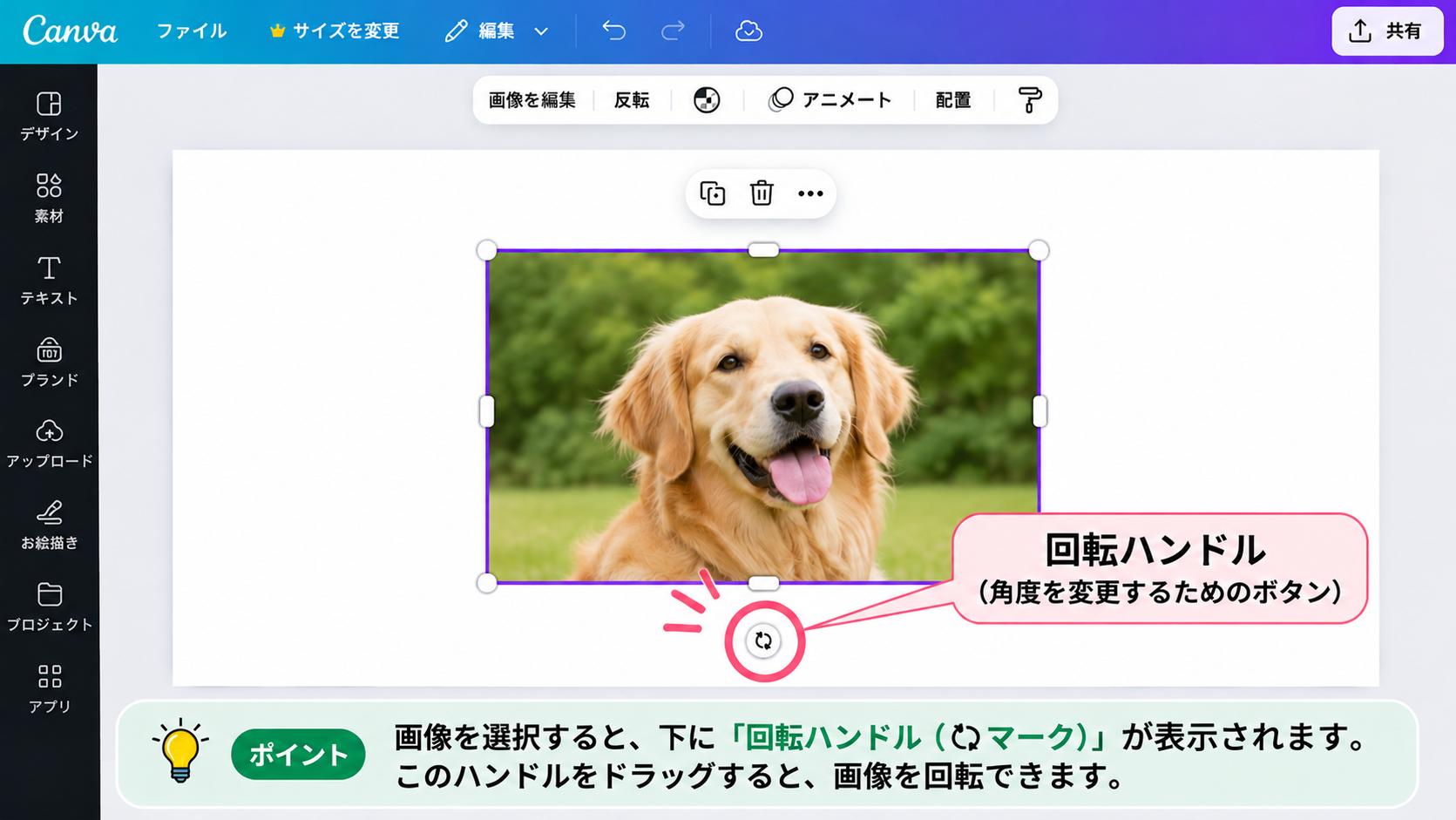
STEP 2|ドラッグして角度を変更する
回転ハンドルをクリックしたまま、左右に動かします。
画像が回転するので、好きな角度になったらマウスのボタンを離しましょう。
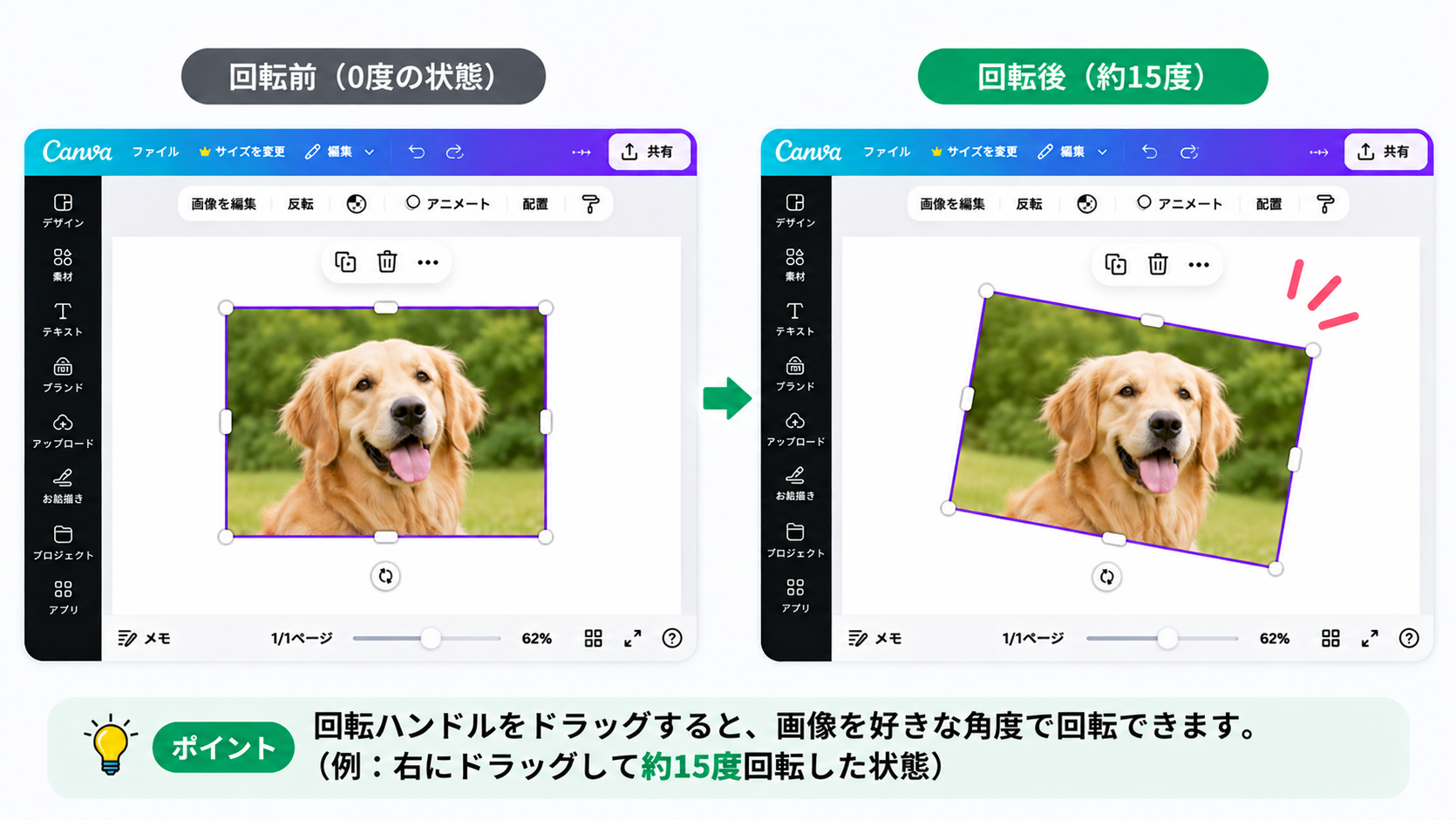
STEP 3|角度を細かく調整する
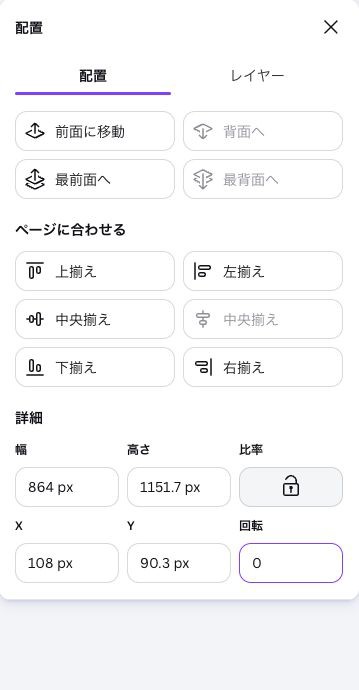
角度を正確に揃えたい場合は、素材の回転角度を数値で調整できる項目があるか確認しましょう。
確認したPC版Canvaでは、素材を選択して上部の「配置」を開き、「詳細」の「回転」欄に角度を入力します。
例えば、15度や90度など、目的に合わせた角度に設定できます。
表示される操作項目は、素材の種類やCanvaの画面によって異なる場合があります。
4. 画像や素材をうまく調整できないときの対処法
画像をドラッグしても動かない
画像が選択されているか確認しましょう。
素材がロックされている場合は、ロックを解除する必要があります。
画像が大きくなりすぎた
四隅のハンドルを内側へドラッグして縮小しましょう。
編集画面の表示倍率を下げると、デザイン全体を確認しやすくなります。
画像がデザインの外にはみ出してしまった
画像を小さくするか、内側へ移動しましょう。
編集画面を縮小表示して、画像や文字がデザインの端で切れていないか確認してください。
間違えて操作してしまった
Macの場合は「Command + Z」、Windowsの場合は「Ctrl + Z」で直前の操作を取り消せます。
5. 実際に操作してみよう
ここまでの操作を使って、簡単なデザインを作ってみましょう。
練習課題|画像を好きな位置に配置しよう
すべてできたら、今回のレッスンは完了です。
まとめ
Canvaで画像や素材を編集するときは、次の3つの基本操作を覚えましょう。
| 操作 | 方法 |
|---|---|
| 移動 | 素材をドラッグする |
| 拡大・縮小 | 四隅のハンドルをドラッグする |
| 回転 | 回転ハンドルをドラッグする |
この3つを覚えるだけで、画像や図形を自由に配置しやすくなります。
次のレッスンでは、複数の素材をきれいに並べたり、まとめて操作したりする方法を学びます。
前のレッスン: Canvaで背景を変更・透過する方法
次のレッスン: Canvaで素材を整列・グループ化する方法