第1章 Canvaの基本操作
Canvaの登録方法とログイン手順を初心者向けに解説
Canvaの登録方法とログイン手順を初心者向けに解説を、Canva初心者向けに順番に解説します。
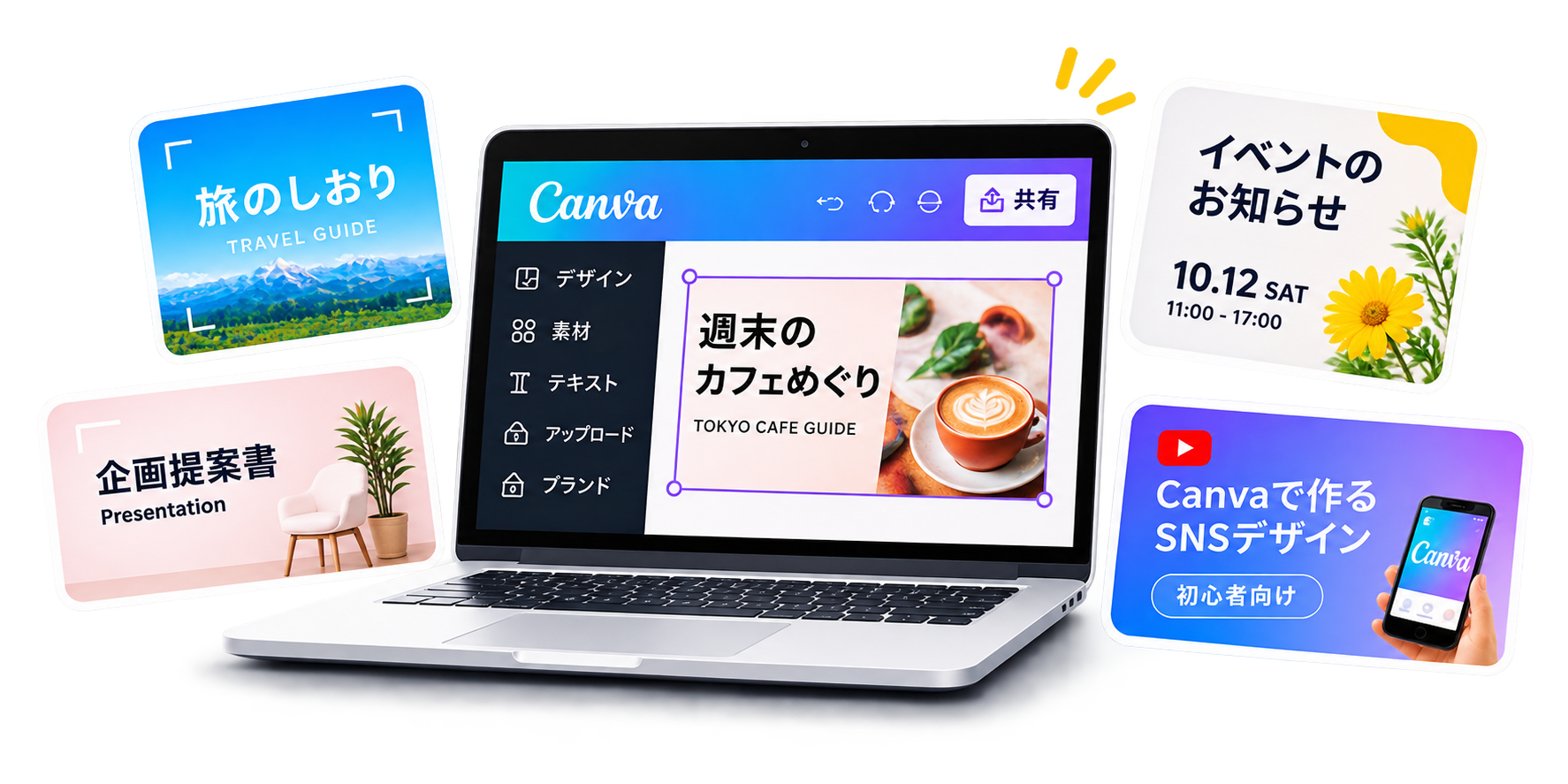
Canva(キャンバ)を使い始めるには、まずアカウントを作成します。
Canvaでは、Googleアカウントやメールアドレスなどを使って無料で登録できます。登録が完了すれば、Instagramの投稿画像やYouTubeのサムネイル、プレゼンテーション資料などを作成できるようになります。
ただし、初めて利用する方の中には「どの方法で登録すればいいの?」「無料で登録できる?」「ログインできなくなったらどうすればいい?」と疑問に思う方もいるでしょう。
この記事では、Canvaのアカウント登録からログインまでの手順を、パソコンの画面を使って初心者向けに解説します。
このレッスンでできるようになること
- Canvaのアカウントを無料で作成できる
- Googleアカウントやメールアドレスを使って登録できる
- 作成したアカウントにログインできる
- ログインできないときの基本的な対処方法がわかる
1. Canvaのアカウント登録とは?
Canvaを継続して利用するには、アカウントを作成しておくと便利です。
アカウントとは、サービスを利用する人を識別するための登録情報のことです。
Canvaでは、アカウントを使ってログインすることで、作成したデザインを保存したり、別の端末から編集したりできます。
例えば、パソコンで作成したInstagramの投稿画像を、後からスマートフォンで開いて編集することも可能です。
Canvaの登録は無料?
Canvaには無料プランがあるため、アカウントの作成に料金はかかりません。
無料版でも、次のような基本機能を利用できます。
- テンプレートを使ったデザイン作成
- 文字や写真の追加・編集
- 無料素材の利用
- 作成したデザインの保存
- 画像やPDFのダウンロード
有料プランの「Canva Pro」もありますが、最初から契約する必要はありません。
まずは無料版で登録し、基本操作に慣れていきましょう。
2. Canvaに登録する方法
ここからは、パソコンのWebブラウザを使ってCanvaに登録する手順を解説します。
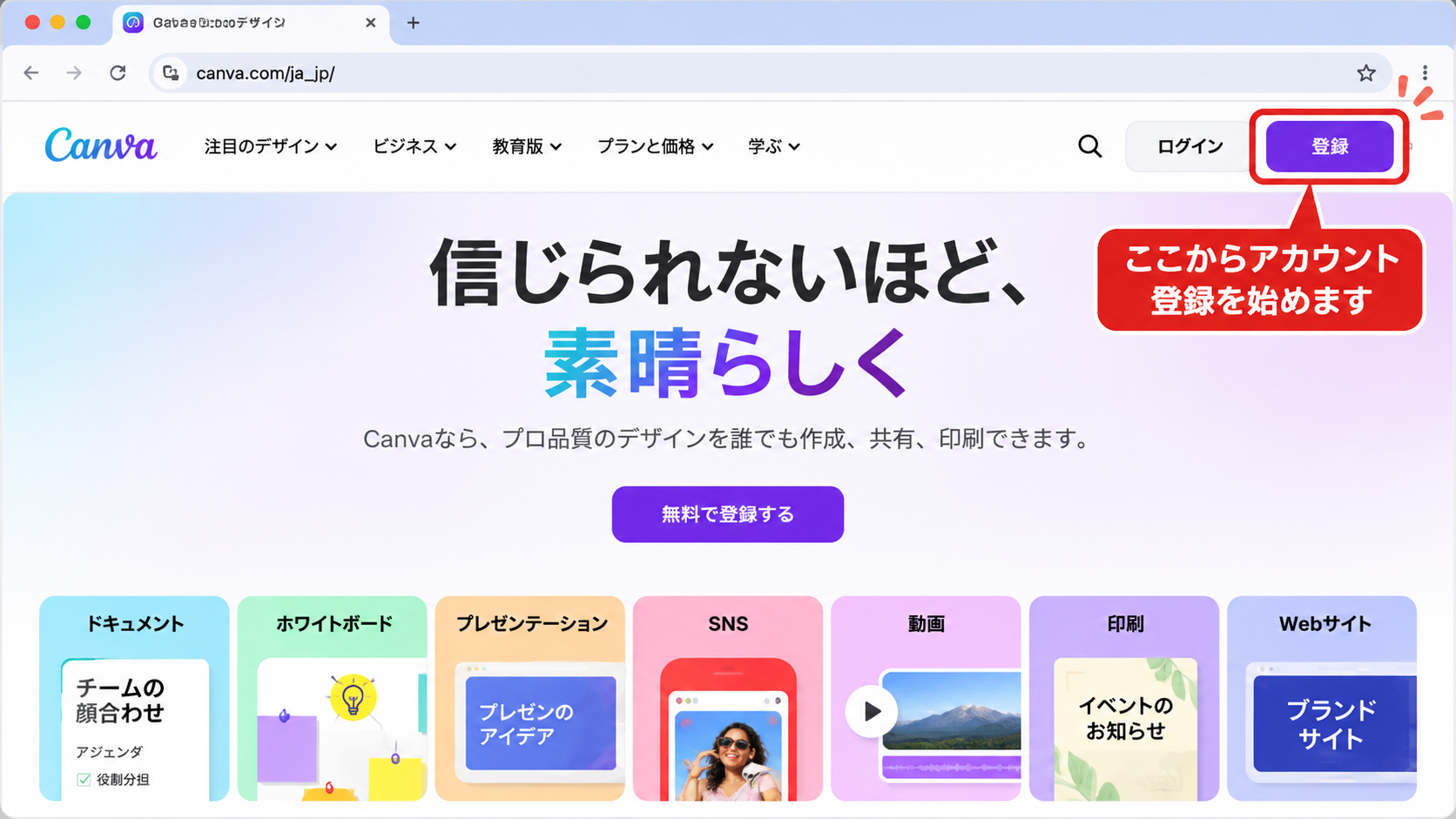
STEP 1|Canvaの公式サイトを開く
まず、Webブラウザを開き、Canvaの公式サイトにアクセスします。
公式サイトを開いたら、画面に表示される「登録」や「ログイン」などのボタンを確認してください。
初めて利用する場合は、アカウント作成へ進みます。
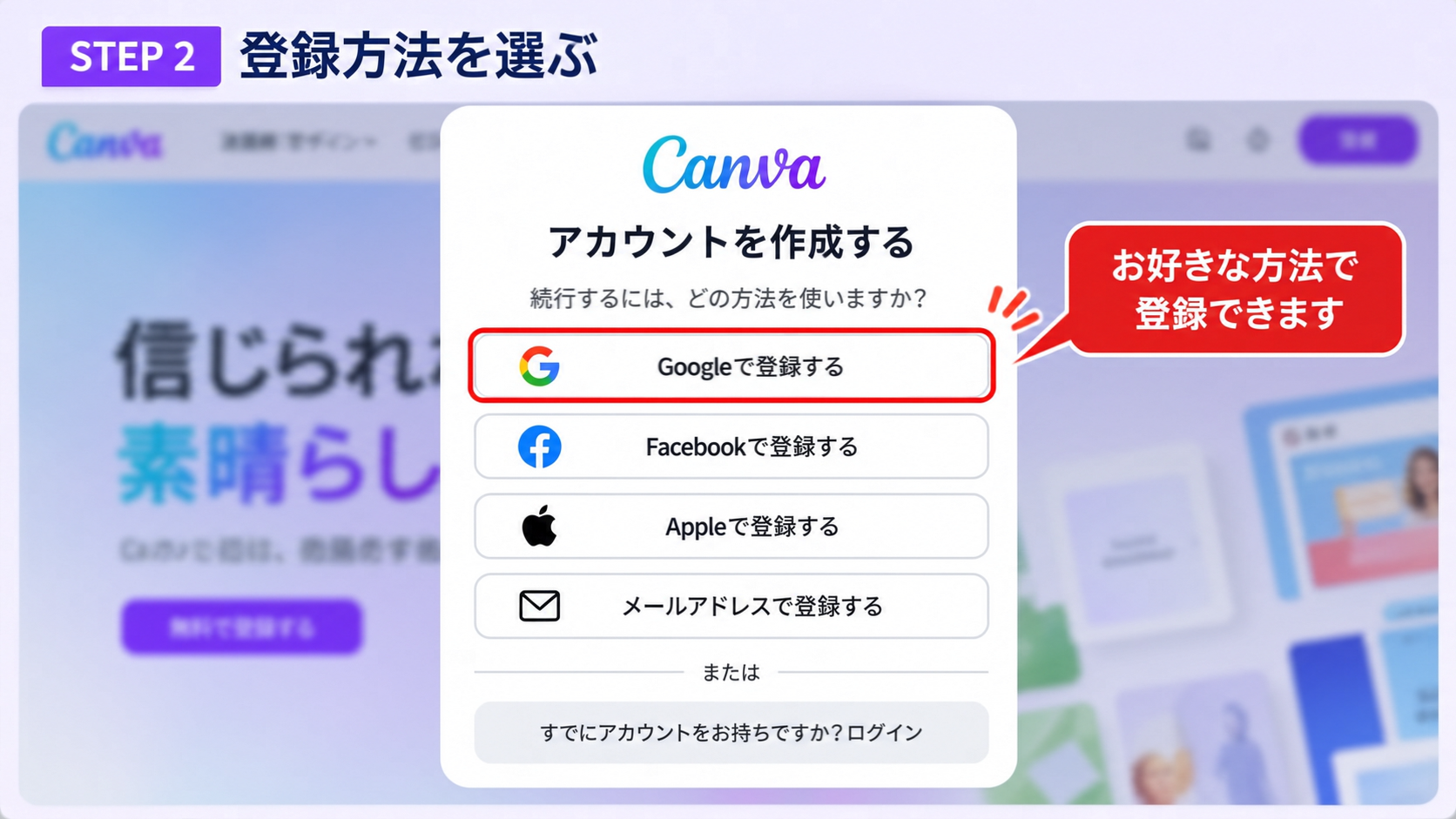
STEP 2|登録方法を選ぶ
アカウントの作成画面では、利用できる登録方法が表示されます。
代表的な方法は次のとおりです。
| 登録方法 | 特徴 |
|---|---|
| Googleアカウント | Googleのアカウントを使って登録できる |
| メールアドレス | 自分のメールアドレスを使って登録できる |
| その他の連携方法 | 画面に表示される対応サービスのアカウントを利用できる |
※表示される登録方法は、利用環境やCanvaの仕様によって異なる場合があります。
今回は、Googleアカウントを使う方法と、メールアドレスを使う方法を紹介します。
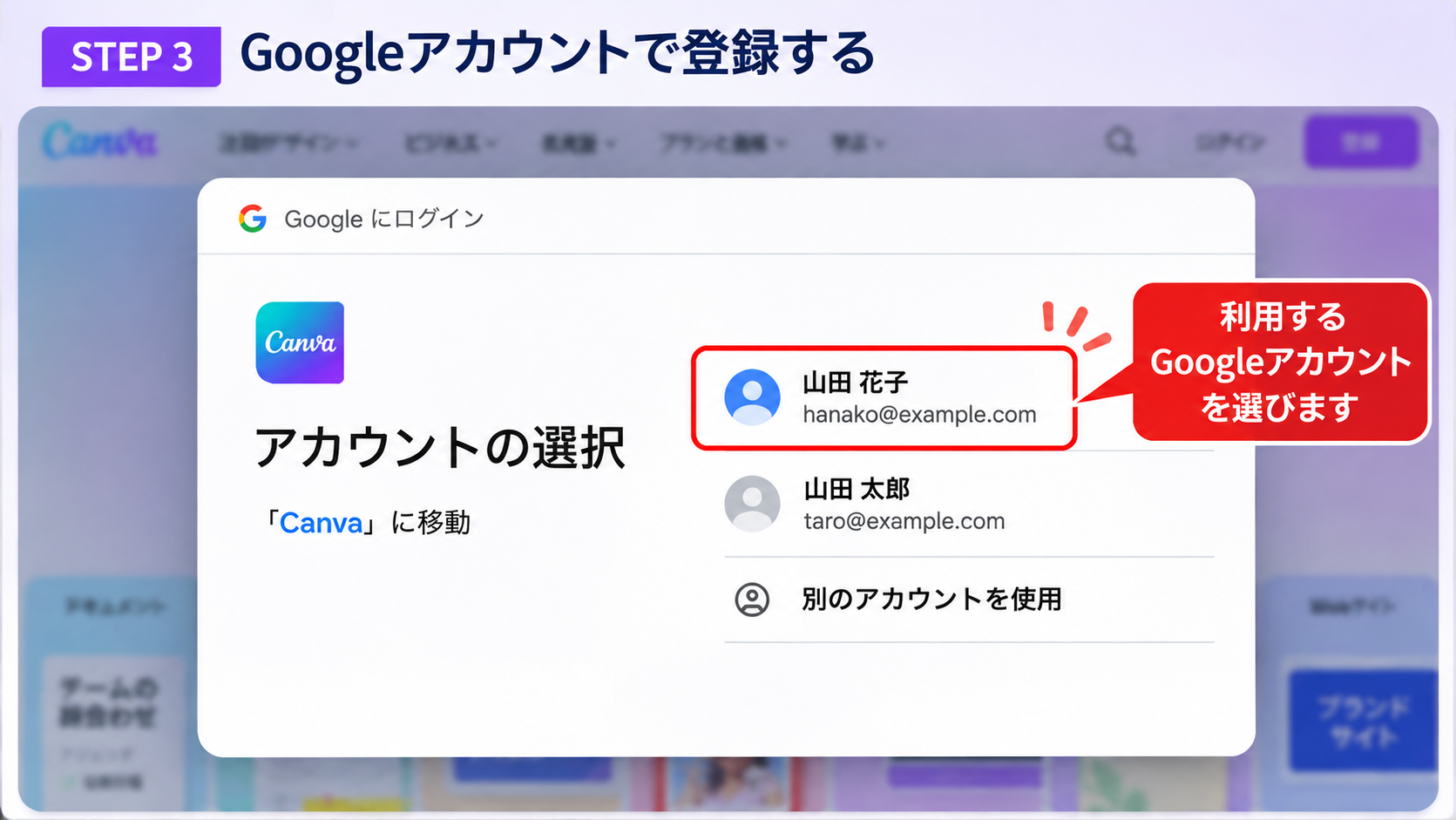
STEP 3|Googleアカウントで登録する
Googleアカウントを持っている場合は、Googleを使って登録できます。
- 登録方法の選択画面で、Googleを使った登録方法を選びます。
- Googleのアカウント選択画面が表示されたら、利用するアカウントを選びます。
- Googleへのログインやアクセスの確認が求められた場合は、画面の案内に従って進めます。
- Canvaの画面に戻り、追加の設定が表示された場合は必要事項を入力します。
登録が完了すると、Canvaのホーム画面などが表示されます。
Googleアカウントとは?
GmailやGoogleドライブ、YouTubeなどのGoogleサービスで利用するアカウントです。
すでにGoogleアカウントを持っている場合は、同じアカウントをCanvaの登録にも利用できます。
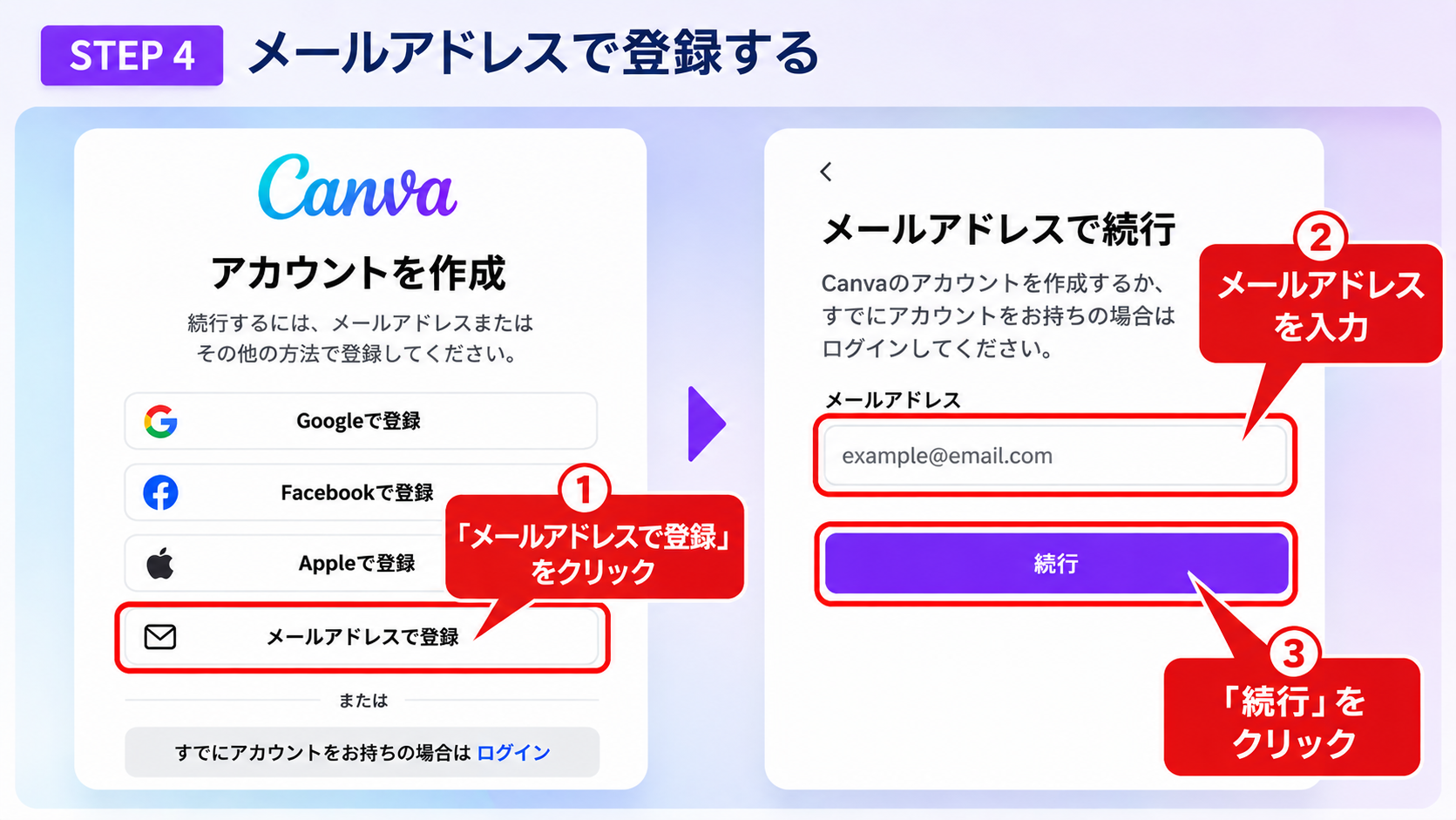
STEP 4|メールアドレスで登録する
Googleアカウントを使わずに、メールアドレスで登録することもできます。
- 登録方法の選択画面で、メールアドレスを使う方法を選びます。
- 登録したいメールアドレスを入力します。
- 確認コードの入力や認証が求められた場合は、届いたメールを確認します。
- 画面の案内に従い、必要な情報を入力して登録を完了します。
確認メールが届かない場合は、迷惑メールフォルダも確認してください。
また、入力したメールアドレスに間違いがないかも確認しましょう。
3. Canvaにログインする方法
アカウントを作成したら、次回からは登録したアカウントを使ってCanvaにログインできます。
ログインとは、登録したアカウントを使ってサービスにアクセスすることです。
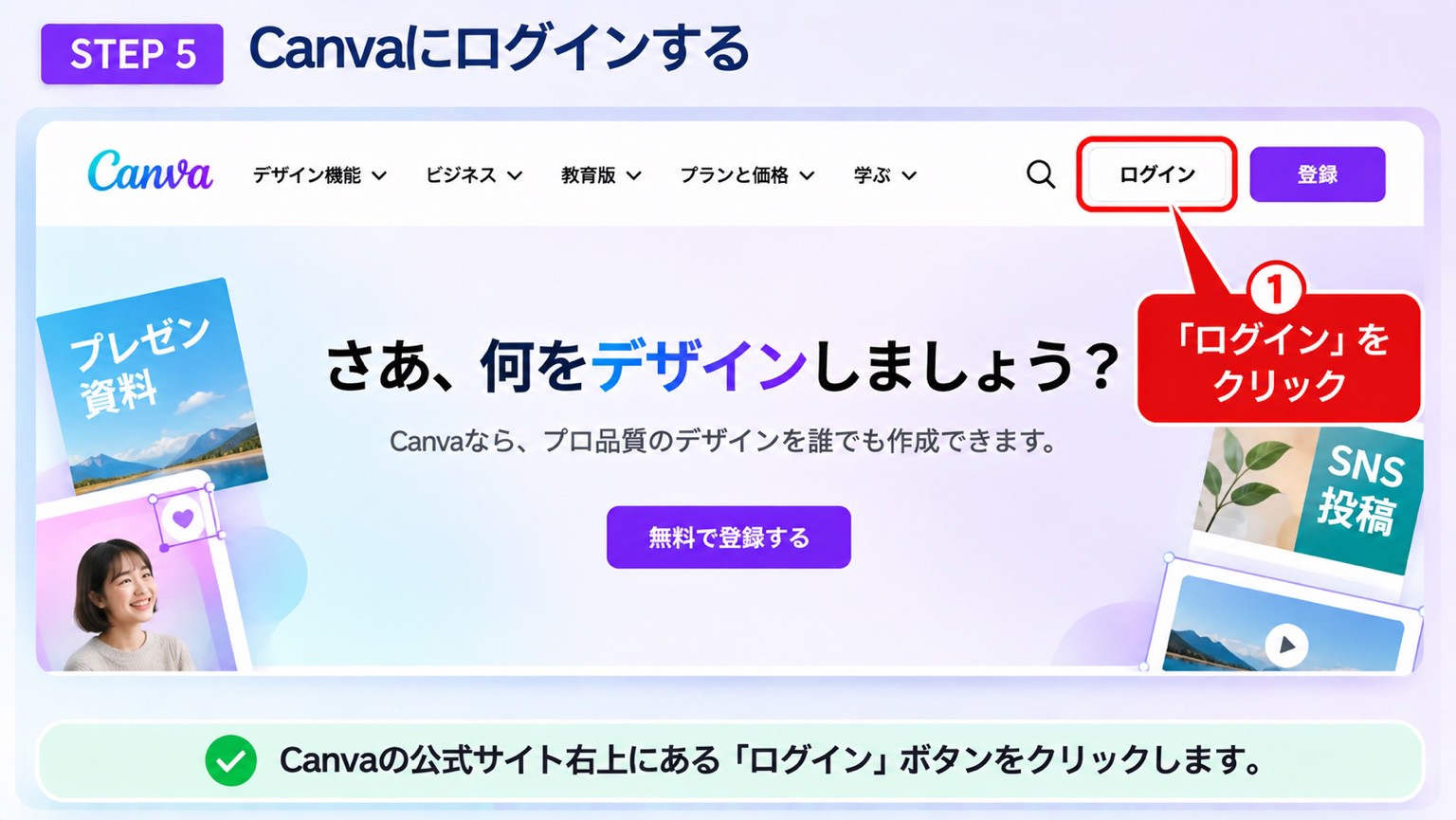
STEP 1|Canvaの公式サイトを開く
Canvaの公式サイトにアクセスします。
画面に「ログイン」ボタンが表示されている場合は、クリックしてください。
すでにログインしている場合は、そのままホーム画面が表示されることもあります。
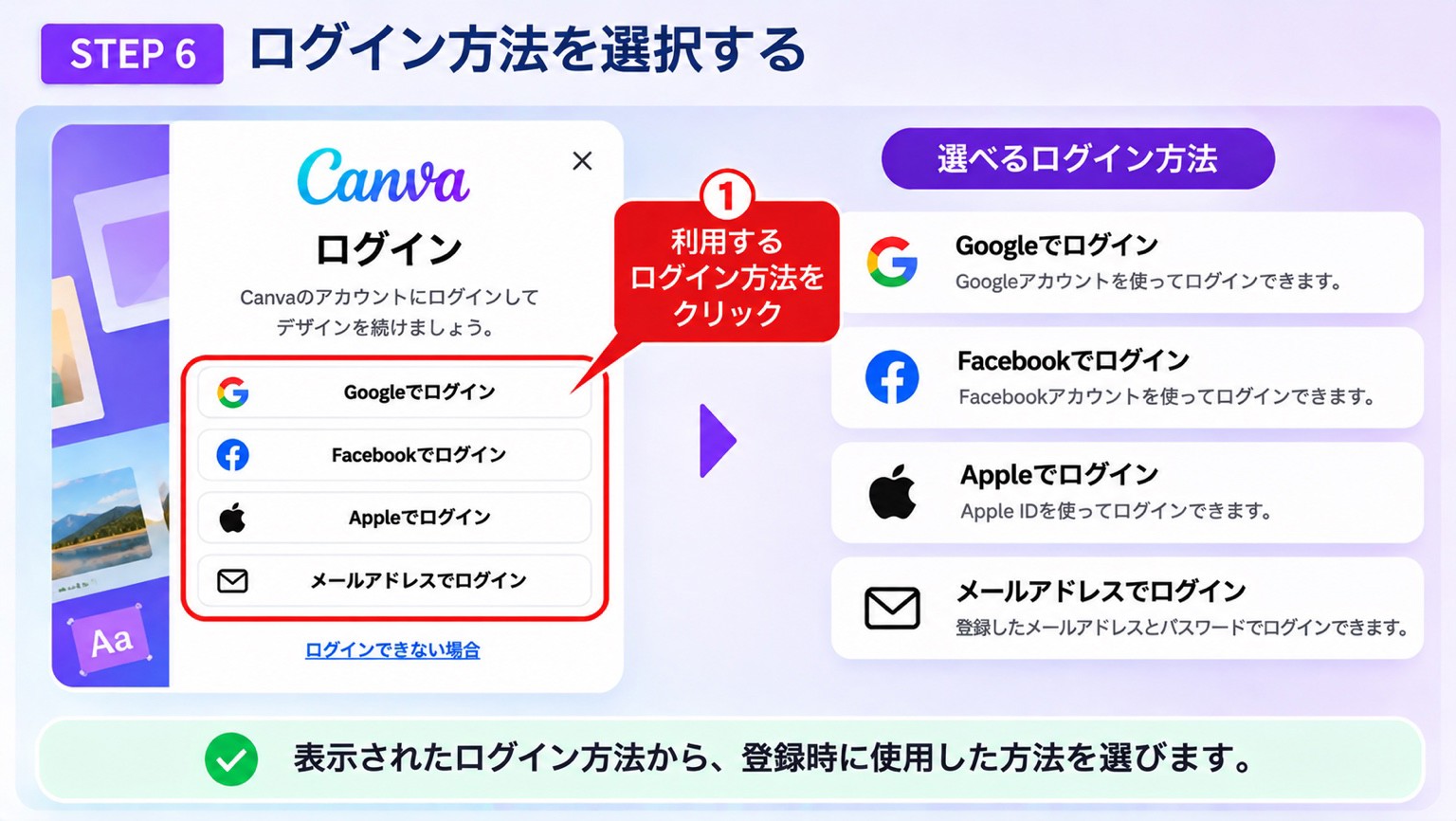
STEP 2|登録時と同じ方法を選ぶ
ログイン画面が表示されたら、登録したときと同じ方法でログインします。
例えば、Googleアカウントで登録した場合は、Googleを使ったログイン方法を選びます。
メールアドレスで登録した場合は、画面の案内に従ってメールアドレスを入力し、必要な認証を行います。
STEP 3|ホーム画面が表示されることを確認する
ログインが完了すると、Canvaのホーム画面が表示されます。
ホーム画面では、新しいデザインを作成したり、以前作ったデザインを開いたりできます。
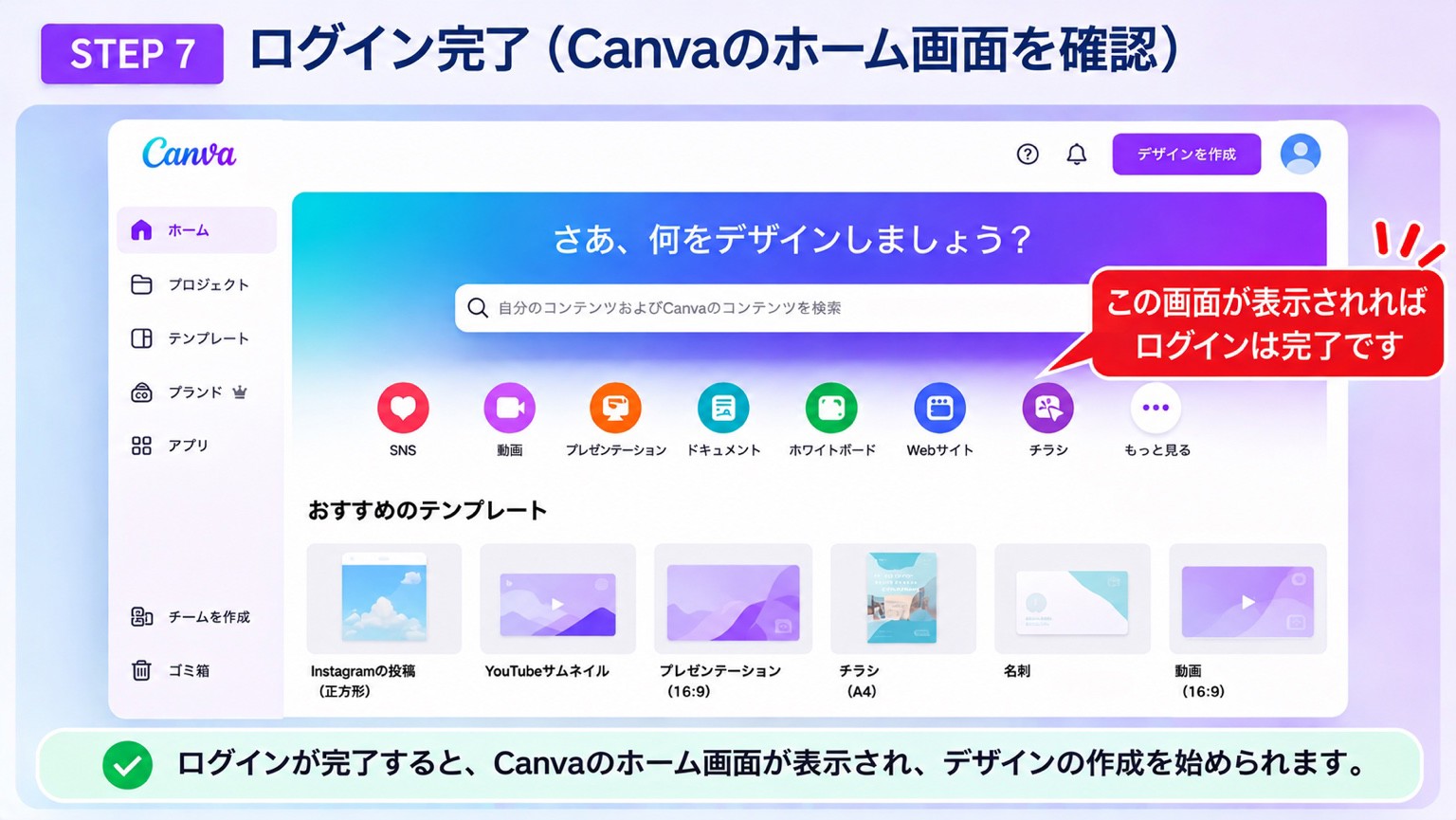
これでログインは完了です。
4. Canvaにログインできないときの対処方法
Canvaにログインできない場合は、原因によって対処方法が異なります。
よくあるケースを確認してみましょう。
① 登録したアカウントがわからない
複数のGoogleアカウントやメールアドレスを使っている場合、登録したアカウントがわからなくなることがあります。
まずは、Canvaの登録時に使用したメールアドレスを確認しましょう。
メールの受信箱で「Canva」と検索すると、登録時のお知らせや確認メールが見つかる場合があります。
② Googleアカウントでログインできない
Googleアカウントで登録した場合は、登録時と同じGoogleアカウントを選んでいるか確認してください。
別のGoogleアカウントを選ぶと、以前作成したデザインが表示されない場合があります。
③ 確認メールが届かない
メールアドレスを使ったログインで確認メールが届かない場合は、次の項目を確認してください。
- 入力したメールアドレスが正しいか
- 迷惑メールフォルダに届いていないか
- メールの受信容量がいっぱいになっていないか
- 少し時間を置いてから再送信できるか
何度も確認コードを発行した場合は、最新のコードを使用しましょう。
④ パスワードがわからない
パスワードを使うログイン方法で登録している場合は、ログイン画面のパスワード再設定機能を確認してください。
なお、Googleアカウントでログインしている場合は、Google側の認証情報が必要になることがあります。
Canvaのパスワード再設定だけでは解決しない場合があるため、利用しているログイン方法を確認しましょう。
⑤ 以前作成したデザインが表示されない
ログインできても、以前作成したデザインが表示されない場合があります。
その場合は、まず現在ログインしているアカウントを確認してください。
別のアカウントでログインしていると、保存したデザインが表示されないことがあります。
また、デザインが別のチームやフォルダに保存されている可能性もあるため、「プロジェクト」などの管理画面も確認しましょう。
5. Canvaの登録・ログインに関するよくある質問
Q. Canvaの登録には料金がかかりますか?
いいえ。Canvaの無料プランでアカウントを作成する場合、登録料金はかかりません。
ただし、有料プランや有料素材を利用する場合は料金が発生することがあります。
Q. Googleアカウントがなくても登録できますか?
はい。メールアドレスなど、Canvaの登録画面に表示される方法を利用できます。
Googleアカウントを持っていなくてもCanvaを始められます。
Q. スマートフォンでも同じアカウントを使えますか?
はい。パソコンで登録したアカウントを使って、スマートフォンのCanvaアプリにログインできます。
同じアカウントでログインすれば、保存したデザインを別の端末から開くこともできます。
Q. Canvaからログアウトしてもデザインは消えませんか?
通常、アカウントに保存されたデザインは、ログアウトしても削除されません。
再度同じアカウントでログインすると、保存したデザインを確認できます。
ただし、編集内容が保存されていることを確認してからログアウトしましょう。
Q. Canvaのアカウントは複数作れますか?
異なるメールアドレスやアカウントを使って、複数のCanvaアカウントを作成することは可能です。
ただし、デザインが別々のアカウントに保存されると管理が複雑になるため、初心者の方は普段使うアカウントを決めておくと便利です。
まとめ
Canvaは、Googleアカウントやメールアドレスなどを使って無料で登録できます。
今回のポイントを振り返りましょう。
- Canvaのアカウントは無料で作成できる
- Googleアカウントやメールアドレスなどを使って登録できる
- 登録時と同じ方法でログインすると、保存したデザインを利用できる
- ログインできない場合は、登録したアカウントや認証方法を確認する
- パソコンとスマートフォンで同じアカウントを利用できる
登録とログインができたら、実際にCanvaでデザインを作成してみましょう。
次のレッスンでは、Canvaで新しいデザインを作成する方法と、用途に合ったサイズの選び方を解説します。