第2章 文字の編集方法
Canvaで文字間隔・行間を調整する方法|読みやすい文字レイアウトの作り方
Canvaで文字間隔・行間を調整する方法を、Canva初心者向けに順番に解説します。

Canva(キャンバ)で文字を入力したとき、「文字同士の間隔を広げたい」「文章の行間を狭くしたい」と思ったことはありませんか?
Canvaでは、文字間隔と行間を簡単に調整できます。
例えば、タイトルの文字間隔を広げると、すっきりとした印象になります。また、複数行の文章で行間を整えると、読みやすいデザインに仕上がります。
この記事では、Canvaで文字間隔・行間を変更する方法を、初心者向けに画像付きで解説します。
このレッスンでできるようになること
- Canvaで文字間隔を広げたり狭めたりできる
- 複数行の文章の行間を調整できる
- 文字間隔と行間の違いを理解できる
- 読みやすい文字レイアウトを作れる
1. Canvaの文字間隔・行間とは?
Canvaでは、文字同士の距離と、文章の行同士の距離をそれぞれ変更できます。
文字間隔とは?
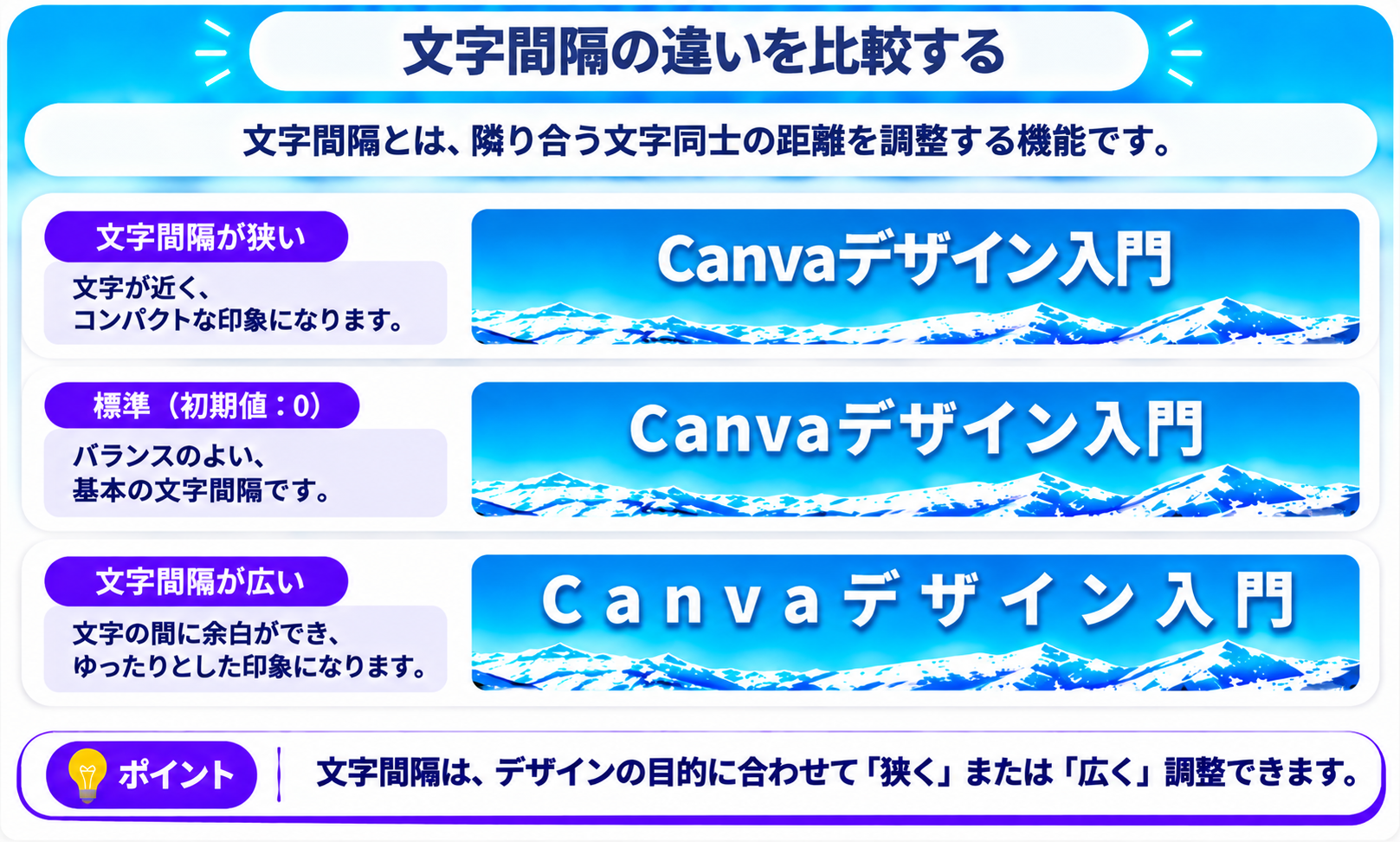
文字間隔とは、隣り合う文字同士の距離のことです。
例えば「デザイン入門」という文字の場合、文字間隔を広げると、一文字ずつが離れて配置されます。
文字間隔を狭めると、文字同士が近づき、コンパクトな印象になります。
文字間隔を広げると
- タイトルに余裕のある印象を与えられる
- シンプルなデザインと相性がよい
- 文字をゆったり配置できる
文字間隔を狭めると
- タイトルをコンパクトにまとめられる
- 限られたスペースに文字を配置しやすくなる
ただし、間隔を広げすぎたり狭めすぎたりすると、読みにくくなるため注意しましょう。
行間とは?
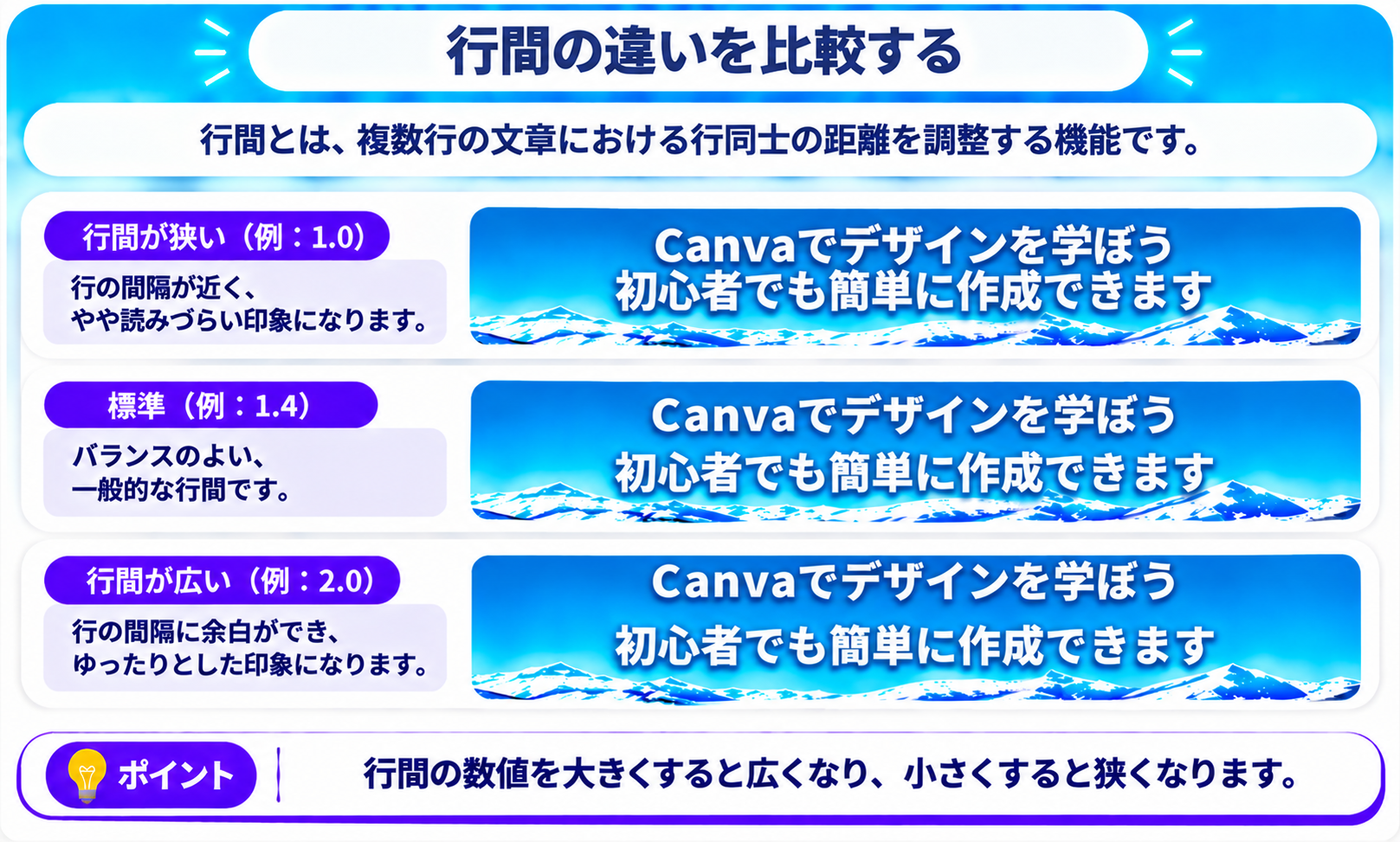
行間とは、複数行の文章における行同士の距離のことです。
例えば、次のような文章があるとします。
「Canvaでデザインを学ぼう」
「初心者でも簡単に作成できます」
この2行の間隔を広げると、文章に余裕が生まれます。
反対に、行間を狭くすると、文章全体をコンパクトにまとめられます。
行間を広げると
- 複数行の文章が読みやすくなる場合がある
- 文章が詰まった印象を軽減できる
行間を狭めると
- 複数行の見出しをまとめやすくなる
- 限られたスペースに文章を配置できる
2. Canvaで文字間隔を調整する方法
まずは、文字同士の間隔を変更してみましょう。
STEP1|文字間隔を変更したいテキストを選択する
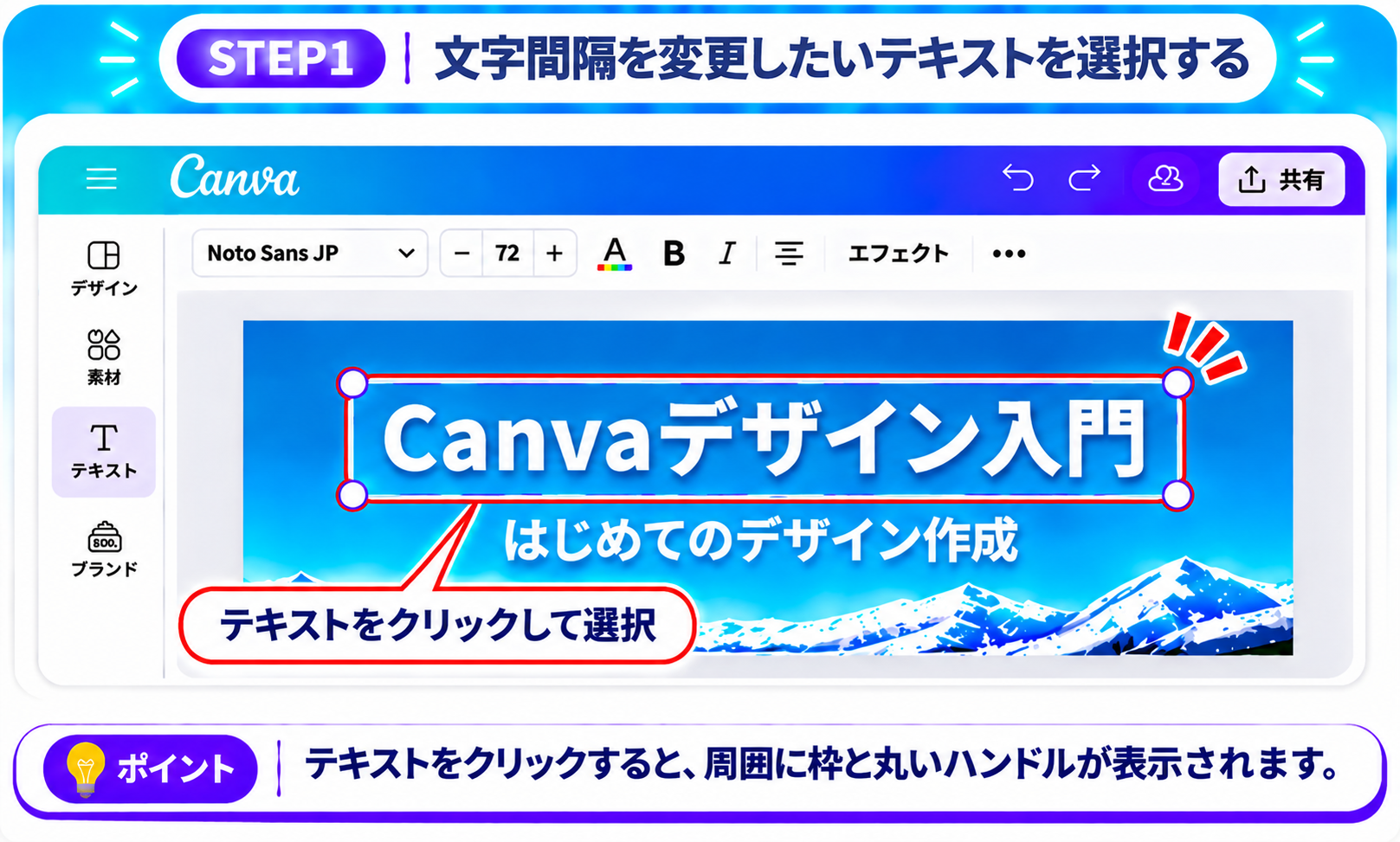
Canvaの編集画面を開き、文字間隔を変更したいテキストをクリックします。
テキストの周囲に選択枠が表示されれば、選択できています。
今回は「Canvaデザイン入門」という文字を例に説明します。
STEP2|「スペース(間隔)」を開く
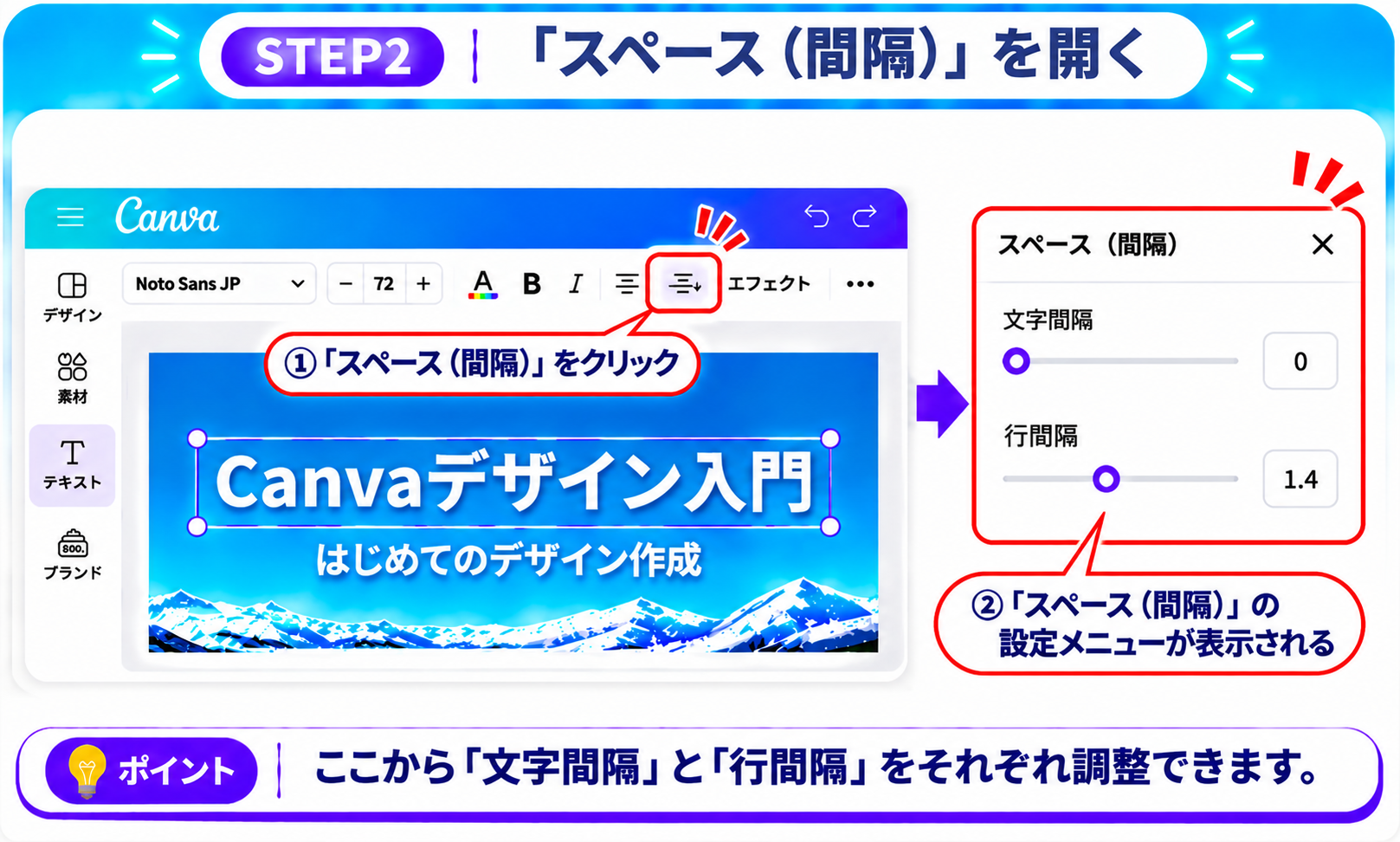
テキストを選択した状態で、画面上部のツールバーを確認します。
文字間隔や行間を調整するための「スペース(間隔)」のアイコンをクリックしてください。
画面幅によっては、ツールバーの「…」などの追加メニュー内に表示される場合があります。
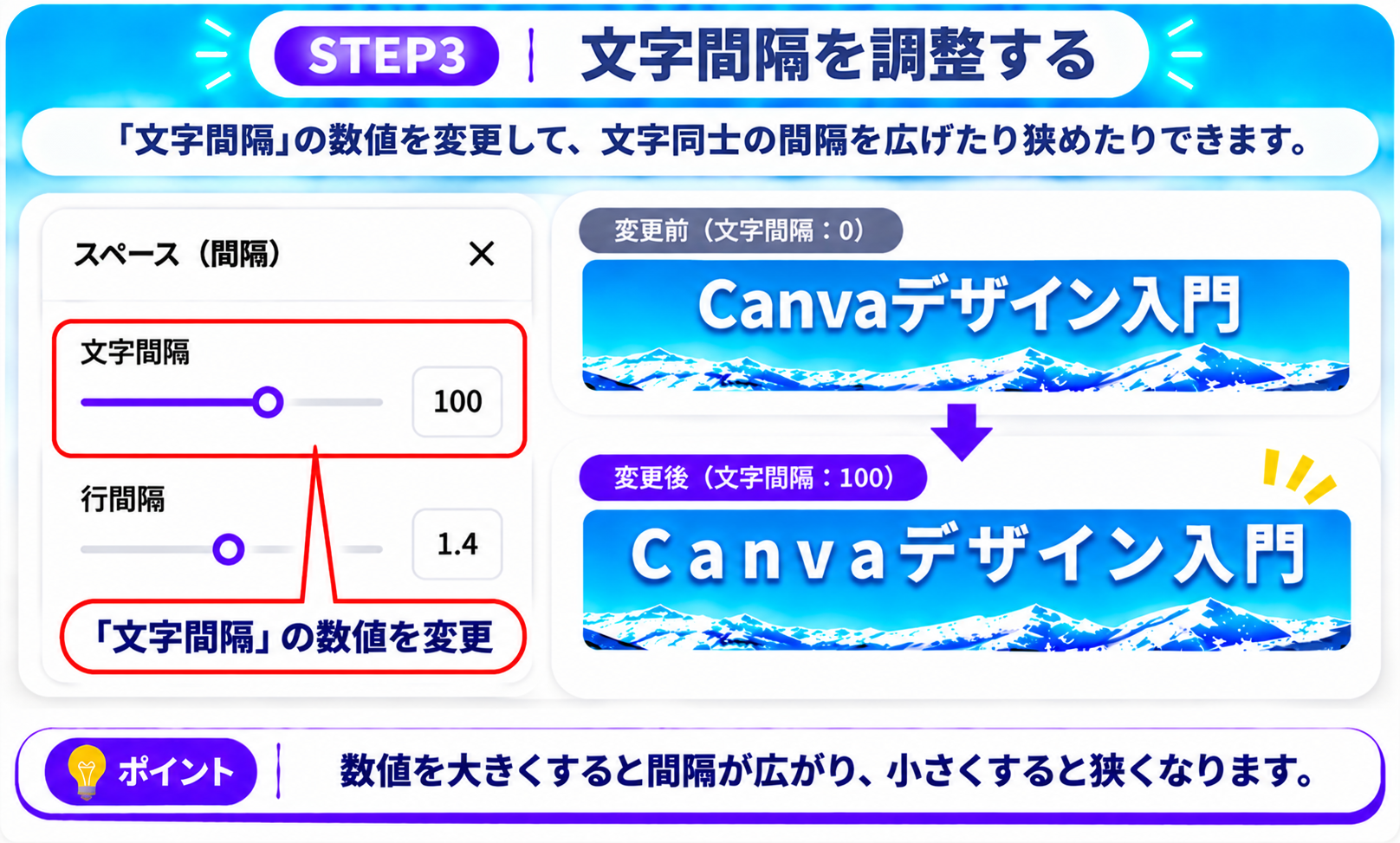
STEP3|文字間隔を変更する
設定メニューが表示されたら、「文字間隔」を探します。
文字間隔は、スライダーを動かすか、数値を入力して変更できます。
- 数値を大きくする:文字同士の間隔が広くなる
- 数値を小さくする:文字同士の間隔が狭くなる
初期値は通常「0」です。
まずは少しずつ数値を変更し、文字の見た目を確認してみましょう。
STEP4|文字間隔を整える
文字間隔を変更したら、デザイン全体を確認します。
特に、文字がテキストボックスからはみ出していないか、読みづらくなっていないかを確認しましょう。
タイトルの場合は、文字間隔を少し広げるだけでも印象が変わります。
一方、長い文章では文字間隔を広げすぎない方が読みやすい場合があります。
ポイント:文字間隔は大きく変更するより、少しずつ調整するのがおすすめです。
3. Canvaで行間を調整する方法
次に、複数行の文章の行間を変更してみましょう。
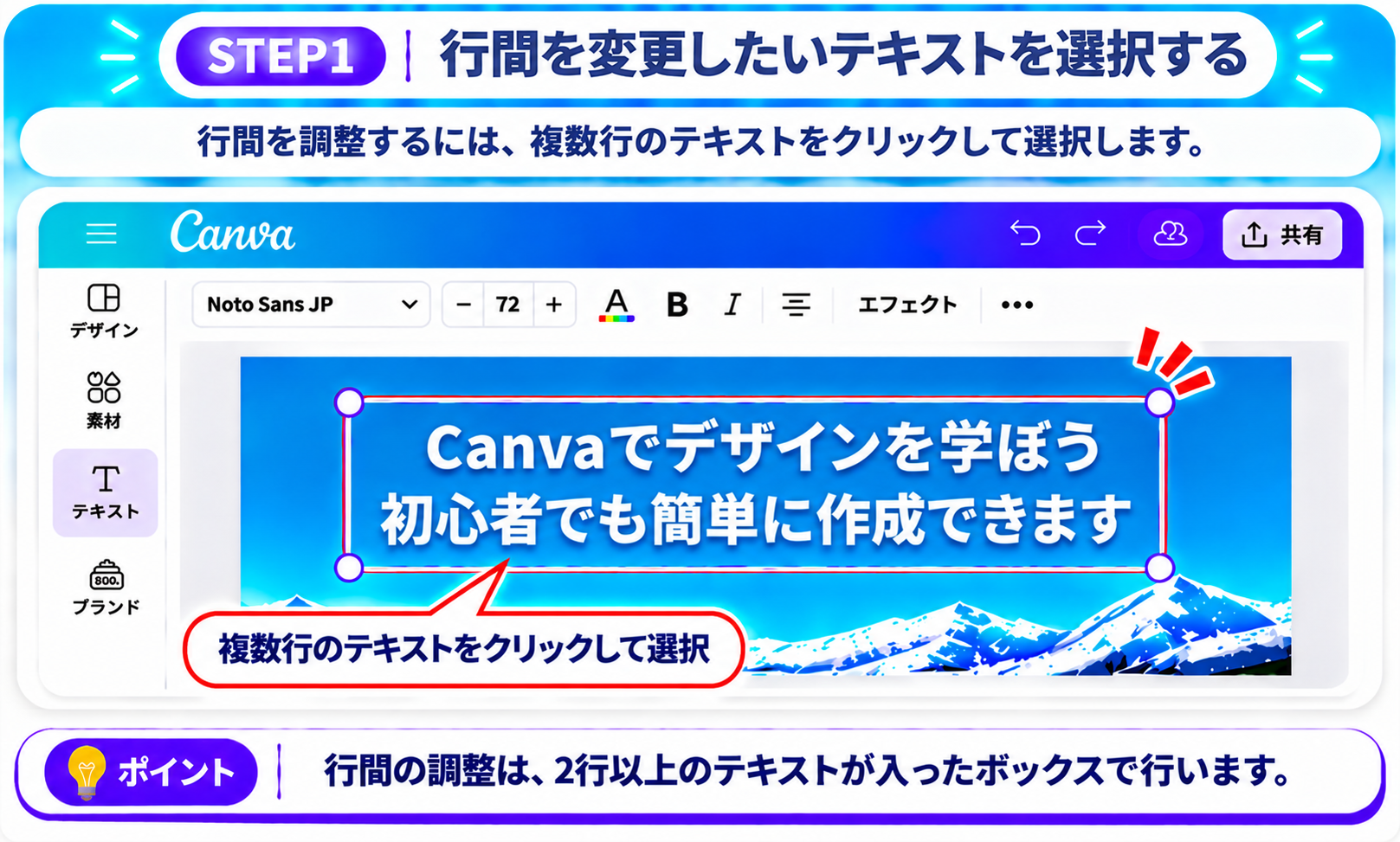
STEP1|複数行のテキストを選択する
Canvaの編集画面で、行間を変更したいテキストをクリックします。
今回は、次の2行の文章を例にします。
「Canvaでデザインを学ぼう」
「初心者でも簡単に作成できます」
2行が同じテキストボックスに入力されていることを確認してください。
STEP2|「スペース(間隔)」を開く
文字間隔の変更と同じように、上部ツールバーから「スペース(間隔)」を開きます。
表示された設定メニューで「行間隔」を確認してください。
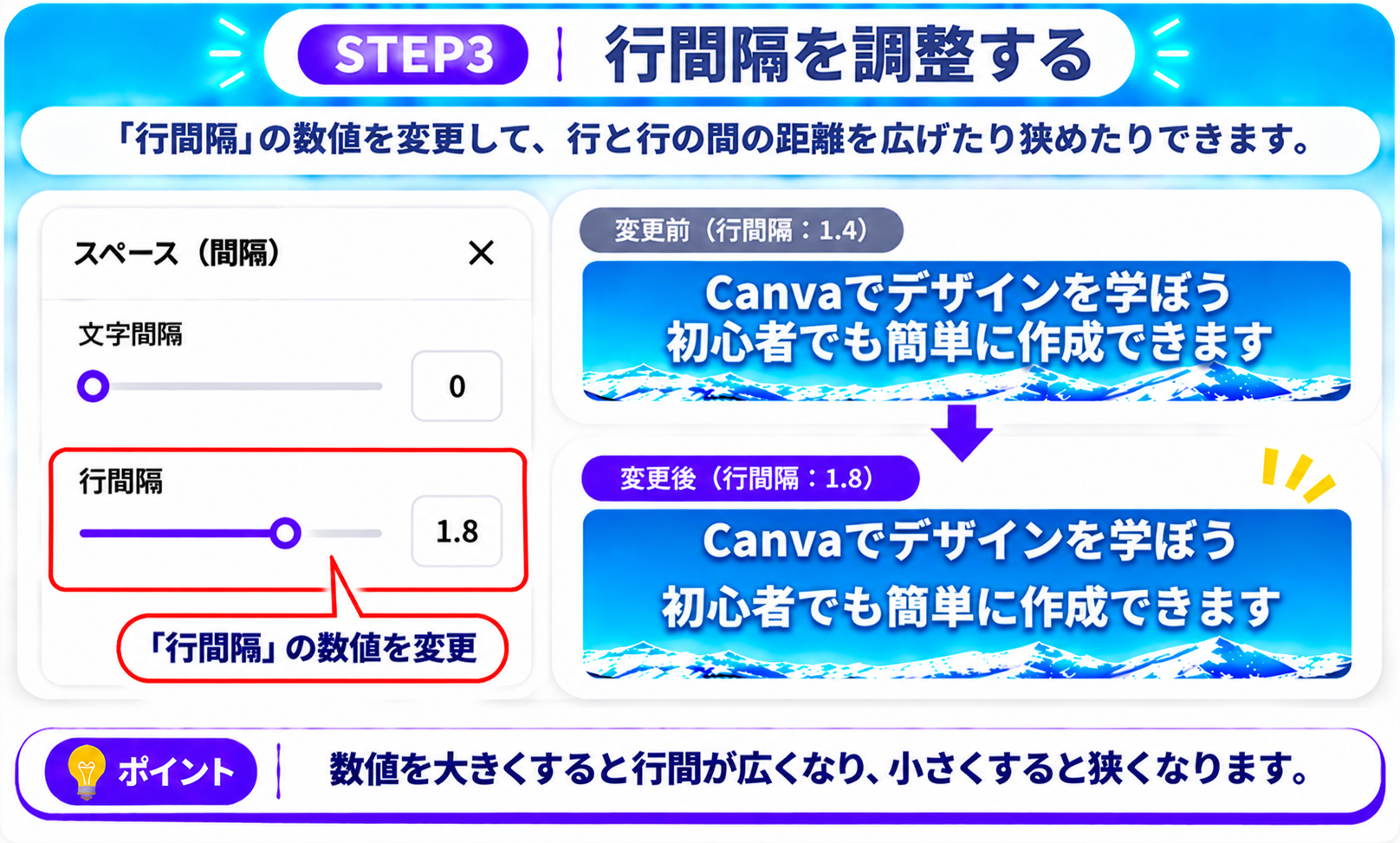
STEP3|行間隔を変更する
「行間隔」のスライダーを動かすか、数値を入力します。
- 数値を大きくする:行同士の間隔が広くなる
- 数値を小さくする:行同士の間隔が狭くなる
Canvaの行間隔の初期値は通常「1.4」です。
まずは初期値を基準に、文章の読みやすさを確認しながら調整しましょう。
STEP4|文章全体のバランスを確認する
行間を変更したら、文章全体を確認します。
行間が狭すぎると、上下の文字が近づきすぎて読みにくくなる場合があります。
反対に、広すぎると文章がまとまりにくくなります。
ポイント:行間は、文字の大きさや文章量に合わせて調整しましょう。
4. 文字間隔・行間を読みやすく調整するコツ
文字間隔と行間は、広ければ広いほどよいわけではありません。
デザインの目的に合わせて調整することが大切です。
タイトルは文字間隔を少し広げる
タイトルや短い見出しでは、文字間隔を少し広げると、ゆったりとした印象になります。
特に、シンプルなバナーや表紙デザインで活用できます。
ただし、文字間隔を広げすぎると、単語や文章が読み取りにくくなる場合があります。
長い文章は行間を意識する
説明文などの長い文章では、行間が読みやすさに影響します。
行同士が近すぎると、次の行を追いにくくなる場合があります。
文章を読む人のことを考え、適度な余白を確保しましょう。
文字間隔と行間を一度に大きく変えない
文字間隔と行間を同時に大きく変更すると、どちらの変更によって読みやすさが変わったのか判断しにくくなります。
まず文字間隔を調整し、その後で行間を変更するなど、順番に確認するのがおすすめです。
5. 文字間隔・行間を元に戻す方法
文字間隔や行間を変更した後、元の状態に戻したい場合もあります。
その場合は、対象のテキストを選択して「スペース(間隔)」を開きます。
通常の初期設定に戻す場合は、次の数値を目安にしてください。
| 設定項目 | 通常の初期値 |
|---|---|
| 文字間隔 | 0 |
| 行間隔 | 1.4 |
ただし、テンプレートや既存デザインでは、初期値とは異なる数値が設定されていることがあります。
元のデザインを正確に再現したい場合は、変更前の数値を確認しておきましょう。
6. よくある質問
Q1. Canvaで文字間隔を狭くすることはできますか?
はい、できます。
テキストを選択して「スペース(間隔)」を開き、「文字間隔」の数値を小さくしてください。
文字同士の距離を狭められます。
ただし、狭めすぎると文字が重なったり、読みにくくなったりする場合があります。
Q2. Canvaで行間を狭くすることはできますか?
はい、できます。
複数行のテキストを選択し、「行間隔」の数値を小さくしてください。
行同士の距離を狭められます。
Q3. 文字間隔と行間の違いは何ですか?
文字間隔は、隣り合う文字同士の距離です。
行間は、複数行の文章における行同士の距離です。
それぞれ別の設定として調整できます。
Q4. 行間を変更しても見た目が変わりません。なぜですか?
テキストが1行しかない場合、行間を変更しても変化を確認できません。
また、文章が別々のテキストボックスに入力されている場合、それぞれのボックスの行間を変更しても、ボックス同士の距離は変わりません。
同じテキストボックスに複数行の文章が入っているか確認してください。
Q5. 文字間隔を変更すると文字がはみ出すことはありますか?
はい、あります。
文字間隔を広げると、テキスト全体の横幅が大きくなるためです。
文字が折り返されたり、デザイン内に収まらなくなったりした場合は、文字間隔やテキストボックスの幅を調整してください。
7. まとめ
今回は、Canvaで文字間隔と行間を調整する方法を解説しました。
今回のポイント
- 文字間隔は、文字同士の距離を調整する機能
- 行間は、複数行の文章の距離を調整する機能
- どちらも「スペース(間隔)」から変更できる
- 文字間隔の通常の初期値は「0」
- 行間隔の通常の初期値は「1.4」
- 読みやすさを確認しながら少しずつ調整することが大切
文字間隔や行間を整えるだけでも、デザインの印象は変わります。
まずは短いタイトルや2行程度の文章を使って、設定を変更してみましょう。
次のレッスン
次の記事では、Canvaで写真・イラスト・図形を追加する方法を学びます。
素材を追加して、表現の幅を広げていきましょう。