
Canvaをよく聞きますが、何が作れる道具なのか、私にも使えるのか分かりません。
 PORT編集部
できることが多くて全体像をつかみにくいですよね。テンプレートから文字や写真を替えて始められます。用途と注意点、最初の一枚までの流れを紹介します。
Canvaは、テンプレートの文字や写真を自分の内容へ変えて、SNS画像や資料などを作れるデザインツールです。最初は無料版で短い告知画像を一枚作ると、使い道をつかめます。
Canvaとは?
Canvaとは、テンプレートの文字や写真を編集して、画像や資料などを作れるデザインツールのことです。例えば、カフェの告知テンプレートを選び、商品名と写真を自分の内容へ変えます。
テンプレートとは?
テンプレートとは、文字・写真・図形の配置などがあらかじめ用意されたひな形のことです。例えば、見出しと写真の枠がある講座案内を、制作の出発点として使います。
テンプレートを自分の内容へ変える
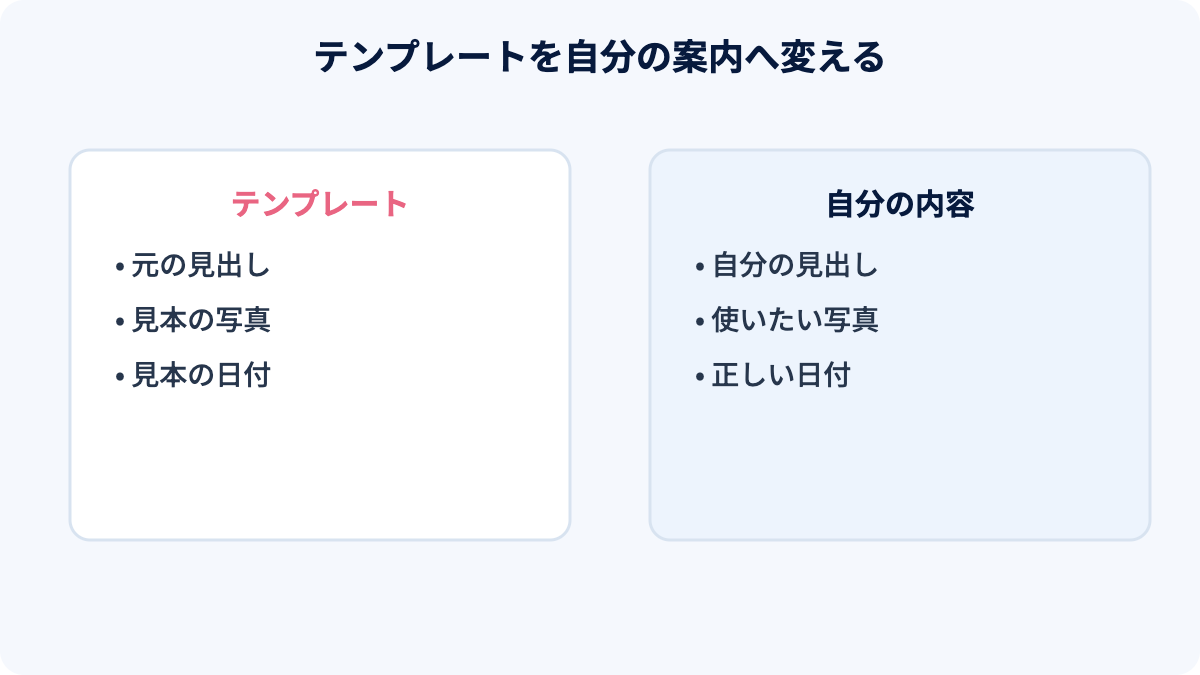
Canvaで画像や資料を作る仕組み
Canvaは、オンライン上で画像や動画を作成できるデザインツールです。Webブラウザやアプリから利用でき、専門的なソフトを持っていなくてもデザインを始められます。
最大の特徴は、完成形に近いテンプレートから作り始められることです。白紙の状態からすべてを考える必要がなく、好きなデザインを選び、文章や写真を変更して仕上げます。
Canvaは「自動で何でも作ってくれるツール」というより、初心者でもデザインを形にしやすくしてくれるツールです。テンプレートをそのまま使うだけでなく、目的に合わせて整えることで完成度が高まります。
PCのブラウザでもスマホでも使える
Canvaはパソコンのブラウザ版に加えて、スマートフォン・タブレット向けのアプリもあります。移動中にスマートフォンで編集し、自宅のパソコンで仕上げるといった使い方も可能です。
パソコンを持っていません。スマホで投稿画像を作ることもできますか?
PORT編集部
スマホでも作れます。まずは投稿画像を一枚作ってみましょう。細かな調整や長い資料は、パソコンの広い画面のほうが進めやすい場合があります。
SNS画像・資料・チラシを作れる
Canvaでは、日常で使う画像から仕事用の資料まで幅広く作成できます。代表的なものを見てみましょう。
Canvaで作れるものの例
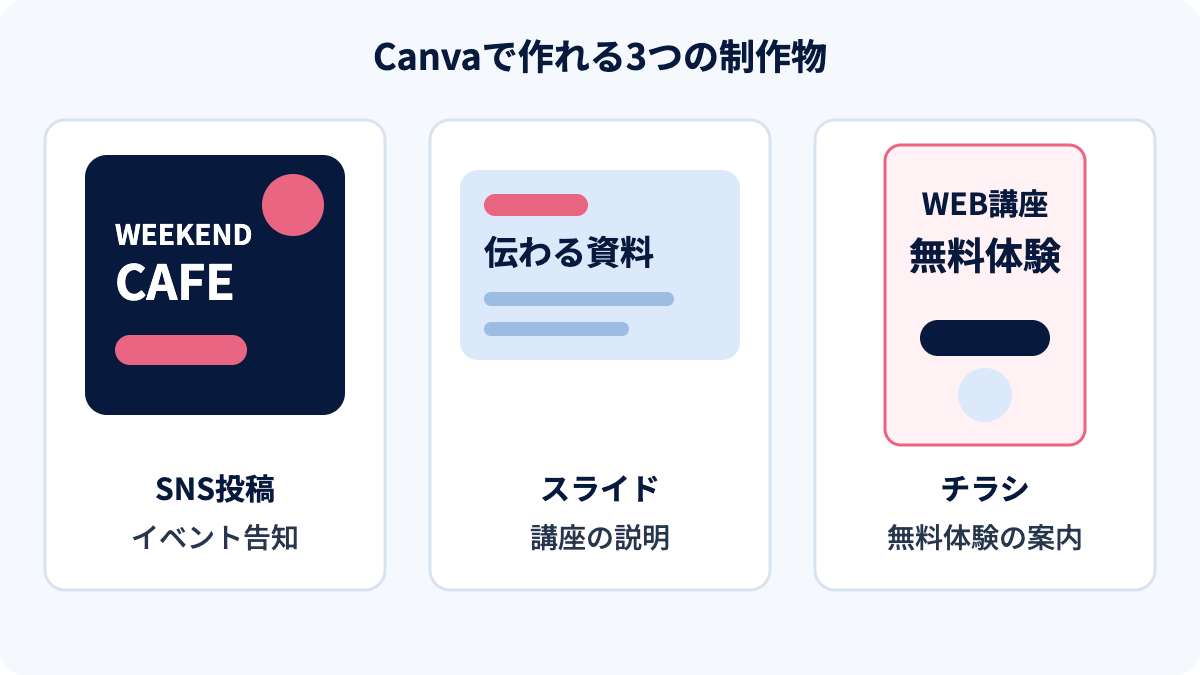
SNSやWebで使う画像
Instagramの投稿・ストーリーズ、YouTubeのサムネイル、ブログのアイキャッチなどを作れます。用途ごとのサイズが用意されているので、最初からピクセル数を調べる必要もありません。
プレゼン資料や印刷物
企画書やセミナー資料のほか、チラシ、名刺、ショップカードにも対応しています。ページを複製しながら作れるため、全体のデザインもそろえやすくなります。
短い動画やWebページ
動画のカット、文字や音楽の追加、簡単なプロフィールページの公開もできます。さらにCanva AIを使えば、文章や画像の生成など制作のサポートも受けられます。
とくに初心者におすすめなのは、SNS投稿画像・バナー・プレゼン資料です。使う機能が比較的少なく、テンプレートを活用しやすいため、Canvaの操作に慣れる題材として向いています。
テンプレートを自分の案内に変える
写真・商品名・価格が入る枠
自分の写真に変更
商品名・価格を変更
Canvaの無料版と有料版の違い
講座のSNS告知など、一つの用途に絞る。
入れる情報量が近いひな形を探す。
文章と写真を替え、完成ファイルを読む。
無料版でもテンプレートを使った画像制作を始められます。有料版は、必要な素材や制作を助ける機能があるかで検討しましょう。料金と機能の細かな比較はCanva無料版と有料版の違いへまとめています。
SNS画像や資料を自分で作りたい人
- デザインを初めて学ぶ人
- SNSの投稿画像を自分で作りたい人
- 仕事で使う資料を見やすくしたい人
- 副業や個人の発信に使う画像が必要な人
- Photoshopなどの専門ソフトを使う前に、デザインに触れてみたい人
Canvaを使えるだけで、すぐにプロのデザイナーになれるわけではありません。しかし、情報を整理して、相手に伝わる形にする経験は、さまざまな仕事で役立ちます。
操作をすべて暗記する必要はありません。「作りたいものを決める → 必要な操作を調べる → 実際に作る」を繰り返すほうが、使えるスキルとして身につきます。
Canvaを始める3つのステップ
文字・写真・図形を一枚へ配置する。
ページや時間の流れに沿って伝える。
Canvaはアカウントを作成すれば、すぐにデザインを始められます。
メールアドレスなどを使って登録します。最初は無料プランで構いません。
ホーム画面で「Instagram投稿」「プレゼンテーション」などと検索します。
文字や写真を自分の内容に変更し、完成したら画像やPDFとして保存します。
テンプレートの文章を入れ替えたら、文字が詰まって見づらくなりました。
PORT編集部
元の文章より長くなると、配置が合わなくなることがあります。不要な言葉を減らし、文字の大きさと余白を調整してみましょう。
素材の条件と読みやすさを確認
素材の利用条件を確認する
Canva内の素材は幅広く利用できますが、素材そのものを販売したり、ロゴとして独占的に使用したりするなど、使い方によっては制限があります。仕事で使う場合は、用途に応じて利用条件を確認しましょう。
テンプレートをそのまま使いすぎない
テンプレートは便利ですが、文章量や目的が変わると、そのままでは読みにくくなることがあります。文字を詰め込みすぎず、不要な装飾を減らし、「誰に、何を伝えたいのか」を基準に整えることが大切です。
まずは一つ完成させる
機能を順番にすべて覚えようとすると、途中で疲れてしまいます。最初は作りたいものを一つ決め、わからない操作だけを調べながら完成させてみましょう。
よくある疑問
まとめ|テンプレートから一枚作る
Canvaは、デザイン未経験者でもテンプレートを活用しながら画像や資料、動画を作れるツールです。
- 無料版でも基本的なデザイン制作ができる
- パソコンとスマートフォンの両方から使える
- SNS画像、資料、チラシ、動画など幅広く作れる
- 操作を暗記するより、一つ作り切るほうが身につきやすい
まずは無料版で、身近なSNS投稿や資料を一つ作ってみてください。小さくても「自分で完成させた」という経験が、次のWebスキルにつながります。


コメント
コメント一覧 (3件)
[…] RELATED GUIDE →Canvaとは?初心者向けにできることをわかりやすく解説 Canva よかったらシェアしてね! […]
[…] GUIDECanvaの始め方|アカウント登録とアプリのインストール方法 RELATED GUIDECanvaとは?初心者向けにできることをわかりやすく解説 RELATED GUIDECanva無料版と有料版の違い|料金と機能を比較 Canva […]
[…] RELATED GUIDE →Canvaとは?初心者向けにできることをわかりやすく解説 Canva よかったらシェアしてね! […]