第1章 Canvaの基本操作
Canvaでデザインを新規作成する方法|サイズの選び方も解説
Canvaでデザインを新規作成する方法を、Canva初心者向けに順番に解説します。
Canva(キャンバ)でデザインを作りたいけれど、「どこから作成すればいいの?」「どのサイズを選べばいいの?」と迷っていませんか?
Canvaでは、Instagramの投稿画像やYouTubeのサムネイル、プレゼンテーション資料など、さまざまなデザインを簡単に作成できます。
この記事では、Canvaで新しいデザインを作成する方法と、用途に合わせたサイズの選び方を初心者向けに解説します。
実際の画面を見ながら、一緒に操作していきましょう。
このレッスンでできるようになること
- Canvaで新しいデザインを作成できる
- 用途に合ったデザインサイズを選べる
- オリジナルのサイズを指定できる
- 作成したデザインを開いて編集を始められる
01|Canvaで新しいデザインを作成する方法
Canvaでは、ホーム画面から新しいデザインを作成できます。
まずは、最も基本的な方法を確認しましょう。
STEP 1|Canvaのホーム画面を開く
Canva公式サイトにアクセスし、ログインします。
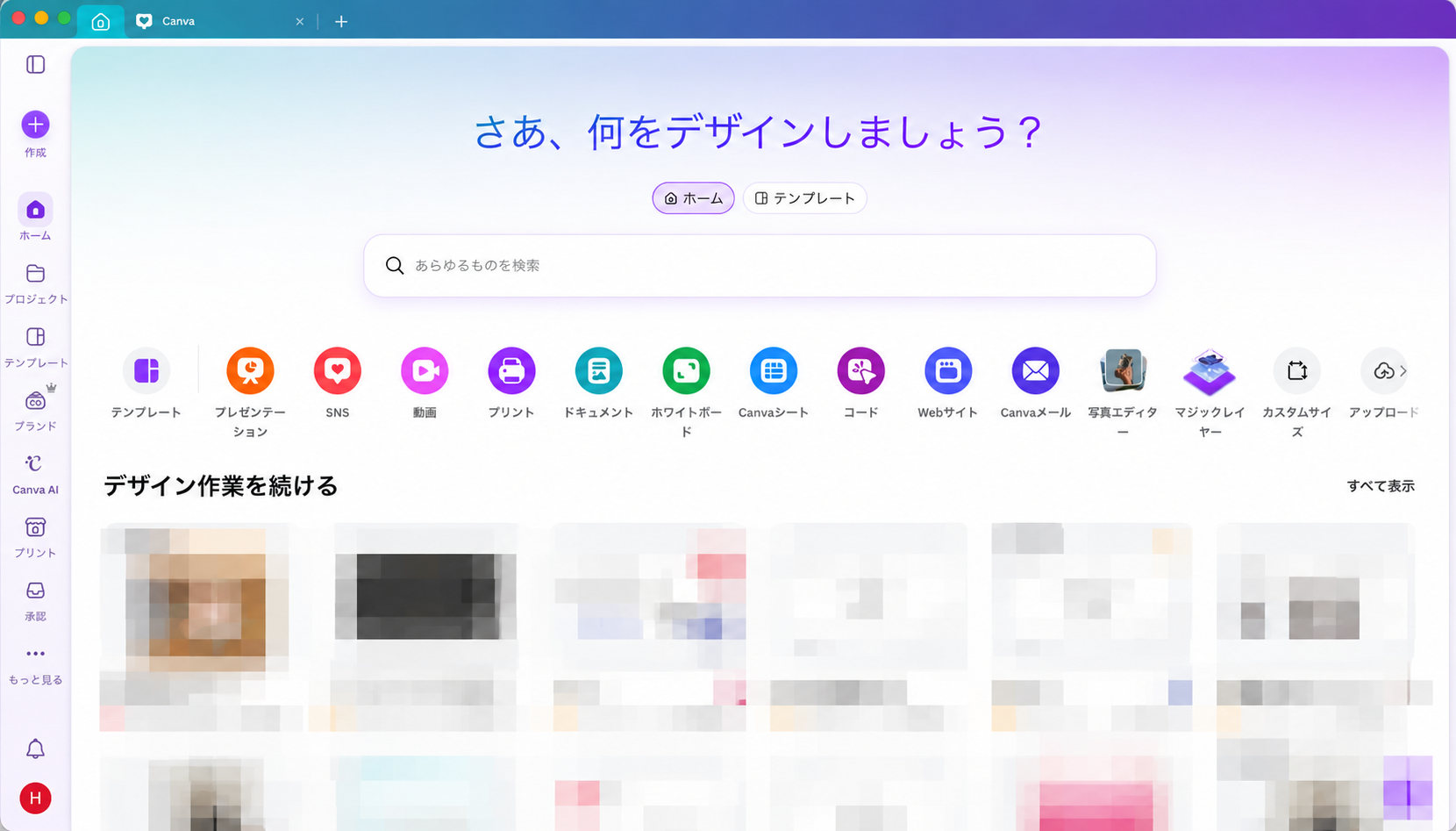
ログインすると、Canvaのホーム画面が表示されます。
画面左側には「作成」「ホーム」「プロジェクト」などのメニューがあります。
STEP 2|「作成」をクリックする
画面左側にある、紫色の「+ 作成」ボタンをクリックします。
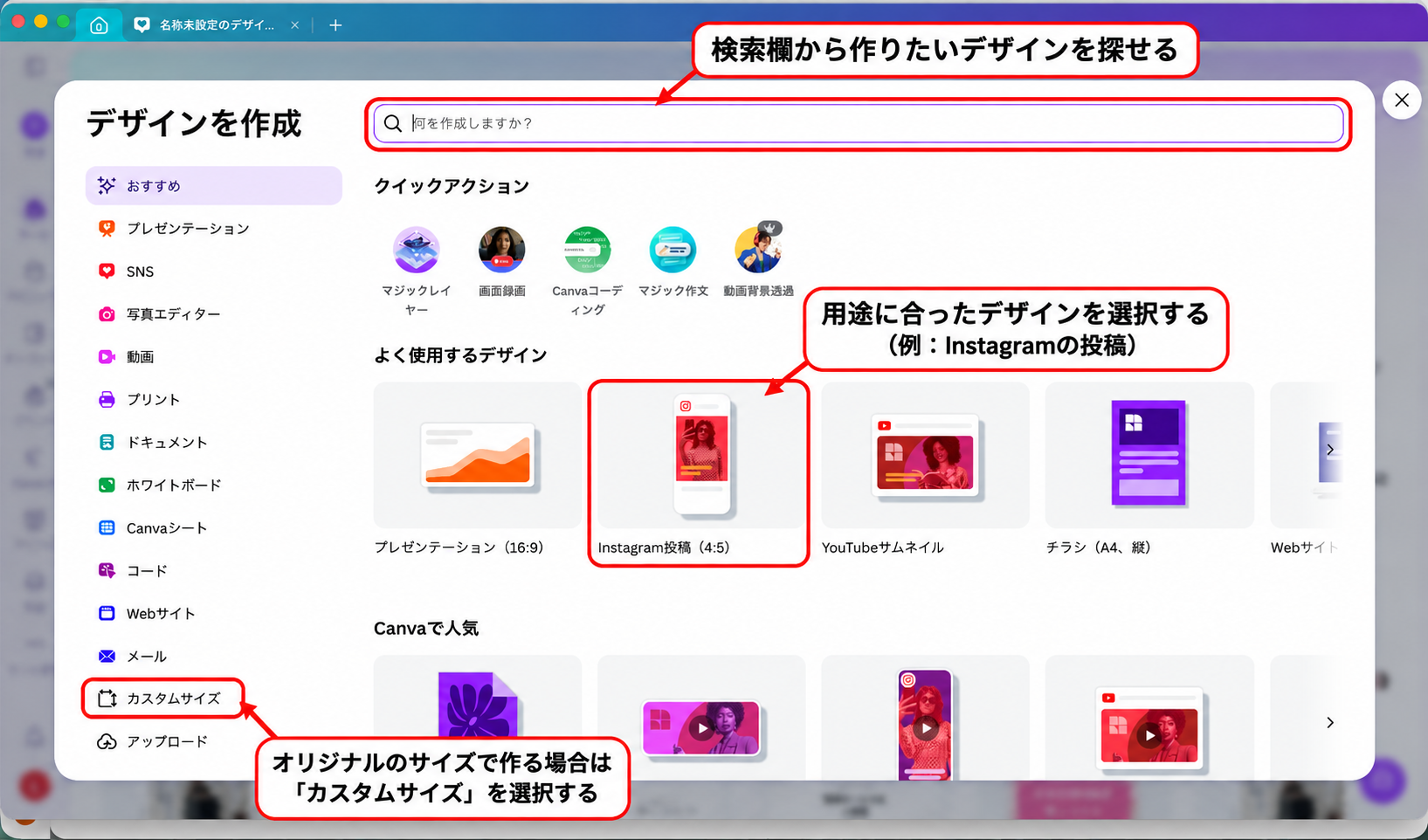
すると、新しいデザインを作成するための画面が表示されます。
STEP 3|作成したいデザインの種類を選ぶ
作成したいデザインの用途に合わせて、種類を選択しましょう。
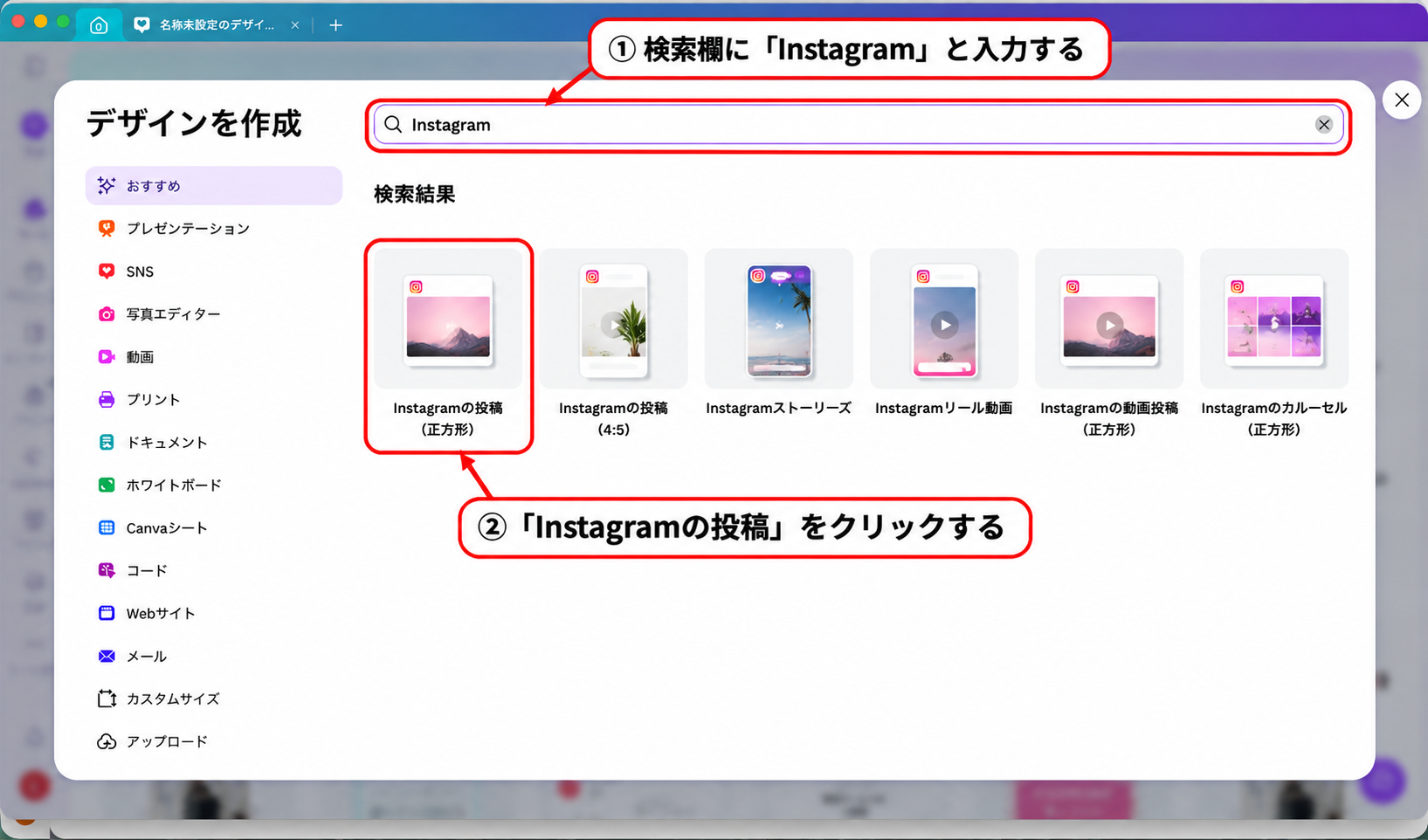
例えば、Instagramの投稿画像を作りたい場合は、「Instagramの投稿」に該当するデザイン形式を選択します。
目的の形式が見つからない場合は、検索欄に「Instagram」などのキーワードを入力して探すこともできます。
STEP 4|編集画面を確認する
デザインの種類を選択して新規作成すると、Canvaの編集画面が表示されます。
画面中央には、これからデザインを作成するための白いページが表示されます。
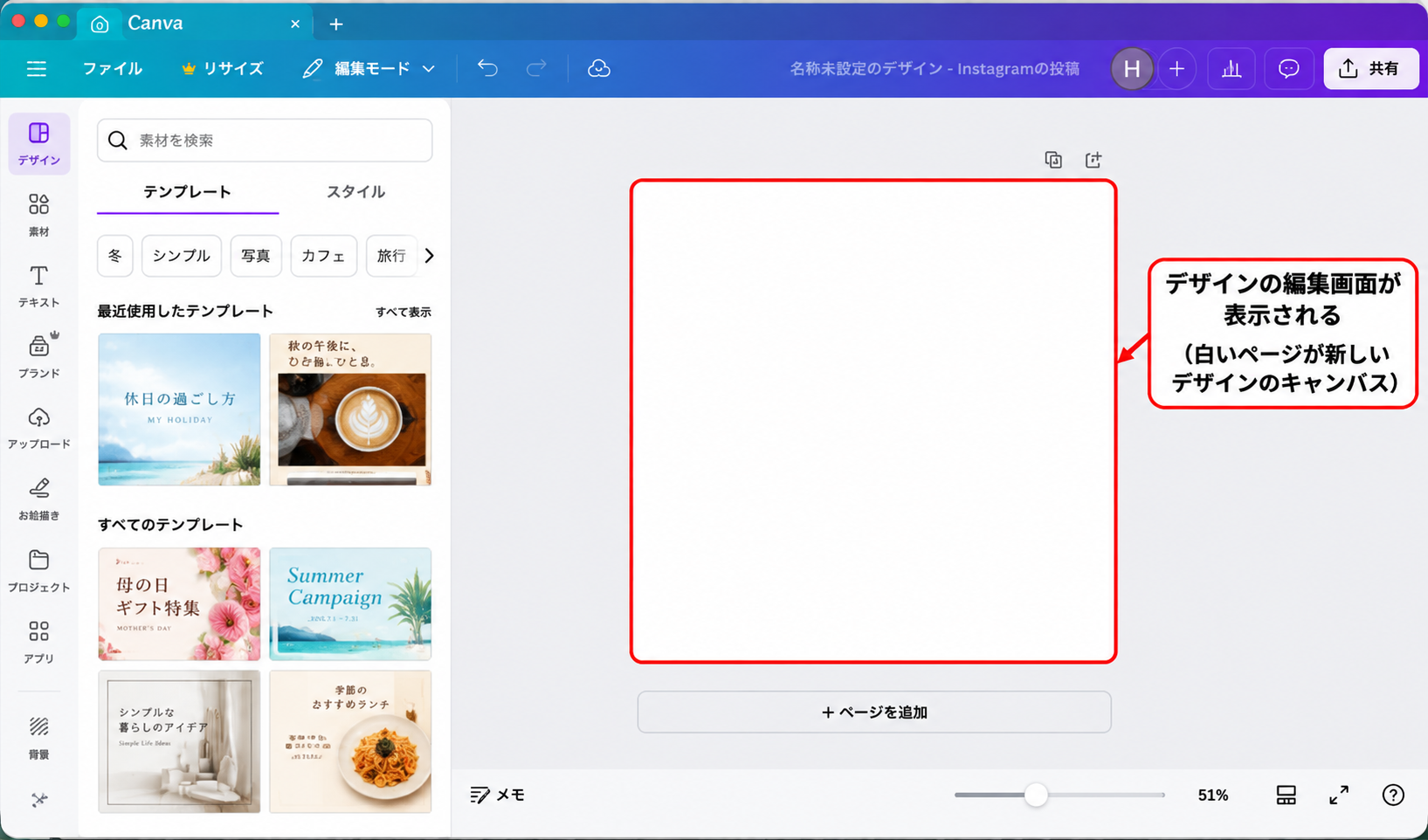
これで、新しいデザインを作成できました。
まだ画像や文字を配置していない状態ですが、この白いページに素材を追加することで、オリジナルのデザインを制作できます。
02|Canvaでデザインサイズを選ぶ方法
Canvaでは、作成するデザインの用途に合わせてサイズを選ぶことができます。
例えば、Instagramの投稿画像とYouTubeのサムネイルでは、適したサイズが異なります。
よく使うデザインサイズ一覧
| 用途 | サイズの例 |
|---|---|
| Instagram投稿(正方形) | 1080 × 1080 px |
| Instagram投稿(縦長) | 1080 × 1350 px |
| Instagramストーリーズ | 1080 × 1920 px |
| YouTubeサムネイル | 1280 × 720 px |
| YouTubeショート動画 | 1080 × 1920 px |
| プレゼンテーション(16:9) | 1920 × 1080 px |
※上記は一般的な制作サイズの例です。各サービスの仕様や用途によって適切なサイズは異なります。
サイズ選びで重要なポイント
デザインサイズを選ぶ際は、次の2点を意識しましょう。
① デザインを使用する場所
Instagram、YouTube、プレゼンテーションなど、使用する場所によって適切なサイズが異なります。
② デザインの縦横比
縦横比とは、デザインの横幅と高さの割合のことです。
例えば、1:1は正方形、16:9は横長、9:16は縦長のデザインです。
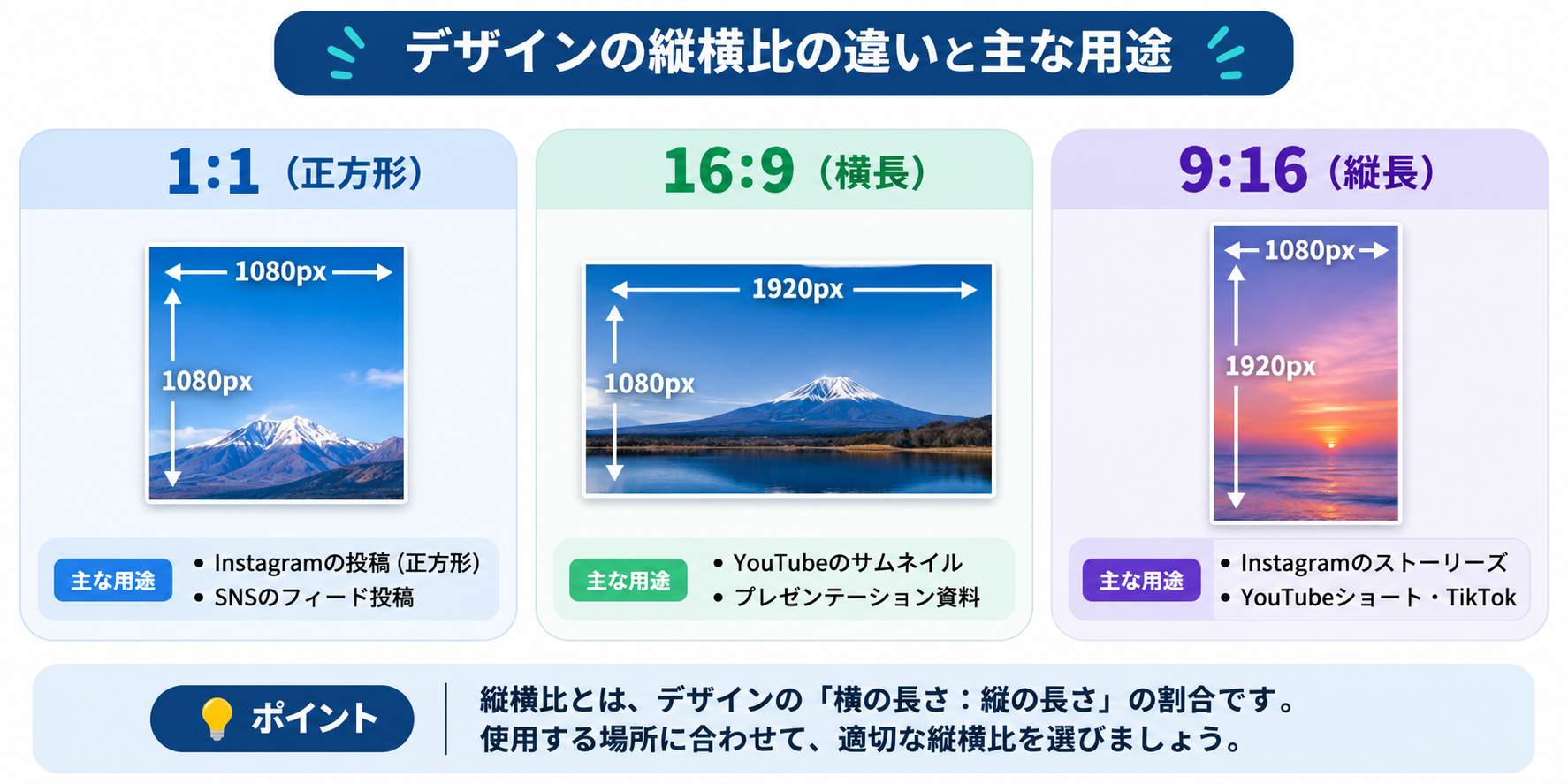
最初に適切なサイズを選ぶことで、完成後にサイズを調整する手間を減らせます。
03|オリジナルサイズでデザインを作成する方法
Canvaでは、あらかじめ用意されたサイズだけでなく、自分で横幅と高さを指定してデザインを作成することもできます。
例えば、ブログ用の画像を「1200 × 630 px」で作成したい場合などに便利です。
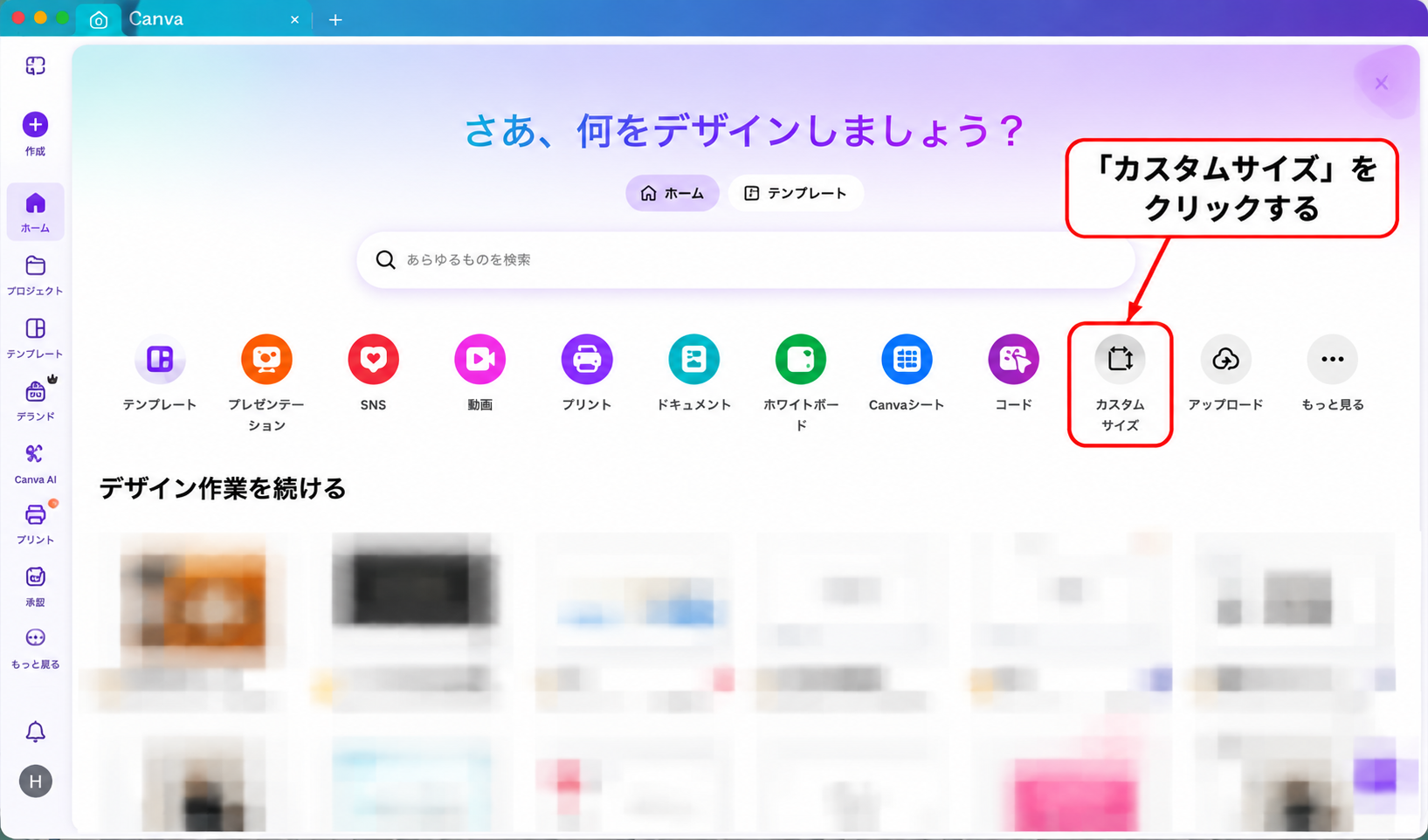
STEP 1|「カスタムサイズ」を選択する
Canvaのホーム画面には、「カスタムサイズ」という項目があります。
画面中央のデザイン形式が並んでいる部分から「カスタムサイズ」をクリックします。
STEP 2|横幅と高さを入力する
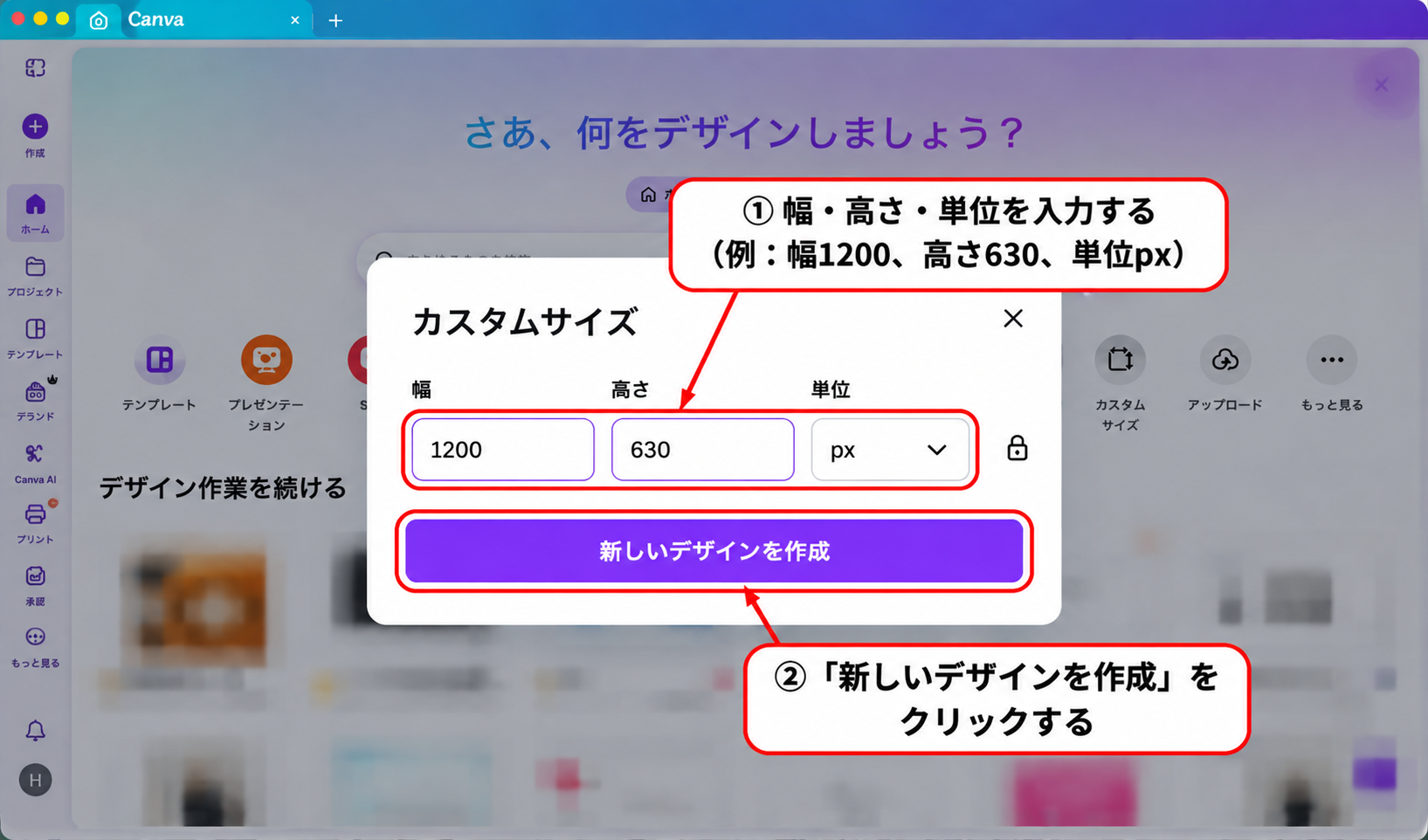
カスタムサイズの設定画面が表示されたら、作成したいデザインの横幅と高さを入力します。
今回は例として、次のサイズを設定します。
- 幅:1200
- 高さ:630
- 単位:px(ピクセル)
STEP 3|新しいデザインを作成する
サイズを入力したら、画面に表示される作成ボタンをクリックします。
指定したサイズの編集画面が開きます。
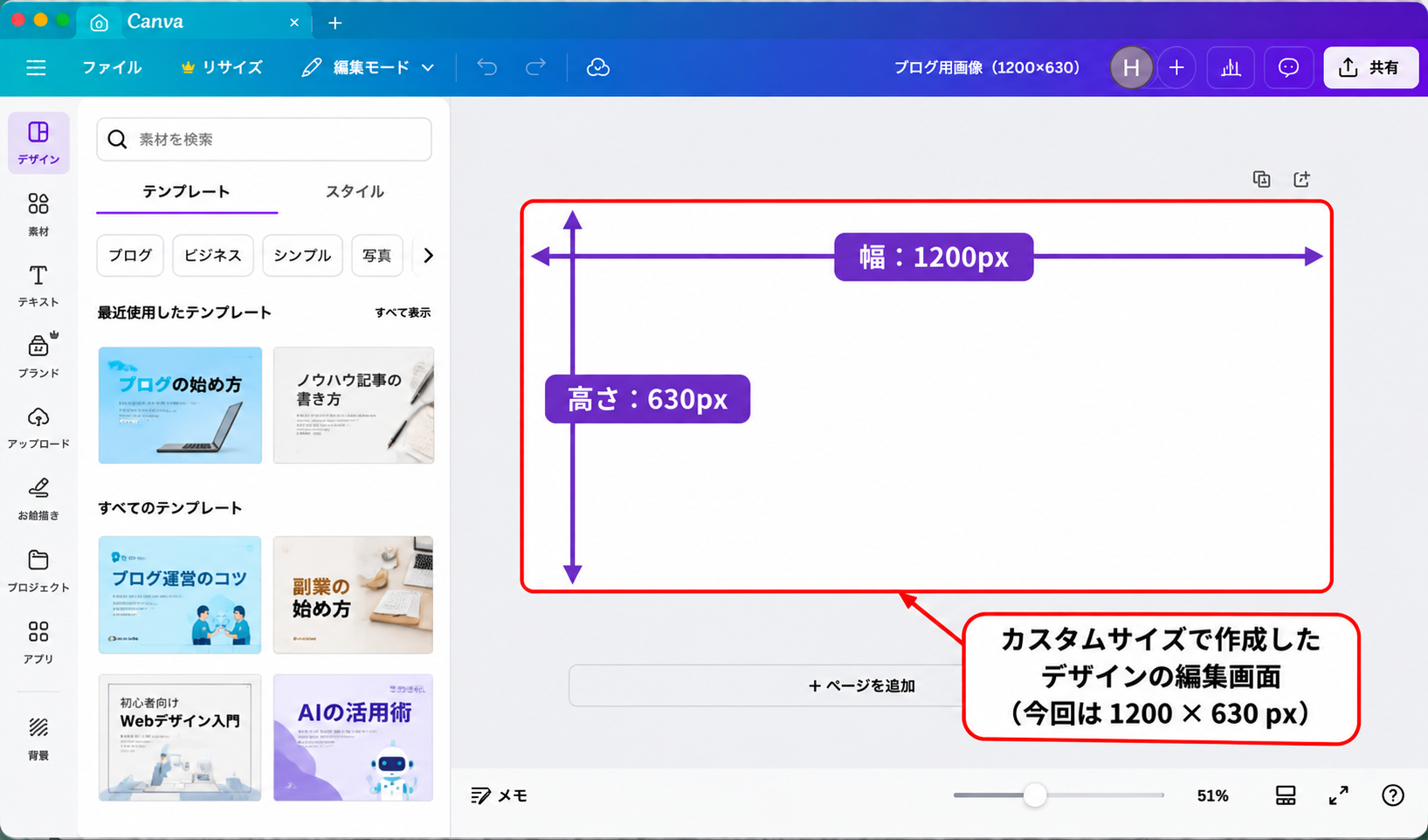
これで、オリジナルサイズのデザインを作成できました。
04|作成したデザインに名前をつける方法
新しく作成したデザインには、わかりやすい名前をつけておきましょう。
STEP 1|デザイン名をクリックする
編集画面上部に表示されているデザイン名をクリックします。
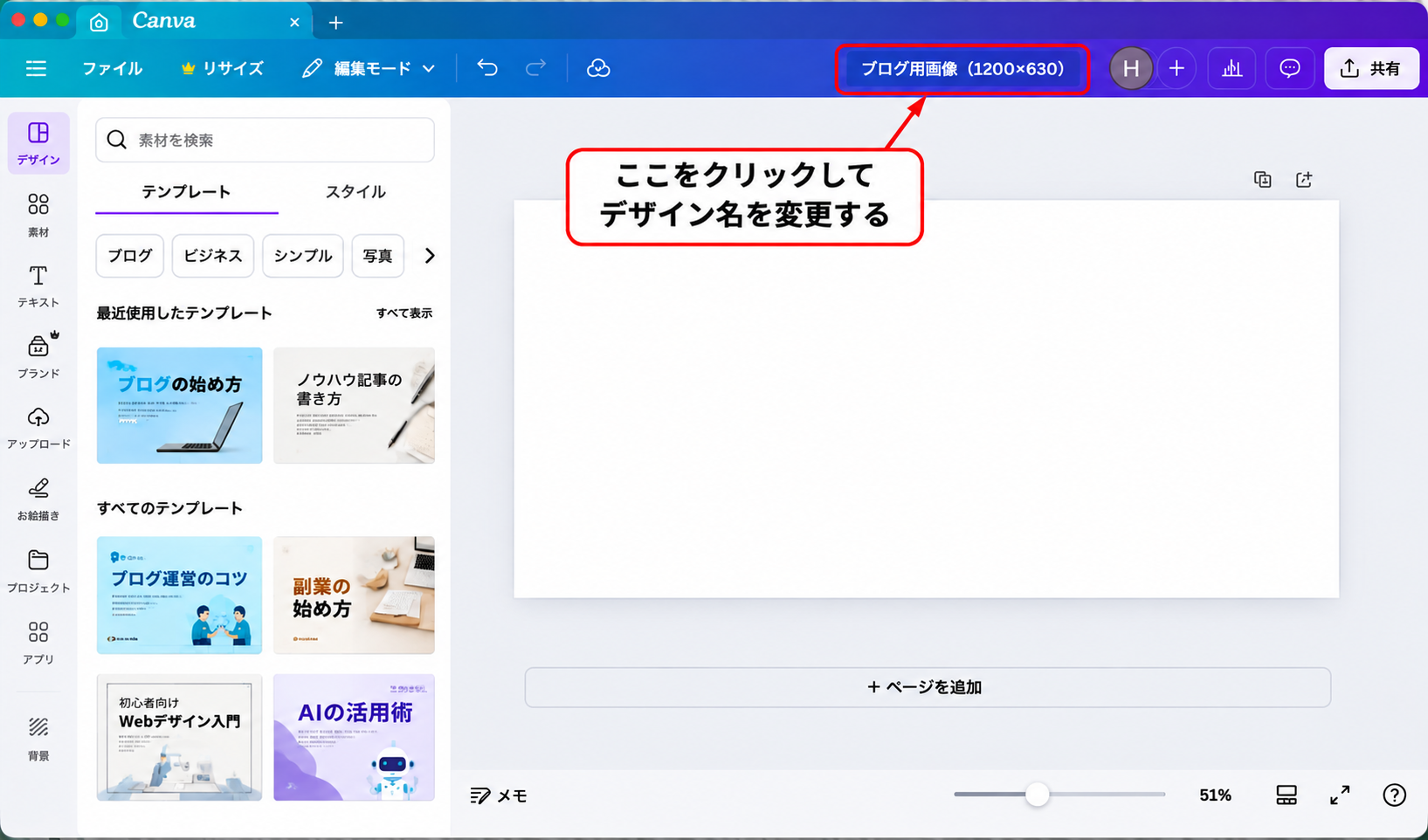
STEP 2|名前を入力する
今回は「Instagram投稿_練習01」と入力してみましょう。
名前を入力して確定すると、デザイン名が変更されます。
Canvaでは編集内容が基本的に自動保存されるため、通常は手動で保存する必要はありません。
ただし、通信状況などによって保存に時間がかかる場合があります。画面を閉じる前に保存状況を確認しましょう。
05|作成したデザインをもう一度開く方法
一度作成したデザインは、後から編集を再開できます。
STEP 1|Canvaのホーム画面に戻る
編集画面からCanvaのホーム画面に戻ります。
STEP 2|作成したデザインを探す
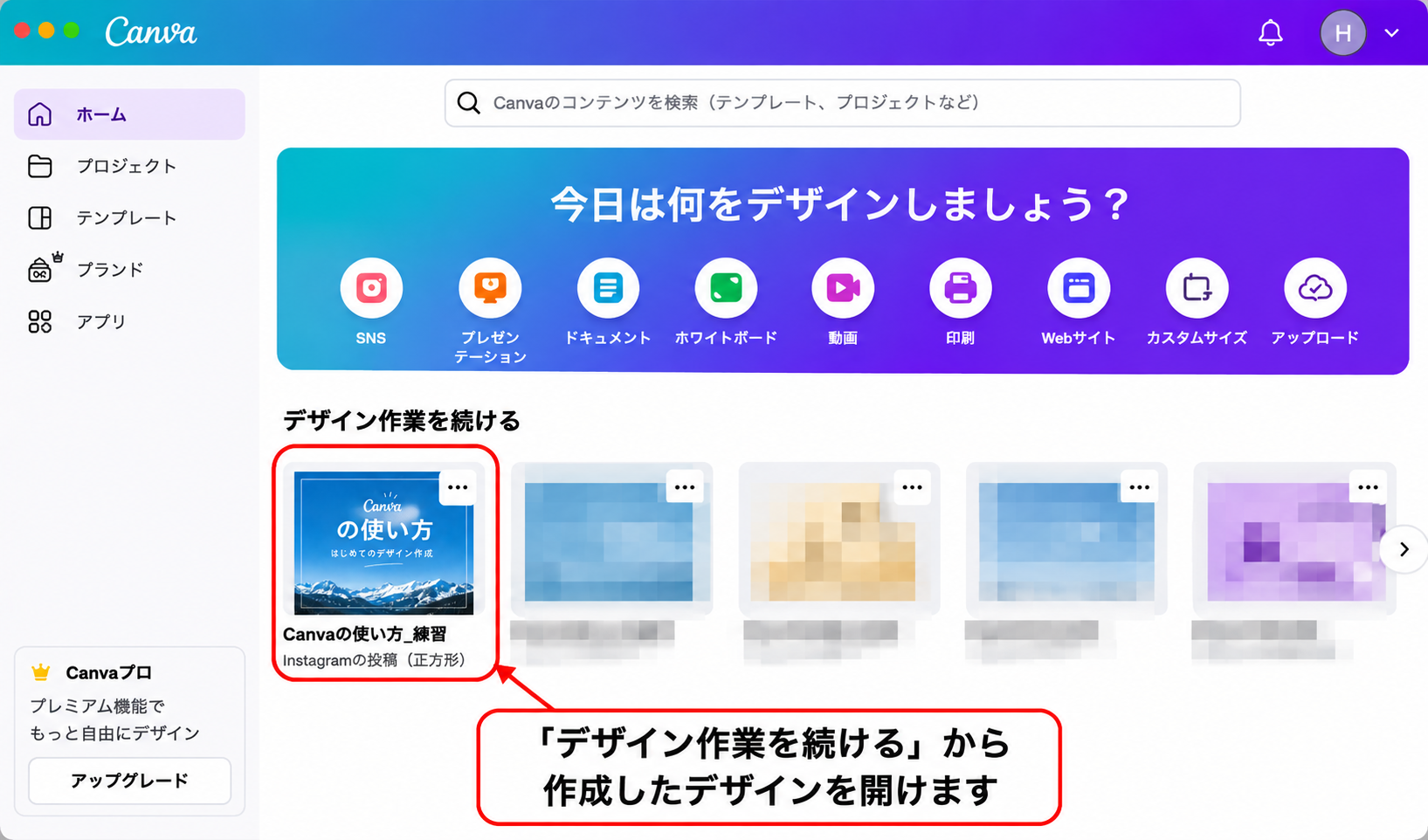
ホーム画面の「デザイン作業を続ける」には、最近編集したデザインが表示されます。
また、左側の「プロジェクト」から作成済みのデザインを探すこともできます。
STEP 3|デザインをクリックする
編集したいデザインをクリックすると、編集画面が開きます。
これで、以前の続きからデザインを編集できます。
06|よくある質問
Q. Canvaのデザイン作成は無料ですか?
はい。Canvaでは、無料プランでも新しいデザインを作成できます。
ただし、一部のテンプレートや素材、機能は有料プラン向けです。
Q. デザインサイズは後から変更できますか?
Canvaには既存デザインのサイズを変更する機能がありますが、利用できるプランや機能には制限があります。
無料プランで利用する場合は、最初に用途に合ったサイズを選んでおくと安心です。
Q. 作成したデザインは自動保存されますか?
はい。Canvaでは、編集内容が基本的に自動保存されます。
ただし、インターネット接続が不安定な場合は保存が遅れることがあります。
Q. サイズの「px」とは何ですか?
px(ピクセル)は、デジタル画像の大きさを表す単位です。
例えば「1080 × 1080 px」は、横1080ピクセル、縦1080ピクセルの画像を意味します。
まとめ|Canvaで新しいデザインを作ってみよう
今回は、Canvaで新しいデザインを作成する方法と、サイズの選び方を解説しました。
今回のポイント
- 左側の「+ 作成」から新しいデザインを作成できる
- ホーム画面の検索欄やデザイン形式から目的に合うものを探せる
- 用途に合わせてデザインの種類やサイズを選ぶ
- 「カスタムサイズ」を使えば横幅と高さを自由に指定できる
- デザインに名前をつけると管理しやすい
- 作成したデザインは後から編集を再開できる
まずは、Instagramの投稿画像など、身近なデザインを1つ作成してみましょう。
次のレッスンでは、Canvaの編集画面の見方と基本的な操作について学んでいきます。