Canvaで素材を整列・グループ化する方法|位置をきれいに揃えるコツ
Canvaで文字や画像、図形を複数配置したとき、「きれいに並ばない」「まとめて移動したい」と困ったことはありませんか?
Canvaには、複数の素材をきれいに並べる「整列」と、まとめて操作できる「グループ化」という便利な機能があります。
この記事では、素材を選択する方法から、位置を揃える方法、グループ化と解除の手順まで、初心者向けにわかりやすく解説します。
このレッスンでできるようになること
- 複数の素材をまとめて選択できる
- 素材を左揃え・中央揃えなどできれいに配置できる
- 複数の素材の間隔を均等に調整できる
- 素材をグループ化してまとめて移動できる
- グループ化を解除して個別に編集できる
1. Canvaで複数の素材を選択する方法
整列やグループ化を行うには、まず複数の素材を選択する必要があります。
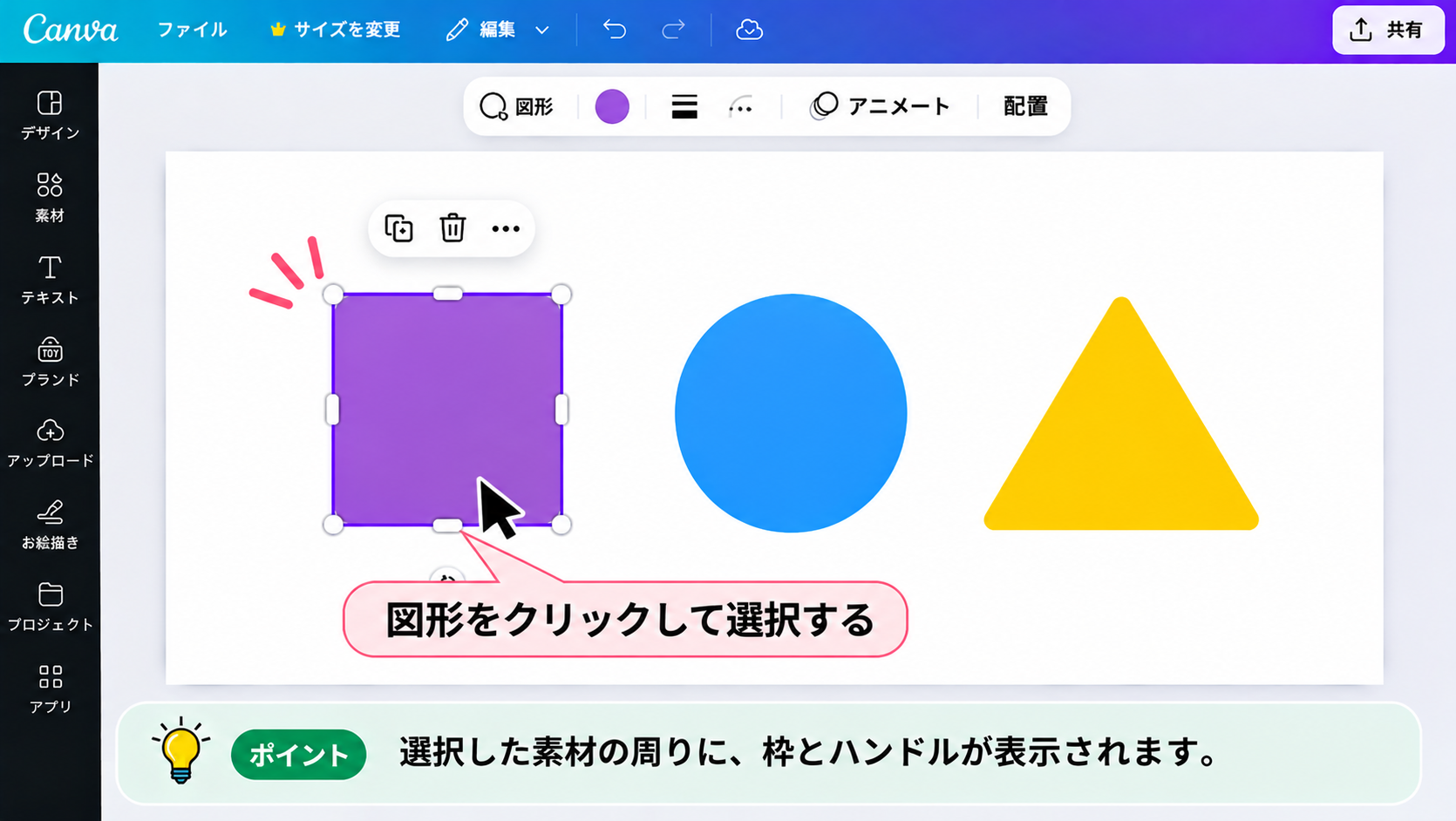
STEP 1|1つ目の素材を選択する
Canvaの編集画面で、まとめて操作したい画像や図形をクリックします。
選択した素材の周囲に枠が表示されます。
STEP 2|Shiftキーを押しながら別の素材を選択する
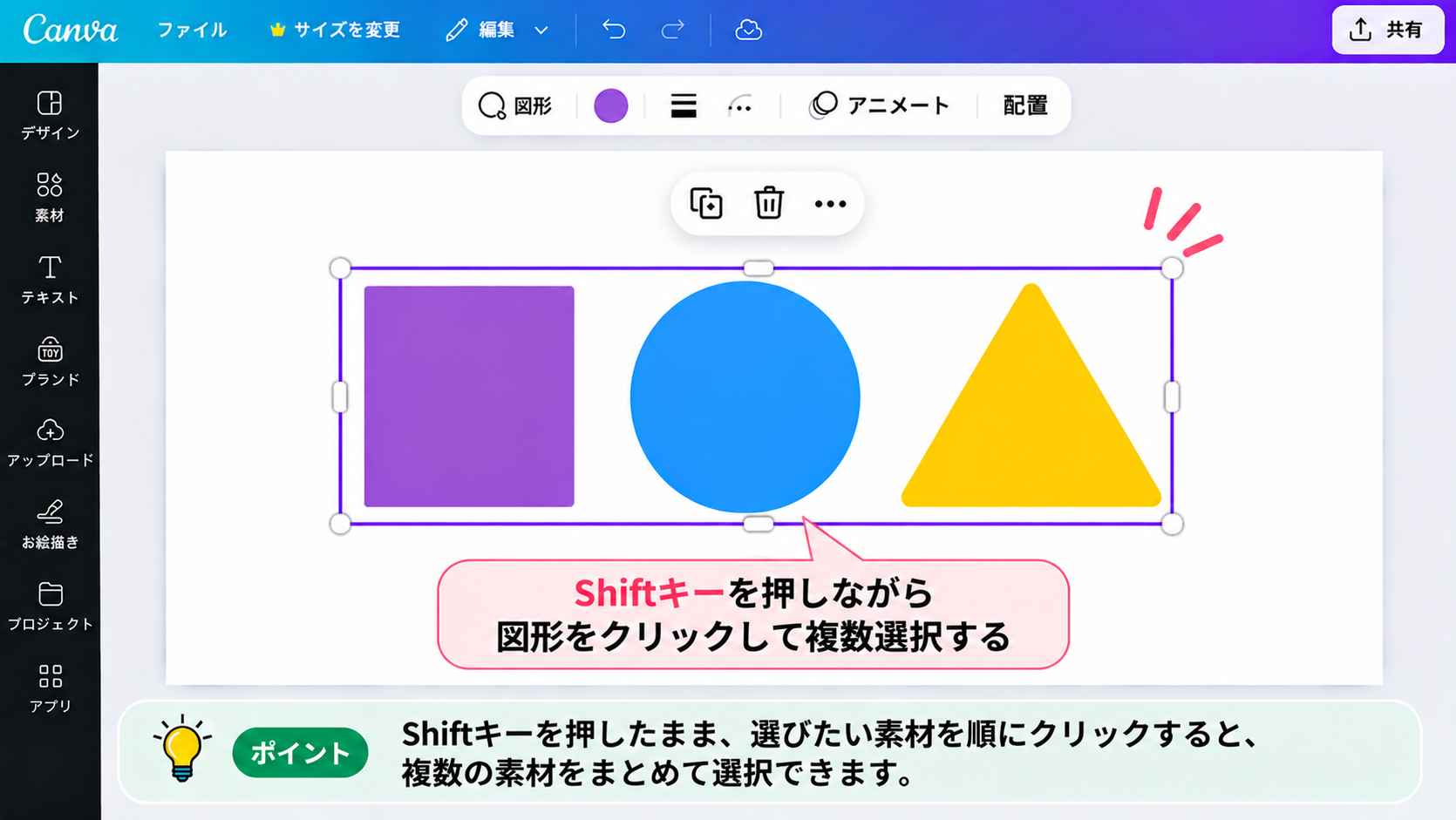
キーボードの「Shift」キーを押したまま、2つ目、3つ目の素材をクリックします。
すると、複数の素材を同時に選択できます。
ポイント
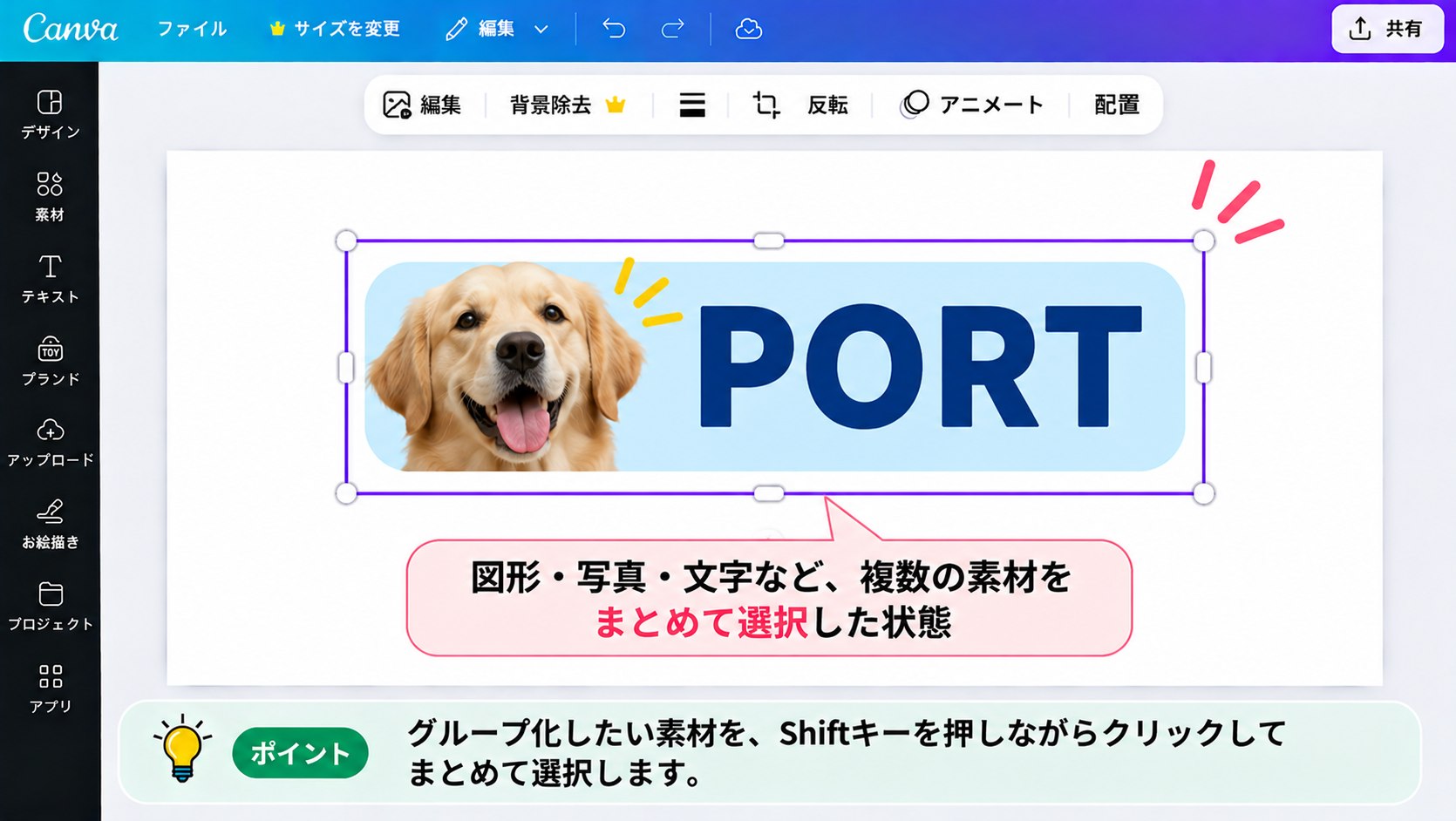
素材が複数選択されると、選択した素材全体を囲む枠が表示されます。
選択する素材を間違えた場合は、Shiftキーを押しながら対象の素材をクリックして、選択状態を切り替えましょう。
2. Canvaで素材を整列する方法
複数の素材を選択したら、位置をきれいに揃えてみましょう。
STEP 1|整列したい素材を複数選択する
位置を揃えたい図形や画像を、Shiftキーを使って複数選択します。
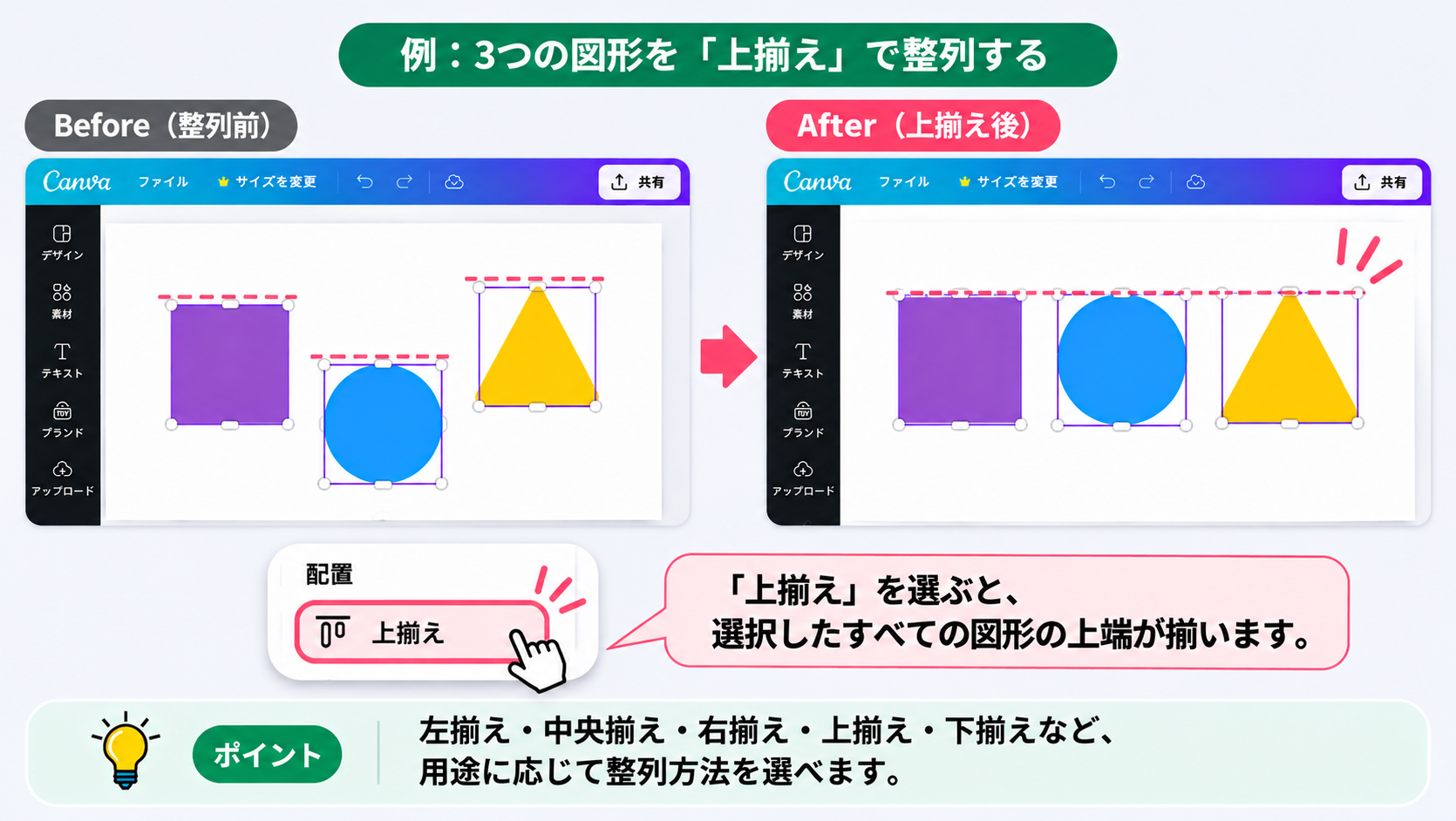
今回は、位置がバラバラになっている3つの図形を整列します。
STEP 2|「配置」をクリックする
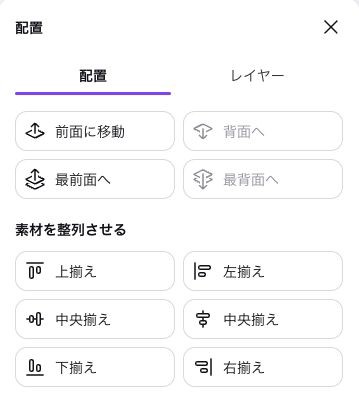
複数の素材を選択した状態で、編集画面のツールバーにある「配置」をクリックします。
配置メニューには、素材の位置を揃えるための項目があります。
STEP 3|揃えたい位置を選択する
目的に合わせて、整列方法を選択しましょう。
| 整列方法 | 内容 |
|---|---|
| 左揃え | 素材の左端を揃える |
| 中央揃え(横方向) | 素材の横方向の中心を揃える |
| 右揃え | 素材の右端を揃える |
| 上揃え | 素材の上端を揃える |
| 中央揃え(縦方向) | 素材の縦方向の中心を揃える |
| 下揃え | 素材の下端を揃える |
今回は、3つの図形の上端を揃えてみましょう。
ポイント
素材を目で見ながら1つずつ動かすよりも、整列機能を使うと位置を正確に揃えられます。
3. Canvaで素材の間隔を均等にする方法
素材を整列したあと、間隔も揃えるとデザインがさらに見やすくなります。
STEP 1|間隔を揃えたい素材を選択する
横に並んだ3つの図形を、Shiftキーを使ってすべて選択します。
STEP 2|「配置」から間隔調整の項目を選択する
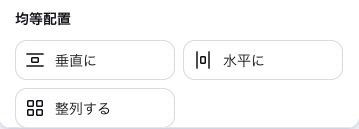
編集画面の「配置」を開き、間隔を均等にする項目を探します。
横に並べた素材なら横方向、縦に並べた素材なら縦方向の間隔を調整します。
確認したPC版Canvaでは、「均等配置」の「水平に」で横方向、「垂直に」で縦方向の間隔を揃えられます。
表示される項目名はCanvaの画面によって異なる場合があります。
ポイント
間隔を均等にすると、複数の素材が規則正しく並び、デザイン全体が整って見えます。
4. Canvaで素材をグループ化する方法
次に、複数の素材を1つにまとめて操作する方法を紹介します。
STEP 1|まとめたい素材を選択する
グループ化したい画像や文字、図形をShiftキーを押しながら選択します。
今回は、図形と文字をまとめて選択してみましょう。
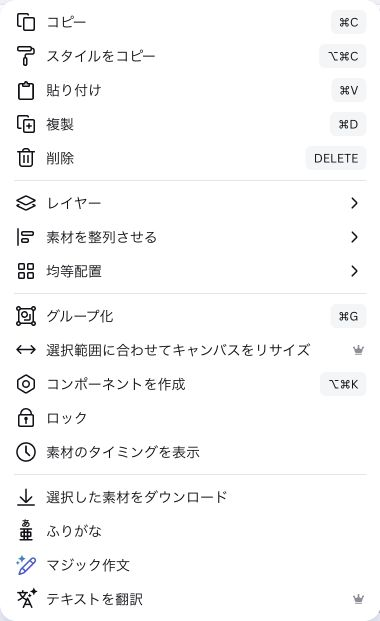
STEP 2|「グループ化」をクリックする
素材を複数選択すると、ツールバーや右クリックメニューに「グループ化」が表示されます。
「グループ化」をクリックすると、選択した素材が1つのグループにまとまります。
Macでは「Command + G」、Windowsでは「Ctrl + G」のショートカットも使用できます。
STEP 3|グループ化した素材を移動する
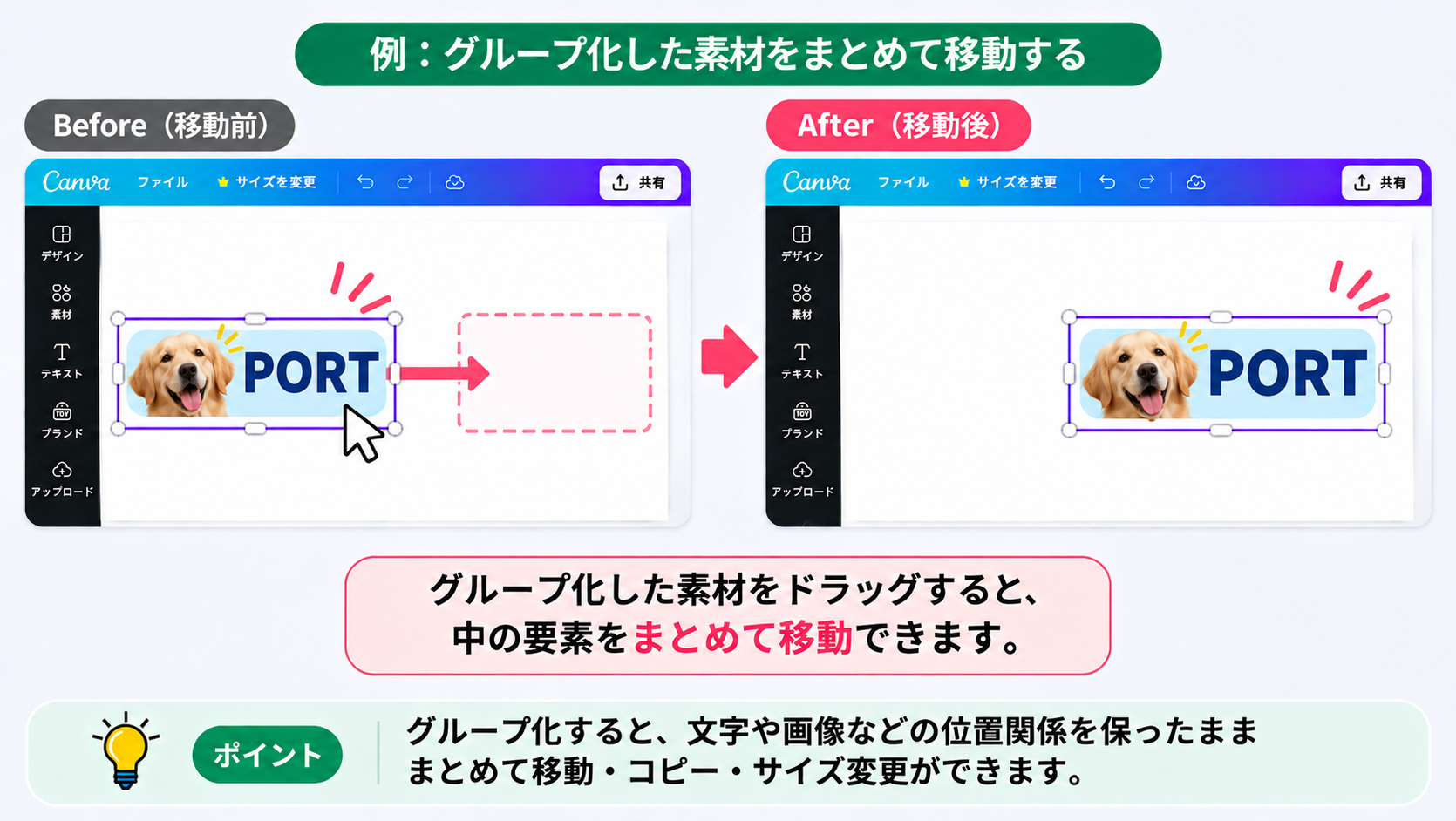
グループ化した素材をドラッグしてみましょう。
文字と図形をまとめて移動できます。
個別に動かした場合とは異なり、素材同士の位置関係を保ったまま移動できます。
5. Canvaでグループ化を解除する方法
グループ化した素材を個別に編集したい場合は、グループを解除できます。
STEP 1|グループ化した素材を選択する
解除したいグループをクリックします。
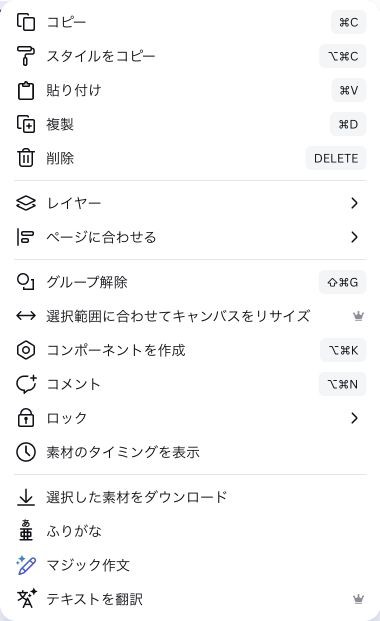
STEP 2|「グループ解除」をクリックする
ツールバーや右クリックメニューに表示される「グループ解除」をクリックします。
これで、素材を再び個別に選択・移動できるようになります。
ポイント
グループ化したままでも、グループ内の素材を個別に編集できる場合があります。
ただし、素材をそれぞれ自由に移動したいときは、グループ解除を使うとわかりやすくなります。
6. 整列・グループ化がうまくできないときの対処法
複数の素材を選択できない
Shiftキーを押したまま、選択したい素材を1つずつクリックしてみましょう。
素材がロックされている場合は、ロックを解除してください。
整列しても思いどおりの位置にならない
整列機能は、選択した素材同士の位置関係を基準に調整します。
選択する素材が間違っていないか確認しましょう。
また、左揃え・中央揃え・上揃えなど、選択した整列方法も確認してください。
グループ化のボタンが表示されない
複数の素材を選択できているか確認しましょう。
1つの素材しか選択されていない場合は、グループ化できません。
グループ化した素材を個別に動かしたい
グループを選択して「グループ解除」をクリックしましょう。
解除すると、それぞれの素材を個別に移動できます。
7. 実際に操作してみよう
ここまで学んだ操作を使って、簡単なデザインを作ってみましょう。
練習課題|3つの図形を整列してグループ化しよう
すべてできたら、今回のレッスンは完了です。
まとめ
Canvaで複数の素材を扱うときは、「整列」と「グループ化」を使い分けましょう。
| 機能 | できること |
|---|---|
| 複数選択 | 複数の素材を同時に選択する |
| 整列 | 素材の位置をきれいに揃える |
| 間隔調整 | 素材同士の間隔を均等にする |
| グループ化 | 複数の素材をまとめて操作する |
| グループ解除 | 素材を再び個別に操作する |
整列を使うとデザインがきれいにまとまり、グループ化を使うと複数の素材を効率よく編集できます。
次のレッスンでは、素材の重なり順や透明度を変更する方法を学びます。
前のレッスン: Canvaで画像や素材を移動・拡大・縮小・回転する方法
次のレッスン: Canvaで素材の重なり順・透明度を変更する方法