Canvaで画像をトリミングする方法|切り抜き・サイズ調整のやり方

このレッスンでできるようになること
- Canvaで写真の不要な部分を切り抜ける
- 写真の縦横比を変更できる
- 写真を好きな形のフレームに収められる
- 写真の大きさや表示位置を調整できる
- トリミングを元に戻せる
1. Canvaのトリミングとは?
トリミングとは、写真の一部分を切り取るようにして、必要な範囲だけを表示する編集方法です。
例えば、犬の写真に背景が大きく写っている場合、犬の顔を中心に表示するよう調整できます。
トリミングを使うと、次のような編集ができます。
- 写真の不要な背景を隠す
- 被写体を大きく見せる
- 写真を正方形や横長に整える
- デザインに合わせて構図を調整する
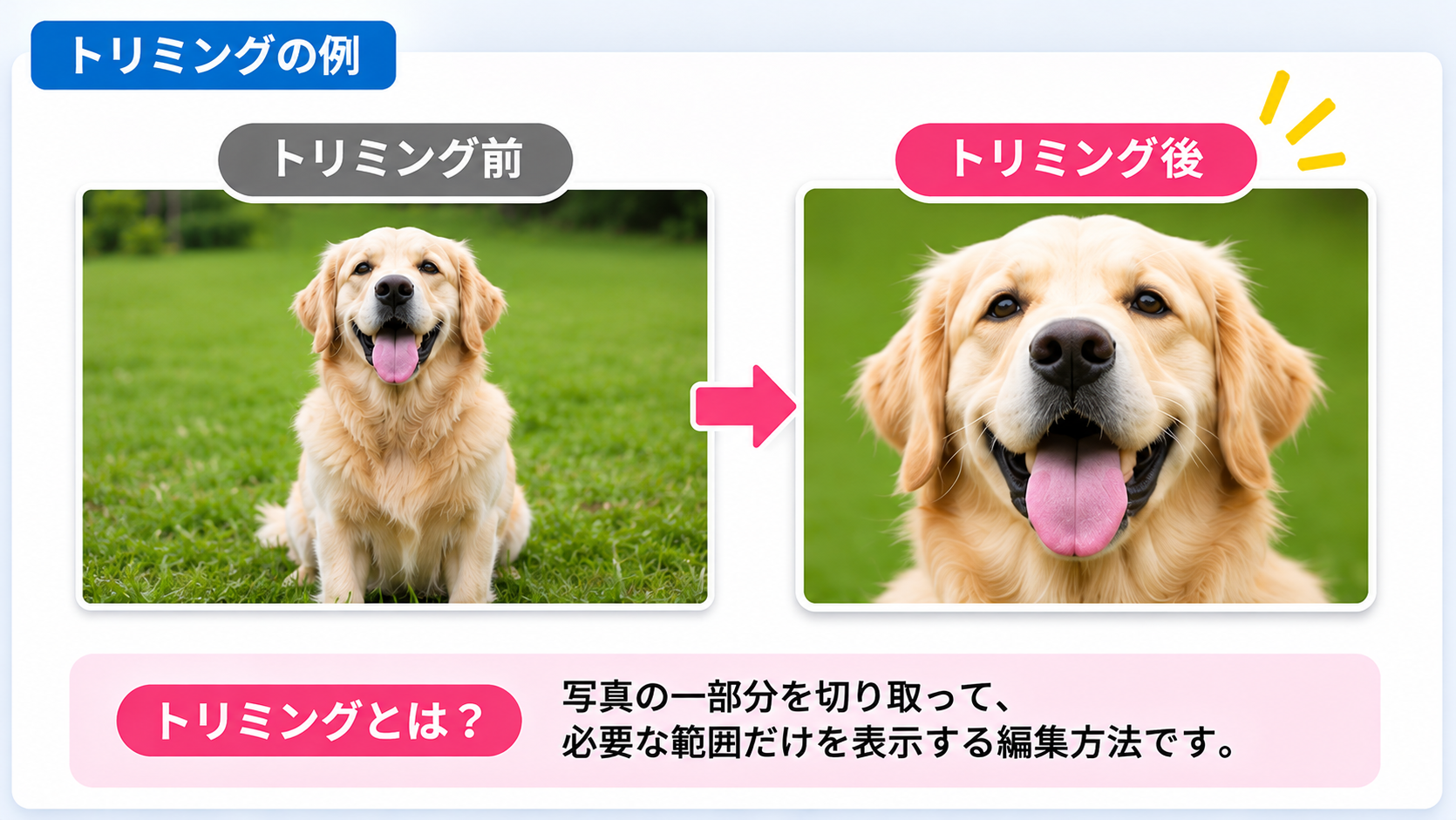
なお、トリミングは写真の表示範囲を変更する機能です。人物や商品の背景そのものを削除する「背景透過」とは異なります。
2. Canvaで画像をトリミングする方法
実際に写真を切り抜いてみましょう。
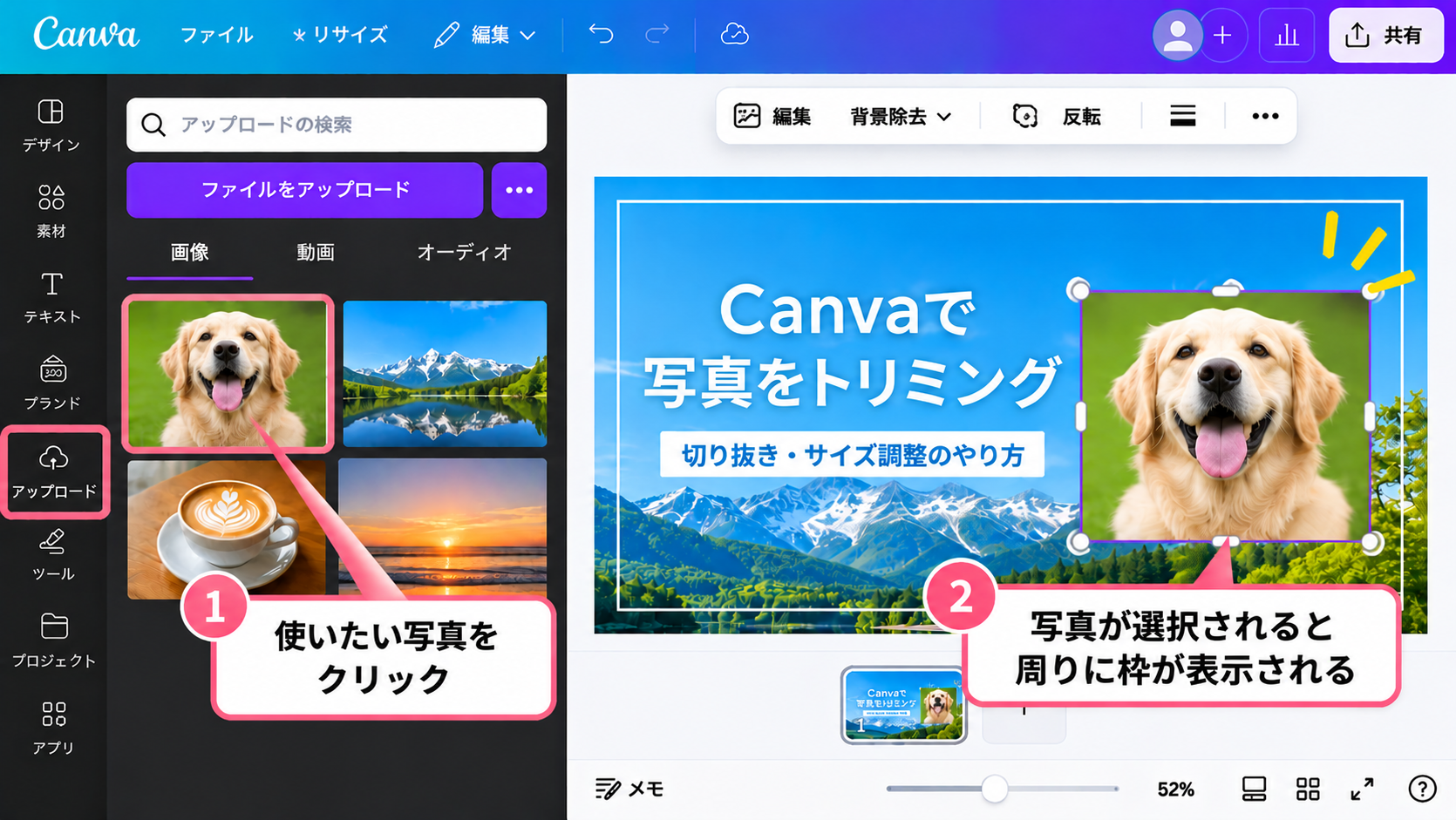
今回は、前のレッスンでアップロードした犬の写真を使用します。
STEP 1|編集したい写真を選択する
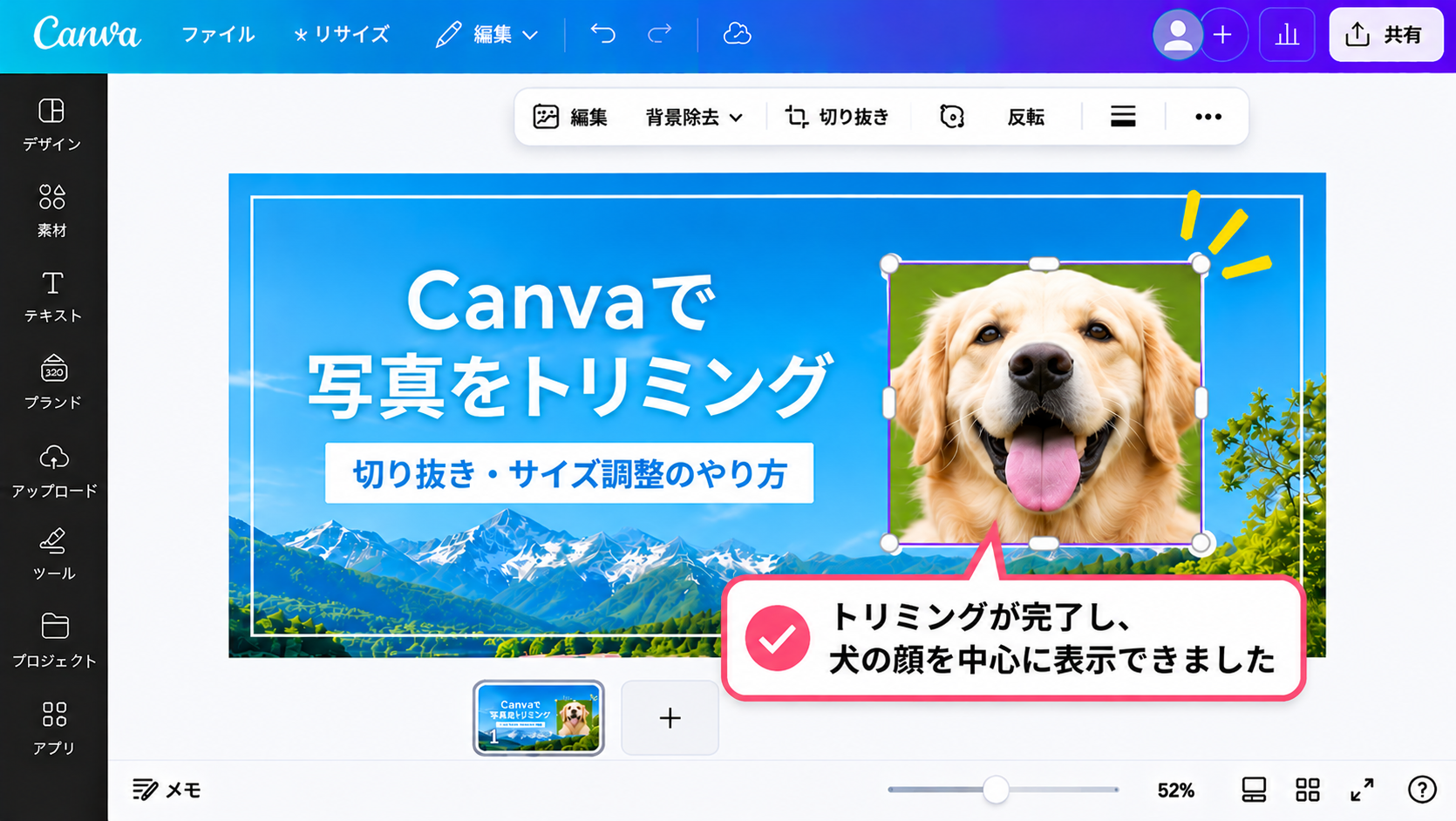
Canvaの編集画面を開き、トリミングしたい写真をクリックします。
写真の周囲に選択枠が表示されれば、準備完了です。
STEP 2|「切り抜き」をクリックする
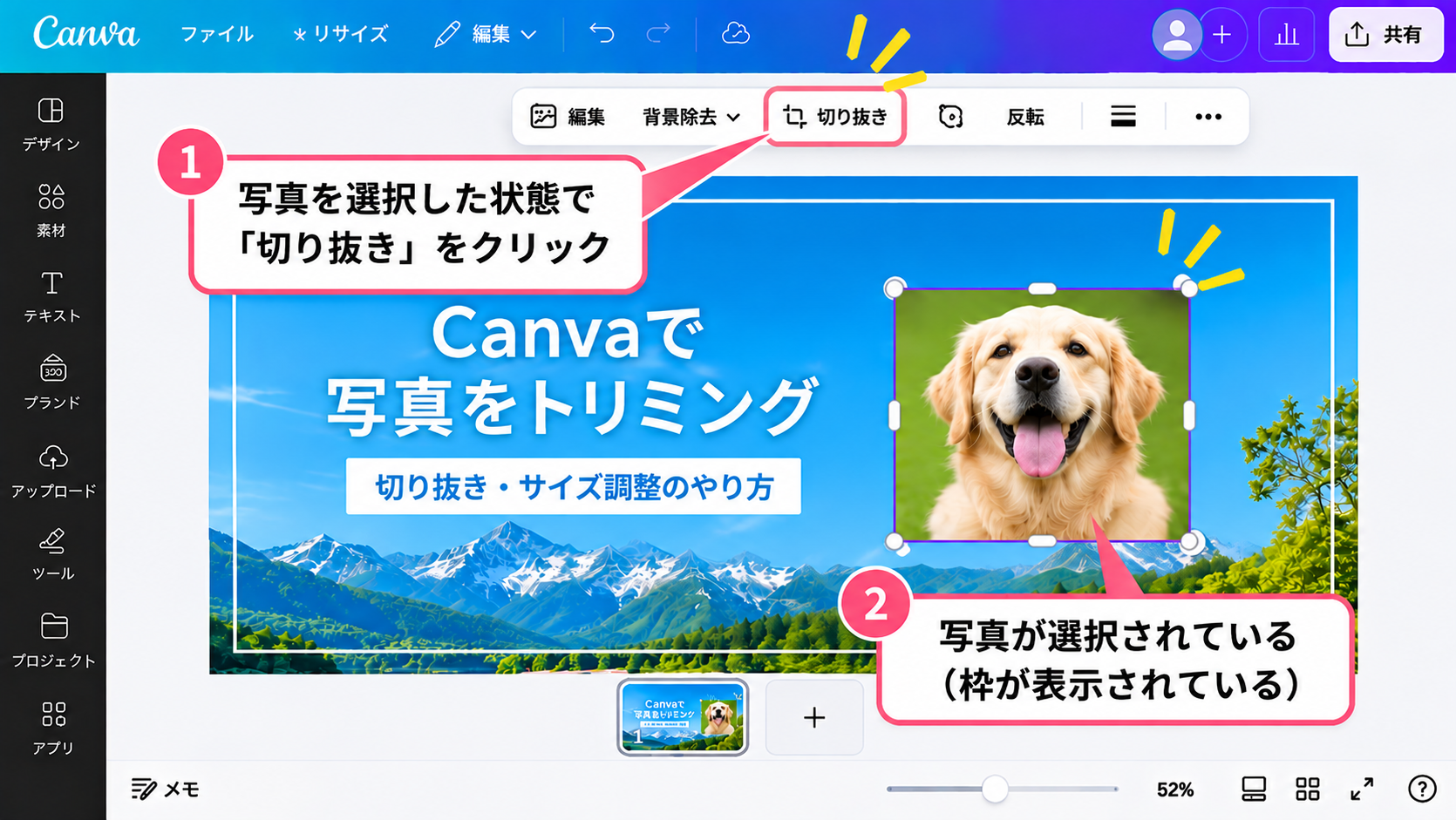
写真を選択した状態で、編集ツールにある「切り抜き」をクリックします。
「切り抜き」が表示されない場合は、写真をダブルクリックしてトリミング操作を開始する方法もあります。
STEP 3|表示する範囲を調整する
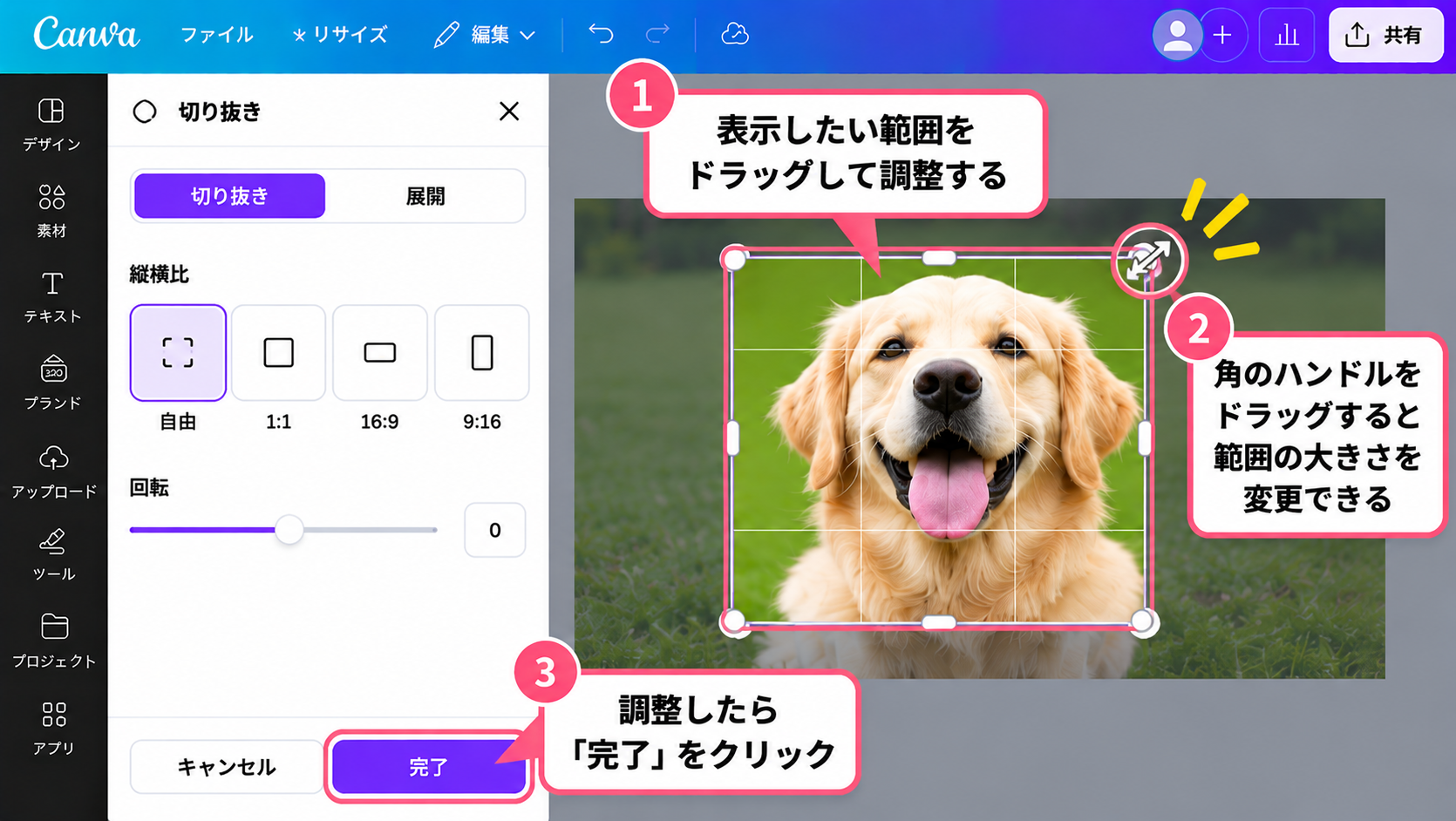
トリミング画面では、写真の表示範囲を変更できます。
写真の端にある調整ハンドルをドラッグすると、切り抜く範囲を変更できます。
また、写真自体をドラッグすると、表示範囲内に収める位置を調整できます。
今回は犬の顔が中心になるように調整してみましょう。
STEP 4|「完了」をクリックする
表示したい範囲に調整できたら、「完了」をクリックします。
写真が指定した範囲で表示されれば、トリミング成功です。
3. 写真を正方形や横長にトリミングする方法
Canvaでは、写真を特定の縦横比に合わせてトリミングできます。
縦横比とは、写真の横幅と高さの割合のことです。
| 縦横比 | 主な用途 |
|---|---|
| 1:1 | 正方形の写真・SNS投稿 |
| 4:3 | 一般的な写真 |
| 16:9 | 横長の画像・動画サムネイル |
| 9:16 | 縦長の画像・ストーリーズ |
操作手順
- トリミングしたい写真を選択する
- 「切り抜き」を開く
- 縦横比の選択項目から希望の比率を選ぶ
- 写真の表示位置を調整する
- 「完了」をクリックする
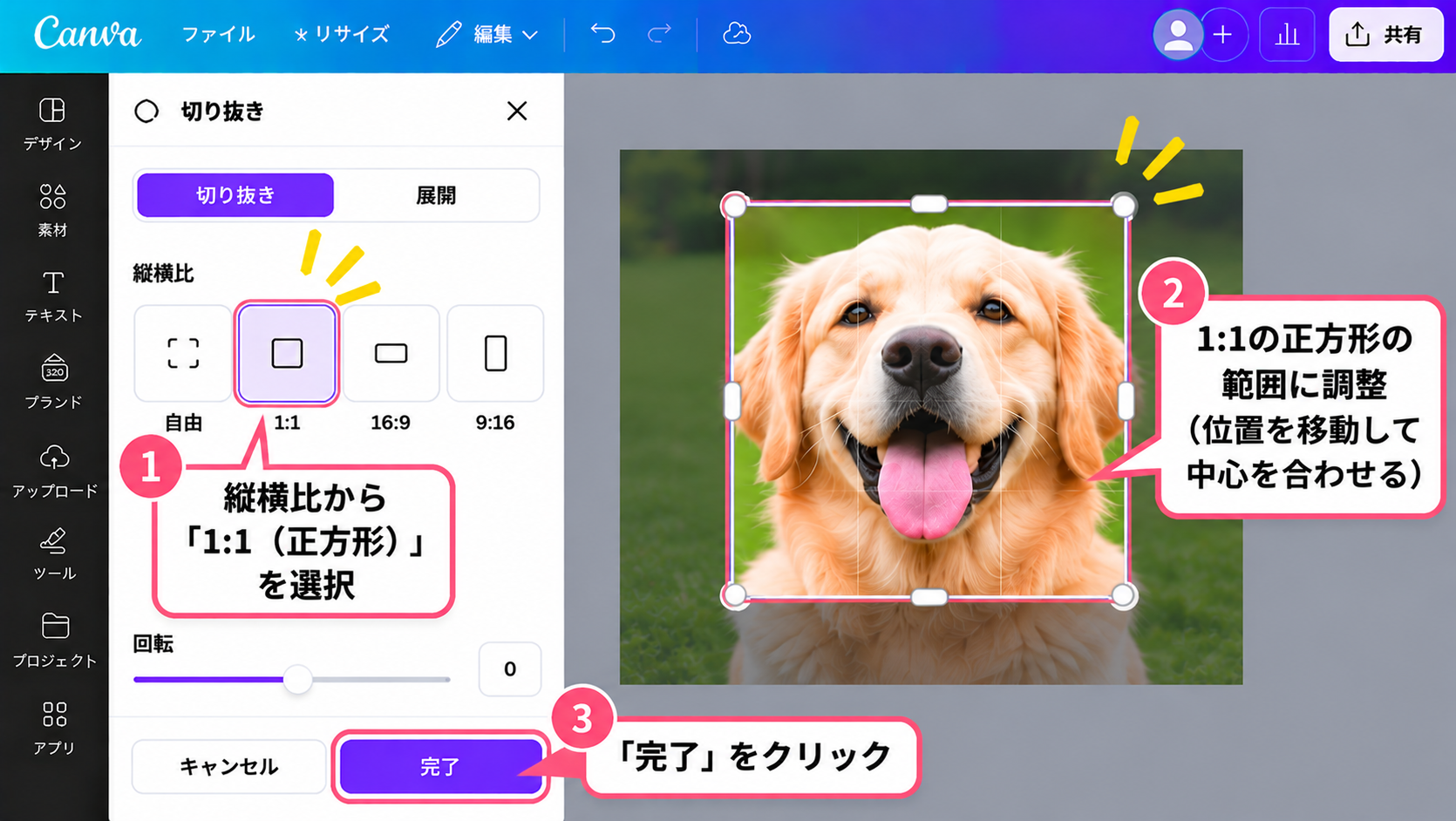
ポイント: 正方形にトリミングすると、SNSの投稿画像やプロフィール用の写真などに使いやすくなります。
4. 写真を丸く切り抜く方法
Canvaでは、「フレーム」という機能を使うと、写真を円形などの形に収められます。
通常のトリミングとは異なり、フレームの形に合わせて写真を表示する方法です。
STEP 1|「素材」からフレームを探す
編集画面の左側にある「素材」をクリックします。
検索欄に「フレーム」と入力して、フレームの一覧を表示します。
STEP 2|丸いフレームを追加する
表示されたフレームの中から、円形のフレームを選択します。
デザイン上に丸いフレームが追加されます。
STEP 3|写真をフレームに入れる
左側の「アップロード」を開き、使用したい写真を表示します。
写真を丸いフレームの上へドラッグ&ドロップすると、フレーム内に写真が収まります。
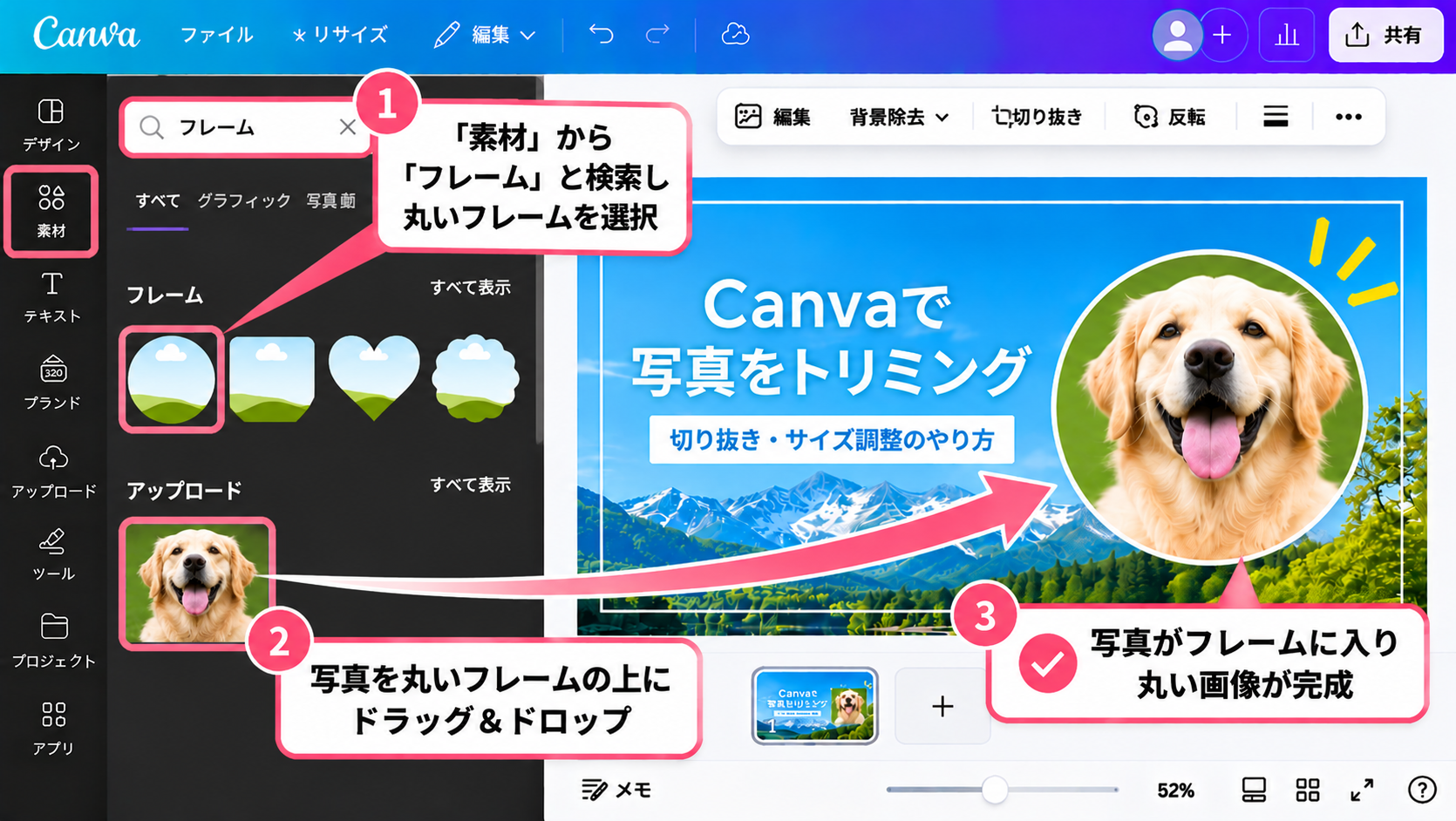
フレーム内の写真をダブルクリックすると、表示位置や拡大率を調整できます。
5. トリミングした写真のサイズを変更する方法
トリミングした写真は、デザイン上で大きさを変更できます。
操作手順
- サイズを変更したい写真をクリックする
- 写真の四隅にあるハンドルを確認する
- ハンドルをドラッグして大きさを調整する
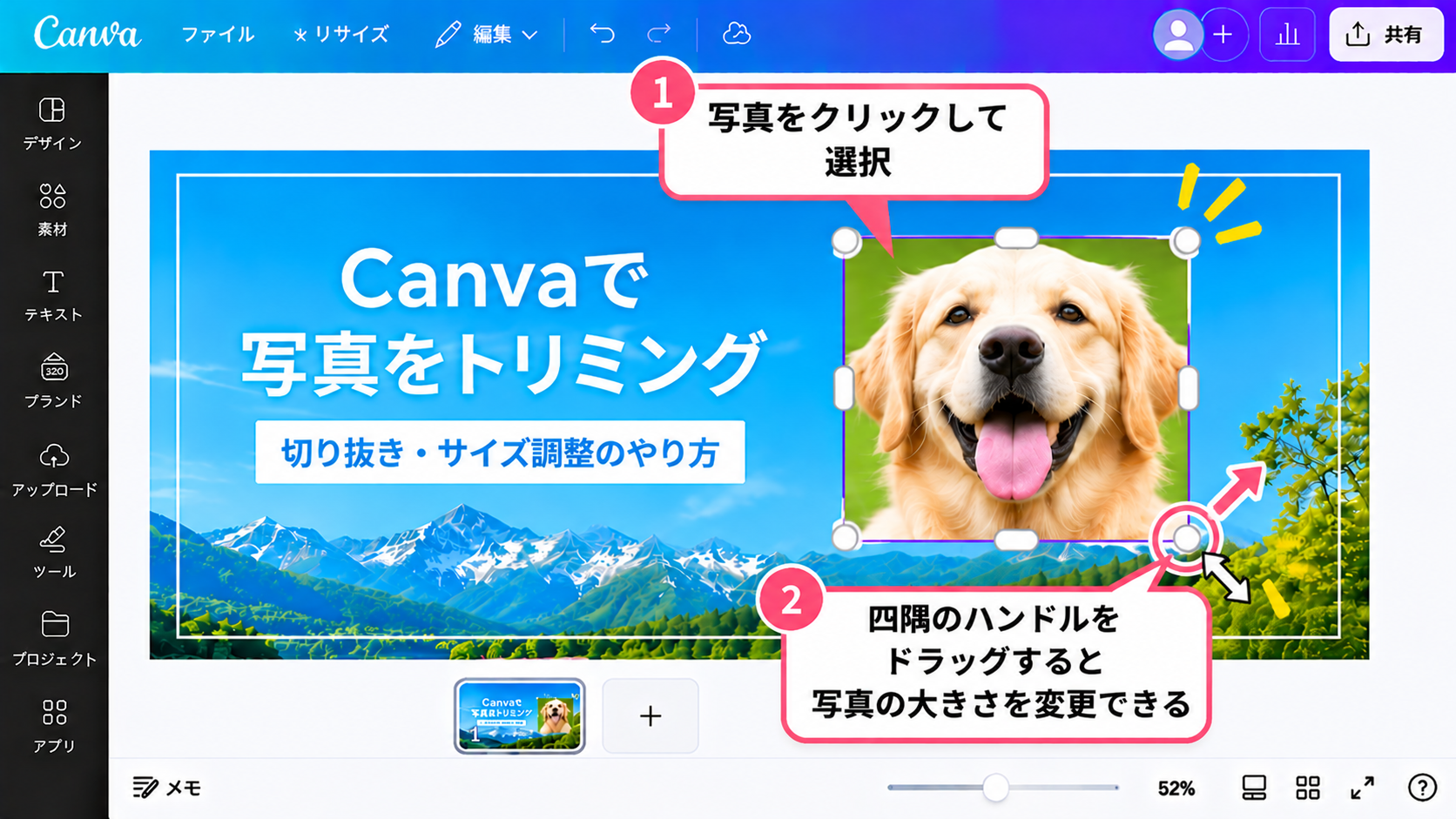
トリミングとサイズ変更の違い
- トリミング: 写真の表示する範囲を変更する
- サイズ変更: デザイン上に表示する写真全体の大きさを変更する
この2つを組み合わせると、写真を好きな位置や大きさで配置できます。
6. トリミングを元に戻す方法
トリミングした写真は、表示範囲を再調整できます。
操作手順
- トリミングした写真を選択する
- 「切り抜き」を開く
- 写真の表示範囲を調整し直す
- 「完了」をクリックする
元の写真全体を表示したい場合は、切り抜き範囲を広げたり、必要に応じて元の写真を配置し直したりしてください。
直前の操作を取り消す場合は、Macなら Command + Z も使用できます。
7. よくある質問
Q. トリミングすると元の写真も削除されますか?
いいえ。通常のトリミングでは、写真の不要な部分を隠して表示範囲を変更します。
アップロードした元の写真そのものが削除されるわけではありません。
Q. Canvaで写真を丸く切り抜くことはできますか?
はい。「素材」にある円形フレームを使うと、写真を丸く表示できます。
Q. トリミングすると画質が悪くなりますか?
トリミング自体で必ず画質が悪くなるわけではありません。
ただし、小さな写真の一部分を大きく拡大すると、画像がぼやけたり、粗く見えたりすることがあります。
Q. 写真を自由な形に切り抜けますか?
Canvaのフレームを使用すると、円形やさまざまな図形に合わせて写真を表示できます。
ただし、自由な輪郭で被写体を切り抜く操作は、通常のトリミングとは異なる編集機能が必要になる場合があります。
8. まとめ|Canvaで写真をトリミングしてみよう
今回は、Canvaで写真をトリミングする方法を解説しました。
今回のポイント
- 写真を選択して「切り抜き」から表示範囲を調整できる
- 1:1や16:9などの縦横比に変更できる
- フレームを使えば写真を丸く表示できる
- 四隅のハンドルで写真の大きさを変更できる
- トリミングした範囲は後から再調整できる
まずは、前のレッスンでアップロードした犬の写真を使って、顔が中心になるようにトリミングしてみましょう。
次のレッスン
Canvaで写真の明るさ・色味を調整する方法|画像編集の基本を解説
次は、写真を明るくしたり、色味を変更したりする基本的な画像編集を学びます。