Canvaでフォントを変更する方法|文字サイズの調整方法も解説
Canva(キャンバ)で文字を入力したとき、「フォントを変更したい」「文字をもっと大きくしたい」と思ったことはありませんか?
Canvaでは、文字のフォントやサイズを簡単に変更できます。
フォントを変えるだけでも、デザインの印象は大きく変わります。また、タイトルと説明文で文字の大きさを使い分けることで、情報が伝わりやすくなります。
この記事では、Canvaでフォントを変更する方法、文字サイズの調整方法、読みやすいフォントの選び方を初心者向けに解説します。
実際の画面を見ながら、一緒に操作していきましょう。
このレッスンでできるようになること
- Canvaでフォントを変更できる
- 日本語に対応したフォントを探せる
- 文字サイズを大きく・小さくできる
- フォントによる印象の違いを理解できる
- 用途に合わせてフォントと文字サイズを選べる
01|Canvaでフォントを変更する方法
Canvaでは、テキストボックスを選択すると、画面上部に文字の編集ツールが表示されます。
ここからフォントを変更できます。
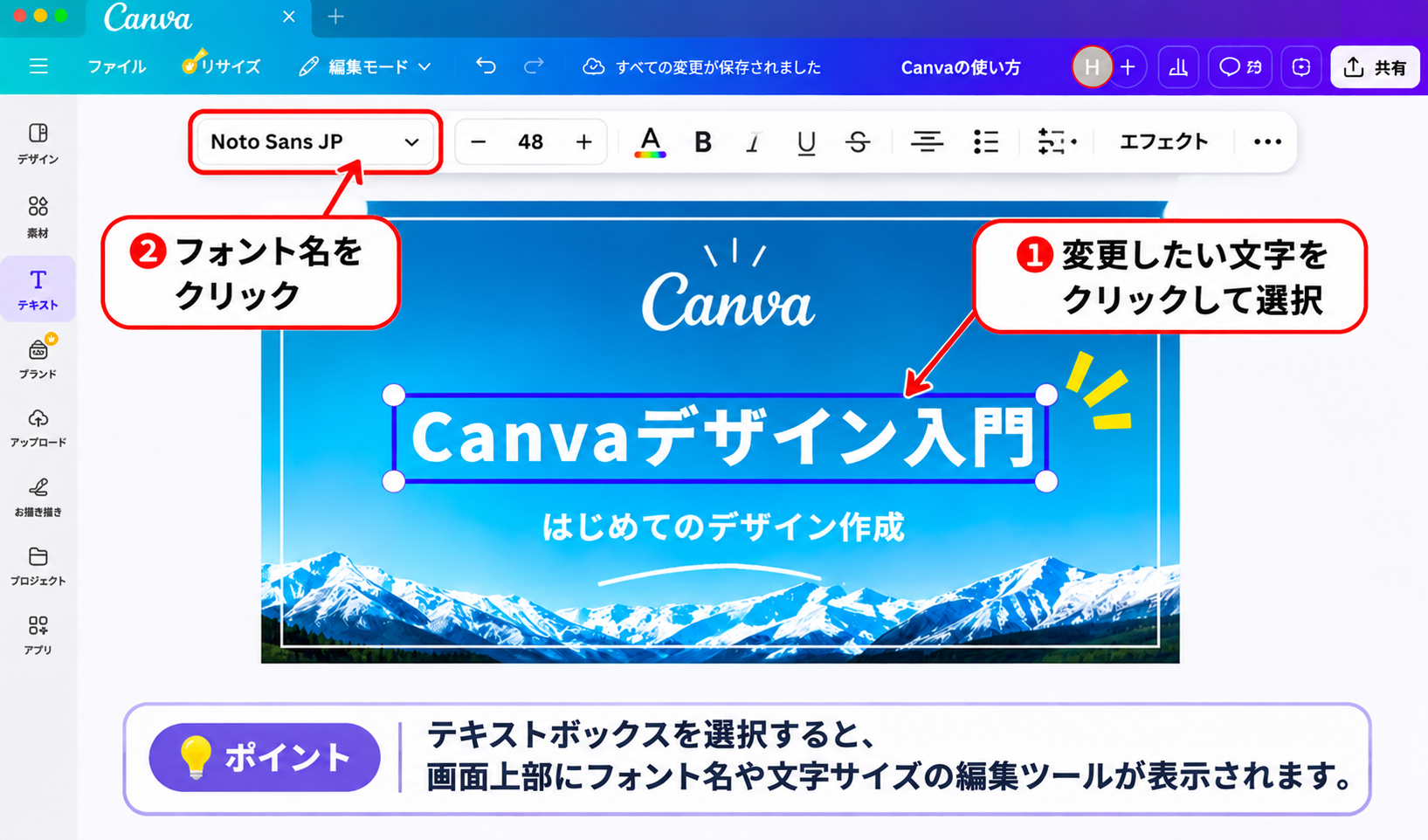
STEP 1|変更したい文字を選択する
Canvaの編集画面を開き、フォントを変更したい文字をクリックします。
すると、テキストボックスの周囲に選択枠が表示され、画面上部に編集ツールが表示されます。
STEP 2|フォント名をクリックする
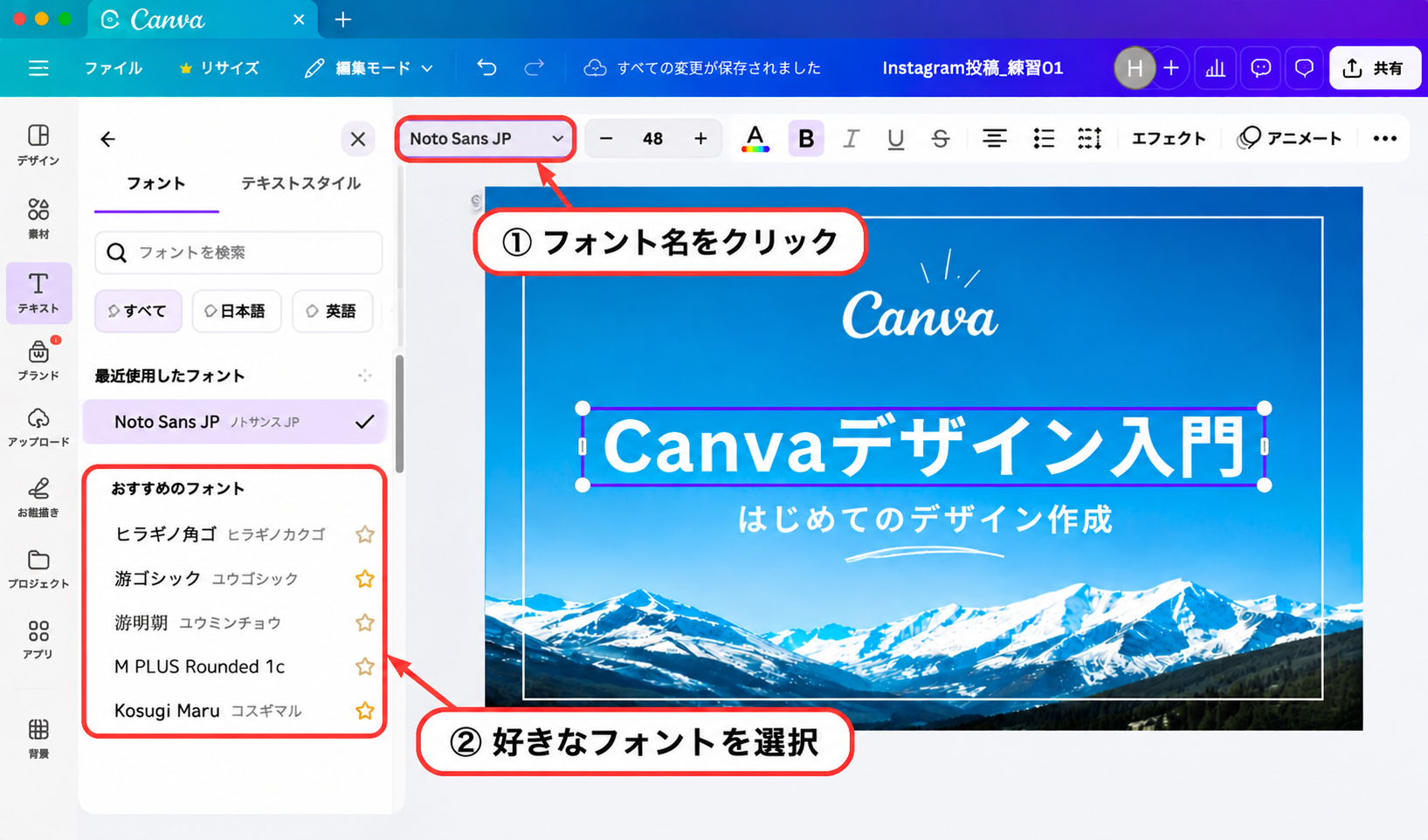
画面上部に表示されているフォント名をクリックします。
例えば「Noto Sans JP」と表示されている場合は、その部分をクリックしましょう。
すると、画面左側にフォントの一覧が表示されます。
STEP 3|好きなフォントを選択する
フォント一覧から、使用したいフォントを選びます。
今回は例として「Noto Sans JP」から別の日本語対応フォントに変更してみましょう。
フォントをクリックすると、選択した文字の書体が変更されます。
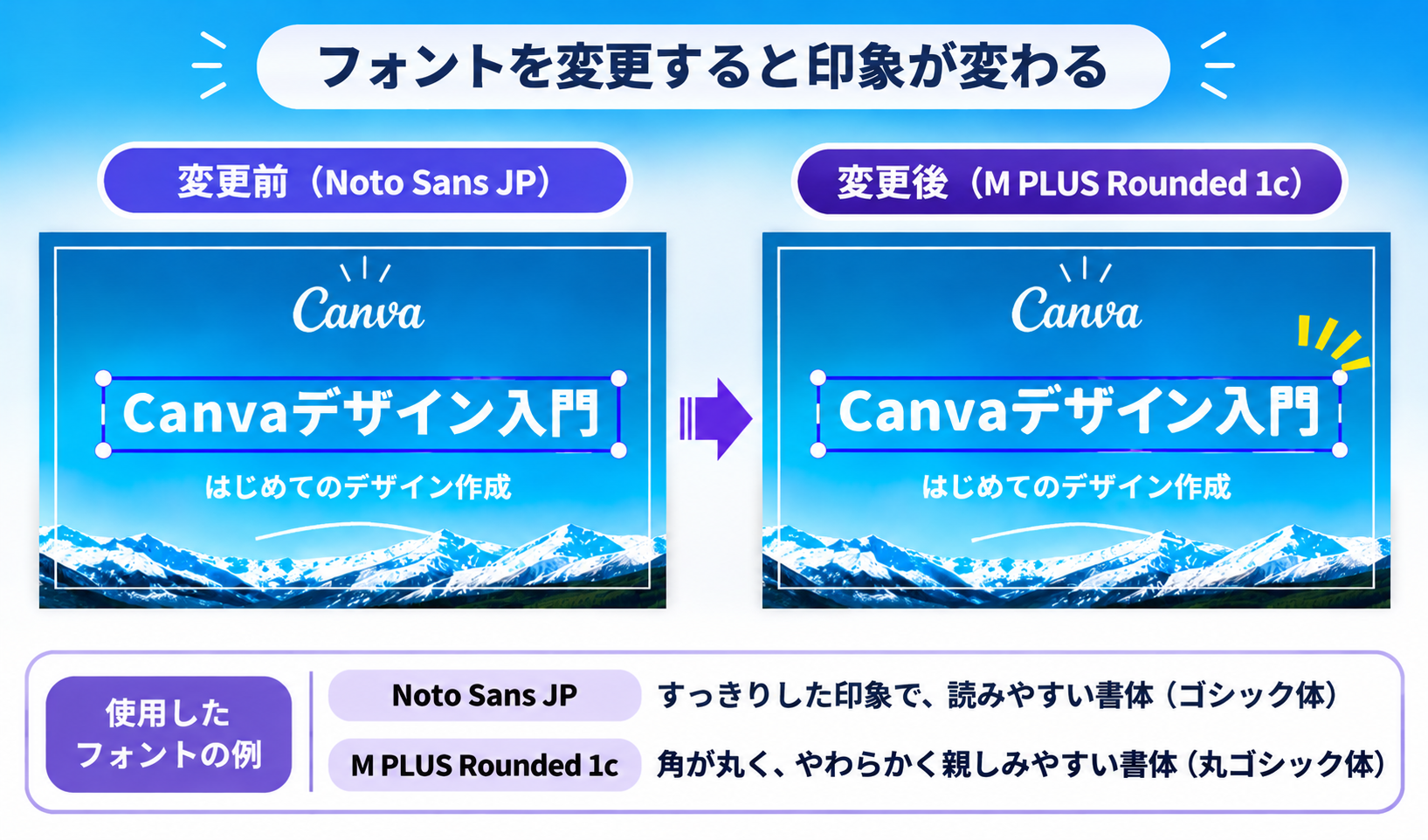
これでフォントの変更は完了です。
02|日本語フォントを検索する方法
Canvaには多くのフォントが用意されています。
しかし、すべてのフォントが日本語に対応しているわけではありません。
日本語のデザインを作成するときは、日本語に対応したフォントを選びましょう。
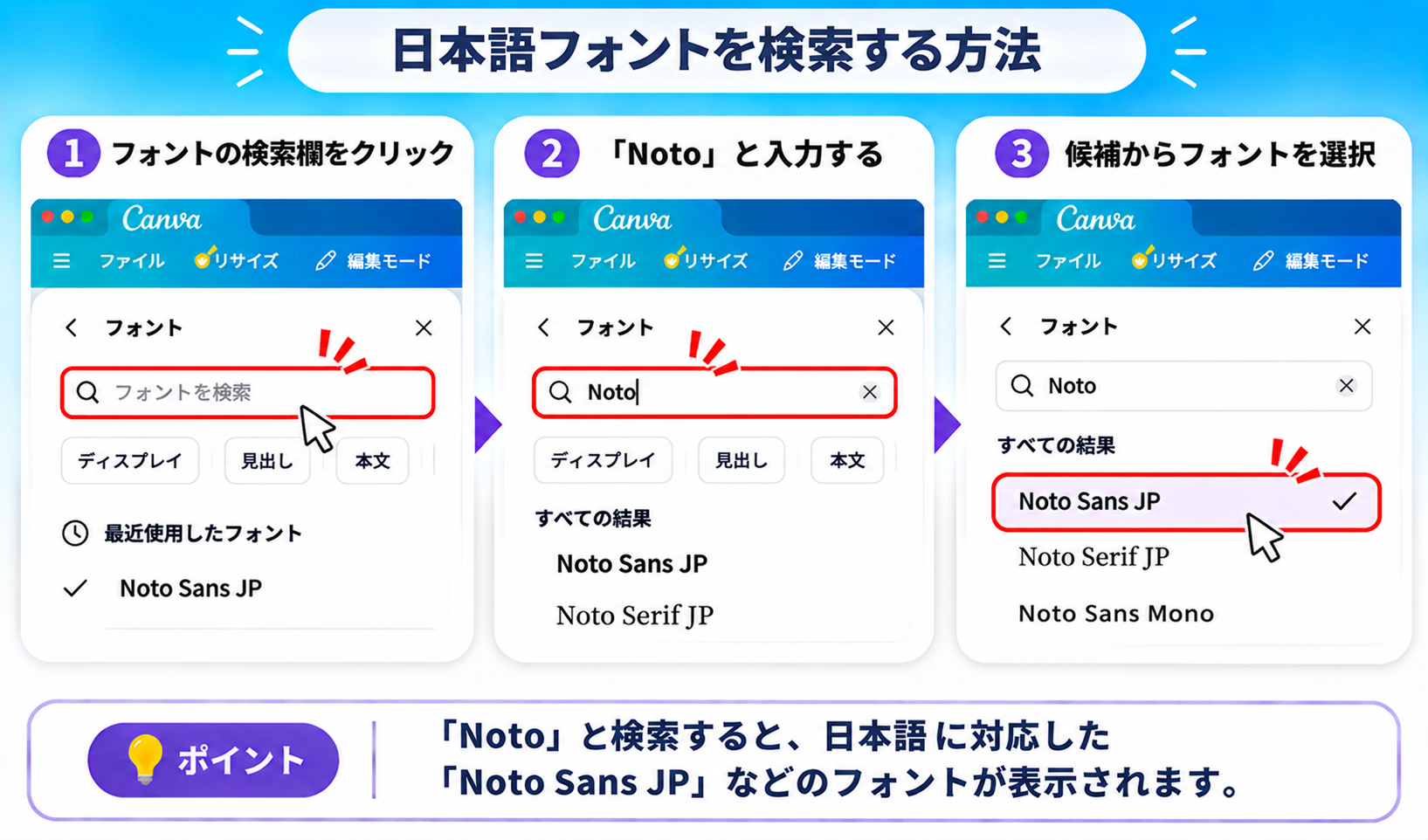
STEP 1|フォント一覧を開く
変更したいテキストボックスを選択し、画面上部のフォント名をクリックします。
STEP 2|フォントを検索する
左側に表示されたフォント一覧の検索欄を使います。
例えば、次のようなフォント名で検索できます。
- Noto Sans JP
- Noto Serif JP
- M PLUS Rounded 1c
検索結果から、目的のフォントを選択しましょう。
STEP 3|日本語で表示を確認する
フォントを選択したら、実際の日本語が正しく表示されるか確認します。
英語向けのフォントを選択した場合、日本語部分には別のフォントが使われることがあります。
ポイント
日本語のデザインを作成するときは、フォント名だけでなく、実際の文字の見た目を確認することが大切です。
03|Canvaで文字サイズを変更する方法
Canvaでは、文字の大きさを自由に変更できます。
STEP 1|文字を選択する
サイズを変更したいテキストボックスをクリックします。
すると、画面上部に文字サイズを調整する項目が表示されます。
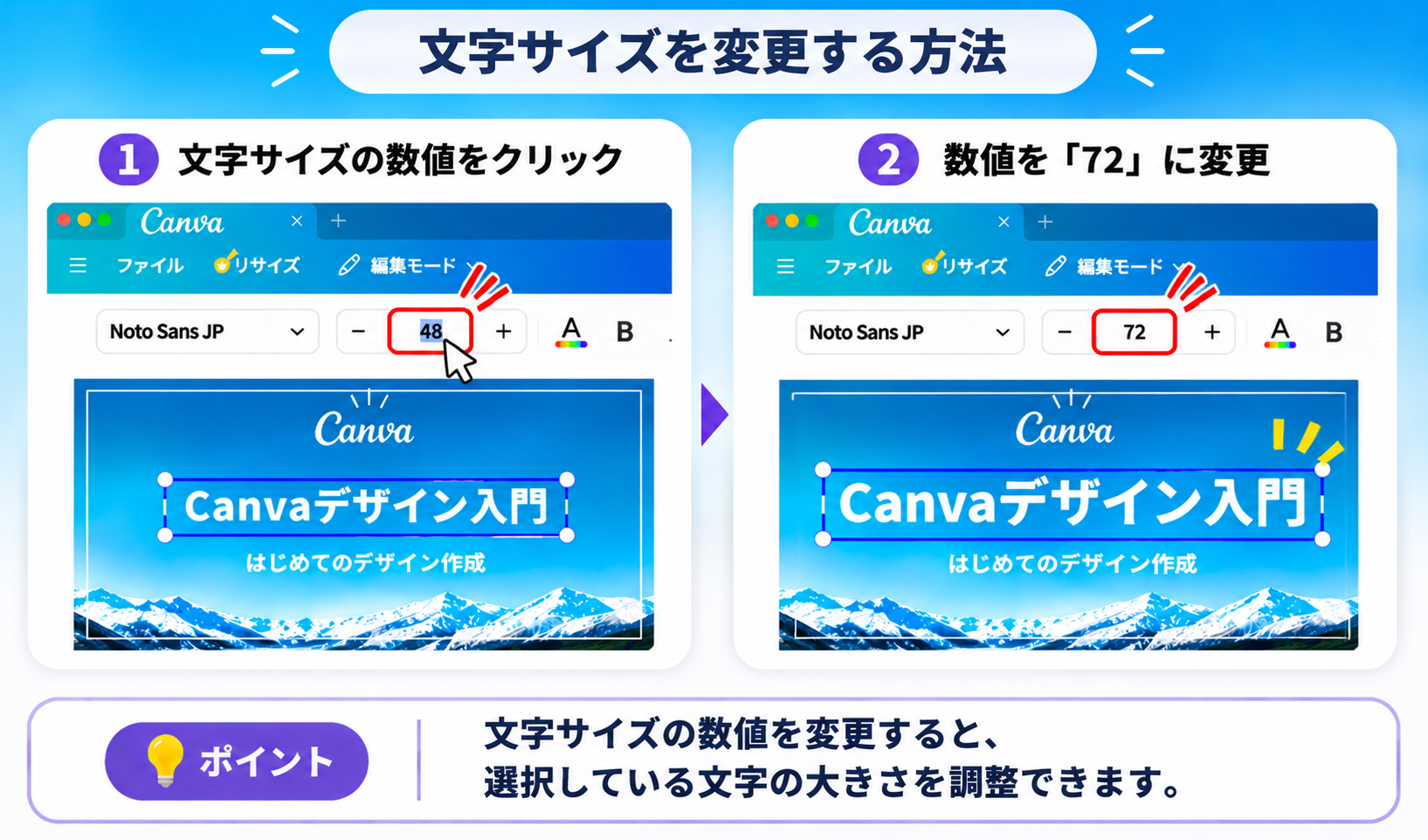
STEP 2|文字サイズを変更する
画面上部の文字サイズ欄を確認しましょう。
例えば「48」と表示されている場合、その文字サイズが設定されています。
数値を変更することで、文字を大きくしたり小さくしたりできます。
今回は「48」から「72」に変更してみましょう。
STEP 3|文字の大きさを確認する
文字サイズを変更すると、デザイン上の文字の大きさが変わります。
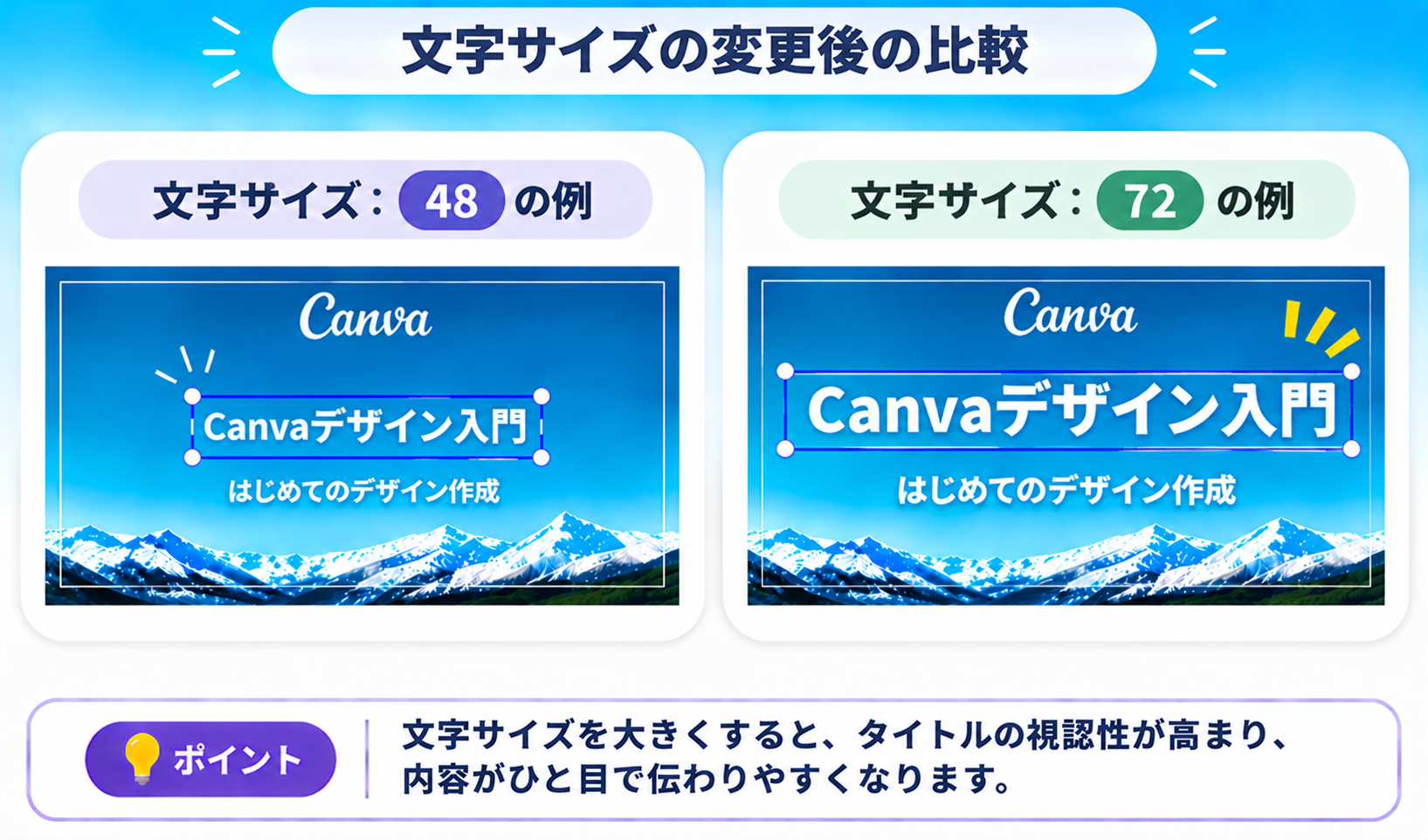
文字が大きすぎてテキストボックスからはみ出したり、不自然に改行されたりする場合は、サイズを小さくするか、テキストボックスの幅を調整しましょう。
04|フォントの種類による印象の違い
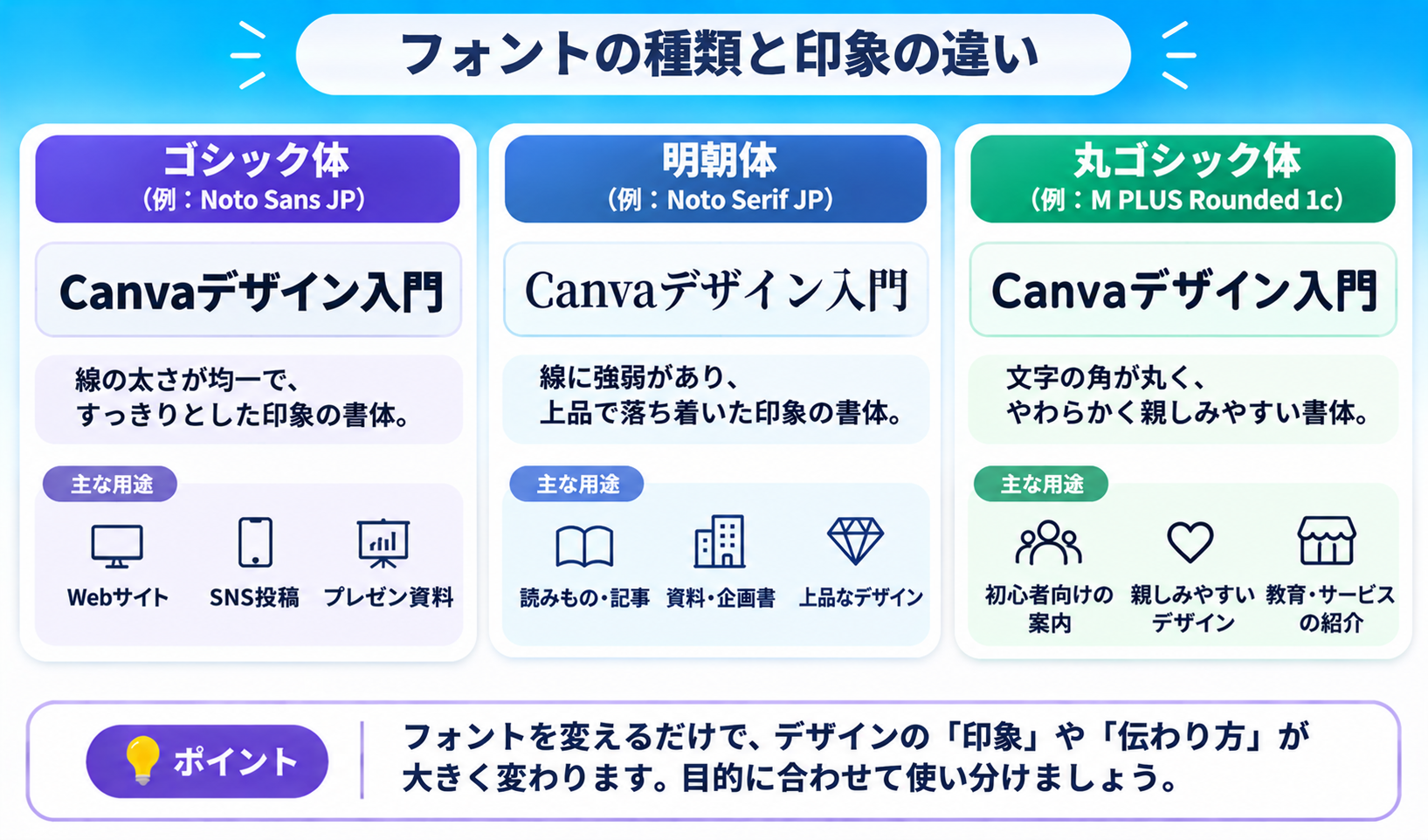
フォントにはさまざまな種類があり、それぞれ異なる印象を与えます。
ここでは、初心者が覚えておきたい代表的なフォントの特徴を紹介します。
① ゴシック体
線の太さが比較的均一で、読みやすい書体です。
WebサイトやSNSの投稿、プレゼンテーション資料など、幅広い用途で使用されます。
代表例:Noto Sans JP
② 明朝体
線に強弱があり、文字の端に特徴的な装飾がある書体です。
落ち着いた印象や上品な雰囲気を表現したいときに適しています。
代表例:Noto Serif JP
③ 丸ゴシック体
文字の角が丸く、柔らかく親しみやすい印象を与える書体です。
初心者向けの案内や、親しみやすさを重視したデザインなどに向いています。
代表例:M PLUS Rounded 1c
05|読みやすいフォントと文字サイズの選び方
フォントと文字サイズは、デザインの読みやすさに大きく影響します。
初心者のうちは、次の3つを意識しましょう。
① フォントを使いすぎない
1つのデザインに多くのフォントを使うと、統一感がなくなる場合があります。
最初は1〜2種類程度に絞ると、まとまりのあるデザインを作りやすくなります。
例えば、見出しと本文で同じフォントを使い、文字サイズだけを変える方法もおすすめです。
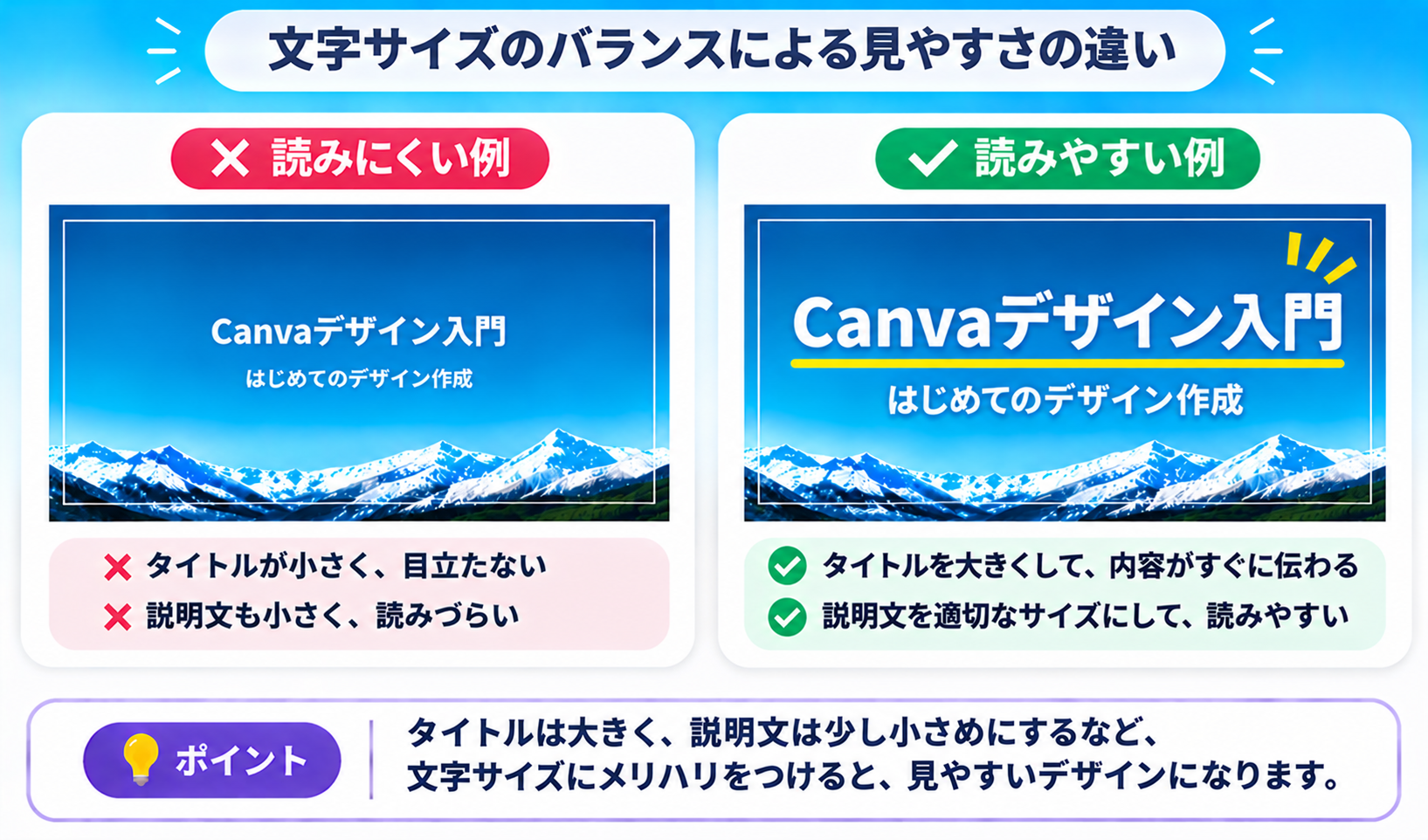
② 重要な文字を大きくする
タイトルや見出しなど、最初に読んでほしい文字は大きくしましょう。
説明文などの補足情報は、タイトルより小さくすることで、情報の優先順位が伝わりやすくなります。
③ 使用する場所に合わせる
Instagramの投稿画像、YouTubeのサムネイル、プレゼンテーション資料では、適切な文字サイズが異なります。
特にスマートフォンで見るデザインでは、小さすぎる文字は読みにくくなることがあります。
完成後は、実際に使用する画面の大きさで確認しましょう。
06|よくある質問
Q. Canvaでフォントを変更できない場合はどうすればいいですか?
まず、変更したいテキストボックスが正しく選択されているか確認しましょう。
文字が画像の一部になっている場合は、通常のテキストと同じ方法ではフォントを変更できません。
また、テキストボックスがロックされていないかも確認してください。
Q. Canvaで日本語フォントは使えますか?
はい。Canvaには日本語に対応したフォントが用意されています。
フォント一覧から日本語対応の書体を探し、実際の文字表示を確認しましょう。
Q. Canvaでフォントを変更すると文字サイズも変わりますか?
フォントを変更しても、設定されている文字サイズの数値は基本的に維持されます。
ただし、フォントによって文字の幅や見た目の大きさが異なるため、変更後にレイアウトを調整する必要がある場合があります。
Q. Canvaで文字サイズを細かく指定できますか?
はい。文字サイズ欄に数値を入力することで、サイズを調整できます。
また、文字サイズ欄の「+」「-」を使って変更することもできます。
Q. Canvaでフォントを無料で変更できますか?
はい。無料プランでも多くのフォントを利用できます。
ただし、一部のフォントや関連機能は有料プラン向けの場合があります。
まとめ|Canvaでフォントと文字サイズを変更してみよう
今回は、Canvaでフォントを変更する方法と、文字サイズの調整方法を解説しました。
今回のポイント
- テキストボックスを選択するとフォントを変更できる
- フォント一覧から日本語対応フォントを探せる
- 文字サイズは画面上部の数値から調整できる
- ゴシック体・明朝体・丸ゴシック体では印象が異なる
- フォントは1〜2種類程度に絞ると統一感を出しやすい
- タイトルと説明文で文字サイズを使い分けると読みやすくなる
フォントと文字サイズは、デザインの印象や読みやすさを左右する重要な要素です。
まずは同じ文章でフォントを変更し、見た目の違いを確認してみましょう。
次のレッスンでは、Canvaで文字色を変更する方法と、文字の太さ・配置の調整方法を解説します。