第5章 保存・ダウンロード・共有
Canvaでデザインを共有する方法|共有リンクの作り方を解説
Canvaでデザインを共有する方法を、Canva初心者向けに順番に解説します。
このレッスンでできるようになること
- 共有リンクを作成できる
- 相手に必要な権限を選べる
- リンクをコピーして安全に送れる
Canvaのデザインは、メールアドレスを指定する方法と、共有リンクを送る方法で共有できます。リンクを作る前に「閲覧のみ」「コメント可」「編集可」のどれを相手に許可するか決めましょう。
先に覚えておきたい言葉
- 共有リンク
- 相手がデザインへアクセスするためのURLです。
- アクセス権限
- 相手が閲覧、コメント、編集のどこまでできるかを決める設定です。
1. 共有メニューを開く
- 手順1
共有したいデザインを開きます。 - 手順2
編集画面右上の「共有」を選びます。 - 手順3
現在のアクセス範囲を確認します。
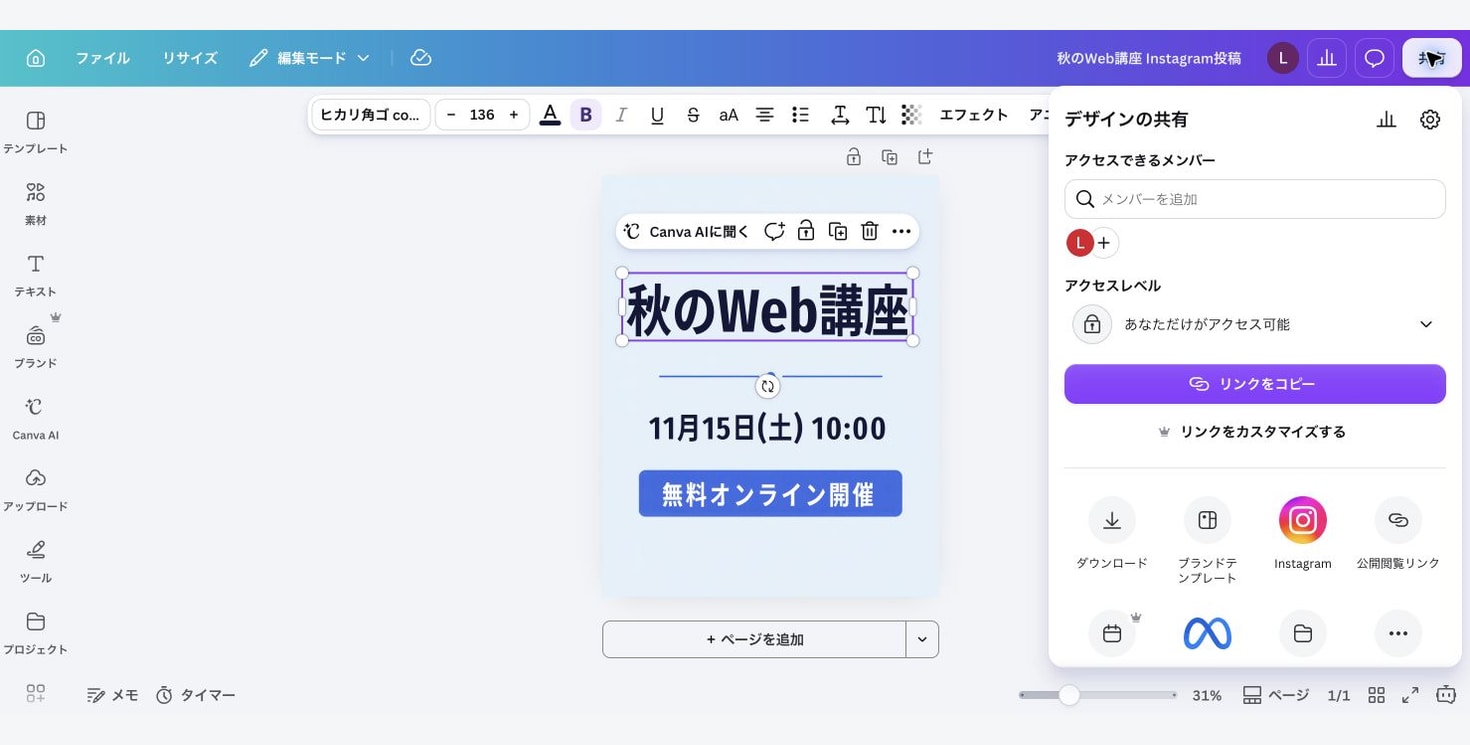
2. リンクの範囲と権限を選ぶ
- 手順1
アクセス範囲から「リンクを知っている全員」など、目的に合う項目を選びます。 - 手順2
権限を「表示可」「コメント可」「編集可」から選びます。 - 手順3
不特定多数へ送る場合は、編集可にしないよう注意します。
3. リンクをコピーして確認する
- 手順1
「リンクをコピー」を選びます。 - 手順2
ログアウト状態のブラウザでリンクを開き、想定した権限になっているか確認します。 - 手順3
問題がなければ相手へリンクを送ります。
初心者がつまずきやすいポイント
編集権限を付けると、相手が内容を変更できる場合があります。確認だけを依頼するときは、まず閲覧またはコメント権限を選びましょう。
このレッスンのまとめ
- 右上の「共有」から共有リンクを作ります。
- 共有前にアクセス範囲と権限を確認します。
- リンクはログアウト状態でも確認し、意図しない編集権限がないか確かめます。
内容確認
Canva公式ヘルプ(2026年11月13日確認)