第3章 写真・素材の編集方法
Canvaで写真の明るさ・色味を調整する方法|画像編集の基本を解説
Canvaで写真の明るさ・色味を調整する方法を、Canva初心者向けに順番に解説します。
このレッスンでできるようになること
- Canvaで写真を明るくしたり暗くしたりできる
- 写真の色味や鮮やかさを調整できる
- コントラストや彩度の違いを理解できる
- フィルターを使って写真の雰囲気を変更できる
- 画像編集の設定を元に戻せる
1. Canvaで写真の明るさ・色味を調整すると何が変わる?
Canvaでは、写真の明るさや色味を簡単に変更できます。
例えば、暗く写ってしまった写真を明るくしたり、色が薄い写真を鮮やかにしたりできます。
写真の調整機能を使うと、次のような編集が可能です。
- 暗い写真を明るくする
- 明るすぎる写真を落ち着かせる
- 写真の色を鮮やかにする
- 写真全体を暖かい色味にする
- 写真の雰囲気を統一する
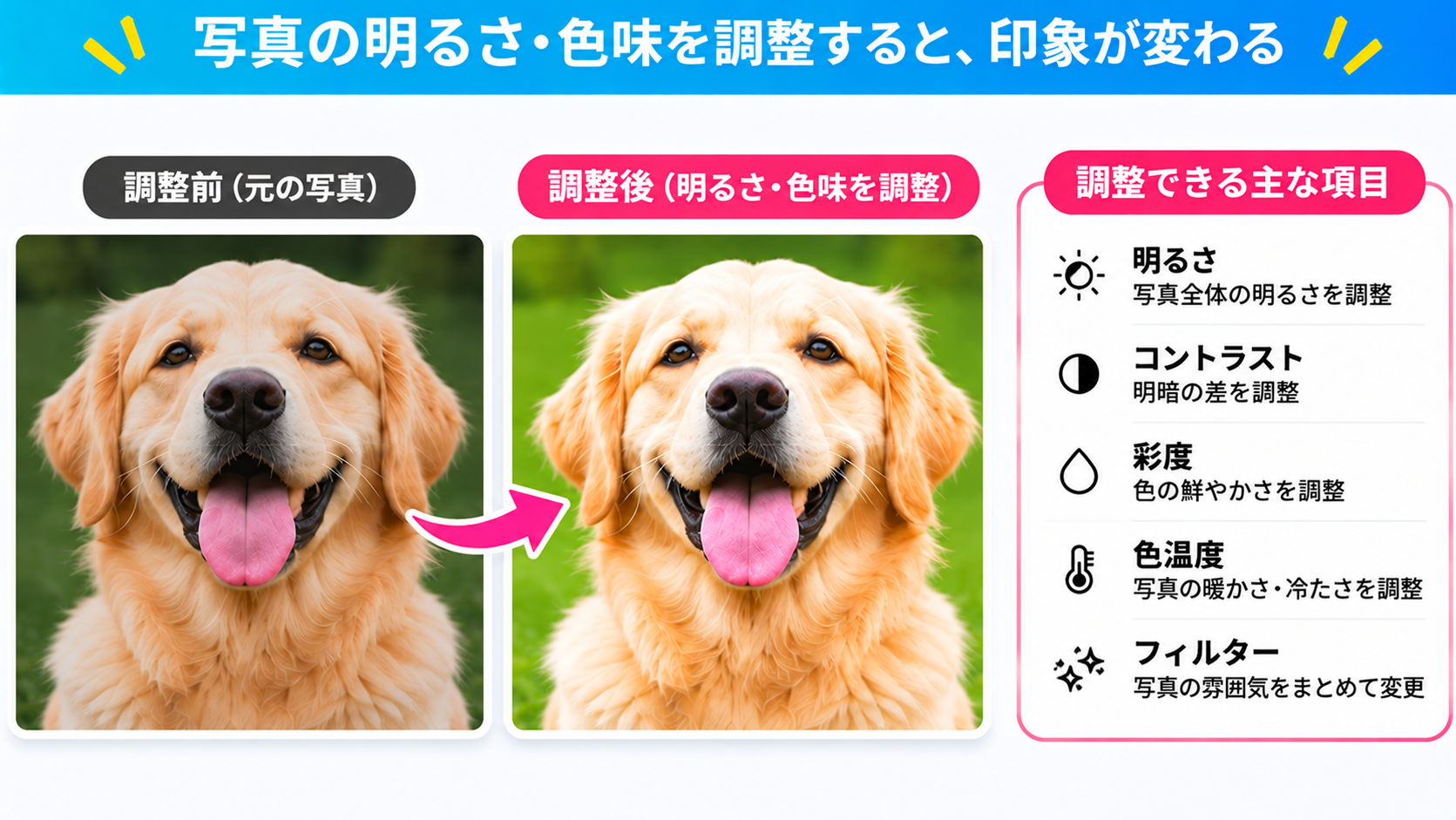
今回は、前のレッスンで使用した犬の写真を使って、実際に調整してみましょう。
2. Canvaで写真の明るさを変更する方法
まずは、写真を明るくする基本操作から学びましょう。
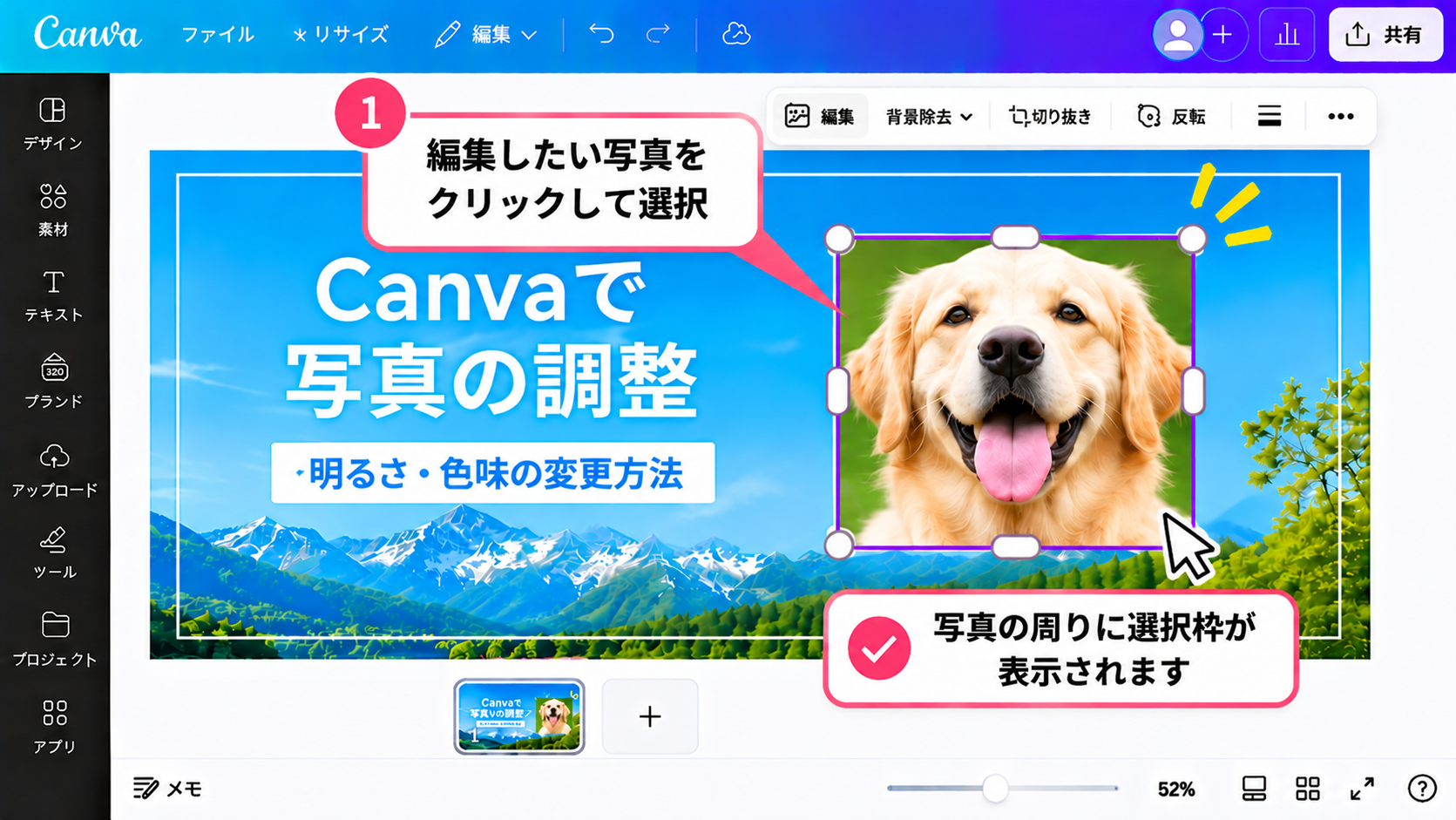
STEP 1|編集したい写真を選択する
Canvaで編集したいデザインを開きます。
デザイン上に配置されている写真をクリックしてください。
写真の周囲に選択枠が表示されれば、準備完了です。
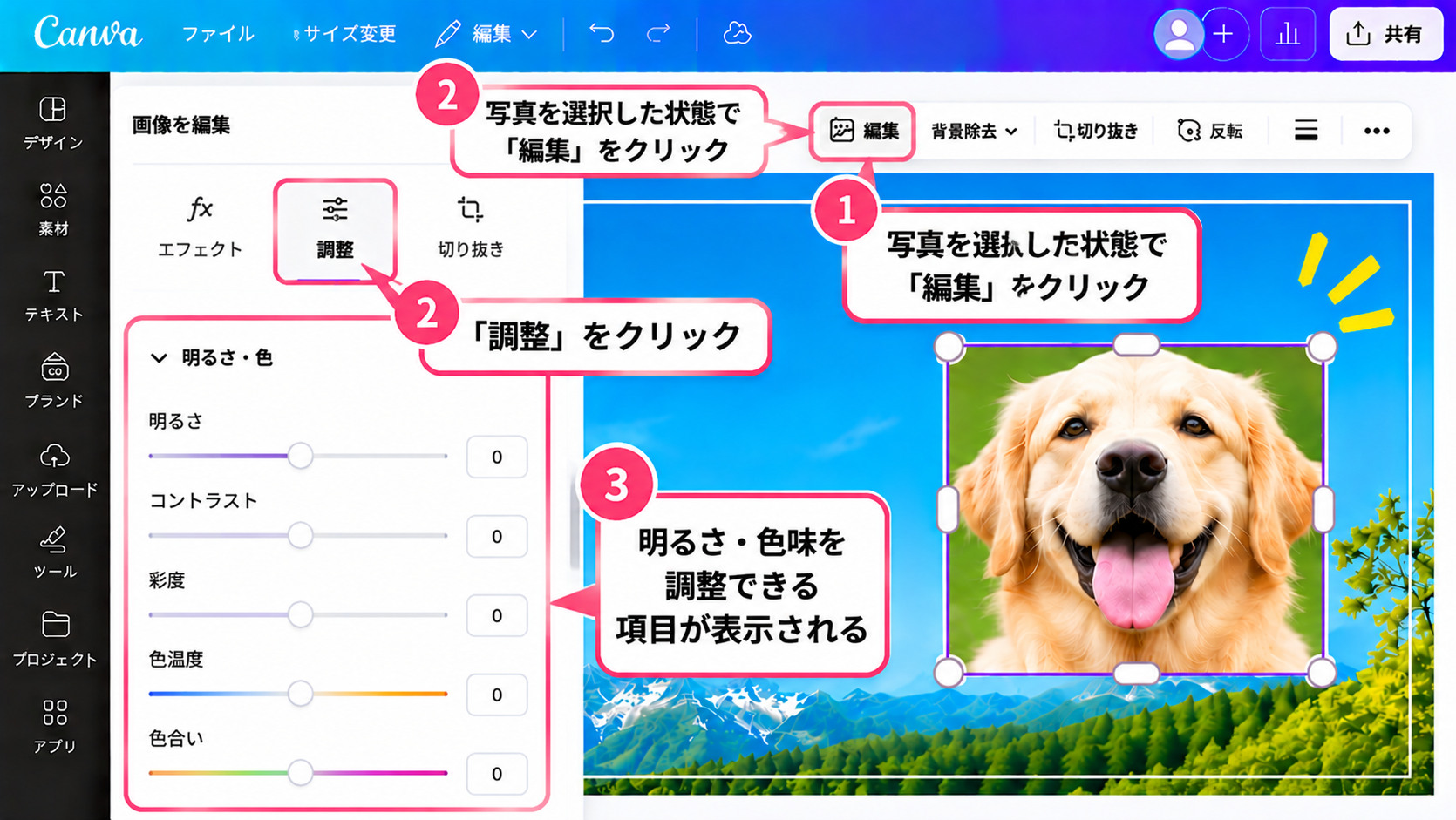
STEP 2|「編集」をクリックする
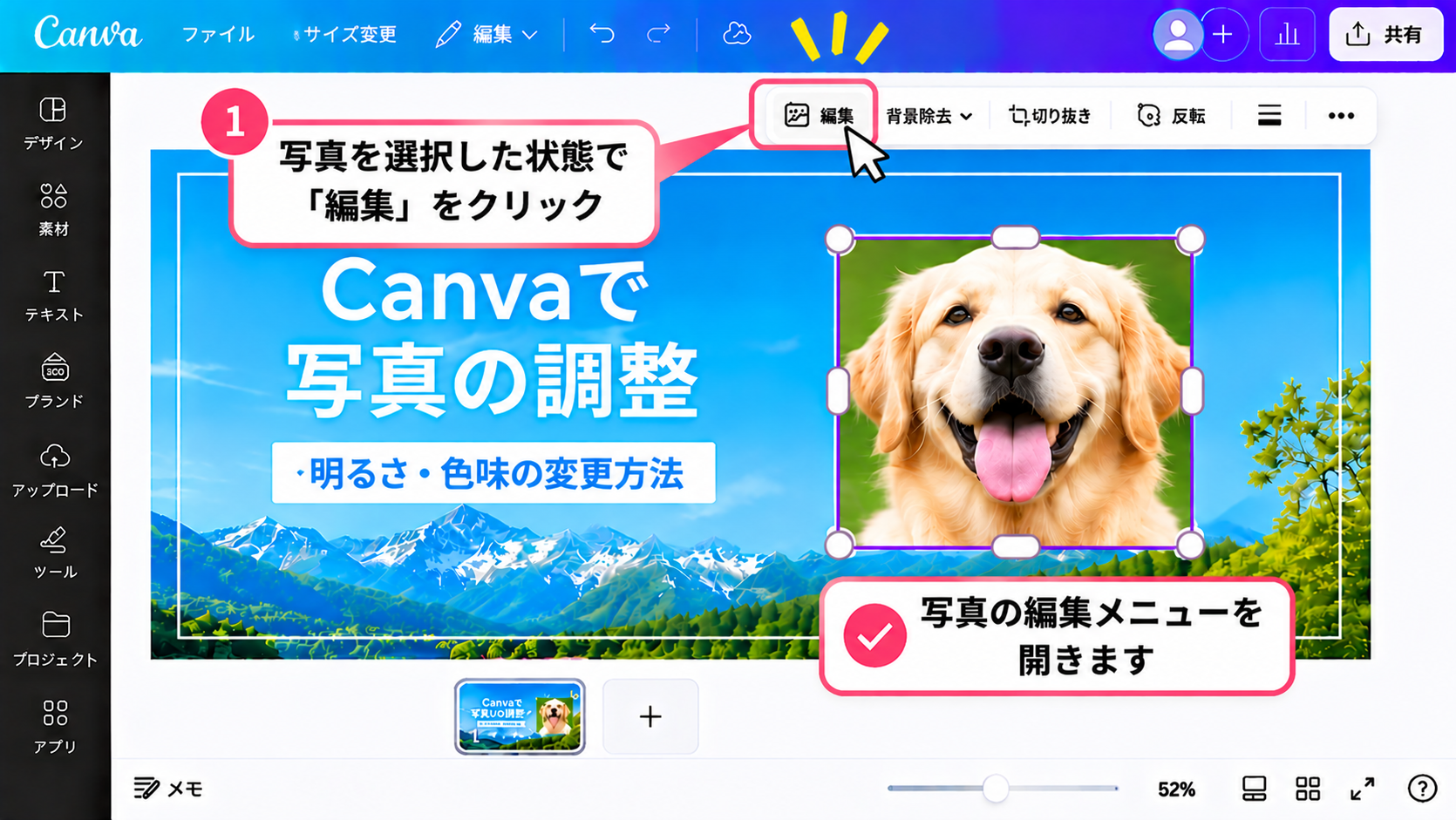
写真を選択した状態で、上部のツールバーにある「編集」をクリックします。
写真の編集メニューが開きます。
STEP 3|「調整」を開く
編集メニューから「調整」を選択します。
明るさや色味などを変更できる調整項目が表示されます。
STEP 4|「明るさ」を調整する
「明るさ」のスライダーを動かします。
- 右に動かす: 写真が明るくなる
- 左に動かす: 写真が暗くなる
今回は、少し暗い犬の写真を明るくしてみましょう。
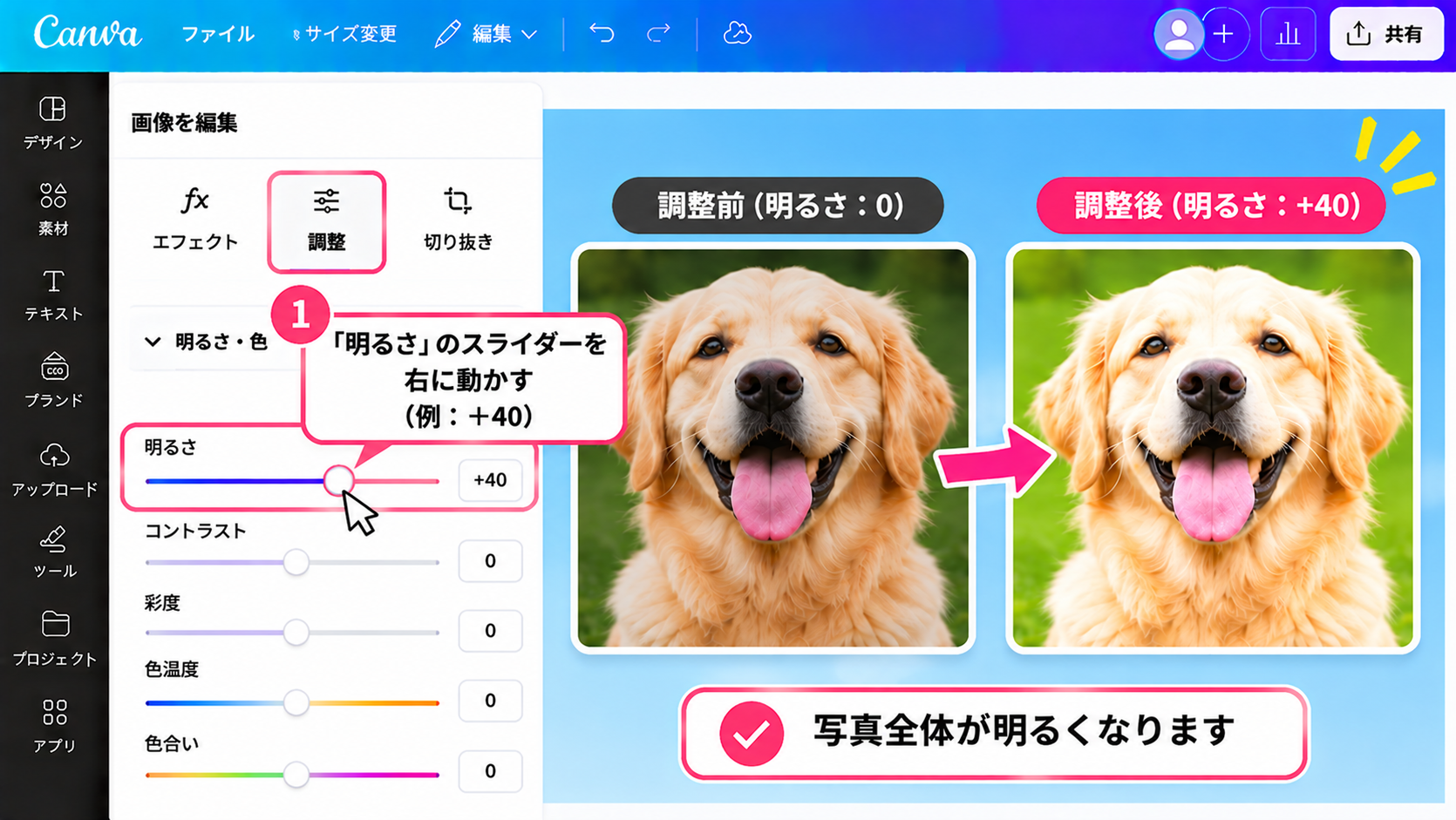
ポイント: 明るさを上げすぎると、白い部分が明るくなりすぎて細部が見えにくくなることがあります。写真を見ながら少しずつ調整しましょう。
3. Canvaで写真の色味を調整する方法
明るさだけでなく、写真の色味も変更できます。
写真の印象を整えるときに覚えておきたいのが、次の3つの項目です。
| 調整項目 | 役割 |
|---|---|
| コントラスト | 明るい部分と暗い部分の差を調整する |
| 彩度 | 色の鮮やかさを調整する |
| 色温度 | 写真全体を暖色・寒色寄りに調整する |
① コントラストを変更する
コントラストは、写真の明るい部分と暗い部分の差を調整する機能です。
- 右に動かすと、明暗の差が大きくなる
- 左に動かすと、明暗の差が小さくなる
コントラストを高くすると、写真がはっきりした印象になります。
反対に低くすると、柔らかい印象になります。
② 彩度を変更する
彩度は、写真の色の鮮やかさを調整する機能です。
- 右に動かすと、色が鮮やかになる
- 左に動かすと、色が薄くなる
彩度を大きく下げると、写真がモノクロに近づきます。
③ 色温度を変更する
色温度は、写真全体の暖かさや冷たさを調整する機能です。
- 暖色側に動かすと、オレンジ色や黄色が強くなる
- 寒色側に動かすと、青色が強くなる
暖色寄りにすると暖かい印象に、寒色寄りにすると涼しい印象になります。
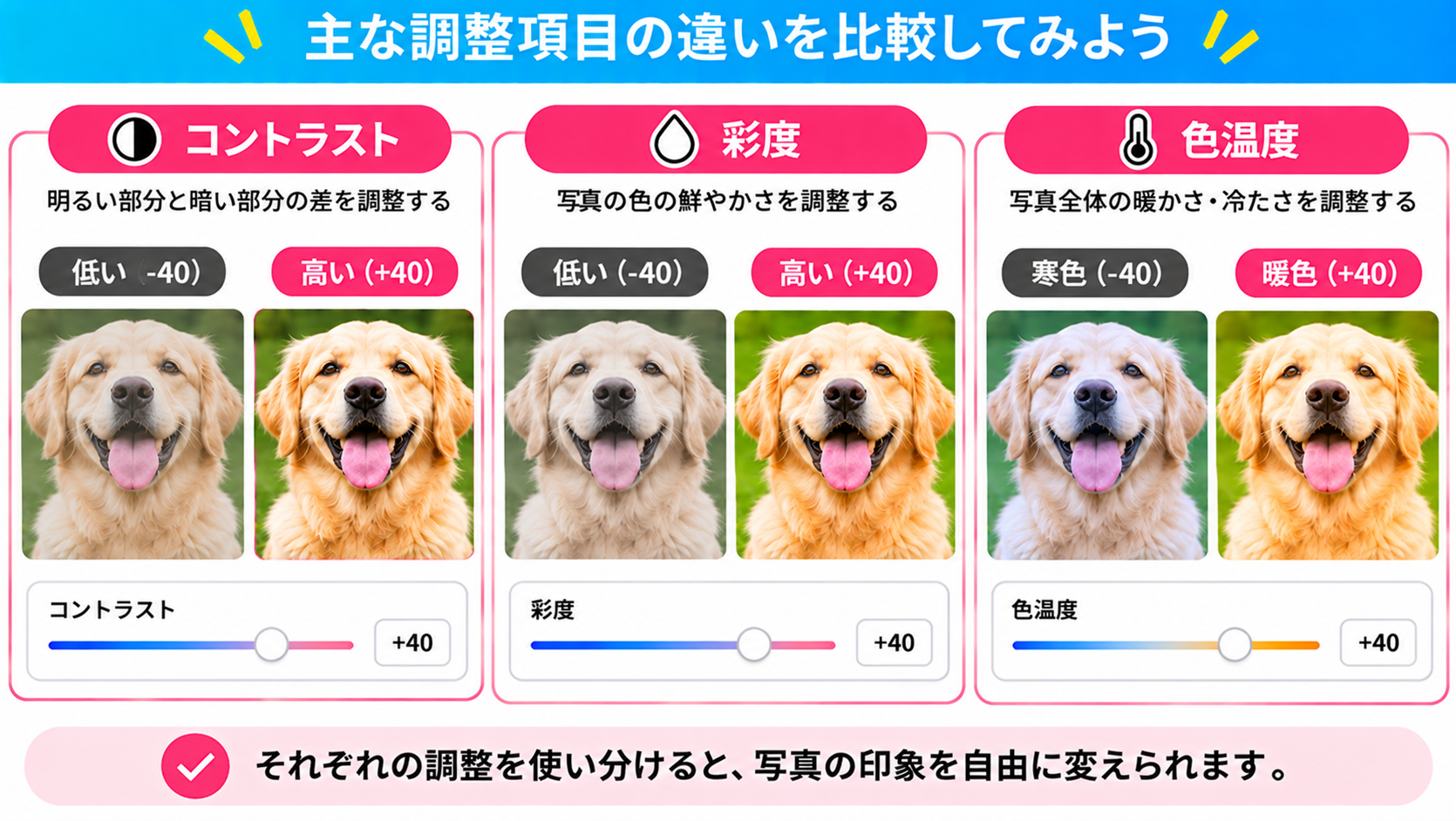
ポイント: 写真を自然に仕上げたい場合は、複数の項目を一度に大きく変更せず、1つずつ少しずつ調整しましょう。
4. Canvaのフィルターで写真の雰囲気を変更する方法
Canvaには、写真の雰囲気をまとめて変更できる「フィルター」機能もあります。
フィルターを使用すると、複数の調整を自分で細かく設定しなくても、写真の印象を変更できます。
STEP 1|写真の編集メニューを開く
編集したい写真を選択して、「編集」をクリックします。
STEP 2|「フィルター」を選択する
写真の編集メニューから「フィルター」を開きます。
利用できるフィルターの一覧が表示されます。
STEP 3|好きなフィルターを適用する
フィルターの一覧から好きなものを選択します。
写真にフィルターが適用され、雰囲気が変わります。
フィルターの強さを変更できる場合は、適用量も調整してみましょう。
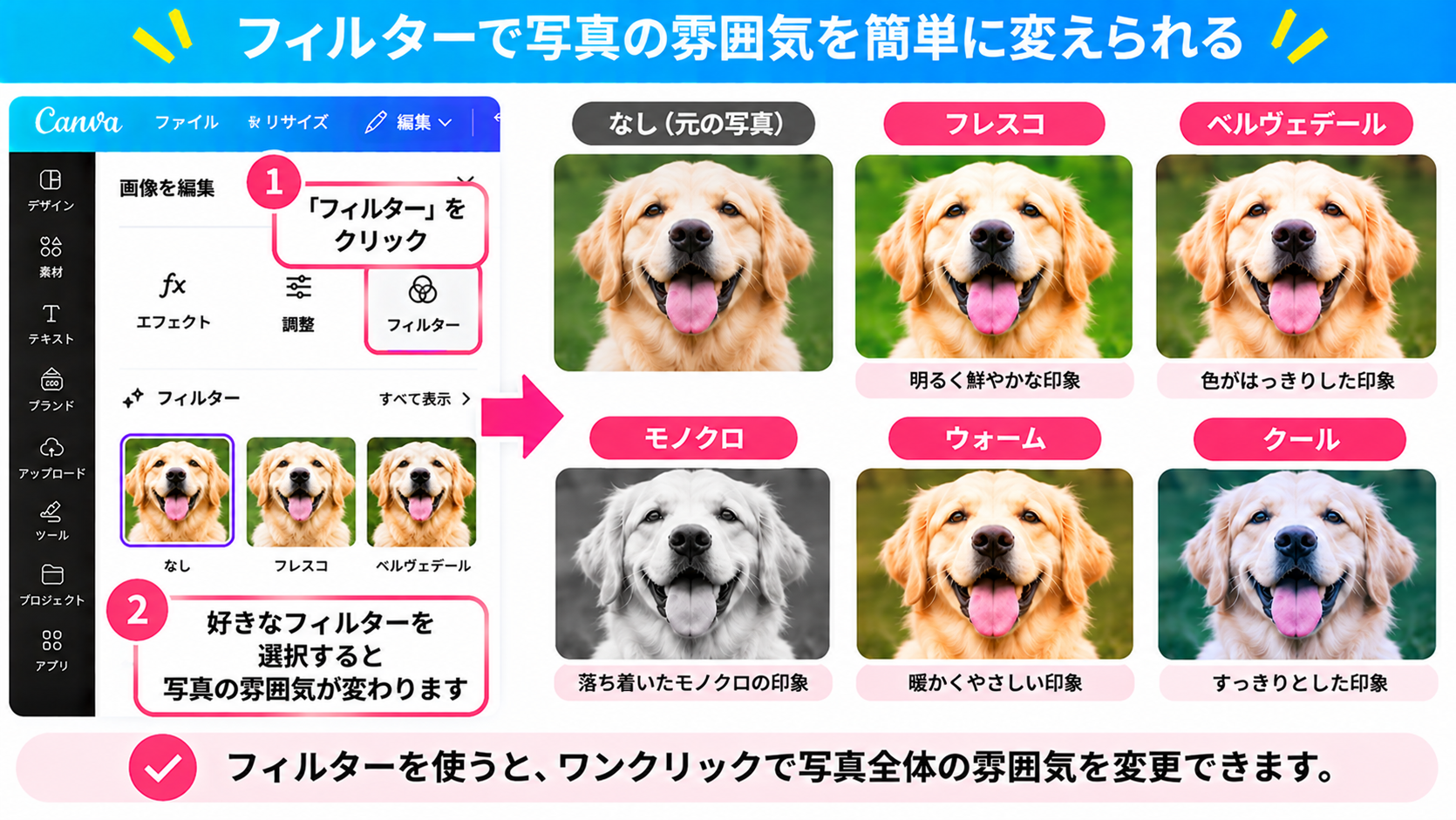
ポイント: 複数の写真を使用するデザインでは、似た雰囲気のフィルターを使用すると、全体に統一感を出しやすくなります。
5. 写真の編集を元に戻す方法
写真の明るさや色味を変更した後でも、調整内容を変更し直すことができます。
方法①|スライダーを元に戻す
- 編集した写真を選択する
- 「編集」から「調整」を開く
- 変更したスライダーを元の値に戻す
調整項目の初期値に戻すと、その項目の効果を取り消せます。
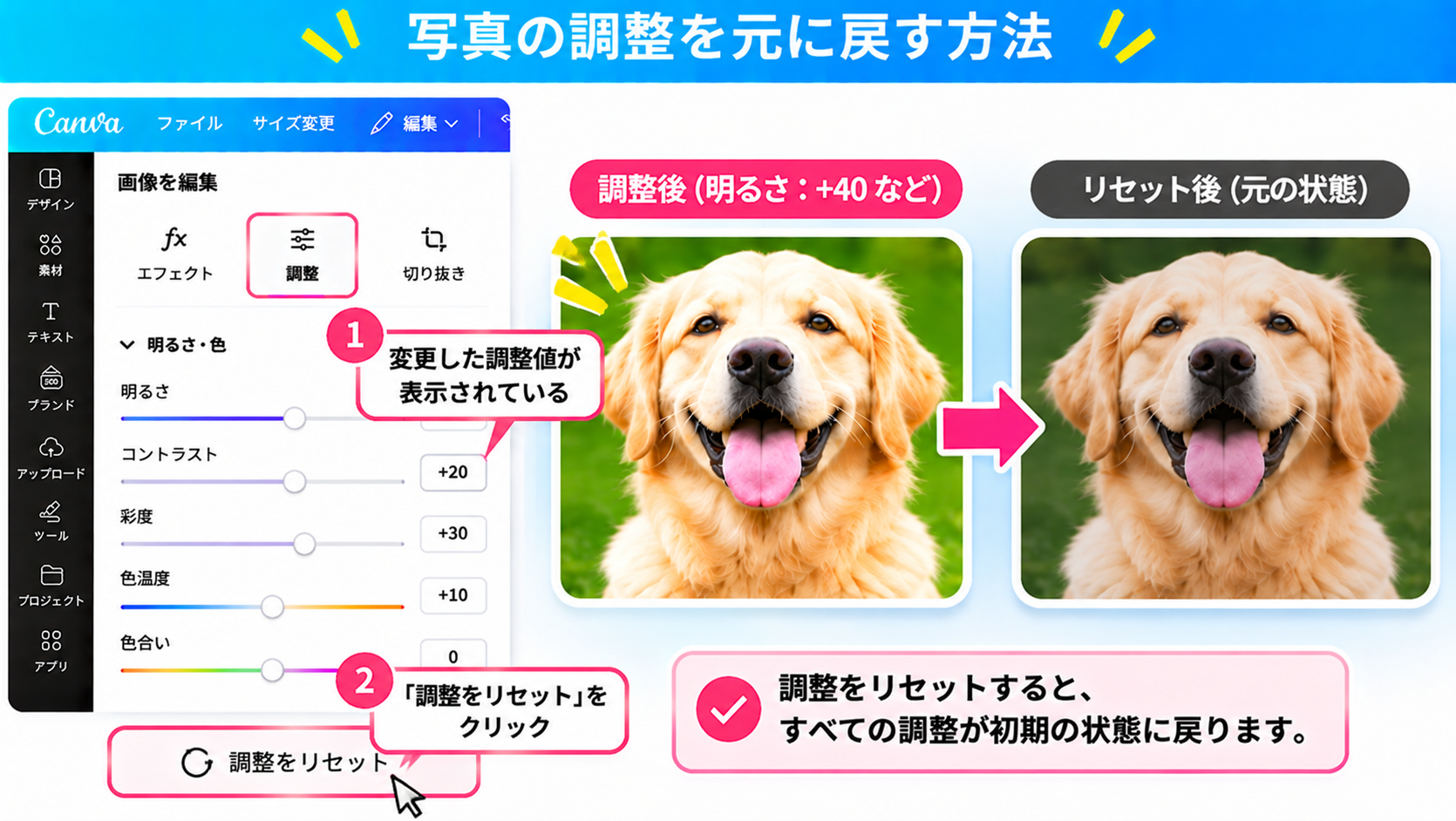
方法②|調整をリセットする
調整画面にリセット機能がある場合は、その機能を使って調整値を初期状態に戻せます。
ただし、リセットの対象となる編集項目を確認してから実行してください。
直前の操作を取り消したい場合は、Macで Command + Z を押す方法もあります。
6. 写真を自然に仕上げるための3つのコツ
写真の明るさや色味を調整するときは、次のポイントを意識しましょう。
① 明るさを上げすぎない
写真を明るくしすぎると、白い部分の細部が見えにくくなります。
自然に見える範囲で調整することが大切です。
② 彩度を強くしすぎない
彩度を上げすぎると、色が不自然に見えることがあります。
特に人物や動物の写真では、肌や毛の色が自然に見えるか確認しましょう。
③ 複数の写真の雰囲気を統一する
1つのデザインで複数の写真を使う場合は、明るさや色味をある程度そろえると、統一感が生まれます。
例えば、すべての写真を少し暖色寄りにすると、まとまりのある印象になります。
7. よくある質問
Q. Canvaで写真を明るくするにはどうすればいいですか?
写真を選択して「編集」から「調整」を開き、「明るさ」のスライダーを右に動かしてください。
Q. Canvaで写真の色を鮮やかにできますか?
はい。「調整」にある彩度の項目を変更すると、色の鮮やかさを調整できます。
Q. Canvaで写真をモノクロにできますか?
はい。彩度を下げたり、モノクロ系のフィルターを使用したりすると、白黒に近い写真を作れます。
Q. Canvaで編集した写真は元に戻せますか?
はい。調整値を元に戻したり、リセット機能を使用したりできます。
直前の操作であれば、Command + Zでも取り消せます。
8. まとめ|Canvaで写真の明るさ・色味を調整してみよう
今回は、Canvaで写真の明るさや色味を調整する方法を解説しました。
今回のポイント
- 「編集」から「調整」を開くと写真の明るさを変更できる
- コントラストで明暗の差を調整できる
- 彩度で色の鮮やかさを変更できる
- 色温度で暖色・寒色の印象を調整できる
- フィルターを使うと写真の雰囲気を簡単に変更できる
- 調整内容は後から変更し直せる
まずは、犬の写真の明るさを少し上げてみましょう。
その後、彩度や色温度を変更して、写真の印象がどのように変わるか確認してみてください。
次のレッスン
Canvaで背景を変更・透過する方法|背景色の変更と削除手順を解説
次は、デザインの背景色を変更したり、写真の背景を削除したりする方法を学びます。