第2章 文字の編集方法
Canvaで文字に縁取り・影を付ける方法|テキストエフェクトの使い方
Canvaで文字に縁取り・影を付ける方法を、Canva初心者向けに順番に解説します。
Canva(キャンバ)で文字を入れたとき、「文字に縁取りを付けたい」「影を付けて目立たせたい」と思ったことはありませんか?
Canvaでは、テキストエフェクトを使うことで、文字にさまざまな装飾を追加できます。
例えば、文字の周囲に縁取りを付けたり、文字の後ろに影を付けたりすることで、背景の写真に文字が埋もれにくくなります。
この記事では、Canvaで文字に縁取り・影を付ける方法から、エフェクトの調整・解除方法までを初心者向けに解説します。
実際の画面を見ながら、一緒に操作していきましょう。
このレッスンでできるようになること
- Canvaのテキストエフェクト機能を使える
- 文字に縁取りを付けられる
- 文字に影を付けられる
- エフェクトの色や強さを調整できる
- さまざまな文字エフェクトを使い分けられる
- 追加したエフェクトを解除できる
01|Canvaのテキストエフェクトとは?
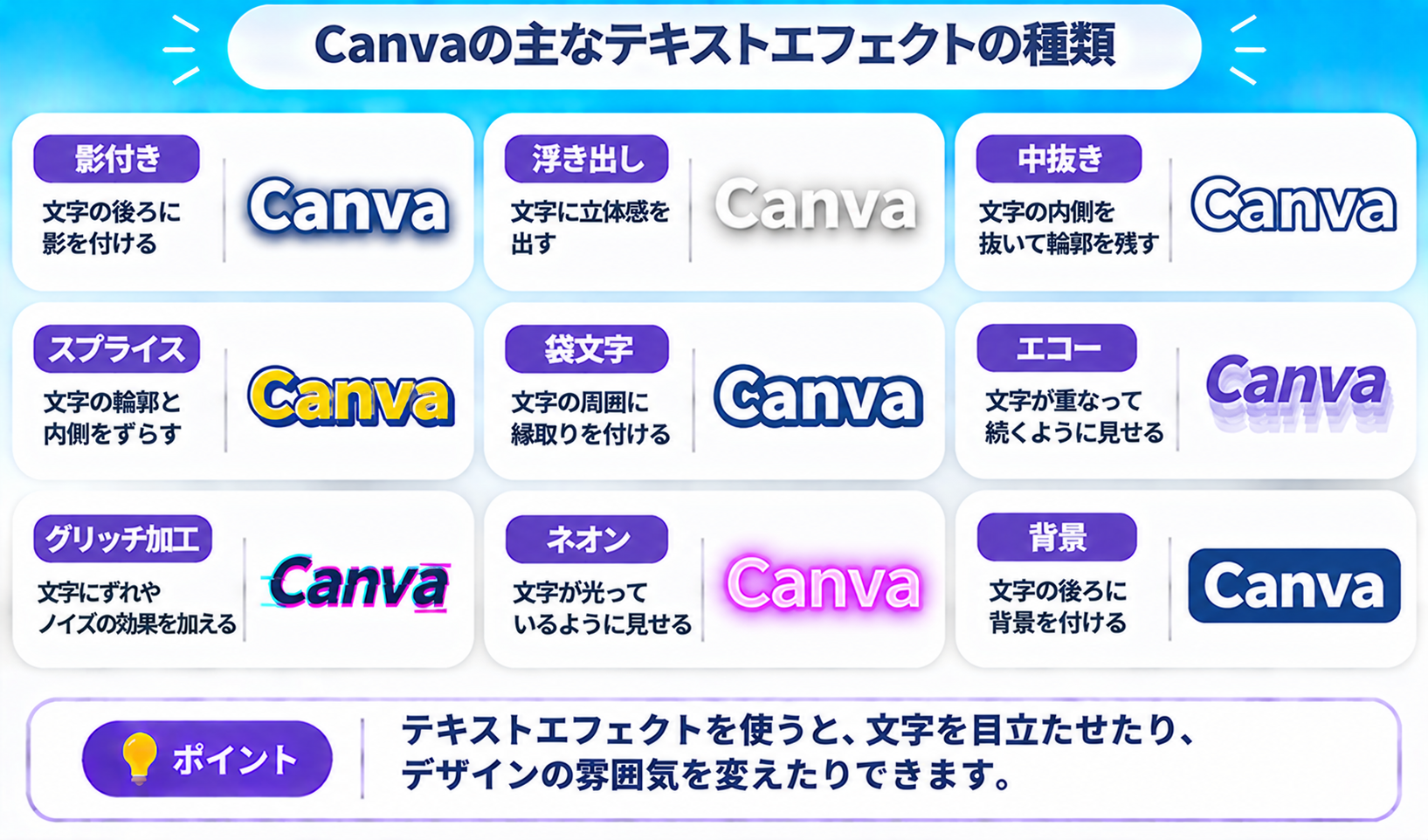
Canvaのテキストエフェクトとは、文字に影や縁取りなどの装飾を追加できる機能です。
通常の文字と比べて、文字を目立たせたり、デザインの雰囲気を変えたりできます。
例えば、次のようなエフェクトがあります。
| エフェクト | 特徴 |
|---|---|
| 影付き | 文字の後ろに影を付ける |
| 浮き出し | 文字が浮いているような立体感を出す |
| 中抜き | 文字の内側を抜いて輪郭を残す |
| スプライス | 文字の輪郭と内側をずらしたような表現にする |
| 袋文字 | 文字の周囲に縁取りを付ける |
| エコー | 文字が重なって続くような表現にする |
| グリッチ加工 | 文字にずれやノイズのような効果を加える |
| ネオン | 文字が光っているように見せる |
| 背景 | 文字の後ろに背景を付ける |
※Canvaの画面や利用環境によって、表示される名称・種類・設定項目は異なる場合があります。
02|Canvaで文字に縁取りを付ける方法
文字の縁取りは、写真やイラストの上に文字を配置するときに便利です。
今回は「袋文字」を使って、文字の周囲に縁取りを付けてみましょう。
STEP 1|縁取りしたい文字を選択する
Canvaの編集画面を開き、縁取りを付けたいテキストボックスをクリックします。
今回は「Canvaデザイン入門」という文字を使います。
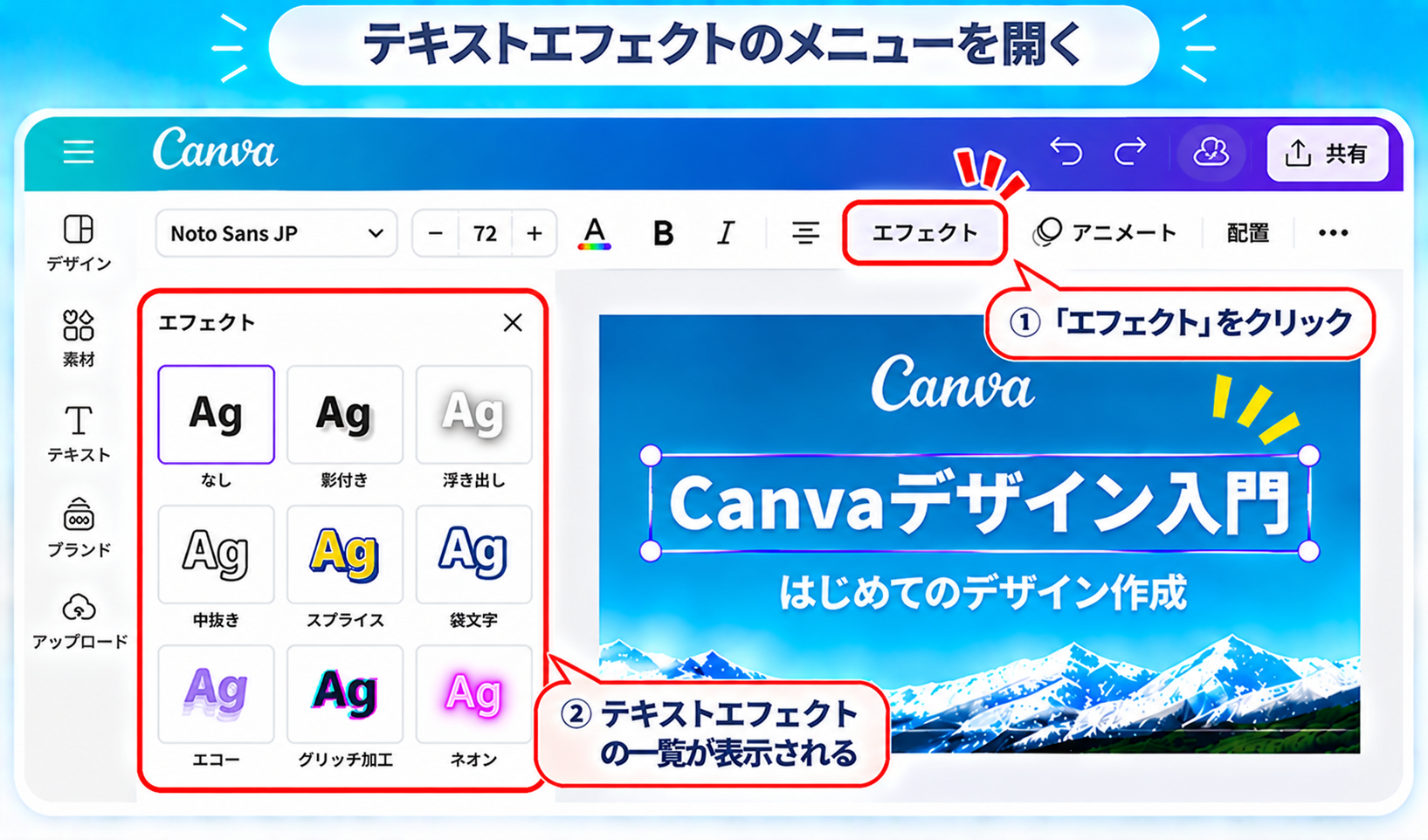
STEP 2|「エフェクト」をクリックする
画面上部の「エフェクト」をクリックします。
すると、文字に適用できるエフェクトの一覧が表示されます。
STEP 3|「袋文字」を選択する
エフェクト一覧から「袋文字」をクリックします。
すると、文字の周囲に縁取りが追加されます。
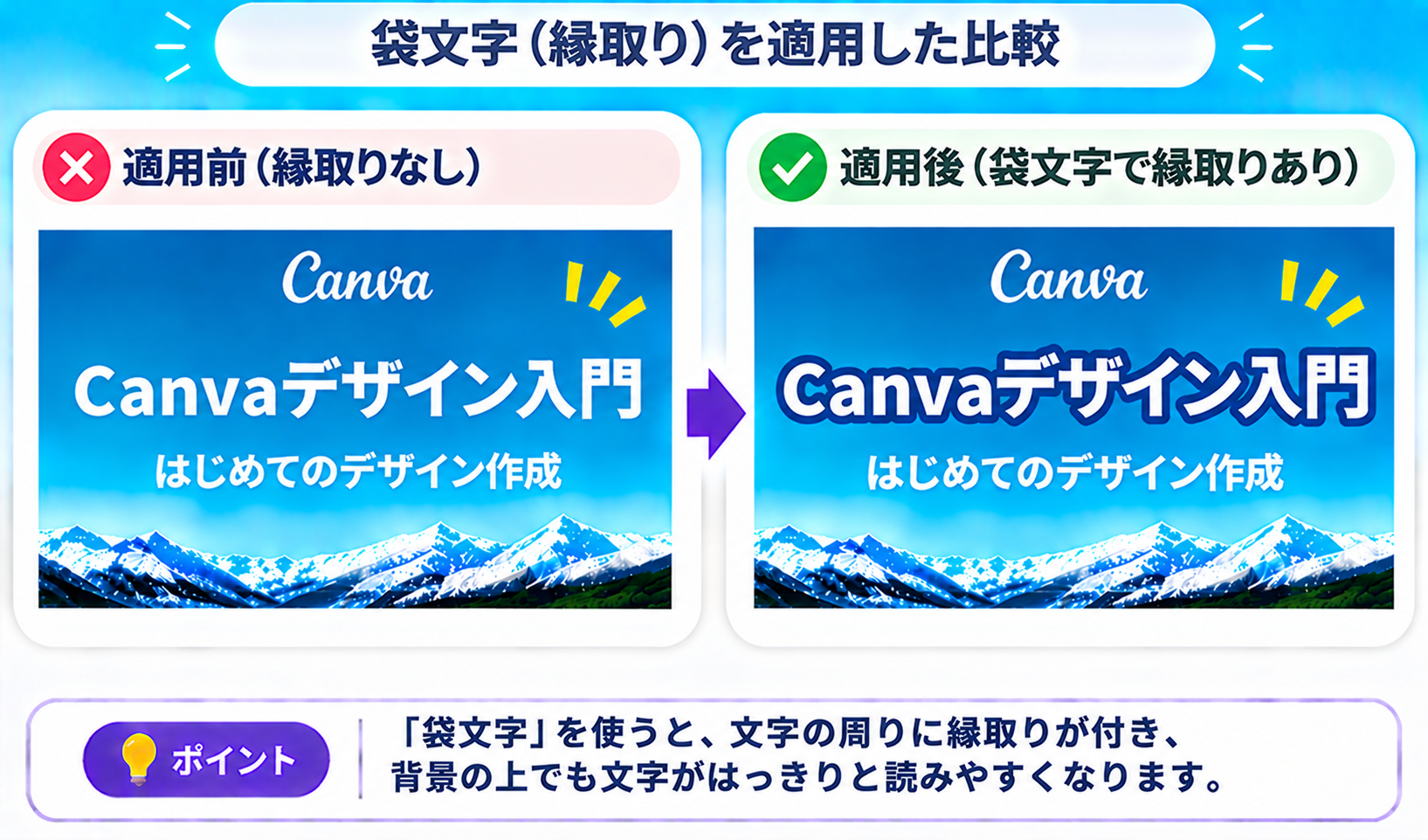
これで、文字に縁取りを付けられました。
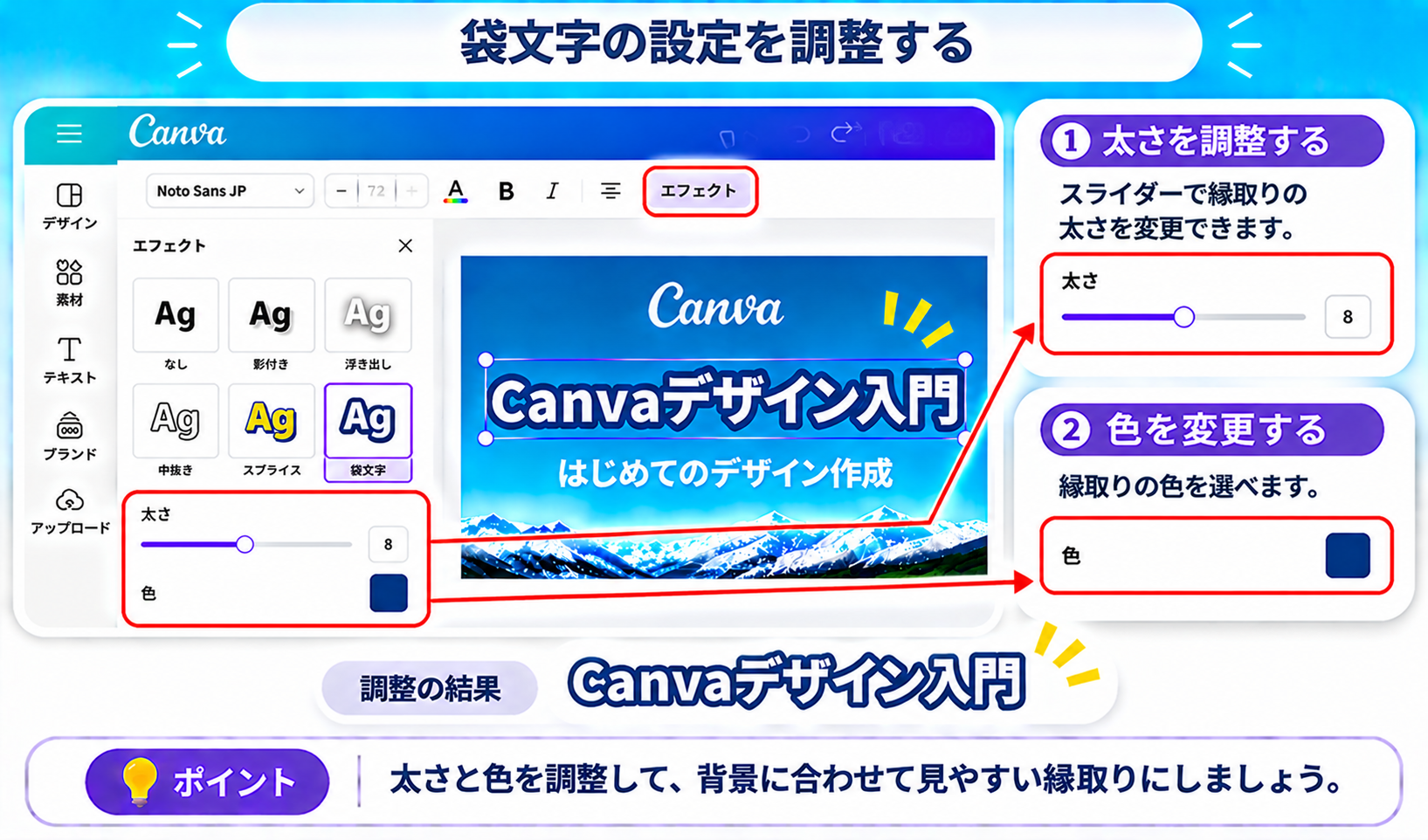
STEP 4|縁取りの太さや色を調整する
「袋文字」を選択すると、縁取りの太さや色を調整できる項目が表示されます。
例えば、白い文字に黒い縁取りを付けると、明るい写真の上でも文字を読みやすくできます。
設定項目を変更しながら、見やすい状態に調整しましょう。
ポイント
縁取りを太くしすぎると、文字がつぶれて読みにくくなる場合があります。
文字の形がはっきり見える程度に調整するのがおすすめです。
03|Canvaで文字に影を付ける方法
Canvaでは、文字の後ろに影を付けることもできます。
影を付けると、文字に奥行きが生まれ、背景から浮き上がって見えるようになります。
STEP 1|影を付けたい文字を選択する
編集画面で、影を付けたいテキストボックスをクリックします。
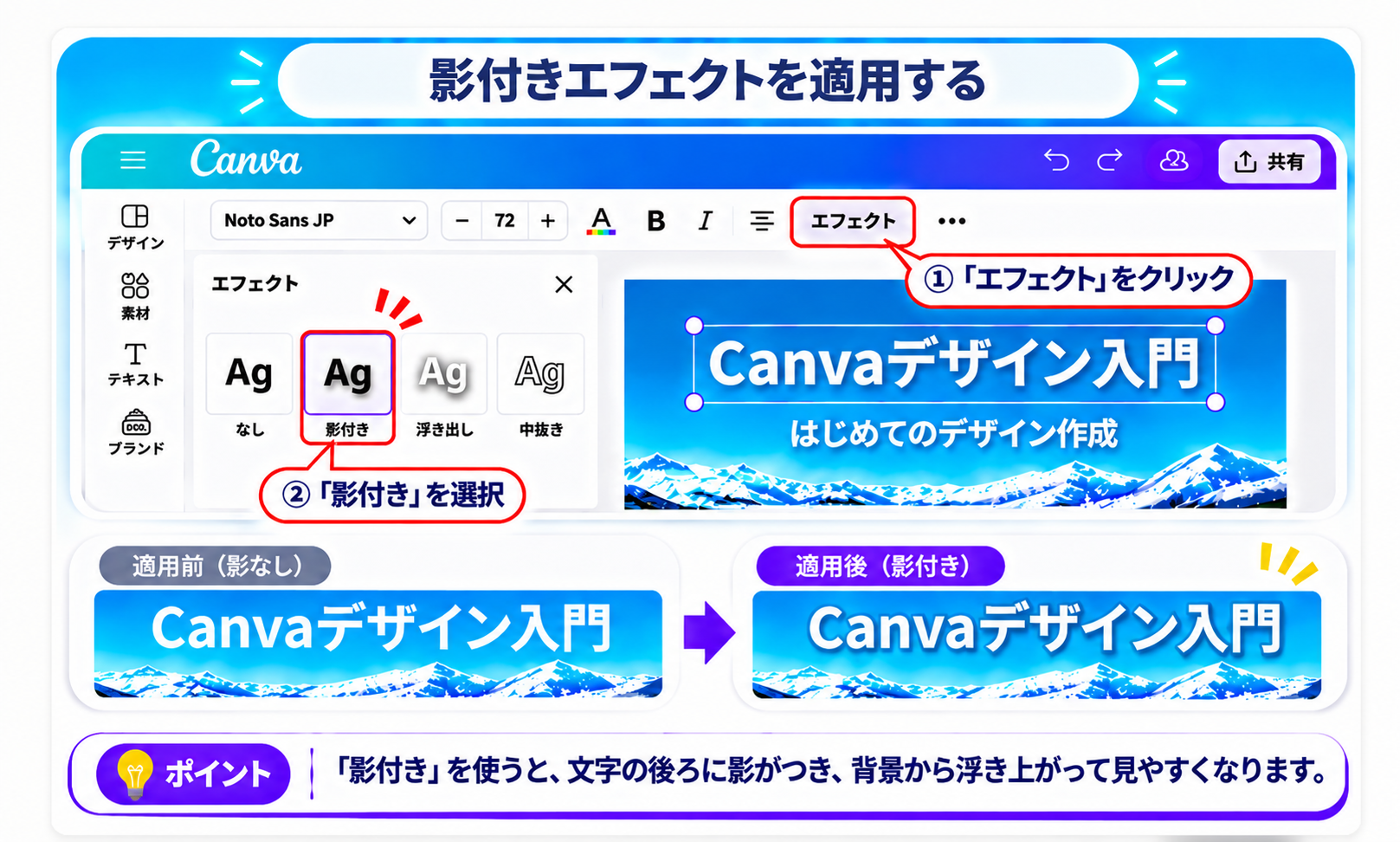
STEP 2|「エフェクト」から「影付き」を選択する
画面上部の「エフェクト」をクリックし、一覧から「影付き」を選びます。
すると、文字の後ろに影が追加されます。
STEP 3|影の設定を調整する
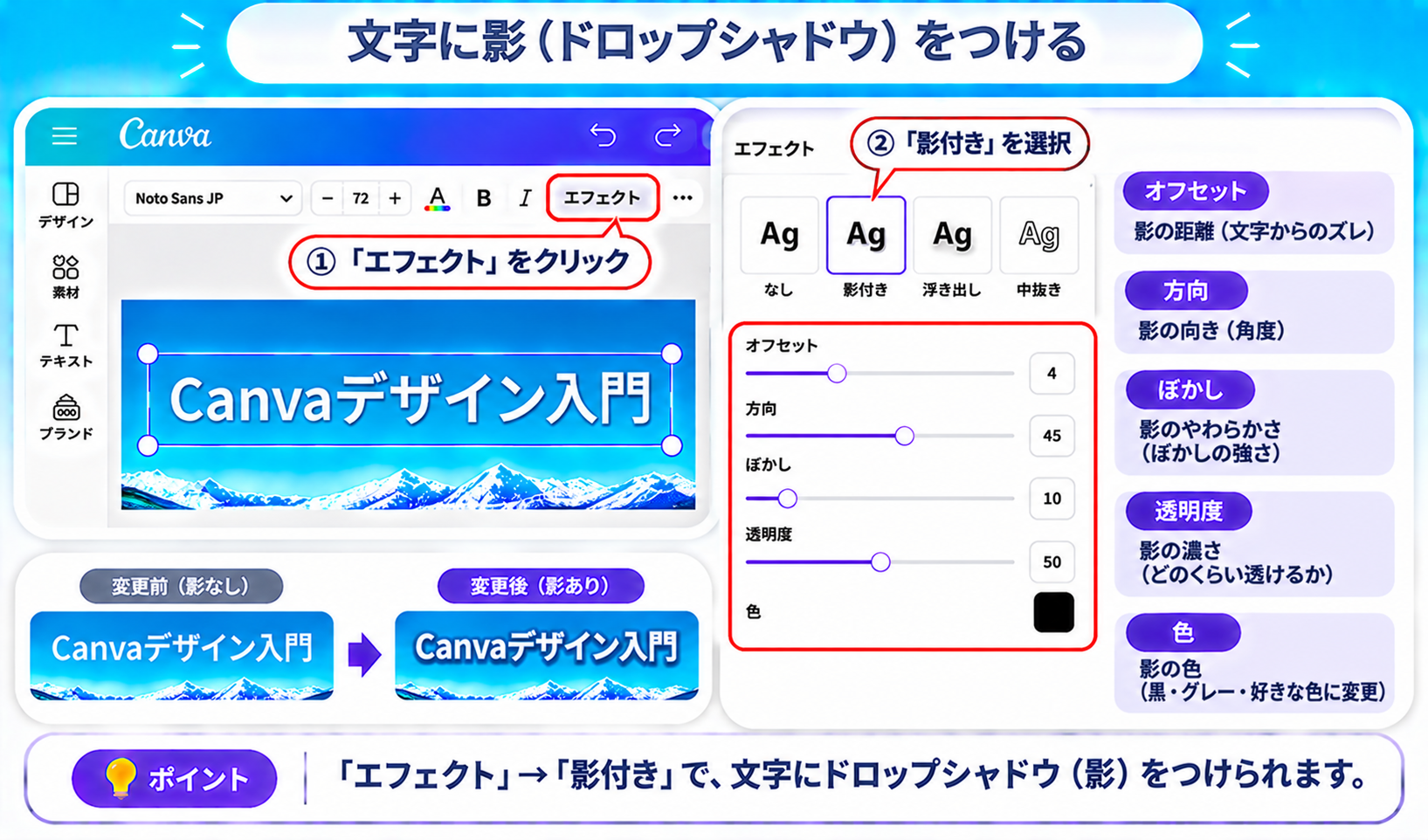
影付きエフェクトでは、利用できる設定項目に応じて、次のような調整ができます。
- オフセット:文字と影の距離
- 方向:影が伸びる向き
- ぼかし:影の輪郭のぼけ具合
- 透明度:影の濃さ
- 色:影の色
例えば、影の距離を小さくして、ぼかしを加えると、自然な印象に仕上げやすくなります。
ポイント
影を強くしすぎると、文字が読みにくくなる場合があります。
まずは控えめな影から試してみましょう。
04|その他のテキストエフェクトを使う方法
Canvaには、縁取りや影以外にもさまざまなエフェクトがあります。
ここでは、代表的なものを紹介します。
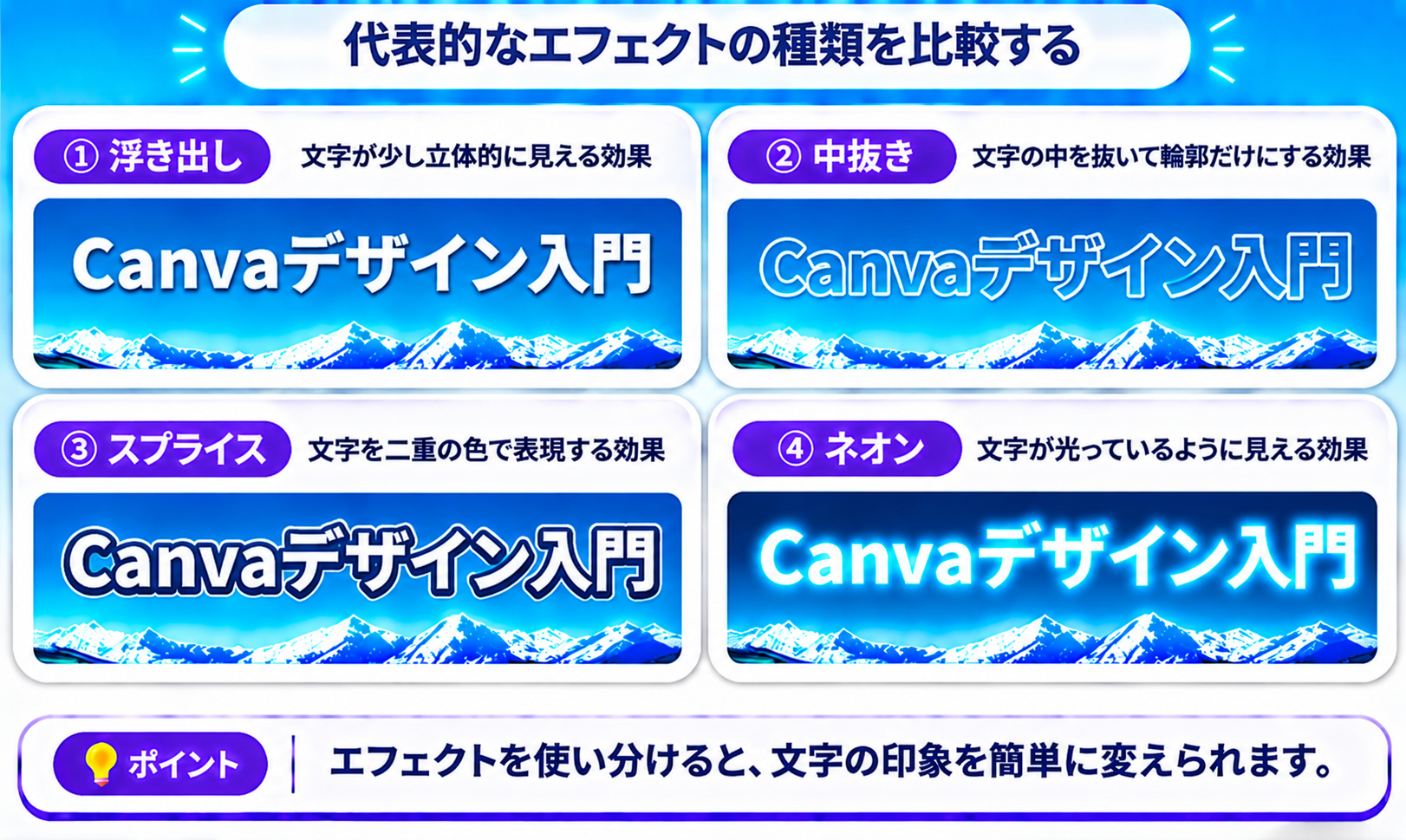
① 浮き出し
文字に立体感を加えるエフェクトです。
シンプルなデザインでも、文字を少し目立たせたいときに使えます。
② 中抜き
文字の内側を抜いて、輪郭を残すエフェクトです。
背景を活かしたデザインや、個性的なタイトルを作りたいときに便利です。
③ スプライス
文字の輪郭と内側をずらしたような表現ができるエフェクトです。
ポップなデザインや、印象的な見出しを作りたいときに向いています。
④ ネオン
文字が光っているように見えるエフェクトです。
暗い背景のデザインなどで、文字を目立たせたいときに使えます。
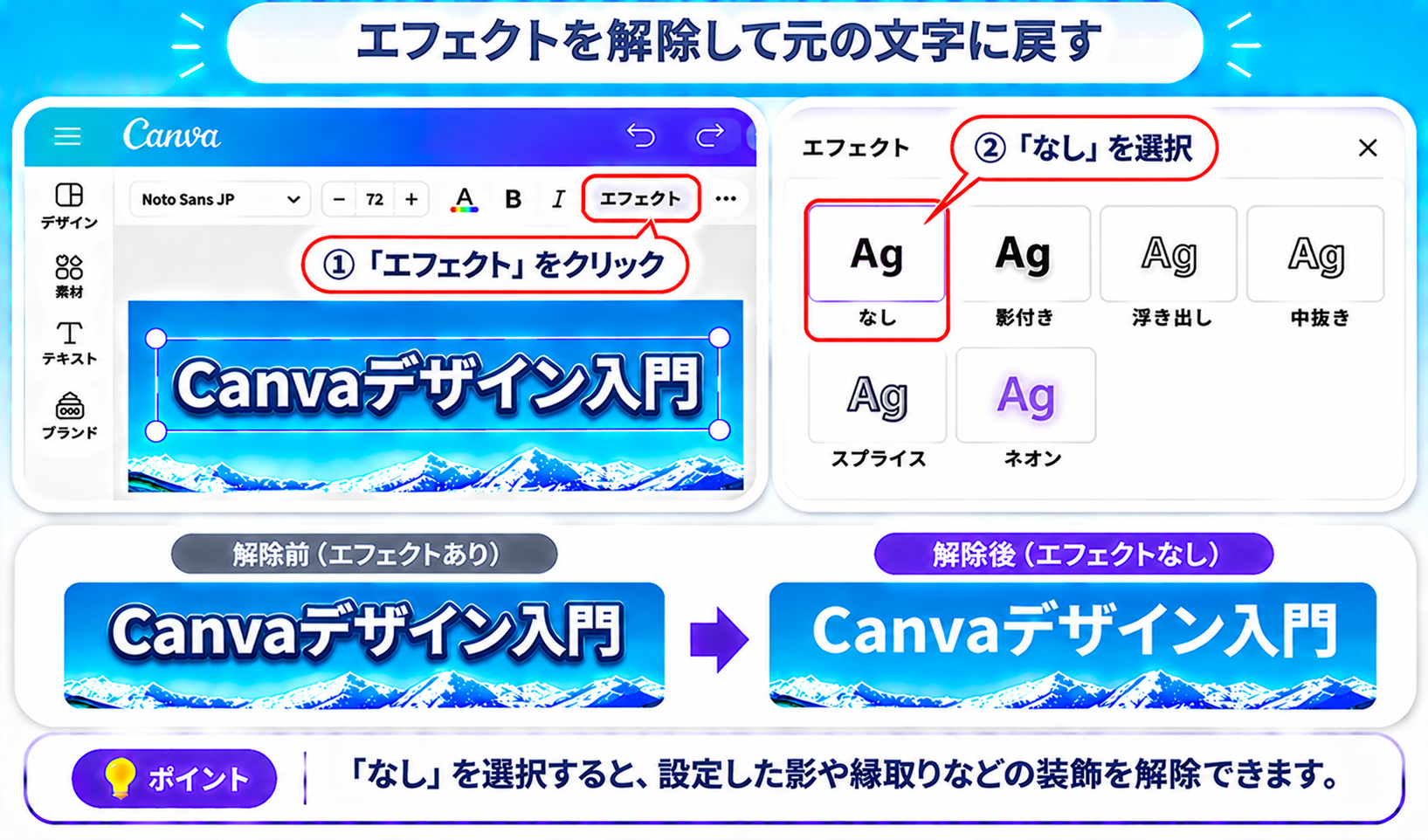
05|テキストエフェクトを解除する方法
追加したエフェクトは、後から解除できます。
STEP 1|文字を選択する
エフェクトを解除したいテキストボックスをクリックします。
STEP 2|「エフェクト」をクリックする
画面上部の「エフェクト」をクリックします。
STEP 3|「なし」を選択する
エフェクト一覧から「なし」を選択します。
すると、文字に適用されていたエフェクトが解除され、通常の文字に戻ります。
06|読みやすい文字エフェクトの使い方
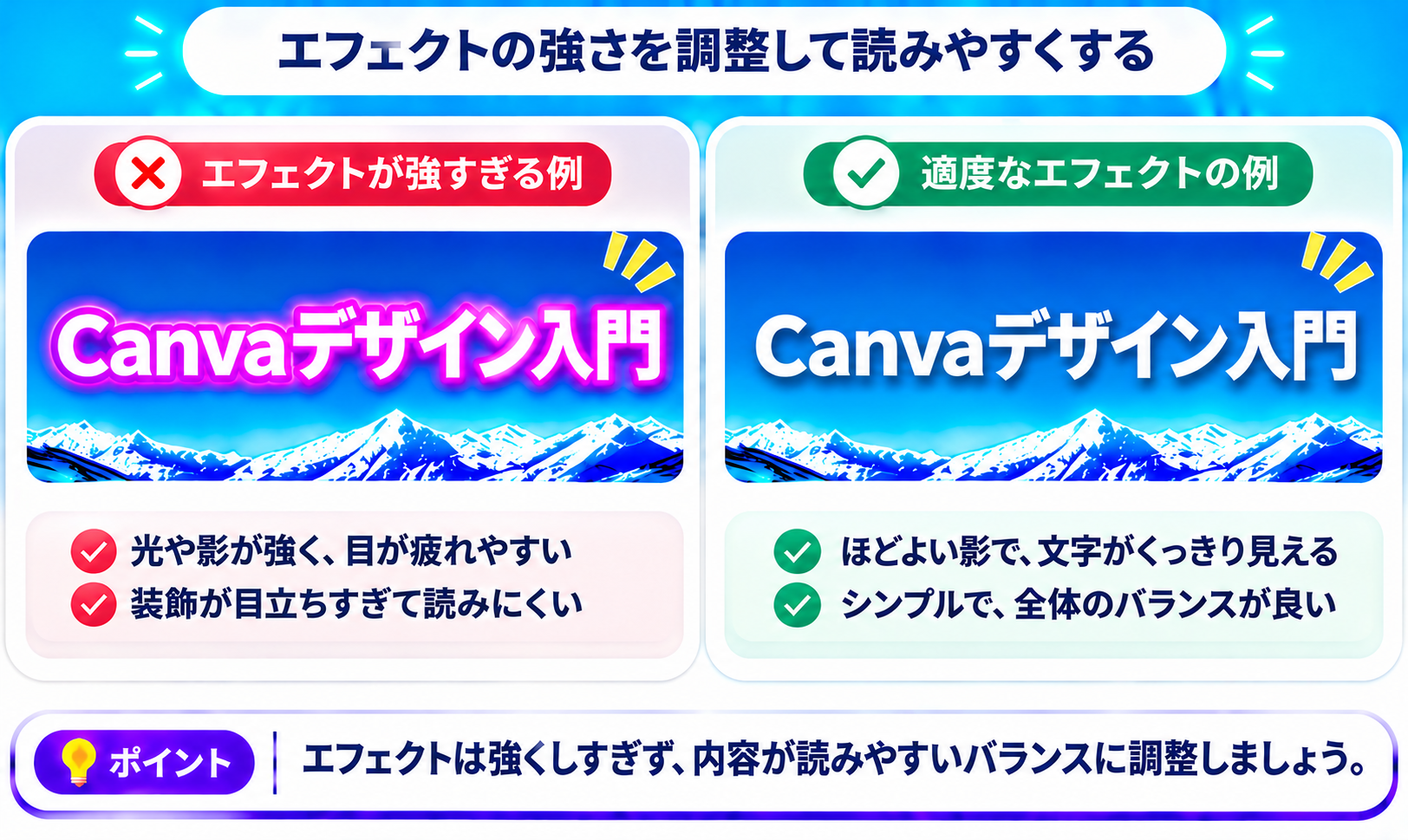
テキストエフェクトは便利ですが、使いすぎると文字が読みにくくなることがあります。
初心者のうちは、次の3つを意識しましょう。
① 背景に合わせて使い分ける
写真の上に文字を配置する場合は、縁取りや影を付けることで、文字が読みやすくなることがあります。
一方、シンプルな背景では、エフェクトを使わなくても十分に読みやすい場合があります。
② エフェクトを強くしすぎない
縁取りや影を強くしすぎると、文字の形がわかりにくくなることがあります。
特に小さな文字では、装飾が目立ちすぎないように注意しましょう。
③ 重要な文字に絞って使う
すべての文字にエフェクトを付けると、デザイン全体が複雑になる場合があります。
タイトルなど、目立たせたい文字を中心に使用しましょう。
07|よくある質問
Q. Canvaで文字に縁取りを付けるにはどうすればいいですか?
文字を選択し、画面上部の「エフェクト」から「袋文字」を選択します。
縁取りの太さや色も調整できます。
Q. Canvaで文字に影を付けるにはどうすればいいですか?
文字を選択し、「エフェクト」から「影付き」を選択します。
必要に応じて、影の位置やぼかしなどを調整しましょう。
Q. Canvaでエフェクトが表示されない場合はどうすればいいですか?
まず、テキストボックスが正しく選択されているか確認しましょう。
画像に含まれている文字は、通常のテキストと同じ方法では編集できません。
また、利用環境によって表示される機能が異なる場合があります。
Q. Canvaで複数のテキストエフェクトを同時に使えますか?
Canvaの標準的なテキストエフェクトは、基本的に1つのテキストボックスに対して1種類を選択する仕組みです。
複数の効果を組み合わせたい場合は、テキストボックスを複製して重ねるなどの方法があります。
Q. Canvaのテキストエフェクトは無料で使えますか?
多くの基本的なテキストエフェクトは無料プランでも利用できます。
ただし、機能や素材によっては有料プランが必要な場合があります。
まとめ|Canvaで文字に縁取りや影を付けてみよう
今回は、Canvaのテキストエフェクト機能について解説しました。
今回のポイント
- 画面上部の「エフェクト」から文字を装飾できる
- 「袋文字」で文字に縁取りを付けられる
- 「影付き」で文字に影を付けられる
- エフェクトの設定を調整して見た目を変更できる
- 浮き出し・中抜き・スプライス・ネオンなども利用できる
- 「なし」を選択するとエフェクトを解除できる
- 装飾は使いすぎず、読みやすさを優先する
テキストエフェクトを使うと、文字を目立たせたり、デザインの雰囲気を変えたりできます。
まずは「袋文字」と「影付き」を試して、見た目の違いを確認してみましょう。
次のレッスンでは、Canvaで文字間隔・行間を調整する方法を解説します。