第1章 Macの基本操作|レッスン4
Macのウインドウ操作を初心者向けに解説|閉じる・移動・画面分割の方法
赤・黄・緑のボタンを使い分け、ウインドウを閉じる・移動する・左右に並べる方法を説明します。
このレッスンでできるようになること
- 赤・黄・緑のボタンの役割を理解し、使い分けられる
- ウインドウを好きな場所に移動したり、大きさを変更したりできる
- 2つのアプリを左右に並べて作業できる
- ウインドウを閉じる操作と、アプリを終了する操作の違いがわかる
Macでは、ウインドウの左上にある赤・黄・緑の3つのボタンを使って、画面の表示方法を変更できます。
赤いボタンはウインドウを閉じる、黄色いボタンは一時的にしまう、緑のボタンはフルスクリーン表示や画面分割などに使います。また、ウインドウの位置や大きさを自由に変更することもできます。
先に覚えておきたい3つの言葉
ウインドウ
アプリの内容を表示する四角い画面です。例えば、SafariでWebサイトを開いたときに表示される画面がウインドウです。1つのアプリで複数のウインドウを開くこともできます。
フルスクリーン
アプリのウインドウを画面全体に広げて表示する機能です。ほかのウインドウを気にせず、1つの作業に集中したいときに便利です。
Split View(スプリットビュー)
2つのウインドウを画面の左右に並べて表示する機能です。Webサイトを見ながら文章を書くときなどに便利です。
1. 赤・黄・緑のボタンを使い分ける方法
Macのウインドウの左上には、赤・黄・緑の3つのボタンがあります。それぞれ役割が異なるため、順番に確認しましょう。
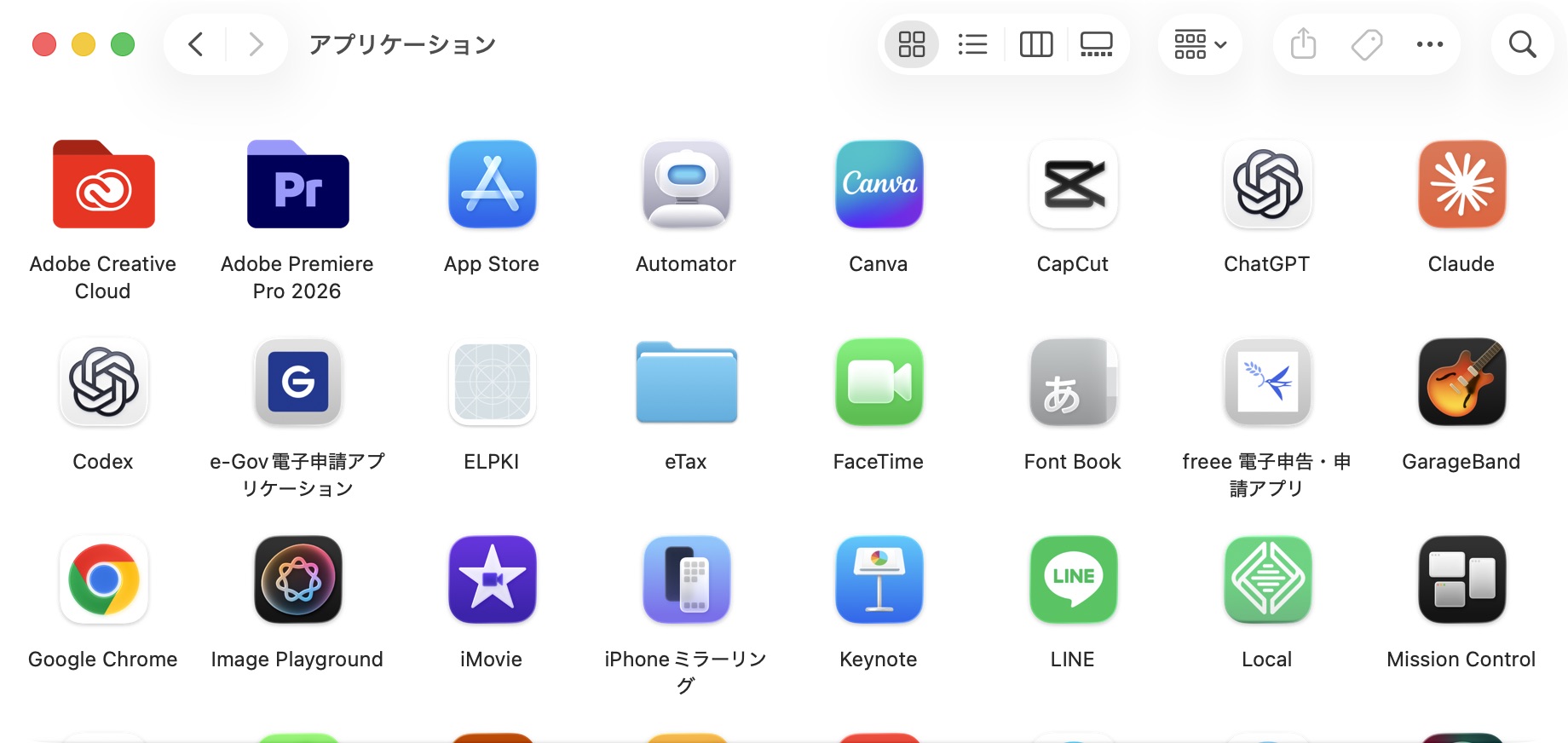
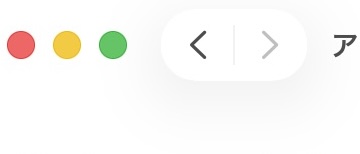
赤いボタン:ウインドウを閉じる
赤いボタンをクリックすると、開いているウインドウが閉じます。ただし、ウインドウを閉じても、アプリ自体は起動したままの場合があります。
黄色いボタン:ウインドウを一時的にしまう
黄色いボタンをクリックすると、ウインドウが画面から消え、Dock(ドック)にしまわれます。Dockとは、Macの画面下部などに表示される、アプリのアイコンが並んだ場所です。しまったウインドウは、Dockのアイコンなどをクリックすると再び表示できます。
緑のボタン:表示方法を変更する
緑のボタンを使うと、ウインドウをフルスクリーンにしたり、画面の左右に並べたりできます。緑のボタンにマウスポインタを合わせると、利用できる表示方法が表示されます。表示されるメニューやクリックしたときの動作は、macOSのバージョンや設定によって異なる場合があります。
ウインドウを閉じることと、アプリを終了することは違います
赤いボタンでウインドウを閉じても、アプリが起動したままの場合があります。アプリを完全に終了したい場合は、command ⌘+Qを押しましょう。画面上部のメニューバーにあるアプリ名をクリックし、「終了」を選ぶ方法もあります。
2. ウインドウを移動・サイズ変更する
Macでは、ウインドウを好きな場所に移動したり、大きさを変更したりできます。複数のアプリを使って作業するときに便利です。
- ウインドウを移動する
ウインドウ上部の「タイトルバー」と呼ばれる部分に、マウスポインタを合わせます。ボタンなどがない場所を押したまま、マウスやトラックパッドを動かすと、ウインドウを好きな位置に移動できます。 - ウインドウの大きさを変更する
ウインドウの端や角にマウスポインタを合わせます。ポインタが両向きの矢印に変わったら、そのままドラッグしましょう。外側に動かすと大きくなり、内側に動かすと小さくなります。 - ウインドウが大きすぎるときは小さくする
ウインドウが大きすぎて操作しにくい場合は、端や角を内側へドラッグします。画面内に収まる大きさにすると、ほかのアプリも操作しやすくなります。
アプリによっては、ウインドウの大きさを自由に変更できない場合があります。
3. 画面を2つに分割する方法
Macでは、「Split View」という機能を使って、2つのウインドウを左右に並べることができます。例えば、Safariで調べものをしながら、メモアプリに内容をまとめたいときに便利です。
- 並べたいアプリを2つ開く
まず、左右に並べたいアプリを2つ開きます。ここでは、Safariとメモアプリを例に説明します。 - 緑のボタンにマウスポインタを合わせる
Safariのウインドウ左上にある緑のボタンに、マウスポインタを合わせます。クリックせずに少し待つと、表示方法を選ぶメニューが表示されます。 - 画面の左側または右側を選ぶ
表示されたメニューから、画面分割に関する項目を選びます。Safariを左側に表示したい場合は、左側に配置する項目を選びましょう。項目名はmacOSのバージョンによって異なる場合があります。 - もう一方のアプリを選ぶ
画面の反対側に、開いているほかのウインドウが表示されます。メモアプリをクリックすると、Safariとメモが左右に並びます。 - ウインドウの幅を調整する
2つのウインドウの中央にある境目を左右にドラッグすると、それぞれの表示幅を変更できます。使いやすい大きさに調整しましょう。
画面分割ができない場合
一部のアプリや小さな設定画面などは、Split Viewに対応していない場合があります。画面分割の項目が表示されない場合は、Safariやメモなど、別のアプリで試してみましょう。
macOSには、フルスクリーンにせず、通常のウインドウを左右に並べる機能もあります。表示される選択肢を確認し、目的に合う方法を選びましょう。
このレッスンのまとめ
- 赤いボタンはウインドウを閉じるときに使います。
- 黄色いボタンはウインドウを一時的にDockへしまうときに使います。
- 緑のボタンはフルスクリーン表示や画面分割などに使います。
- ウインドウは、上部をドラッグして移動し、端や角をドラッグして大きさを変更できます。
- Split Viewを使うと、2つのウインドウを左右に並べて作業できます。
- アプリを終了したい場合は、command ⌘+Qを押しましょう。