第1章 Macの基本操作|レッスン5
Macでアプリをインストール・削除する方法を初心者向けに解説
App Storeや公式サイトからアプリを安全に追加し、終了・強制終了・削除する方法を説明します。
このレッスンでできるようになること
- App Storeからアプリを安全にインストールできる
- 公式サイトからアプリをダウンロードしてインストールできる
- アプリを終了・強制終了できる
- 不要になったアプリを正しい方法で削除できる
Macでは、App Storeやアプリの公式サイトから、さまざまなアプリをインストールできます。初めてアプリをインストールする場合は、Appleが提供する「App Store」を利用するのがおすすめです。
アプリが正常に動かなくなったときの終了方法や、不要になったアプリを削除する方法も一緒に覚えておきましょう。
先に覚えておきたい2つの言葉
インストール
アプリをMacに追加し、使える状態にすることです。例えば、動画編集アプリをインストールすると、Macで動画を編集できるようになります。
アンインストール
Macにインストールしたアプリを削除することです。アプリによっては、専用の削除ツールを使う必要があります。
1. App Storeからアプリをインストールする方法
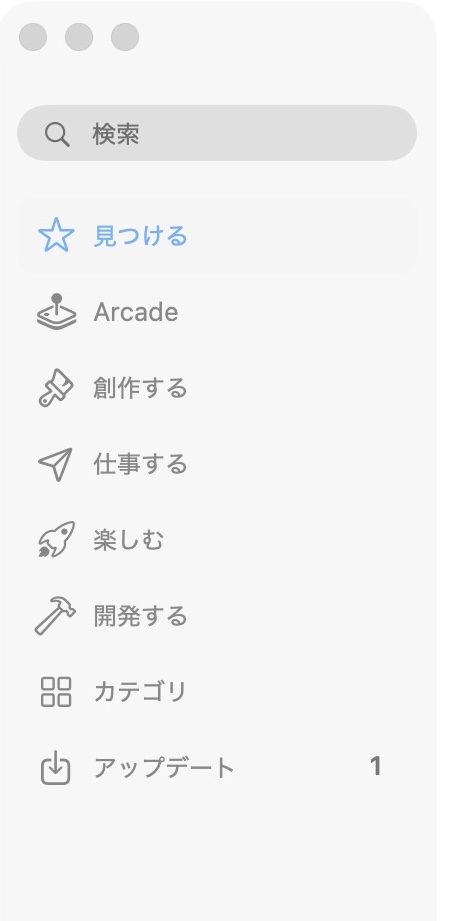
App Storeは、Appleが提供するアプリのダウンロードサービスです。さまざまなアプリを検索し、Macにインストールできます。
- App Storeを開く
Macの画面下部などにあるDock(ドック)から、App Storeのアイコンをクリックします。見つからない場合は、command ⌘+spaceを押し、「App Store」と入力して検索しましょう。 - インストールしたいアプリを検索する
画面左上の検索欄にアプリ名を入力します。似た名前のアプリが表示されることもあるため、アプリ名だけでなく、開発元も確認しましょう。 - アプリをインストールする
「入手」または価格が表示されたボタンをクリックします。必要に応じて、Apple AccountのパスワードやTouch IDなどで認証します。「開く」に変わればインストール完了です。
有料アプリは価格を確認しましょう
価格が表示されているボタンを押すと、購入手続きへ進む場合があります。購入前に価格とアプリ名、開発元を確認してください。
2. 公式サイトからアプリをインストールする方法
App Storeで提供されていないアプリは、開発元の公式サイトからインストールできる場合があります。ただし、インターネット上には偽のダウンロードサイトもあるため、入手先には注意が必要です。
- アプリの公式サイトを開く
Safariなどのブラウザで公式サイトを開きます。URLや運営会社を確認し、正しいサイトであることを確かめましょう。検索結果に表示される広告が、必ずしも公式サイトとは限りません。 - Mac版のアプリをダウンロードする
公式サイトの「ダウンロード」などのボタンをクリックします。Windows版とMac版がある場合はMac版を選び、Appleシリコン版とIntel版が分かれている場合は、自分のMacに合うものを選びます。 - ダウンロードしたファイルを開く
Finderの「ダウンロード」フォルダを開きます。.dmgは、表示されたアプリを「アプリケーション」フォルダへドラッグする形式が一般的です。.pkgは、インストーラの案内に従って進めます。 - アプリを起動する
インストールが終わったら、Finderの「アプリケーション」フォルダなどからアプリを開きます。開発元を確認できないという警告が出た場合は、無理に設定を変更せず、公式サイトの案内を確認しましょう。
3. アプリを終了・強制終了する方法
アプリの使用を終えたときは、通常の方法で終了します。アプリが反応しなくなった場合に限り、強制終了を使いましょう。
アプリを終了する
終了したいアプリを開いた状態で、command ⌘+Qを押します。保存していない書類がある場合は確認画面が表示されることがあるため、必要に応じて作業中のデータを保存しましょう。
アプリを強制終了する
- 強制終了の画面を開く
option ⌥+command ⌘+escを同時に押します。 - 反応しないアプリを選ぶ
「アプリケーションの強制終了」画面で、対象のアプリをクリックします。 - 「強制終了」をクリックする
選択したアプリが強制的に終了します。保存していないデータが失われる可能性があるため、通常の方法で終了できない場合だけ使いましょう。
ウインドウを閉じることと、アプリを終了することは違います
ウインドウ左上の赤いボタンをクリックすると、ウインドウが閉じます。ただし、アプリ自体は起動したままの場合があります。Dockのアイコンの下に小さな点が表示されているときは、アプリが動いています。完全に終了したい場合は、command ⌘+Qを使いましょう。
4. 不要なアプリを削除する方法
使わなくなったアプリはMacから削除できます。ただし、アプリによって削除方法が異なるため、正しい手順で操作しましょう。
- 削除したいアプリを終了する
アプリが起動している場合は、command ⌘+Qで終了します。 - 「アプリケーション」フォルダを開く
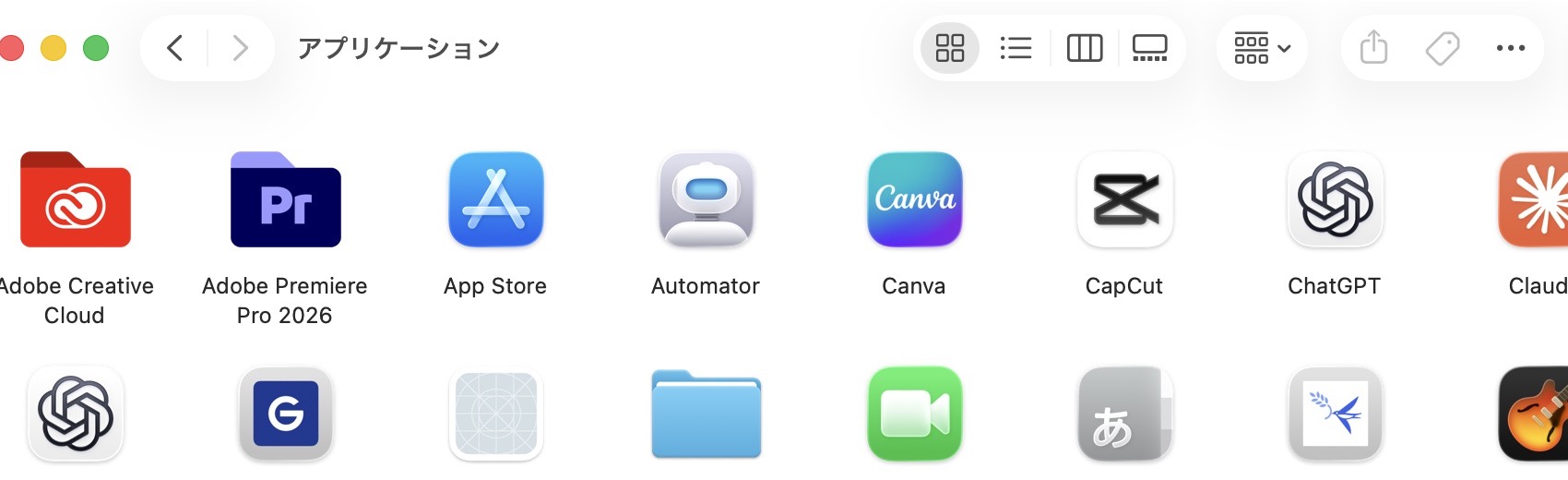
Finderを開き、画面上部のメニューバーから「移動」→「アプリケーション」をクリックします。 - 専用のアンインストーラがあるか確認する
アプリのフォルダや公式サイトに「Uninstall」「アンインストーラ」などの案内がある場合は、その方法に従いましょう。 - アプリをゴミ箱に移動する
専用のアンインストーラが必要ないアプリは、「アプリケーション」フォルダからゴミ箱へドラッグします。必要に応じて管理者パスワードなどを入力し、完全に削除するときはゴミ箱を空にします。
アプリによっては設定ファイルなどの関連データが残る場合があります。また、macOSに標準搭載されている一部のアプリは削除できません。
アプリの削除と有料プランの解約は別です
Macからアプリを削除しても、有料プランやサブスクリプションが自動的に解約されるとは限りません。利用をやめたい場合は、Apple Accountのサブスクリプション管理画面や、サービスの公式サイトで契約状況を確認しましょう。
このレッスンのまとめ
- 初めてアプリをインストールする場合は、App Storeの利用がおすすめです。
- 公式サイトからインストールする場合は、URLや開発元を確認しましょう。
- アプリはcommand ⌘+Qで終了できます。
- アプリが反応しない場合は、option ⌥+command ⌘+escで強制終了できます。
- 不要なアプリを削除するときは、専用のアンインストーラがないか確認しましょう。
- アプリを削除しても、有料プランが自動的に解約されるとは限りません。