第2章 キーボード・文字入力|レッスン7
Macでひらがな・漢字・カタカナに変換する方法|英字の大文字入力も解説
ひらがなを漢字・カタカナへ変換し、ShiftキーやCaps Lockで英字を大文字にする方法を説明します。
このレッスンでできるようになること
- 入力したひらがなを漢字やカタカナに変換できる
- 変換候補から使いたい文字を選んで確定できる
- Shiftキーを使って英字を大文字にできる
- Caps Lockを使って英大文字を続けて入力できる
Macでは、日本語で入力した文字を漢字やカタカナに変換できます。例えば、「とうきょう」と入力してspaceキーを押すと、「東京」などの変換候補が表示されます。
英字を大文字にしたい場合はshift ⇧を使います。「PORT」のように大文字を続けて入力するときは、Caps Lockを使う方法もあります。それぞれの操作方法を確認しましょう。
先に覚えておきたい3つの言葉
変換
入力した文字を、漢字やカタカナなどの別の表記に変更することです。例えば、「とうきょう」を「東京」に変える操作を指します。
確定
変換した文字を決定し、入力を完了することです。通常は、キーボードのreturnキーを押して確定します。
Caps Lock(キャプスロック)
英字を大文字で続けて入力するときなどに使うキーです。Macの設定によっては、日本語入力と英語入力の切り替えに使われる場合もあります。
1. ひらがなを漢字・カタカナに変換する方法
ここでは、「とうきょう」を「東京」に変換する方法を例に説明します。
- 日本語入力に切り替える
「かな」キーを押し、画面上部の入力表示が「あ」になっていることを確認します。 - ひらがなを入力する
メモアプリなどを開き、「とうきょう」と入力します。ローマ字入力では「toukyou」と入力します。 - spaceキーで変換する
spaceを押すと「東京」などの候補が表示されます。目的の漢字がない場合は、もう一度spaceキーを押すか、矢印キーで候補を選びます。 - returnキーで確定する
使いたい漢字を選んだら、returnを押します。これで変換した文字が確定します。
カタカナに変換する場合
カタカナに変換する場合も、基本的な操作は同じです。例えば、「まっく」と入力してspaceキーを押し、候補から「マック」を選びます。最後にreturnキーを押せば、カタカナで入力できます。
変換する前に確定しないようにしましょう
文字を入力したあと、変換せずにreturnキーを押すと、ひらがなのまま確定される場合があります。漢字やカタカナに変換したいときは、目的の文字が選ばれていることを確認してから確定しましょう。設定によっては、入力中に自動的に漢字へ変換される場合もあります。
2. Shiftキーで英字を大文字にする方法
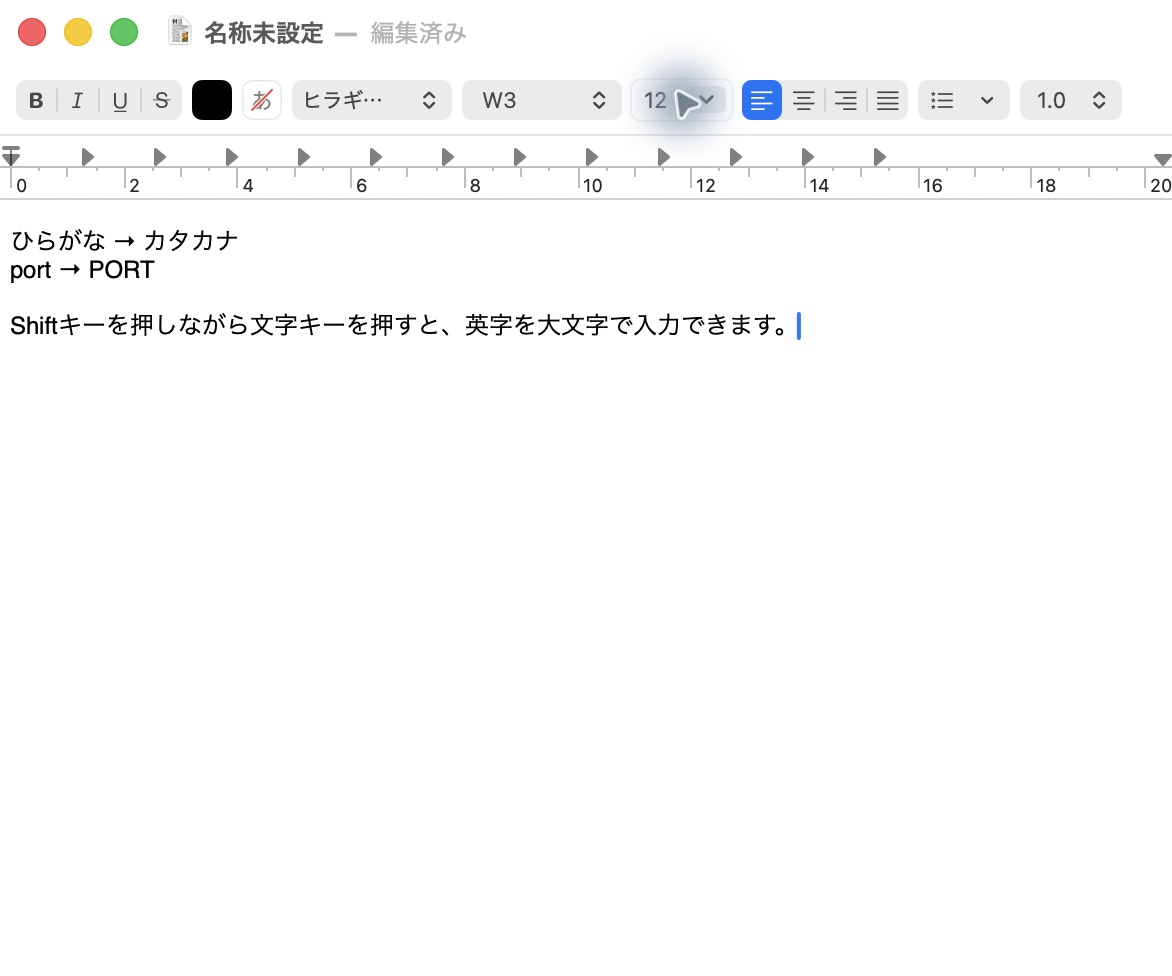
Shiftキーを使うと、英字を大文字で入力できます。「port」を「Port」のように、最初の1文字だけ大文字にしたいときに便利です。
- 英語入力に切り替える
「英数」キーを押し、画面上部の入力表示が「A」などになっていることを確認します。 - Shiftキーを押しながら文字を入力する
shift ⇧を押したままPを押すと、大文字の「P」が入力されます。 - Shiftキーを離して続きを入力する
Shiftキーを離してから「ort」と入力します。これで「Port」と入力できます。
Shiftキーを押している間だけ大文字になるため、文章の先頭や名前など、一部の文字を大文字にしたいときに便利です。
3. Caps Lockで英大文字を続けて入力する方法
「PORT」のように英大文字を続けて入力したい場合は、Caps Lockを使う方法があります。Caps Lockを有効にすると、Shiftキーを押し続けなくても大文字を入力できます。ただし、Macではキーボードの設定によって動作が異なります。
- 英語入力に切り替える
「英数」キーを押し、画面上部の入力表示が「A」などになっていることを確認します。 - Caps Lockを有効にする
caps lockキーを押します。対応しているキーボードでは、ランプが点灯する場合があります。 - 英大文字を入力する
Caps Lockが有効な状態で「port」と入力すると、「PORT」と表示されます。入力が終わったら、もう一度caps lockキーを押して解除しましょう。
日本語配列のMacでは、Caps Lockが入力ソースの切り替えなどに使われる設定もあります。大文字にならない場合は、Shiftキーを押しながら入力する方法を使いましょう。
パスワード入力時はCaps Lockに注意しましょう
パスワードでは、大文字と小文字が区別されることがあります。例えば、「Port123」と「PORT123」は異なるパスワードとして扱われる場合があります。意図せず大文字で入力しないよう、Caps Lockの状態を確認しましょう。
このレッスンのまとめ
- ひらがなを入力したあと、spaceキーを押すと漢字やカタカナに変換できます。
- 変換候補から使いたい文字を選び、returnキーで確定しましょう。
- Shiftキーを押しながら英字を入力すると、大文字になります。
- Caps Lockを使うと、設定によっては英大文字を続けて入力できます。
- パスワードを入力するときは、大文字と小文字の違いに注意しましょう。