第2章 キーボード・文字入力|レッスン6
Macで日本語・英語入力を切り替える方法を初心者向けに解説
「かな」「英数」、地球儀キー、ショートカットで日本語と英語を切り替える方法を説明します。
このレッスンでできるようになること
- 日本語入力と英語入力を切り替えられる
- 半角文字と全角文字の違いがわかる
- キーボードを使って日本語や英数字を入力できる
- 日本語が入力できないときに設定を確認できる
Macでは、キーボードを使って日本語と英語を簡単に切り替えられます。日本語配列のキーボードでは、通常「かな」キーを押すと日本語入力に、「英数」キーを押すと英語入力に切り替わります。
control ⌃+spaceを使って入力方法を切り替えることもできます。キーボードの種類によって操作方法が異なるため、それぞれの方法を確認しましょう。
先に覚えておきたい3つの言葉
入力ソース
キーボードで入力する言語や文字の種類を決める設定です。日本語を入力するときは「日本語」、英語を入力するときは「ABC」などを使います。
半角文字
主に英数字の入力に使われる、比較的幅の狭い文字です。例:PORT 123
全角文字
日本語の文字と同じ幅で表示される文字です。例:PORT 123
1. 「かな」「英数」キーで日本語と英語を切り替える方法
日本語配列のMacキーボードには、「かな」と「英数」というキーがあります。この2つのキーを使うと、日本語入力と英語入力を簡単に切り替えられます。
- 文字を入力できる場所をクリックする
Macの「メモ」アプリなどを開き、文字を入力したい場所をクリックします。縦線のカーソルが表示されることを確認しましょう。 - 「かな」キーを押して日本語入力に切り替える
画面上部の入力表示が「あ」などに変われば、日本語を入力できる状態です。例えば「konnichiwa」と入力すると、「こんにちは」と表示されます。 - 「英数」キーを押して英語入力に切り替える
入力表示が「A」などに変われば、英数字を入力できる状態です。「PORT」と入力すると、そのまま半角英字で表示されます。
2. 地球儀キーやショートカットで切り替える方法
「かな」や「英数」キーがない場合は、地球儀キーやキーボードショートカットを使って入力方法を切り替えられます。
- 地球儀キーで切り替える
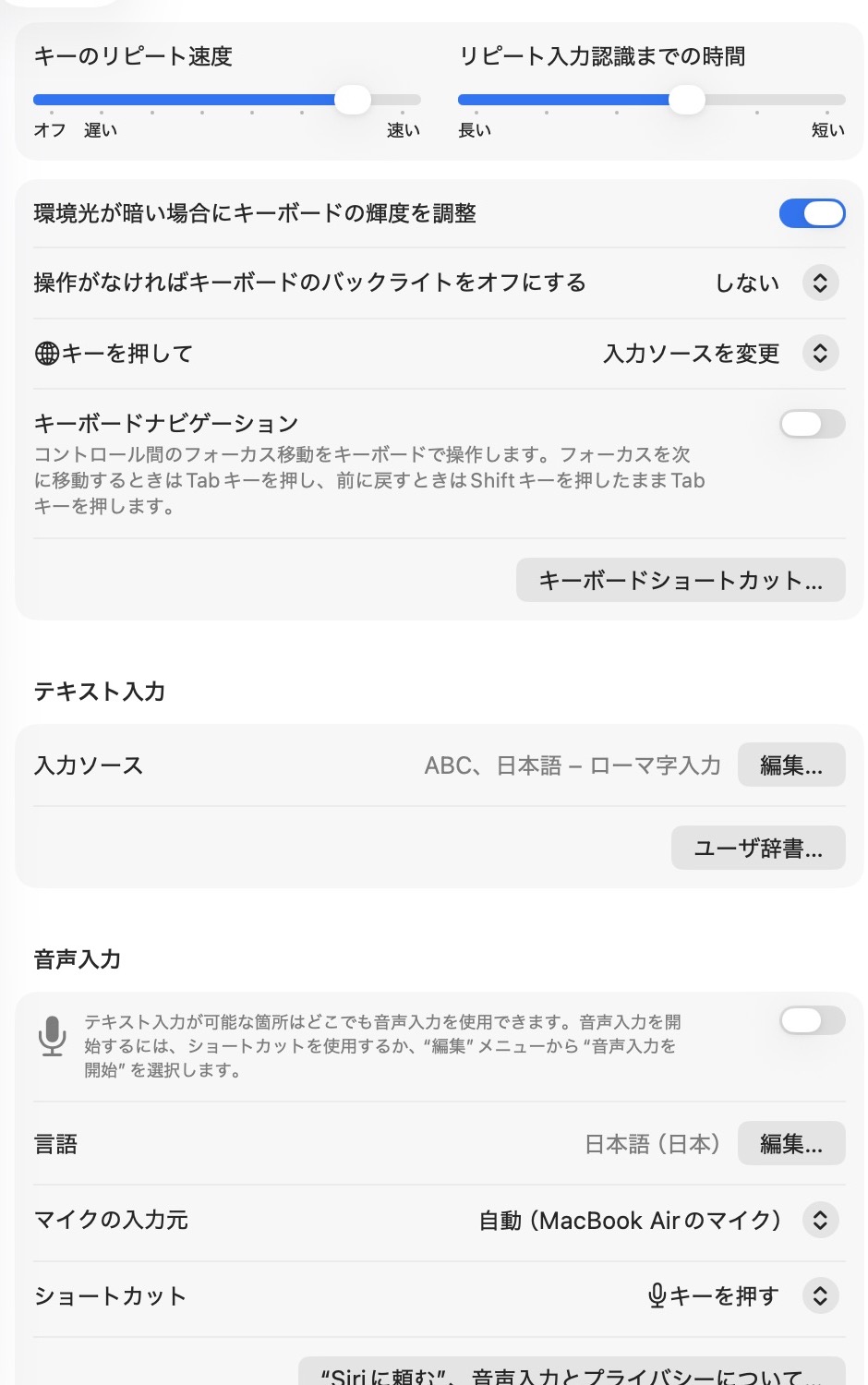
キーボードにある地球儀マークのキーを押します。設定が「入力ソースを変更」になっている場合は、日本語入力と英語入力などを切り替えられます。地球儀キーの動作は設定によって異なります。 - ショートカットで切り替える
control ⌃+spaceを押します。一般的な設定では、直前に使っていた入力ソースへ切り替わります。入力ソースが複数ある場合は、controlキーを押したままspaceキーを操作して選べます。 - 現在の入力方法を確認する
画面上部の入力表示を確認します。「あ」は日本語のひらがな入力、「A」は英数字の入力を示します。
3. 半角文字と全角文字を使い分ける方法
Macで文字を入力するときは、半角と全角の違いを覚えておくことが大切です。
半角文字を入力する
メールアドレスやWebサイトのURL、パスワードなどでは、基本的に半角英数字を使います。半角英字は「PORT」、半角数字は「123」、半角記号は「@」「/」「-」のように表示されます。日本語配列のキーボードでは、「英数」キーを押すと通常は半角英数字を入力できます。
全角文字を入力する
日本語の文章では、ひらがな・カタカナ・漢字などの全角文字を使います。英数字にも「PORT」「123」「@」のような全角文字があります。見た目は似ていますが、半角と全角は異なる文字として扱われることがあります。
全角英数字の入力には注意しましょう
「PORT」と「PORT」は、見た目が似ていますが異なる文字です。メールアドレスやパスワードなどに全角英数字を入力すると、正しく認識されない場合があります。英数字は基本的に半角で入力しましょう。
4. 日本語を入力できないときの対処法
- 文字を入力できる場所をクリックする
メモアプリなどを開き、縦線のカーソルが表示されることを確認します。入力できない場所を選んでいる場合は、キーを押しても文字が表示されません。 - 日本語入力になっているか確認する
画面上部の入力表示が「A」の場合は英語入力です。「かな」キーを押すか、入力メニューから「ひらがな」を選びます。 - 日本語の入力ソースを確認する
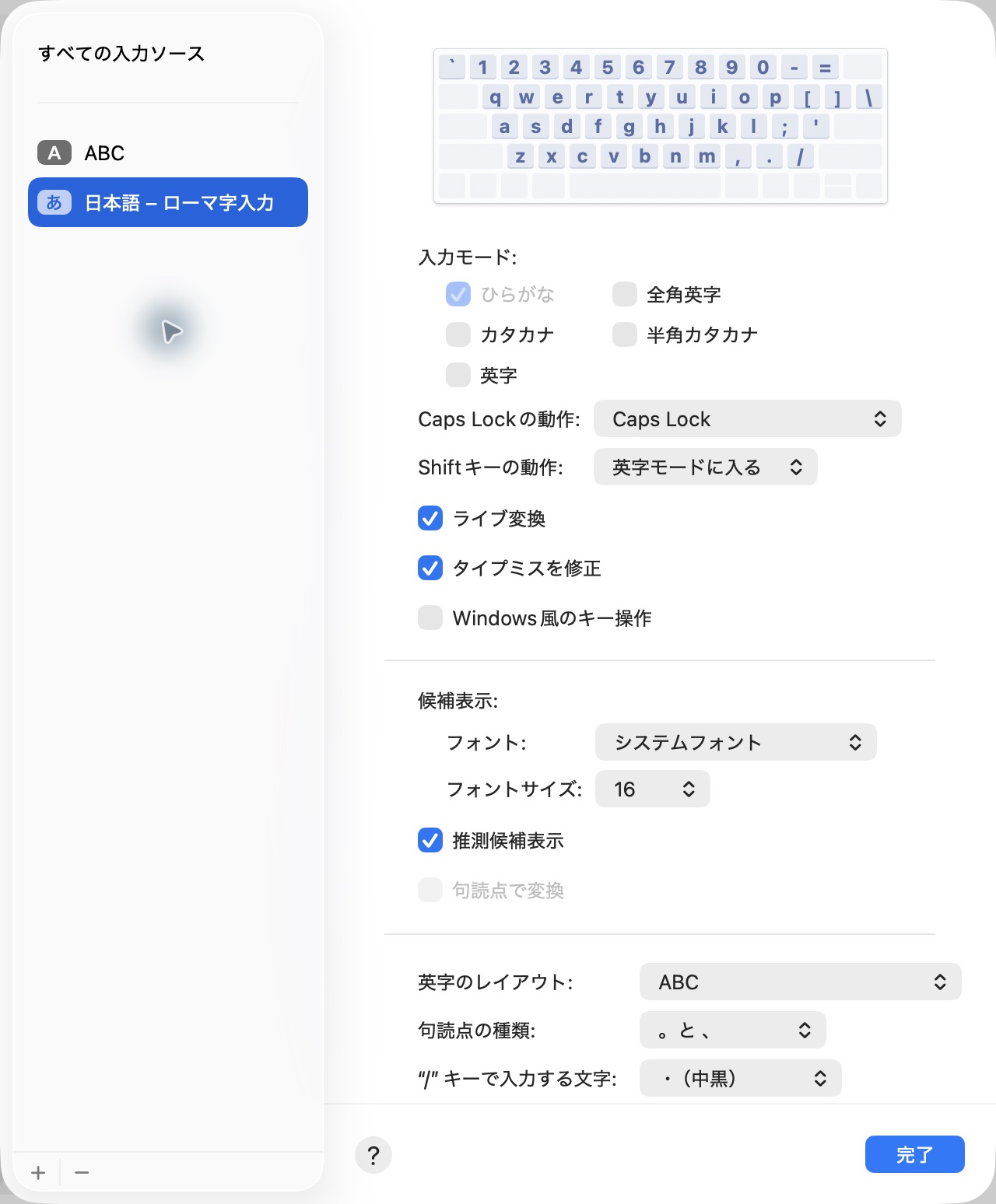
「システム設定」→「キーボード」→「テキスト入力」の「編集」を開き、日本語が登録されているか確認します。登録されていない場合は「+」ボタンから追加します。 - 別のアプリで試す
メモなど別のアプリで正常に入力できる場合は、最初に使っていたアプリや入力欄に原因がある可能性があります。
このレッスンのまとめ
- 日本語配列のMacキーボードでは、「かな」キーで日本語入力に切り替えられます。
- 「英数」キーを押すと、通常は半角英数字を入力できます。
- 「かな」「英数」キーがない場合は、地球儀キーやcontrol ⌃+spaceで切り替えられます。
- メールアドレスやURL、パスワードには、基本的に半角英数字を使いましょう。
- 日本語を入力できない場合は、入力ソースやキーボードの設定を確認しましょう。