第1章 Macの基本操作|レッスン3
Macで画面を拡大・縮小する方法を初心者向けに解説
アプリの表示、トラックパッドのピンチ操作、Macのズーム機能を使い分ける方法を説明します。
このレッスンでできるようになること
- Webサイトや書類の文字を大きく表示できる
- 拡大した表示を元の大きさに戻せる
- トラックパッドを使って画像や地図を拡大・縮小できる
- Macの画面全体を拡大する方法がわかる
Macでは、キーボードやトラックパッドを使って、画面に表示されている文字や画像を簡単に拡大・縮小できます。
例えば、SafariでWebサイトを見ているときに文字が小さくて読みにくい場合は、command ⌘++で表示を大きくできます。また、Macには画面全体を拡大できる「ズーム機能」も用意されています。用途に合わせて使い分けましょう。
先に覚えておきたい2つの拡大方法
アプリの表示を拡大する
Safariなどのアプリで、開いているWebサイトや書類の表示を大きくする方法です。ほかのアプリやMacの画面全体の大きさは変わりません。
Macの画面を拡大する
Macの「ズーム機能」を使って、画面全体または一部分を大きくする方法です。文字だけでなく、アイコンやメニューなども拡大できます。
1. アプリの表示を拡大・縮小する方法
Safariなどのアプリでは、キーボードを使って表示の大きさを変更できます。
- Safariなどのアプリを開く
Safariを起動し、好きなWebサイトを開きましょう。 - 表示を拡大する
command ⌘を押したまま+を押します。キーを押すたびに、Webサイトの表示が少しずつ大きくなります。 - 表示を縮小する
command ⌘を押したまま−を押します。キーを押すたびに、Webサイトの表示が少しずつ小さくなります。 - 元の大きさに戻す
Safariでは、command ⌘+0を押すと、表示倍率を標準の100%に戻せます。アプリによって操作方法が異なるため、操作できない場合は画面上部の「表示」メニューを確認しましょう。
「+」キーの押し方に注意しましょう
キーボードの種類によっては、+を入力するためにshift ⇧を押す必要があります。その場合は、command ⌘とshift ⇧を押しながら、+が印字されたキーを押しましょう。
2. トラックパッドで拡大・縮小する方法
MacBookのトラックパッドでは、2本の指を使って画像や地図などを拡大・縮小できます。この操作を「ピンチ操作」と呼びます。
画面を拡大する
トラックパッドに2本の指を置き、指の間隔を広げます。対応しているアプリでは、画像や地図などが大きく表示されます。
画面を縮小する
トラックパッドに2本の指を置き、指をつまむように近づけます。拡大した画像や地図などを小さくできます。ピンチ操作に対応していないアプリでは、拡大・縮小できない場合があります。
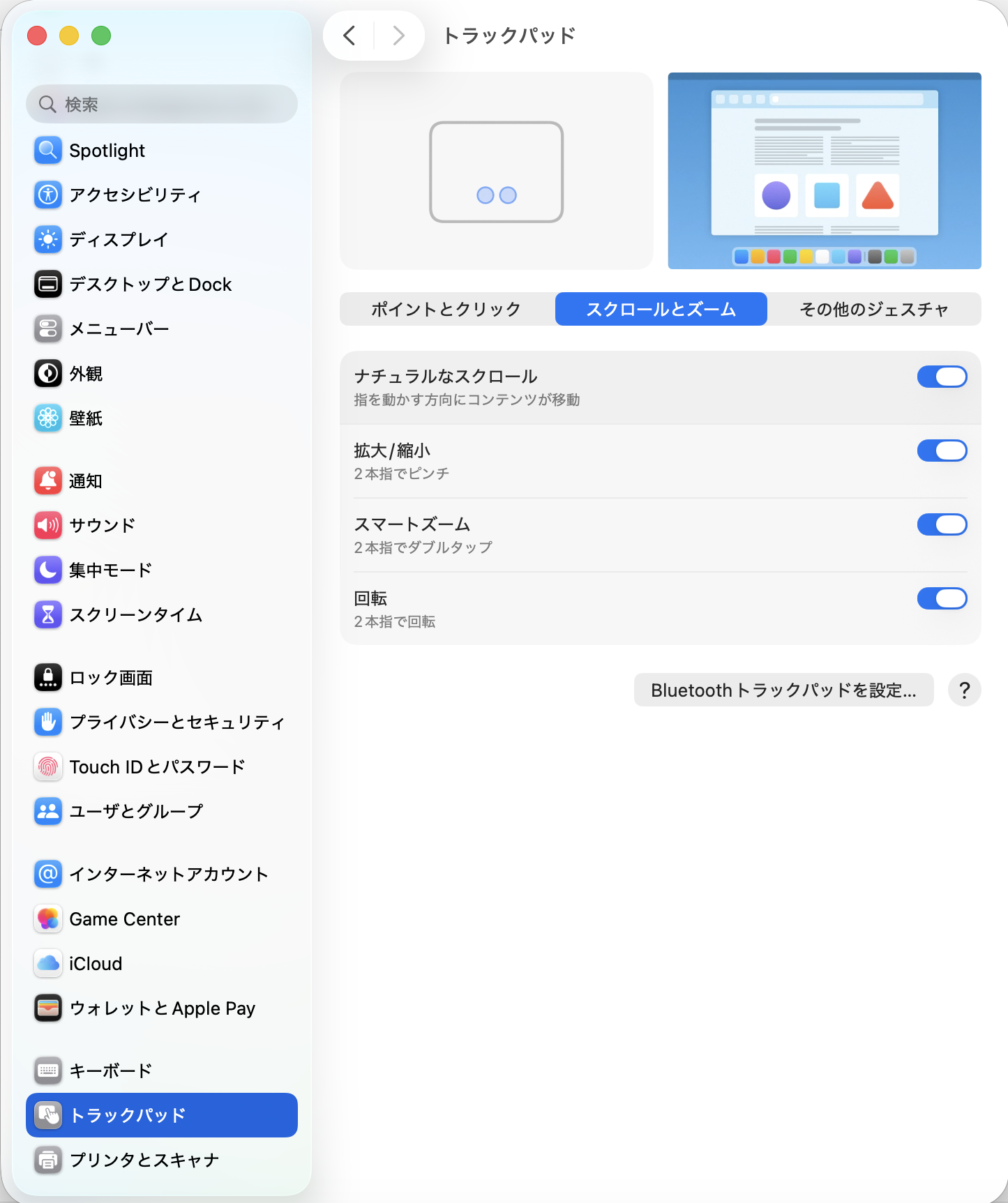
ピンチ操作ができない場合
- システム設定を開く
画面左上のAppleマークをクリックし、「システム設定」を選びます。 - 「トラックパッド」を開く
画面左側のメニューから「トラックパッド」をクリックします。 - 「スクロールとズーム」を開く
画面上部にある「スクロールとズーム」をクリックします。 - 「拡大/縮小」を確認する
スイッチがオンになっていることを確認します。
3. Macの画面全体を拡大する方法
Macには、画面全体や一部分を大きく表示できる「ズーム機能」があります。Webサイトの文字だけでなく、メニューやアイコンなども大きく表示したい場合に便利です。
- システム設定を開く
画面左上のAppleマークをクリックし、「システム設定」を選びます。 - アクセシビリティを開く
画面左側のメニューから「アクセシビリティ」をクリックし、続いて「ズーム機能」を選びます。 - キーボードショートカットを有効にする
「キーボードショートカットを使ってズーム」をオンにします。 - 画面を拡大・縮小する
設定画面に表示されているキーの組み合わせを確認し、少しずつ操作します。
一般的な初期設定では、ズーム機能のオン・オフはoption ⌥+command ⌘+8、拡大はoption ⌥+command ⌘+=、縮小はoption ⌥+command ⌘+−です。
ショートカットは設定画面で確認しましょう
ショートカットや拡大方法は、macOSのバージョンや設定によって異なる場合があります。実際の操作では、自分のMacの「ズーム機能」画面に表示されている内容を確認してください。
このレッスンのまとめ
- Safariなどのアプリでは、command ⌘++で表示を拡大できます。
- command ⌘+−で表示を縮小できます。
- Safariでは、command ⌘+0で表示倍率を100%に戻せます。
- 対応しているアプリでは、トラックパッドの2本指操作でも拡大・縮小できます。
- Macの画面全体を拡大したい場合は、「システム設定」→「アクセシビリティ」→「ズーム機能」を使いましょう。