第2章 キーボード・文字入力|レッスン8
Macの予測変換・ライブ変換をオフにする方法を初心者向けに解説
推測候補表示・ライブ変換・インライン予測の違いと、必要な機能だけをオフにする方法を説明します。
このレッスンでできるようになること
- 予測変換とライブ変換の違いがわかる
- 入力中に表示される変換候補を減らせる
- ひらがなが自動で漢字に変わる機能をオフにできる
- 英語入力中に表示される予測テキストをオフにできる
Macでは、文字を入力するときに、次に使いそうな言葉を予測したり、ひらがなを自動的に漢字へ変換したりする機能があります。
便利な機能ですが、入力中に候補が表示されるのが気になったり、意図しない漢字に変換されたりすることもあります。そのような場合は、Macの設定から必要な機能だけをオフにできます。
先に覚えておきたい3つの言葉
推測候補表示
入力した文字や過去の入力履歴などをもとに、使いたい言葉を予測して候補を表示する機能です。
ライブ変換
ひらがなを入力している途中で、自動的に漢字などへ変換する機能です。spaceキーを押さなくても文字が変換されます。
インライン予測
英語などを入力しているときに、続きの単語や文章を薄い文字で提案する機能です。
1. 推測候補表示をオフにする方法
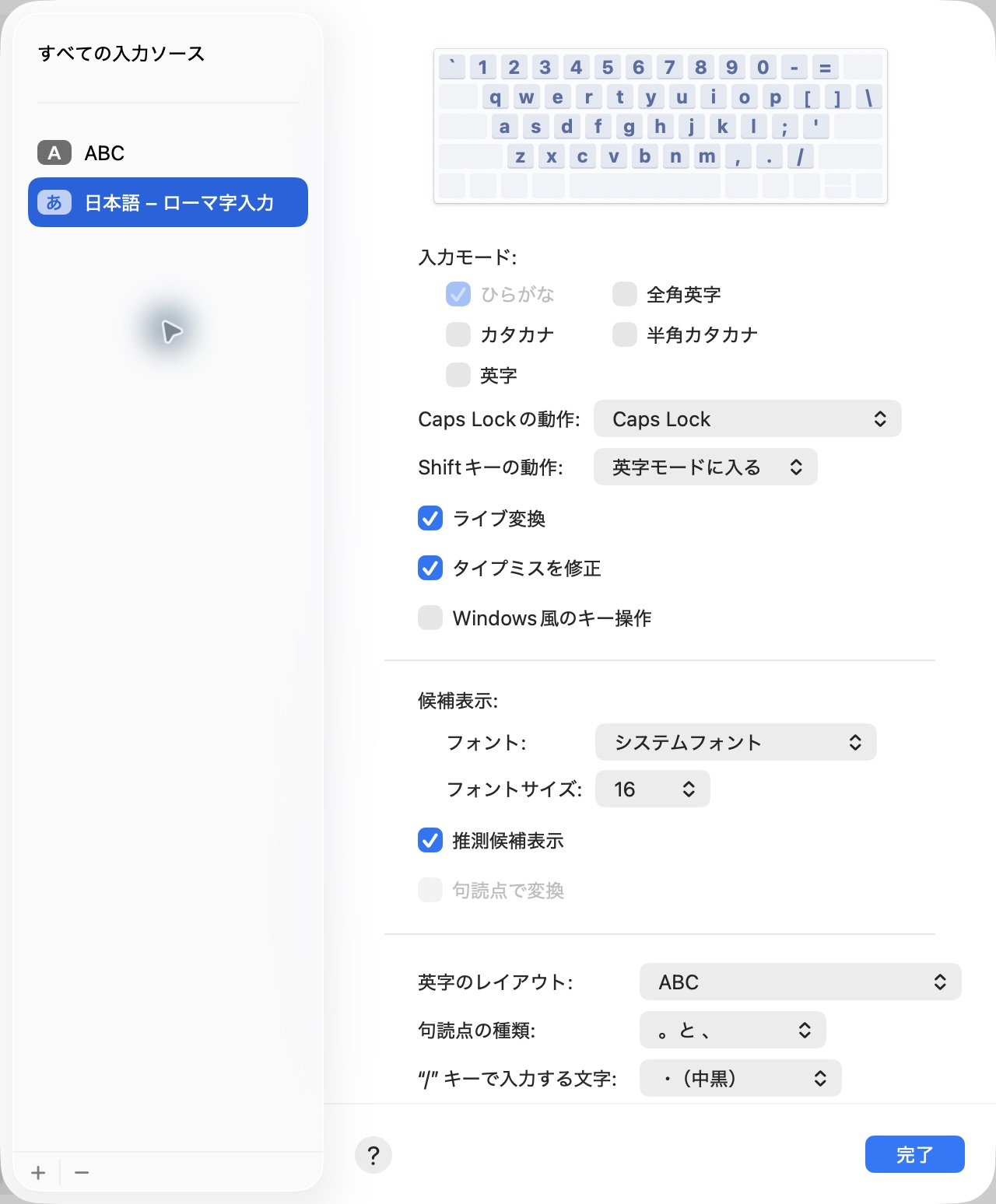
日本語を入力している途中で変換候補が表示されるのを減らしたい場合は、「推測候補表示」の設定を変更しましょう。
- システム設定を開く
画面左上のAppleマークをクリックし、「システム設定」を選びます。 - キーボードの設定を開く
左側のメニューを下へスクロールし、「キーボード」をクリックします。 - テキスト入力の「編集」をクリックする
「テキスト入力」という項目を探し、「編集」をクリックします。 - 日本語の入力ソースを選ぶ
画面左側にある「日本語 – ローマ字入力」をクリックします。 - 推測候補表示をオフにする
「推測候補表示」のチェックを外し、最後に「完了」をクリックします。
2. ライブ変換をオフにする方法
ひらがなを入力している途中で、自動的に漢字へ変換されるのを止めたい場合は、「ライブ変換」をオフにしましょう。
- 日本語入力の設定を開く
「システム設定」→「キーボード」→「テキスト入力」の「編集」をクリックし、左側から「日本語 – ローマ字入力」を選びます。 - ライブ変換をオフにする
「ライブ変換」のチェックを外し、最後に「完了」をクリックします。 - 文字を入力して確認する
メモアプリなどで日本語を入力します。ライブ変換がオフの場合は、基本的にspaceキーを押して変換候補を選びます。
推測候補表示とライブ変換の違いに注意しましょう
推測候補表示は、入力中に使いそうな言葉を予測して表示する機能です。ライブ変換は、入力中のひらがなを自動的に漢字などへ変換する機能です。
候補の表示だけが気になる場合は「推測候補表示」を、自動的に漢字へ変換されるのが気になる場合は「ライブ変換」をオフにします。推測候補表示をオフにしても、spaceキーを押したときの通常の変換候補は表示されます。
3. 英語入力中のインライン予測をオフにする方法
英語などを入力しているときに、文章の続きを薄い文字で表示することがあります。この機能を使いたくない場合は、「インライン予測」をオフにしましょう。
- テキスト入力の設定を開く
「システム設定」→「キーボード」→「テキスト入力」の「編集」をクリックします。 - すべての入力ソースを選ぶ
画面左側の一覧から「すべての入力ソース」をクリックします。 - インライン予測をオフにする
「インライン予測テキストを表示」をオフにし、「完了」をクリックします。
macOSのバージョンや使用している言語によっては、この項目が表示されない場合があります。
4. 設定を変更しても反映されないときの対処法
- 設定を保存したか確認する
設定を変更したあとに「完了」をクリックしたか確認します。もう一度設定画面を開き、変更内容が残っているか確認しましょう。 - 正しい入力ソースを変更したか確認する
日本語の推測候補表示やライブ変換は「日本語 – ローマ字入力」、インライン予測は「すべての入力ソース」から変更します。 - アプリを終了して開き直す
一部のアプリでは、設定を変えてもすぐに反映されない場合があります。アプリを一度終了し、もう一度開いて確認しましょう。 - アプリ独自の予測入力機能を確認する
特定のアプリだけで候補が表示される場合は、そのアプリの設定に「自動補完」「入力候補」などがないか確認します。
このレッスンのまとめ
- 「推測候補表示」は、入力中に使いそうな言葉を予測して表示する機能です。
- 「ライブ変換」は、ひらがなを入力している途中で自動的に漢字などへ変換する機能です。
- 日本語の推測候補表示とライブ変換は、「システム設定」→「キーボード」から変更できます。
- 英語入力中のインライン予測は、「すべての入力ソース」から設定を変更できます。
- 設定が反映されない場合は、入力ソースやアプリ独自の設定を確認しましょう。