第1章 Macの基本操作|レッスン1
Macの電源の入れ方・切り方を初心者向けに解説
Macの電源を正しく入れ、安全に切る方法と、再起動・スリープ・強制終了の違いを説明します。
このレッスンでできるようになること
- Macの電源を正しく入れられる
- 作業中のデータを保存して、安全に電源を切れる
- 「システム終了」「再起動」「スリープ」「強制終了」の違いがわかる
- Macが反応しなくなったときに対処できる
Macの電源を切るときは、作業中のデータを保存してから、画面左上のAppleマークをクリックし、「システム終了」を選びます。
Macの動作がおかしいときは、「再起動」を選ぶことで改善する場合があります。
なお、電源ボタンを長押しして強制的に電源を切る操作は、Macが反応しなくなり、通常の方法で電源を切れない場合にのみ行いましょう。
先に覚えておきたい4つの言葉
システム終了
Macの電源を完全に切ることです。作業が終わり、電源を切りたいときに使います。
再起動
Macの電源を一度切り、自動的にもう一度起動することです。Macの動作がおかしいときなどに使います。
スリープ
Macの電源を完全には切らず、消費電力を抑えて待機する状態です。作業を一時的に中断するときに便利です。
強制終了
アプリやMacが反応しなくなったときに、通常の操作を使わずに終了させることです。アプリだけを終了する方法と、Mac自体の電源を切る方法があります。
1. Macの電源を入れる方法
Macの電源を入れるには、次の手順で操作します。
- 電源が接続されているか確認する
MacBookの充電が少ない場合は、充電器を接続しましょう。iMacやMac miniなどのデスクトップ型Macでは、電源ケーブルが接続されていることを確認します。 - 電源ボタンを1回押す
電源ボタンを1回押すと、Macが起動します。MacBookの機種によっては、指紋認証に使う「Touch ID」が電源ボタンを兼ねています。また、画面を開くだけで自動的に起動する機種もあります。 - ログイン画面が表示されるまで待つ
電源を入れると、Appleのロゴや読み込み中の画面が表示されます。起動には少し時間がかかる場合があるため、電源ボタンを何度も押さず、そのまま待ちましょう。
機種によって電源ボタンの位置が異なります
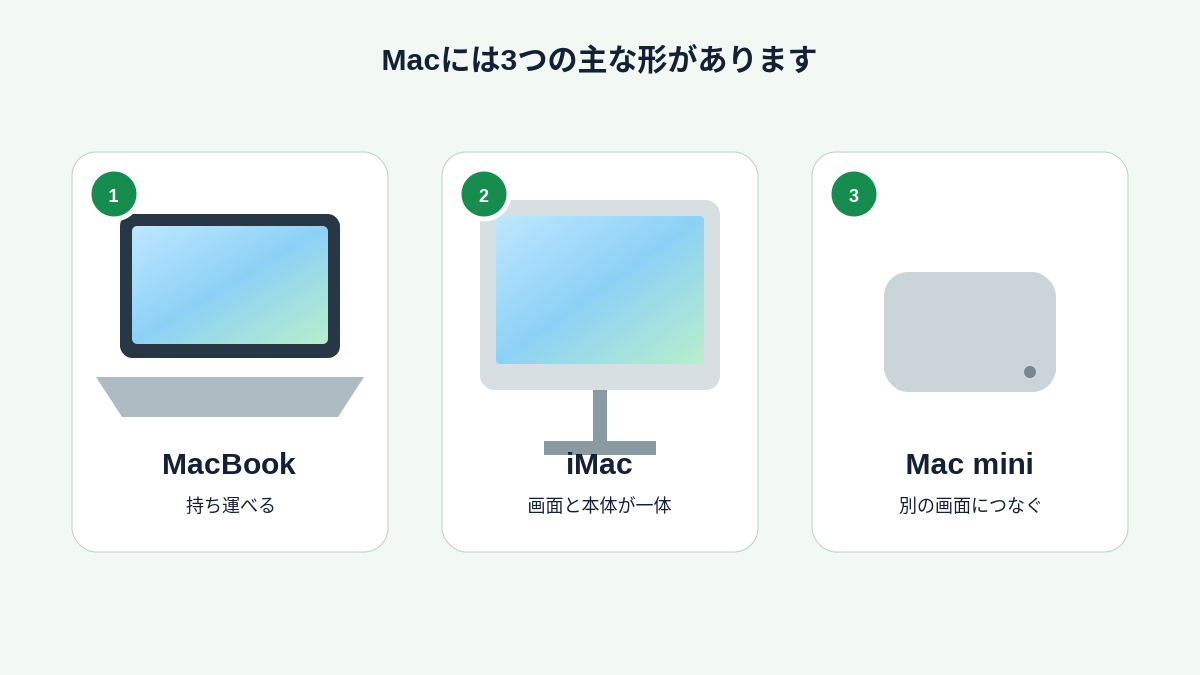
電源ボタンの位置は、MacBook、iMac、Mac miniなど、Macの機種によって異なります。見つからない場合は、使っている機種名を確認し、Appleの公式サイトで調べましょう。
2. Macの電源を安全に切る方法
Macの電源を切るときは、作業中のデータを保存してから「システム終了」を行います。
- 作業中のデータを保存する
書類などを開いている場合は、command ⌘+Sを押して保存しましょう。アプリによっては保存方法が異なる場合があります。 - Appleメニューを開く
画面左上にあるAppleマークをクリックします。 - 「システム終了」をクリックする
表示されたメニューから「システム終了」を選びます。確認画面が表示された場合は、もう一度「システム終了」をクリックしましょう。 - 電源が切れるまで待つ
画面が暗くなり、Macの電源が完全に切れるまで待ちます。MacBookの場合は、電源が切れたことを確認してから画面を閉じましょう。
3. Macを再起動する方法
Macの動作が遅いときや、アプリが正常に動かないときは、再起動することで改善する場合があります。再起動とは、Macの電源を一度切り、自動的にもう一度起動する操作です。
- 作業中のデータを保存する
開いている書類や作業中のデータを保存しましょう。 - Appleメニューを開く
画面左上のAppleマークをクリックします。 - 「再起動」をクリックする
表示されたメニューから「再起動」を選びます。確認画面が表示された場合は、もう一度「再起動」をクリックしましょう。ログイン画面が表示されるまで、そのまま待ちます。
4. Macが反応しなくなったときの対処法
Macを操作しても画面が動かなくなった場合は、まず、問題が起きているアプリだけを終了できないか試しましょう。
アプリを強制終了する
option ⌥+command ⌘+escを同時に押します。アプリを強制終了するための画面が表示されたら、反応しないアプリを選び、「強制終了」をクリックしましょう。Mac全体の電源を切らずに、問題のあるアプリだけを終了できます。
Macの電源を強制的に切る
アプリの強制終了もできず、Macがまったく反応しない場合は、電源ボタンを押し続けて、強制的に電源を切ります。電源が切れたことを確認したら、必要に応じて電源ボタンを押し、Macを起動し直しましょう。
強制終了は最後の手段です
強制終了すると、保存していない書類や作業中のデータが失われる場合があります。普段はAppleメニューから電源を切り、強制終了はどうしても操作できない場合にのみ使用しましょう。
このレッスンのまとめ
- Macの電源を入れるときは、電源ボタンを1回押し、起動するまで待ちましょう。
- Macの電源を切る前に、作業中のデータを保存しましょう。
- 通常は、画面左上のAppleメニューから「システム終了」または「再起動」を選びます。
- Macが反応しない場合は、まず問題のあるアプリだけを強制終了しましょう。
- 電源ボタンの長押しは、通常の方法で電源を切れない場合にのみ使用します。