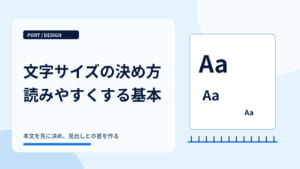
文字に強弱をつけるには、最初に読んでほしい言葉を一つ決め、見出し・説明・補足を分けます。サイズと太さから調整し、色による強調は必要なところへ絞りましょう。
強弱は、読む順番を作ること
講座の案内なら、まず「何の講座か」、次に「どんな内容か」、最後に「日程・料金」と読みたいかもしれません。一方、期間限定セールなら「割引率」が最初の情報になることもあります。主役は内容と目的で変わります。
最初に、情報を3つに分ける
| 役割 | 講座告知の例 | 見せ方の方向 |
|---|---|---|
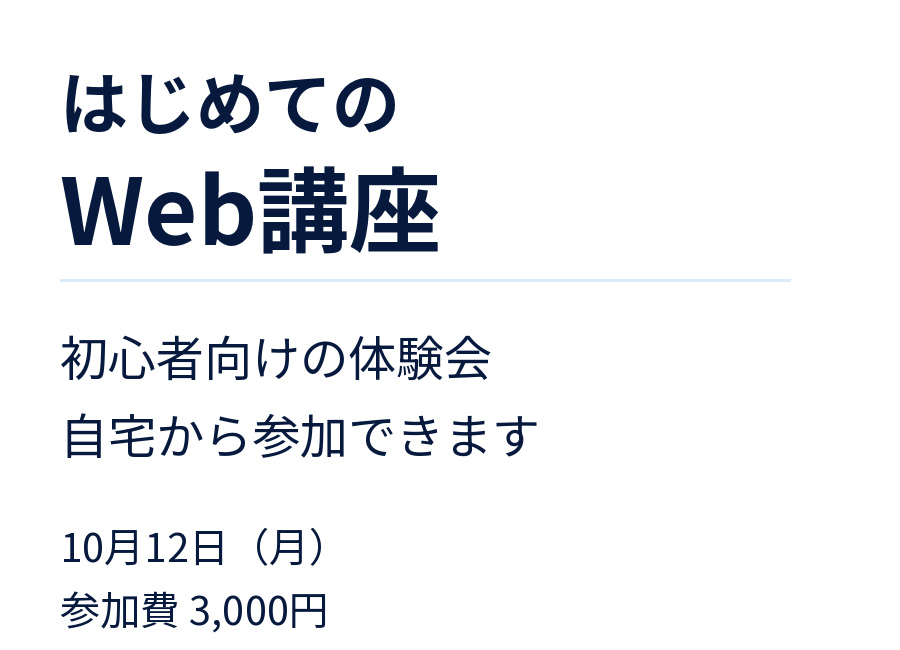
| 主役 | はじめてのWeb講座 | 大きさ・太さで目立たせる |
| 説明 | 初心者向けの体験会 | 標準の太さで読ませる |
| 案内・補足 | 日程・料金・条件 | 場所をまとめ、読めるサイズを残す |
3つは絶対の分類ではありません。料金を最初に伝えたい企画なら、料金が主役になります。デザインを触る前に「最初にこれを読んでほしい」と1行で書いてみましょう。
差をつける4つの方法
サイズ:一番分かりやすい差
主役を大きく、説明を中くらいにします。少しだけの差だと見分けにくいことがあるため、並べて比較しましょう。大きくした結果、見出しが不自然に折り返されていないかも確認します。
太さ:同じ書体で変えられる
見出しを太字に、本文を標準にする方法です。書体を増やさずに強弱を作れます。ただし、本文全体を太字にすると強調の意味が薄くなります。
色:重要な場所に絞る
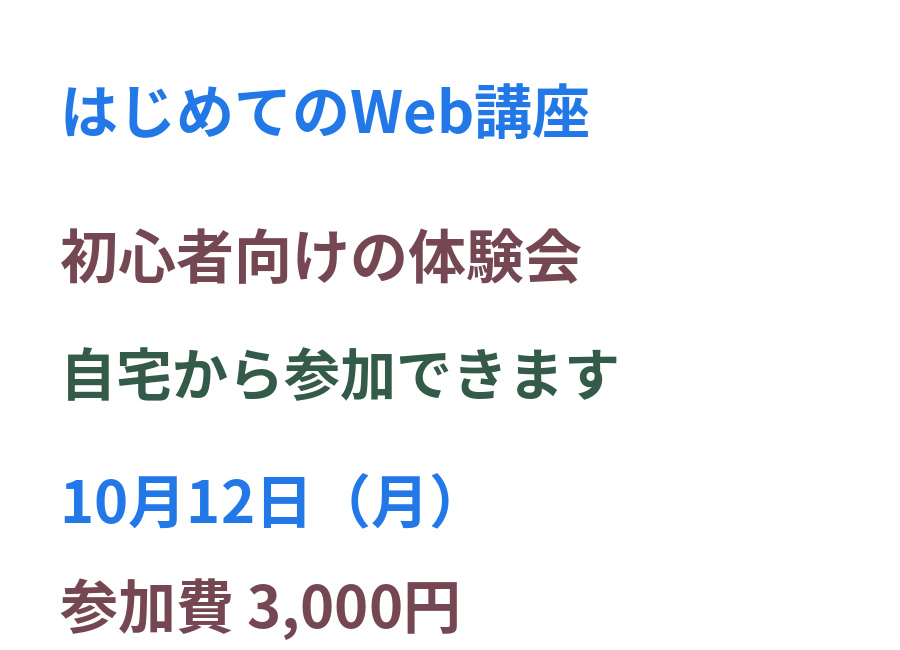
目印にする語句へ色を付けます。赤・青・緑をあちこちへ増やすより、1つの強調色を役割ごとに使うほうが整理しやすくなります。色だけに頼らず、太さや文字も合わせましょう。
余白:主役の周りを空ける
見出しの周りに空きを作ると、説明と分かれて見つけやすくなります。文字をさらに大きくする前に、近くの飾りや情報を減らす方法も試せます。コントラストの基本も参考になります。
まずサイズと太さだけで作る
自宅から参加できる、初心者向けの体験会です。
この例は書体と本文の色をそろえ、見出しのサイズと太さを変えています。単調に感じたら、すぐに別のフォントを足さず、見出しの前後や日付のまとまりを調整してみましょう。
- 主役を1つ決める
- 本文を読みやすいサイズへ固定する
- 主役を大きく、または太くする
- 関連する日付・料金をまとめる
- 足りなければ強調色を少量使う
強調しすぎを直す方法

日付も料金も見落としてほしくないので、全部大きくしたくなります。
 PORT編集部
見落としにくさは、サイズだけでなく配置でも作れます。日付と料金を同じ場所へまとめ、読める大きさで置きましょう。主役との差は残せます。
| 気になる状態 | 最初に試すこと |
|---|---|
| 全部が太字 | 説明文を標準の太さへ戻す |
| 色がたくさんある | 本文と強調色を整理する |
| 主役が見つからない | 一番伝えたい情報だけサイズを上げる |
| 補足が読めない | サイズや濃さを戻し、位置で区別する |
「弱くする」は、薄い小さな文字にして隠すことではありません。注意事項や料金の条件は、読める状態で残しましょう。
仕上げは、ぱっと見で確認
作った画像をスマホで開き、一度目を離してから見てみます。最初に目に入る情報が、伝えたい主役と合っているかを確認しましょう。その後、説明・日付・料金まで順に読めるか見ます。
文字の密度が気になるときは、行間・文字間隔も見直しましょう。文字を整えた後、全体の流れは見やすいレイアウトで確認できます。