
パソコン版のCapCutで、カフェラテを紹介する30秒の動画を作ってみましょう。まず素材を並べ、使いたい場面だけを残します。文字と音楽は、映像の順番が決まってから加えます。
最後は、スマホで再生できるMP4ファイルに書き出します。同じ手順を、YouTube動画やInstagramリール、TikTokにも応用できます。
この記事でわかること
- CapCutでできることと編集画面の見方
- 動画素材の読み込みとカット編集の方法
- テロップ・BGM・効果音の追加方法
- 動画の色や再生速度を調整する方法
- 完成した動画をMP4形式で書き出す方法
1. CapCutとは?
CapCutは、動画や写真を並べ、文字や音楽を重ねられる編集ツールです。パソコンでもスマホでも使えます。
CapCutでできること
| 機能 | 活用例 |
|---|---|
| カット編集 | 不要な場面や無言の時間を削除する |
| テロップ | 商品名や話している内容を表示する |
| BGM・効果音 | 動画の雰囲気や場面の変化を表現する |
| トランジション | 映像の切り替わり方を調整する |
| 色・明るさの調整 | 暗い映像を明るくする |
| 再生速度の変更 | スローモーションや早送りを作る |
| 自動キャプション | 話している音声から字幕を生成する |
| 背景除去 | 人物などの被写体を背景から切り離す |
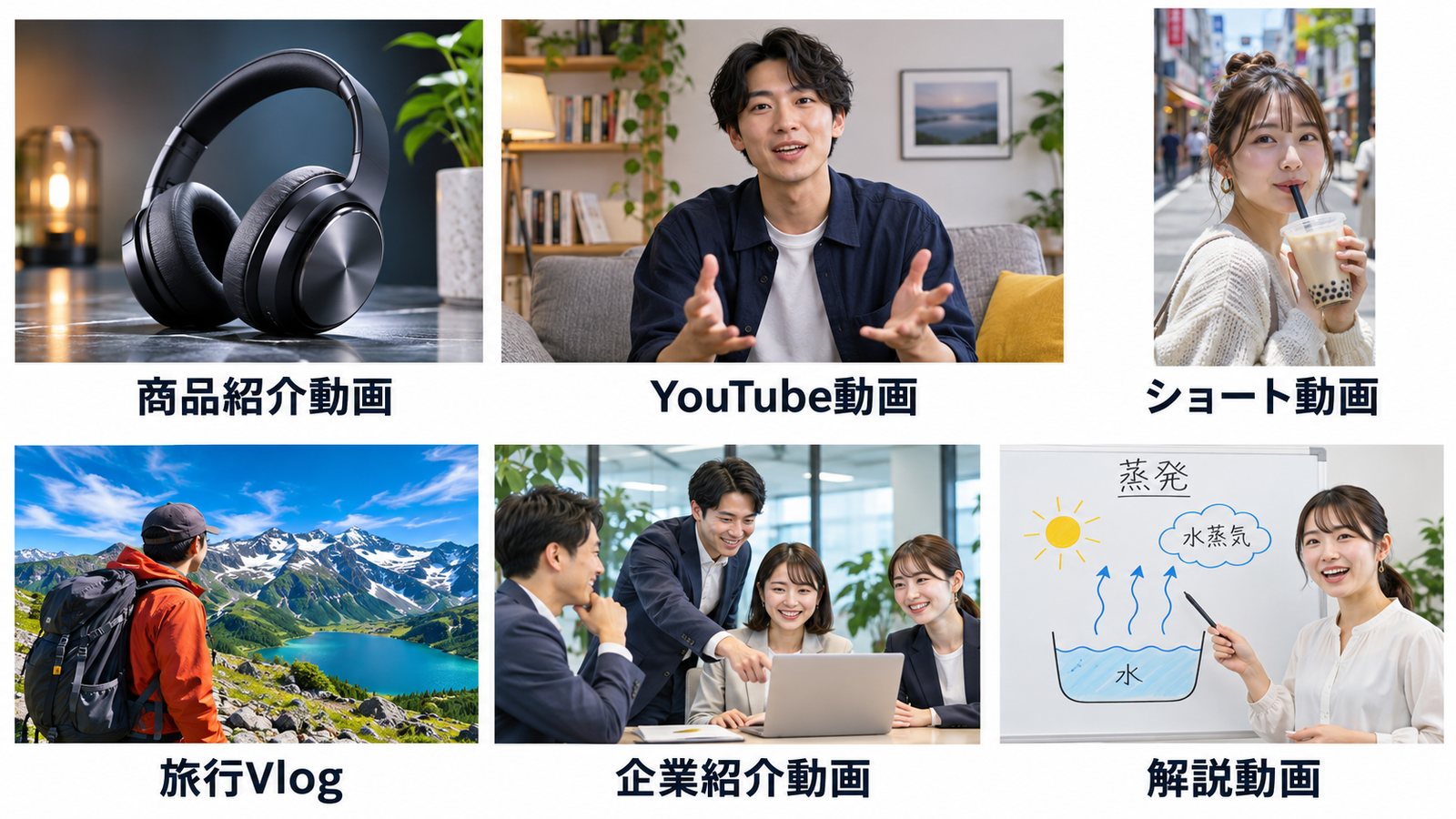
これらの機能を組み合わせることで、SNSの投稿動画から企業の商品紹介動画まで、さまざまな制作物に対応できます。
CapCutのパソコン版・スマートフォン版・ブラウザ版の違い
CapCutには、パソコン版、スマートフォン版、ブラウザ版があります。
| 種類 | 特徴 | 向いている用途 |
|---|---|---|
| パソコン版 | 大きな画面で細かく編集できる | YouTube動画・仕事の動画制作 |
| スマートフォン版 | 撮影した動画をその場で編集しやすい | TikTok・Instagramリール |
| ブラウザ版 | ブラウザから編集できる | 手軽な編集・オンライン作業 |
本格的に動画編集を始めたい方には、パソコン版がおすすめです。
複数の動画や音声を確認しながら編集しやすく、文字の位置や音量などの細かな調整にも適しています。
この記事では、MacとWindowsで利用できるデスクトップ版を使用します。
CapCutは無料で使える?
CapCutには無料で利用できる機能と、有料プラン向けの機能があります。
| 機能 | 利用条件の目安 |
|---|---|
| 基本的なカット編集 | 無料で利用可能 |
| 基本的なテキスト編集 | 無料で利用可能 |
| 音楽・効果音の追加 | 無料素材や自分の音源を利用可能 |
| エフェクト・フィルター | 無料・有料の素材がある |
| 自動キャプション | 利用条件や生成回数に制限がある場合がある |
| 高度なAI編集機能 | 有料プランが必要な場合がある |
| クラウドストレージ | プランによって容量などが異なる |
初めて動画編集をする場合は、無料で利用できる機能から始めてみましょう。
有料素材やAI機能の利用条件は変更される場合があります。編集時にProなどの表示がある素材や機能を使用する場合は、書き出し前に利用条件を確認してください。
2. CapCutをインストールして編集を始める
STEP1:CapCutをダウンロードする
CapCutの公式サイトを開き、使用しているパソコンに対応したデスクトップ版をダウンロードします。
ダウンロードが完了したら、画面の案内に従ってインストールしてください。
STEP2:CapCutを起動する
インストールしたCapCutを起動します。
必要に応じてアカウントを作成し、ログインします。
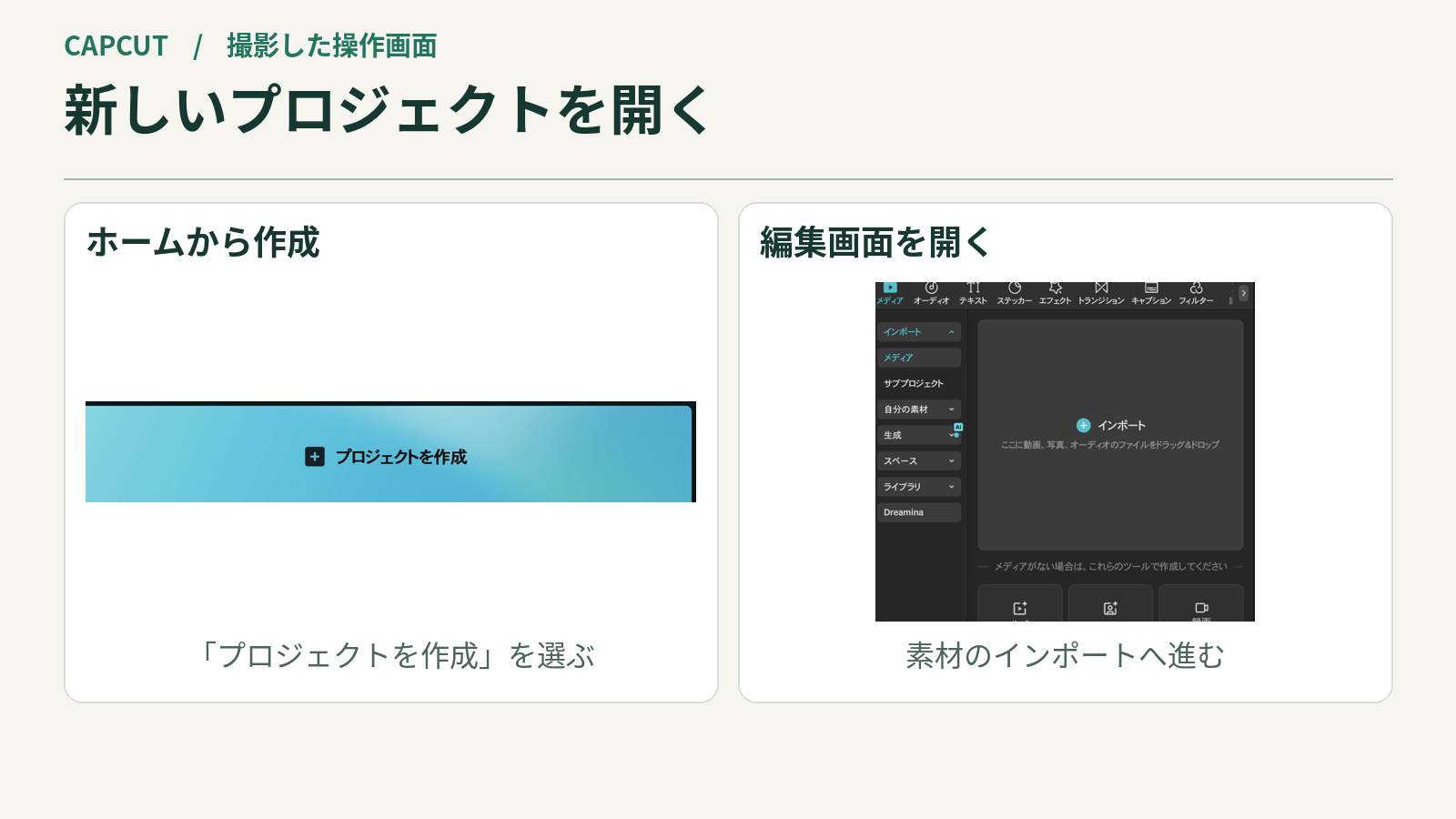
STEP3:新しいプロジェクトを作成する
ホーム画面から新しいプロジェクトを作成します。
プロジェクトとは、1本の動画を制作するための編集データです。
動画の並び順、カットした位置、テロップ、音楽などの編集内容が記録されます。
編集途中のプロジェクトを保存しておけば、後から再度開いて修正できます。
3. 今回制作する動画と素材を準備する
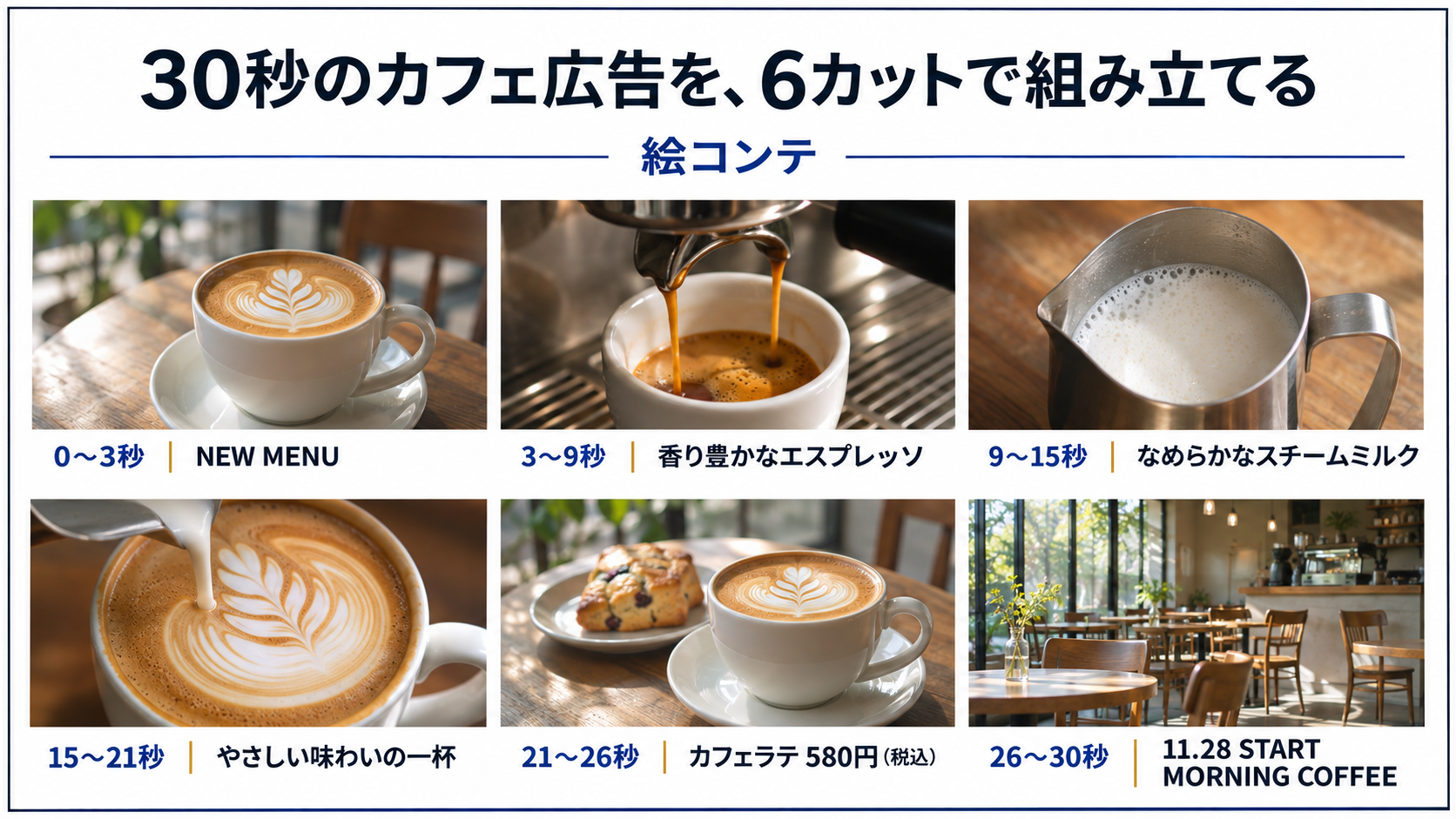
制作するのは、架空のカフェ「MORNING COFFEE」の30秒の商品紹介動画です。ラテを作る手元と完成した一杯を撮り、特徴や価格はテロップで伝えます。
完成する動画の設定
| 項目 | 内容 |
|---|---|
| 動画の目的 | 新商品のカフェラテを紹介する |
| 動画の長さ | 30秒 |
| 画面サイズ | 1080×1920px |
| 画面比率 | 9:16 |
| フレームレート | 30fps |
| 投稿先 | Instagramリール・TikTokなど |
| 商品価格 | 580円(税込) |
| 販売開始日 | 11月28日 |
今回は、スマートフォンでの視聴を想定して縦長の動画を制作します。
店舗名や商品情報、価格は教材用の架空の設定です。
動画の構成
| 再生時間 | 映像 | テロップ |
|---|---|---|
| 0〜3秒 | 完成したカフェラテ | NEW MENU |
| 3〜9秒 | エスプレッソを抽出する様子 | 香り豊かなエスプレッソ |
| 9〜15秒 | ミルクを注ぐ様子 | なめらかなスチームミルク |
| 15〜21秒 | ラテアートを作る様子 | やさしい味わいの一杯 |
| 21〜26秒 | カフェラテと焼き菓子 | カフェラテ 580円(税込) |
| 26〜30秒 | カフェ店内の映像 | 11.28 START / MORNING COFFEE |
編集を始める前に動画の構成を決めておくと、どの場面を残すべきか判断しやすくなります。
使用する素材を準備する
今回使用する素材は以下のとおりです。
| ファイル名 | 内容 | 編集後の長さ |
|---|---|---|
| coffee_01.mp4 | 完成したカフェラテ | 3秒 |
| coffee_02.mp4 | エスプレッソの抽出 | 6秒 |
| coffee_03.mp4 | ミルクを注ぐ様子 | 6秒 |
| coffee_04.mp4 | ラテアート | 6秒 |
| coffee_05.mp4 | カフェラテと焼き菓子 | 5秒 |
| coffee_06.mp4 | カフェ店内 | 4秒 |
| cafe_bgm.mp3 | 落ち着いたBGM | 30秒に調整 |
素材を1つのフォルダにまとめておくと、編集時にファイルを探す手間が減ります。
練習用の素材は、自分で撮影した動画や、動画編集に使用できるフリー素材などを用意してください。
4. CapCutの編集画面の見方
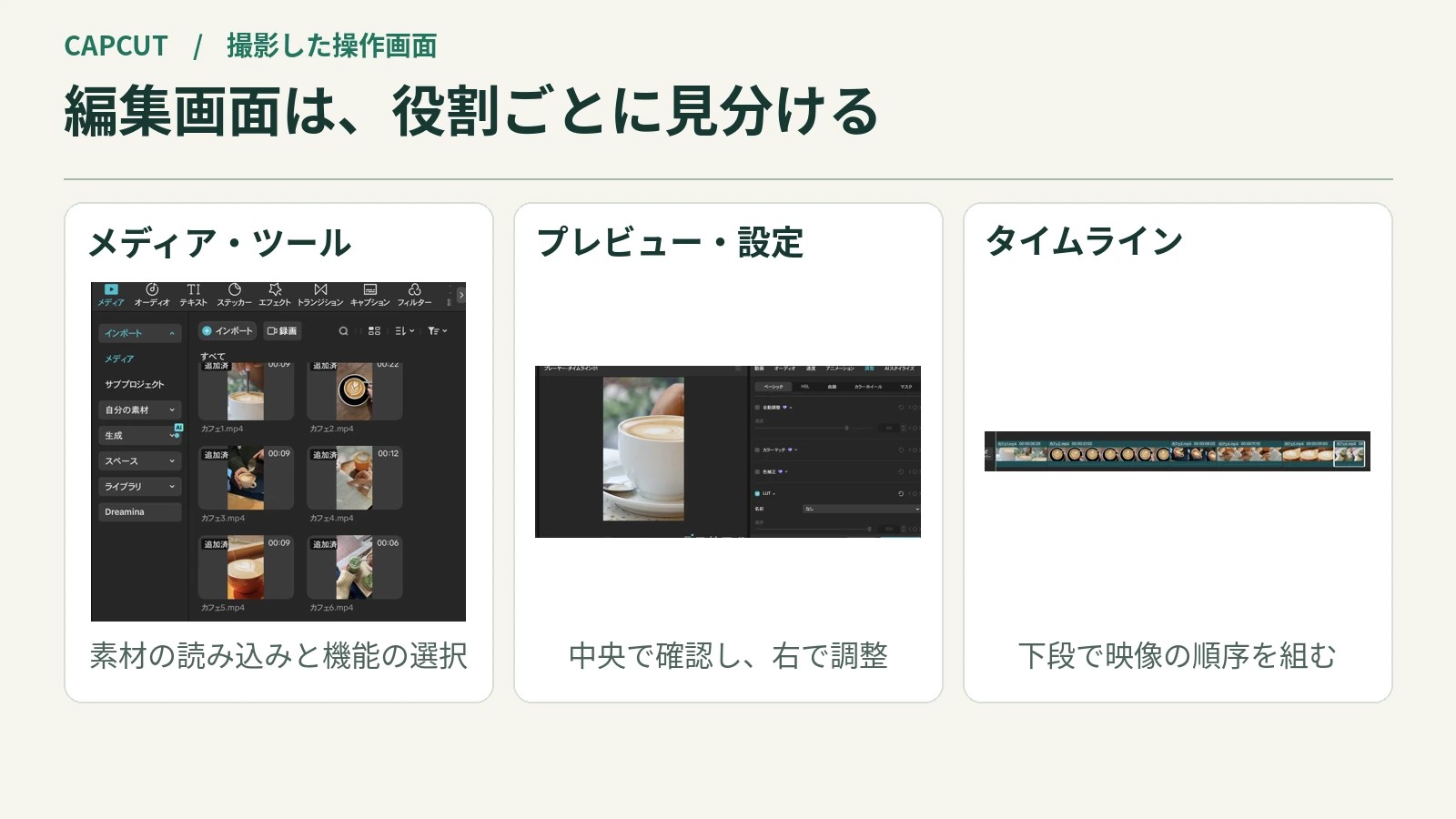
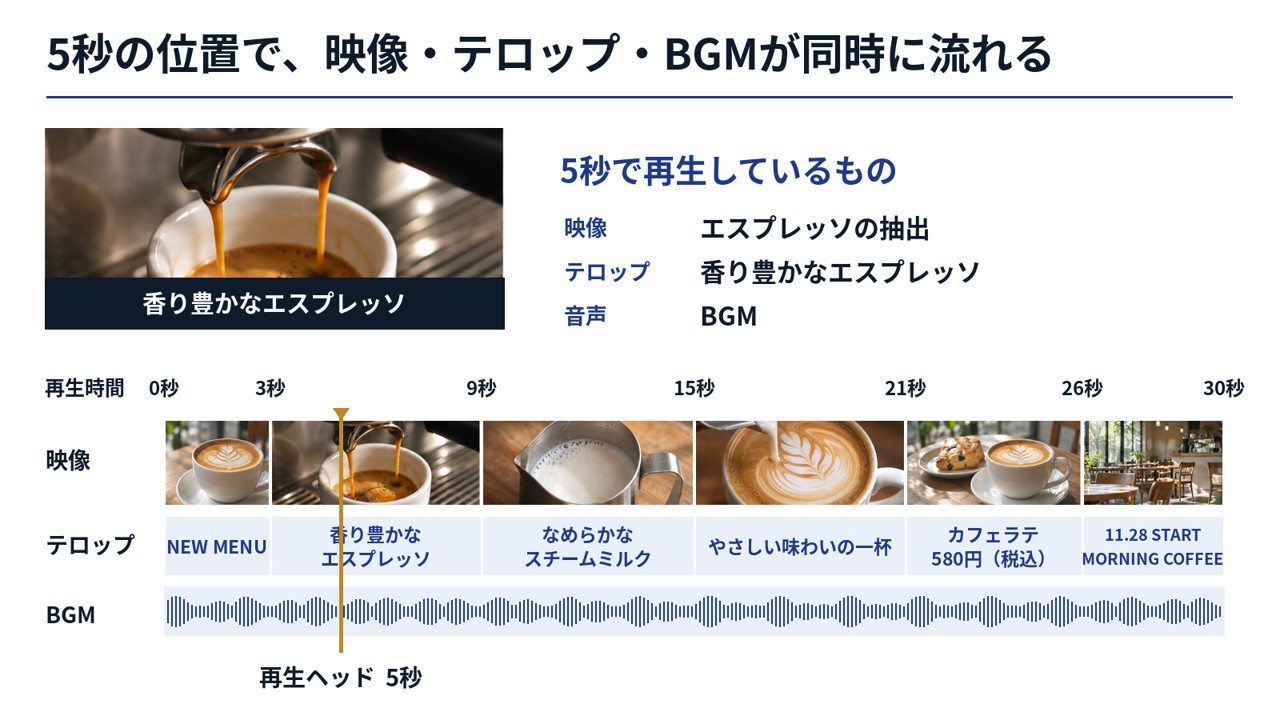
編集画面を開いたら、まず下段の「タイムライン」を見つけましょう。ここで素材を並べ替えると、中央のプレビューで仕上がりを確認できます。素材を読み込む場所と設定欄も、図で確認しておきましょう。
| エリア | 役割 |
|---|---|
| メディアパネル | 動画・写真・音声などの素材を管理する |
| プレビュー | 編集した動画の見た目や動きを確認する |
| タイムライン | 素材の順番や再生時間を編集する |
| プロパティパネル | 選択した素材のサイズ・位置・音量などを調整する |
| 編集ツールバー | 分割・削除などの編集操作を行う |
タイムラインとは?
タイムラインは、動画や音声を時間の順番に並べて編集する場所です。
左から右へ時間が進み、横に長い素材ほど再生時間が長くなります。
例えば、0〜3秒にカフェラテの映像を配置し、3〜9秒にエスプレッソを抽出する映像を配置すると、その順番で再生されます。
トラックとは?
トラックは、動画、文字、音声などを並べるための段のことです。
映像の上にテロップを重ねたり、映像と同時にBGMを再生したりするために、異なるトラックを使用します。
今回の動画では、主に次の3種類を使用します。
- 映像トラック:商品や店舗の映像
- テキストトラック:商品名・価格などのテロップ
- 音声トラック:BGM・効果音
再生ヘッドとは?
再生ヘッドは、タイムライン上で現在表示している時間を示す縦の線です。
再生ヘッドを10秒の位置に移動すると、プレビューには10秒時点の映像が表示されます。
図の下段にあるタイムラインで再生ヘッドを動かすと、中央のプレビューが切り替わります。切りたい瞬間や文字を出したい場面を、この2か所で照合しましょう。
5. 動画素材を読み込んでタイムラインに並べる
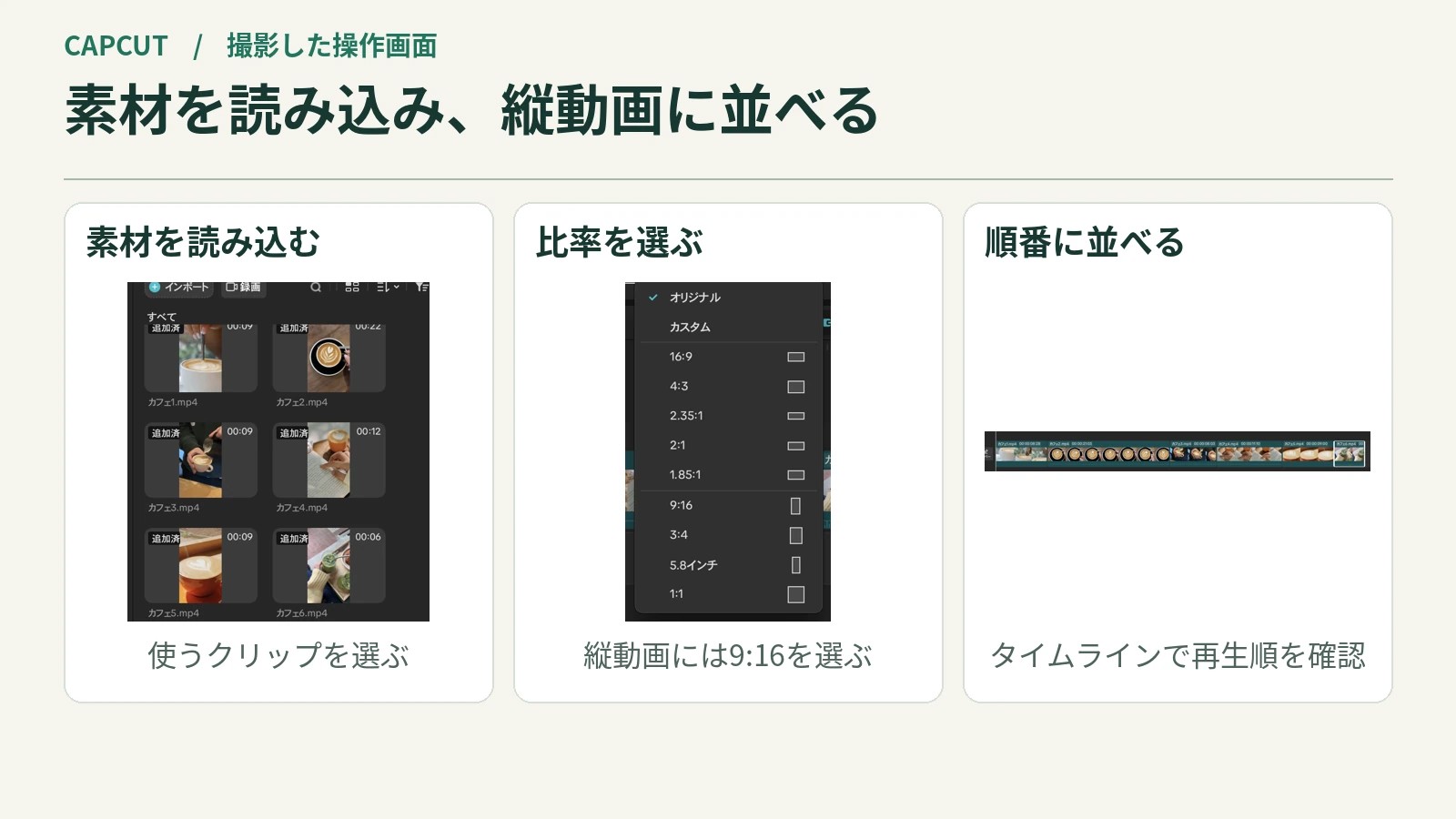
STEP1:動画素材を読み込む
メディアパネルのインポート機能を使用し、準備した6本の動画素材を読み込みます。
パソコンのフォルダから動画をドラッグ&ドロップして読み込むこともできます。
読み込んだ動画は、メディアパネルに表示されます。
STEP2:画面比率を設定する
動画の編集を始める前に、完成する動画の画面比率を設定します。
| 使用する場所 | 代表的な画面比率 | 解像度の例 |
|---|---|---|
| YouTubeの通常動画 | 16:9 | 1920×1080px |
| Instagramリール | 9:16 | 1080×1920px |
| TikTok | 9:16 | 1080×1920px |
| YouTubeショート | 9:16 | 1080×1920px |
| 正方形のSNS動画 | 1:1 | 1080×1080px |
今回は縦長動画を制作するため、9:16を選択します。
画面比率は映像の横と縦の比率です。解像度は、画像や映像を構成するピクセル数を表します。
9:16という比率を設定しても、必ず1080×1920pxで書き出されるわけではありません。最終的な解像度は書き出し時に設定します。
STEP3:素材をタイムラインに追加する
メディアパネルから動画素材をタイムラインにドラッグします。
今回の構成に従って、coffee_01.mp4からcoffee_06.mp4まで順番に並べます。
タイムラインに配置した動画素材は、クリップと呼ばれます。
同じ動画ファイルを複数回タイムラインに配置することもできます。
STEP4:素材の位置と表示サイズを調整する
横長の映像を縦長動画に使用すると、上下に空白が生じたり、画面に収めるために映像の一部が切れたりする場合があります。
プレビューを確認しながら、映像の拡大率や位置を調整してください。
今回のような商品紹介では、商品の一部が画面の外に出ないように調整します。
6. 動画をカット編集する方法
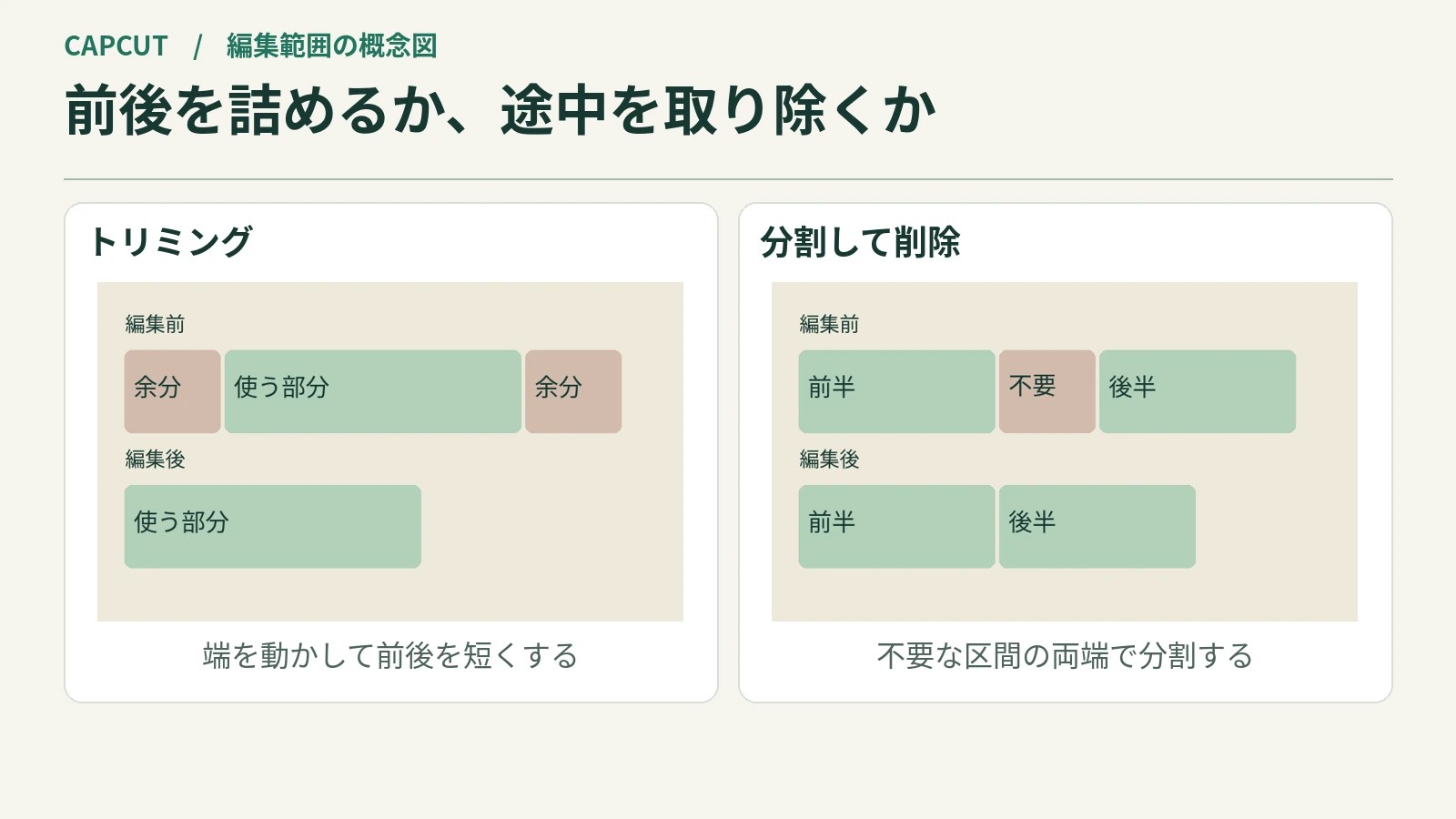
消したい場面はどこにありますか? 撮り始めや撮り終わりならクリップの端を縮めます。途中に手が映り込んだときは、その前後で映像を分割し、間の部分だけを削除します。
① クリップの前後を短くする
動画の最初や最後に不要な場面がある場合は、クリップの端をドラッグして再生範囲を調整します。
例えば、10秒間のエスプレッソ抽出動画から、抽出前の2秒と抽出後の2秒を取り除くと、必要な6秒間だけを残せます。
- タイムライン上の対象クリップを選択する
- クリップの左端を右にドラッグし、開始位置を調整する
- クリップの右端を左にドラッグし、終了位置を調整する
- プレビューで必要な場面が残っているか確認する
このように、素材の前後の再生範囲を調整する操作をトリミングと呼びます。
② クリップを分割して途中の場面を削除する
動画の途中に不要な場面がある場合は、クリップを分割します。
例えば、ミルクを注いでいる途中で撮影者の手がカメラを遮った場合、その部分だけを取り除くことができます。
- 不要な場面の開始位置に再生ヘッドを移動する
- 対象クリップを選択して分割する
- 不要な場面の終了位置でも分割する
- 切り離された不要なクリップを選択して削除する
- 映像の間に空白が残っている場合は詰める
- 前後の映像が自然につながっているか再生して確認する
誤って必要な部分を削除した場合は、元に戻す機能を使用してください。
③ 動画のテンポを整える
カット編集で大切なのは、動画を短くすることだけではありません。
例えば、カフェラテを紹介する動画で、エスプレッソを抽出する同じ場面が長時間続くと、視聴者が途中で飽きてしまう可能性があります。
一方、ラテアートの完成する場面を短くしすぎると、商品の魅力が伝わりません。
場面ごとの役割に合わせて、映像の長さを調整しましょう。
今回は、最初の3秒で完成したカフェラテを見せ、その後に制作過程を紹介します。
完成した商品を先に見せることで、何についての動画なのかを短い時間で伝えられます。
7. テロップを追加する方法
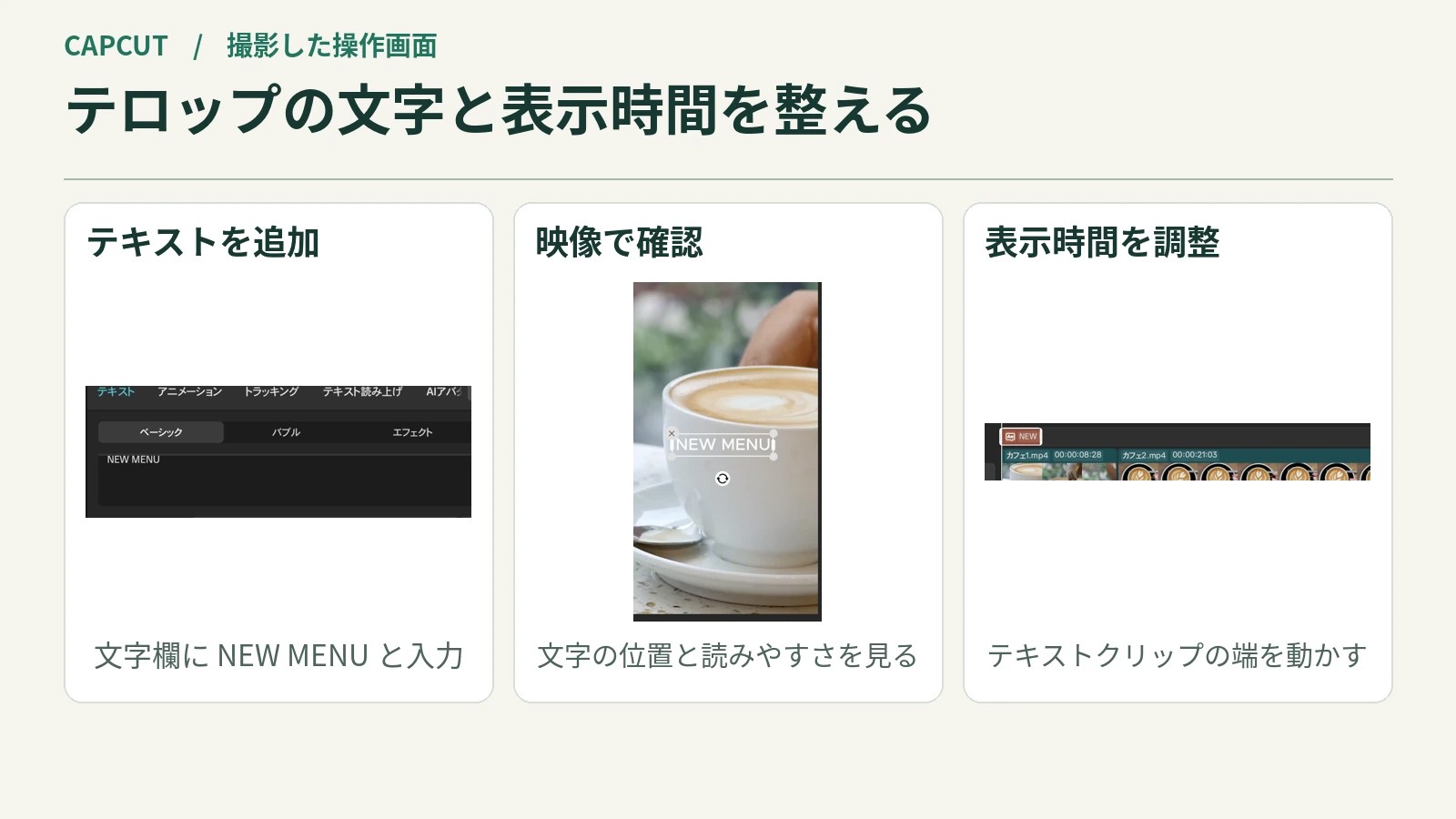
映像だけでは伝わらない価格や発売日は、画面に文字を重ねて伝えます。この文字が「テロップ」です。商品にかぶらず、表示中に読み切れる位置と長さに調整しましょう。
STEP1:テキストを追加する
編集画面のテキスト機能を開き、基本のテキストを追加します。
タイムラインにテキストクリップが配置されたら、表示する文章を入力します。
最初の映像には「NEW MENU」と入力します。
STEP2:文字の見た目を変更する
テキストクリップを選択し、文字のフォントやサイズ、色などを調整します。
| 設定項目 | 今回の設定 |
|---|---|
| 英字フォント | Cormorant Garamond、または近い書体 |
| 日本語フォント | Noto Sans JP |
| 文字色 | ホワイトまたはダークブラウン |
| 背景 | 必要に応じて半透明の背景を追加 |
| 配置 | 商品や人物と重ならない位置 |
使用できるフォントは、CapCutやパソコン上の提供状況によって異なります。
STEP3:テロップの表示時間を調整する
タイムライン上のテキストクリップの位置と長さを調整します。
例えば、「NEW MENU」を最初の3秒間だけ表示したい場合は、テキストクリップを0〜3秒に配置します。
エスプレッソの映像が始まる3秒の位置から、「香り豊かなエスプレッソ」というテロップに切り替えます。
映像とテロップの内容が一致するように、それぞれの開始位置と終了位置を揃えてください。
STEP4:テロップを複製する
同じデザインのテロップを繰り返し使用する場合は、作成済みのテキストクリップを複製します。
文章と表示時間だけ変更すれば、フォントや文字色を毎回設定する必要がありません。
動画全体のテロップに統一感を持たせることもできます。
スマートフォンで読みやすいテロップにする
スマートフォン向けの動画では、文字の大きさだけでなく、配置にも注意が必要です。
TikTokやInstagramリールでは、動画の上にアカウント名、説明文、いいねボタンなどが表示されます。
重要な文字を画面の下端や右端に配置すると、これらの表示と重なる場合があります。
テロップは画面の端に寄せすぎず、投稿先のプレビューで読みやすさを確認しましょう。
写真や映像の上に文字を配置するときは、背景との明るさの差も意識してください。
背景が明るい場合は濃い文字、背景が暗い場合は明るい文字を使うと読みやすくなります。
8. 自動キャプションで字幕を作成する方法
話し声を文字にするには「自動キャプション」を使います。解説やインタビューに便利です。今回のように音楽と商品名・価格だけで見せる動画なら、手動のテロップで進められます。
自動キャプションの使い方
- 話し声が入った動画や音声をタイムラインに配置する
- キャプション機能を開く
- 自動キャプションを選択する
- 認識する音声と言語を設定する
- 字幕を生成する
- 生成された文章と表示タイミングを確認・修正する
自動キャプションでは、商品名や人名、専門用語などが正しく認識されない場合があります。
例えば、「モーニングコーヒー」という店舗名が別の言葉に変換される可能性があります。
生成後は、必ず実際の音声を聞きながら文章を確認してください。
今回の制作例は、BGMと手動のテロップを中心に構成しているため、自動キャプションを使用する必要はありません。
ナレーションを入れる場合に活用しましょう。
9. BGMや効果音を追加する方法
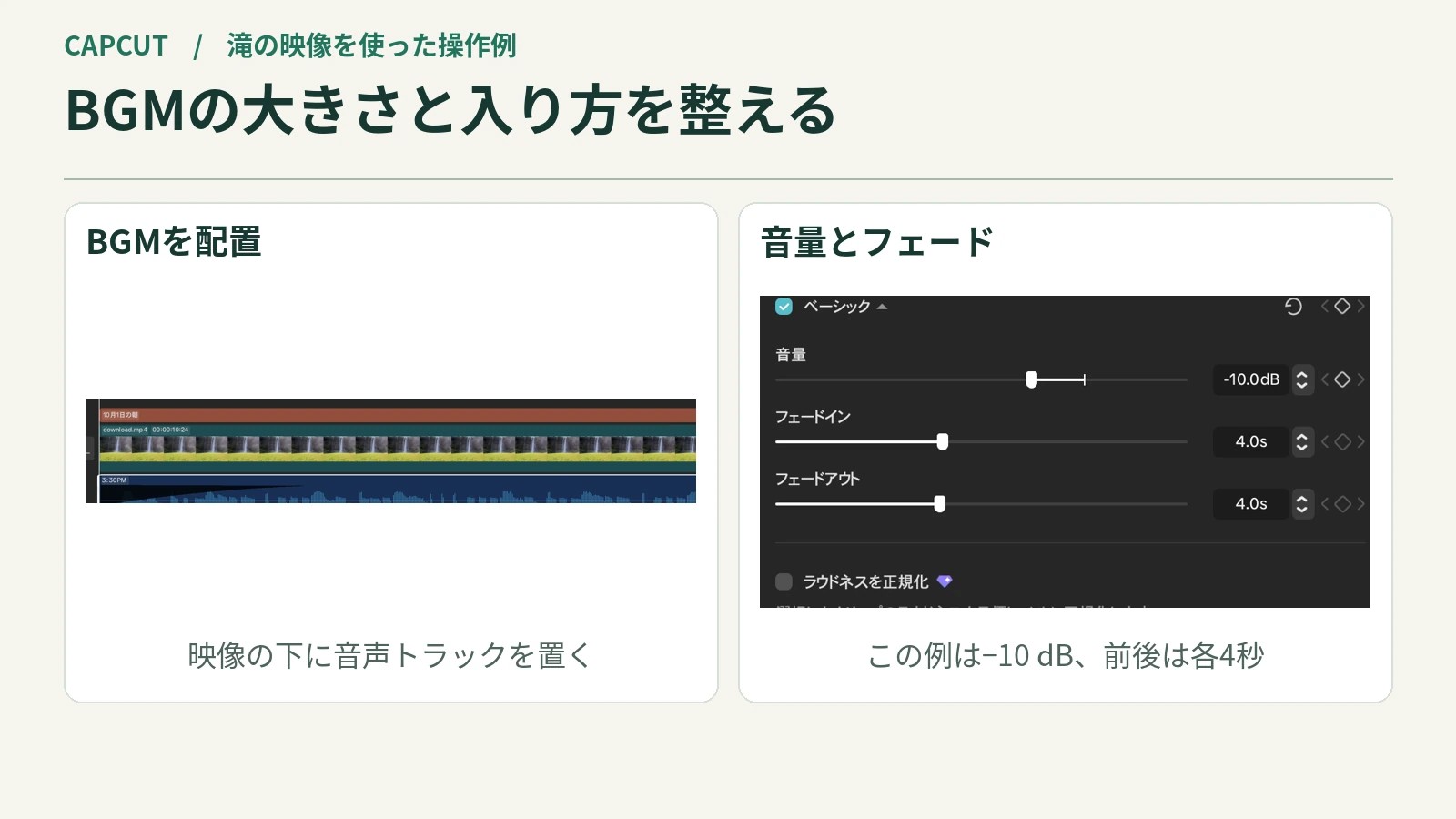
カフェラテを落ち着いた印象にしたいなら、ピアノやアコースティックのBGMが候補です。注ぐ音を聞かせたい場面では、音楽がその音を隠していないか再生してみましょう。
① BGMを追加する
CapCut内のオーディオ素材や、自分で用意した音楽ファイルを使用できます。
- 使用する音楽ファイルを読み込む
- 音声トラックに配置する
- 動画の開始位置に合わせる
- 動画の長さに合わせて音楽を調整する
今回の動画は30秒間なので、BGMも基本的には0〜30秒に収めます。
② BGMの音量を調整する
BGMが大きすぎると、ナレーションや商品を作っている音が聞こえにくくなります。
今回の動画では、コーヒーを抽出する音やミルクを注ぐ音なども残しておくことで、カフェの雰囲気を表現できます。
音量は以下を調整の出発点として考えましょう。
| 音の種類 | 音量設定の目安 |
|---|---|
| ナレーション | 聞き取りやすい音量 |
| ナレーションがある場合のBGM | 元の音量の10〜20%程度 |
| BGMを中心とする動画 | 元の音量の30〜60%程度 |
| 効果音 | 必要以上に大きくならないよう調整 |
これらは音源によって変わる目安です。
CapCut上の音量表示が別の単位になっている場合は、実際の音を聞きながら調整してください。
③ 音の始まりと終わりを自然にする
音楽が突然始まったり、動画の途中で急に切れたりすると、不自然に聞こえることがあります。
このような場合は、フェード機能を使用します。
- フェードイン:音量を徐々に大きくする
- フェードアウト:音量を徐々に小さくする
今回の動画では、BGMの開始部分に0.5秒程度、終了部分に1秒程度のフェードを設定してみましょう。
曲の内容や映像の切り替わりに合わせて調整してください。
④ 効果音を追加する
効果音は、場面の切り替わりや特定の動作を印象付けるために使用します。
例えば、商品価格が表示されるタイミングに短い効果音を加えることができます。
ただし、今回のような落ち着いた商品紹介動画では、効果音を使いすぎるとブランドの雰囲気が崩れてしまいます。
必要な場面だけに使用しましょう。
音楽の著作権に注意する
CapCut内に用意されている音楽であっても、すべての音源を企業の広告やSNS投稿などに自由に使用できるとは限りません。
商用利用の可否、利用できる投稿先、利用期間などが音源によって異なる場合があります。
仕事で動画を制作する場合は、使用する音楽や効果音の利用条件を必ず確認してください。
10. トランジションとアニメーションを追加する方法
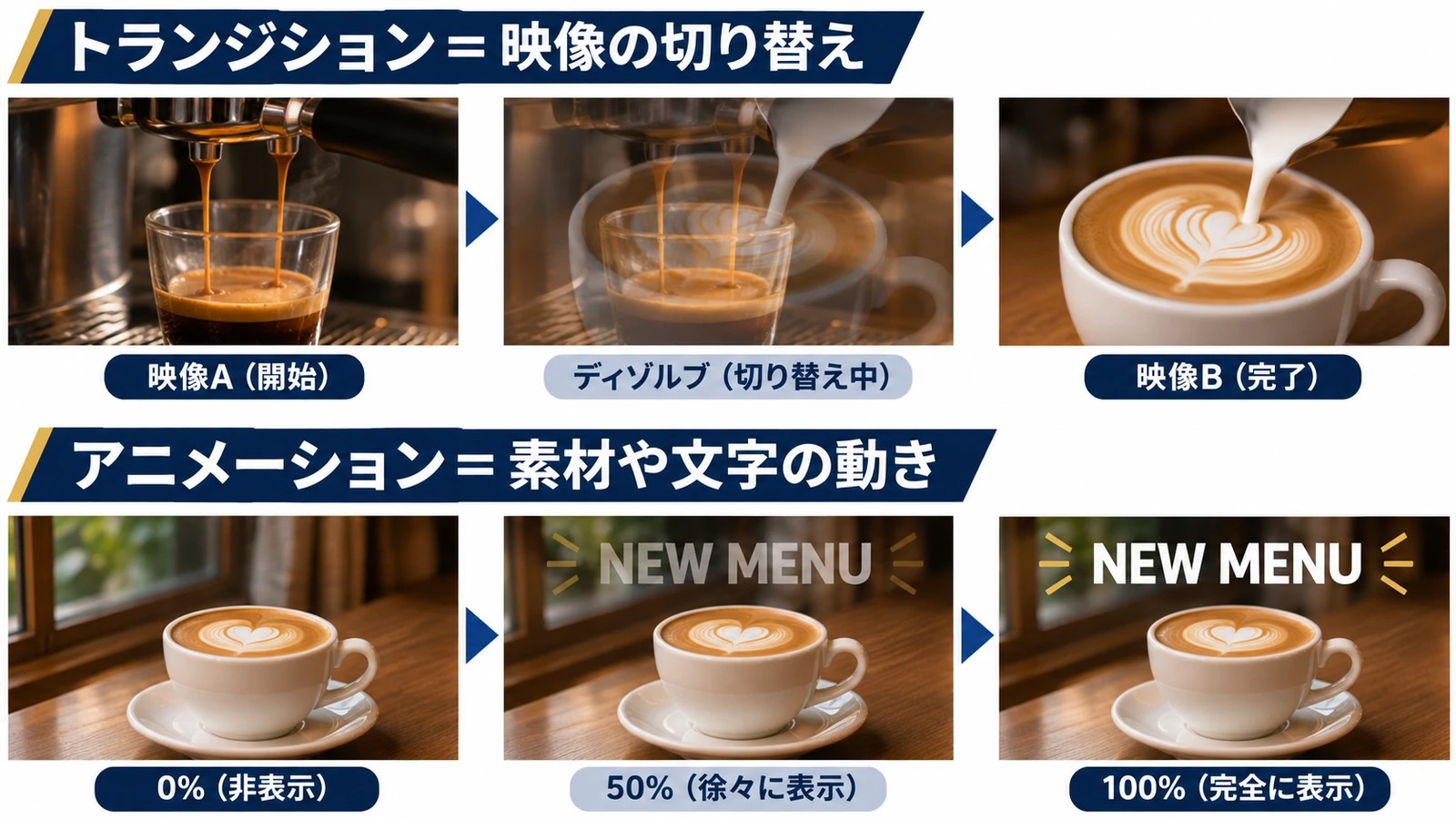
場面が切り替わる瞬間に動きをつけるのが「トランジション」、一つの文字や映像自体を動かすのが「アニメーション」です。どこを動かしたいかで選びましょう。
① トランジションを追加する
トランジションは、前後の映像が切り替わる部分に使用します。
例えば、前の映像が徐々に消えながら次の映像が表示される演出は、ディゾルブと呼ばれます。
- タイムラインに2つの映像を隣り合わせて配置する
- トランジション機能を開く
- 使用したいトランジションを選択する
- 2つの映像の境目に適用する
- 切り替わる時間を調整する
トランジションを使用すると、素材の長さや動画全体の再生時間に影響する場合があります。
適用後は、完成する動画の長さも確認してください。
② テロップにアニメーションを追加する
テロップを徐々に表示したり、画面の外から移動させたりすることができます。
テキストクリップを選択し、アニメーションの設定から希望する動きを選択します。
今回の動画では、最初の「NEW MENU」や最後の販売開始日に、シンプルなフェードのアニメーションを使用すると、落ち着いた雰囲気を維持できます。
③ 演出を増やしすぎない
すべての場面に派手なトランジションやアニメーションを追加すると、視聴者が商品の内容に集中できなくなる場合があります。
映像が自然につながるのであれば、特別な演出を追加する必要はありません。
制作する動画の目的に合わせて使用しましょう。
11. 動画の明るさや色を調整する方法
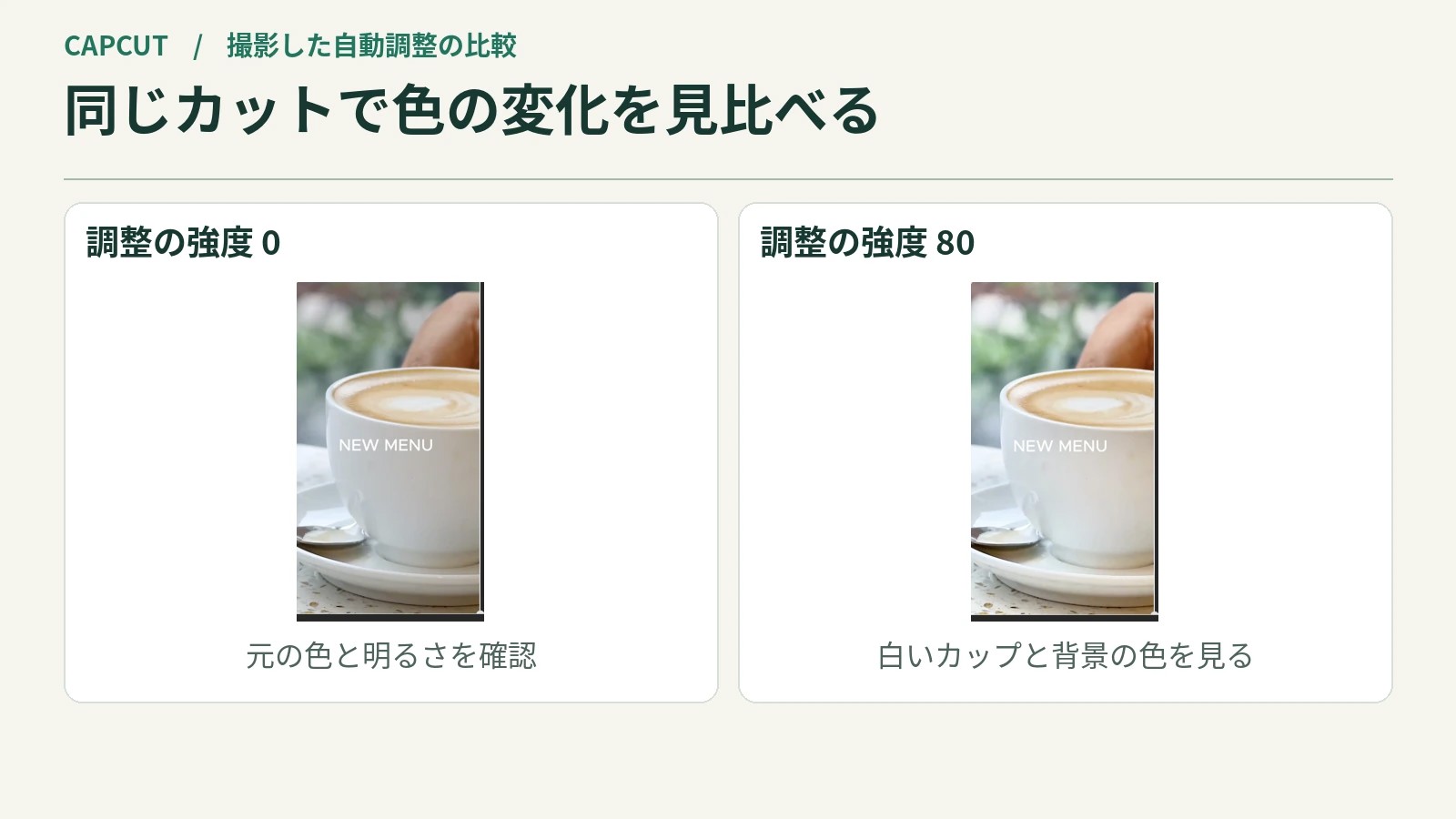
カットが切り替わった瞬間に白いカップが黄色く見えたら、前後の映像で色合いがずれています。同じ商品を目印に、明るさと色をそろえましょう。
主な調整項目
| 項目 | 調整する内容 |
|---|---|
| 明るさ・露出 | 映像全体の明るさ |
| コントラスト | 明るい部分と暗い部分の差 |
| 彩度 | 色の鮮やかさ |
| 色温度 | 青みや黄みの強さ |
| ハイライト | 明るい部分の見え方 |
| シャドウ | 暗い部分の見え方 |
例えば、カフェラテの映像が青っぽく冷たい印象になっている場合は、色温度を少し暖かい方向へ調整します。
白いカップの模様が見えないほど明るくなっている場合は、ハイライトや露出を調整します。
色を調整する手順
- 調整する映像クリップを選択する
- プロパティパネルから色の調整機能を開く
- 明るさや色温度などを少しずつ変更する
- 前後の映像と比較する
- 動画全体を再生し、色の違いが目立たないか確認する
今回の制作例では、映像全体を自然で温かみのある色合いに整えます。
ただし、商品紹介動画では商品の色が実物と大きく異ならないようにしてください。
フィルターと手動調整の違い
フィルターは、あらかじめ設定された色合いや雰囲気を映像に適用する機能です。
手軽に映像の印象を変えられますが、すべての素材に同じフィルターを適用するだけで、明るさや色が統一されるとは限りません。
下の比較では、強度0と80の白いカップに注目してください。背景が明るくなってもカップの色が不自然に見えるときは、手動で調整します。
12. 動画の再生速度を変更する方法
長い作業を短く見せたいときは速く、ラテアートの仕上げをじっくり見せたいときは遅くします。速度を変えたあとに、映像とテロップがずれていないか確認しましょう。
再生速度の違い
| 再生速度 | 10秒の素材を使用した場合 | 活用例 |
|---|---|---|
| 0.5倍速 | 20秒 | スローモーション |
| 1倍速 | 10秒 | 通常の再生 |
| 1.5倍速 | 約6.7秒 | 作業工程を短く見せる |
| 2倍速 | 5秒 | 長い作業を早送りする |
再生速度を変更する手順
- タイムライン上の映像クリップを選択する
- 速度の設定を開く
- 希望する再生速度を設定する
- 変更後の映像の長さを確認する
例えば、12秒間のラテアートの映像を6秒間に収めたい場合、2倍速にする方法があります。
反対に、完成したラテアートをゆっくり見せたい場合は、再生速度を遅くすることもできます。
スローモーションを使用する場合は、元の映像のフレームレートにも注意してください。
60fpsで撮影した映像を30fpsの動画で0.5倍速にすると、30fpsで撮影した映像を同じ速度に落とす場合より、滑らかな動きを維持しやすくなります。
また、速度を変更すると映像の長さも変わるため、テロップやBGMの位置を再調整する必要があります。
13. 完成した動画を書き出す方法
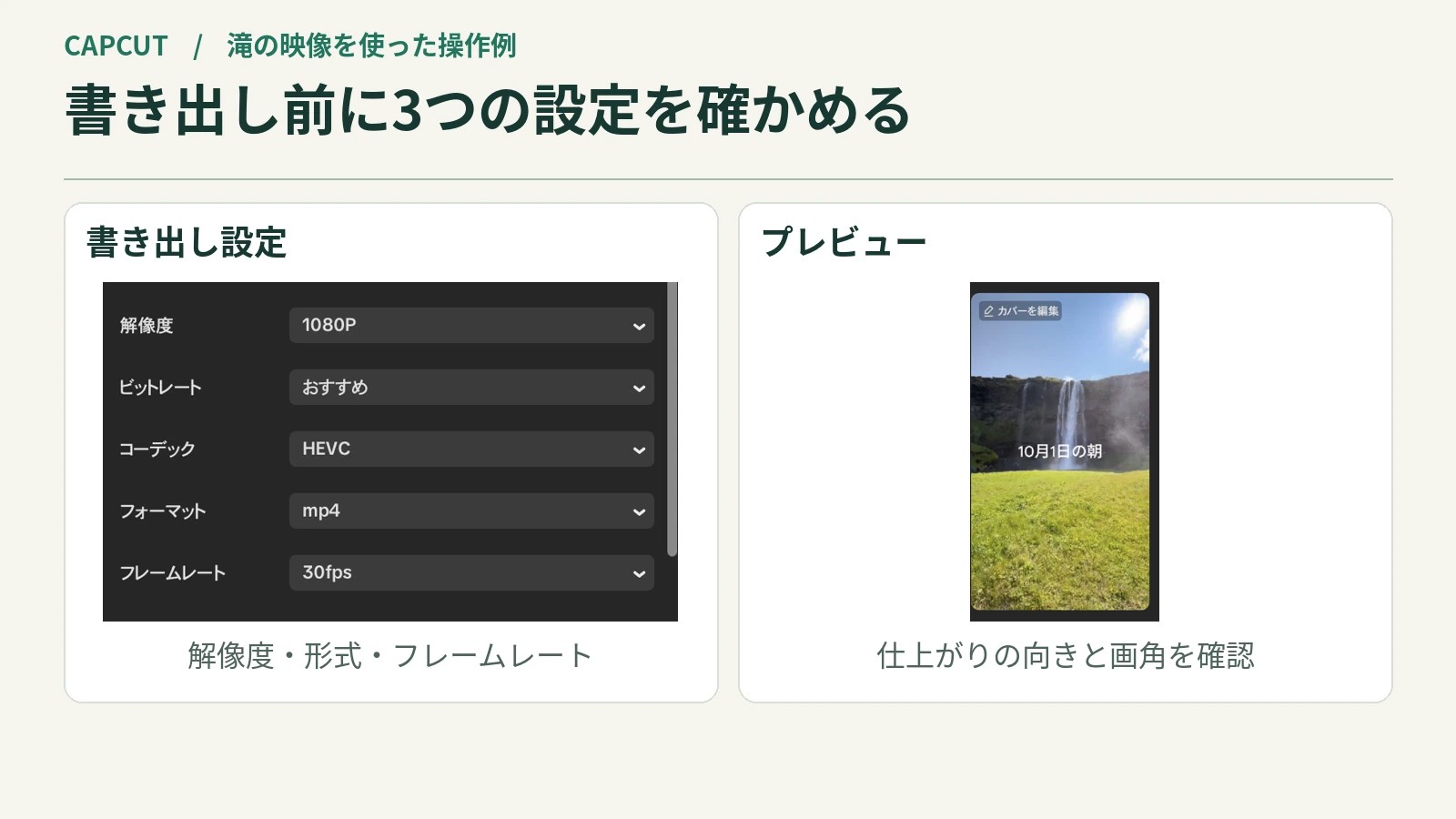
ほかの人のスマホでも見られる動画にするには、編集内容をMP4などのファイルに「書き出し」ます。後日テロップを直すときには、元のプロジェクトを開きます。
| 種類 | 用途 |
|---|---|
| プロジェクト | 後から動画や文字を編集する |
| 動画ファイル | SNSへの投稿・視聴・クライアントへの提出 |
動画の修正が必要になった場合に備えて、書き出し後もプロジェクトや元の素材を残しておきましょう。
STEP1:エクスポートを開く
動画編集が完了したら、編集画面のエクスポート機能を開きます。
STEP2:ファイル名と保存先を設定する
今回は、以下のファイル名を設定します。
MORNING_COFFEE_Latte_30sec.mp4
仕事で複数の動画を制作する場合は、クライアント名、動画の内容、バージョンなどをファイル名に含めると管理しやすくなります。
STEP3:解像度を設定する
解像度は、映像の細かさに関係する設定です。
| 解像度 | 横長動画の例 | 主な用途 |
|---|---|---|
| 720p | 1280×720px | 容量を抑えたい動画 |
| 1080p | 1920×1080px | 一般的なSNS・YouTube動画 |
| 4K | 3840×2160px | 高精細な映像 |
縦長9:16の動画で1080pを選択すると、一般的には1080×1920pxの動画になります。
今回はInstagramリールなどへの投稿を想定して、1080pを選択します。
元の映像の画質が低い場合、書き出し時に4Kを選択しても、元の映像にない細かな情報が復元されるわけではありません。
STEP4:フレームレートを設定する
フレームレートとは、1秒間に表示する静止画の枚数です。
fpsという単位で表されます。
| フレームレート | 特徴 |
|---|---|
| 24fps | 映画などでよく使用される |
| 30fps | 一般的なSNS動画や解説動画に適している |
| 60fps | スポーツなどの動きを滑らかに表現しやすい |
今回は30fpsを選択します。
基本的には、撮影した素材や制作する動画の目的に合わせて設定します。
STEP5:ファイル形式と画質を設定する
一般的なSNS投稿や動画の提出では、MP4形式が扱いやすい形式です。
コーデックを選択できる場合は、対応機器の多いH.264が選択肢になります。
ビットレートとは、1秒間の映像を記録するために使用するデータ量です。
ビットレートが高いほど画質を維持しやすくなりますが、ファイル容量も大きくなります。
初めて動画を書き出す場合は、CapCutの推奨設定を使用してみましょう。
今回の書き出し設定
| 項目 | 設定 |
|---|---|
| 画面比率 | 9:16 |
| 解像度 | 1080p(1080×1920px) |
| フレームレート | 30fps |
| ファイル形式 | MP4 |
| コーデック | H.264(選択できる場合) |
| ビットレート | 推奨設定 |
| 動画の長さ | 30秒 |
STEP6:動画を書き出す
設定内容を確認し、エクスポートを実行します。
書き出しが完了したら、保存先のフォルダから動画ファイルを開きます。
CapCutの編集画面だけでなく、書き出した動画を最初から最後まで再生して問題がないか確認してください。
14. 動画編集でよくあるトラブルと解決方法
① 映像に黒い余白ができる
素材の縦横比と、制作する動画の縦横比が異なる場合に発生することがあります。
映像の拡大率や位置を調整し、必要な範囲が画面に収まるようにしてください。
拡大すると画質が低下する場合があるため、可能であれば投稿先に合った縦横比で素材を撮影しましょう。
② テロップが途中で消える
タイムライン上のテキストクリップの長さを確認します。
テキストクリップが短い場合は、必要な時間まで延長します。
複数のテロップが重なっていないかも確認してください。
③ BGMが聞こえない
音声トラックがミュートになっていないか、音量が0になっていないか確認します。
また、BGMが映像と異なる時間に配置されていないか、パソコンの音量や使用しているスピーカーも確認してください。
④ 編集中の動作が重い
高解像度の素材や複数のエフェクトを使用すると、パソコンの処理が追いつかないことがあります。
以下の方法を試してみましょう。
- 使用していないアプリを閉じる
- プレビューの画質を下げる
- プロキシ機能が利用できる場合は使用する
- 不要なエフェクトを減らす
- パソコンの空き容量を確保する
プロキシとは、元の高画質な動画の代わりに、編集用の軽い動画データを使用する仕組みです。
対応する設定では、編集時の負担を減らしながら、書き出し時には元の素材を使用できます。
⑤ 動画を書き出せない
有料素材や有料機能が含まれていないか確認してください。
無料で書き出したい場合は、対象の素材や機能を無料で利用できるものに変更します。
また、パソコンの空き容量や素材ファイルの状態、書き出し先のフォルダなども確認しましょう。
⑥ 読み込んだ素材が見つからなくなる
プロジェクト作成後に、元の動画ファイルを移動したり削除したりすると、CapCutから素材を参照できなくなる場合があります。
編集が完了するまでは、素材を保存しているフォルダを移動しないようにしてください。
素材が見つからなくなった場合は、元の場所に戻すか、アプリに再読み込みする方法を試しましょう。
15. 完成した動画をチェックする
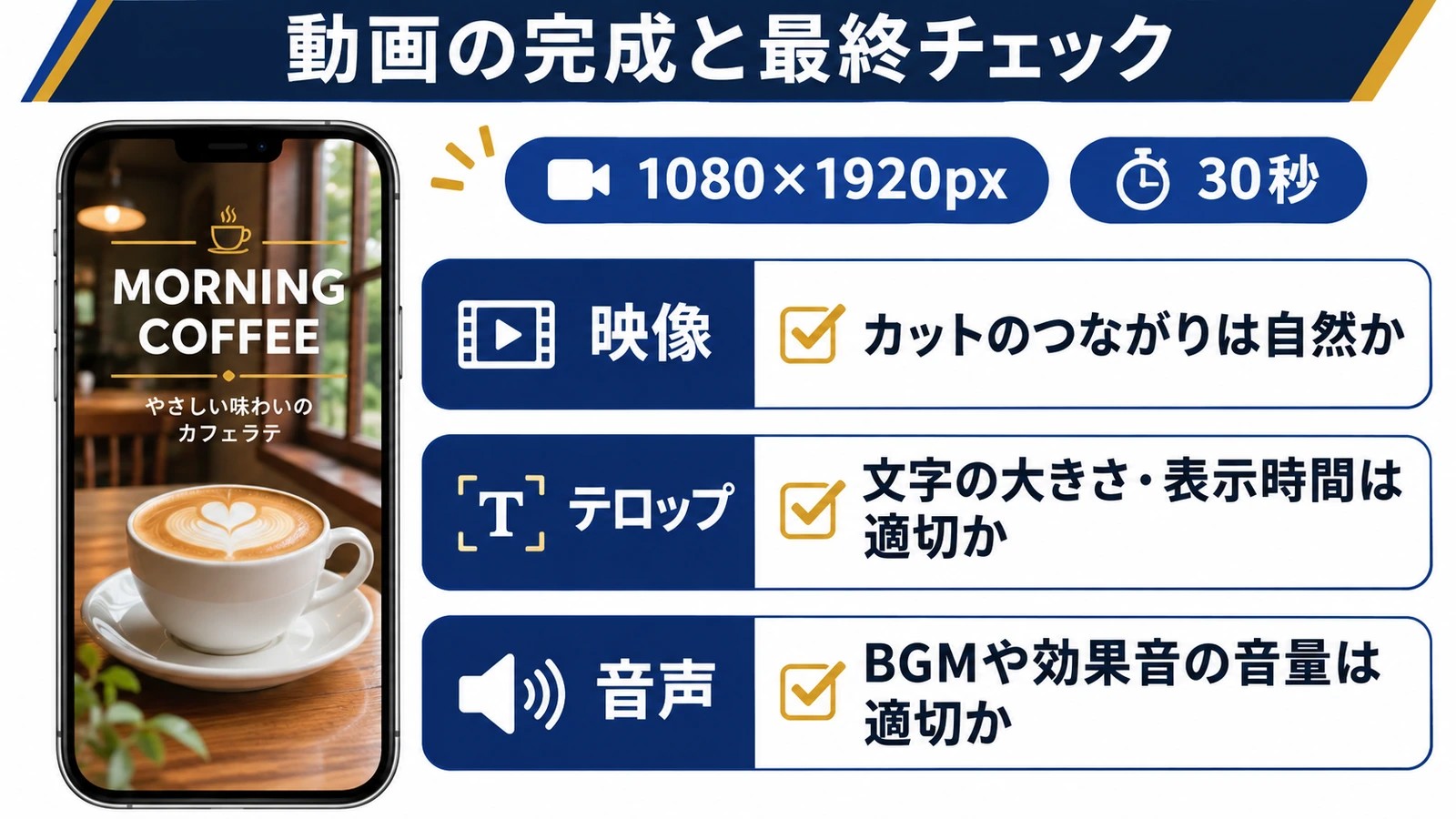
動画が完成したら、映像・テロップ・音声の3つを確認します。
映像のチェック
- 不要な場面や黒い画面が残っていないか
- 商品や人物が不自然に切れていないか
- 映像の切り替わりが自然か
- 色や明るさに大きな違いがないか
テロップのチェック
- 誤字や脱字がないか
- 商品名・価格・販売日が正しいか
- テロップの表示時間が短すぎないか
- スマートフォンでも文字が読みやすいか
音声のチェック
- BGMや効果音が大きすぎないか
- 話し声がある場合は聞き取りやすいか
- 音楽が途中で不自然に切れていないか
- 使用する音源の利用条件に問題がないか
最後に、動画が指定した画面サイズと再生時間になっているか確認します。
SNSに投稿する場合は、実際にスマートフォンで動画を再生しておくと安心です。
よくある質問
Q. CapCutとPremiere Proはどちらがおすすめですか?
手軽に動画編集を始めたい場合や、ショート動画を制作したい場合はCapCutが便利です。
一方、複雑な映像制作や、詳細な音声編集、制作会社などでの共同作業を行う場合はPremiere Proが適していることがあります。
制作する動画の種類や仕事で求められる編集環境に合わせて選びましょう。
Q. CapCutの無料版でも透かしのない動画を作れますか?
通常の手動編集では、無料で透かしのない動画を書き出せる場合があります。
ただし、使用するテンプレートや素材、機能、書き出し条件によって異なります。
書き出し前に有料機能の使用状況を確認し、完成した動画にも不要なロゴや終了画面が入っていないか確認してください。
Q. 動画編集には高性能なパソコンが必要ですか?
短いフルHD動画の基本的な編集であれば、高性能なパソコンが必須というわけではありません。
ただし、4Kの映像や多くのエフェクト、AI機能を使用すると、パソコンに求められる性能も高くなります。
使用しているパソコンが対応しているか、CapCutの公式情報で動作環境を確認してください。
Q. CapCutで企業の広告動画を制作できますか?
企業の商品紹介動画やSNS広告などの制作に活用できます。
ただし、CapCutの利用規約や、使用する音楽・テンプレート・フォント・映像素材の商用利用条件を確認する必要があります。
まとめ
CapCutでは、動画素材をタイムラインに並べ、カット編集、テロップ、BGMなどを組み合わせて動画を制作できます。
まずは動画の構成を決め、必要な素材を準備します。その後、映像を編集して文字や音楽を追加し、完成した動画を書き出します。
基本操作を覚えれば、商品紹介動画だけでなく、YouTube動画やショート動画などにも応用できます。
今回のポイント
- 編集前に動画の目的・構成・画面比率を決める
- タイムライン上で映像・文字・音声を編集する
- トリミングと分割を使い分けて不要な映像を取り除く
- テロップは内容と表示時間を映像に合わせる
- BGMや効果音は動画の雰囲気に合わせて使用する
- 書き出し時は解像度・フレームレート・形式を確認する
- 完成した動画は実際の視聴環境で再生して確認する