
話し声を字幕にしたいときは、パソコン版CapCutの「自動キャプション」を使います。音声から字幕の下書きができるので、あとは動画を再生しながら、言葉と表示のタイミングを直せます。
カフェの商品紹介動画を例に、字幕の整え方、原稿からナレーションを作る方法、雑音や背景を取り除く方法を順に見ていきましょう。
この記事でわかること
- 自動字幕の生成・修正・デザイン変更の方法
- AI音声を使ったナレーションの作り方
- ノイズ除去や音量調整の方法
- AIによる背景除去・映像補正の使い方
- AI機能を組み合わせて動画編集を効率化する方法
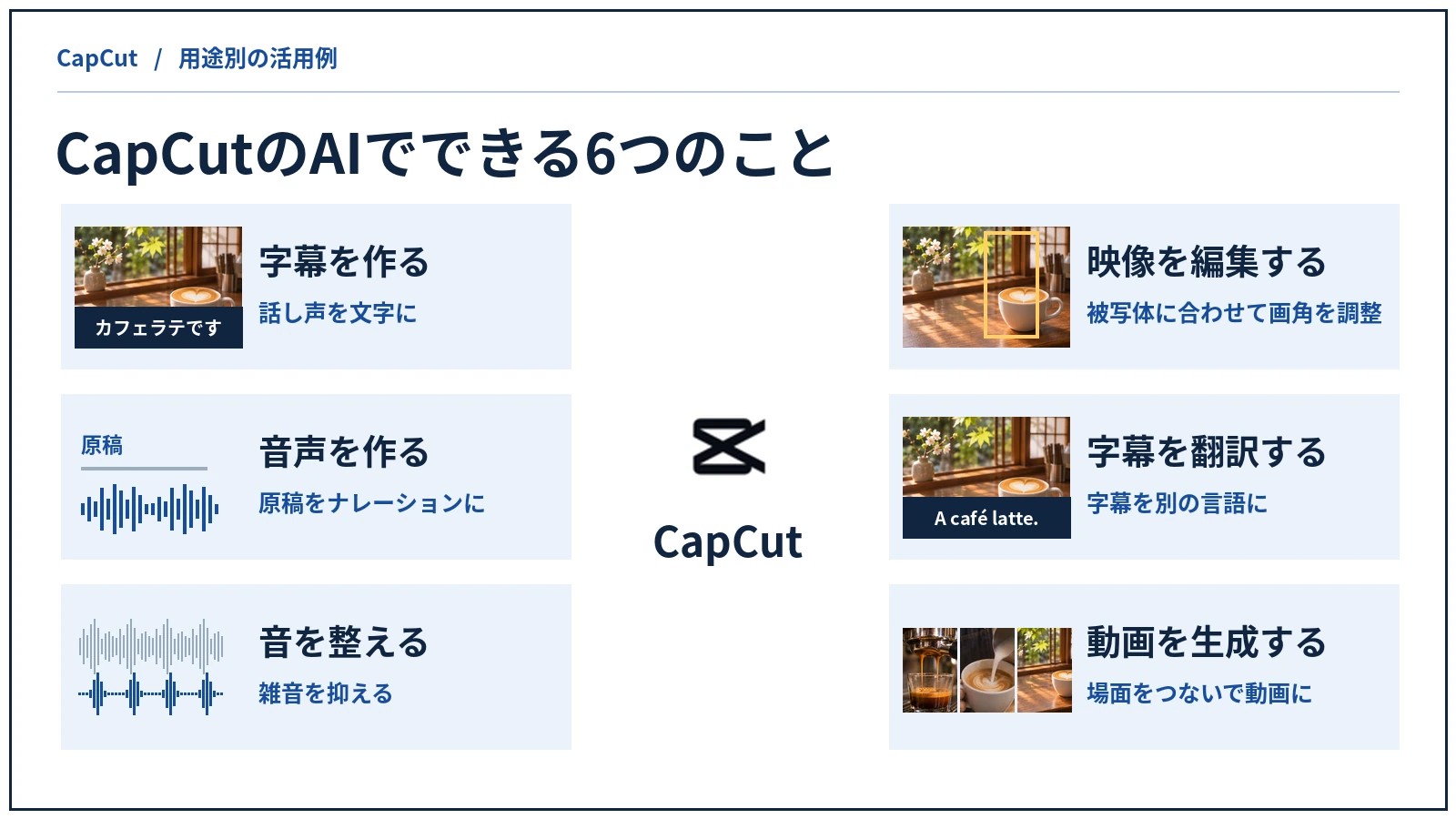
1. CapCutのAI機能とは?
CapCutのAIは、新しい動画の下書きを作るときにも、撮影済みの素材を整えるときにも使えます。たとえば「声を文字にする」「雑音を抑える」など、手間のかかる作業から選びましょう。
CapCutの主なAI機能
| 機能 | できること | 活用例 |
|---|---|---|
| 自動キャプション | 音声から字幕を生成する | 解説動画・インタビュー |
| テキスト読み上げ | 文章から音声を生成する | 商品紹介・ナレーション |
| ノイズ除去 | 音声に含まれる雑音を軽減する | 屋外で撮影した動画 |
| 音量の正規化 | 音声の音量差を調整する | 複数人のインタビュー |
| 背景除去 | 被写体を背景から切り離す | 人物紹介・解説動画 |
| 自動リフレーム | 被写体に合わせて映像の表示範囲を調整する | 横長動画の縦長化 |
| 映像補正 | 明るさや画質などを調整する | 撮影素材の品質改善 |
| 自動カット | 条件に合わせて映像の編集を支援する | ショート動画制作 |
| 字幕翻訳 | 字幕を別の言語に翻訳する | 海外向けの動画 |
| AI動画生成 | 文章などから動画の下書きや素材を生成する | 広告・解説動画 |
機能の名称や利用条件は、CapCutのバージョン、利用地域、契約プランなどによって異なります。
CapCutのAI機能は無料で使える?
CapCutには、無料で利用できるAI機能と、有料プランやAIクレジットが必要な機能があります。
AIクレジットとは、対象のAI機能を利用する際に消費するポイントのようなものです。
プランに加入していても、すべてのAI機能を無制限に利用できるとは限りません。
機能を実行する前に、以下の項目を確認してください。
- Proなどの有料機能を示す表示があるか
- AIクレジットを消費する機能か
- 利用回数や生成時間に制限があるか
- 書き出し時に有料プランへの加入が必要になるか
初めて利用する場合は、短い動画で機能を試してから本格的な編集に使用するとよいでしょう。
2. 自動キャプションで字幕を生成する方法
インタビューや解説の話し声を字幕にするには「自動キャプション」を使います。映像にあとから価格を載せるときとは、使う機能が違います。
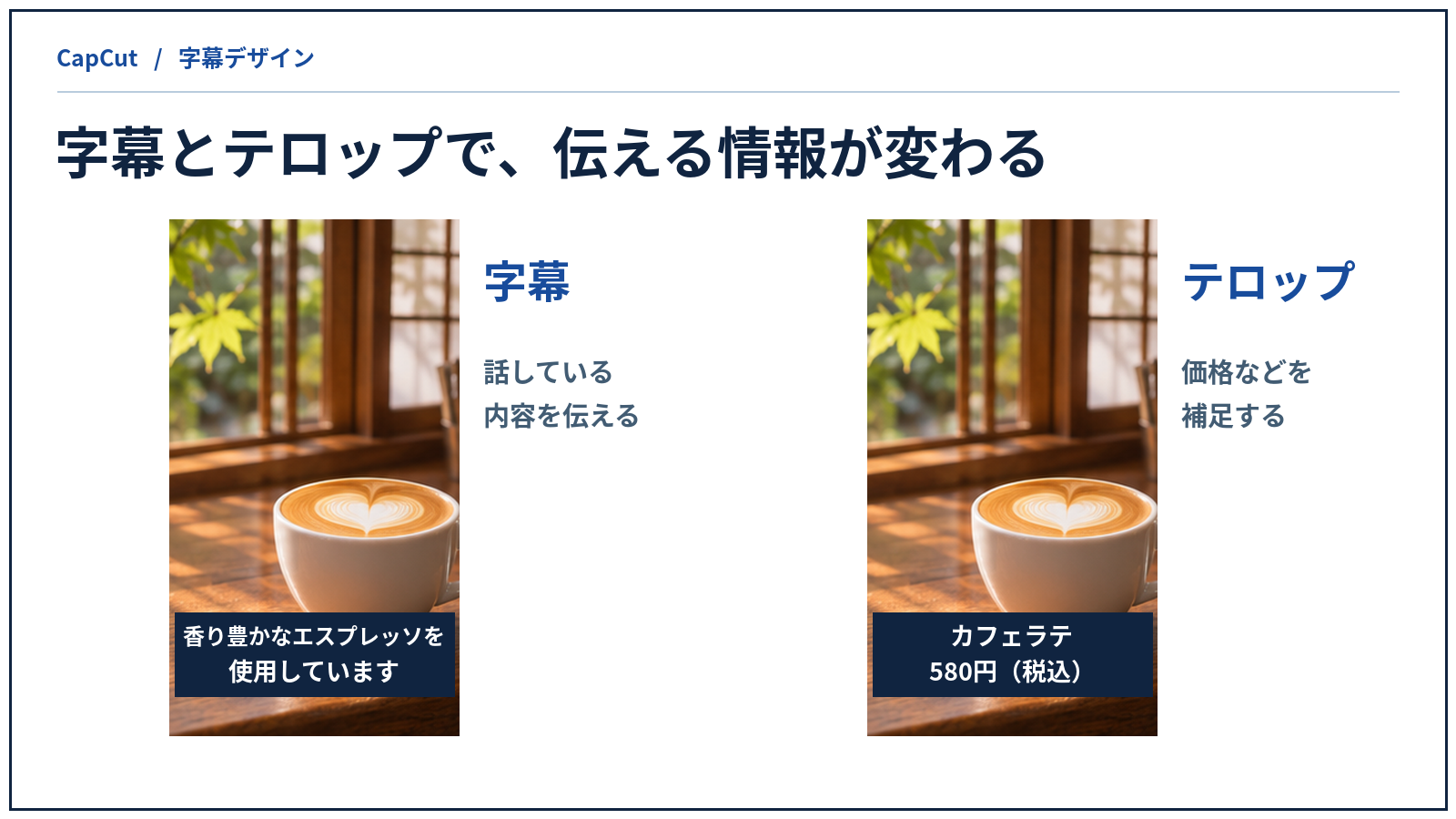
① 自動字幕と通常のテロップの違い
字幕とテロップは、どちらも動画内に表示する文字ですが、役割が異なります。
| 種類 | 主な役割 | 具体例 |
|---|---|---|
| 字幕 | 話している内容を文字で伝える | ナレーション・会話 |
| テロップ | 映像や音声を補足する | 商品価格・見出し・重要な情報 |
例えば、カフェの紹介動画で「香り豊かなエスプレッソを使用しています」と話している場合、自動キャプションを使えば、その音声に対応する字幕を作成できます。
一方、音声に含まれていない商品価格や販売開始日を表示したい場合は、通常のテキスト機能を使用します。
② 今回使用するナレーション
今回は、架空のカフェ「MORNING COFFEE」の新商品紹介動画に、自動字幕を追加します。
以下の文章をナレーションとして使用します。
ナレーション原稿
モーニングコーヒーから、新しいカフェラテが登場します。
香り豊かなエスプレッソと、なめらかなスチームミルク。
まろやかで、やさしい味わいの一杯です。
午後の休憩や、焼き菓子と一緒にお楽しみください。
価格は税込580円。
11月28日から販売を開始します。
この文章を自分で読み上げて録音するか、後述するAI音声機能を使って音声を作成します。
店舗名、商品情報、価格は教材用の架空の設定です。
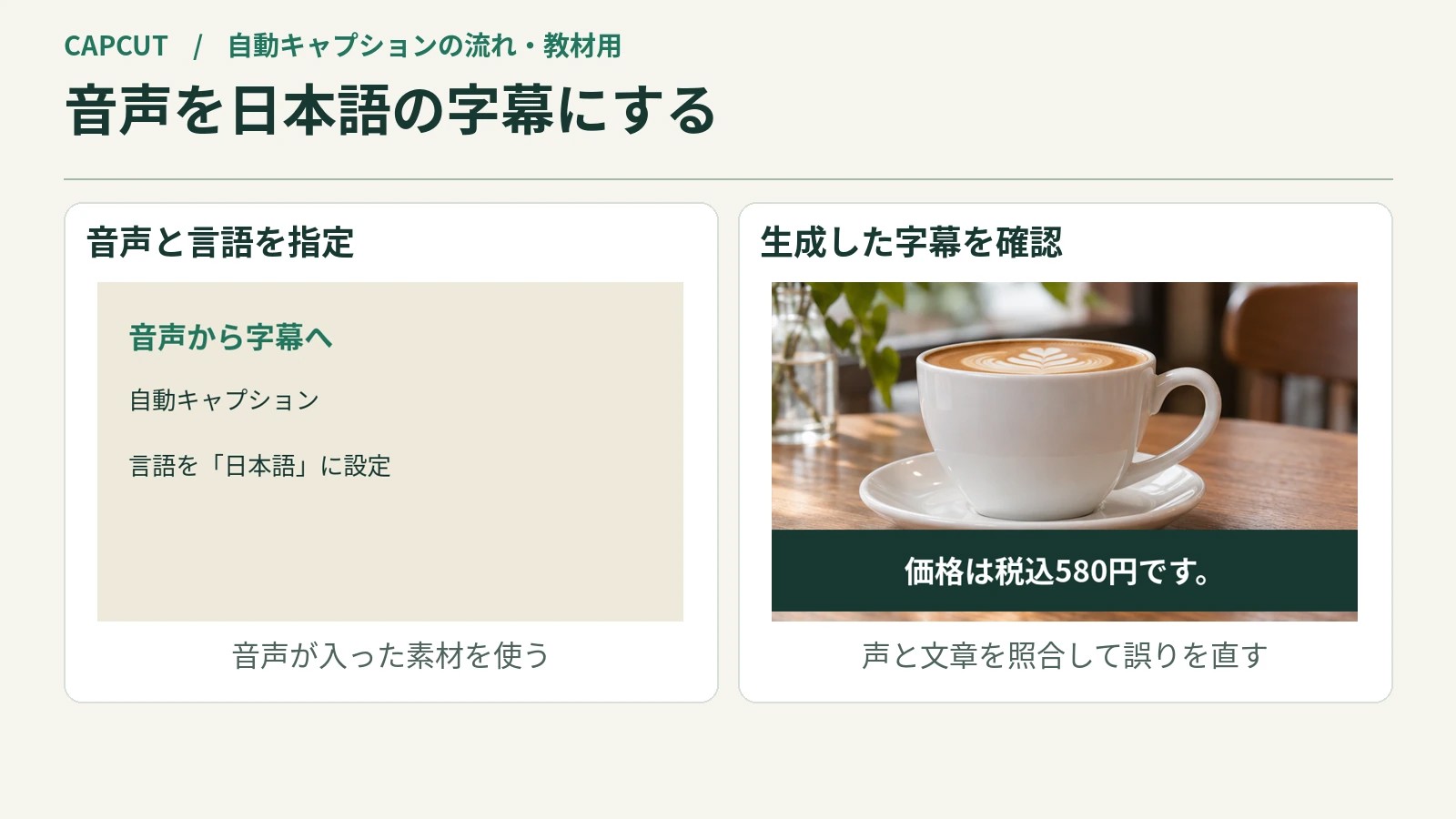
③ 自動キャプションを生成する手順
- 動画や音声をCapCutに読み込む
- 素材をタイムラインに配置する
- キャプション機能を開く
- 自動キャプションを選択する
- 認識する音声と使用言語を設定する
- 字幕の生成を実行する
- 生成された字幕を確認する
今回は日本語のナレーションを使用するため、認識する言語は日本語に設定します。
言語を自動検出する機能が利用できる場合でも、認識された言語が正しいか確認してください。
字幕の生成が完了すると、タイムライン上に字幕のクリップが追加されます。
生成された字幕は、文章、表示時間、フォントなどを編集できます。
バージョンによっては、テキスト機能の中に自動キャプションが配置されている場合もあります。
3. 自動字幕を正確に修正する方法
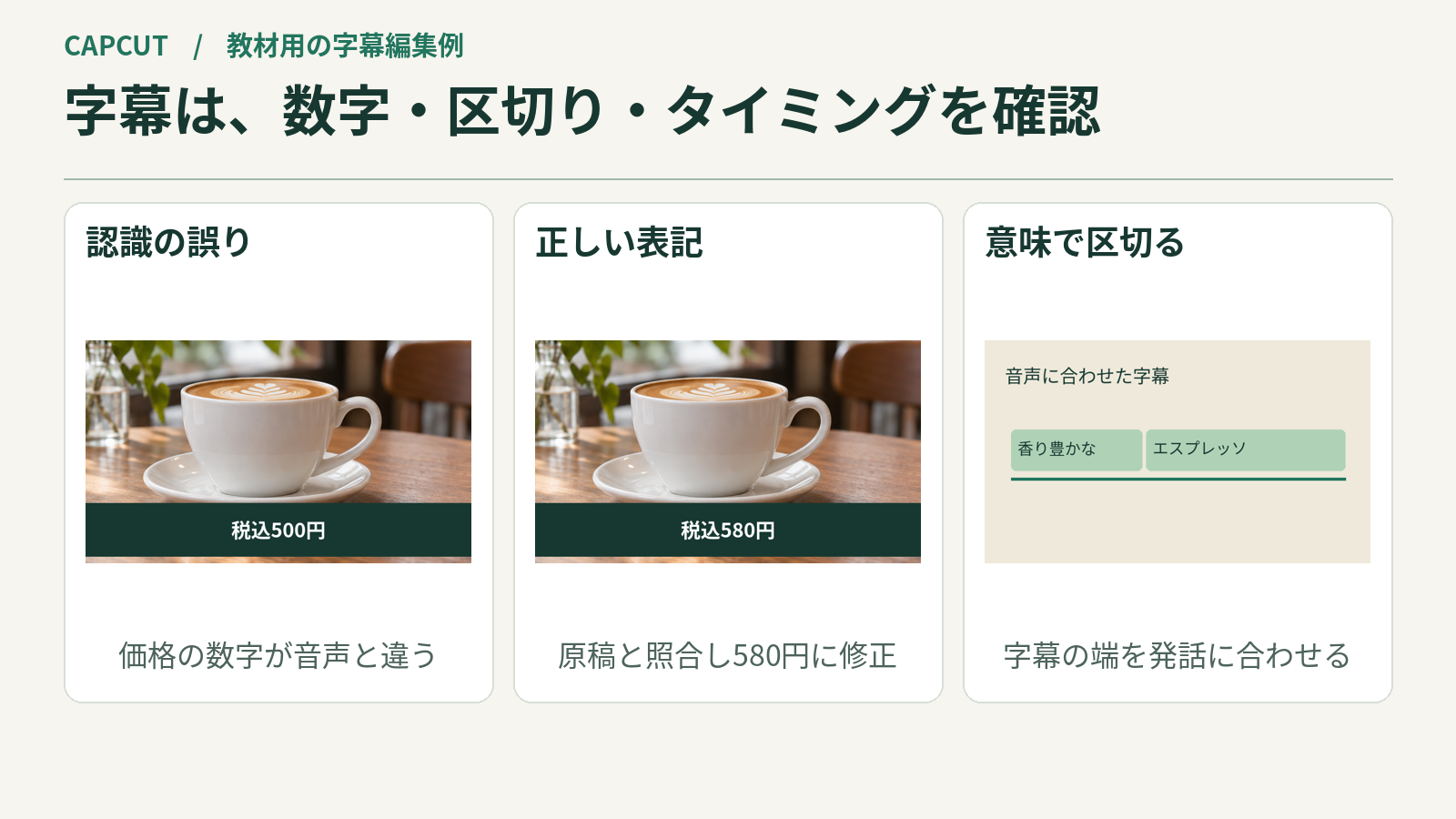
まず、音声を聞きながら名前と数字を照合します。人名・会社名・商品名・専門用語・金額は、誤変換されたままでも自然な文章に見えることがあります。
① 誤認識された文章を修正する
例えば、今回のナレーションでは、以下のような誤認識が発生する可能性があります。
| 誤認識の例 | 正しい文章 |
|---|---|
| モーニングコピー | モーニングコーヒー |
| エスプレス | エスプレッソ |
| スチームミルク | スチームミルク |
| 税込500円 | 税込580円 |
| 11月20日 | 11月28日 |
上記は誤認識の仕組みを説明するための例であり、実際のCapCutの生成結果ではありません。正しく認識されている文章は変更する必要がありません。
修正手順
- タイムライン上の字幕クリップを選択する
- 字幕の編集画面を開く
- 音声を聞きながら文章を確認する
- 誤認識された部分を修正する
- 前後の字幕も含めて再生する
一括で字幕を確認できる編集画面が利用できる場合は、複数の文章を順番に修正すると効率的です。
② 長い字幕を読みやすく分割する
AIは、話している内容を必ずしも読みやすい位置で区切るとは限りません。
例えば、以下のような字幕が1つのクリップとして生成されたとします。
分割前
香り豊かなエスプレッソとなめらかなスチームミルクを合わせたまろやかでやさしい味わいの一杯です。
意味の切れ目で分割した例
- 香り豊かなエスプレッソと
- なめらかなスチームミルク
- まろやかでやさしい味わいの一杯です
意味のまとまりに合わせて字幕を分けることで、スマートフォンでも読みやすくなります。
ただし、実際の話し声と字幕の切り替わる位置を一致させる必要があります。
必要に応じて、字幕クリップを分割し、それぞれの文章と表示時間を調整してください。
③ 字幕の表示タイミングを調整する
字幕は、話している内容と表示される時間が一致していることが重要です。
例えば、ナレーションで商品価格を話しているにもかかわらず、前の文章が表示されたままでは、動画を理解しにくくなります。
タイムライン上で字幕クリップの開始位置と終了位置を調整し、実際の音声に合わせます。
動画のカット編集を行った後は、字幕の位置がずれていないかも確認してください。
なお、字幕の文章を修正する機能と、文字起こしされた文章を削除して映像自体をカットする機能は異なります。
字幕だけを直したい場合は、文字起こしベースの映像編集ではなく、字幕の編集機能を使用してください。
④ 自動字幕の認識精度を高める
音声が聞き取りやすいほど、自動キャプションで正しく認識されやすくなります。
| 認識しにくくなる原因 | 改善方法 |
|---|---|
| BGMが大きい | BGMを追加する前に字幕を生成する |
| 周囲が騒がしい | 静かな場所で録音する |
| 話す速度が速い | 一文ごとに適度な間を取る |
| 複数人が同時に話す | できるだけ発言が重ならないようにする |
| 音声が小さい | 録音環境やマイクの位置を見直す |
| 言語設定が異なる | 話している言語を正しく設定する |
多くの字幕に誤りがある場合は、すべてを手作業で修正するよりも、音声を整えてから字幕を生成し直した方が早いことがあります。
すでに修正した字幕がある場合は、再生成する前にプロジェクトのコピーを残しておくと安心です。
4. 自動字幕のデザインを変更する方法
字幕の読みやすさは、スマホの大きさで再生すると判断できます。まず文字サイズと位置を決め、背景が明るい場面でも文字が埋もれないよう色を整えましょう。
① 字幕のフォントと文字サイズを設定する
字幕を選択し、編集パネルから文字の見た目を調整します。
今回のカフェ紹介動画では、次の設定を使用します。
| 項目 | 設定内容 |
|---|---|
| フォント | Noto Sans JP、または読みやすいゴシック体 |
| 文字の太さ | 標準〜やや太め |
| 文字色 | ホワイト |
| 文字の背景 | 必要に応じて半透明のダークブラウン |
| 配置 | 画面中央よりやや下 |
| 行数 | 基本は1〜2行 |
文字サイズは、スマートフォンでの見え方を確認しながら調整します。
使用する映像や文章量によって適切なサイズは異なるため、固定の数値にする必要はありません。
② 字幕のスタイルを統一する
複数の字幕を同じデザインにしたい場合は、字幕全体に設定を適用できる機能を利用します。
バージョンによっては、すべてのキャプションにスタイルを適用する設定が用意されています。
一括適用する場合は、特別に強調している字幕の設定まで変更されないか確認してください。
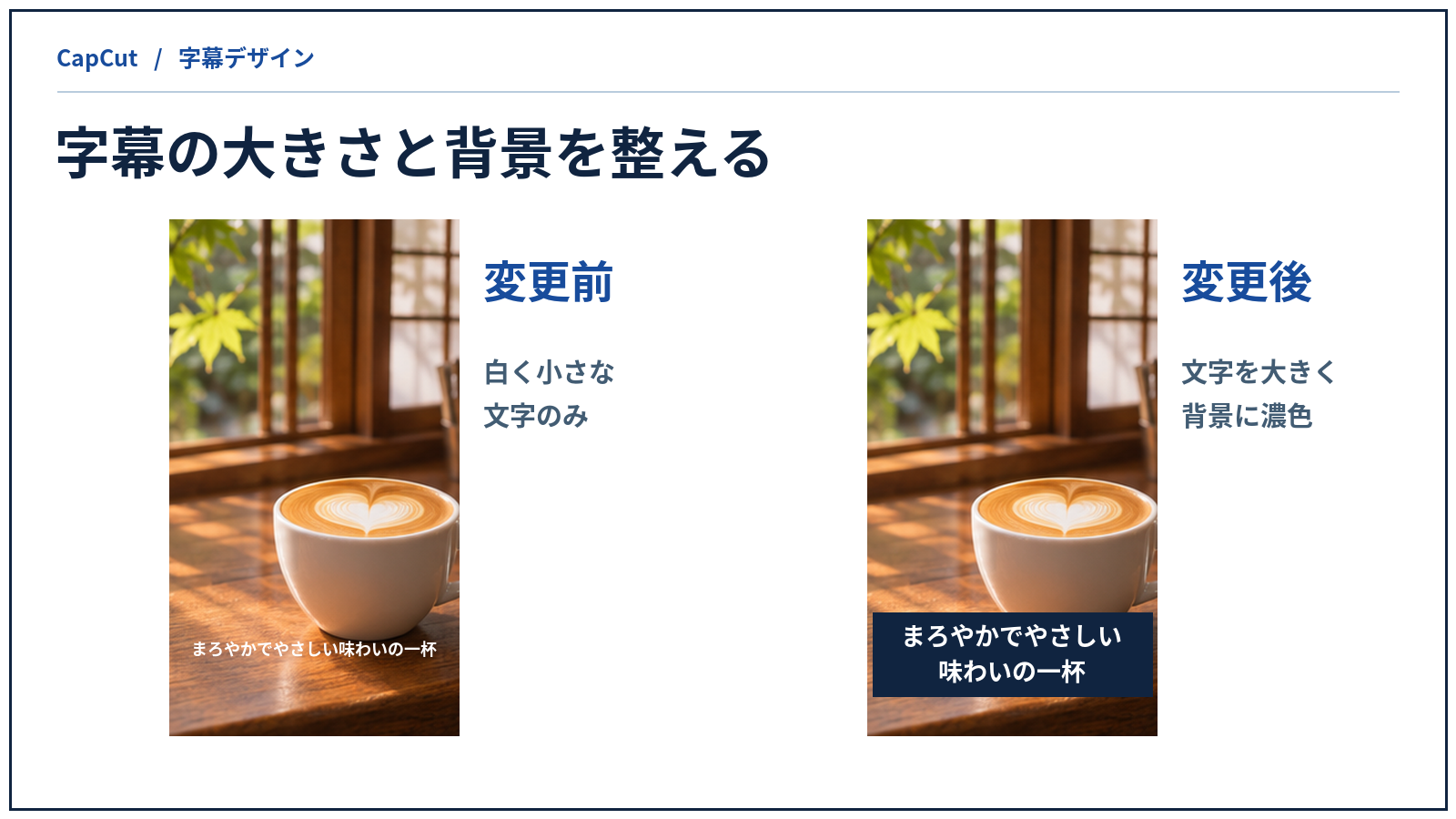
③ 文字と背景の明るさに差をつける
白いカップや明るい店内の映像に白い字幕を配置すると、文字が見えにくくなる場合があります。
以下の方法で読みやすさを改善できます。
- 文字の背景に半透明の図形を配置する
- 文字に適度な縁取りや影を付ける
- 文字色を背景と異なる色に変更する
- 映像内の読みやすい位置に字幕を移動する
字幕の背景や装飾を大きくしすぎると、商品の映像が隠れてしまいます。
下の比較では、字幕を一度読んでから、映像の主役にも目を戻してみましょう。文字が読めて、商品も隠れない位置が目安です。
④ 字幕にアニメーションを追加する
CapCutでは、字幕や文字に動きを追加できる場合があります。
例えば、話している言葉に合わせて文字を強調する演出や、字幕を徐々に表示する演出などです。
エンターテインメント動画やテンポの速い解説動画では、文字の動きが内容を理解する助けになることがあります。
一方、商品紹介やビジネス向けの動画では、動きが多すぎると映像に集中しにくくなる場合もあります。
動画の目的や雰囲気に合わせて使用しましょう。
5. AI音声でナレーションを作成する方法
原稿はあるけれど声を録音できないときは、「テキスト読み上げ」でナレーションを作れます。商品紹介や顔を出さない解説動画なら、声を試聴しながら映像の雰囲気に合わせられます。
① ナレーション原稿を用意する
AI音声を生成する前に、読み上げてほしい文章を用意します。
画面に表示する文章と、音声として読み上げる文章は、必ずしも同じである必要はありません。
例えば、商品価格を次のように表現できます。
| 用途 | 表現 |
|---|---|
| 画面に表示する文字 | 580円(税込) |
| ナレーション原稿 | 価格は、税込580円です。 |
ナレーションでは、実際に人が話すときに自然な文章を意識します。
② テキスト読み上げを使用する
- CapCutのテキスト機能から文章を追加する
- 読み上げる文章を入力する
- テキスト読み上げ機能を開く
- 使用する音声を選択する
- 音声を生成する
- タイムライン上で生成された音声を確認する
機能によっては、ホーム画面や専用のAIツールから読み上げ音声を作成できる場合もあります。
今回のカフェ紹介動画では、落ち着いた雰囲気の日本語音声を選びます。
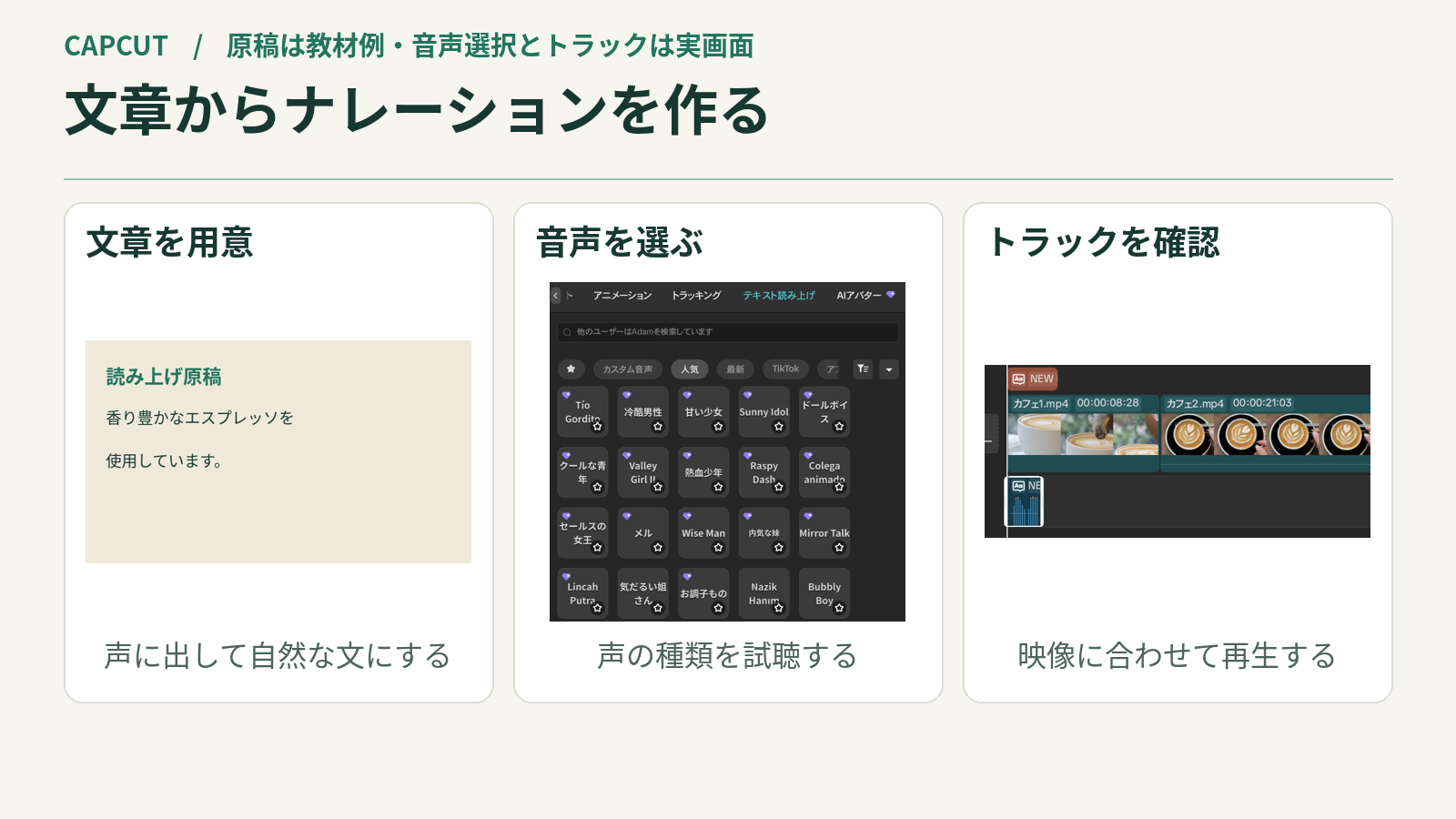
③ 動画の雰囲気に合った音声を選ぶ
AI音声は、話し方や声の高さなどによって受ける印象が変わります。
| 動画の種類 | 適した音声の例 |
|---|---|
| カフェ・ライフスタイル | 落ち着いた親しみやすい声 |
| ビジネス解説 | 聞き取りやすく信頼感のある声 |
| エンターテインメント | 明るくテンポの良い声 |
| 学習教材 | 発音が明確で落ち着いた声 |
| 商品紹介 | 商品やブランドの雰囲気に合う声 |
音声を選ぶ際は、短い文章を試しに生成し、発音や話す速度、文章の区切りを確認するとよいでしょう。
④ AI音声を自然に聞こえるように調整する
AI音声では、数字や英語、商品名などの読み方が不自然になることがあります。
その場合は、読み上げ用の文章を変更してみましょう。
| 元の文章 | 読み上げ用の修正例 |
|---|---|
| MORNING COFFEE | モーニングコーヒー |
| 11/28から販売 | 11月28日から販売 |
| 25min | 25分 |
| 580円(税込) | 税込580円です |
| NEW MENU | 新メニュー |
また、長い文章を一度に生成するよりも、短い文章に分けて音声を作成する方が、話す間隔や読み上げ時間を調整しやすくなります。
読み上げ速度を変更できる場合は、聞き取りやすい範囲で調整してください。
⑤ ナレーションを映像に合わせる
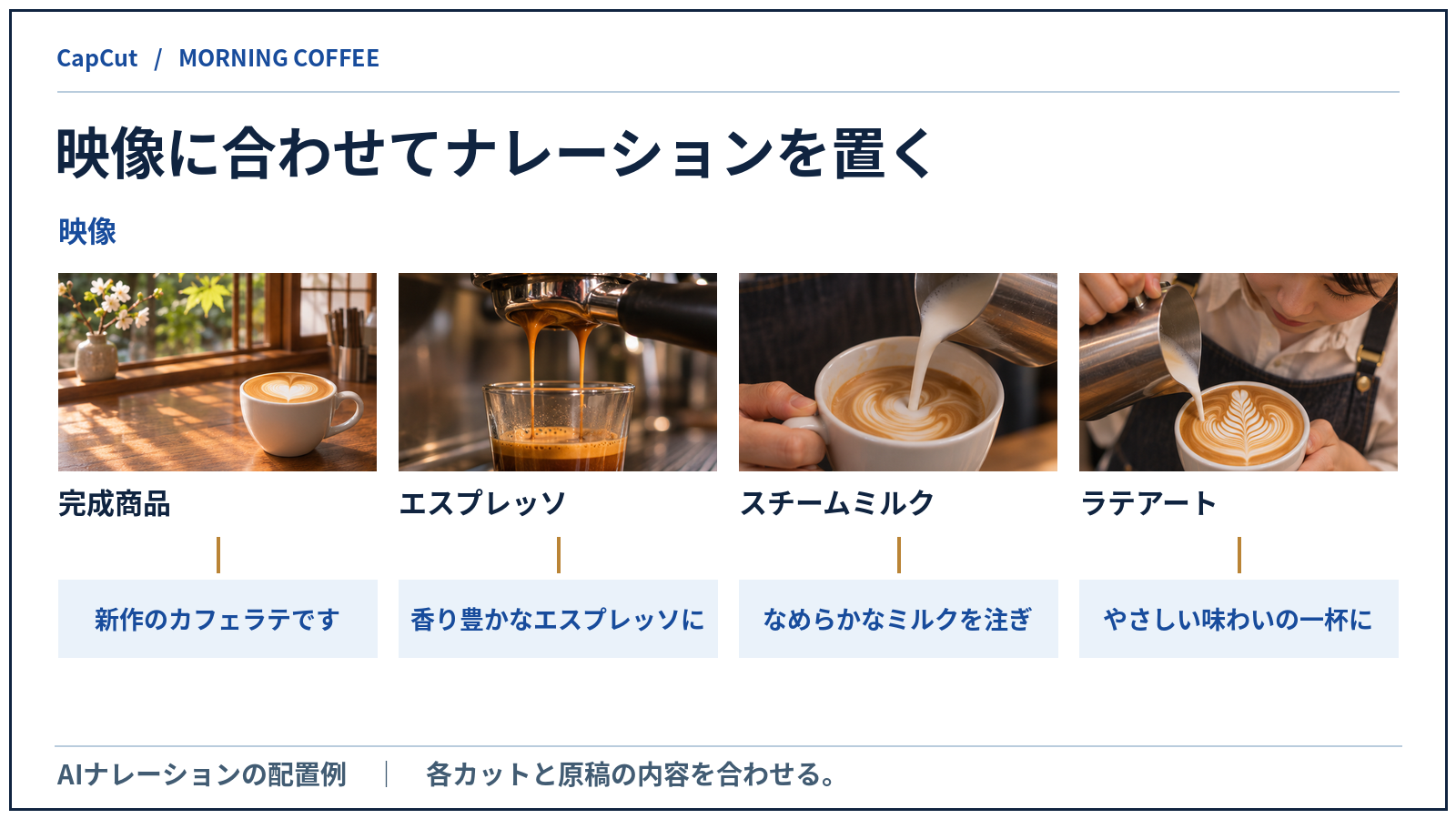
AI音声を生成したら、映像の内容に合わせて音声クリップを配置します。
例えば、エスプレッソを紹介するナレーションは、抽出している映像に合わせます。
今回の目標は30秒の動画ですが、生成した音声の長さが必ず30秒以内になるとは限りません。
音声が長い場合は、原稿を短くするか、映像の長さを変更してください。
無理に読み上げ速度を速くすると、聞き取りにくいナレーションになってしまいます。
6. AIを使って音声を聞き取りやすくする方法
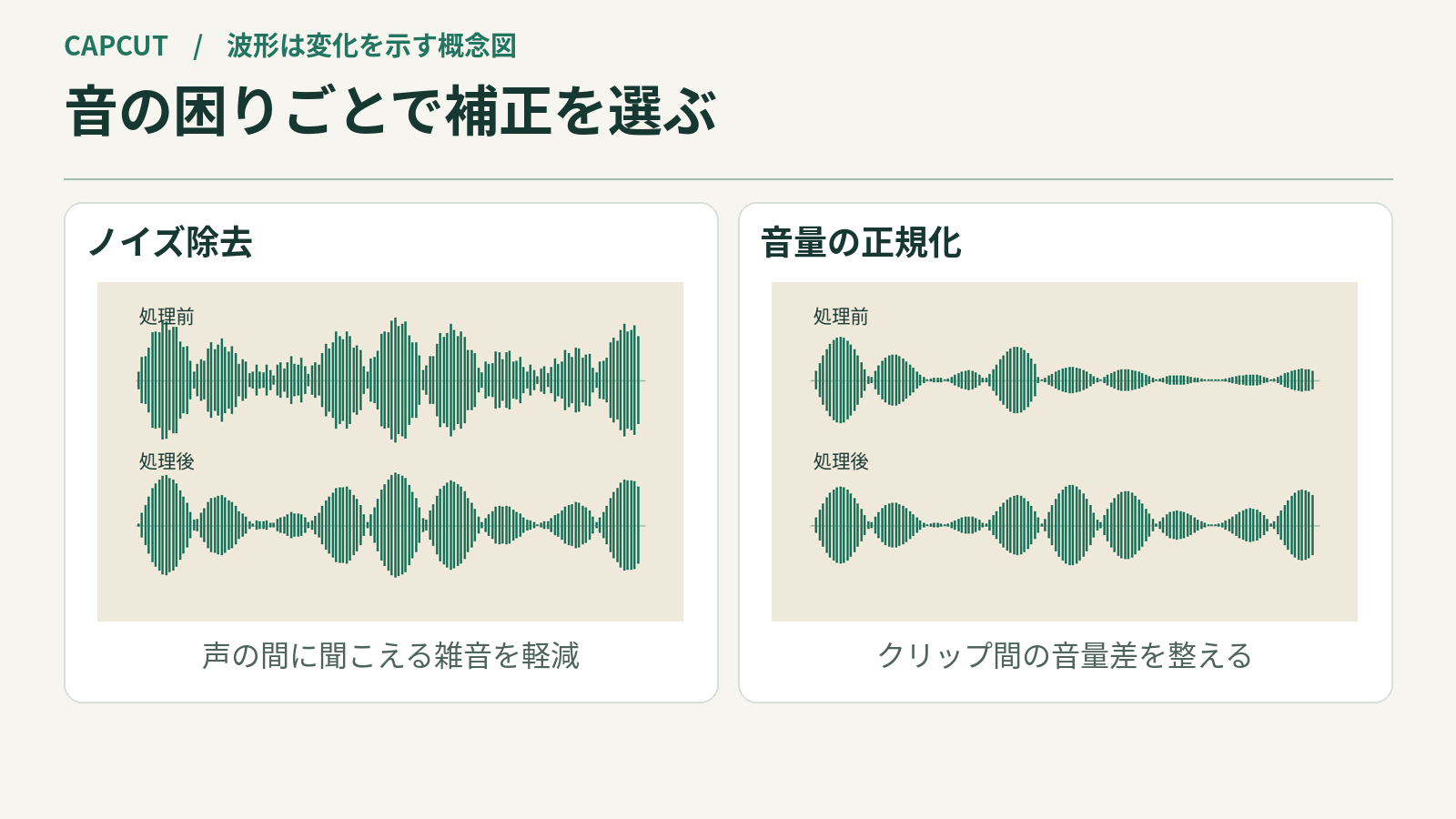
エアコンの音が気になるときはノイズ除去、場面ごとの声の大きさがばらつくときは音量の調整を試します。撮影時にも、声がはっきり入っているか短く録音しておきましょう。
① ノイズ除去で雑音を軽減する
ノイズ除去は、音声に含まれる不要な雑音を軽減する機能です。
例えば、以下のような雑音の改善に役立ちます。
- エアコンや換気扇の音
- マイクに入った風の音
- 周囲の継続的な環境音
- 録音時に発生した雑音
- タイムライン上で対象の音声または映像を選択する
- オーディオの設定を開く
- ノイズ除去の機能を有効にする
- 処理が完了したら音声を再生する
- 処理前の音声と比較する
雑音だけでなく、話し声の一部や必要な環境音まで弱くなることがあります。
ノイズ除去後に声がこもったり、不自然な音になったりした場合は、利用できる設定に合わせて調整するか、元の音声に戻してください。
② 音量の正規化で音量差を抑える
複数の動画をつなげると、録音環境によって話し声の音量が異なる場合があります。
例えば、1人目の話し声は小さく、2人目の話し声は大きいインタビュー動画では、視聴者が途中で音量を調整しなければならなくなることがあります。
音量の正規化は、こうした音量のばらつきを抑えるための機能です。
対象の音声クリップを選択し、オーディオ設定から音量の正規化を有効にします。
処理後は、動画全体を再生して確認してください。
正規化を使用しただけで、ナレーションとBGMの音量バランスがすべて適切になるわけではありません。
③ 音声を強調する
音声強調や音声の分離に対応した機能を利用できる場合は、話し声を聞き取りやすくするために活用できます。
例えば、周囲の音が多いインタビュー映像から、人の声を目立たせたい場合などです。
ただし、録音されていない言葉や、大きくゆがんだ音声を必ず復元できるわけではありません。
十分に聞き取れない場合は、録音し直した方が良い結果になることもあります。
7. AIで動画の背景を取り除く方法
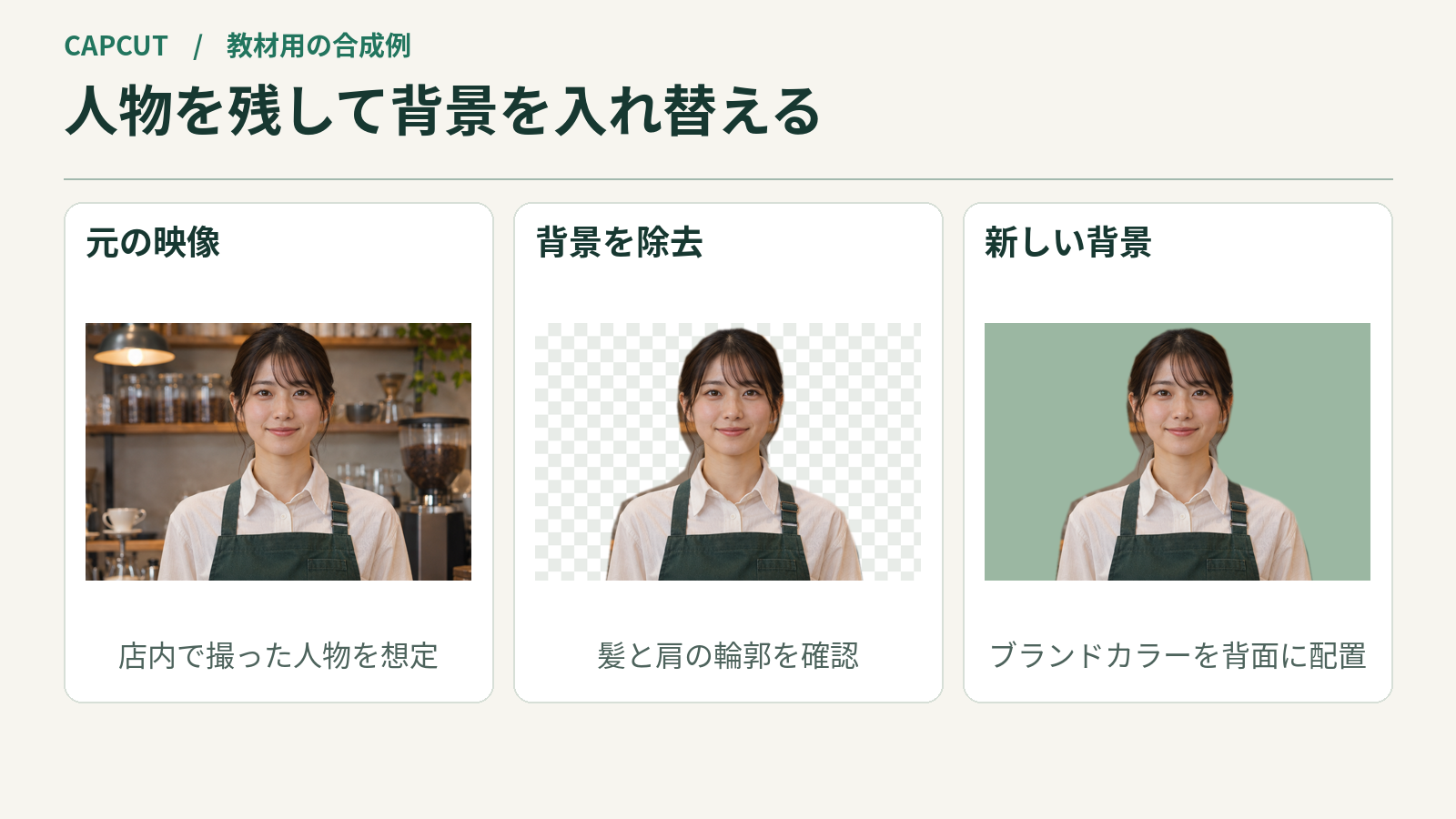
人物だけを残して別の背景に重ねたいときは、自動背景除去を試します。専用のグリーンバックがなくても切り抜ける場合があります。処理後は髪と肩の輪郭を見てください。
① 背景除去の使い方
今回は、カフェのスタッフが新商品を紹介している映像の背景を変更する例を考えます。
- 人物が映っている動画を読み込む
- タイムライン上の映像クリップを選択する
- 背景除去や自動切り抜きの機能を開く
- 自動背景除去を実行する
- 人物の輪郭を確認する
- 別の映像や画像を背景として配置する
人物を映したクリップの下に、使用したい背景素材を配置します。
背景除去が正常に行われていれば、人物の後ろに新しい背景が表示されます。
② 背景除去とクロマキーの違い
| 機能 | 仕組み | 適した場面 |
|---|---|---|
| 自動背景除去 | AIが被写体を認識して切り離す | 通常の背景で撮影した人物映像 |
| クロマキー | 指定した色を透明にする | グリーンバックで撮影した映像 |
クロマキーは、緑色などの指定した色を映像から取り除く編集方法です。
撮影時に背景を準備できない場合には、自動背景除去が便利です。
一方、グリーンバックで適切に撮影できる環境では、クロマキーも有効な選択肢になります。
③ 背景除去の精度を確認する
AIによる背景除去では、以下の部分が不自然になる場合があります。
- 髪の毛などの細かい部分
- 指や手の周辺
- 半透明の物
- 背景と色が似ている衣服
- 動きが速い場面
静止した状態ではきれいに見えても、動画を再生すると被写体の輪郭がちらつく場合があります。
下の作例では、背景を替える前後で髪と肩の輪郭を見比べてください。静止画できれいに見えても、動くと輪郭が欠けることがあるので、最後に動画全体を再生します。
8. AIで横長動画を縦長動画に変更する方法
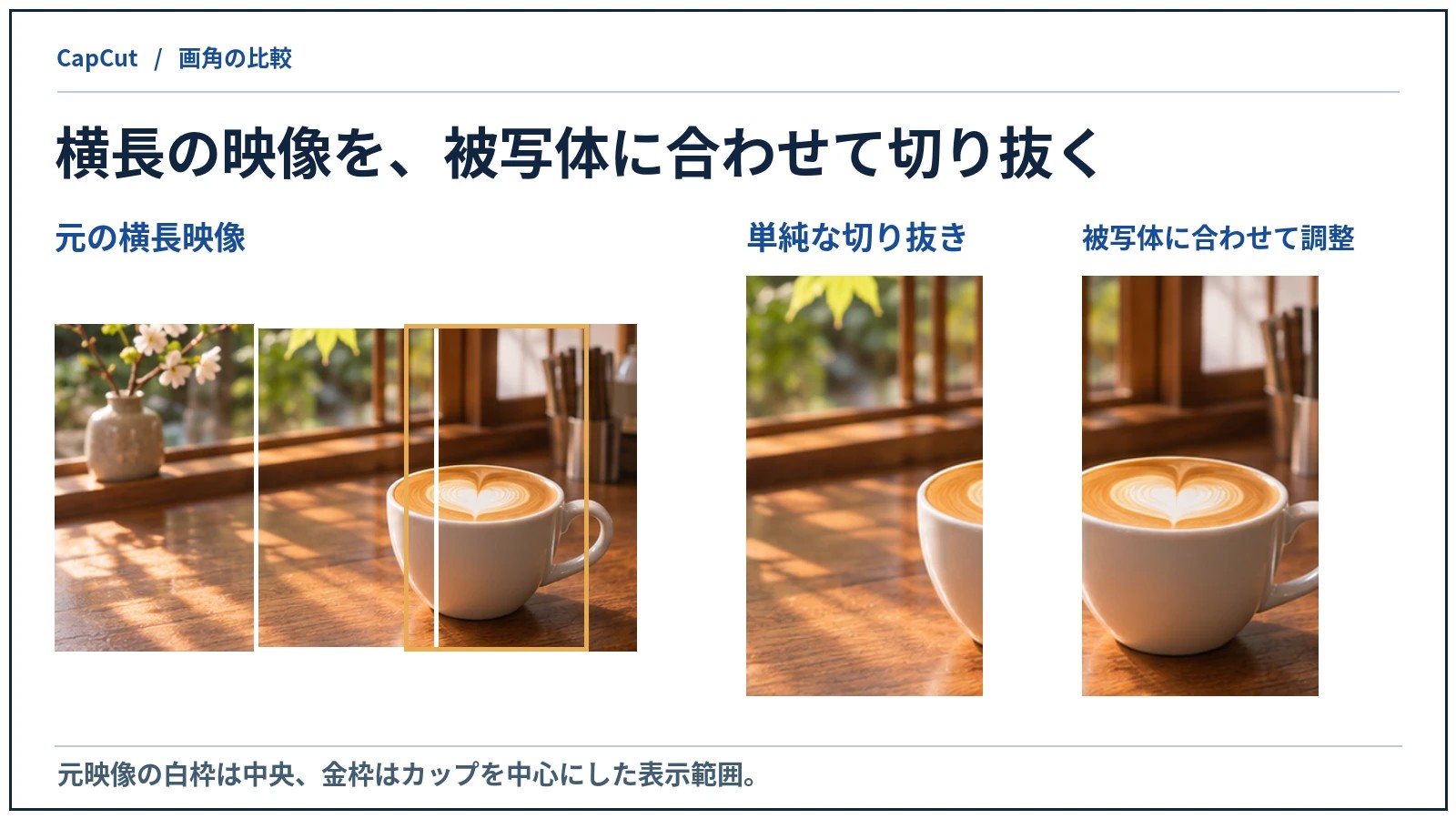
横長(16:9)の映像を縦長(9:16)にすると、左右が切れます。人物や商品が画面から外れるときは、利用できる場合に「自動リフレーム」で被写体に合わせて表示範囲を調整しましょう。
自動リフレームの使い方
- 横長の映像素材を読み込む
- 自動リフレームなどの画面比率調整機能を開く
- 変更先の画面比率を9:16に設定する
- 処理を実行する
- 人物や商品の位置を確認する
- 必要に応じて映像の位置や拡大率を修正する
自動リフレームが役立つ場面
| 元の動画 | 変更後の用途 |
|---|---|
| 横長のYouTube解説動画 | YouTubeショート |
| 横長のインタビュー動画 | Instagramリール |
| セミナーの録画 | SNS向けの切り抜き動画 |
| 横長の商品紹介動画 | TikTok向けの商品紹介 |
複数人が映っている動画や、画面の端に重要な説明資料がある動画では、AIが中心にする被写体が意図と異なる場合があります。
AIによる調整後も、重要な人物や商品、説明文が画面から切れていないか確認しましょう。
9. AIで映像の画質や明るさを改善する方法
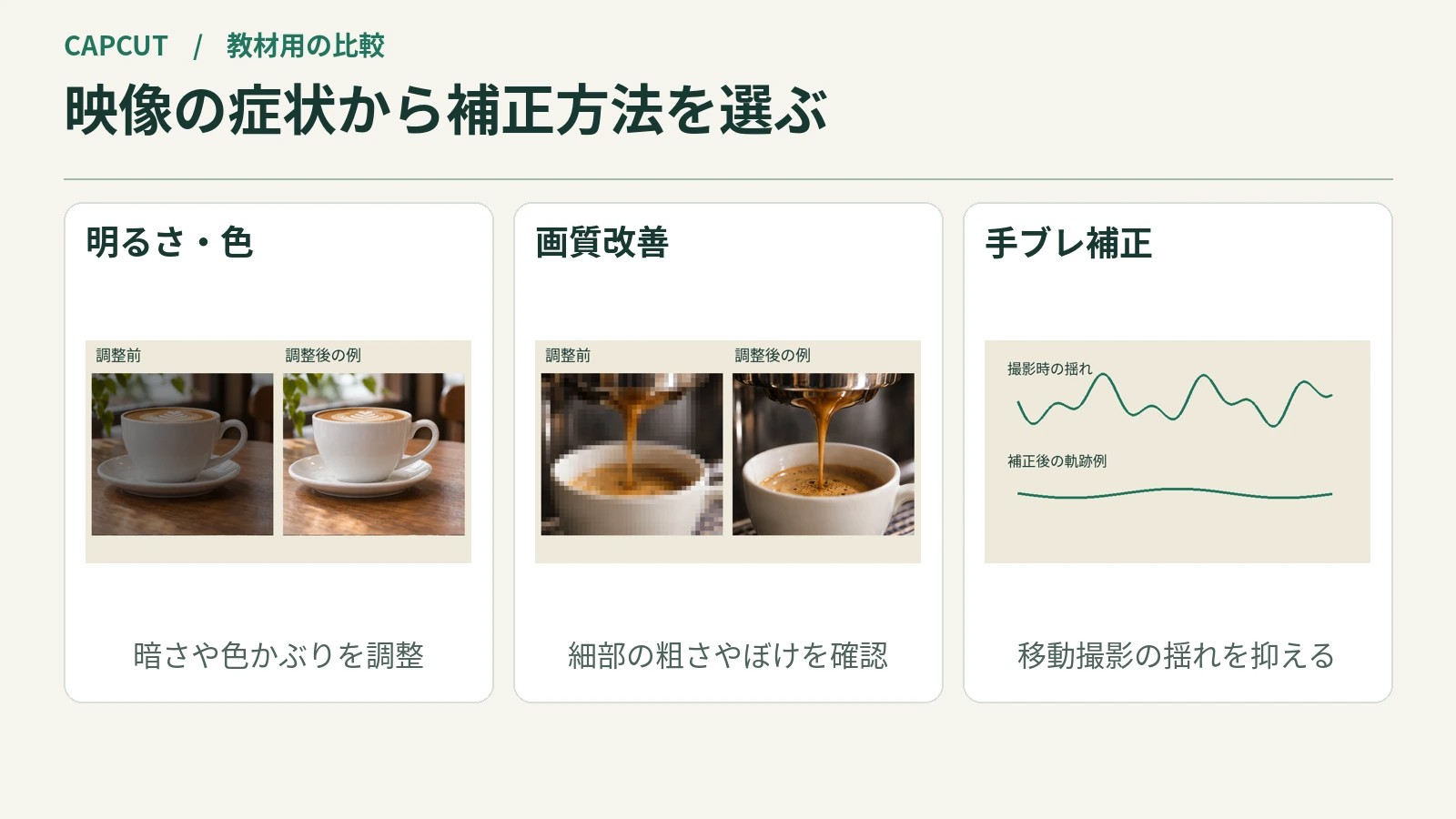
CapCutでは、AIを活用した映像補正や画質改善の機能が提供されています。
撮影時の照明やカメラの性能によって映像の品質が十分でない場合に活用できます。
① 明るさや色を自動調整する
自動調整機能は、映像の明るさや色合いなどを分析し、調整を支援する機能です。
対象のクリップを選択し、自動調整に対応する機能を有効にします。
調整後は、元の映像と比較してください。
例えば、カフェラテを撮影した映像では、白いカップが不自然な色になっていないか、商品の色が実物と大きく異なっていないか確認します。
② 映像の画質を改善する
画質改善機能は、映像の細かな部分を見やすくしたり、画像ノイズを軽減したりするために使用できます。
古い映像や、画質の低い素材を使用する際に役立つ場合があります。
ただし、AIによる画質改善では、元の映像に存在しない細かな部分が推測によって補われることがあります。
実際に撮影された情報が完全に復元されるわけではありません。
商品や人物の見た目を正確に伝える必要がある動画では、過度な補正を避けてください。
③ 手ブレを補正する
手ブレ補正は、撮影時の不要な揺れを抑える機能です。
歩きながら撮影した映像や、手持ちで撮影した商品紹介動画などに活用できます。
手ブレを補正する際には、映像の一部が拡大され、画面の端が切れる場合があります。
補正後は、商品の位置や映像の画質を確認しましょう。
10. AIでカット編集を効率化する方法
長い素材から短い動画を作るときや、話していない時間を詰めたいときは、自動カットが役立ちます。使える機能は環境によって異なるので、まず短い素材で試します。
① 自動カットで編集の下書きを作る
自動カットなどの機能では、音楽のリズムや話し声、指定した条件などをもとに、映像の編集を支援できる場合があります。
例えば、カフェで撮影した複数の映像を短い動画にまとめる場合、自動編集によって最初の構成案を作成できます。
- 使用する動画素材を用意する
- 利用できる自動カット機能を開く
- 編集条件や使用する素材を設定する
- 編集案を生成する
- 映像の順番やカット位置を修正する
自動生成された順番が、最初に決めた台本と一致するとは限りません。
完成した商品、商品の制作過程、価格、販売情報など、必要な情報が適切な順番で残っているか確認してください。
② 文字起こしを使って映像を編集する
文字起こしベースの編集機能が利用できる場合は、動画内の話し声を文章として確認しながら編集できます。
例えば、インタビュー動画の中から不要な発言を探したい場合、映像を何度も再生する代わりに、文字起こしされた文章から該当箇所を探せます。
機能によっては、文章を削除することで、その発言に対応する映像や音声も削除できます。
通常の字幕編集とは異なり、元の映像の構成が変更される可能性があるため注意してください。
③ AIによるカット編集で確認すること
自動編集は、作業時間の短縮に役立ちますが、残すべき場面を正しく判断できるとは限りません。
特に、以下の点を確認しましょう。
- 話している文章が途中で切れていないか
- 必要な説明が削除されていないか
- 映像の順番が不自然になっていないか
- 不要な場面が残っていないか
- 字幕やBGMの位置がずれていないか
AIに編集の下書きを任せ、その後に人が細かな調整を行う方法がおすすめです。
11. AIで字幕を翻訳する方法
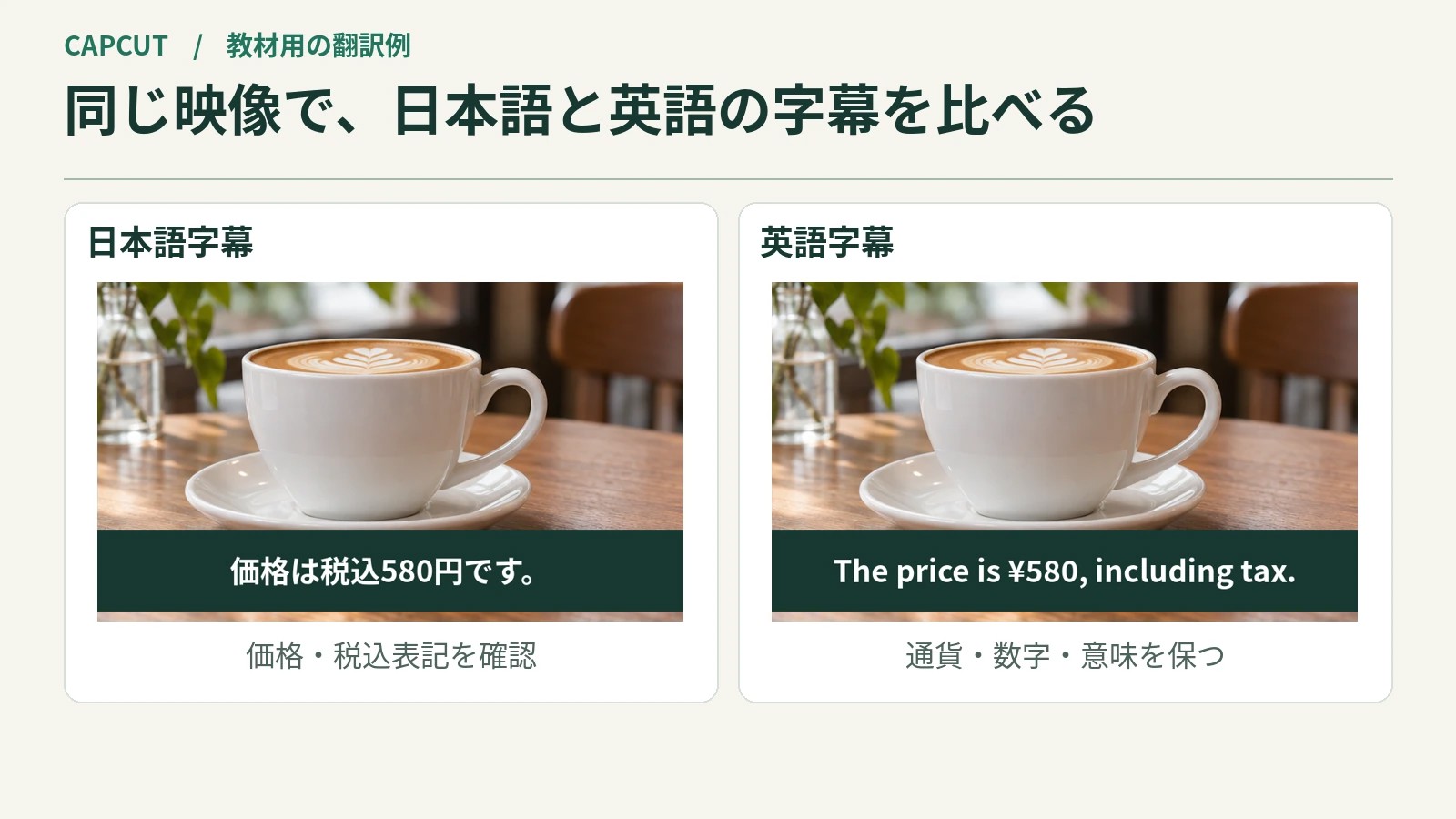
日本語の動画に英語字幕を付けるなら、先に元の日本語字幕を直してから翻訳します。商品名や「税込580円」のような数字・通貨は、翻訳後にも照合してください。
字幕を翻訳する手順
- 元の音声から自動キャプションを生成する
- 日本語字幕の誤字や誤認識を修正する
- 字幕の翻訳機能を開く
- 翻訳先の言語を選択する
- 翻訳を実行する
- 翻訳された字幕を確認する
翻訳する前に、元の字幕を正しく修正しておくことが重要です。
日本語字幕に誤認識がある状態で翻訳すると、その誤りが別の言語にも引き継がれる可能性があります。
翻訳字幕の例
| 日本語 | 英語の表現例 |
|---|---|
| 新しいカフェラテが登場します。 | Introducing our new café latte. |
| 香り豊かなエスプレッソ | Rich, aromatic espresso |
| なめらかなスチームミルク | Smooth steamed milk |
| 税込580円 | ¥580, including tax |
| 11月28日から販売開始 | Available from November 28 |
上記は翻訳の説明例であり、実際のCapCutの翻訳結果ではありません。
商品名、価格、日付、専門用語などが正しく翻訳されているか確認しましょう。
また、日本語と英語では文章の長さが異なります。
翻訳後の文章が画面からはみ出していないか、表示時間内に読み切れるかも確認してください。
12. AIで動画の下書きを生成する方法
撮影前に動画の流れを見たいときは、テーマや文章から素材や構成案を生成できます。企画を比べるための下書きとして使うと、何を撮るか決めやすくなります。
① 作りたい動画の内容を伝える
今回は、カフェの商品紹介動画の生成を想定します。
指示文の例
架空のカフェ「MORNING COFFEE」の新商品を紹介する30秒程度の縦長動画を作成してください。
テーマは、新商品のカフェラテです。
動画の構成:
- 完成したカフェラテ
- エスプレッソを抽出する様子
- ミルクを注ぐ様子
- ラテアートの完成
- 商品価格の紹介
- 販売開始日の案内
商品価格は580円(税込)、販売開始日は11月28日です。
自然光が差し込むカフェをイメージし、温かみのあるブラウンとアイボリーを中心とした映像にしてください。
落ち着いた日本語ナレーションとBGMを使用してください。
指定していない店舗情報や商品情報は追加しないでください。
利用するAI動画生成機能で、画面比率や動画のスタイルなどを選べる場合は、目的に合わせて設定します。
② 生成された動画を編集する
AIで生成された動画は、企画や構成の下書きとして活用できます。
生成後は、次の点を確認します。
- 映像とナレーションの内容が一致しているか
- 商品名や価格が正しいか
- 映像の順番が自然か
- 不自然な人物や物体が生成されていないか
- 必要な素材を編集できるか
編集可能なタイムラインとして開ける機能では、素材の追加や変更、字幕、音楽の調整などを行います。
生成された映像が1つの動画ファイルになっている場合は、映像を分割したり、必要な部分に別の素材を重ねたりして編集します。
実在する商品を宣伝する場合は、AIで生成した架空の商品映像を実物として紹介しないようにしてください。
13. AI機能を組み合わせて動画編集を効率化する
30秒の商品紹介なら、原稿を音声にし、その声から字幕を作ると作業がつながります。以下の制作例で、手元の素材に必要な工程を選んでください。
AIを活用した動画制作の流れ
| 工程 | 使用する機能 | 作業内容 |
|---|---|---|
| 1. 企画・台本作成 | 必要に応じてAI動画生成 | 動画の構成案を検討する |
| 2. 素材の配置 | 通常の編集機能 | 撮影素材を並べる |
| 3. カット編集 | 自動カット | 編集の下書きを作る |
| 4. 音声作成 | テキスト読み上げ | ナレーションを生成する |
| 5. 音声補正 | ノイズ除去など | 録音した音声を整える |
| 6. 字幕作成 | 自動キャプション | ナレーションから字幕を作る |
| 7. 映像補正 | 背景除去・画質改善など | 必要な映像を調整する |
| 8. 仕上げ | 通常の編集機能 | BGM・字幕・表示時間を調整する |
| 9. 確認・書き出し | エクスポート | 完成動画を確認して保存する |
字幕を生成した後に大きく映像をカットすると、字幕の表示時間を調整し直す必要が生じる場合があります。
そのため、基本的には映像やナレーションの構成を決めてから自動字幕を生成すると効率的です。
AIを活用する場合と手作業で編集する場合の違い
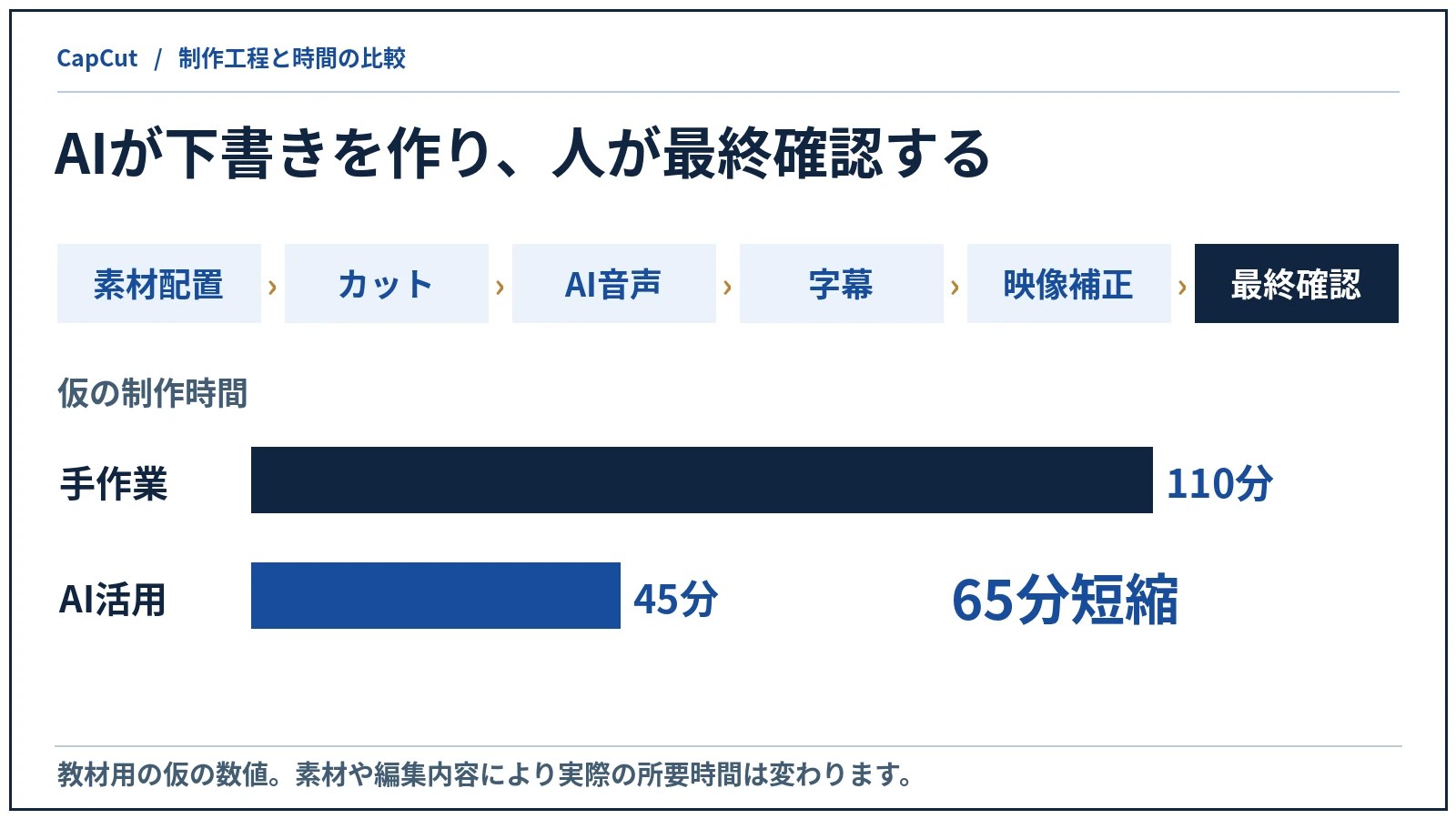
例えば、10分間の解説動画制作で、以下のような時間がかかったと仮定します。
| 作業 | 手作業の場合 | AIを活用する場合 |
|---|---|---|
| 字幕の作成 | 40分 | 12分 |
| ナレーションの作成 | 25分 | 8分 |
| ノイズ・音量の調整 | 15分 | 5分 |
| 背景の切り抜き | 20分 | 5分 |
| 最終確認 | 10分 | 15分 |
| 合計 | 110分 | 45分 |
この例では、AIを活用することで65分の作業時間を短縮できています。
ただし、上記は活用方法を説明するための仮の数値です。実際の編集時間を測定した結果ではありません。
素材の品質や動画の内容、AIの認識精度、編集者の経験などによって作業時間は変化します。
AIによって作業を短縮できても、生成結果の確認や修正に時間が必要になることがあります。
14. CapCutのAI機能を使うときの注意点
① 生成された字幕や音声を必ず確認する
AIは、商品名や金額、専門用語などを誤って認識することがあります。
特に企業の商品紹介動画や広告では、小さな誤りでも視聴者に間違った情報を伝えてしまいます。
字幕の文章、ナレーションの読み方、価格、日付などを元の情報と照らし合わせて確認してください。
② AI音声や生成素材の利用条件を確認する
AI音声やAIで生成された映像であっても、すべての用途で自由に使用できるとは限りません。
仕事で使用する場合は、以下の条件を確認しましょう。
- 商用利用が認められているか
- SNS広告に使用できるか
- 利用できる投稿先に制限がないか
- 使用する音声や素材に個別の利用条件がないか
他人の声を再現する機能を利用する場合は、本人の許可や適切な利用権限があることも確認してください。
③ 機密情報や個人情報の取り扱いに注意する
AI機能の中には、動画や音声をオンラインで処理するものがあります。
クライアントから預かった機密情報を含む映像や、公開前の商品情報などを扱う場合は、AI処理に利用してよい素材なのか確認してください。
業務での使用にあたっては、勤務先やクライアントが定めたAI利用ルールに従いましょう。
④ 元の素材とプロジェクトを残しておく
AIによる編集結果が希望と異なる場合に備えて、元の動画や音声を保存しておきます。
大きな変更を加える前には、編集プロジェクトのコピーも作成しておくと、比較や修正がしやすくなります。
⑤ AIを使うこと自体を目的にしない
短い動画で字幕が数個しか必要ない場合は、手作業でテロップを追加した方が早いこともあります。
一方、10分以上の解説動画に字幕を作成する場合は、自動キャプションによる効率化が期待できます。
作業内容に合わせて、AIと手作業を使い分けましょう。
15. AI機能が正常に使えない場合の解決方法
① 自動字幕が生成されない
以下の点を確認してください。
- 動画や音声に聞き取れる話し声が含まれているか
- 認識する音声が正しく選択されているか
- 言語設定が正しいか
- インターネットに接続されているか
- 利用回数やクレジットの上限に達していないか
長い動画でうまく生成できない場合は、短い音声素材で生成できるか試してみましょう。
② AI音声の読み方が不自然になる
数字や英語の表記を、日本語の読み方に変更してみてください。
それでも改善しない場合は、別の音声を選択するか、文章を短く分けて生成します。
③ 背景除去がきれいにできない
被写体と背景の色が似ている場合や、映像が暗い場合には、切り抜きの精度が低くなることがあります。
明るい映像を使用するか、背景と被写体の違いがわかりやすい素材に変更してください。
④ AI機能が編集画面に表示されない
アプリのバージョン、利用地域、アカウント、契約プランなどによって利用できる機能が異なります。
CapCutの公式ヘルプやアプリの更新情報を確認してください。
アプリを更新する場合は、編集途中のプロジェクトや動画素材を保護したうえで実行しましょう。
⑤ 動画を書き出すときに有料プランを求められる
編集に使用した素材、エフェクト、AI機能などに有料プラン向けのものが含まれている可能性があります。
書き出し画面の案内を確認し、必要に応じて対象の機能や素材を無料で利用できるものに変更します。
よくある質問
Q. 自動キャプションを使用すれば字幕を修正する必要はありませんか?
修正が必要な場合があります。
自動キャプションは字幕の下書きを作る機能として考え、生成後は実際の音声と照らし合わせて内容や表示時間を確認してください。
Q. ナレーションがない動画でも自動字幕を作れますか?
通常の自動キャプションは、話し声を認識して字幕を作る機能です。
BGMや映像しかない動画では、商品の説明文や価格などを自動で作成する機能ではありません。
必要に応じて、通常のテキスト機能を使用するか、AI音声でナレーションを追加してください。
Q. AI音声を使えば顔出しや声出しをせずに動画を制作できますか?
制作できます。
写真や動画素材、AI音声、字幕などを組み合わせることで、自分で出演したり声を録音したりせずに動画を作成できます。
ただし、使用する音声や映像素材の利用条件は確認してください。
Q. 自動字幕を追加した動画はMP4形式で保存できますか?
通常の動画として書き出せば、画面に表示される字幕を含んだMP4動画を作成できます。
書き出し後は、保存された動画を再生して字幕が正しく表示されているか確認してください。
字幕だけをSRTなどのファイル形式で保存したい場合は、利用環境で字幕ファイルの書き出しに対応しているか確認が必要です。
まとめ
CapCutのAI機能を使えば、自動字幕の作成、ナレーションの生成、音声補正、背景除去などの作業を効率化できます。
特に自動キャプションは、話し声を含む動画を制作する際に役立つ機能です。
生成後は文章の誤認識や表示時間を修正し、スマートフォンでも読みやすい字幕に仕上げましょう。
AIにすべての編集作業を任せるのではなく、時間がかかる作業をAIで効率化し、動画の内容や品質は人が確認することが大切です。
今回のポイント
- 自動キャプションで話し声から字幕を生成できる
- 字幕の誤字・表示時間・デザインは生成後に調整する
- テキスト読み上げ機能でAIナレーションを作成できる
- ノイズ除去や背景除去で編集作業を効率化できる
- 自動リフレームは横長動画の再利用に役立つ
- AI機能の利用条件や生成結果を確認してから公開する
- AIと手作業を適切に組み合わせて動画の品質を高める