
Canvaでカフェの新商品を紹介するなら、背景写真の候補と紹介文の下書きをAIで作れます。最後に商品名・価格を自分で配置すれば、あとから文字だけ直せます。
この記事では、画像を作るところから、SNS投稿やチラシ、プレゼン資料に仕上げるところまで、指示文の例と一緒に紹介します。
この記事でわかること
- Canvaに搭載されている主なAI機能
- AIを使った画像生成と写真編集の方法
- SNS投稿やプレゼン資料をAIで作成する方法
- 希望する生成結果を得るための指示文の書き方
- AIを使ってデザイン制作を効率化する方法
1. CanvaのAI機能とは?
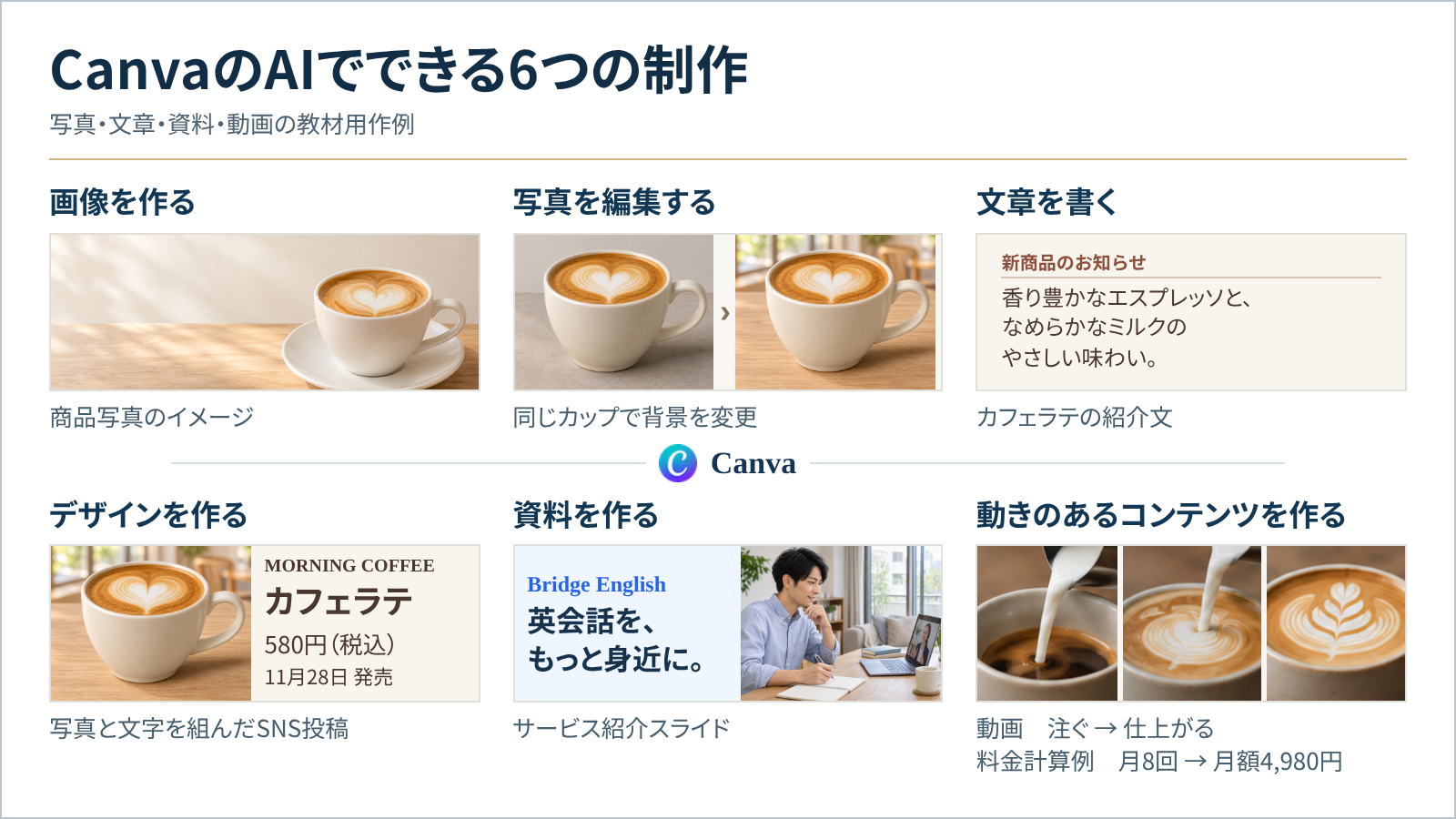
Canva AIやマジックスタジオでは、文章から画像やデザイン案を作れます。手元の写真から背景を消したり、書いた文章を短く整えたりすることもできます。
Canvaの主なAI機能
| 機能 | できること | 活用例 |
|---|---|---|
| Canva AI・マジックデザイン | デザインの下書きを生成する | SNS投稿・チラシ |
| マジック生成 | 画像や動画などを生成する | イメージ写真・イラスト |
| 背景透過 | 写真の背景を取り除く | 商品画像・人物写真 |
| マジック消しゴム | 写真内の不要な物を取り除く | 写真の修正 |
| マジック加工 | 写真内の一部を変更する | 背景小物の変更 |
| マジック拡張 | 写真の外側を生成して広げる | 横長写真の縦長化 |
| マジック背景 | 被写体に合った背景を生成する | 商品写真 |
| マジック作文 | 文章の作成・要約・修正を行う | SNS投稿文・広告文 |
| AIプレゼンテーション | スライドの下書きを生成する | 営業資料・企画書 |
| マジックレイヤー | 画像を編集可能な素材に分ける | ポスターや画像の再編集 |
| Canvaコード | 指示文から動きのあるコンテンツを作る | クイズ・計算ツール |
機能によっては有料プランが必要です。また、名称や提供状況、利用できる回数は変更される場合があります。
CanvaのAI機能は無料で使える?
Canvaの無料プランでも、一部のAI機能を利用できます。
ただし、すべてのAI機能を無制限に使用できるわけではありません。
有料プランでは、利用できるAI機能や生成回数が増える場合があります。高度な写真編集機能など、有料プラン向けの機能もあります。
まずは無料プランで利用できる機能を試し、必要に応じて有料プランを検討してください。
最新の機能や利用条件は、Canva公式の料金ページや、実際のアカウントの利用状況から確認できます。
2. Canva AIの使い方
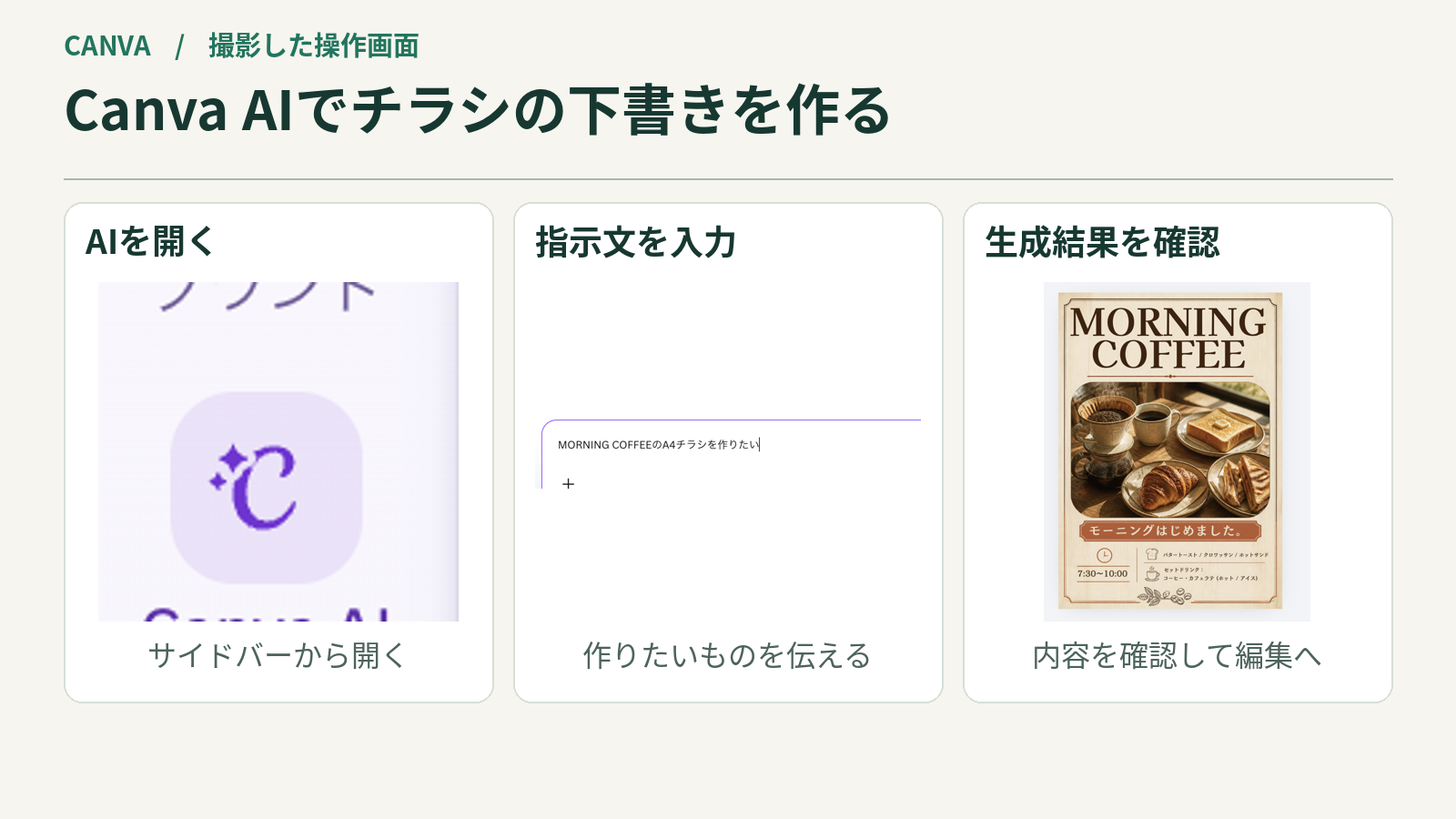
新しく作るときはホーム画面の「Canva AI」から始めます。すでに写真や文字を配置している場合は、そのデザインの編集画面から必要なAI機能を開きましょう。
STEP1:Canva AIを開く
Canvaにログインし、ホーム画面から「Canva AI」を開きます。
編集中のデザインに対してAIを使用する場合は、編集画面から目的のAI機能を探します。
STEP2:作りたいものを文章で伝える
今回は、架空のカフェ「MORNING COFFEE」の新商品を紹介するInstagram投稿を作成します。
以下のように入力します。
指示文の例
カフェの新商品「カフェラテ」を紹介するInstagram投稿画像を作ってください。カフェ巡りが好きな20〜30代向けに、アイボリーとブラウンを使った温かみのあるデザインにします。店舗名はMORNING COFFEE、価格は580円(税込)、発売日は11月28日です。商品写真を大きく配置し、スマートフォンでも文字が読めるようにしてください。
このように、制作物の種類、目的、掲載内容、デザインの雰囲気を伝えると、希望する制作物に近づけやすくなります。
STEP3:生成された内容を確認する
生成されたデザインを確認します。
希望する内容と異なる場合は、追加の指示で調整したり、別の案を生成したりできます。
たとえば「背景をアイボリーにして装飾を減らし、商品写真を大きくしてください」と伝えます。商品名や価格を読みにくくしている要素があれば、そこを具体的に指定しましょう。
STEP4:編集画面で仕上げる
生成されたデザインを編集画面で開き、文字や写真、配色、配置を調整します。
特に、価格や日付、店舗名などの情報に誤りがないか確認してください。
AIはデザインの案を作ることができますが、そのまま公開できる品質や情報の正確性を保証するものではありません。
3. マジック生成でAI画像を作る方法
欲しい写真が撮れない、素材集でも見つからない。そんなときは「マジック生成」に、写したいものを文章で伝えます。たとえば、次のような画像を作れます。
- SNS投稿に使用する背景画像
- プレゼン資料に掲載するイメージ写真
- Webサイトに使用するイラスト
- 広告のデザイン案に使用する素材
① 画像生成機能を開く
Canvaの編集画面からマジック生成などの画像生成機能を探します。
ホーム画面のCanva AIや、公式の画像生成ページから作成できる場合もあります。
② 生成したい画像を文章で伝える
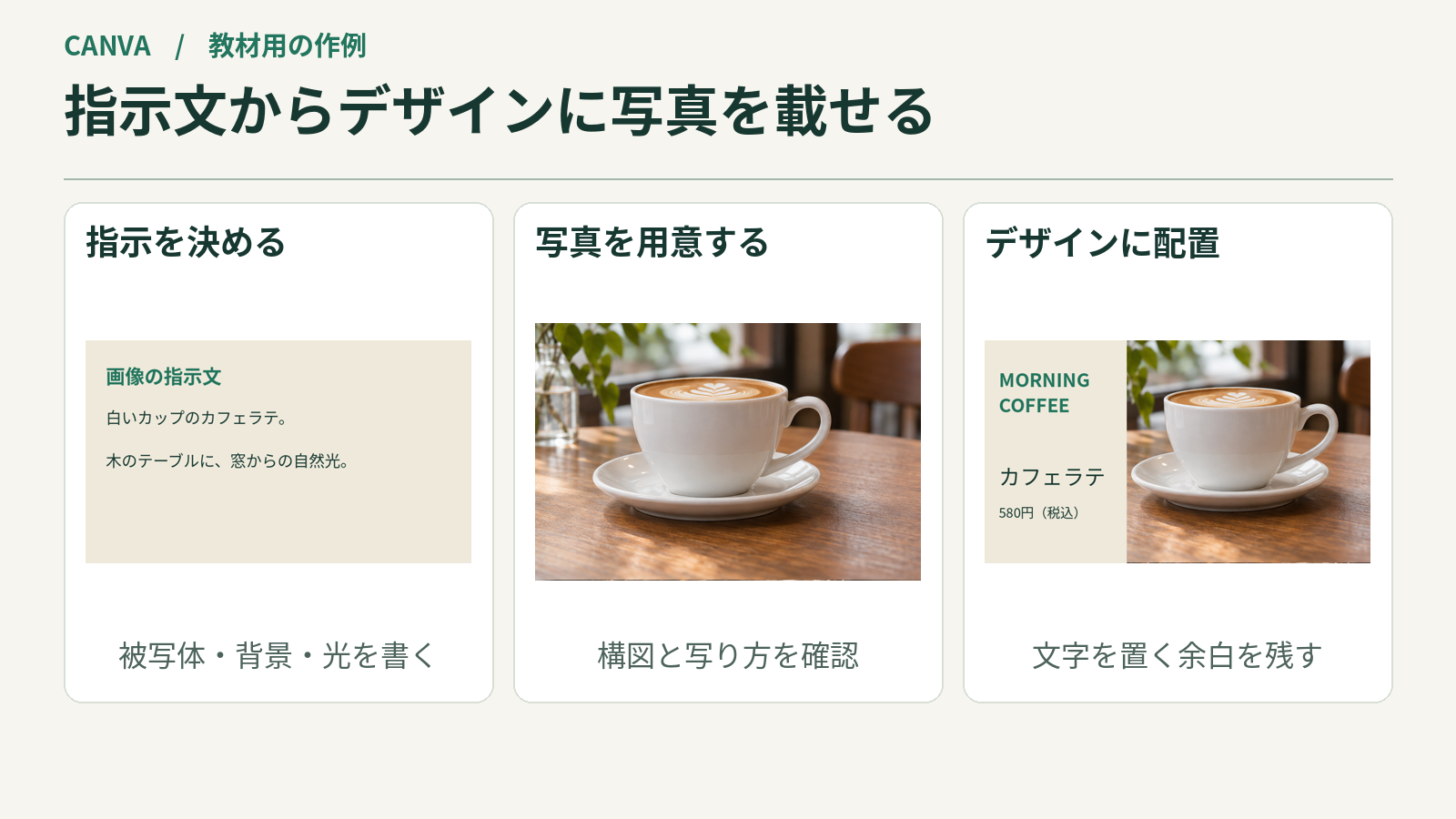
今回は、カフェのSNS投稿に使用するイメージ写真を生成します。
指示文の例
木製のテーブルに置かれた白い陶器のカップに、ハート形のラテアートが描かれたカフェラテ。窓から柔らかい自然光が差し込む、落ち着いたカフェの雰囲気。背景はアイボリーとブラウンを中心とした温かみのある色合い。商品を斜め上から撮影した、広告写真のようなリアルな画像。文字、ロゴ、透かしは入れない。
生成AIに入力する指示文のことを「プロンプト」と呼びます。
画像生成では、被写体だけでなく、背景、光、色、撮影する角度などを指定すると、イメージに近い画像を生成しやすくなります。
③ スタイルや画像の比率を選ぶ
使用する画像生成機能によっては、写真風、イラスト風などのスタイルや画像の縦横比を設定できます。
完成したデザインで使用する場所に合わせて選択しましょう。
| 使用する場所 | 適した画像の比率の例 |
|---|---|
| Instagramの縦長投稿 | 4:5 |
| プレゼン資料の背景 | 16:9 |
| YouTubeのサムネイル | 16:9 |
| ストーリーズの背景 | 9:16 |
| プロフィール画像 | 1:1 |
画像生成機能で希望する比率を選択できない場合は、生成後にトリミングして調整します。
④ 生成された画像をデザインに追加する
生成結果の中から、制作物の目的に最も合う画像を選びます。
キャンバスに追加した後は、通常の写真素材と同じように、サイズや配置などを調整できます。
なお、実際の商品を紹介する広告では、AIで生成した架空の商品写真を実物の写真として使用しないようにしましょう。
AI画像はイメージ素材や制作案として活用し、商品そのものを正確に伝える必要がある場合は、実際の商品写真を使用します。
4. AI画像生成の精度を高めるプロンプトの書き方
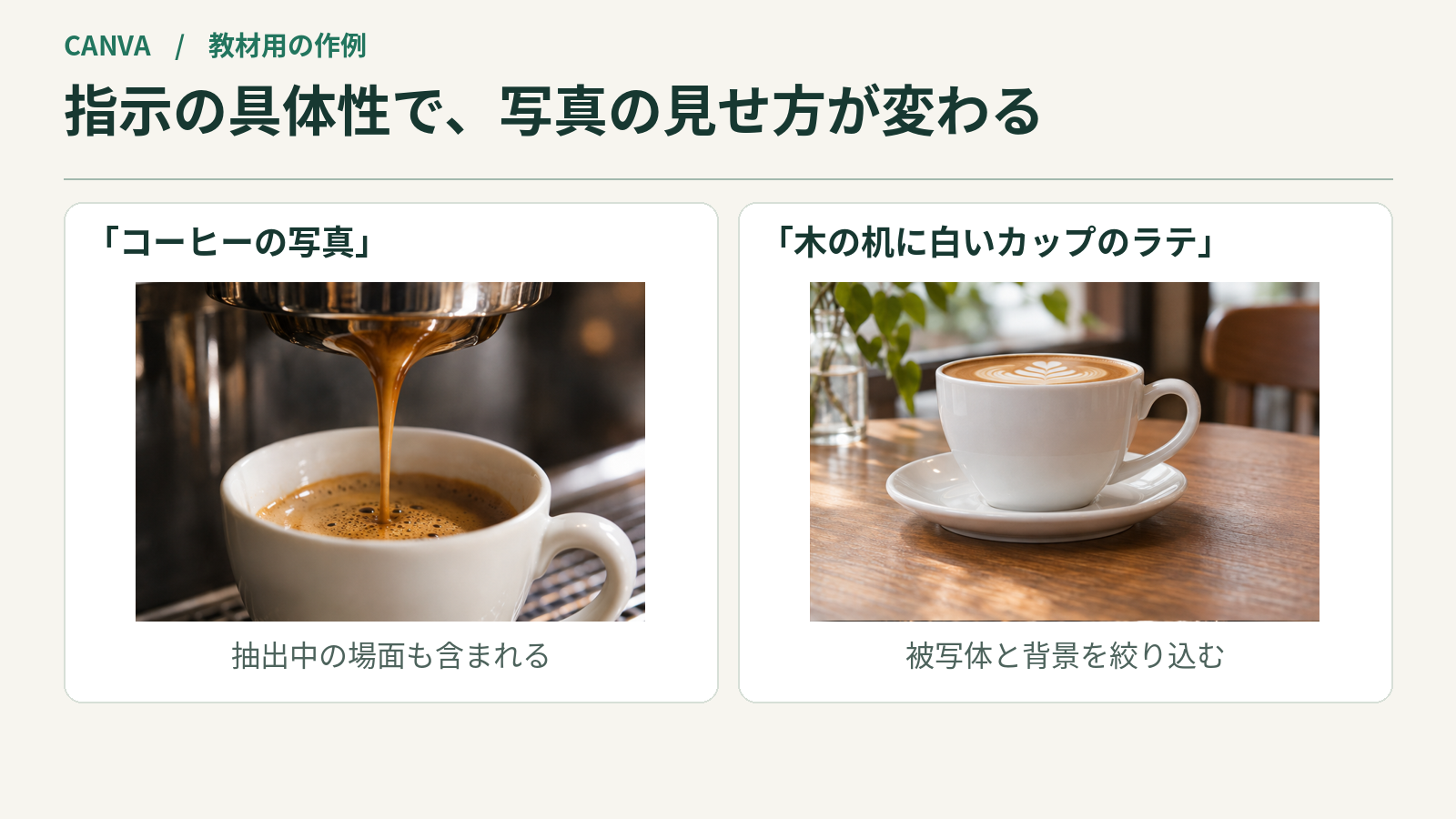
「コーヒーの写真」だけでは、豆が写るのか、カップが写るのかも決まりません。「木の机に置いた白いカップのラテ」のように、写したいものと背景から指定しましょう。
プロンプトに含める6つの要素
| 要素 | 指定する内容 | 今回の例 |
|---|---|---|
| 被写体 | 何を描くか | カフェラテ |
| 背景 | どこにあるか | 木製テーブル |
| 構図 | どこから見るか | 斜め上から撮影 |
| 光 | どのような明るさか | 柔らかい自然光 |
| 色・雰囲気 | どのような印象か | 温かみのあるブラウン |
| 表現方法 | どのような見た目か | リアルな広告写真 |
すべての要素を必ず指定する必要はありません。
生成結果に影響する部分を中心に指定しましょう。
① 曖昧な指示と具体的な指示を比較する
曖昧な指示文
おしゃれなカフェラテの写真を作ってください。
具体的な指示文
木製テーブルに置かれた白いカップのカフェラテ。ハート形のラテアートを斜め上から撮影。柔らかい自然光とアイボリーの背景。温かみのあるリアルな広告写真。文字は入れない。
具体的な指示文では、何をどのように表現してほしいのかが明確です。
ただし、長いプロンプトを書けば必ず良い画像が生成されるわけではありません。
下の2枚は、どちらもコーヒーの画像です。カップと机を指定すると、どこまで写るものが絞られるか見比べてください。指示を足すときは、前の条件と矛盾していないかも確認しましょう。
② 生成結果を見ながら指示を調整する
最初の生成結果が希望と異なる場合は、どの部分を変更したいのかを整理します。
| 生成結果の問題 | 追加する条件の例 |
|---|---|
| 背景が暗すぎる | 明るい自然光が差し込む背景 |
| 商品が小さい | カップを画面の中央に大きく配置 |
| 装飾が多い | 背景の小物を減らす |
| イラストのように見える | 実写の広告写真風 |
| 文字が含まれている | 文字やロゴを入れない |
| 文字を置く場所がない | 画像の上部に広い余白を設ける |
画像生成をやり直す場合は、変更したくない条件も残しておきます。
例えば、背景の明るさだけを調整したい場合でも、被写体や構図の指定を維持すると、元のイメージから大きく離れることを防ぎやすくなります。
③ 画像の中に文字を生成させすぎない
AI画像生成では、指定した文字が正しく表示されない場合があります。
特に日本語の長い文章や細かな商品情報は、誤字や不自然な文字が生成されることがあります。
そのため、背景や写真をAIで生成し、商品名や価格などの重要な文字はCanva上で追加する方法がおすすめです。
後から文字の内容やサイズも変更しやすくなります。
5. AIを使って写真を編集する方法
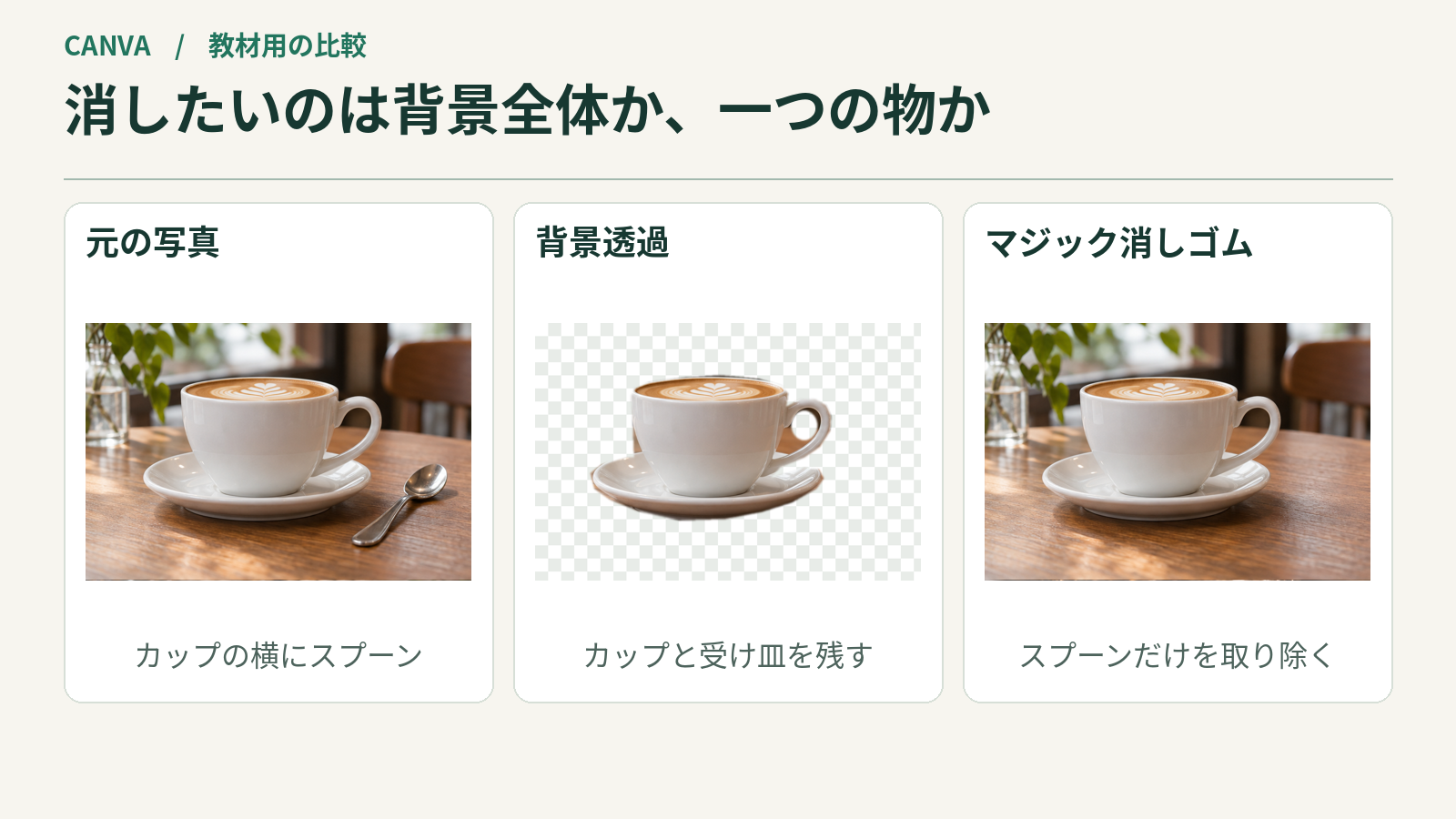
商品だけを残すなら「背景透過」、横に写り込んだスプーンだけを消すなら「マジック消しゴム」を選びます。まず、写真のどこを変えたいか決めましょう。
① 背景透過:写真の背景を取り除く
背景透過は、写真の背景を自動的に取り除き、人物や商品などの被写体を残す機能です。
例えば、カフェラテの商品写真から背景を取り除けば、別の背景色に配置できるようになります。
- 編集する写真をCanvaに追加する
- 写真を選択し、画像編集機能を開く
- 背景透過を実行する
- 被写体の輪郭を確認する
商品の周囲に背景が残っていないか、必要な部分まで削除されていないかを確認してください。
髪の毛や透明なガラスなど、複雑な形状の被写体では、きれいに切り抜けない場合があります。
背景を透明にした状態でファイルとして保存したい場合は、PNG形式で背景を透過してダウンロードできる設定が必要です。
背景を除去する機能と、透明な背景でダウンロードする機能は異なるため、注意しましょう。
② マジック消しゴム:写真内の不要な物を取り除く
マジック消しゴムは、写真内の指定した物を取り除き、その部分を周囲の背景に合わせて補う機能です。
例えば、商品写真の端に写り込んだスプーンや紙ナプキンなどを取り除く際に活用できます。
- 編集する写真を選択する
- マジック消しゴムを開く
- 取り除きたい物を指定する
- 編集結果を確認する
消した部分の背景が不自然になっていないか確認してください。
木目やタイルなどの規則的な模様は、補完結果が不自然になることがあります。
③ マジック加工:写真内の一部を変更する
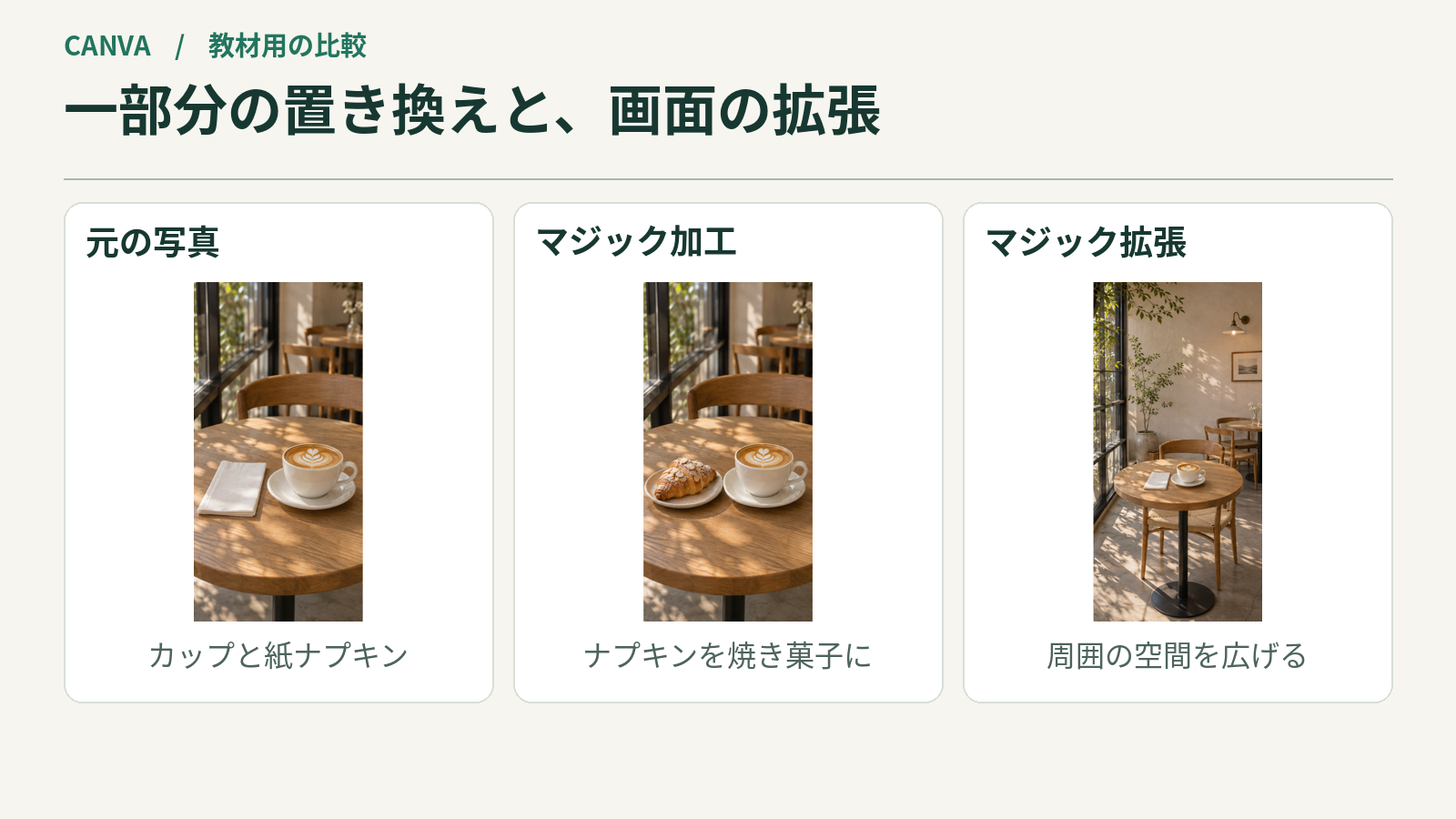
マジック加工は、写真の一部を指定し、文章による指示などを使って変更する機能です。
例えば、カフェラテの横にある紙ナプキンを、焼き菓子に変更することができます。
- 編集する写真を選択する
- マジック加工を開く
- 変更する範囲を指定する
- 変更したい内容を入力する
- 生成結果を確認する
指示文の例
バターの焼き色が美しいマドレーヌを1つ配置する。写真全体の自然光と色合いに合わせる。
マジック加工では、生成された部分だけでなく、周囲の被写体にも意図しない変化がないか確認してください。
④ マジック拡張:写真の外側を広げる
マジック拡張は、元の写真に写っていない外側の部分をAIで生成する機能です。
例えば、横長のカフェラテ写真を縦長のInstagram投稿に使いたい場合、通常のトリミングでは写真の左右が切れてしまいます。
マジック拡張を使うと、写真の上下などを補い、希望する比率に近づけることができます。
- 拡張したい写真を選択する
- マジック拡張を開く
- 広げる範囲や比率を設定する
- 生成結果を確認する
拡張された部分には、実際には撮影されていない内容が含まれます。
実際の店舗や物件、商品などを正確に紹介する必要がある場合は、使用方法に注意してください。
⑤ マジック背景:商品写真の背景を生成する
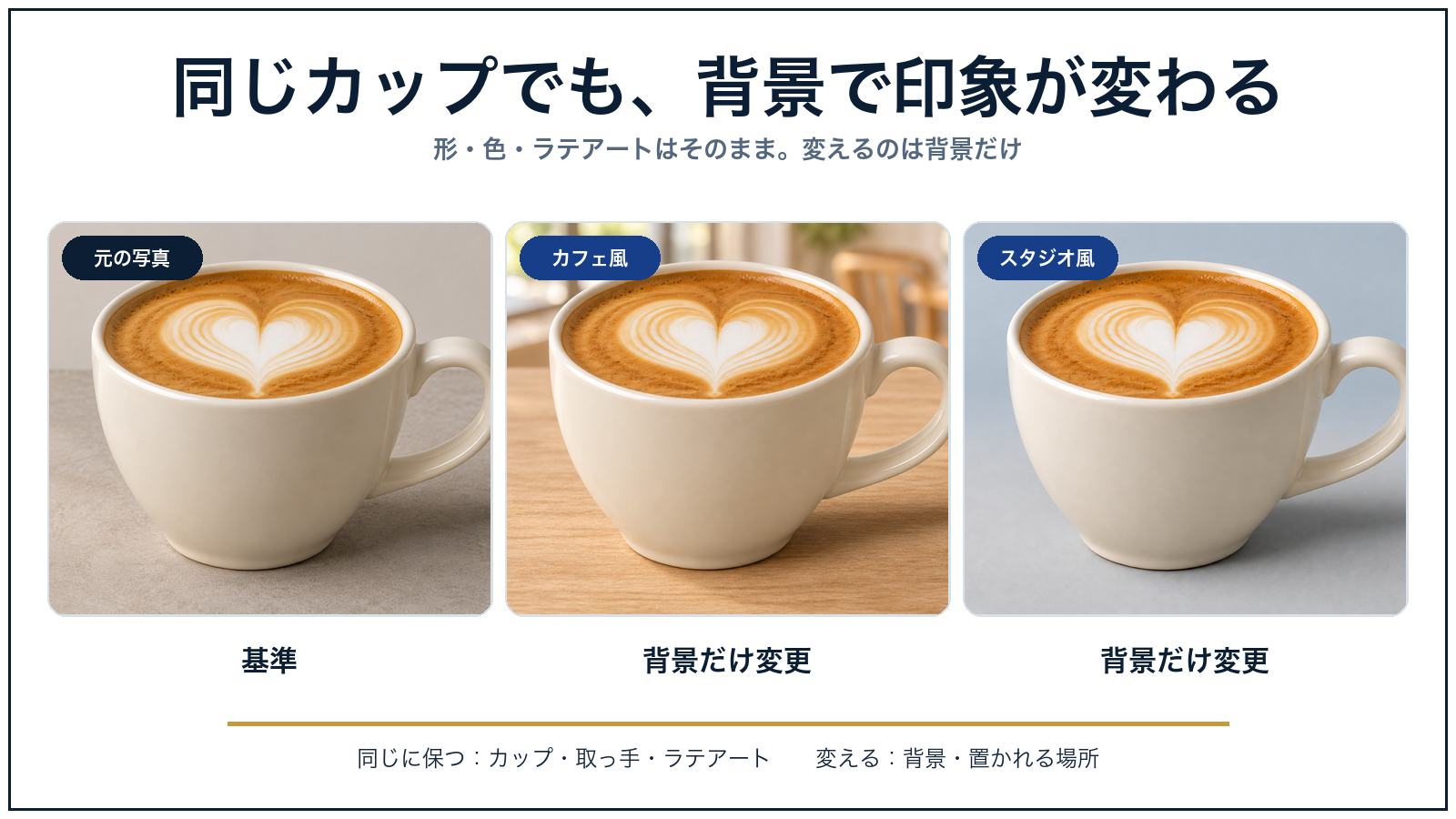
マジック背景は、写真の背景をAIで生成する機能です。
例えば、シンプルな背景で撮影した商品写真に、カフェのテーブルや季節感のある装飾などを追加できます。
背景の指示文の例
明るい木製のテーブルと、アイボリーの壁。窓から柔らかい自然光が差し込む、シンプルで温かみのあるカフェの背景。商品が自然に置かれているように影を調整する。
商品の見た目を維持しながら背景を変更できれば、用途に合わせた商品画像を制作しやすくなります。
ただし、生成結果によっては商品の輪郭や影が不自然になる場合があります。
商品そのものの色や形が変わっていないかも確認してください。
6. マジック作文で文章を作成する方法
紹介文を一から書くときも、長すぎて枠に収まらないときも「マジック作文」が使えます。載せる場所と文字数を伝えると、デザインに合わせて文章を整えられます。
① SNS投稿の文章を作成する
今回は、MORNING COFFEEの新商品の紹介文を作成します。
Canva Docsなどでマジック作文を開き、必要な情報と文章の条件を入力します。
指示文の例
MORNING COFFEEのInstagram用に、親しみのある落ち着いた紹介文を150文字以内で書いてください。商品は11月28日発売のカフェラテ、580円(税込)。特徴は香り豊かなエスプレッソとなめらかなミルクです。仕事や休日の合間にカフェを楽しむ20〜30代に向け、指定した情報だけを使ってください。
仕上がりの例
11月28日から、新メニュー「カフェラテ」が登場します。
香り豊かなエスプレッソとなめらかなミルクを合わせた、やさしい味わいの一杯。
午後の休憩や、休日のカフェタイムにお楽しみください。
カフェラテ:580円(税込)
この文章は説明用の仕上がり例です。実際のAI出力は指示や利用環境によって異なります。
② 長い文章を短くする
SNS投稿画像やプレゼン資料では、文章が長すぎると文字サイズが小さくなり、読みづらくなります。
マジック作文などの文章編集機能を使えば、重要な情報を残しながら文章を短くすることができます。
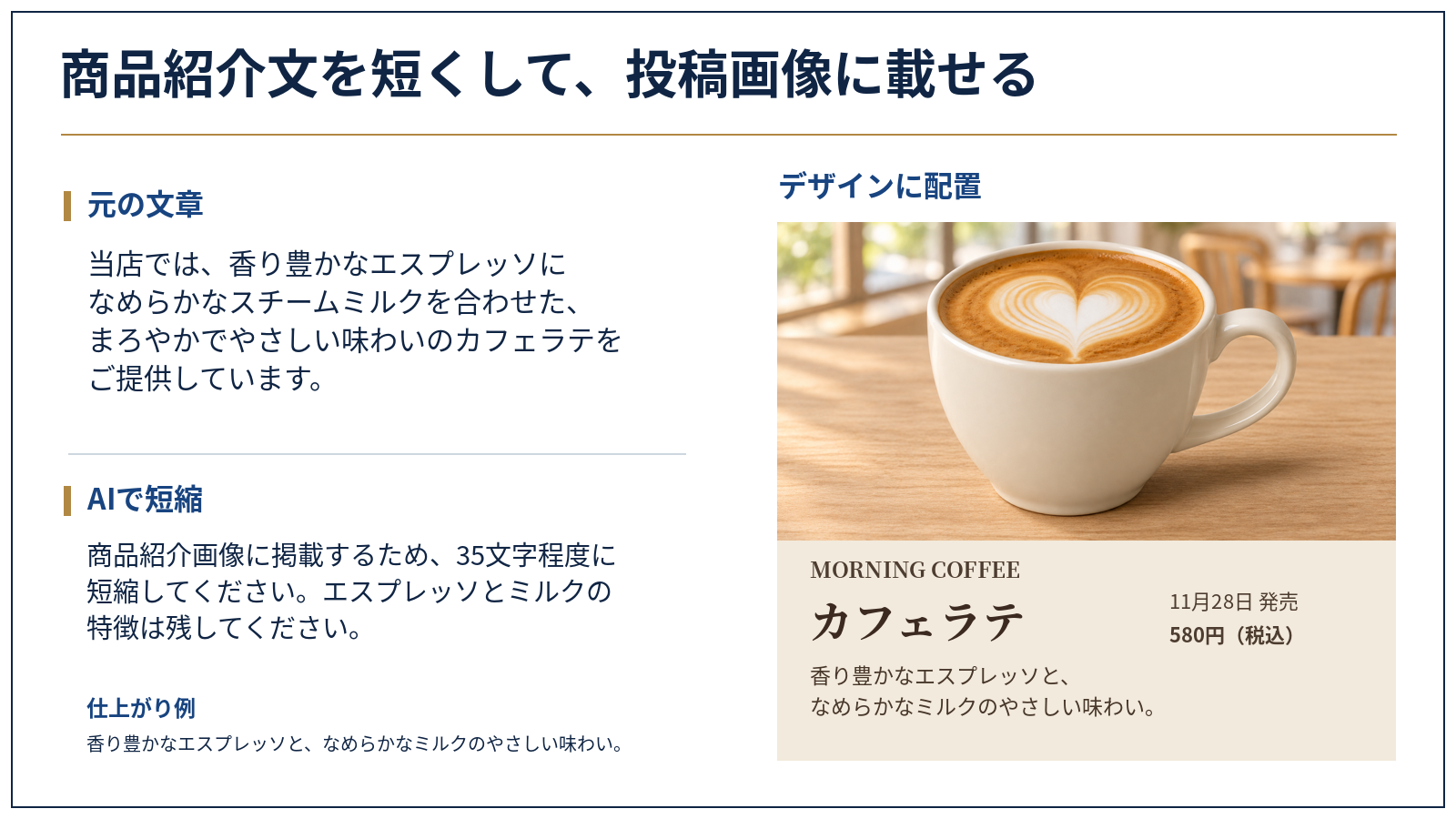
元の文章
当店では、香り豊かなエスプレッソになめらかなスチームミルクを合わせた、まろやかでやさしい味わいのカフェラテをご提供しています。
修正指示
商品紹介画像に掲載するため、35文字程度に短縮してください。エスプレッソとミルクの特徴は残してください。
仕上がりの例
香り豊かなエスプレッソと、なめらかなミルクのやさしい味わい。
文章を短縮するときは、価格や利用条件などの重要な情報が消えていないか確認しましょう。
③ 文章の雰囲気を変更する
同じ内容でも、掲載する媒体や読者によって適した表現は異なります。
| 使用する場所 | 適した文章の雰囲気 |
|---|---|
| 親しみやすく自然な表現 | |
| 営業資料 | 簡潔で信頼感のある表現 |
| 商品紹介ページ | 商品の特徴が具体的に伝わる表現 |
| チラシ | 要点が短時間で伝わる表現 |
「もっと丁寧にしてください」という指示だけでなく、誰に向けた文章なのか、どこに掲載するのかを伝えると、目的に合った文章を作成しやすくなります。
7. AIでSNS投稿やチラシを作成する方法
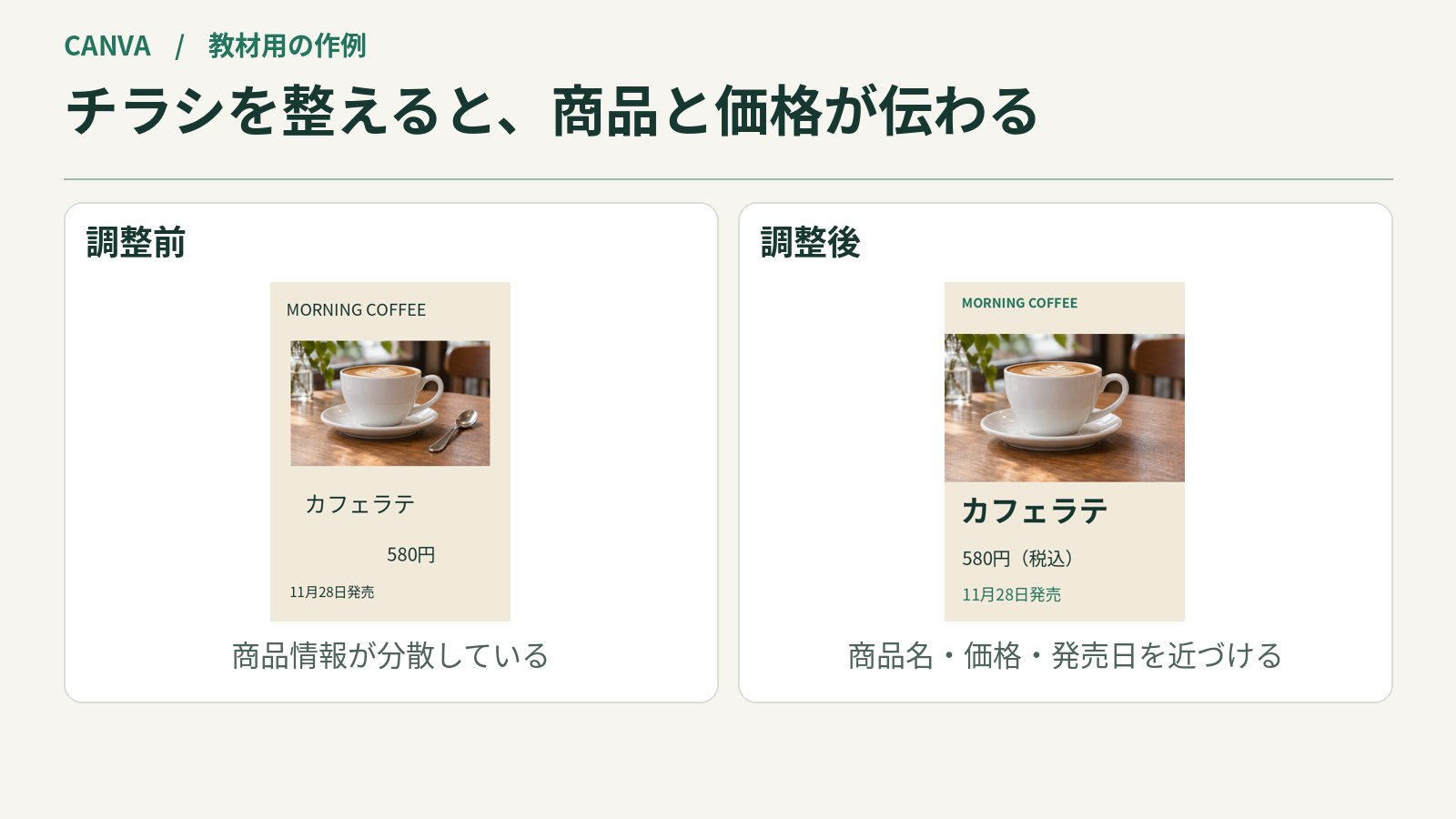
文字と写真の配置まで考えてほしいときは、Canva AIやマジックデザインに「何に使うデザインか」を伝えます。チラシなら用紙サイズ、SNS投稿なら投稿先も指示に入れましょう。
画像生成とデザイン生成の違い
| 機能 | 主な生成結果 |
|---|---|
| 画像生成 | 写真やイラストなどの素材 |
| デザイン生成 | 文字や写真、レイアウトを組み合わせた制作物の案 |
例えば、カフェラテの写真が必要な場合は画像生成を使用し、商品名や販売開始日を掲載した告知画像を作りたい場合はデザイン生成を使用します。
STEP1:制作物の種類と目的を指定する
今回は、新商品の発売を告知するチラシを作成します。
指示文の例
MORNING COFFEEの新商品告知チラシをA4縦で作ってください。商品はカフェラテ、580円(税込)、11月28日発売。「NEW MENU」と、香り豊かなエスプレッソとなめらかなミルクの特徴を掲載します。アイボリーとブラウンを基調に商品写真を大きく使い、商品名と価格の周囲に余白を取ってください。住所・電話番号は加えないでください。
デザインを生成するときは、制作物の種類だけでなく、掲載する情報を具体的に伝えましょう。
STEP2:生成されたデザインを比較する
複数のデザイン案が生成された場合は、以下の点を確認します。
- 商品の魅力が写真から伝わるか
- 商品名と価格が読みやすいか
- ブランドの雰囲気に合っているか
- 必要な情報がすべて掲載されているか
見た目の好みだけでなく、制作物の目的に合っているかで判断します。
STEP3:Canvaの編集画面で修正する
生成されたデザインの文字や写真などを調整します。
AIが生成した案によっては、一部が1枚の画像として生成され、文字を個別に編集できない場合もあります。
編集可能な要素を確認し、必要に応じて文字や素材を追加し直してください。
特に、以下の項目は必ず確認します。
| 確認項目 | 修正内容 |
|---|---|
| 商品名・価格 | 正しい情報に変更する |
| 商品写真 | 実際の商品写真に置き換える |
| フォント | ブランド指定のフォントに揃える |
| 配色 | ブランドカラーに合わせる |
| 余白 | 文字や写真の間隔を調整する |
| 装飾 | 必要のない素材を削除する |
8. AIでプレゼン資料を作成する方法
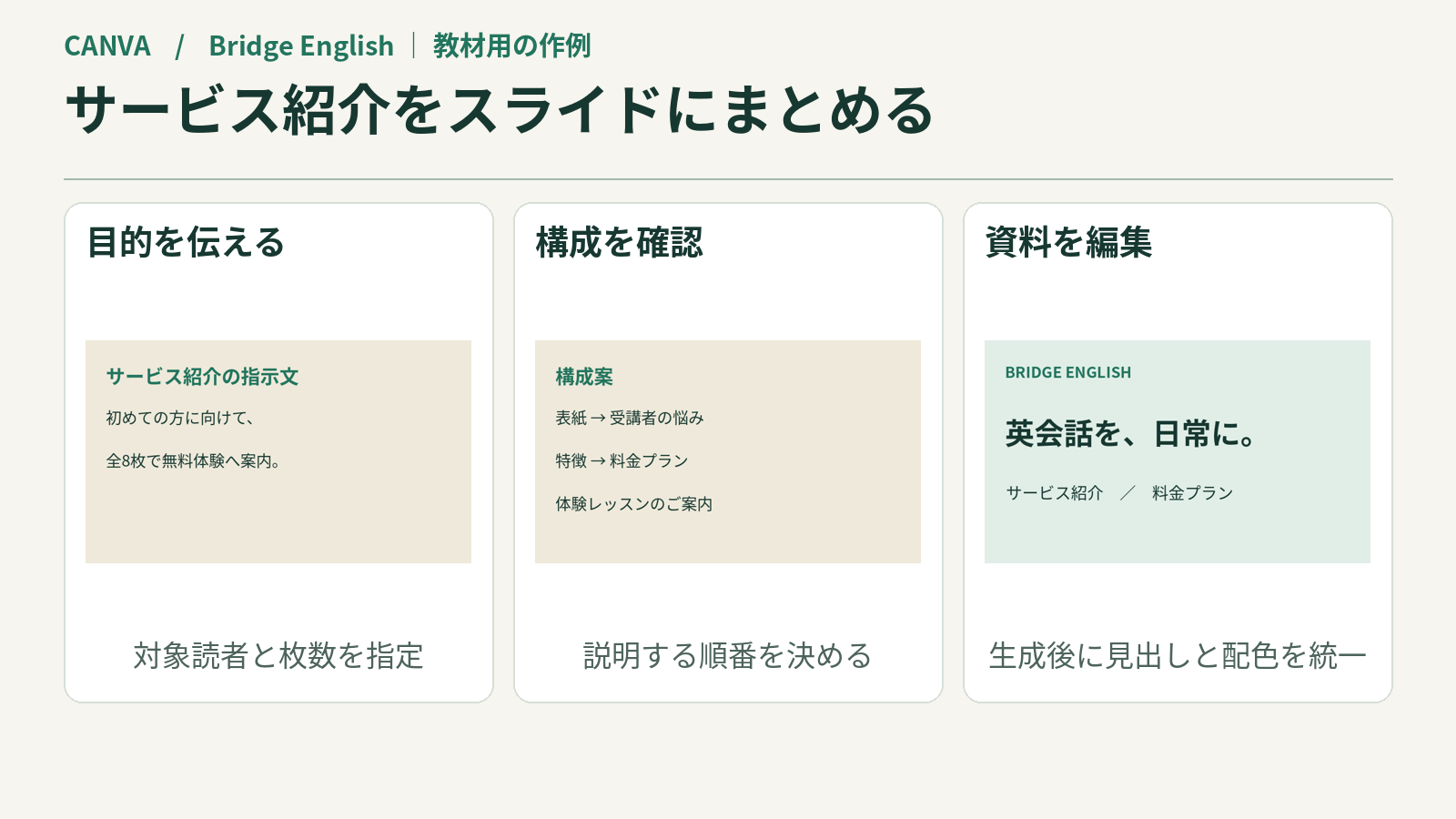
プレゼン資料を作るときは、誰に何を伝えるかと、おおよその枚数を指定します。生成されたら、配色よりも先に、見出しだけを順に読んで話がつながるか確かめましょう。
STEP1:資料の目的と構成を決める
今回は、架空のオンライン英会話スクール「Bridge English」のサービス紹介資料を作成します。
| 項目 | 設定内容 |
|---|---|
| 資料の目的 | 無料体験レッスンへの申し込み |
| ターゲット | 英会話を始めたい社会人 |
| スライド枚数 | 8枚 |
| デザイン | シンプルで信頼感のあるビジネス向け |
| 配色 | ホワイト・ネイビー・ブルー |
STEP2:Canva AIに指示文を入力する
指示文の例
Bridge Englishの無料体験につなげる16:9のサービス紹介資料を8枚作ってください。対象は英会話を始めたい20〜30代の社会人です。
表紙、受講者の悩み、サービス紹介、3つの特徴、レッスンの流れ、料金、利用開始までの流れ、無料体験の順に構成します。オンラインのマンツーマンで1回25分、初心者向けです。ライトは月4,980円・月8回、スタンダードは月9,800円・1日1回です。
白地にネイビー(#17324D)とブルー(#2563EB)を使い、各ページの要点を一つに絞ってください。写真・図解・比較表を使い分け、指定にない実績や口コミは加えないでください。
AIにスライドの構成まで伝えることで、必要な情報が不足したり、不要なページが追加されたりする可能性を減らせます。
STEP3:資料構成を確認する
Canva AIから資料構成の案が提示された場合は、生成を進める前に内容を確認します。
スライドの順番、掲載する情報、説明の流れなどを調整しましょう。
構成案を確認できるかどうかは、使用する機能や生成を開始する場所によって異なります。
STEP4:生成されたプレゼン資料を編集する
資料が生成されたら、編集画面で仕上げます。
特に、AIがサービスの実績や料金を勝手に追加していないか確認してください。
例えば、会員数を指定していないにもかかわらず、「累計受講者10,000人」という実績が掲載されていた場合、その情報を削除する必要があります。
文章が長すぎる場合は短くし、配色や見出しの位置が揃っていない場合は修正します。
AIで作成した資料も、通常のプレゼン資料と同じように、聞き手にとって理解しやすいかを確認することが大切です。
9. さらに便利なCanvaのAI機能
画像生成や文章作成以外にも、制作の幅を広げるAI機能があります。
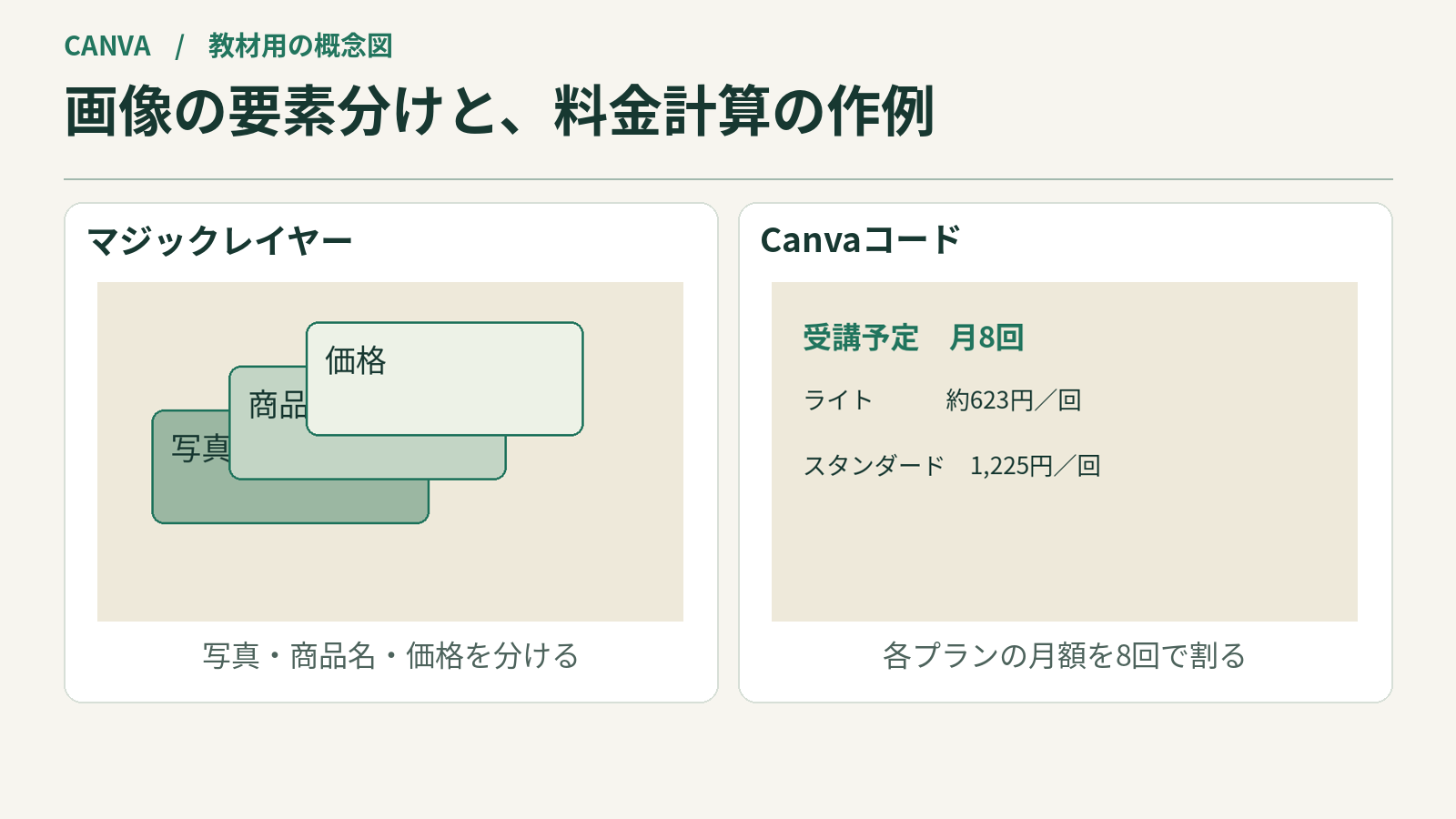
① マジックレイヤー:画像を編集可能なデザインに変換する
通常、PNGやJPG形式の画像では、画像内の文字や写真を個別に選択して編集することはできません。
マジックレイヤーは、画像内の文字、背景、物体などを識別し、個別に編集できる素材に変換する機能です。
例えば、AIで生成したチラシが1枚の画像になっている場合でも、編集可能な素材に変換できれば、商品名や配置を調整しやすくなります。
ただし、元の画像の文字や素材がすべて正確に分離されるとは限りません。
変換後は、文字の内容や画像の輪郭などを確認してください。
② Canvaコード:操作できるコンテンツを作成する
Canvaコードは、文章による指示から、ボタンや入力欄などを備えたインタラクティブなコンテンツを作成するAI機能です。
インタラクティブとは、利用者の操作に応じて表示や内容が変化することです。
例えば、以下のようなコンテンツの制作に活用できます。
| 制作物 | できること |
|---|---|
| クイズ | 回答に応じて正解・不正解を表示する |
| 料金計算ツール | 入力した数値から料金を計算する |
| 学習コンテンツ | ボタン操作で問題を切り替える |
| シミュレーション | 選択した条件に合わせて結果を表示する |
今回は、英会話スクールの受講料金を比較する簡単なツールを考えてみます。
指示文の例
オンライン英会話スクールの料金比較ツールを作成してください。ライトプランは月額4,980円、月8回。スタンダードプランは月額9,800円、1日1回です。受講予定回数を入力すると、各プランの1回あたりの料金を表示してください。ライトプランで月8回を超える入力があった場合は、「プランの受講上限を超えています」と表示してください。受講回数が0回の場合は、1回あたりの料金を表示しないでください。デザインは白背景、ネイビーとブルーを使用したシンプルなものにしてください。
このように、通常の画像とは異なり、利用者が入力した情報に応じて結果が変わるコンテンツを制作できます。
ただし、本格的な会員管理や決済、データベースとの連携が必要なシステムは、別途対応する機能や開発環境が必要になる場合があります。
料金を計算する作例なら、自分で月額を8で割り、画面に出た1回あたりの料金と一致するか確かめましょう。
10. CanvaのAI機能を組み合わせて制作を効率化する
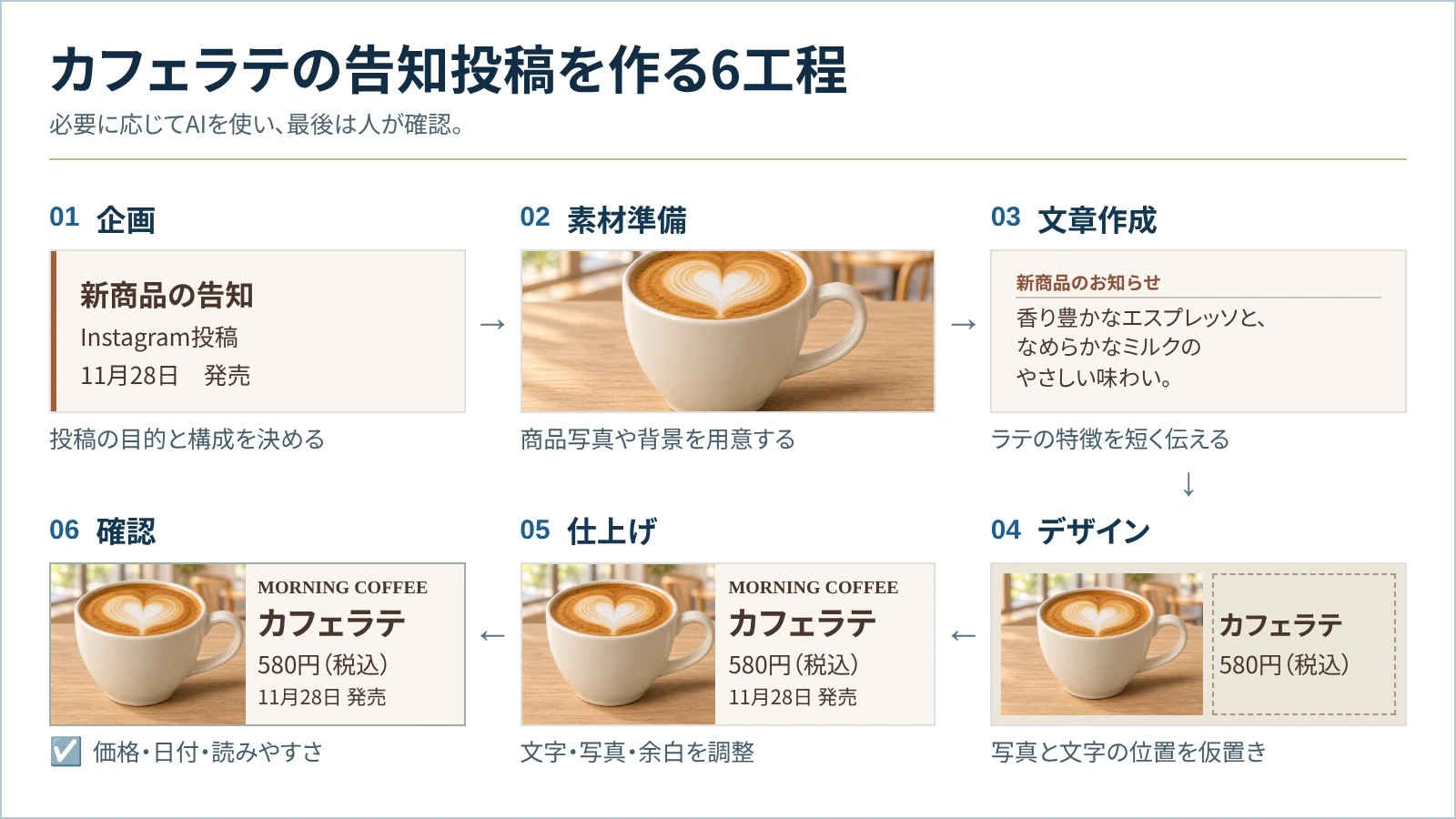
Instagramの商品紹介なら、写真、紹介文、レイアウトの順に下書きを作ると、直したい箇所を切り分けられます。次の流れを参考にしてください。
| 工程 | 使用する機能 | 作業内容 |
|---|---|---|
| 1. 企画 | Canva AI | 投稿内容や構成の案を作る |
| 2. 素材準備 | マジック生成・写真編集 | 背景画像の作成や写真の調整 |
| 3. 文章作成 | マジック作文 | 商品紹介文を作る |
| 4. デザイン | AIデザイン生成 | レイアウトの下書きを作る |
| 5. 仕上げ | 通常の編集機能 | 文字・写真・余白を調整する |
| 6. 確認 | 人によるチェック | 情報の正確性や読みやすさを確認する |
AIですべての作業を完結させる必要はありません。
例えば、実際の商品写真がある場合は画像生成を使用せず、その写真をそのまま使った方が適切です。
デザインの構成が決まっている場合は、AIで下書きを生成するよりも、既存のテンプレートを複製した方が早い場合もあります。
AIを使うこと自体を目的にするのではなく、制作の中で時間がかかっている作業に活用しましょう。
11. CanvaのAI機能を使うときの注意点
① 生成された情報をそのまま信用しない
AIは、指定していない情報を追加したり、誤った文章を生成したりする場合があります。
特に以下の情報は、人が確認する必要があります。
- 商品名・価格
- 日付・営業時間
- 会社やサービスの実績
- 統計データ
- 契約や利用に関する条件
AIで作成した文章や資料を公開する前に、元の情報と照らし合わせましょう。
② 著作権や商用利用の条件を確認する
AIで生成した画像や文章であっても、自由に使用できるとは限りません。
生成結果が既存の作品やキャラクター、ブランドロゴなどに似ている場合は、公開や商用利用に注意が必要です。
Canvaの利用条件に加え、使用するAI機能や外部アプリに個別の条件が定められている場合もあります。
仕事で使用する場合は、Canvaの利用規約やAIに関する規約を確認してください。
③ 個人情報や機密情報を入力しない
AI機能に、顧客の個人情報や公開前の事業資料などを入力する際は注意が必要です。
例えば、以下の情報をそのまま入力することは避けましょう。
- 顧客の氏名や連絡先
- パスワードや認証情報
- 公開されていない会社の売上情報
- クライアントから預かった機密資料
業務でAIを使用する場合は、勤務先やクライアントが定めたAI利用ルールにも従ってください。
④ AI画像と実際の商品の違いに注意する
AIで生成したカフェラテが魅力的に見えても、実際に販売する商品の見た目とは異なる可能性があります。
商品紹介や店舗紹介など、事実を正確に伝える必要がある制作物では、実際の写真を使用することが基本です。
AIで背景を変更する場合も、商品そのものの特徴が変わっていないか確認してください。
⑤ AI生成後は人がデザインを仕上げる
AIは制作時間の短縮に役立ちますが、制作物の目的に合ったデザインが必ず生成されるわけではありません。
生成後は、以下の点を確認しましょう。
| 確認項目 | チェックする内容 |
|---|---|
| 情報 | 誤字や事実誤認がないか |
| デザイン | 情報の優先順位が明確か |
| 画像 | 不自然な形や色になっていないか |
| ブランド | 配色や雰囲気が統一されているか |
| 利用条件 | 商用利用や公開に問題がないか |
| 動作 | ボタンや計算などが正常に機能するか |
AIが作成した状態を完成と考えるのではなく、公開できる品質に仕上げることが大切です。
よくある質問
Q. CanvaのAI機能は日本語でも使用できますか?
日本語で指示できるAI機能が提供されています。
ただし、機能によって対応言語や生成結果の精度が異なる場合があります。
日本語で希望する画像が生成されない場合は、被写体や背景などの条件を整理し、別の表現や英語の指示文も試してみてください。
Q. AI機能が表示されない場合はどうすればいいですか?
利用しているプラン、アカウントの設定、デザインの種類、利用地域などによって、機能の提供状況が異なる場合があります。
利用条件やAIの使用上限を確認し、ホーム画面のCanva AIや公式ヘルプから目的の機能を探してください。
Q. Canva AIとChatGPTはどのように使い分ければいいですか?
デザインの生成や画像編集、そのままCanvaで制作を続けたい場合は、Canva AIが便利です。
一方、詳しい企画の検討、文章構成の相談、複雑な情報整理などでは、ChatGPTも選択肢になります。
ChatGPTで企画や文章を作成し、Canvaでデザインに仕上げる方法もあります。
まとめ
CanvaのAI機能を使えば、画像生成、写真編集、文章作成、デザイン制作、プレゼン資料の作成などを効率化できます。
希望する制作物に近づけるためには、目的や掲載内容、デザインの条件を具体的に伝えることが大切です。
AIで下書きや素材を作成し、人が情報の正確性やデザインを確認することで、制作時間を短縮しながら品質を高められます。
今回のポイント
- Canvaには画像生成・写真編集・文章作成などのAI機能がある
- プロンプトでは目的や希望する表現を具体的に伝える
- 画像生成とデザイン生成は用途に合わせて使い分ける
- 商品名や価格などの重要な文字はCanva上で編集する
- AIでプレゼン資料や操作可能なコンテンツも制作できる
- AIの生成結果は正確性や利用条件を確認してから公開する
