

CapCutを入れたいです。スマホとパソコンでは、どこからダウンロードすればいいですか?
 PORT編集部
スマホは公式ストア、パソコンはCapCut公式サイトから始めましょう。下から自分の端末を選ぶと、必要な手順へ進めます。
iPhoneはApp Store、AndroidはGoogle Play、Windows・MacはCapCut公式サイトから入れます。まずは、CapCutを使いたい端末を選んでください。
途中で止まっている方は、ダウンロードできないときの対処へ進んでください。
公式のダウンロード先と全体の流れ
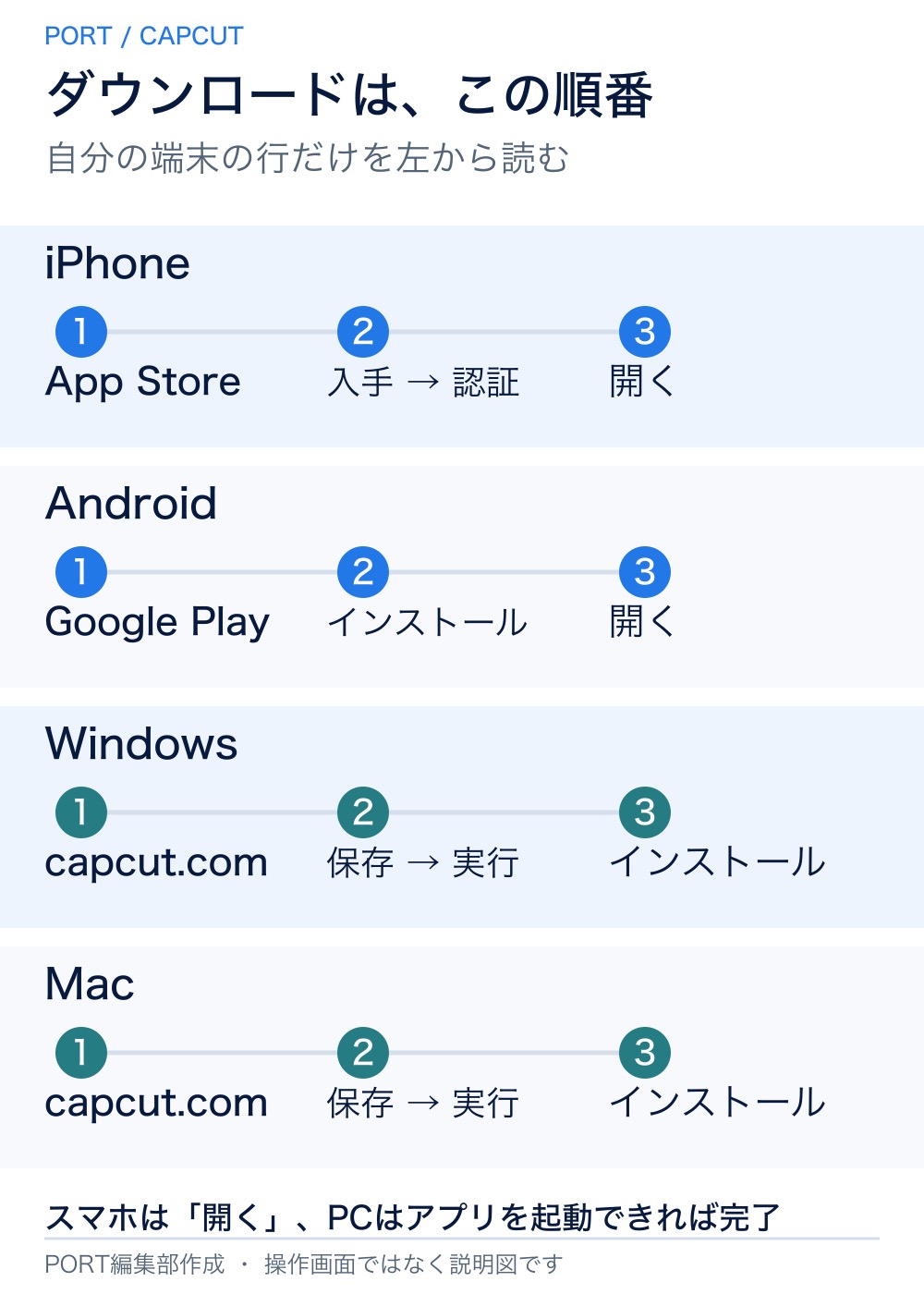
スマホはストアのボタンから、そのままインストールできます。パソコンはファイルを保存したあと、ファイルを開いてインストールするところまで進めます。
| 使う端末 | 公式の入口 |
|---|---|
| iPhone | App StoreのCapCut |
| Android | Google PlayのCapCut |
| Windows / Mac | CapCut公式サイト |
ストアではアプリ名に「CapCut」、提供元に「Bytedance Pte. Ltd.」があることを確認します。パソコンでは、アドレスがcapcut.comであることを確認してください。
iPhoneでダウンロードする
iPhoneでCapCutのApp Storeページを開きます。Safariで表示された場合は、ストアへ移動する案内を選びます。App Storeの検索欄に「CapCut」と入力して探しても大丈夫です。
- 1CapCutのページを開く
アプリ名と提供元を確認します。似た名前の別アプリを選ばないようにしましょう。
- 2「入手」をタップする
以前に入れたことがある場合は、雲のマークが表示されます。その場合は雲のマークをタップします。
- 3iPhoneの確認画面に従う
Face ID・Touch ID・Apple Accountの確認が表示されたら、画面の案内に従います。サイドボタンを2回押す案内が出た場合も、表示に沿って操作します。
- 4「開く」をタップする
取得が終わると「開く」に変わります。CapCutが起動すれば完了です。ホーム画面から開くこともできます。
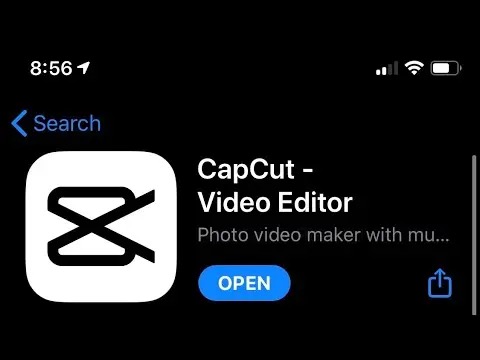
掲載画像は公式ヘルプのインストール済み画面です。初回の「入手」画面は実機で確認できていないため、別アプリの画像で代用していません。
Androidでダウンロードする
AndroidでCapCutのGoogle Playページを開きます。Google Playアプリで「CapCut」を検索する方法でも入れられます。

- 1CapCutのページを確認する
アプリ名と提供元が公式情報と一致しているか確認します。
- 2「インストール」をタップする
Google Playアプリなら、このボタンから入れられます。Webページでは、Googleアカウントへのログインや端末の選択が必要になる場合があります。
- 3完了まで待ち、「開く」をタップする
「開く」に変わればインストール完了です。待機中のまま進まない場合は、通信と空き容量を確認してください。
Windowsでダウンロードする
CapCutを使いたいWindowsパソコンで、CapCut公式サイトを開きます。スマホに保存したファイルを転送する必要はありません。
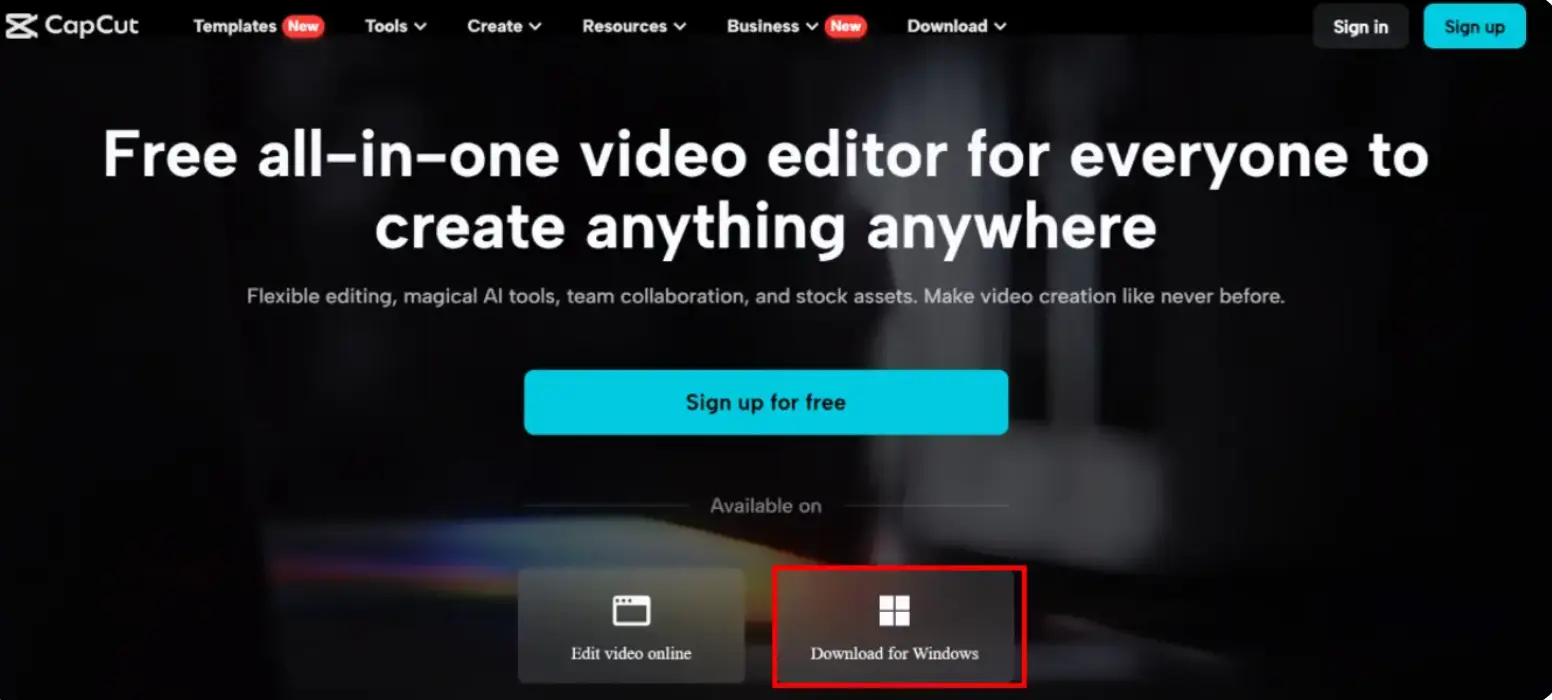
- 1公式サイトの「ダウンロード」をクリックする
Windows版の選択が出たらWindowsを選びます。「オンラインで試す」はブラウザで編集する入口で、アプリのインストールとは別です。
- 2保存したファイルを開く
エクスプローラーで「ダウンロード」フォルダーを開き、取得したCapCutのインストーラーをダブルクリックします。保存しただけでは、まだインストールは終わっていません。
- 3案内に従ってインストールする
実行・変更の許可が求められたら、公式サイトから取得したファイルか確認して進みます。インストールが終わるまで待ちます。
- 4CapCutを起動する
スタートメニューで「CapCut」を検索して開きます。アプリの画面が表示されれば完了です。
Macでダウンロードする
CapCutを使いたいMacで、CapCut公式サイトを開きます。アプリを入れる場合は「オンラインで無料で試す」ではなく、「ダウンロード」を選びます。
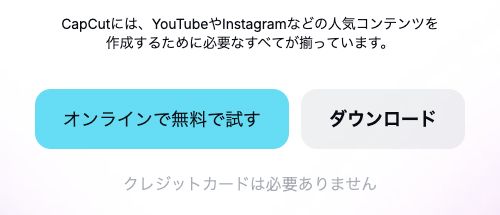
- 1「ダウンロード」をクリックする
Mac版の選択が出たらMacを選びます。公式サイトは、使っているOSに応じて案内が変わる場合があります。
- 2Finderで保存したファイルを開く
Finderの「ダウンロード」フォルダーを開き、取得したCapCutのファイルをダブルクリックします。
- 3表示された案内に従ってインストールする
インストーラーの案内に沿って進みます。アプリを「アプリケーション」へドラッグする画面が表示された場合は、その操作を行います。ファイル形式によって手順は異なります。
- 4「アプリケーション」からCapCutを開く
アプリが起動すれば完了です。ダウンロードしたファイルだけでなく、インストール済みのCapCutを開きましょう。
インストールの画面例はCapCut公式Macガイドでも確認できます。安全性の警告が出た場合は、まず配布元と対応OSを確認し、警告を無視して進めないでください。
ダウンロードできないときの対処
やみくもに入れ直す前に、どの段階で止まっているかを確認しましょう。次の図から当てはまるところを探します。
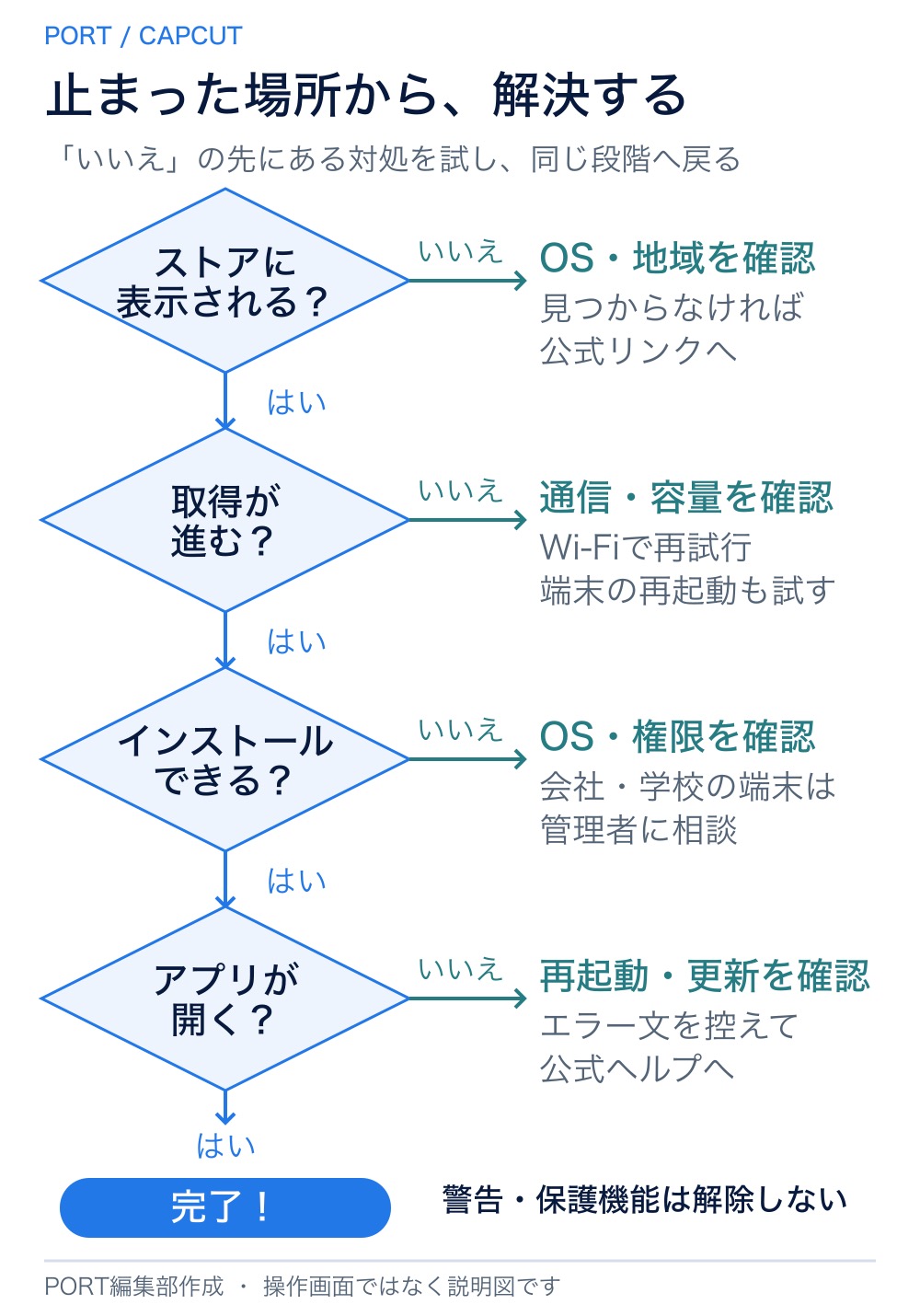
CapCutが見つからない・非対応と表示される
まず、この記事の公式ストアリンクから開いてください。それでも表示されない場合は、端末のOS、ストアの国・地域、年齢制限や保護者設定を確認します。対応条件は変わるため、現在の公式ページの「互換性」などの表示を基準にしてください。
「待機中」から進まない・途中で止まる
- 安定したWi-Fiにつなぎ直します。
- 端末の設定で空き容量を確認し、不要なファイルを整理します。動画編集用の容量も残しましょう。
- ほかのダウンロードが進行中なら、完了を待って再試行します。
- 改善しなければ端末を再起動し、もう一度試します。
保存したのに使えない・インストールで止まる
PCでは、ファイルの保存とインストールは別の操作です。「ダウンロード」フォルダーから取得したファイルを開いたか確認してください。ファイルが途中までしか保存されていない場合は、公式サイトから取り直します。
対応OSや管理者権限のエラーが出る場合は、その条件を解決してから進みます。ウイルス対策や端末の保護機能を一律に無効にする必要はありません。
入ったのに開かない・すぐ終了する
端末を再起動し、CapCutとOSの更新状況を確認します。再インストールを考える場合は、先にプロジェクトや素材の保存・バックアップを確認してください。作成途中のデータを失わないことが大切です。
解決しないときは、端末名・OSのバージョン・止まった操作・エラー文を控え、CapCut公式ヘルプから該当する案内を確認します。
スマホ版とPC版、どちらを選ぶ?
CapCutは、動画を切る・つなぐ・文字を入れるなどの編集ができるアプリです。初めてなら、普段使い慣れた端末から始めると操作を覚えやすくなります。
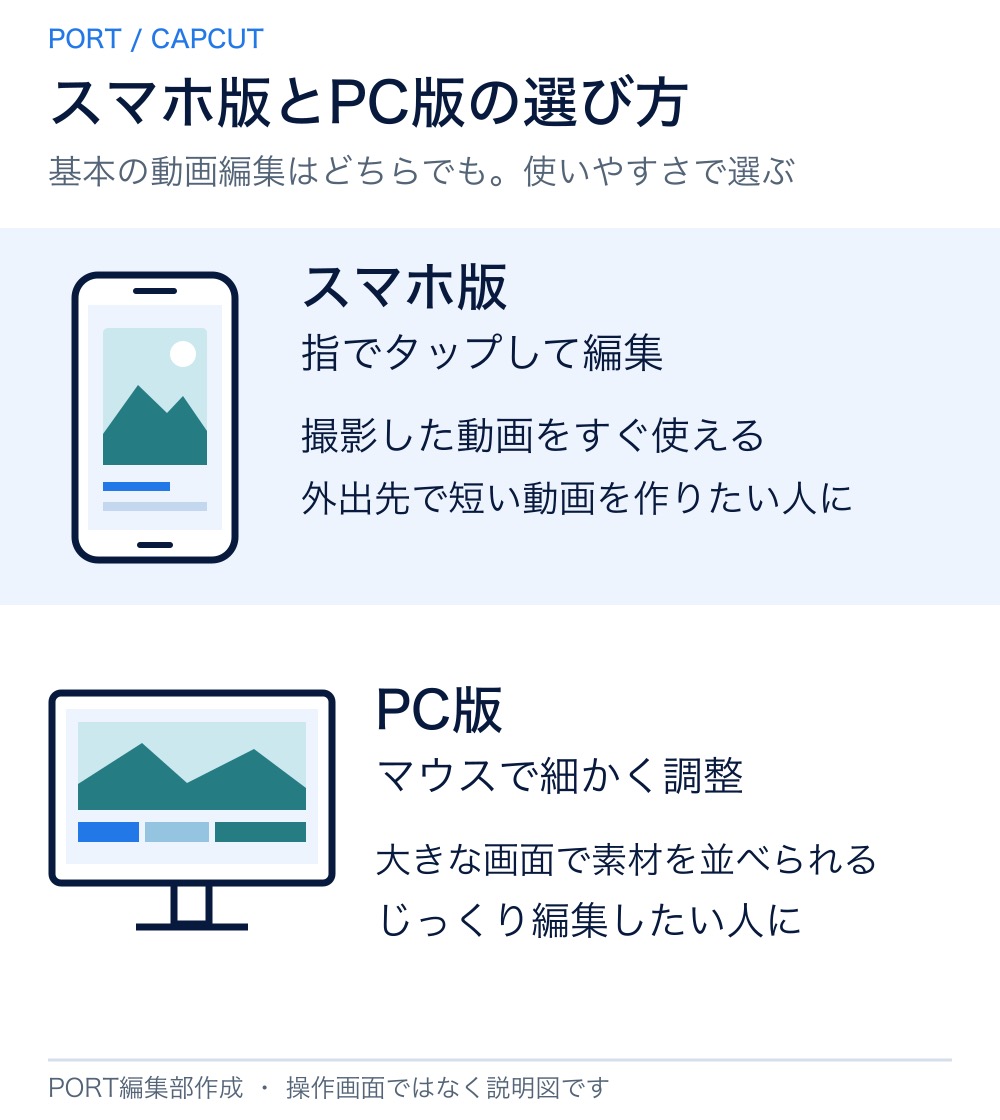
撮った動画をその場で編集したいならスマホ版、大きな画面で素材を並べて調整したいならPC版が便利です。すべての機能や素材が同じとは限らないため、使いたい機能はそれぞれの版で確認してください。
入れたあと、最初に確認すること
- 写真・動画へのアクセス:編集に使う素材へアクセスできる範囲で許可します。
- ログイン:クラウド保存など、使う機能で求められる案内を確認します。
- 有料表示:Pro機能・有料素材・トライアルの条件を確認し、不要なら契約しません。
アプリが開いたら、短い動画を1本読み込み、少し切って保存してみましょう。「書き出し」は、編集した動画をファイルとして保存することです。具体的な操作は、CapCutの使い方|初心者向け動画編集ガイドで確認できます。
よくある質問
ダウンロードに料金はかかりますか?
公式ストアでは無料で取得できますが、アプリ内購入があります。ダウンロードが無料でも、すべての機能や素材が無料とは限りません。契約画面の条件を確認しましょう。
スマホでPC版をダウンロードすれば使えますか?
スマホで使うならスマホ版を入れます。Windows・Mac向けのファイルをスマホに保存しても、そのままスマホアプリとしては使えません。PC版は、使いたいパソコンから公式サイトを開いてください。
オンライン版とアプリ版は同じですか?
オンライン版はブラウザで使い、アプリ版は端末にインストールして使います。この記事はアプリ版の入れ方を説明しています。サイトの「オンラインで試す」へ進んだ場合は、戻って「ダウンロード」を選び直しましょう。
まとめ
自分の端末の公式入口を開き、CapCutが起動するまで進めれば完了です。スマホはストアの「開く」、PCはインストール後のアプリ起動を目印にしてください。途中で止まったら、その段階の対処へ戻りましょう。
公式情報確認:2026年10月13日。図解はPORT編集部作成。操作画面の名称・配置・対応条件は変更される場合があります。iPhoneとWindowsの画像は公式ガイド掲載の画面例です。