
カフェの新商品を30秒で紹介するとしたら、最初に何を映しますか? ラテアートが完成した瞬間を先に見せると、音を消している人にも、何の動画かひと目で伝わります。
この記事では、企画と台本の作り方から、スマホでの撮影、CapCutでの編集、書き出しまでを順に解説します。
この記事でわかること
- ショート動画の企画と台本の作り方
- 最初の数秒で興味を引く方法
- 編集しやすい動画素材の撮影方法
- CapCutを使ったショート動画の編集手順
- 視聴者が見やすいテロップや映像の作り方
1. ショート動画とは?
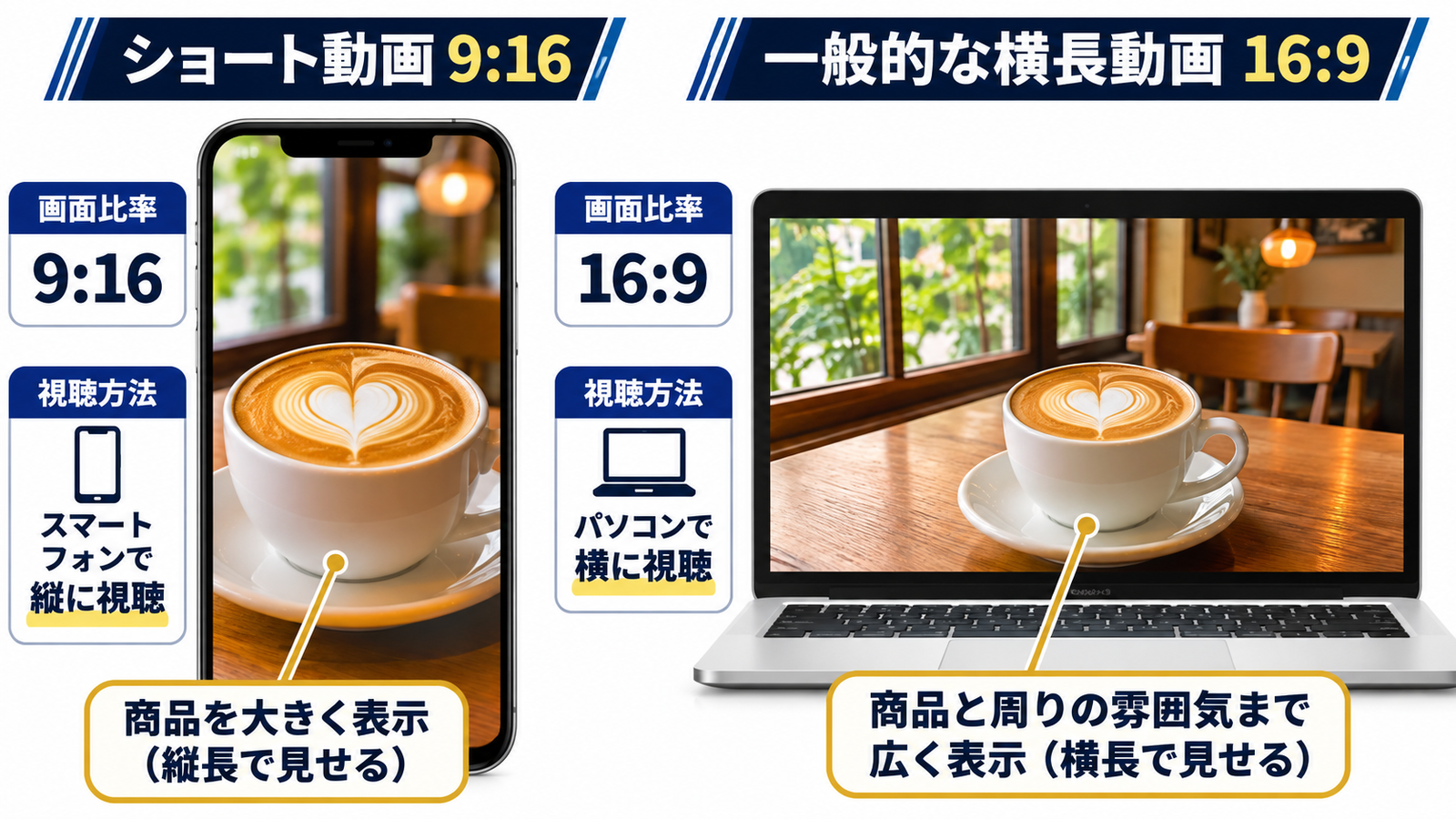
TikTok、Instagramリール、YouTubeショートでは、スマホを縦に持ったまま、次々に短い動画を見られます。タイトルを読まずに見始める人にもテーマが伝わるよう、最初の映像を選びましょう。
ショート動画と一般的なYouTube動画の違い
| 比較項目 | ショート動画 | 一般的なYouTube動画 |
|---|---|---|
| 画面比率 | 縦長9:16が中心 | 横長16:9が中心 |
| 視聴環境 | スマートフォンが中心 | スマートフォン・PC・テレビなど |
| 動画の長さ | 数十秒〜数分程度 | 数分〜数十分程度 |
| 冒頭の役割 | 短時間で興味を引く | 動画の内容や目的を伝える |
| 情報量 | テーマを絞って伝える | 詳しい内容まで説明できる |
| 編集 | 短時間で内容を伝える構成 | 内容に合わせて緩急をつける構成 |
動画の投稿可能時間や対応形式は、プラットフォームによって異なります。
初めて制作する場合は、15〜30秒程度の動画から始めると、構成や編集の流れを理解しやすくなります。
2. ショート動画の企画を考える
撮影前に「誰に見てほしいか」「何を覚えてほしいか」「見たあとにどうしてほしいか」を決めます。来店してほしいなら、ラテの映像に加え、お店の情報をどこで伝えるかも先に考えます。
① 動画の目的を決める
ショート動画は、目的によって適した内容が異なります。
| 目的 | 動画の内容の例 |
|---|---|
| 商品を知ってもらう | 新商品の紹介・使用シーン |
| 店舗への来店を促す | 店内の雰囲気・人気メニュー |
| 知識を伝える | ノウハウ・操作方法・解説 |
| サービスへの申し込み | サービスの特徴・利用方法 |
| ブランドへの関心を高める | 制作の裏側・スタッフ紹介 |
例えば、カフェへの来店を促したい場合は、商品写真だけでなく、価格や店舗情報も伝える必要があります。
一方、商品の認知を広げることが目的であれば、商品の魅力を印象的に見せるだけでも動画として成立します。
② ターゲットを決める
ターゲットとは、動画を見てもらいたい人のことです。
例えば、同じカフェラテを紹介する場合でも、コーヒーに詳しい人に向けた動画と、カフェ巡りが好きな人に向けた動画では、伝える内容が変わります。
| ターゲット | 興味を持ちやすい内容の例 |
|---|---|
| コーヒーが好きな人 | コーヒー豆・抽出方法・味の特徴 |
| カフェ巡りが好きな人 | 商品の見た目・店内の雰囲気 |
| 仕事中に休憩したい人 | テイクアウト・利用しやすさ |
| スイーツが好きな人 | 焼き菓子との組み合わせ |
すべての人に向けて動画を作るのではなく、特に届けたい相手を決めることで、動画の内容を整理しやすくなります。
③ 今回制作する動画の企画
今回は、架空のカフェ「MORNING COFFEE」の新商品紹介動画を制作します。
| 項目 | 設定内容 |
|---|---|
| 店舗名 | MORNING COFFEE |
| 商品名 | カフェラテ |
| 価格 | 580円(税込) |
| 販売開始日 | 11月28日 |
| ターゲット | カフェ巡りやコーヒーが好きな方 |
| 動画の目的 | 新商品を知ってもらい、来店につなげる |
| 動画の長さ | 30秒 |
| 投稿先 | Instagramリール・TikTokなど |
| デザイン | 温かみのあるシンプルな映像 |
今回は商品の魅力を視覚的に伝えるため、ナレーションを使用せず、映像、テロップ、BGMを中心に制作します。
店舗名や商品情報は教材用の架空の設定です。
3. ショート動画の台本を作る
台本には、再生時間ごとに「映すもの」と「伝えること」を並べます。30秒で見せきれない情報は、投稿の説明文に回せます。
① ショート動画の基本構成
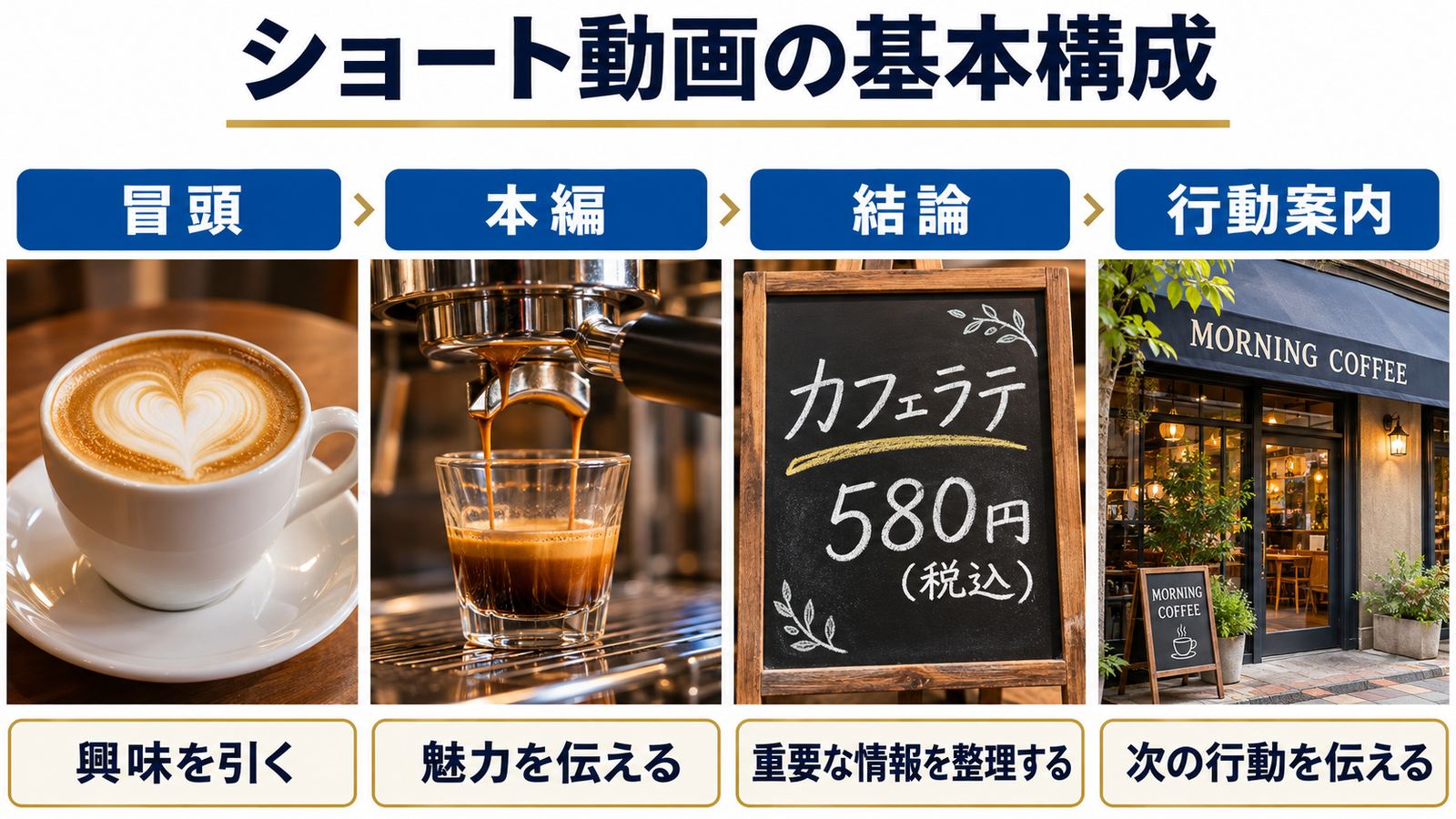
ショート動画は、以下の4つの要素で構成すると整理しやすくなります。
| 構成 | 役割 |
|---|---|
| 冒頭 | 視聴者の興味を引く |
| 本編 | 商品の魅力や情報を伝える |
| 結論 | 最も伝えたい内容を整理する |
| 行動案内 | 視聴者に次の行動を伝える |
例えば、ノウハウ動画では、冒頭で悩みを提示し、本編で解決方法を説明します。
商品紹介動画では、冒頭で完成した商品を見せ、本編で商品の特徴や制作過程を紹介します。
② 30秒の動画台本を作る
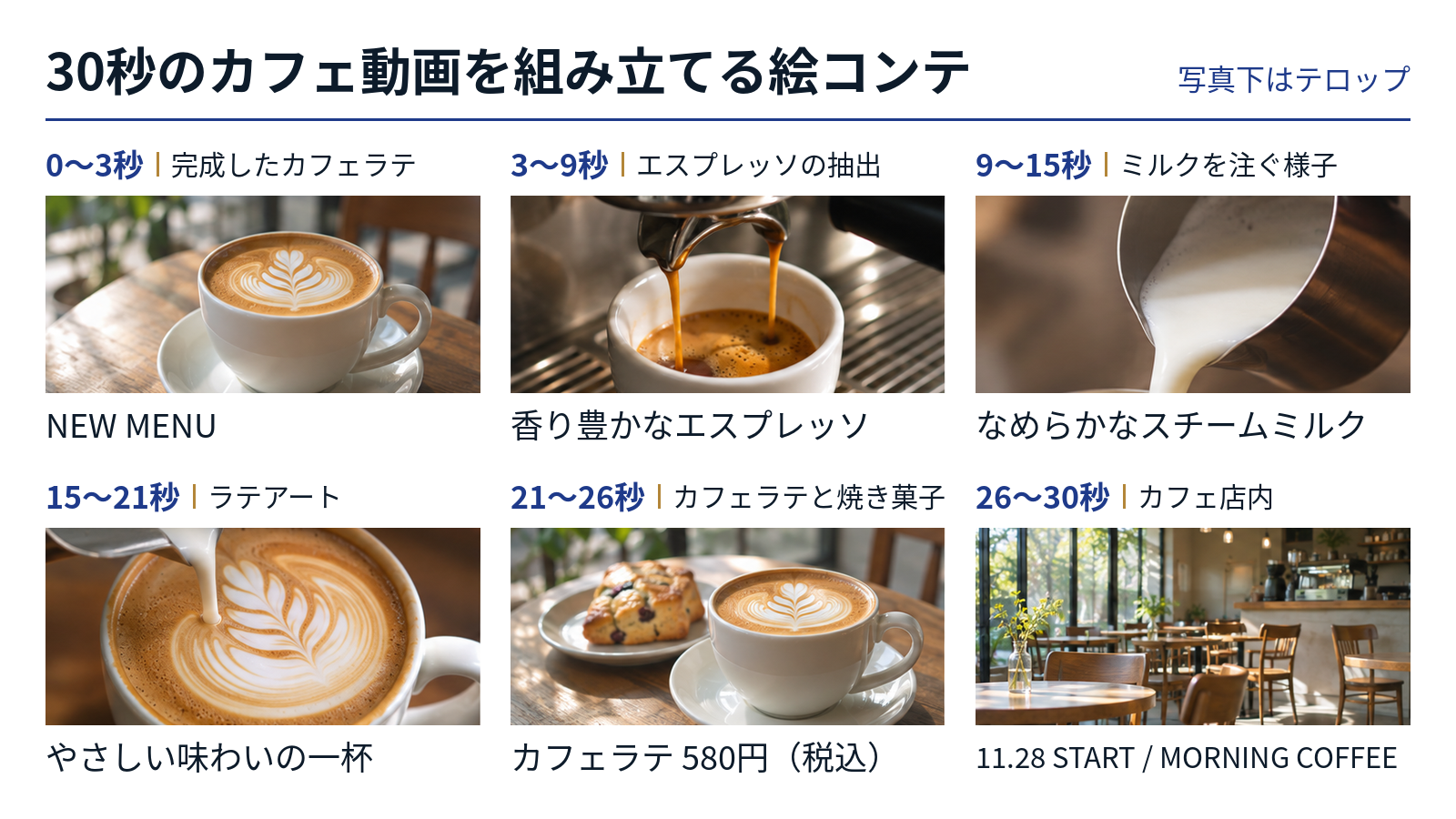
今回の動画は、完成したカフェラテを最初に見せ、その後に商品の制作過程を紹介します。
| 時間 | 映像 | テロップ | 演出 |
|---|---|---|---|
| 0〜3秒 | 完成したカフェラテ | NEW MENU | 商品を大きく見せる |
| 3〜9秒 | エスプレッソの抽出 | 香り豊かなエスプレッソ | 抽出する音を残す |
| 9〜15秒 | ミルクを注ぐ様子 | なめらかなスチームミルク | ミルクの動きを見せる |
| 15〜21秒 | ラテアート | やさしい味わいの一杯 | 完成までの変化を見せる |
| 21〜26秒 | カフェラテと焼き菓子 | カフェラテ 580円(税込) | 商品名と価格を強調する |
| 26〜30秒 | カフェ店内 | 11.28 START / MORNING COFFEE | 販売開始日を案内する |
この構成では、最初の3秒で何についての動画なのかを伝え、残りの時間で商品の特徴や販売情報を紹介します。
なお、最初の3秒は今回の制作例における設定です。すべてのショート動画で同じ時間配分にする必要はありません。
③ 動画の完成イメージを絵コンテにする
絵コンテとは、動画の各場面をイラストや写真などで表した設計図です。
撮影前に絵コンテを作っておくと、どのような映像が必要なのかを把握できます。
本格的なイラストを描く必要はありません。参考写真や簡単な図に、撮影する内容やテロップを書き添えるだけでも十分です。
4. 最初の数秒で視聴者の興味を引く方法
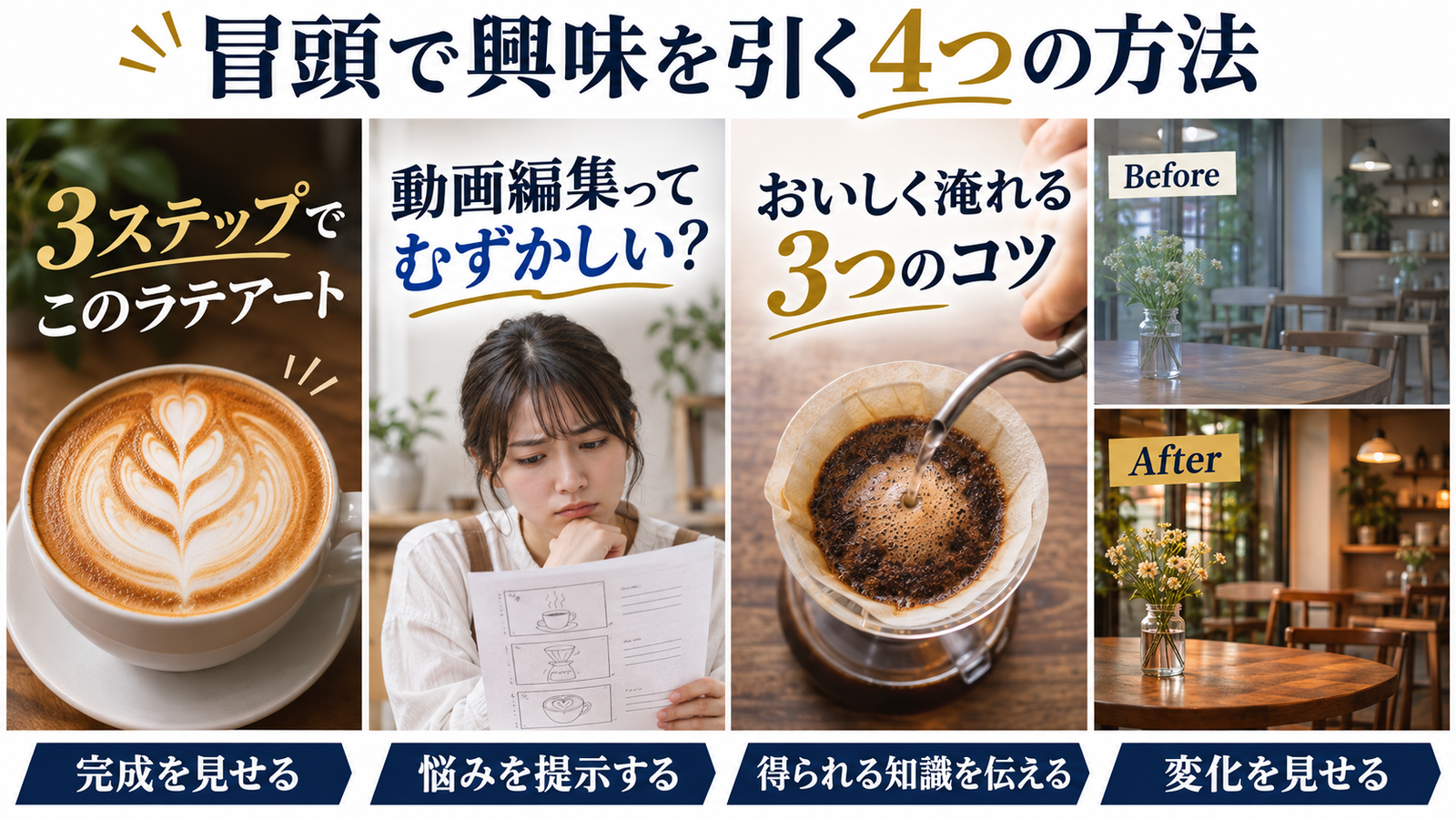
最初の数秒に、見る理由を一つ置きましょう。たとえば、ミルクを注ぐ前の準備より先に、完成したラテアートを見せます。このように視聴者の興味を引くきっかけを「フック」と呼びます。
① 完成した結果を最初に見せる
商品紹介や制作過程を見せる動画では、完成した結果を最初に見せる方法が効果的です。
例えば、カフェラテの制作動画であれば、コーヒー豆の準備から始めるのではなく、完成したラテアートを最初に見せます。
視聴者は完成した商品を見たうえで、どのように作られたのかを知ることができます。
② 視聴者の悩みを提示する
ノウハウを紹介する動画では、視聴者が抱えている悩みを冒頭に提示します。
例えば、動画編集のノウハウを紹介する場合は、以下のような始め方が考えられます。
- テロップが読みにくくなっていませんか?
- 動画のカット編集に時間がかかる方へ
- スマートフォンで撮影した動画をきれいに見せる方法
視聴者が自分に関係する内容だと判断できるようにします。
③ 見ることで得られる情報を伝える
動画を最後まで見ることで、何がわかるのかを冒頭で伝える方法もあります。
例えば、以下のようなタイトルです。
- CapCutで動画を編集する3つのコツ
- 自宅でおいしいカフェラテを作る方法
- Canvaでおしゃれな投稿画像を作る手順
数字や具体的なテーマを使うことで、動画の内容を想像しやすくなります。
④ 変化を見せる
デザインや動画編集、美容、掃除などの動画では、改善前と改善後の違いを見せる方法もあります。
例えば、暗い映像が明るく自然な映像に変わる場面を冒頭に見せると、視聴者はどのような編集を行ったのか興味を持ちやすくなります。
動画のテーマに合わせたフックの選び方
| 動画の種類 | フックの例 |
|---|---|
| 商品紹介 | 完成した商品を見せる |
| ノウハウ紹介 | 悩みや得られる知識を伝える |
| 制作過程 | 完成作品を最初に見せる |
| 比較・レビュー | 2つの商品の違いを見せる |
| 改善事例 | Before/Afterを見せる |
冒頭で興味を引くために、事実と異なる内容や過剰な表現を使う必要はありません。
動画の冒頭で伝えた内容と、本編で紹介する内容を一致させることが大切です。
5. スマートフォンで動画素材を撮影する方法
スマホを縦に持ち、絵コンテの各場面を撮ります。同じラテでも、カップ全体とミルクを注ぐ手元の両方があると、編集で場面をつなぎやすくなります。
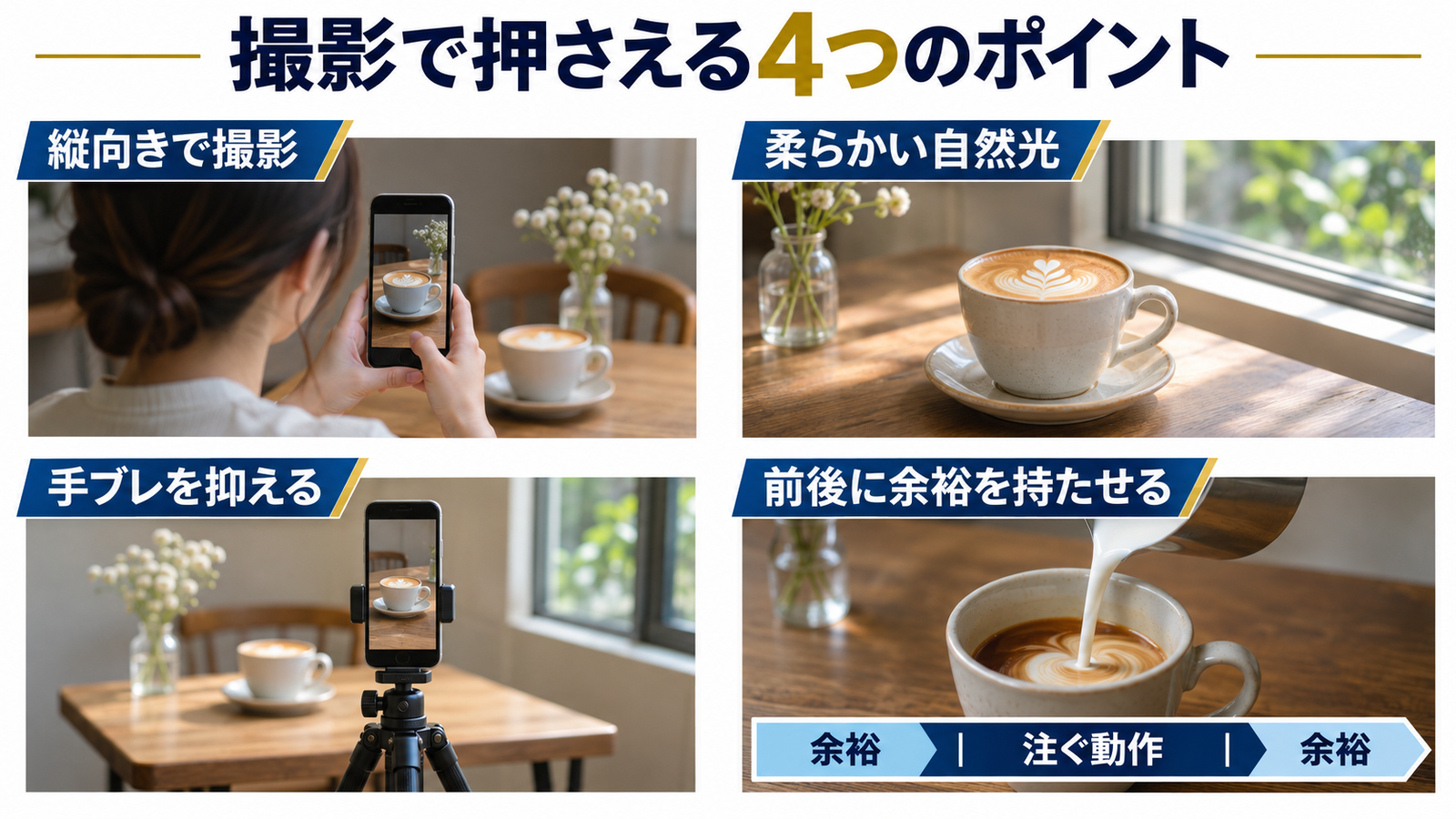
① 縦長で撮影する
InstagramリールやTikTok向けの動画を制作する場合は、スマートフォンを縦にして撮影します。
横長の映像を後から縦長に変更すると、映像の左右が大きく切れる場合があります。
最初から縦長で撮影すれば、商品や人物を適切な位置に配置しやすくなります。
② 解像度とフレームレートを設定する
今回の動画では、以下の撮影設定を基本とします。
| 設定項目 | 推奨する設定 |
|---|---|
| 画面の向き | 縦向き |
| 解像度 | 1080p以上 |
| フレームレート | 30fps |
| スローモーション用素材 | 必要に応じて60fps |
| 音声 | 商品を作る音なども収録する |
フレームレートとは、1秒間に記録する映像の枚数です。
通常の映像は30fpsで撮影し、後からスローモーションにしたい場面は60fpsで撮影する方法があります。
例えば、ミルクを注ぐ映像を60fpsで撮影し、30fpsの動画で0.5倍速にすると、滑らかなスローモーションを作りやすくなります。
ただし、撮影する場所の明るさやスマートフォンの性能によって適切な設定は異なります。
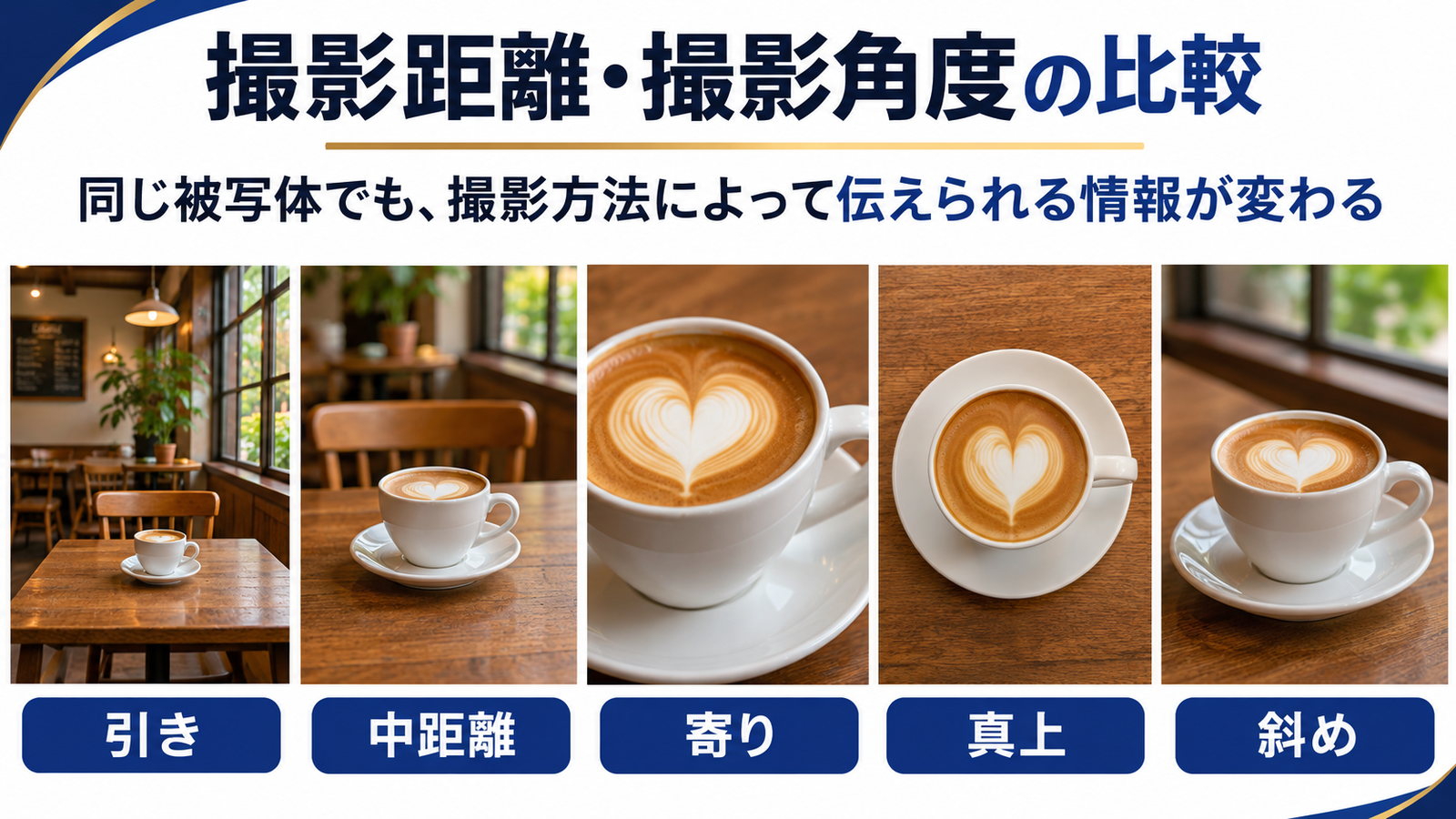
③ 同じ被写体を複数の角度から撮影する
同じ商品を紹介する場合でも、撮影する角度や距離を変えることで、映像に変化をつけられます。
| 撮影方法 | 内容 | 今回の撮影例 |
|---|---|---|
| 引きの映像 | 周囲の環境まで映す | カフェ店内 |
| 中距離の映像 | 被写体と周辺を映す | カフェラテと焼き菓子 |
| 寄りの映像 | 被写体の細かな部分を映す | ラテアート |
| 真上からの映像 | 被写体を上から映す | カップとテーブル |
| 斜めからの映像 | 被写体の立体感を伝える | カフェラテの商品写真 |
例えば、カフェラテの動画をすべて同じ距離から撮影すると、映像の変化が少なくなります。
商品全体の映像と、ミルクを注ぐ手元の映像などを組み合わせることで、商品の特徴を伝えやすくなります。
④ 映像の明るさを揃える
撮影する場所が暗すぎると、映像が粗くなったり、商品の色がわかりにくくなったりすることがあります。
カフェラテを撮影する場合は、窓から自然光が入る場所など、商品を明るく映せる場所を選びます。
ただし、強い直射日光が当たる場所では、明るい部分と暗い部分の差が大きくなる場合があります。
柔らかい光が当たる場所を選ぶと、商品の質感を自然に表現しやすくなります。
⑤ 手ブレを抑える
映像が大きく揺れていると、視聴者が商品の細かな部分を確認しにくくなります。
固定した映像を撮影する場合は、スマートフォン用の三脚やスタンドを使用すると安定します。
手持ちで撮影する場合は、両手でスマートフォンを持ち、腕を体に近づけて撮影すると手ブレを抑えやすくなります。
商品に近づく演出を撮影する場合も、急にカメラを動かさず、ゆっくり移動しましょう。
⑥ 編集に必要な長さよりも少し長く撮影する
完成動画で3秒間使用する映像であっても、撮影時には前後に余裕を持たせます。
例えば、ミルクを注ぐ場面を6秒間使用したい場合は、ミルクを注ぎ始める前から、注ぎ終わった後まで撮影しておきます。
撮影素材に余裕があれば、編集時に最もきれいな部分を選べます。
今回の撮影リスト
| ファイル名 | 撮影内容 | 撮影時間の目安 | 編集後 |
|---|---|---|---|
| coffee_01.mp4 | 完成したカフェラテ | 8秒 | 3秒 |
| coffee_02.mp4 | エスプレッソの抽出 | 12秒 | 6秒 |
| coffee_03.mp4 | ミルクを注ぐ | 12秒 | 6秒 |
| coffee_04.mp4 | ラテアート | 15秒 | 6秒 |
| coffee_05.mp4 | カフェラテと焼き菓子 | 10秒 | 5秒 |
| coffee_06.mp4 | カフェ店内 | 8秒 | 4秒 |
撮影時間は目安です。必要な動作が途中で切れないように撮影してください。
6. CapCutに撮影素材を読み込む
撮影が完了したら、動画素材をパソコンに移し、CapCutで編集を始めます。
STEP1:新しいプロジェクトを作成する
CapCutのデスクトップ版を起動し、新しいプロジェクトを作成します。
プロジェクト名は「MORNING COFFEE_カフェラテ紹介」とします。
STEP2:動画素材を読み込む
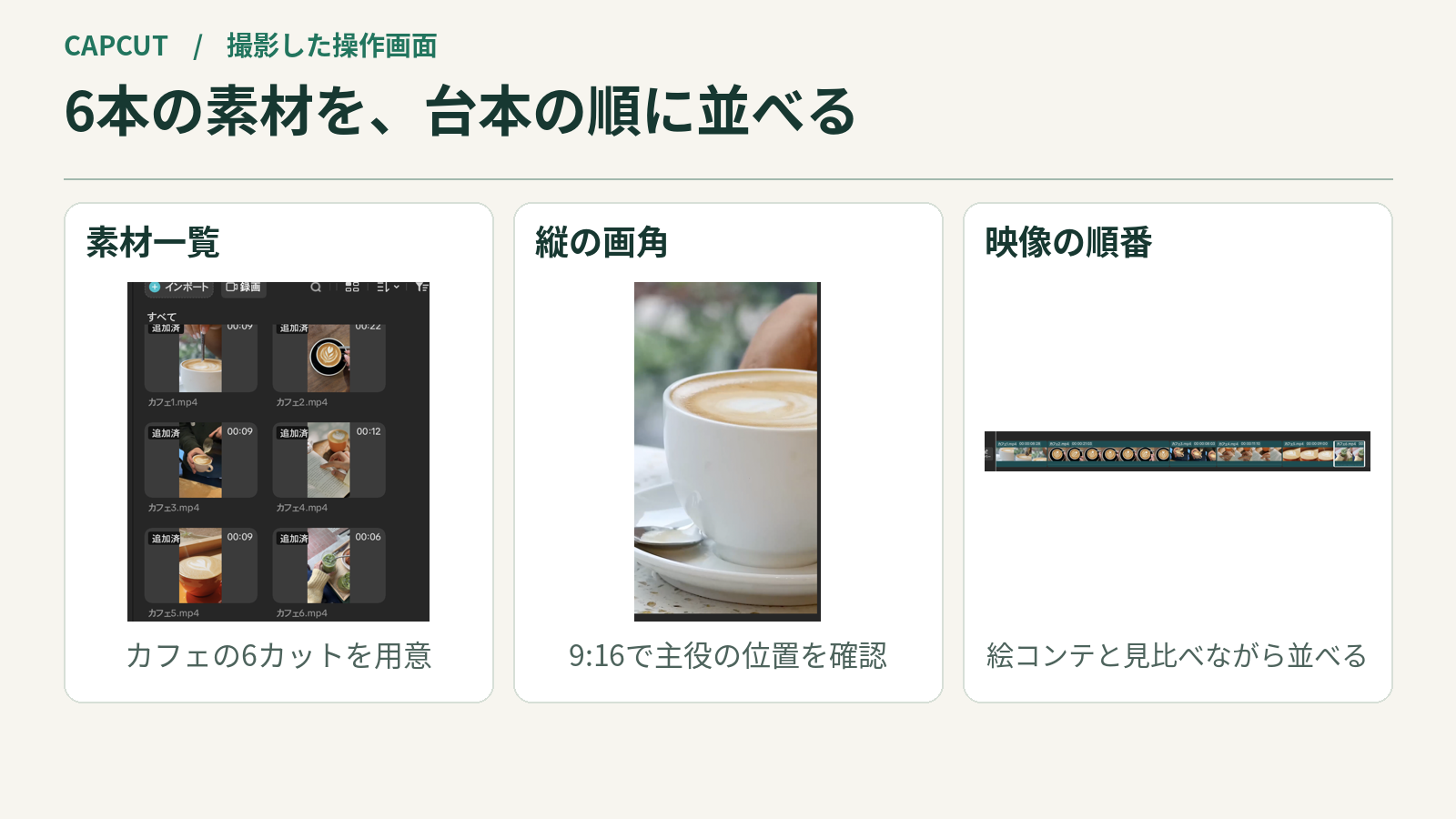
メディアパネルから、撮影した6本の動画素材を読み込みます。
BGMとして使用する音源も用意しておきます。
撮影素材をパソコンへ移す際は、画質が大きく低下しない方法で転送してください。
STEP3:画面比率を9:16に設定する
完成する動画はスマートフォン向けの縦長動画です。
画面比率を9:16に設定し、すべての映像が適切な範囲で表示されているか確認します。
STEP4:台本に合わせて映像を並べる
撮影素材をタイムラインに追加し、以下の順番で並べます。
- 完成したカフェラテ
- エスプレッソの抽出
- ミルクを注ぐ様子
- ラテアート
- カフェラテと焼き菓子
- カフェ店内
この段階では、細かなテロップやエフェクトを追加する必要はありません。
まずは映像の順番を決め、動画全体の流れを作ります。
7. カット編集で動画のテンポを整える
手が止まっている時間や同じ動作の繰り返しを切りましょう。反対に、価格を読む時間やラテアートの形が見える瞬間は残します。
① 必要な場面だけを残す
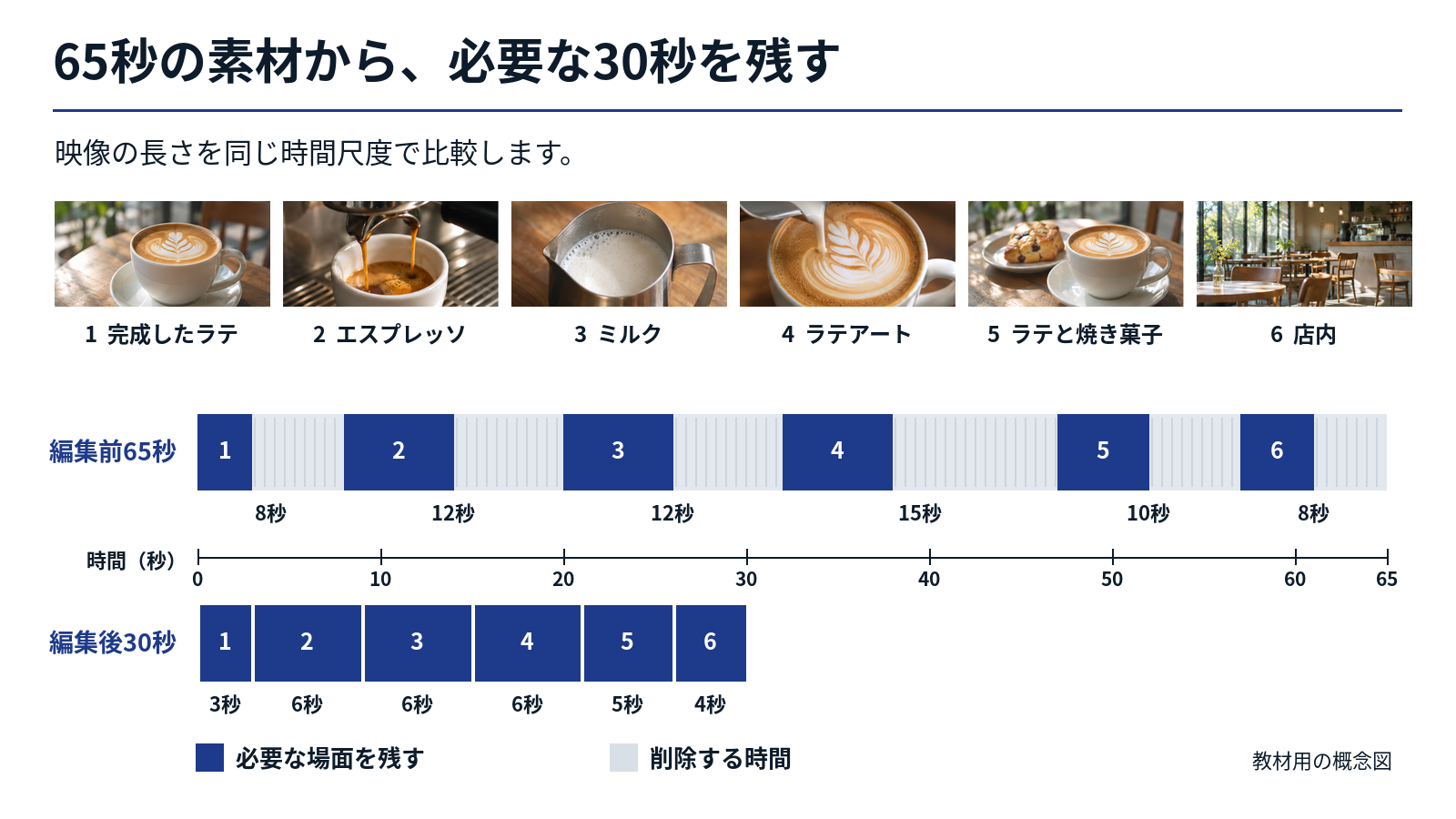
例えば、エスプレッソを抽出する映像が12秒ある場合、抽出が始まるまでの待ち時間や、抽出が終わった後の映像を取り除きます。
CapCutのタイムラインでクリップの端をドラッグするか、必要な位置で分割して調整します。
今回の動画では、6本の映像を合計30秒になるように編集します。
| 映像 | 撮影時間の例 | 編集後 |
|---|---|---|
| 完成したカフェラテ | 8秒 | 3秒 |
| エスプレッソの抽出 | 12秒 | 6秒 |
| ミルクを注ぐ | 12秒 | 6秒 |
| ラテアート | 15秒 | 6秒 |
| カフェラテと焼き菓子 | 10秒 | 5秒 |
| カフェ店内 | 8秒 | 4秒 |
| 合計 | 65秒 | 30秒 |
② 動きが変化するタイミングで映像を切り替える
映像を切り替えるときは、被写体の動きや作業の区切りを意識します。
例えば、エスプレッソの抽出が終わったタイミングで、ミルクを注ぐ映像に切り替えます。
動作の途中で不自然に映像が切り替わる場合は、カットする位置を少し調整してください。
③ 同じ映像が長く続く場合は変化を加える
同じ角度の映像が長く続くと、視覚的な変化が少なくなります。
例えば、ラテアートを作る映像では、以下のような組み合わせが考えられます。
- ミルクを注ぎ始める手元
- カップに模様が描かれる様子
- 完成したラテアートのアップ
このように、1つの場面の中でも異なる撮影素材を組み合わせることで、作業の変化を伝えられます。
④ 必要に応じて再生速度を変更する
長い作業を短く見せたい場合は、再生速度を変更します。
例えば、12秒間の抽出映像を2倍速にすると、6秒間に収められます。
一方、商品の質感や動きを丁寧に見せたい場面では、スローモーションを活用できます。
再生速度を変更する際は、映像の動きや音が不自然になっていないか確認してください。
8. ショート動画にテロップを追加する
音を消して再生しても、商品名・特徴・価格・発売日が伝わるように文字を重ねます。スマホで見たときに、文字が商品やSNSのボタンと重ならない位置を選びましょう。
STEP1:テキストを追加する
CapCutのテキスト機能から、基本のテキストを追加します。
最初の映像には「NEW MENU」と入力します。
STEP2:テロップのデザインを決める
今回は、MORNING COFFEEのブランドイメージに合わせて、以下の設定を使用します。
| 項目 | 設定内容 |
|---|---|
| 英字フォント | Cormorant Garamond、または近い書体 |
| 日本語フォント | Noto Sans JP |
| 文字色 | ホワイト・ダークブラウン |
| アクセントカラー | #A65D3B |
| 装飾 | 必要に応じて背景や影を使用する |
| デザイン | シンプルで温かみのある表現 |
動画によって適切なテロップのデザインは異なります。
エンターテインメント動画では大きく目立つ文字が適している場合もありますが、今回のようなカフェの商品紹介では、映像の雰囲気を損なわないデザインを使用します。
STEP3:映像に合わせて表示時間を調整する
タイムライン上でテキストクリップの位置と長さを調整します。
例えば、「香り豊かなエスプレッソ」というテロップは、エスプレッソの映像が表示される3〜9秒に配置します。
映像がミルクを注ぐ場面に変わった後も、エスプレッソのテロップが残っていると、映像と文章の内容が一致しなくなります。
STEP4:文章を読み切れる長さにする
テロップは、表示されている時間内に読み切れる文章量に調整します。
例えば、2秒間だけ表示するテロップに長い文章を掲載すると、視聴者が読み終える前に消えてしまいます。
| 長い文章 | テロップ向けの表現 |
|---|---|
| 香り豊かなエスプレッソを使用しています | 香り豊かなエスプレッソ |
| なめらかなスチームミルクを合わせています | なめらかなスチームミルク |
| 11月28日から販売を開始いたします | 11.28 START |
| カフェラテを税込580円で販売しています | カフェラテ 580円(税込) |
重要な条件や意味を変えずに文章を短くしましょう。
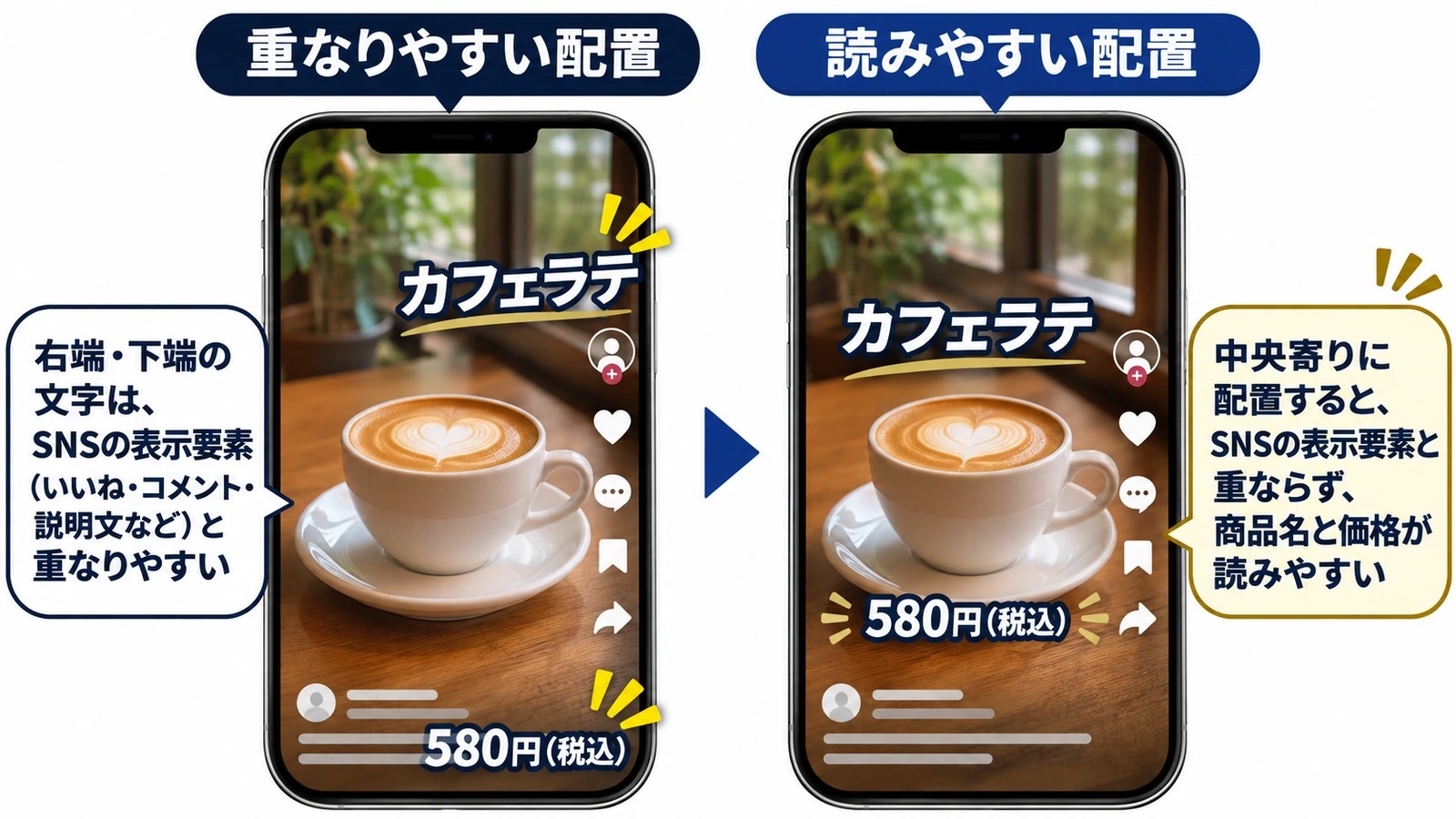
STEP5:テロップを画面の端に寄せすぎない
TikTokやInstagramリールでは、動画の上にアカウント名、説明文、いいねボタンなどが表示されます。
画面の右端や下端に文字を配置すると、これらの表示と重なって読めなくなる場合があります。
このような重なりを避けるため、重要な文字を配置する範囲をセーフゾーンとして考えます。
セーフゾーンの範囲は、投稿先や端末、アプリの表示仕様によって異なります。
下の配置例では、文字と画面の右端・下端との距離を見比べてください。ボタンの位置はSNSごとに違うので、最後は投稿先のプレビューで価格と発売日が読めるか確かめます。
9. BGMと効果音で動画の雰囲気を作る
BGMは、映した商品をどう感じてほしいかで選びます。静かな店内でラテを楽しむ映像なら、カップを置く音やミルクを注ぐ音も聞こえる音量で試してみましょう。
① 動画のテーマに合ったBGMを選ぶ
| 動画のテーマ | BGMの例 |
|---|---|
| カフェ・ライフスタイル | アコースティック・ジャズ・ピアノ |
| 商品の機能紹介 | 明るく軽快な音楽 |
| スポーツ | テンポの速い音楽 |
| ビジネス解説 | 落ち着いたインストゥルメンタル |
| 高級感のある商品紹介 | シンプルで洗練された音楽 |
今回は、カフェの落ち着いた雰囲気を表現するため、アコースティックギターやピアノを中心としたBGMを使用します。
② BGMをタイムラインに配置する
CapCutの音声トラックにBGMを追加します。
動画の開始位置に合わせ、再生時間を30秒に調整します。
必要に応じて音量やフェードを設定します。
③ 音楽に合わせて映像を切り替える
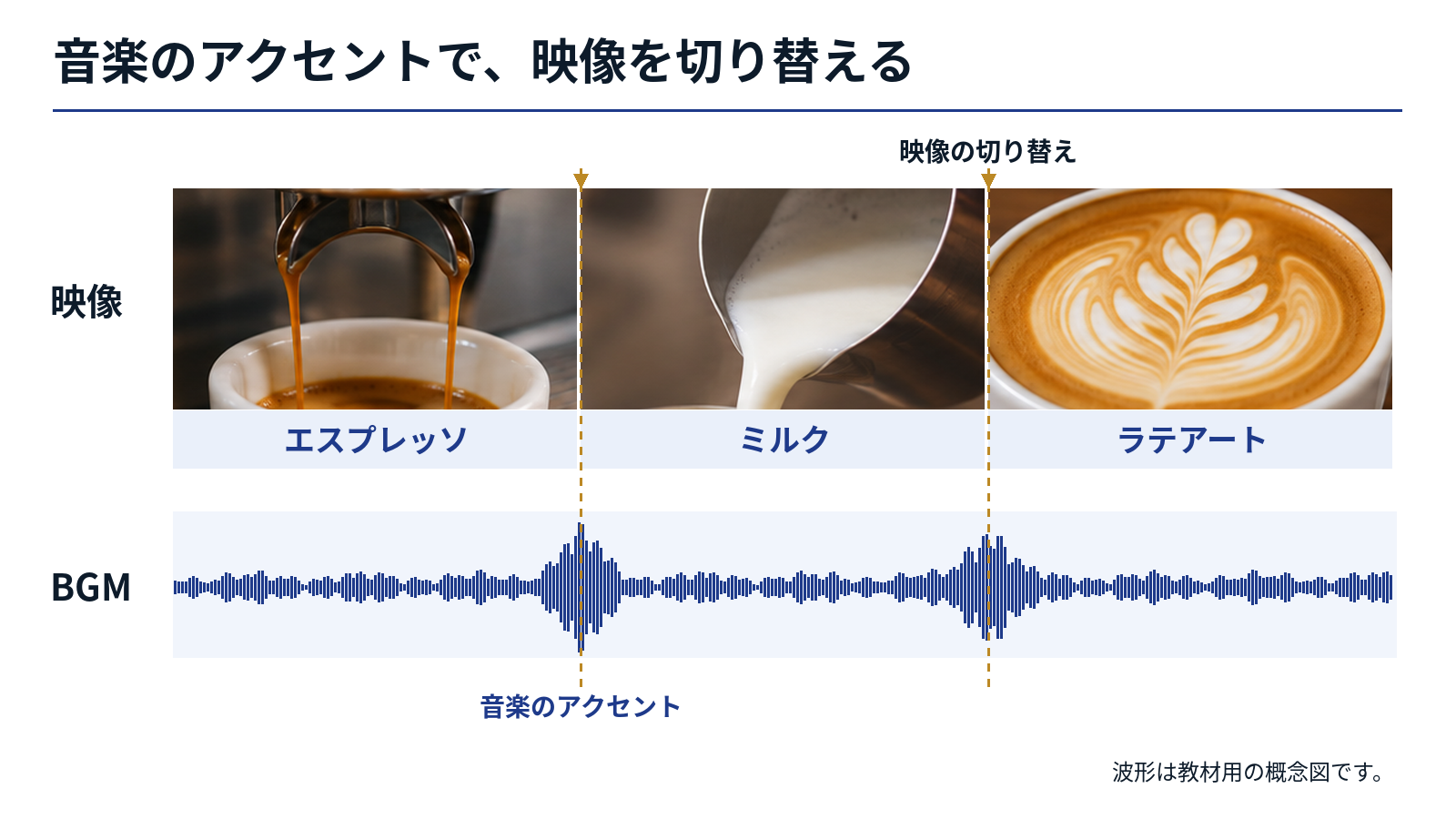
音楽のリズムや曲調が変化するタイミングに映像の切り替えを合わせると、映像と音楽の一体感を出しやすくなります。
例えば、BGMのアクセントが入るタイミングで、エスプレッソの映像からミルクを注ぐ映像に切り替えます。
ただし、すべての映像を音楽の拍に合わせる必要はありません。
商品を十分に見せる時間や、テロップを読む時間を優先する場面もあります。
CapCutで音楽の波形やビート検出機能を利用できる場合は、映像を切り替える位置を決める際に活用できます。
④ 撮影時の音を活かす
商品紹介動画では、BGMだけでなく、撮影時に収録した音も活用できます。
例えば、以下の音を残すことで、商品の制作過程をより具体的に伝えられます。
- エスプレッソマシンの音
- ミルクを注ぐ音
- カップをテーブルに置く音
このような現場の音を残す場合は、BGMの音量を下げて聞き取りやすくします。
すべての場面に効果音を追加する必要はありません。
⑤ 音源の利用条件を確認する
SNSに投稿できる音楽であっても、企業の広告動画や別のSNSへの投稿に使用できるとは限りません。
特にクライアントから依頼された動画を制作する場合は、商用利用や広告利用が認められているか確認してください。
CapCut内の音源を使用する場合も、音源ごとの利用条件や投稿先の制限を確認する必要があります。
10. ショート動画の完成度を高める編集テクニック
基本的なカット編集とテロップ、BGMの追加が完了したら、必要に応じて映像の見せ方を調整します。
① 映像を拡大して視線を誘導する
商品の細かな部分を見せたい場合は、映像を拡大する方法があります。
例えば、完成したラテアートの映像を少し拡大することで、カップ全体ではなくラテアートに注目してもらいやすくなります。
CapCutでは、映像クリップの拡大率や位置を変更できます。
ただし、映像を大きく拡大しすぎると画質が低下したり、商品が画面からはみ出したりする場合があります。
② キーフレームで映像に動きを加える
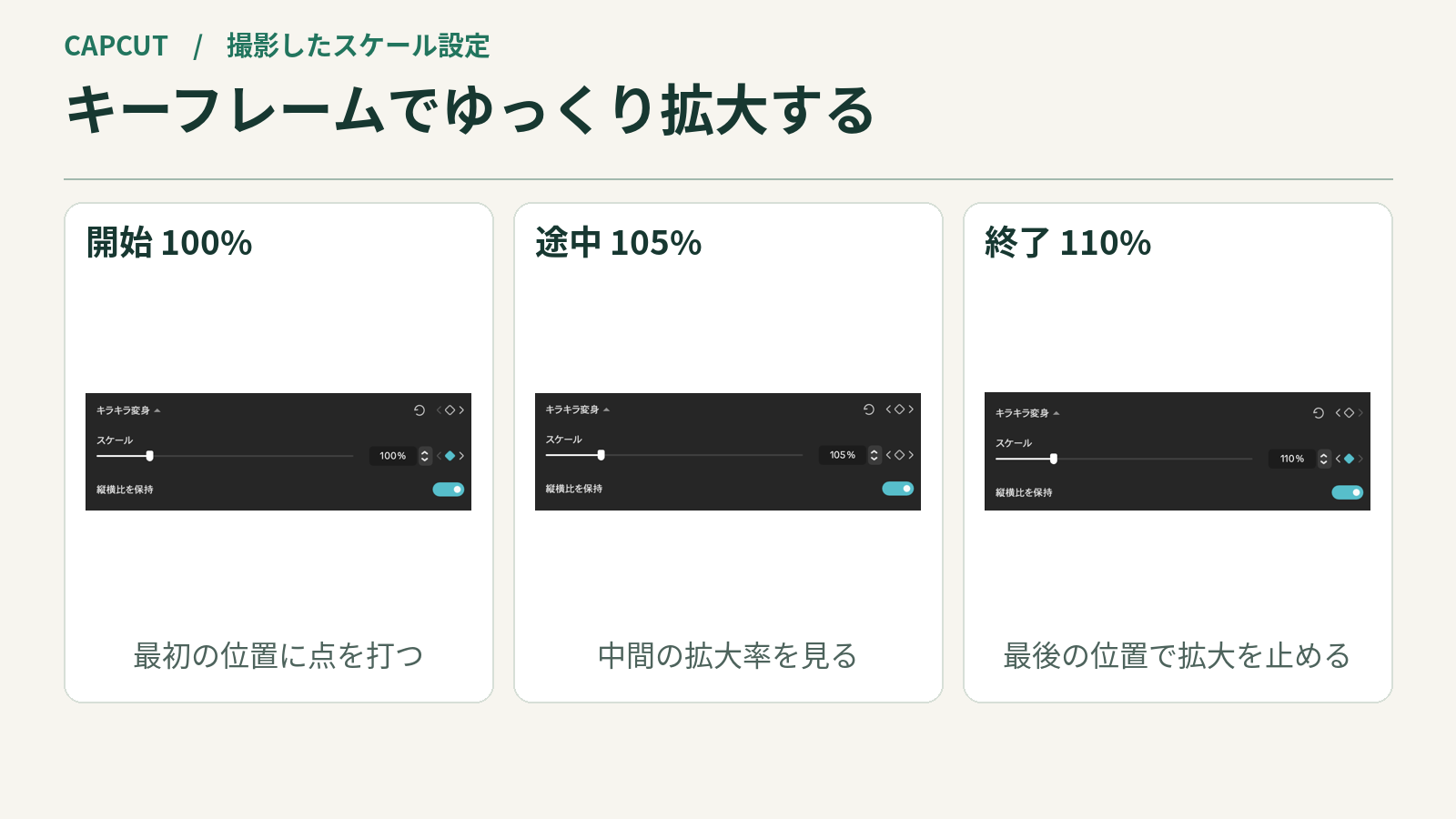
キーフレームとは、特定の時点における素材の位置や大きさなどを記録する機能です。
開始位置と終了位置で異なる設定を記録すると、その間の変化を自動的に作れます。
例えば、完成したカフェラテの映像を3秒間かけてゆっくり拡大する場合は、以下のように設定します。
| 時間 | 拡大率 |
|---|---|
| 開始時点 | 100% |
| 3秒後 | 110% |
- タイムライン上の映像クリップを選択する
- 再生ヘッドをクリップの開始位置に移動する
- 拡大率を100%に設定し、キーフレームを追加する
- 再生ヘッドをクリップの終了直前に移動する
- 拡大率を110%に設定し、終了側のキーフレームを記録する
- 映像を再生して、拡大する動きを確認する
開始と終了の拡大率に差をつけることで、徐々に商品へ近づくような演出を作れます。
実際の操作では、使用するバージョンによってキーフレームの追加方法や表示位置が異なる場合があります。
③ 映像全体の色を揃える
異なる場面で撮影した映像をつなげると、明るさや色合いの違いが目立つ場合があります。
今回の動画では、温かみのあるカフェの雰囲気を表現するため、自然なブラウンやアイボリーの色合いを維持します。
CapCutの色調整機能を使用して、以下の項目を調整します。
- 暗すぎる映像の明るさ
- 青みや黄みが強すぎる映像の色温度
- 白いカップの明るさ
- コーヒーや焼き菓子の自然な色合い
1つの映像だけをきれいにするのではなく、前後の映像と並べたときに違和感がないか確認します。
④ トランジションを必要な場面だけに使う
トランジションは、映像が切り替わる部分に加える演出です。
例えば、映像を徐々に切り替えるディゾルブや、画面を暗くして次の場面へ移動する演出などがあります。
ショート動画では、トランジションを使わずに映像を直接切り替えるだけでも、十分に自然な動画を制作できます。
今回のカフェラテ紹介では、抽出からミルクを注ぐ場面への切り替えはシンプルなカットにし、最後の店舗紹介で必要に応じてフェードを使用します。
トランジションによって動画の長さやテロップの位置が変わった場合は、再調整してください。
11. 完成したショート動画を書き出す
編集が完了したら、SNSに投稿できる動画ファイルとして書き出します。
STEP1:動画全体を再生する
書き出す前に、最初から最後まで動画を再生します。
特に以下の点を確認します。
- 冒頭で商品の内容が伝わるか
- 映像の切り替えが自然か
- テロップが読み切れるか
- 商品名・価格・販売開始日が正しいか
- BGMや効果音が大きすぎないか
- 不要な黒い画面が残っていないか
STEP2:エクスポート設定を開く
CapCutのエクスポート機能を開き、動画の保存先やファイル名を設定します。
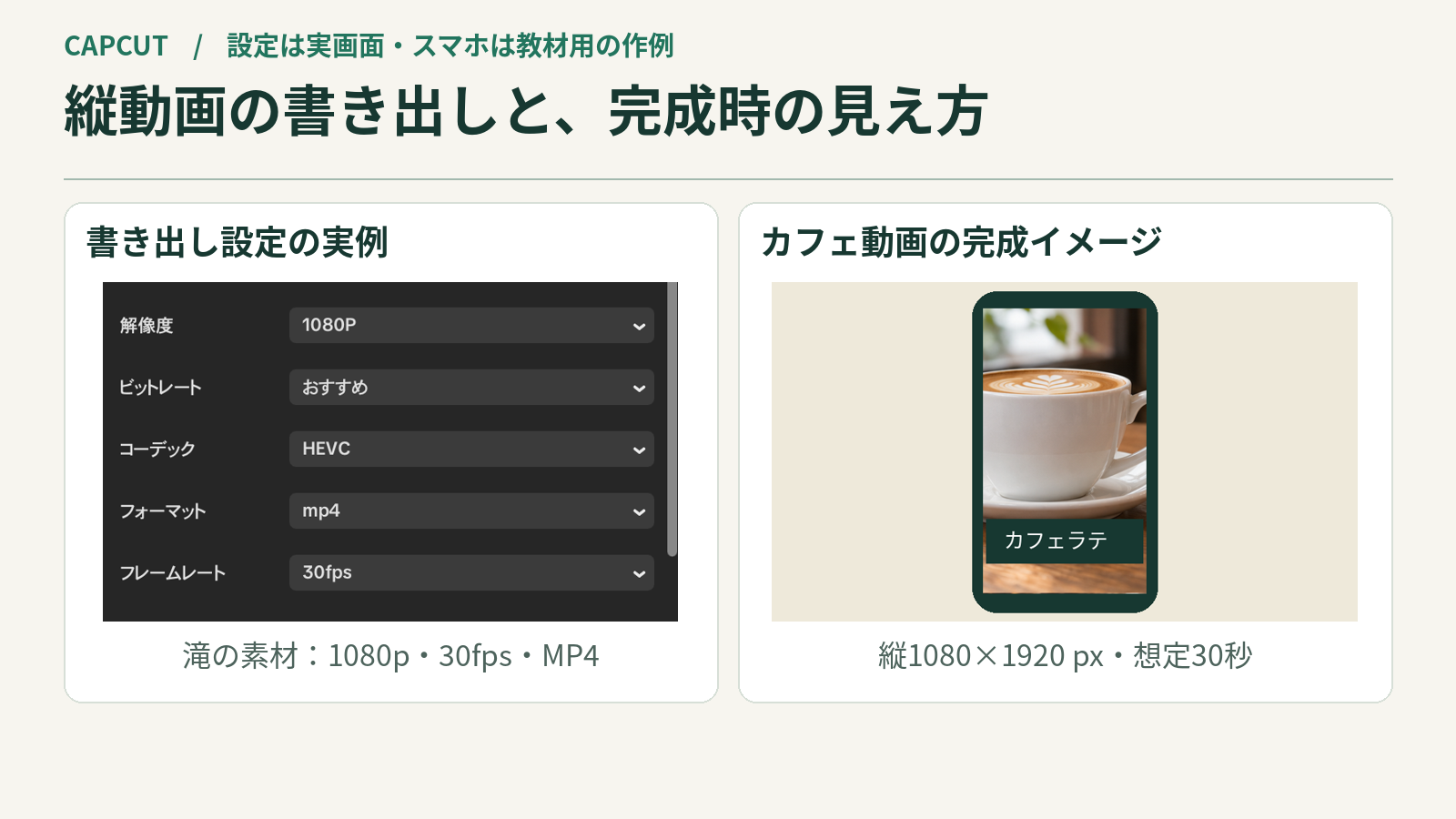
今回は以下の設定を使用します。
| 項目 | 設定内容 |
|---|---|
| ファイル名 | MORNING_COFFEE_Latte_30sec.mp4 |
| 画面比率 | 9:16 |
| 解像度 | 1080×1920px |
| フレームレート | 30fps |
| ファイル形式 | MP4 |
| コーデック | H.264(選択できる場合) |
| ビットレート | 推奨設定 |
| 動画の長さ | 30秒 |
1080×1920px、30fps、MP4は、一般的な縦長SNS動画で使用しやすい設定です。
ただし、投稿先やクライアントから指定がある場合は、その条件に従ってください。
STEP3:書き出した動画を確認する
書き出しが完了したら、保存した動画ファイルを開きます。
スマートフォンに転送して再生し、文字の大きさや音量を確認しましょう。
パソコンの編集画面では読みやすく見えたテロップでも、スマートフォンでは小さく見える場合があります。
12. ショート動画をSNSに投稿する
完成した動画は、Instagramリール、TikTok、YouTubeショートなどに投稿できます。
投稿する際は、動画だけでなく、カバー画像や説明文も確認します。
① カバー画像を設定する
カバー画像は、プロフィール画面や動画一覧などで表示される動画の表紙です。
今回の商品紹介動画では、完成したカフェラテが大きく映っている場面をカバー画像として使用します。
必要に応じて「NEW MENU」や「カフェラテ」といった文字を追加します。
カバー画像の設定方法や表示範囲は、投稿先によって異なります。
② キャプションや説明文を作成する
動画内で伝えきれなかった情報は、投稿の説明文で補足できます。
投稿文の例
11月28日から、新メニュー「カフェラテ」が登場します。
香り豊かなエスプレッソとなめらかなミルクを合わせた、まろやかな味わいの一杯。
午後の休憩や、焼き菓子と一緒にお楽しみください。
カフェラテ:580円(税込)
営業時間や店舗情報はプロフィールからご確認ください。
#カフェラテ #コーヒー #カフェ巡り
動画の目的が来店である場合は、店舗情報や営業時間を確認できる場所も案内します。
③ 投稿前にプレビューを確認する
SNSの投稿画面で、動画の表示範囲やテロップの位置を確認します。
画面下部の説明文や右側の操作ボタンと、重要な文字が重なっていないか確認してください。
必要に応じてCapCutに戻り、テロップの位置を修正します。
13. 投稿したショート動画を改善する方法
次の一本を改善するには、再生数に加えて「どの秒数で見る人が減ったか」を確認します。その時点の映像や文字を見返すと、次に試す変更を一つに絞れます。
① 動画の目的に合った指標を確認する
| 指標 | 確認できること |
|---|---|
| 再生数 | 動画がどの程度再生されたか |
| 平均視聴時間 | 平均して何秒視聴されたか |
| 視聴維持率 | 動画の各時点でどの程度視聴が続いているか |
| 完了率 | 最後まで視聴された割合 |
| 保存・シェア | 後から見返したり、他の人に共有したりされたか |
| プロフィールへのアクセス | アカウントへの関心につながったか |
利用できる指標や計算方法は、SNSによって異なります。
また、商品紹介動画では、再生数だけでなく、問い合わせや来店など、動画の目的に合った結果も確認することが大切です。
② 視聴維持率から改善点を考える
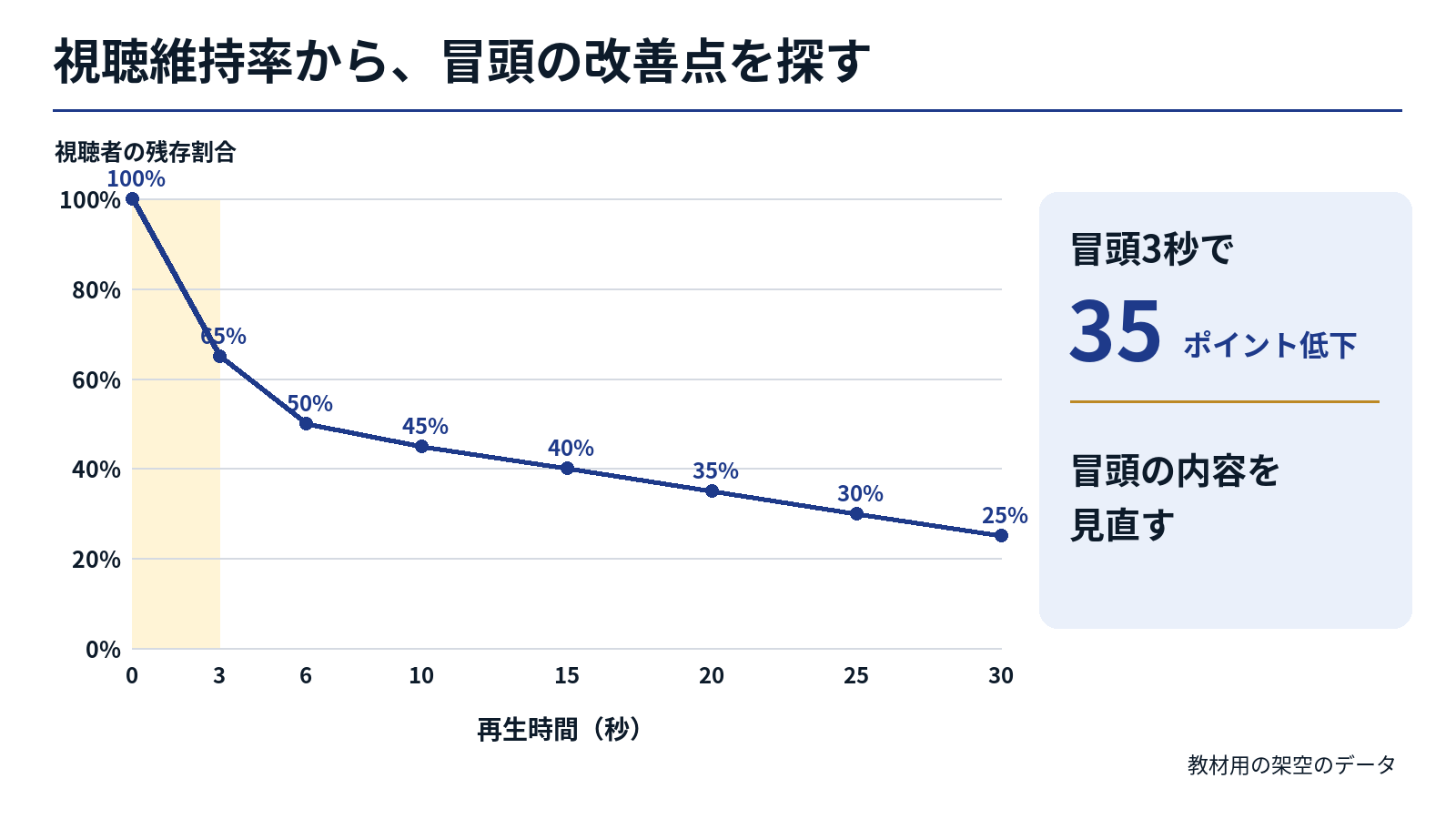
例えば、30秒の動画で以下のような視聴データが得られたとします。
| 再生時間 | 視聴者の残存割合 |
|---|---|
| 0秒 | 100% |
| 3秒 | 65% |
| 6秒 | 50% |
| 10秒 | 45% |
| 15秒 | 40% |
| 20秒 | 35% |
| 25秒 | 30% |
| 30秒 | 25% |
これは説明用の架空のデータです。
この例では、最初の3秒間で視聴者の割合が35ポイント低下しています。
冒頭の映像やテロップが、視聴者の興味を十分に引けていない可能性があります。
ただし、視聴維持率だけで原因を断定することはできません。
グラフでは、開始から3秒までの傾きに注目してください。次は、最初のカットを商品のアップに替える、または冒頭の文字を具体的にするなど、一つ変えて反応を比べてみましょう。
③ 改善する項目を1つずつ決める
動画の反応が思うように得られなかった場合は、原因の仮説を立てて改善します。
| 状況 | 考えられる原因 | 改善案 |
|---|---|---|
| 冒頭で視聴者が離れる | 内容がすぐに伝わらない | 完成した商品を最初に見せる |
| 本編の途中で離れる | 同じ映像が長く続く | 撮影角度やカットを見直す |
| 文字が読みづらい | 文字が小さい・表示時間が短い | 文章量と文字サイズを調整する |
| 商品の魅力が伝わらない | 商品の細かな部分が見えない | 寄りの映像を追加する |
| 来店につながらない | 店舗情報や行動案内が不足している | プロフィールへの案内を追加する |
一度に冒頭、BGM、動画の長さ、テロップなどをすべて変更すると、どの変更が結果に影響したのか判断しにくくなります。
可能であれば、改善する項目を絞って比較しましょう。
また、投稿する時期や視聴者層なども結果に影響するため、複数の動画を比較しながら判断してください。
14. ショート動画制作でよくある失敗
① 企画を決めずに撮影する
必要な映像が不足し、編集時に追加撮影が必要になることがあります。
撮影前に、台本や撮影リストを作成しておきましょう。
② 冒頭の説明が長い
動画の内容が伝わる前に、視聴者が次の動画へ移動する可能性があります。
自己紹介や長いロゴアニメーションよりも、商品の完成形や動画のテーマを先に見せる方法を検討してください。
③ テロップを詰め込みすぎる
情報量が多すぎると、映像を見ることと文字を読むことを同時に行う必要があり、内容を理解しにくくなります。
必要な情報だけを残し、詳しい説明は投稿文などで補足しましょう。
④ 派手な演出を使いすぎる
エフェクトやトランジションが多いと、商品や説明内容よりも演出に視線が集まる場合があります。
映像の魅力を伝えるために必要な演出だけを使用します。
⑤ BGMの利用条件を確認していない
商用利用が認められていない音源を企業の広告動画に使用すると、権利上の問題が発生する可能性があります。
クライアントの動画を制作する場合は、投稿先や広告利用の条件も確認してください。
⑥ スマートフォンで完成動画を確認していない
パソコンでは問題がなくても、スマートフォンでは文字が小さかったり、SNSの表示要素と重なったりすることがあります。
書き出した動画と投稿前のプレビューの両方を確認しましょう。
よくある質問
Q. ショート動画は何秒くらいで作るのがおすすめですか?
伝えたい内容によって異なります。
初めて商品紹介動画を制作する場合は、15〜30秒程度から始めると構成を整理しやすくなります。
ノウハウ解説など、詳しい説明が必要な動画では、さらに長い時間が必要になる場合もあります。
Q. ショート動画はスマートフォンだけで作れますか?
作成できます。
スマートフォンで撮影し、CapCutのスマートフォン版で編集すれば、パソコンを使用せずに動画を制作できます。
複数の素材を管理したり、細かなテロップや音声の調整を行ったりする場合は、パソコン版も便利です。
Q. ショート動画にナレーションは必要ですか?
必須ではありません。
今回のような商品紹介動画では、映像、テロップ、BGMだけでも内容を伝えられます。
一方、操作方法や専門的な知識を解説する動画では、ナレーションを加えることで内容を理解しやすくなる場合があります。
Q. CapCutで作った動画を複数のSNSに投稿できますか?
投稿できます。
ただし、SNSによって対応する動画形式、表示範囲、音楽の利用条件などが異なります。
同じ動画を投稿する場合でも、各SNSの仕様に合わせて確認や調整を行ってください。
まとめ
CapCutでショート動画を作るときは、編集を始める前に、動画の目的、ターゲット、台本を決めることが大切です。
撮影時には画面比率や明るさ、撮影角度を意識し、編集時には不要な映像を取り除きながら、テロップやBGMを追加します。
冒頭で興味を引き、最後まで内容を理解しやすい構成にすることで、商品の魅力や伝えたい情報を短い時間で届けられます。
今回のポイント
- 動画の目的とターゲットを決めてから制作する
- 台本と撮影リストを作成して必要な素材を準備する
- 冒頭で動画の内容や見る理由を伝える
- 撮影角度や距離を変えて映像に変化をつける
- カット編集で不要な時間を取り除く
- テロップはスマートフォンで読みやすい配置にする
- BGMや演出は動画の目的に合わせて使用する
- 投稿後のデータを参考に次の動画を改善する