
CapCutとは?初心者向けにできること・無料版と有料版の違いを解説
CapCutでできることや、無料版と有料版の違いを初心者向けに解説します。基本機能や向いている動画、利用時の注意点を確認し、自分に合ったプランを選べるようになります。
「動画編集を始めたいけれど、どのソフトを使えばいいかわからない」
「CapCutは無料で使えるの?」
そんな方におすすめなのが、動画編集ソフトの「CapCut(キャップカット)」です。
CapCutは、動画のカットやテロップの追加、BGMの挿入など、さまざまな編集ができるツールです。
この記事では、CapCutでできることや無料版と有料版の違いを、初心者向けにわかりやすく解説します。
このレッスンでできるようになること
- CapCutがどのような動画編集ソフトなのか説明できる
- CapCutでできる基本的な編集作業を理解できる
- 無料版と有料版の違いを理解し、自分に合ったプランを選べる
1. CapCutとは?
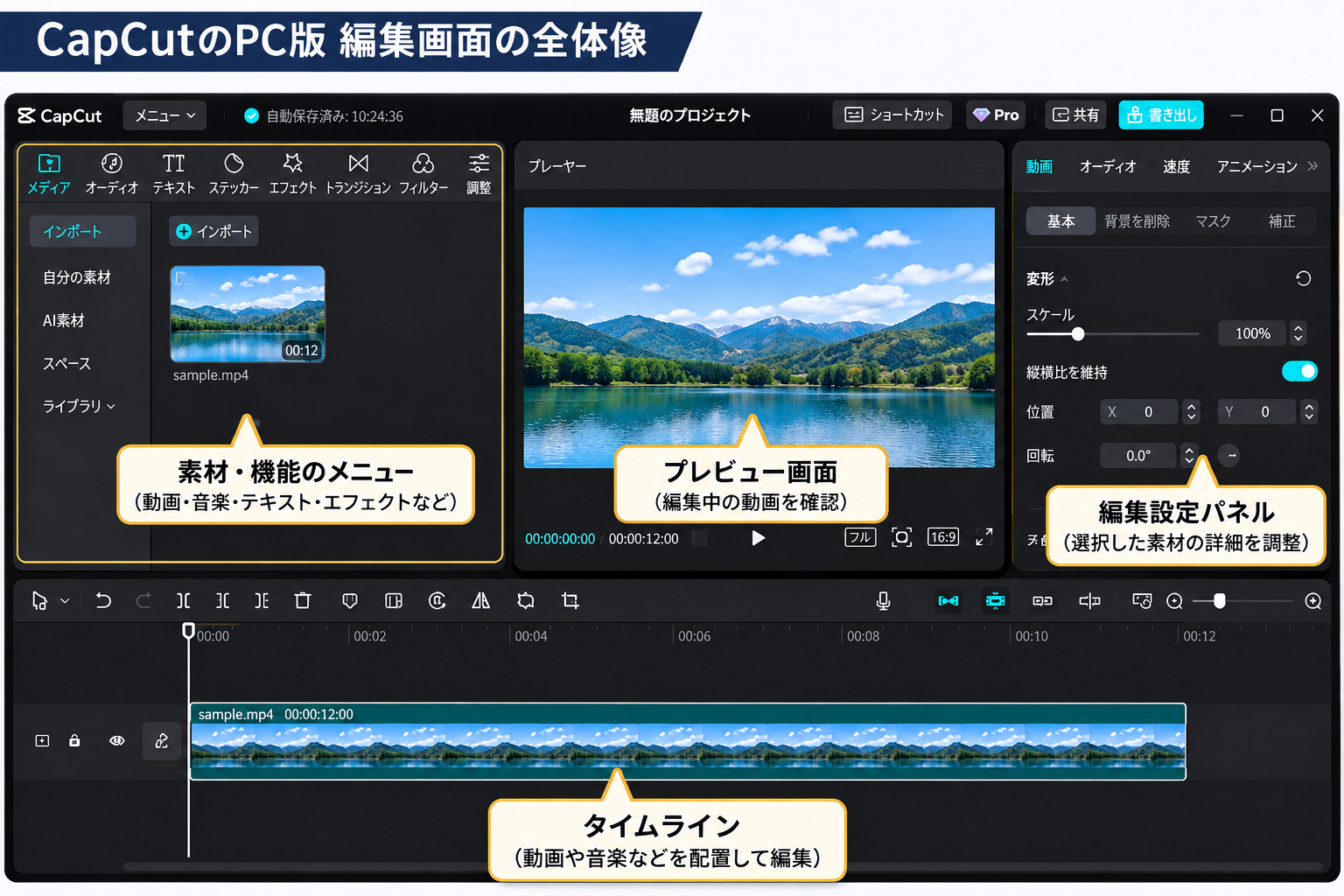
CapCutは、TikTokを運営するByteDanceの関連企業が提供する動画編集ツールです。
初心者でも使いやすい操作画面が特徴で、動画を切ったり、文字や音楽を追加したりできます。
特に、TikTok・Instagramリール・YouTubeショートなどの短い動画を制作する際に便利です。
CapCutにはスマートフォン版やPC版などがありますが、PORTではPC版のCapCutを使って解説します。
2. CapCutでできること
CapCutには、動画編集に役立つさまざまな機能があります。
ここでは、代表的な6つの機能を紹介します。
① 動画をカット・分割する
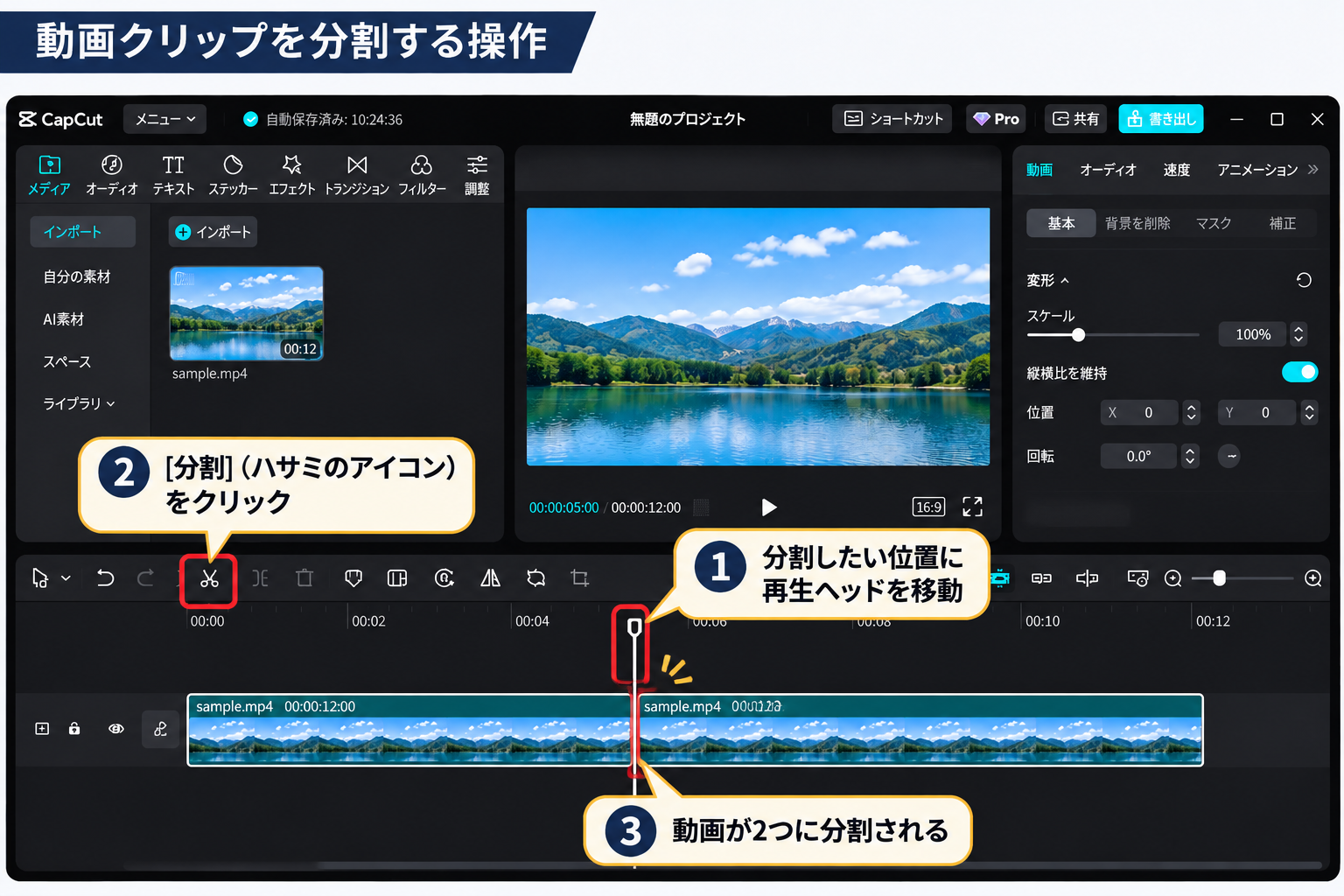
動画の不要な部分を削除したり、必要な場面だけを残したりできます。
例えば、撮录中に言葉に詰まった部分や、無言になっている部分をカットできます。
② テロップ・字幕を追加する
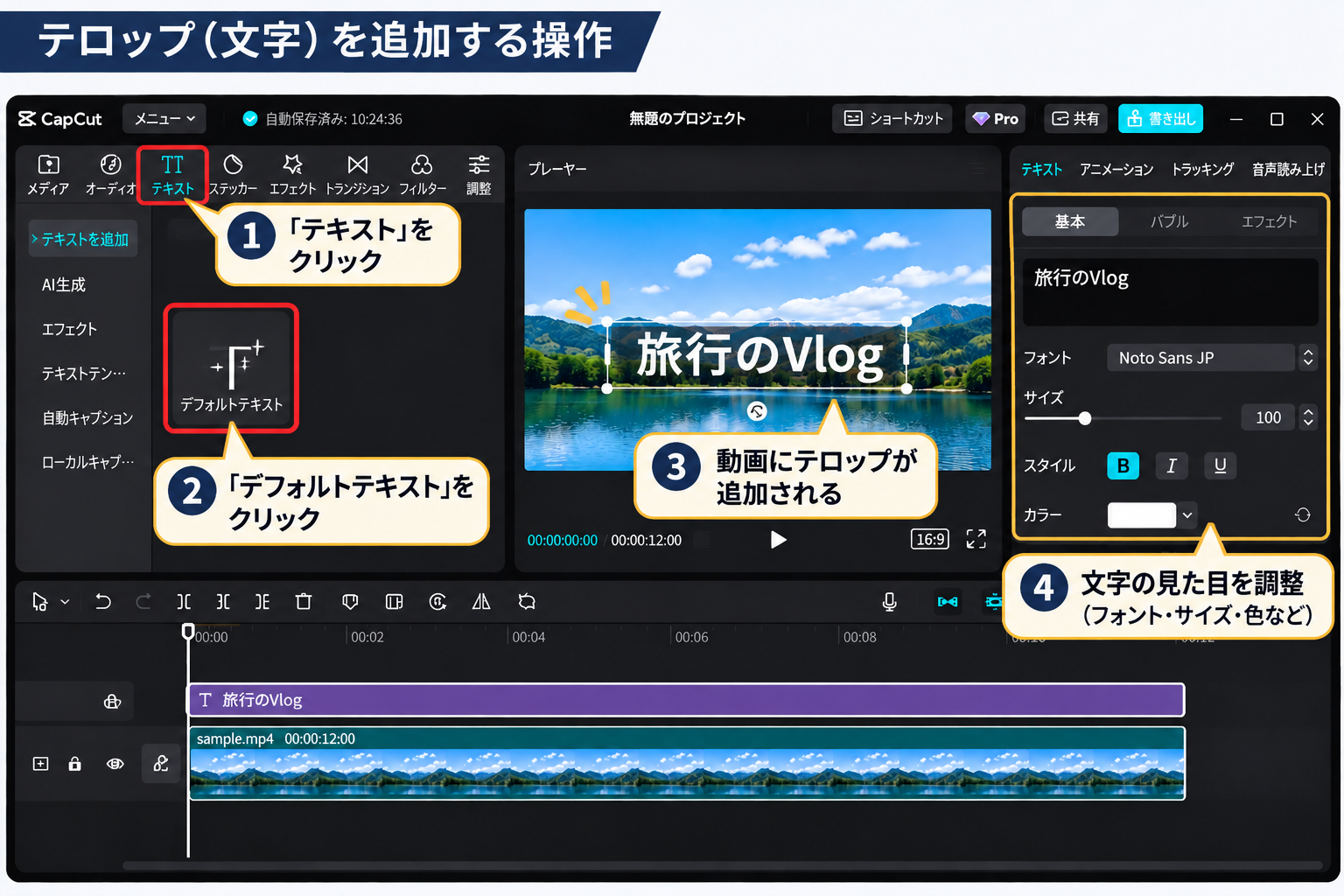
動画の上に文字を表示できます。
文字のフォントや色、サイズを変更したり、アニメーションを付けたりすることも可能です。
また、音声を認識して字幕を自動生成する機能もあります。
③ BGM・効果音を追加する
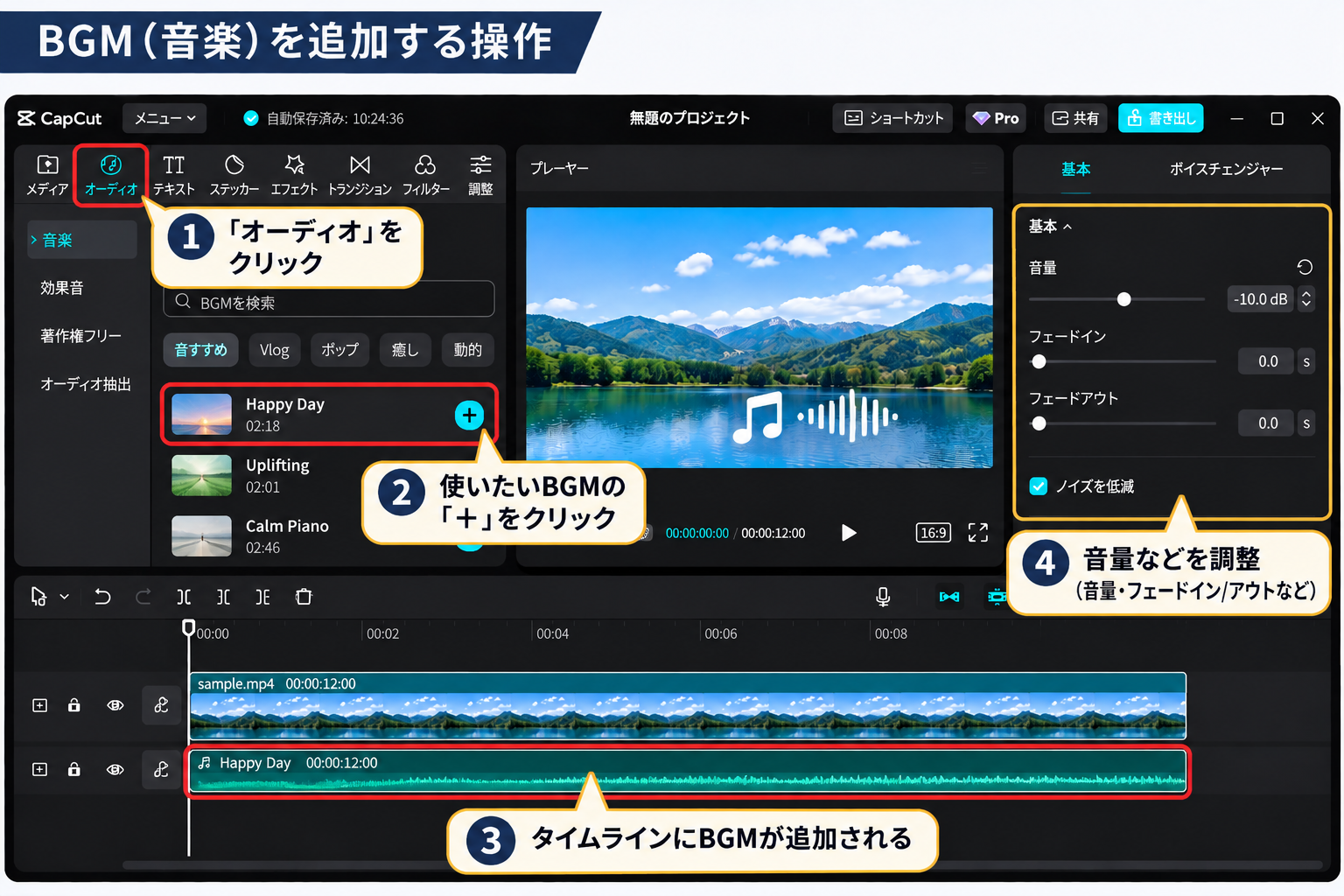
動画に音楽や効果音を追加できます。
例えば、料理動画に明るいBGMを流したり、場面が切り替わるタイミングで効果音を入れたりできます。
音量の調整も可能です。
④ エフェクト・フィルターを追加する
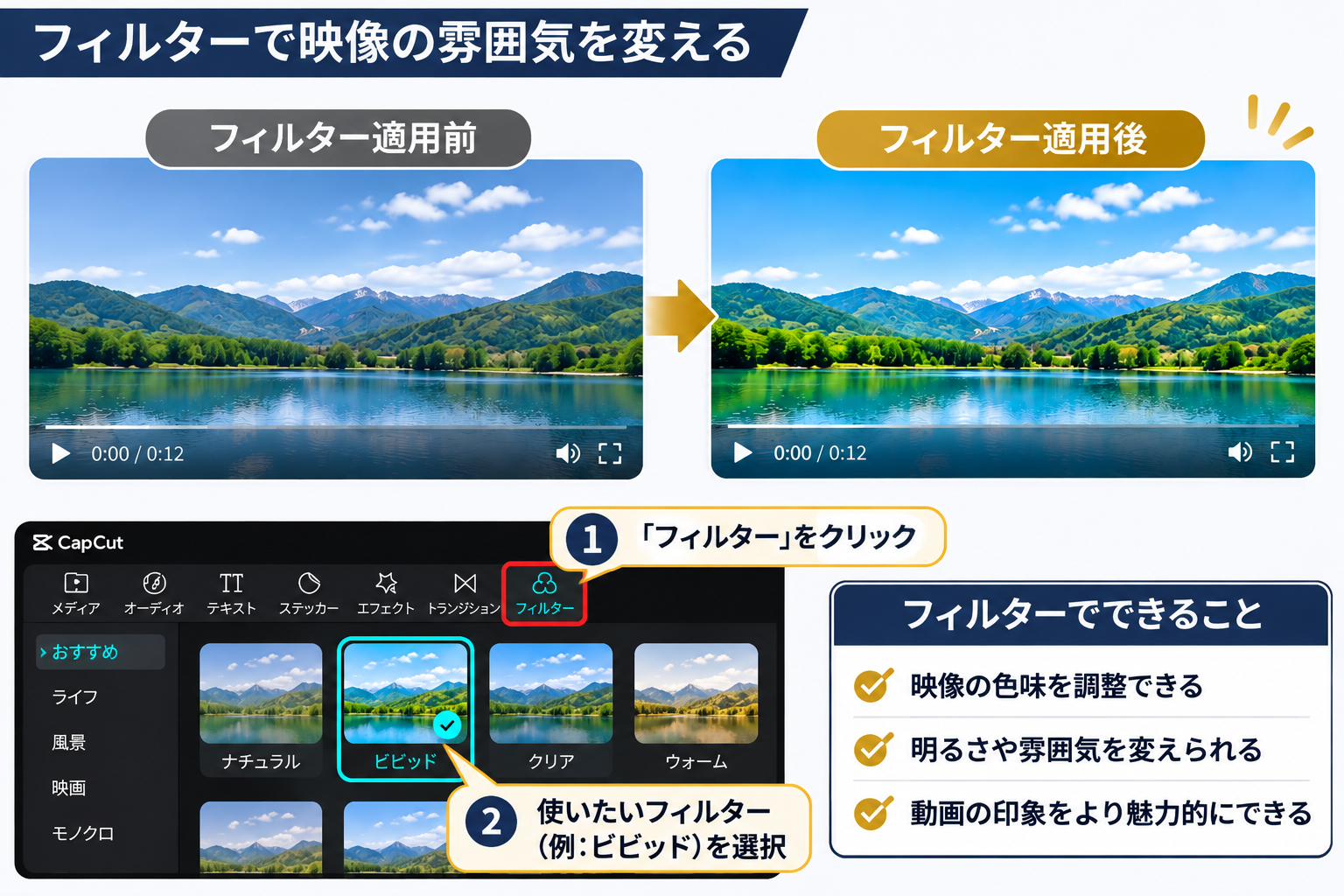
動画に視覚的な演出を加えることができます。
例えば、映像の色味を変更したり、画面に特殊な効果を加えたりできます。
⑤ 画像や動画を重ねる
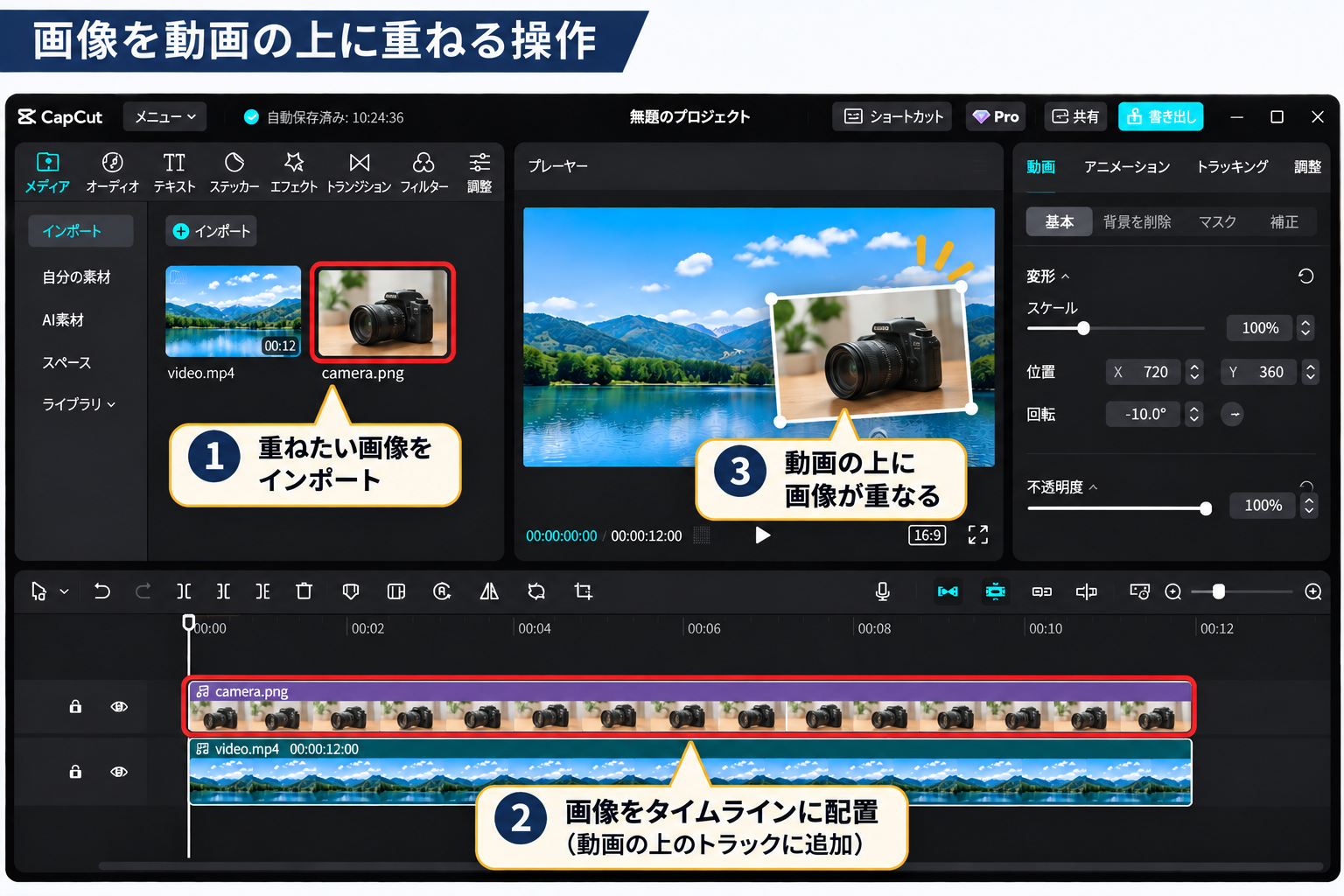
動画の上に写真や別の動画を重ねて表示できます。
例えば、商品紹介動画の途中に商品の写真を表示したり、説明用の画像を追加したりできます。
⑥ 動画を書き出して保存する
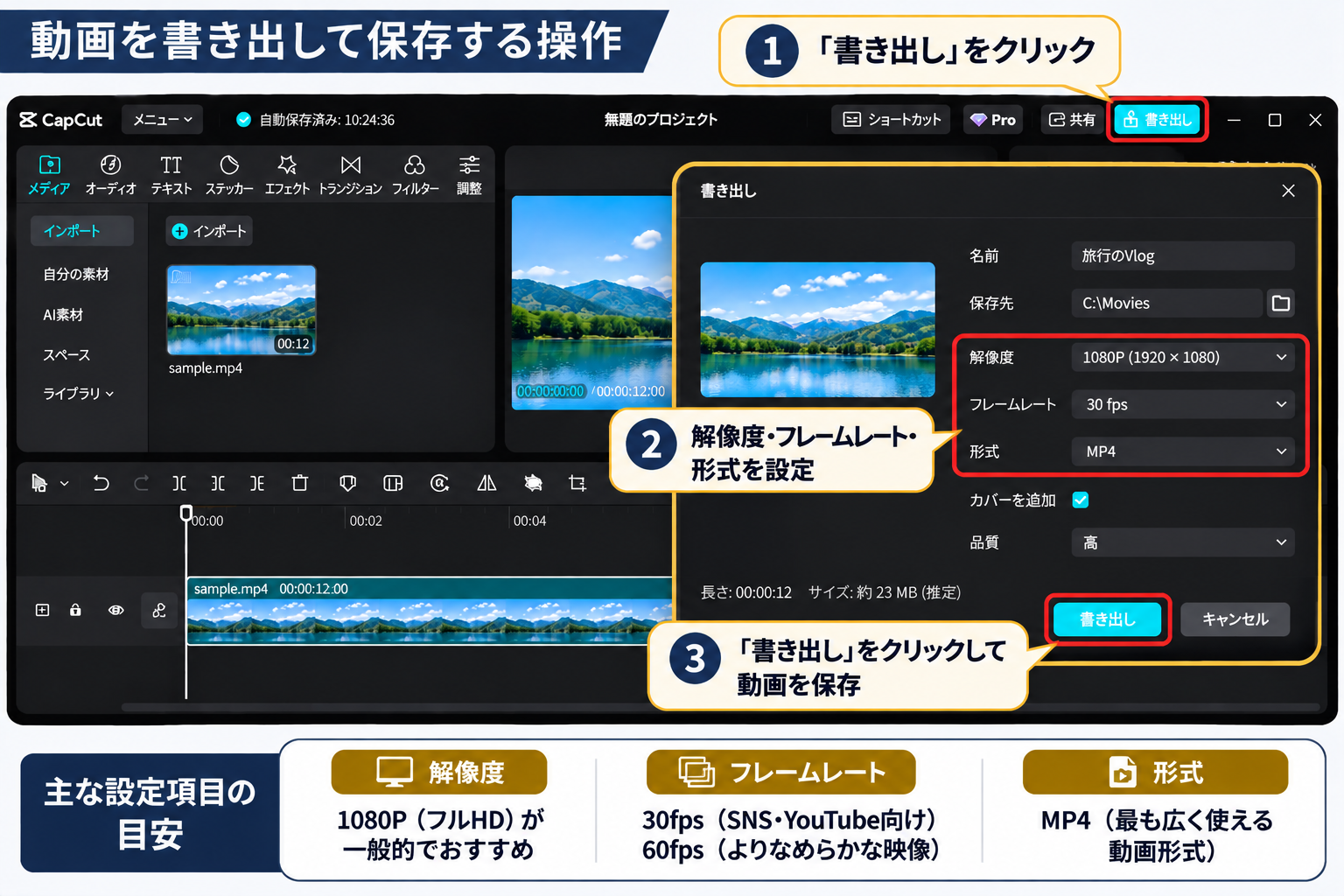
編集した動画を、PCに動画ファイルとして保存できます。
書き出す際には、解像度やフレームレートなども設定できます。
完成した動画は、TikTok・Instagram・YouTubeなどへの投稿に利用できます。
3. CapCutの無料版と有料版の違い
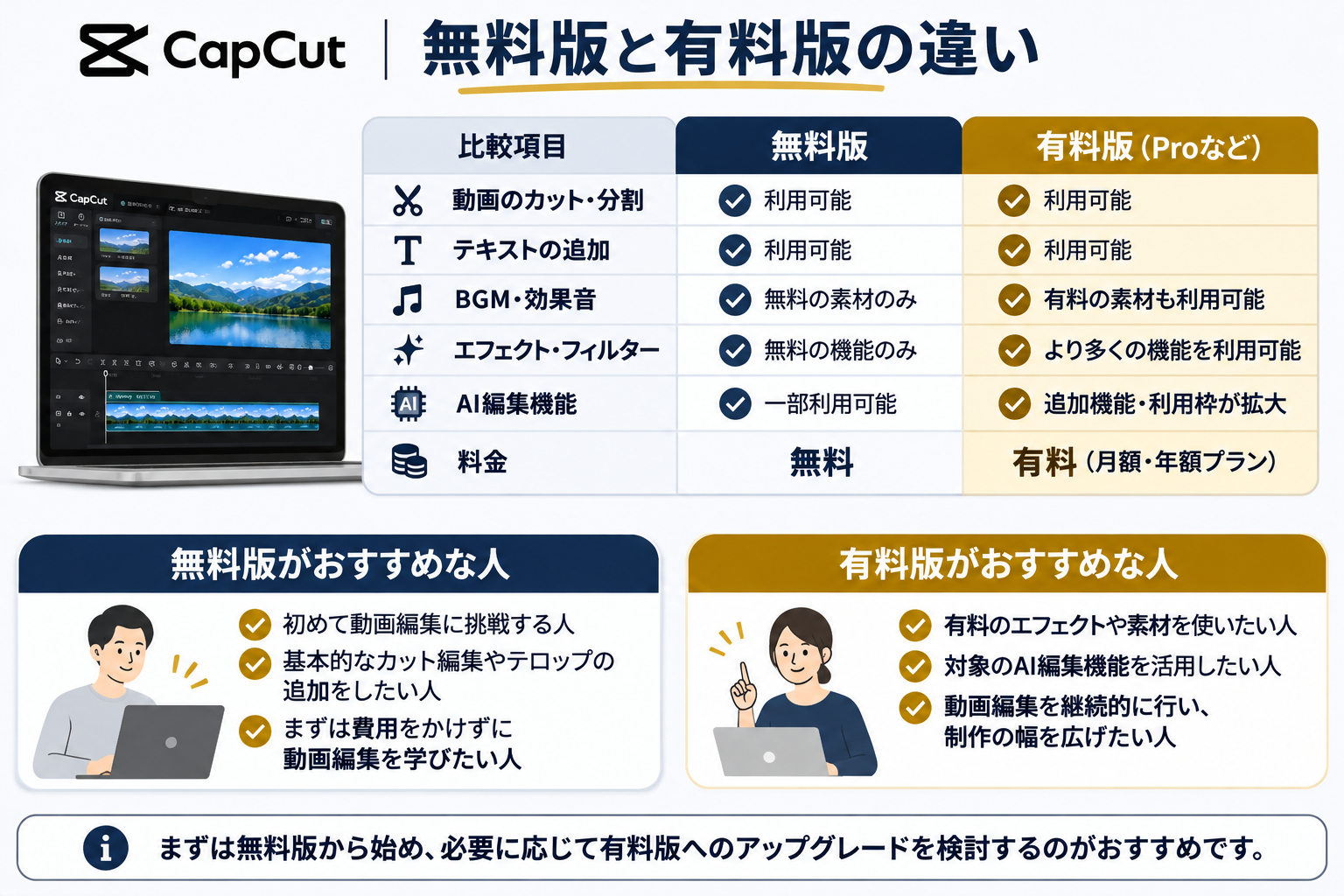
CapCutには、無料で利用できる機能と、有料プランで利用できる機能があります。
| 比較項目 | 無料版 | 有料版(Proなど) |
|---|---|---|
| 動画のカット・分割 | 利用可能 | 利用可能 |
| テキストの追加 | 利用可能 | 利用可能 |
| BGM・効果音 | 無料対象の素材 | 有料対象の素材も利用可能 |
| エフェクト・フィルター | 無料対象の機能 | より多くの機能を利用可能 |
| AI編集機能 | 一部利用可能 | 追加機能・利用枠など |
| 料金 | 無料 | 有料 |
※利用できる機能や料金、利用枠は、アプリのバージョン・地域・契約プランによって変わります。
無料版がおすすめな人
- 初めて動画編集に挑戦する人
- 基本的なカット編集やテロップの追加をしたい人
- まずは費用をかけずに動画編集を学びたい人
有料版がおすすめな人
- 有料のエフェクトや素材を使いたい人
- 対象のAI編集機能を活用したい人
- 動画編集を継続的に行い、制作の幅を広げたい人
初めてCapCutを使う場合は、まず無料版から始めるのがおすすめです。
PORTのCapCut講座でも、基本操作は無料で利用できる機能を中心に解説します。
最新の料金や利用できる機能は、CapCut公式サイトで確認してください。
CapCut公式料金ページ:https://www.capcut.com/pricing
4. CapCutはどんな動画の制作に向いている?
CapCutは、特にSNS向けのショート動画を制作したい人におすすめです。
例えば、次のような動画を制作できます。
TikTok向け動画
商品紹介動画、日常のVlog、短い解説動画などを制作できます。
Instagramリール向け動画
旅行動画、料理動画、店舗紹介動画などを制作できます。
YouTubeショート向け動画
豆知識動画、ハウツー動画、短い解説動画などを制作できます。
もちろん、横長のYouTube動画なども編集できます。
5. CapCutを使うときの注意点
有料機能に注意する
CapCutには、有料プラン限定の機能や素材があります。
無料版で編集していても、有料素材を使用すると、書き出し時などに有料プランへの加入が必要になる場合があります。
機能や素材に付いている「Pro」などの表示を確認しましょう。
音楽や画像の著作権に注意する
CapCut内で利用できる音楽や素材であっても、すべての用途で自由に使用できるとは限りません。
特に、企業のPR動画や広告などに使用する場合は、素材ごとの利用条件を確認しましょう。
PCの性能によって動作が変わる
高画質の動画や複雑な編集では、PCの性能によって動作が重くなる場合があります。
編集が重い場合は、プレビュー画質を下げるなどの対策が役立ちます。
まとめ
今回は、CapCutの基本と、無料版・有料版の違いについて解説しました。
今回のポイント
- CapCutは初心者でも使いやすい動画編集ツール
- カット編集、テロップ、BGM、エフェクトなどの機能がある
- TikTokやInstagramリール、YouTubeショートの制作に便利
- 基本的な動画編集は無料版から始められる
- 有料機能や素材の利用条件には注意が必要
まずは無料版を使いながら、動画編集の基本操作を覚えていきましょう。