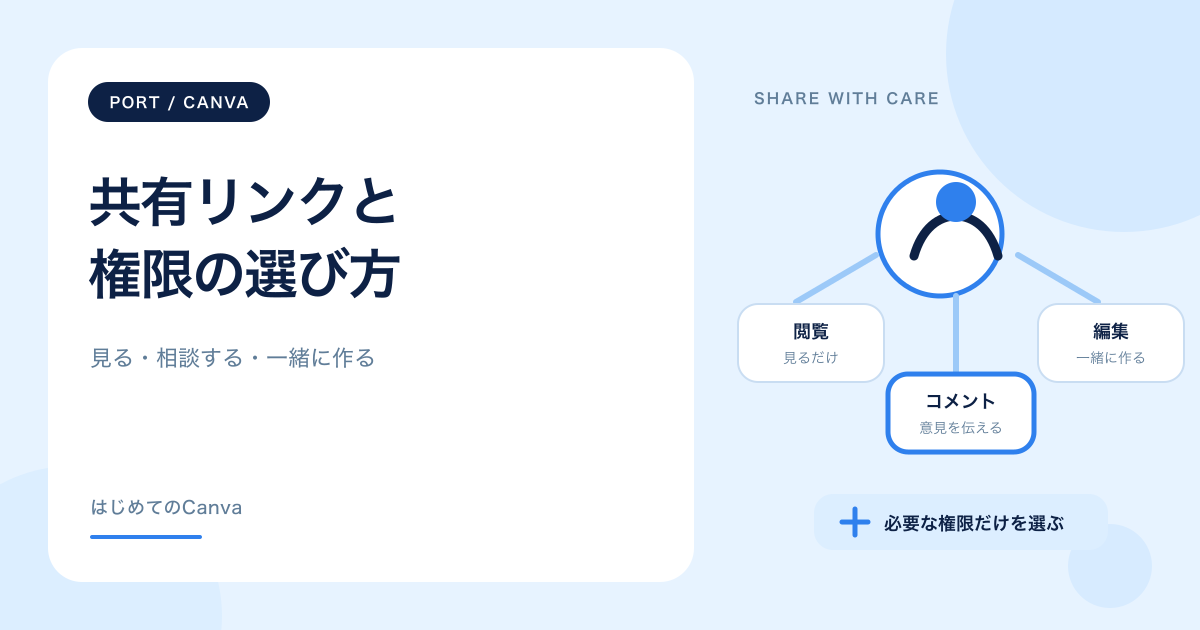
Canvaのデザインは、特定の相手を招待したり、共有リンクを使ったりして見せられます。共有するときは、だれが見られるかと、相手が何をできるかを確認します。
この記事では、共有メニューを開く→公開範囲を確認する→共有設定を見る→公開用リンクとの違いを知るところまでを、Canvaの実際の画面で説明します。安全のため、撮影中は権限変更、招待送信、共有リンク作成を行っていません。

手順1:「共有」を開く
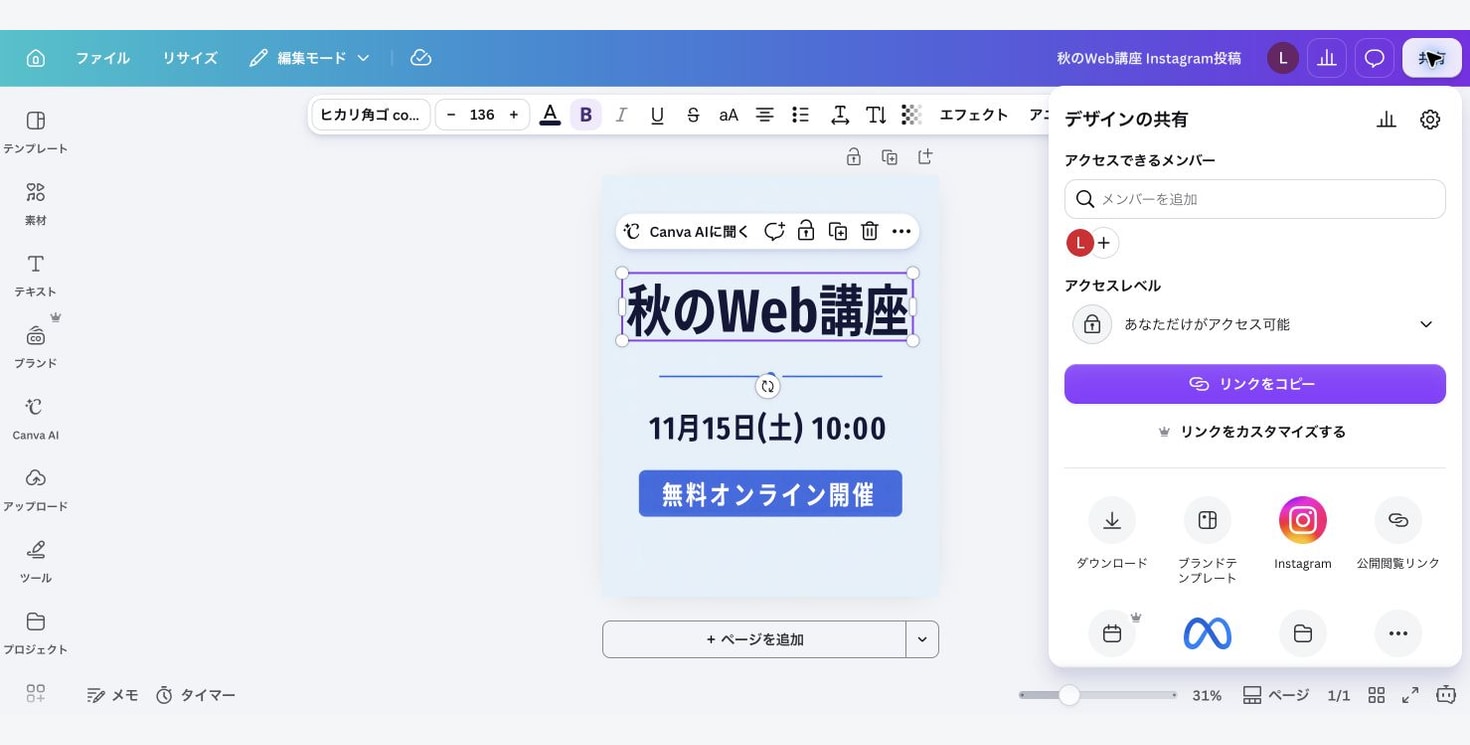
共有したいデザインを開き、タイトルと内容が正しいことを確認します。画面右上の「共有」を選ぶと、アクセスできる人、公開範囲、リンクなどの項目が表示されます。
手順2:公開範囲を確認する
初めは「あなただけがアクセス可能」と表示されます。アクセスレベルを開くと、チームや「リンクを知っている全員」など、利用できる範囲が表示されます。
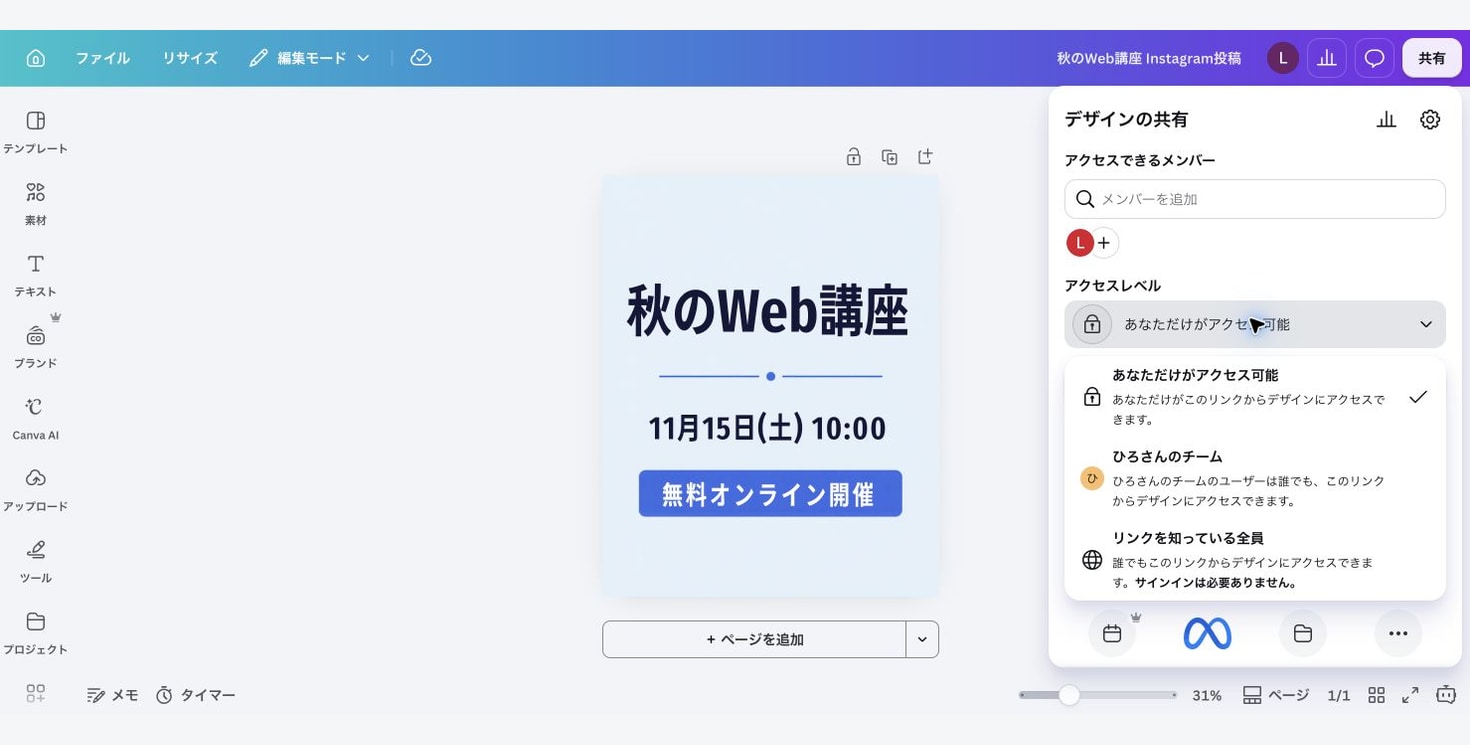
「リンクを知っている全員」を選ぶと、受け取った人が別の人へリンクを送れる可能性があります。公開前の資料、個人情報、秘密の数字があるデザインでは使わないでください。特定の人だけに見せる場合は、メールで相手を指定します。
手順3:権限を目的に合わせる
相手にしてほしいことから権限を選びます。
- 閲覧:完成したデザインを見てもらう
- コメント:内容を変えず、直してほしい場所を伝えてもらう
- 編集:文字や写真を一緒に直してもらう
見るだけの相手へ編集権限を渡す必要はありません。迷ったら、まず閲覧かコメントを選びます。編集は、一緒に制作する相手だけにします。
手順4:共有設定で見直す場所を知る
共有メニューの「共有設定」では、アクセス権を持つ人を整理する項目があります。作業が終わった後は、必要のない共有が残っていないか見直します。
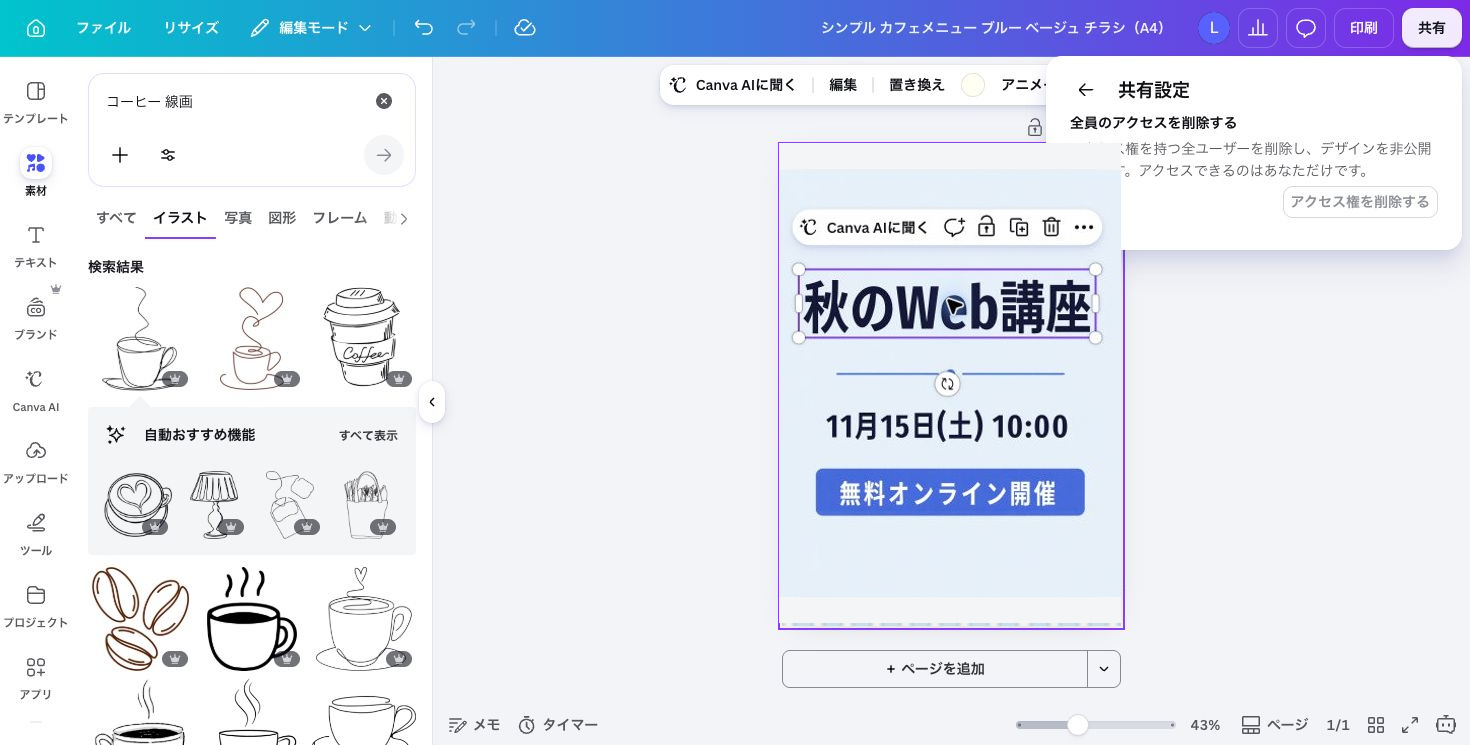
アクセス権を削除すると相手が開けなくなるため、実行前に本当に不要か確認します。この記事の撮影では、削除も変更もしていません。
手順5:「公開閲覧リンク」と普通の共有を分ける
「公開閲覧リンク」は、デザインを広く見せるためのリンクです。特定の相手と共同作業する共有とは目的が違います。
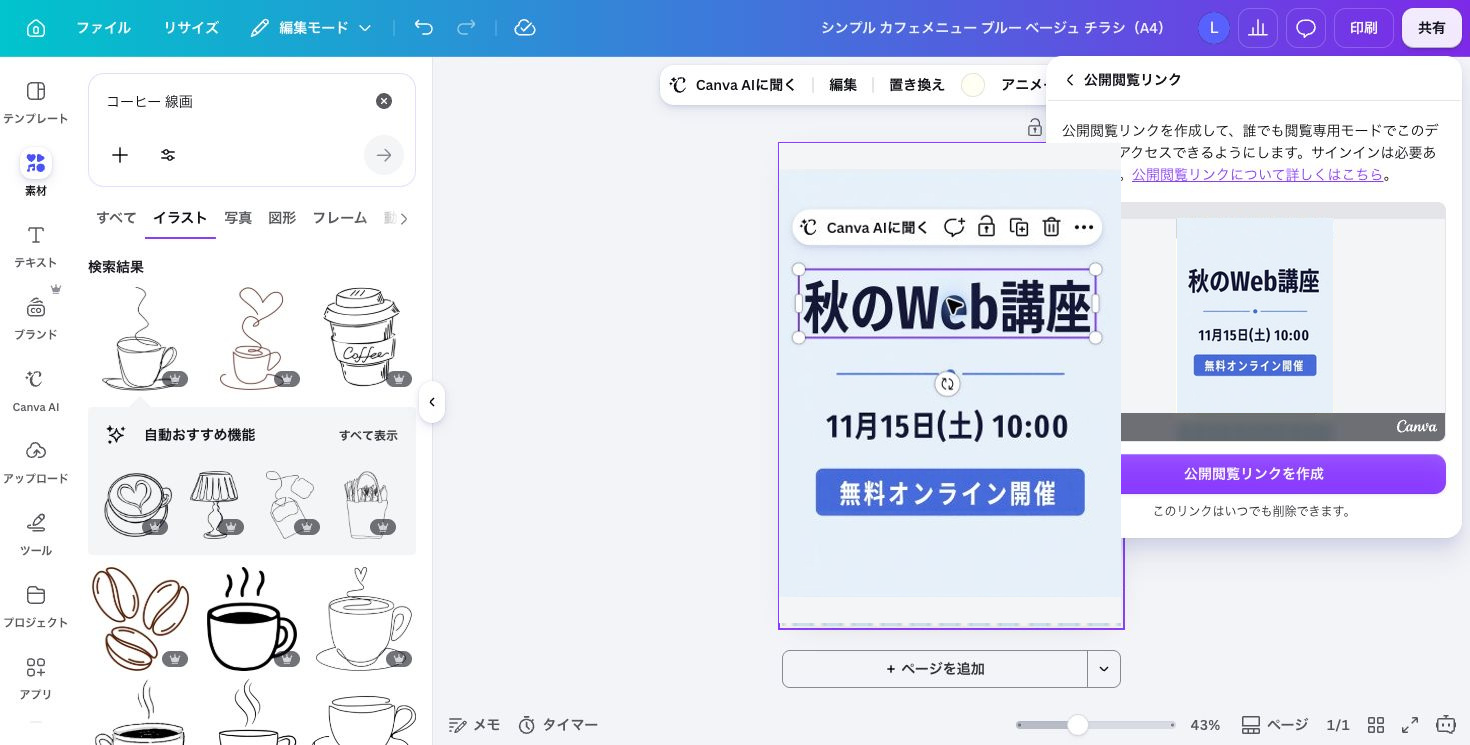
公開用リンクを作る前に、見せたくないページ、切り抜いた画像の部分、発表者向けメモなどが残っていないか確認します。広く見せる場合は、公開する内容だけを入れたコピーを作ると安全です。
まとめ
共有では、相手、内容、権限の三つを確認します。見るだけなら閲覧、意見がほしいならコメント、一緒に作るなら編集が目安です。「リンクを知っている全員」や公開閲覧リンクは、転送されてもよい内容だけに使いましょう。
共有するデザインを作るときはCanvaテンプレートの選び方が役立ちます。文字の追加はCanvaでテキストを入れる方法、文字色の変更はCanvaで文字色を変更する方法で確認できます。講座全体はCanva講座ページにまとめています。