Canvaのテンプレートは、文字や写真を入れ替えて使えるデザインのひな形です。ゼロから配置を考えなくてもよいため、初めてでも短い時間でデザインを作れます。
この記事では、テンプレート画面を開く→検索する→候補を選ぶ→文字を変えるところまでを、Canvaの実際の画面を使って説明します。ボタンの位置や名前は、Canvaの更新や端末によって変わることがあります。

先に「何を作るか」を決めよう
検索する前に、次の三つをメモします。
- だれに見せるか:お店に来てほしい人
- 何を伝えるか:カフェの新しいメニュー
- どこで使うか:A4の紙に印刷する
今回は「カフェのA4チラシ」を探します。Instagramに投稿したい場合は、A4ではなく「Instagram投稿」のテンプレートを探します。
手順1:テンプレート画面を開く
Canvaへログインし、画面左側の「テンプレート」を選びます。画面の上に検索欄が表示されます。
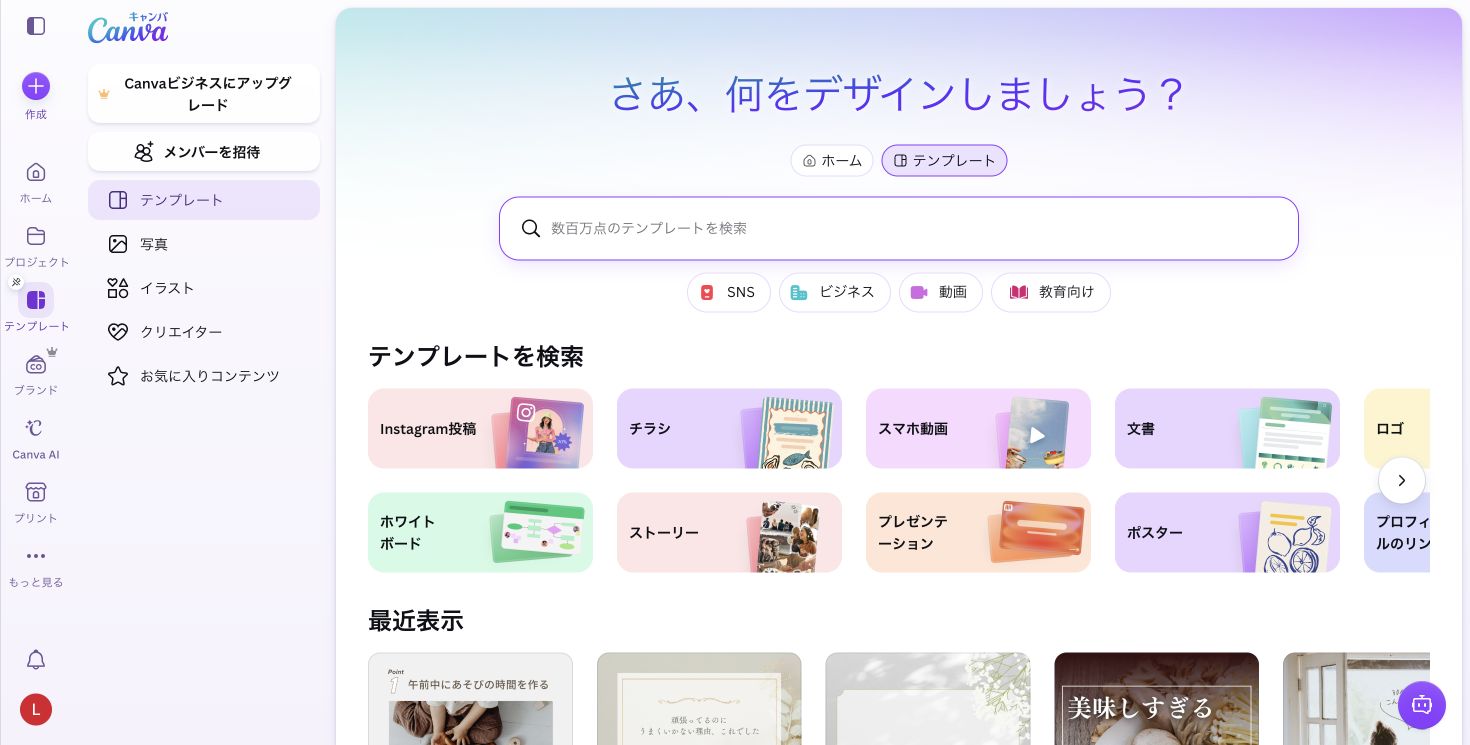
検索欄が見つからない場合は、画面左上のメニューを開くか、Canvaホームの上にある検索欄を確認します。
手順2:目的に合う言葉で検索する
検索欄に「カフェ チラシ シンプル」と入力し、Enterキーを押します。言葉の間には空白を入れます。
- 「カフェ」:内容
- 「チラシ」:作りたいもの
- 「シンプル」:見た目の雰囲気
結果が多すぎるときは、「A4」「青」「写真」のような言葉を一つ足します。少なすぎるときは、雰囲気を表す言葉を外します。
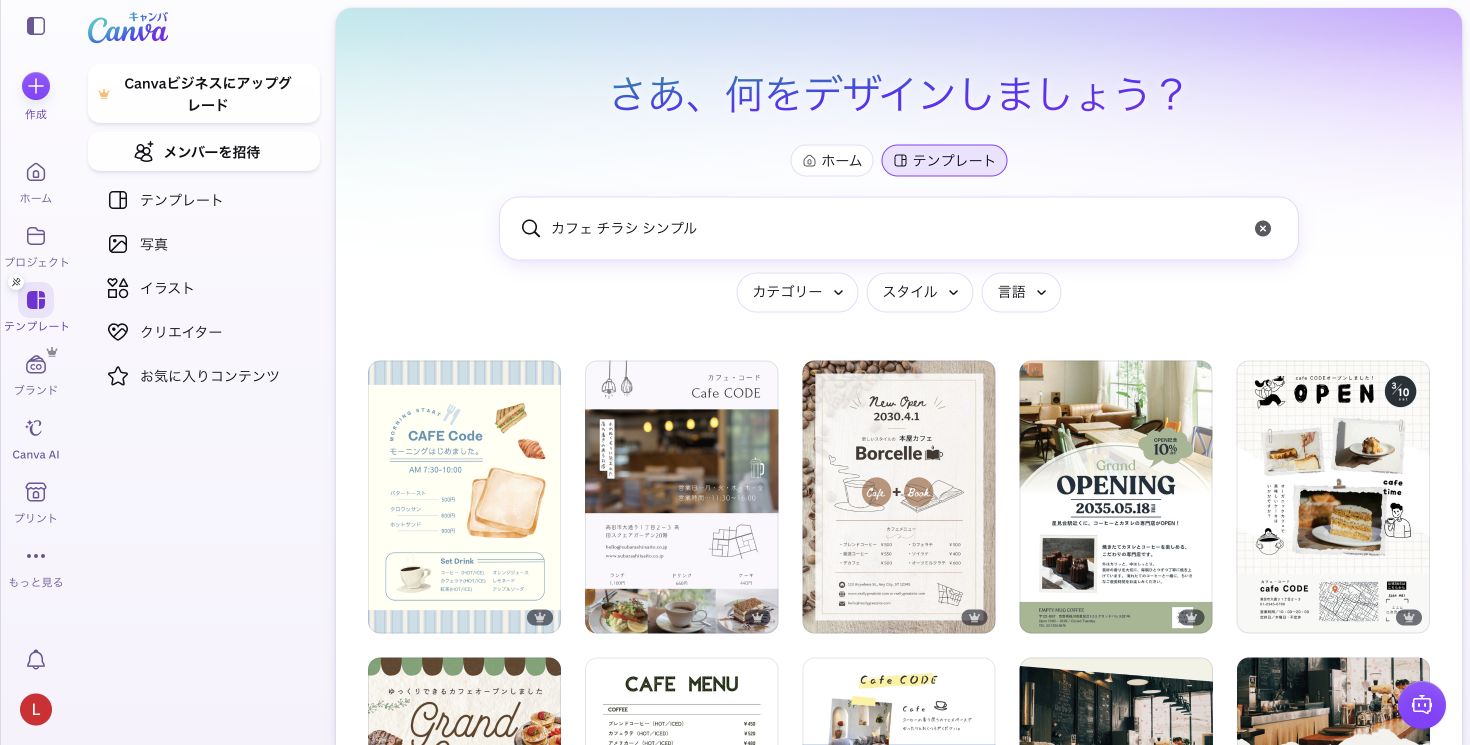
手順3:候補を二つか三つにしぼる
検索結果から、次の順番で候補を比べます。
- A4など、使う場所に合う大きさか
- 必要な文字を入れる場所があるか
- 写真やイラストが目的に合っているか
- 有料素材を示す印がないか
候補を選ぶと、テンプレートの大きさや全体の見た目をプレビューできます。
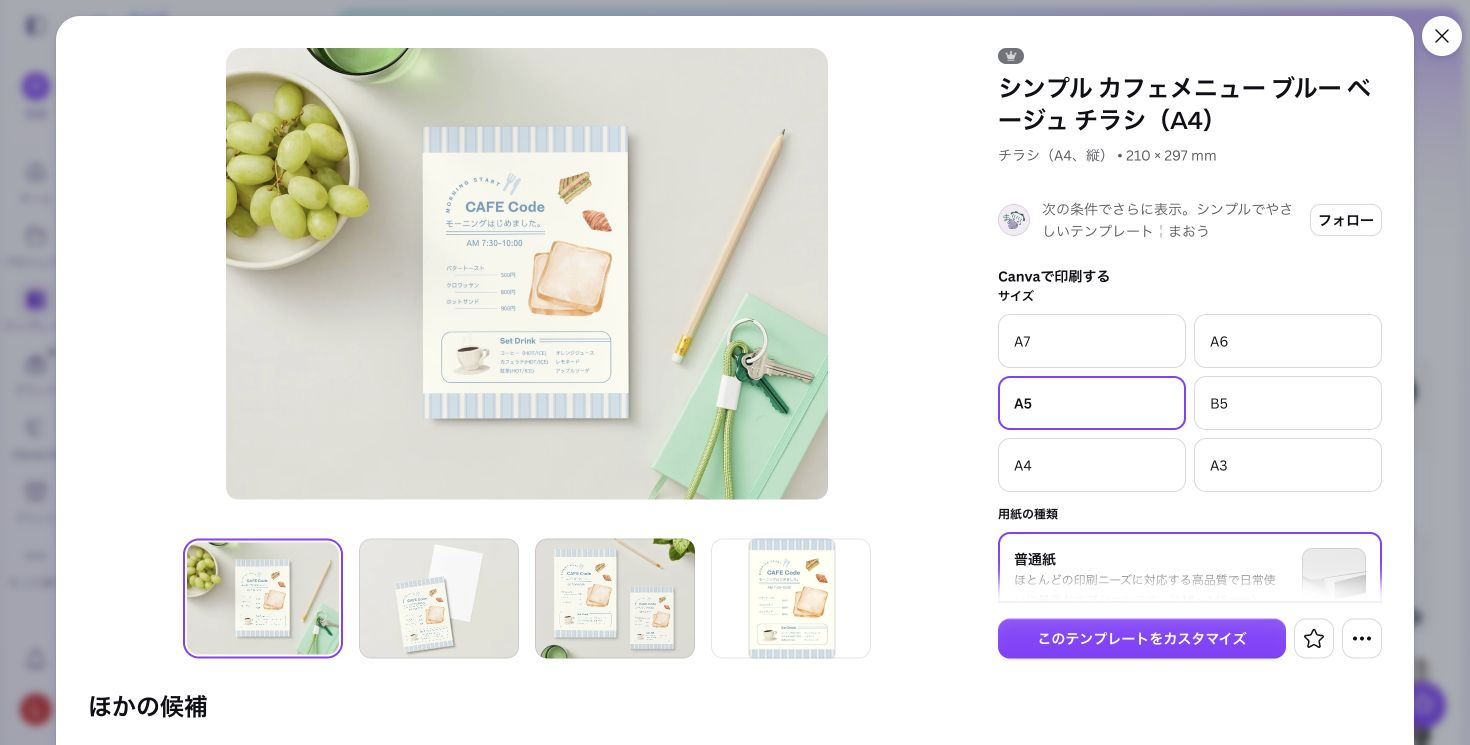
手順4:編集画面でタイトルを変える
「このテンプレートをカスタマイズ」を選ぶと、Canvaエディターが開きます。画面左側にはテンプレート、素材、テキスト、アップロードなどの項目が並び、中央にデザインが表示されます。
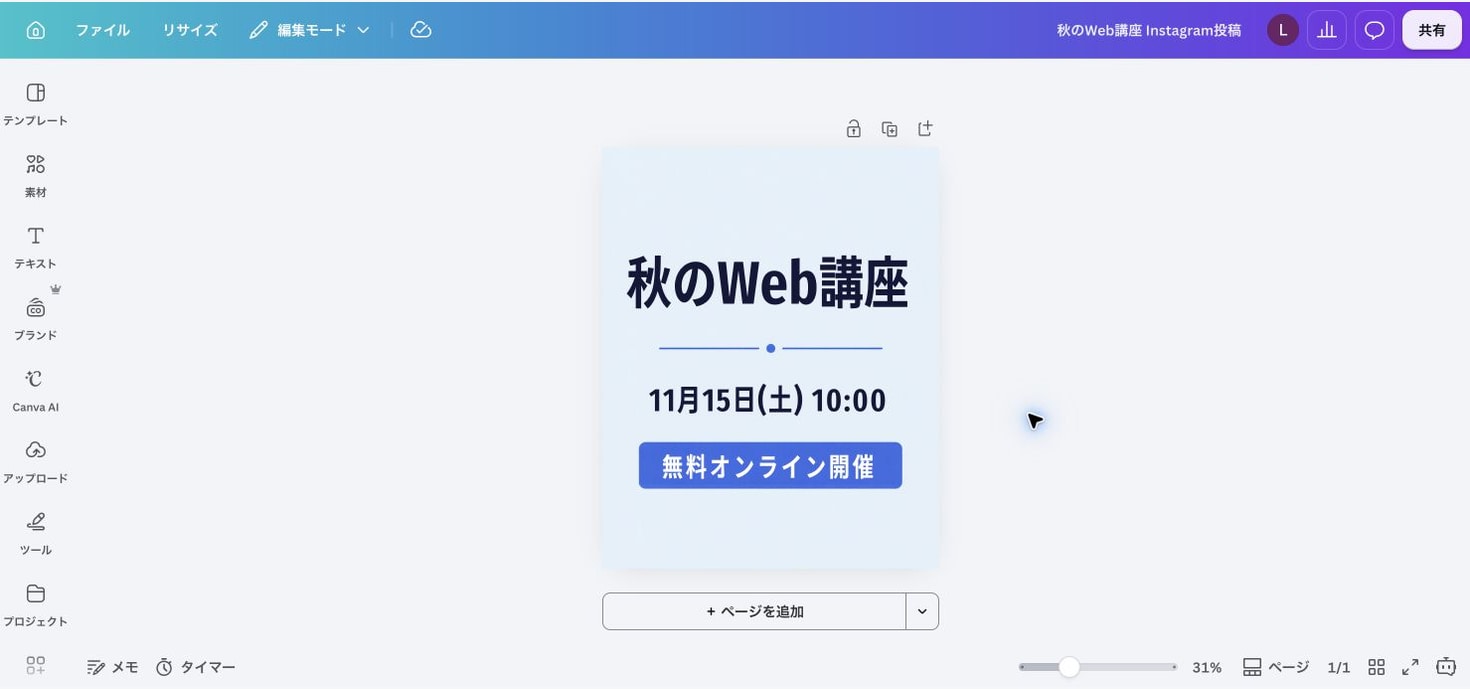
最初にタイトルを変えます。
- デザインの中にあるタイトル文字を一度選びます。
- 文字のまわりに紫色の線が表示されたことを確認します。
- もう一度文字を選び、元の文字を消します。
- 自分のタイトルを入力します。
- 上に表示される編集バーで、文字の大きさや色を整えます。
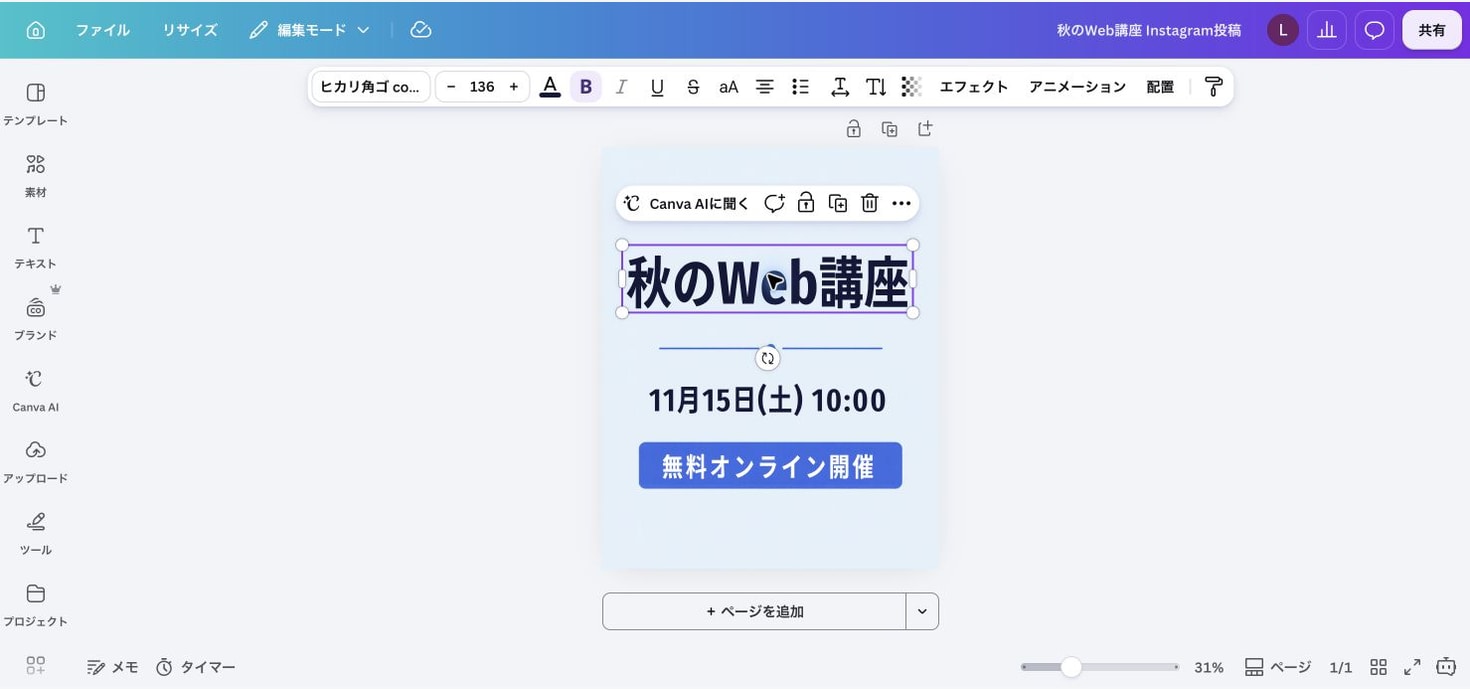
タイトルを変えた後は、日時、場所、金額、連絡先も一つずつ確認します。元の文章が残っていないか、上から下まで声に出して読むと見つけやすくなります。
まとめ
テンプレートは、目的を決め、言葉で検索し、候補を比べてから編集します。最初から完璧な一枚を探す必要はありません。必要な情報が入るテンプレートを選び、まずタイトルから自分の内容へ変えていきましょう。
Canvaをまだ始めていない場合は、Canvaの始め方から確認できます。有料素材の違いが分からない場合は、Canva無料版と有料版の違いも参考にしてください。講座全体はCanva講座ページにまとめています。
参考資料
- Canva公式ヘルプ:Use templates(2026年10月30日確認)