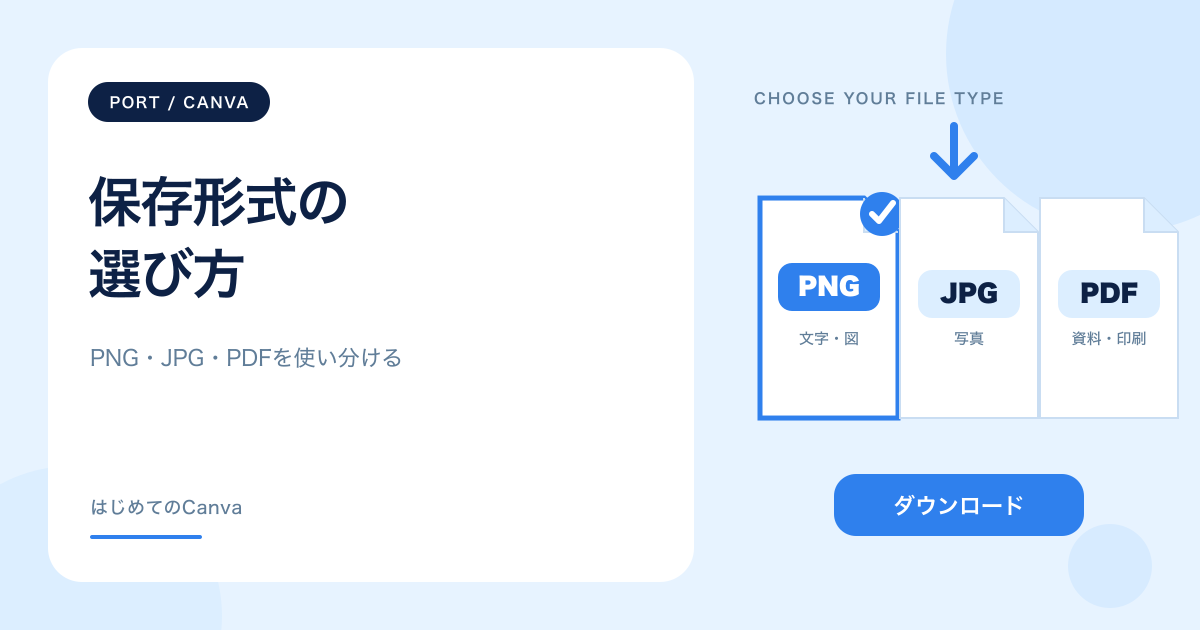
Canvaで作ったデザインは自動で保存されます。SNSへ投稿したり、メールで送ったり、紙に印刷したりするときは、用途に合うファイルをダウンロードします。
この記事では、共有メニューを開く→ダウンロードを選ぶ→PNG・JPG・PDFを比べるところまでを、Canvaの実際の画面で説明します。この記事では設定画面までを確認し、実際のダウンロードは行っていません。

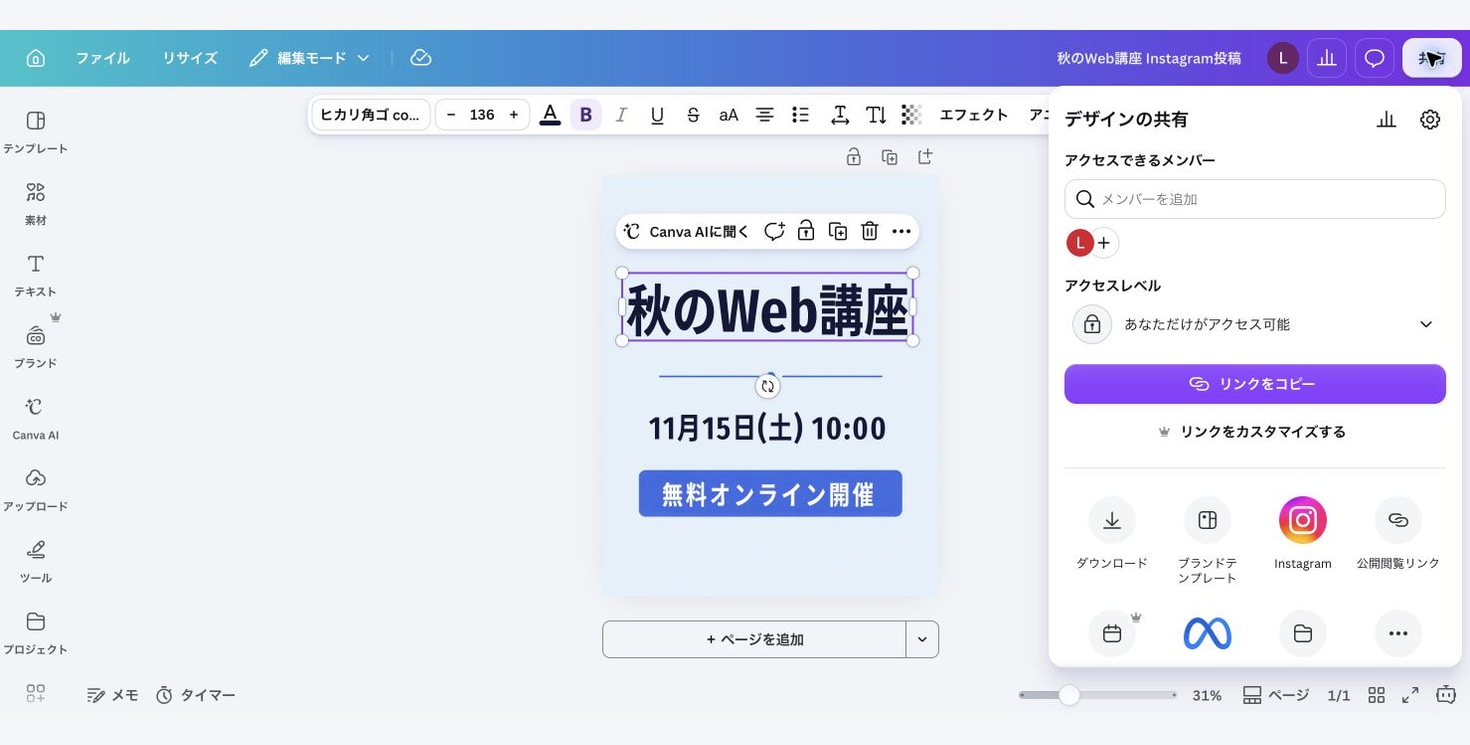
手順1:「共有」を開く
完成したデザインを開き、画面右上の「共有」を選びます。共有メニューの中に「ダウンロード」が表示されます。
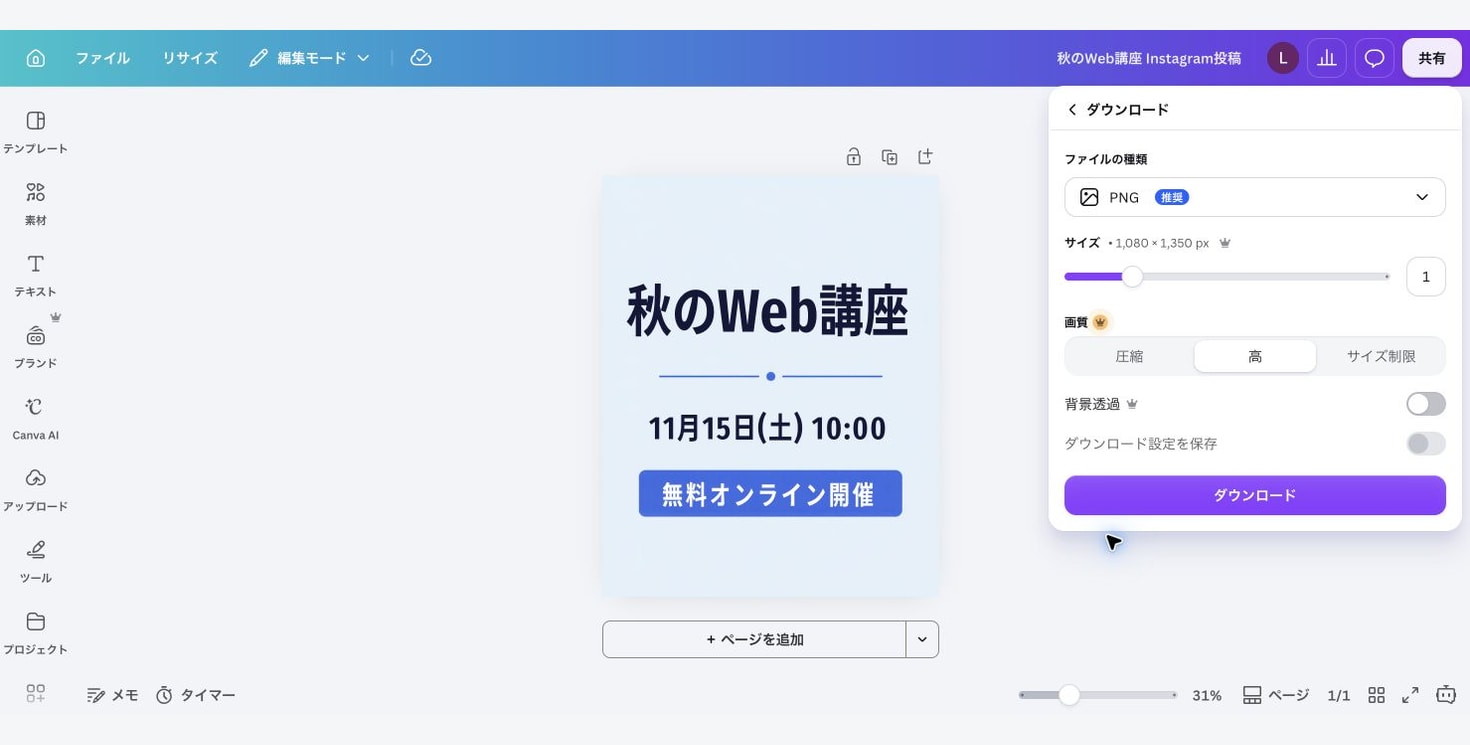
手順2:まずPNGの設定を確認する
「ファイルの種類」がPNGになっていると、サイズ、画質、背景透過などの項目が表示されます。文字、図形、ロゴをくっきり見せたい画像ではPNGが向いています。背景透過など、一部の設定は有料プラン向けです。
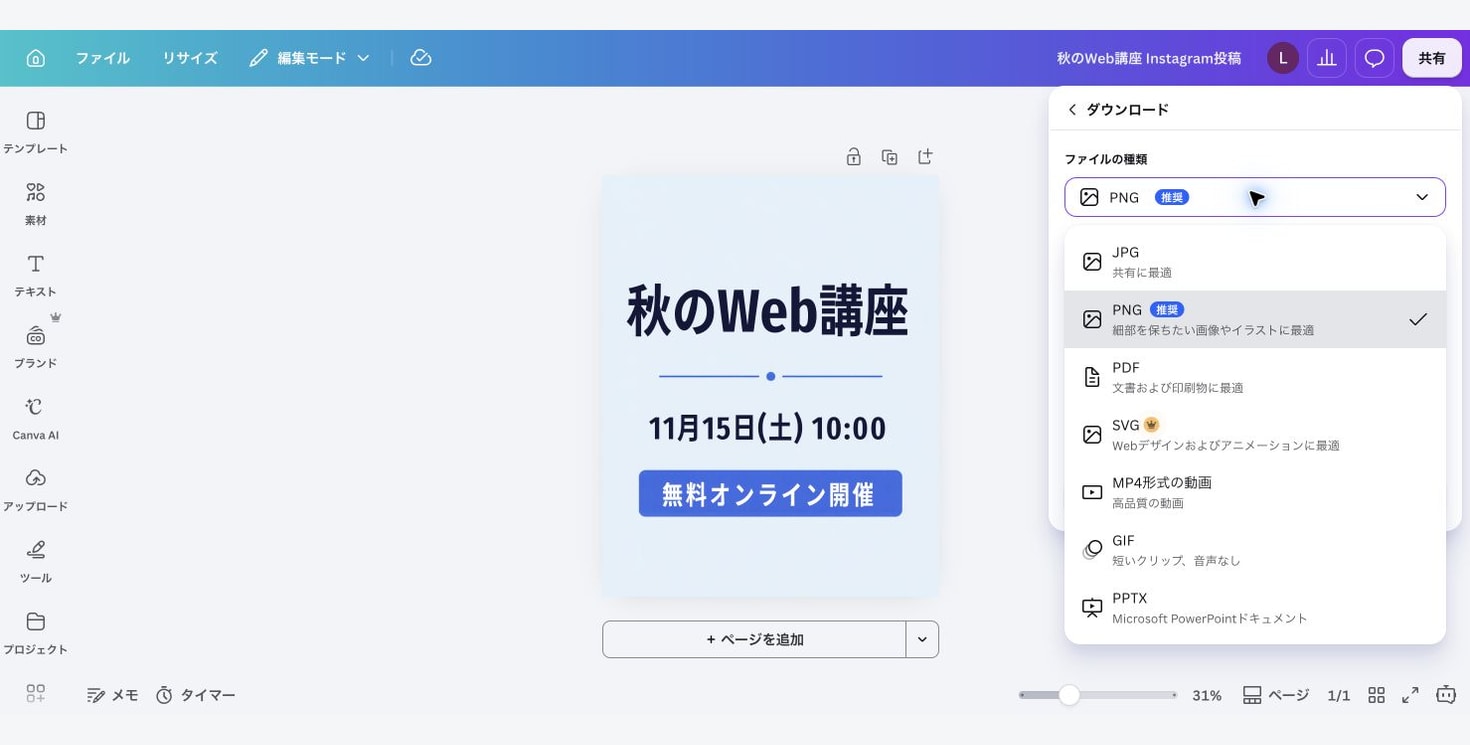
手順3:ファイルの種類を開く
「ファイルの種類」を選ぶと、JPG、PNG、PDF、動画などの候補が表示されます。何となく選ばず、どこで使うかを先に決めます。
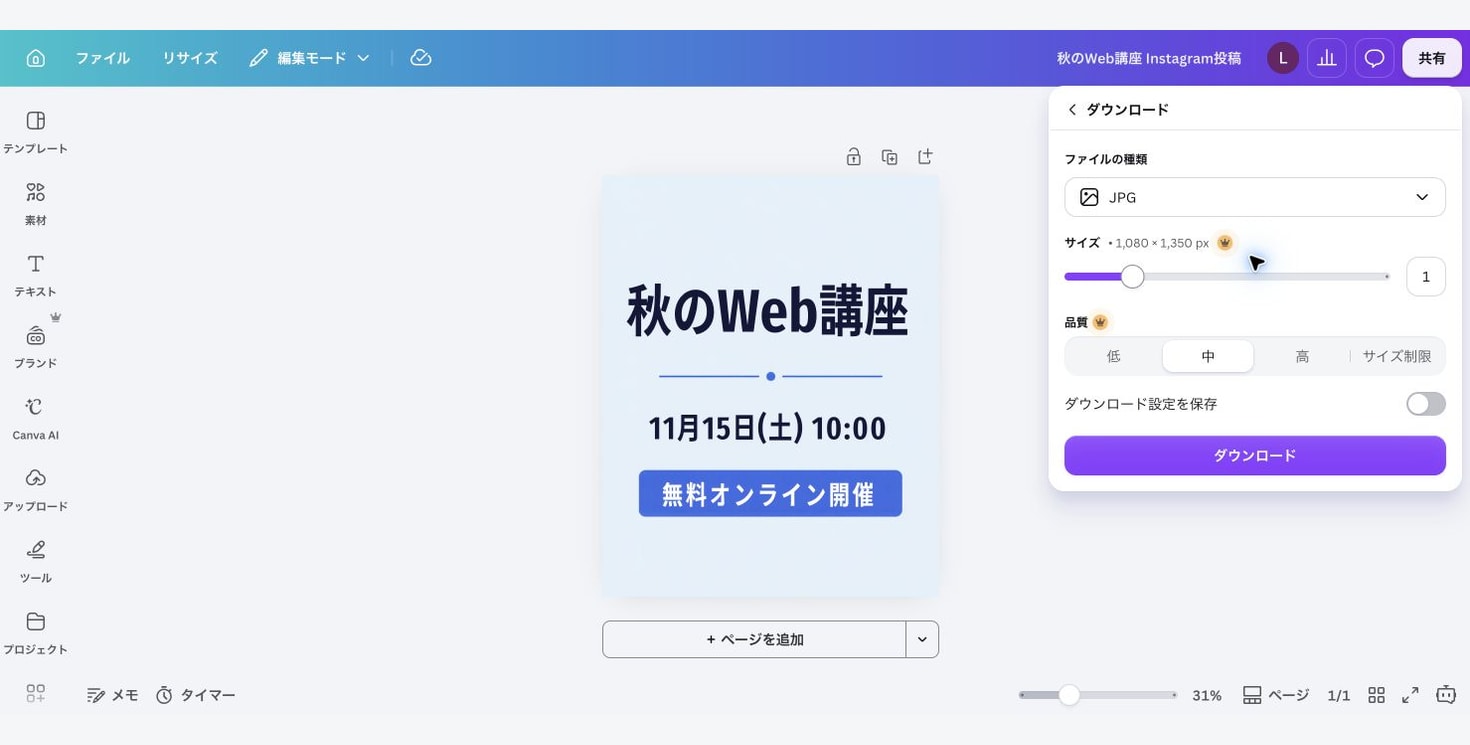
JPGを選ぶ場面
JPGは、写真が多い画像や、ファイルを軽くして共有したいときに向いています。背景を透明にしたい画像には向きません。品質を下げすぎると、文字や細い線がぼやけることがあります。
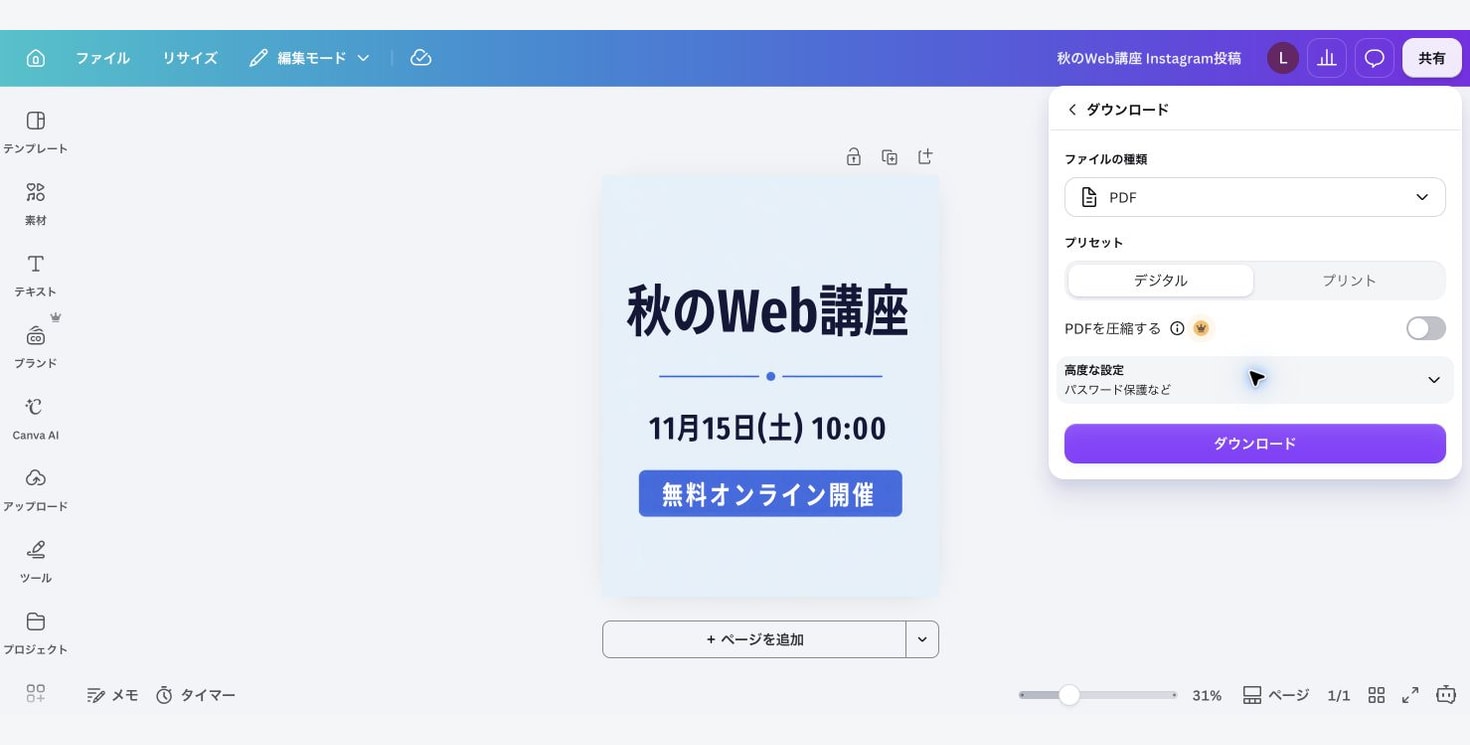
PDFを選ぶ場面
PDFは、資料や印刷物を一つの文書として渡したいときに向いています。画面で読むなら「デジタル」、紙へきれいに印刷するなら「プリント」が目安です。印刷会社へ出す場合は、その会社が指定する設定を優先します。
手順4:保存後のファイルを開いて確認する
形式を選んだら、必要なページと設定を確認して「ダウンロード」を選びます。保存が終わったら、端末にできたファイルを必ず開きます。
画像では、文字がぼやけていないか、端が切れていないかを見ます。PDFでは、ページの順番と文字の大きさを確認します。印刷する場合は、本番前に一枚だけ試し刷りをすると安心です。
まとめ
文字や図をくっきり見せる画像はPNG、写真を軽く共有するならJPG、資料や印刷物はPDFが目安です。形式を選んだだけで終わりにせず、保存したファイルを端末で開き、文字、画像、ページ順を確認しましょう。
デザインを作る前はCanvaテンプレートの選び方を確認できます。文字の編集はCanvaでテキストを入れる方法、見た目の調整はCanvaで文字色を変更する方法が役立ちます。講座全体はCanva講座ページにまとめています。