

無料版でも使えていますが、有料版にしたほうがいいですか?料金に見合うか迷います。
 PORT編集部
便利な機能が多いと迷いますよね。まず困っている作業を一つ決めれば判断しやすくなります。料金の見方と、無料版・Proの違いを比べましょう。
まず無料版で一枚作り、必要な有料機能と使う頻度を確認してからProを検討しましょう。仕事で使うこと自体が課金の理由になるわけではなく、素材の利用条件と必要な機能を分けて判断します。
Canva Proとは?
Canva Proとは、Canvaの有料プランの一つのことです。例えば、対象のプレミアム素材や制作を助ける機能を、必要な作業に応じて利用します。
背景除去とは?
背景除去とは、写真の主役を残し、背後の背景を取り除く加工のことです。例えば、商品写真の背景を消し、別の背景の上に配置します。
ブランドキットとは?
ブランドキットとは、繰り返し使うブランドの色などを整理する機能のことです。例えば、毎回同じ色を使うために、利用プランの登録範囲を確認します。
商品だけを残す
別の背景に商品を置きたいときの加工。
同じデザインを複数の掲載先へ展開する作業。
Canva無料版とProの料金を確認する
日本向け公式料金ページでは、無料版は0円、Canva Proの年払いは1人あたり11,800円と表示されています(2026年10月2日確認)。年払いの月換算は約983円ですが、月額請求の金額ではありません。
月払いの現在額は、公式ページで「月単位」へ切り替えて確認してください。契約画面で支払総額、対象人数、更新日、無料体験後の請求条件まで確かめましょう。
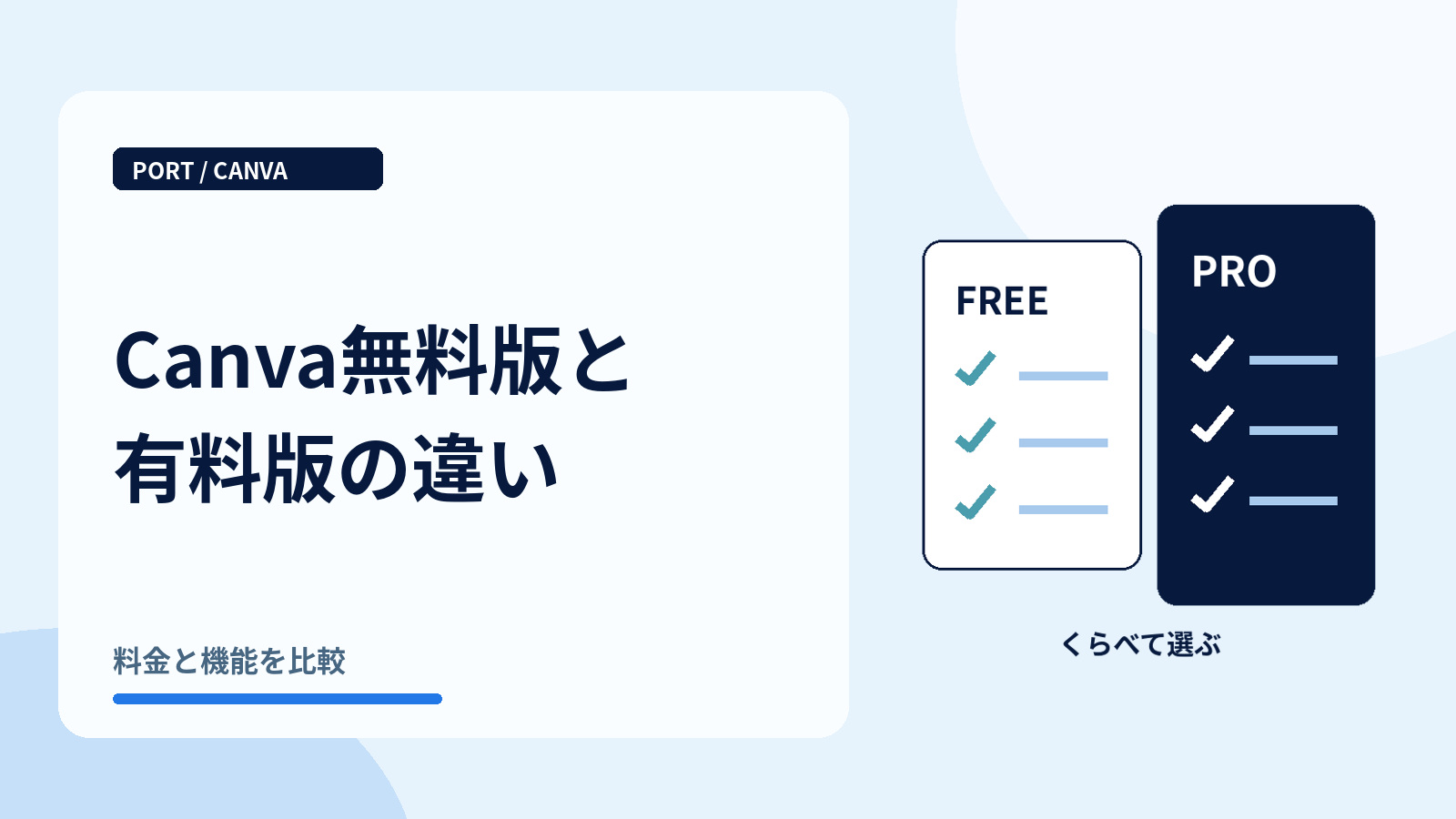
Canva無料版と有料版の違いを比較
「できる・できない」だけでなく、実際に使うとどのような差になるのかを整理しました。
| 比較項目 | Canva無料版 | Canva Pro |
|---|---|---|
| 料金 | 0円 | 年額11,800円/1人。月払いは公式ページで確認 |
| テンプレート | 160万点以上 | 360万点以上 プレミアムを含む |
| 写真・動画・素材 | 470万点以上 | 1億4,100万点以上 |
| ブランドキット | 1個・3色まで | 5個 |
| クラウド容量 | 5GB | 100GB |
| AIの利用枠 | 利用枠あり | 対象機能・モデルで消費量が異なる |
| SNS予約投稿 | 不可 | 利用可能 |
| 写真の背景除去 | 1回無料で試せる公式案内あり | Proの対象機能。継続して使う場合の候補 |
| 作成後のサイズ変更 | 新しいサイズの制作と区別して確認 | 別サイズへの展開を助ける機能あり |
※AI利用枠は機能やモデルによって消費量が異なります。上記はCanva公式ページの目安です。
素材・背景除去・サイズ変更が便利
今の用途で足りるか試す。
背景除去、サイズ変更、素材探しなど。
実際に使う機能だけで検討する。
王冠マークの素材を使える
無料版にも多くの素材がありますが、検索結果には王冠マーク付きの有料素材も表示されます。Proの対象となるプレミアム素材を利用でき、写真やイラストを探す時間を減らせます。
写真の背景をワンクリックで消せる
商品写真や人物写真から背景を取り除く「背景除去」が使えます。SNS投稿、YouTubeサムネイル、バナー制作で出番が多い機能です。
外部サイトで背景を消してからCanvaへ戻る手間がなくなるため、制作がかなりスムーズになります。
作った画像のサイズを変える
Instagram投稿をストーリーズ用やYouTubeサムネイル用に作り変えたいとき、Proのサイズ変更機能なら元デザインを複製して変換できます。
無料版では、新しいサイズを作成して素材を移し直す必要があります。
毎回同じロゴと色を使いやすい
ブランドキットは、繰り返し使うロゴ・色・フォントを整理する機能です。毎回同じ見た目で制作したい場合に、必要な登録項目とプランの対応を確認しましょう。
保存容量とAI利用枠が増える
容量やAIの利用枠にも差があります。ただし、AIの消費量は使う機能・モデル・作業内容で異なります。「何回でも同じ」と考えず、現在の利用枠を確認しましょう。
無料版と有料版、どちらがおすすめ?
無料版がおすすめの人
- Canvaを初めて使う
- まずは操作を覚えたい
- 月に数回だけデザインする
- 無料素材だけでも困っていない
- 必要な機能が無料版で足りている
Canva Proがおすすめの人
- SNS投稿を定期的に作る
- 仕事で繰り返す作業を有料機能で省ける
- 背景透過をよく使う
- 複数サイズへ展開する
- 素材探しの時間を減らしたい
無料版でも、仕事で使う画像は作れますか?
PORT編集部無料素材でも制作できます。ただし無料・有料にかかわらず、素材の利用条件や納品先の要件は確認しましょう。
同じ制作を一度行い、素材探しや別サイズへの調整にかかった時間をメモします。省ける手間と費用を比べ、実際に使う頻度で判断しましょう。
「使う回数」で必要性を考える
月に数枚、SNS画像を作る
無料素材と基本の文字編集で足りるか確かめる。
同じ画像を何サイズも作る
背景除去やサイズ変更を繰り返し使うなら、費用と省ける手間を比べる。
同じ手間が増えたらProを検討
2026年10月4日に公式日本向け料金ページで確認した表示。
毎月983円を請求するプランという意味ではない。
有料素材を使いたい場面が増えた
毎回無料素材へ置き換えているなら、素材を探す時間が積み重なっています。
背景透過を外部ツールで行っている
画像を保存し、別サイトで加工して、再びCanvaへアップロードしているなら、Proの背景除去で作業を一本化できます。
同じデザインを複数サイズで作っている
Instagram・ストーリーズ・YouTubeなどへ展開するとき、サイズ変更機能の効果を感じやすくなります。
Canvaを仕事で使い始めた
納期や修正対応がある仕事では、機能の多さ以上に「制作時間を短縮できること」が有料版の大きな価値になります。
Canvaの料金でよくある質問
利用期間の制限はありません。必要になるまで無料版を使い続けられます。
使う期間全体の費用で比べます。年払いの月換算額と月払いの金額は別です。現在の月払い額、年払いの総額、途中で使わなくなる可能性も確認しましょう。
無料版へ戻ってもデザインや共有フォルダーなどは保持されます。ただし、有料機能の利用は契約期間終了後に制限されるため、編集・再出力時には注意が必要です。
申込時に表示される条件に従って有料プランへ移行します。体験期間や請求開始日は、申し込み画面とアカウントの請求設定で確認しましょう。
まとめ|使う機能で選ぶ
Canvaは無料版でも、テンプレートを使ったデザイン制作や書き出しができます。
- 初心者・個人利用:まずは無料版
- SNSを継続運用:Proを検討
- 仕事・副業で利用:時短できるならPro
- 料金:年額11,800円/1人(年払い)
迷っている段階で急いで契約する必要はありません。無料版で実際にデザインを作り、不便を感じた機能がProで解決できるかを確認してから切り替えましょう。


コメント
コメント一覧 (2件)
[…] GUIDECanva無料版と有料版の違い|料金と機能を比較 RELATED GUIDECanvaの始め方|アカウント登録とアプリのインストール方法 […]
[…] GUIDECanvaとは?初心者向けにできることをわかりやすく解説 RELATED GUIDECanva無料版と有料版の違い|料金と機能を比較 Canva […]